
1.8 Сваи расстановка
1. Изменения в документе
|
Версия |
Дата изменения |
Предмет изменений |
Ответственный |
| 1.0 | 17.12.2025 | Создание | Чудиновских Е. С. |
2. Общие положения
Настоящий стандарт является одним из основных документов в системе BIM-стандартов Проектного отдела ГК Железно.
В настоящем документе обозначены принципы моделирования.
Задачи настоящего документа:
1. Обеспечение единообразного BIM-моделирования
2. Повышение эффективности проектирования за счет внедрения скоординированного и последовательного подхода к работе в BIM
3. Обеспечение разработки моделей пригодных для использования на последующих стадиях реализации проекта
4. Возможность использования модели в других отделах компании.
Настоящий стандарт предназначен для работающих в программе Revit.
3. Работа с плагином Сваи расстановка.
3.1. Назначение плагина
Находится данный плагин на вкладке Железно.

Рисунок 3.1.1. Нахождение ярлыка плагина
Плагин предназначен для автоматической расстановки свай. Моделирует семействами ADSK_Свая_Cерия 1.011.1-10 в.1. Позволяет разложить сваи используя подложку DWG.
Необходимо проверить наличие семейства ADSK_Свая_Cерия 1.011.1-10 в.1 в модели проекта в диспетчере проекта.
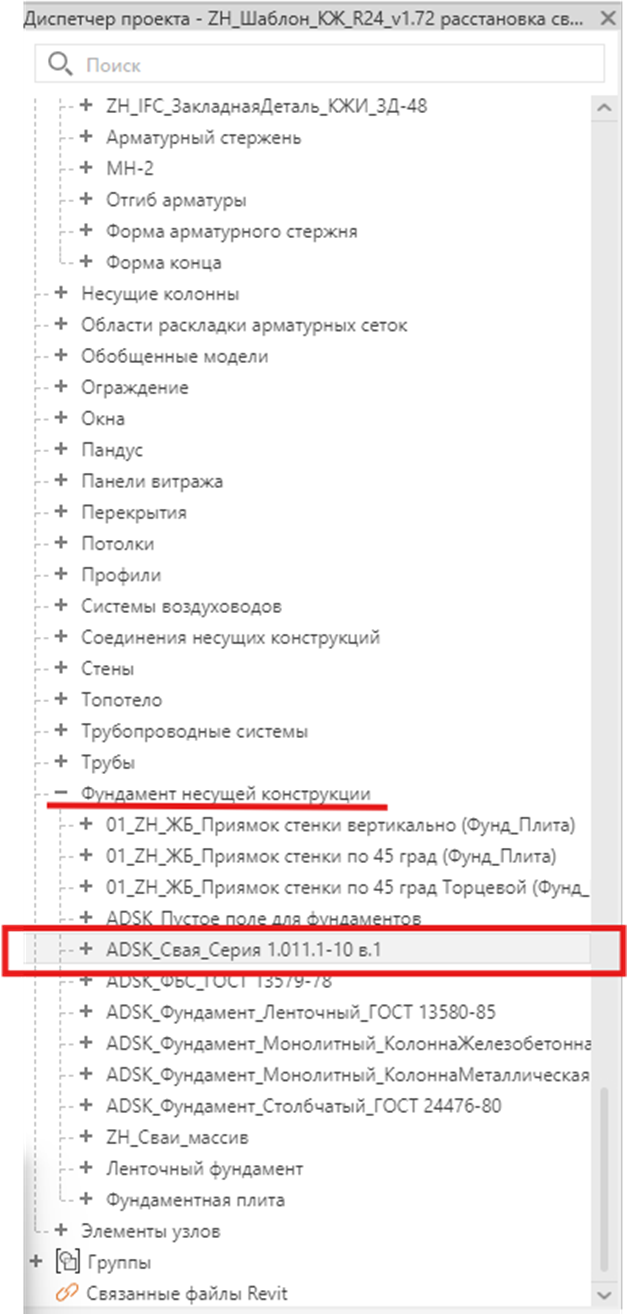
Рисунок 3.1.2. Семейство свай в диспетчере проекта
3.2. Работа с плагином
Для основы используется файл основа DWG, где разложены сваи. Расстановку свай и их марку дает расчетчик.
Очень важно, чтобы сваи в файле DWG были сделаны блоком – "свая" с точкой фиолетовой в перекрестии.
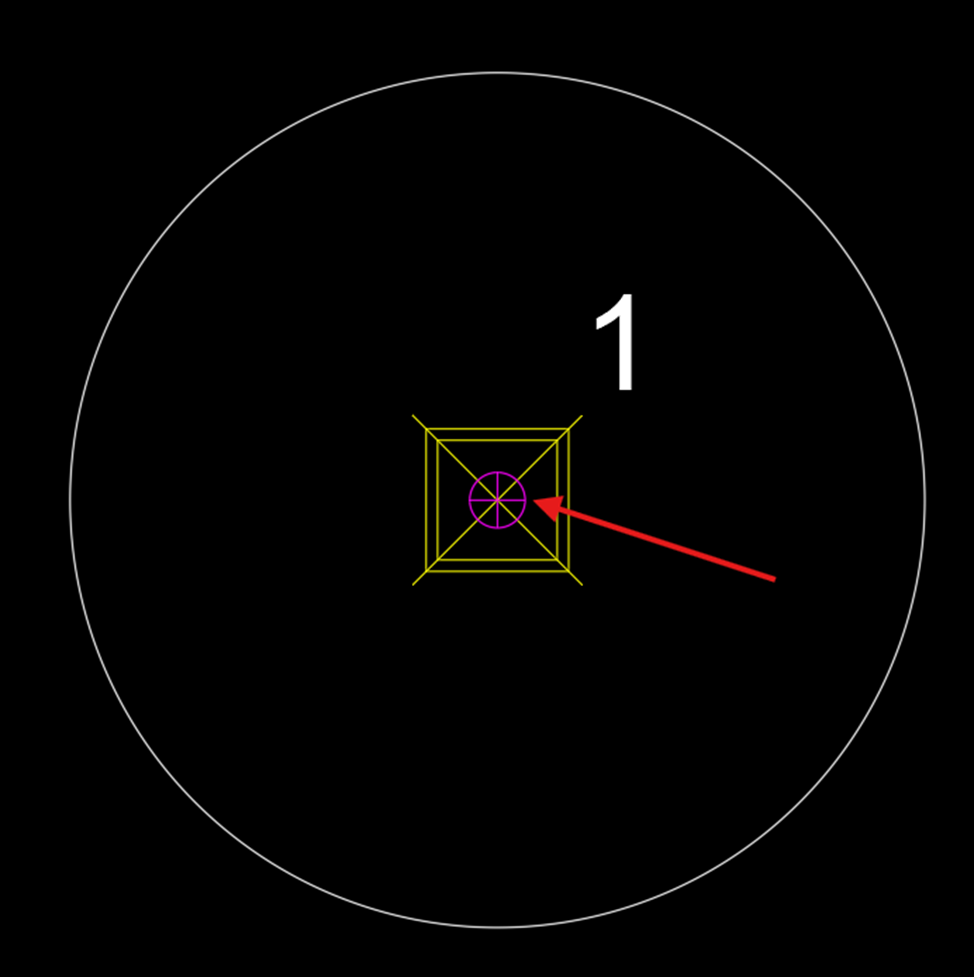
Рисунок 3.2.1. Блок "свая"
Плагин берез эту точку за основу и на месте ее создает сваю.
Вставляем основу DWG через вставку Связь САПР
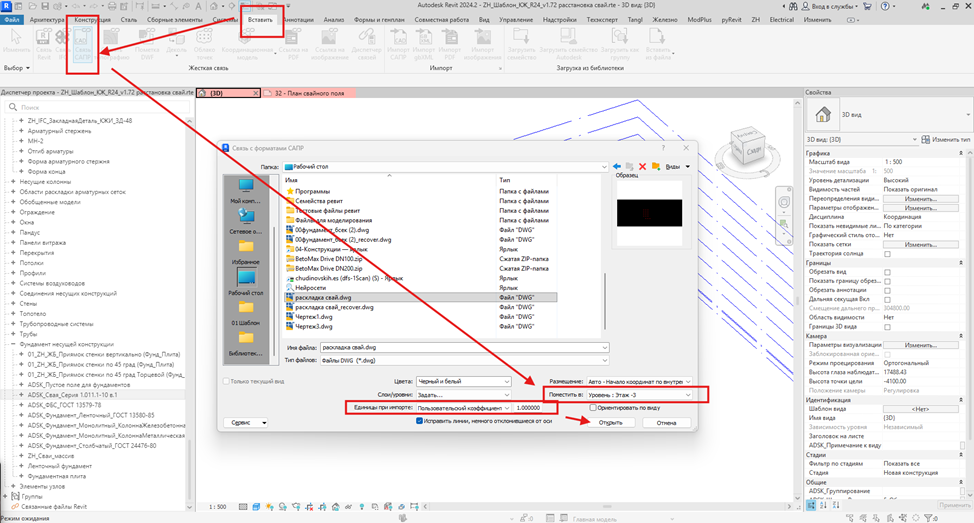
Рисунок 3.2.2. Вставка основы DWG
Если предложит выбор слоев – нажимаем ОК.
Далее в шаблоне вида в на плане или 3д виде включаем основу, Импортированные категории, включить галочку – Показывать импортированные категории на этом виде, включить галочку напротив наименования нашей основы - схему расположения свай.dwg применить, ок.
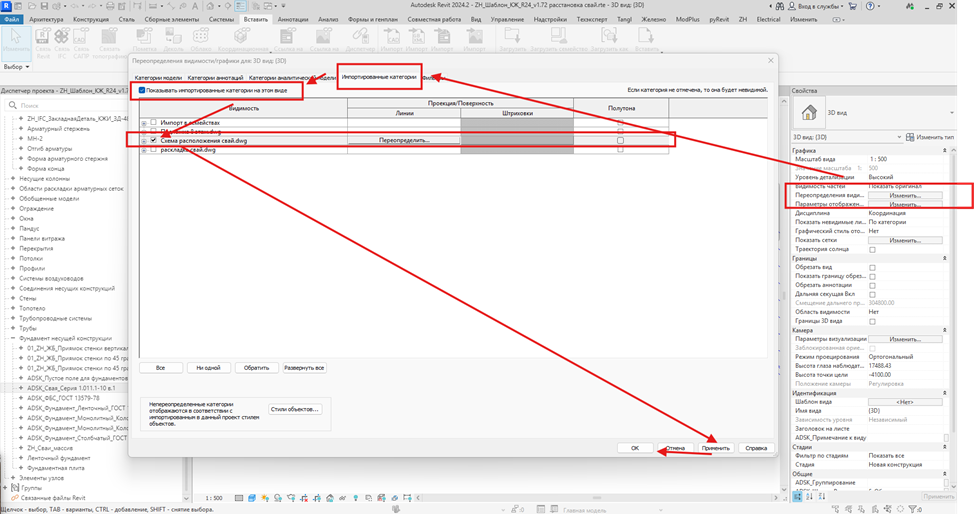
Рисунок 3.2.3. Включение видимости основы
Результат вставки, располагаем подложку привязывая к осям модели, по высоте лучше выбрать самый нижний уровень вставки.
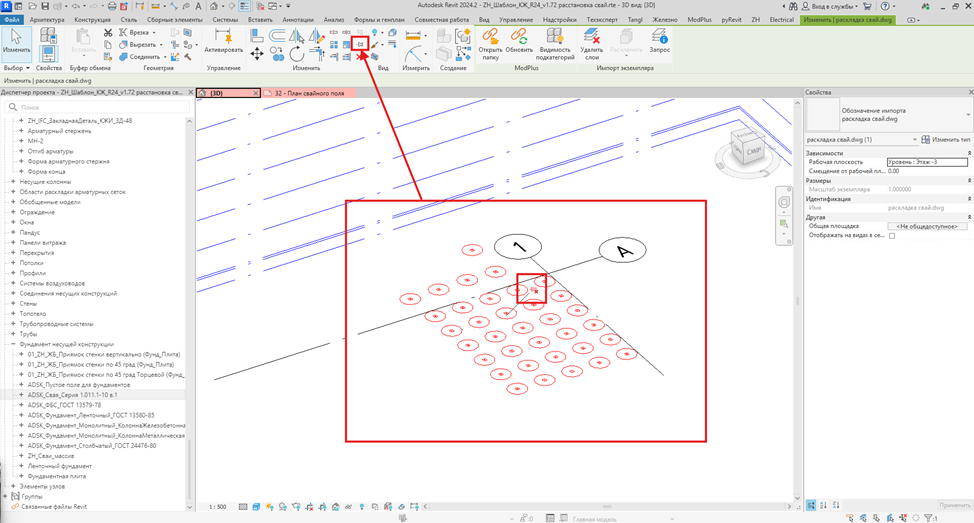
Рисунок 3.2.4. Результат вставки основы DWG
Нажимаем на значок плагина Сваи расстан.
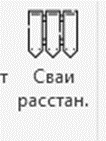
Рисунок 3.2.5. Ярлык плагина
Выбираем стрелочкой нашу вставленную основу DWG и нажимаем левой кнопкой мыши на основу.
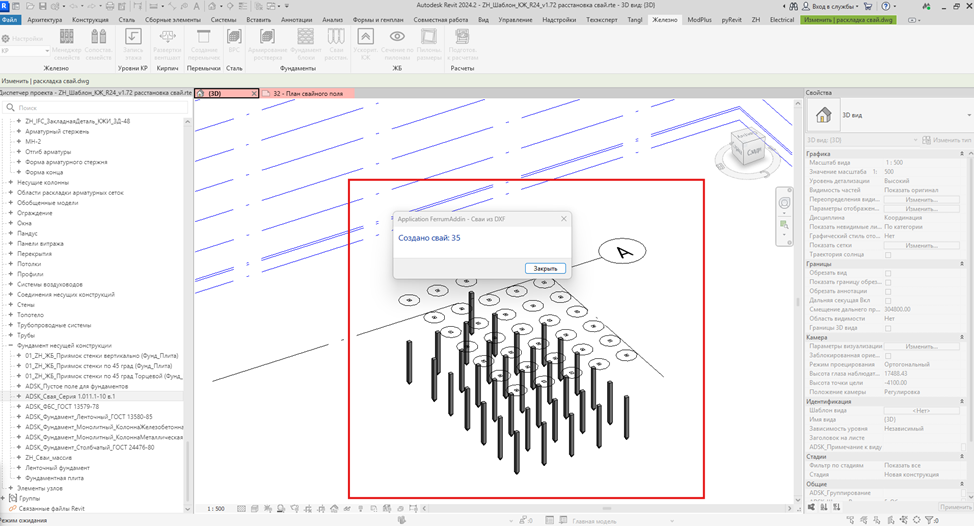
Рисунок 3.2.6. Результат работы плагина
Сваи расставлены.
Сваи вставляются на -4100 ниже самого нижнего уровня в модели, сделано это для того чтобы сразу же увидеть что сваи вставлены, когда у вас уже сделан ростверк и связь например АР_КР подгружена и чтобы не искать внутри модели сваи.
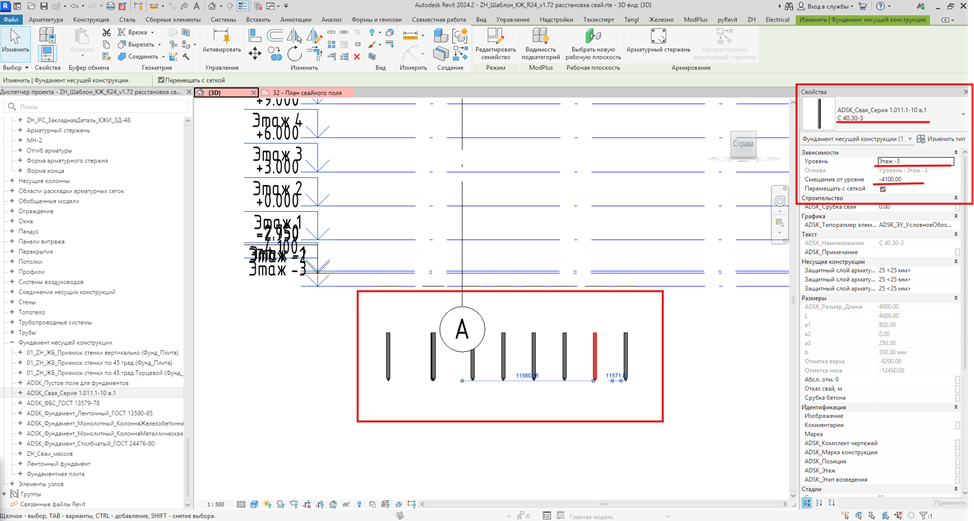
Рисунок 3.2.7. Результат привязки свай по высоте
Сваи вставляются маркой самой маленького типа С 40.30-3 в семействе ADSK_Свая_Cерия 1.011.1-10 в.1. Плагин не может понимать пока тип сваи какой вам нужен и вставляет самый первый тип.
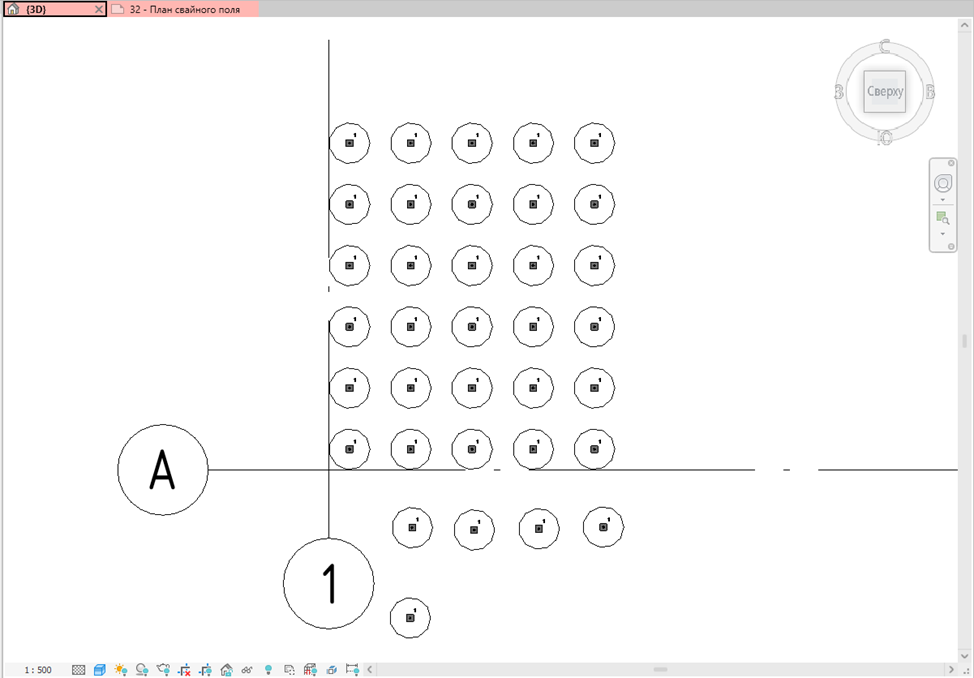
Рисунок 3.2.8. Результат в плане
Далее редактируем сваи как нам нужно, по высоте, тип сваи также меняем как нам нужно. Параметр ADSK_Группирование уже заполнен. Спецификация свай и ведомость свай заполняется автоматически.
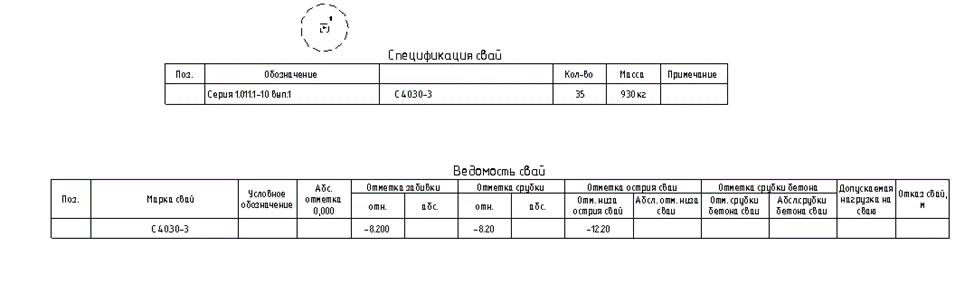
Рисунок 3.2.9. Заполнение спецификаций и ведомостей
Далее согласно инструкции 01-Сваи https://bim.zhcom.ru/books/04-instrukcii-konstrukcii/page/01-svai.
3.3. Особенности
Если в основе DWG добавились или убавились сваи. То пересохраняем измененную основу DWG. Обновляем связь основы.
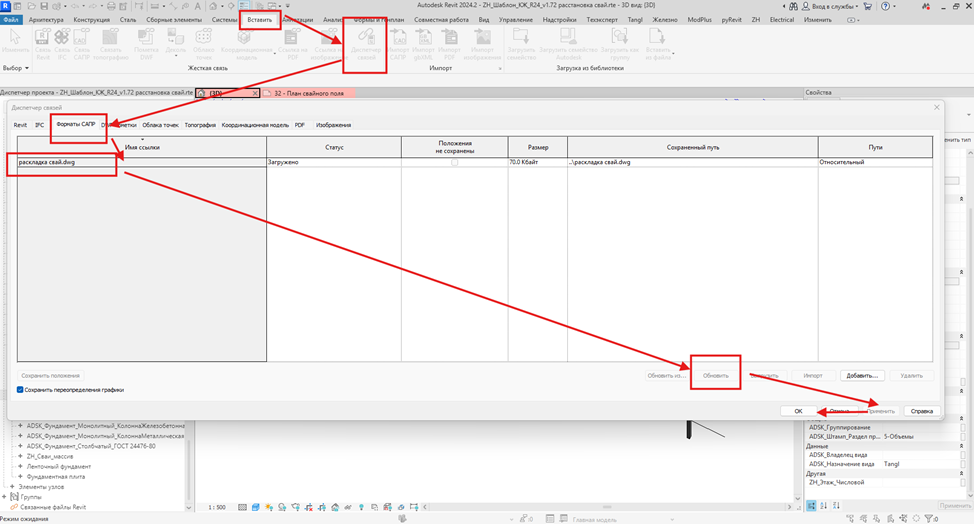
Рисунок 3.3.1. Обновление свази основы DWG
И далее также запускаем плагин Сваи расстан. Плагин расстановит новые сваи, те которые удалены из основы будут удалены. Если Сваи были поменяны по типу то останутся те что были, новые также добавятся - самые первые по типу сваи. По высоте если были ориентированы сваи, то останутся на своих отметках.
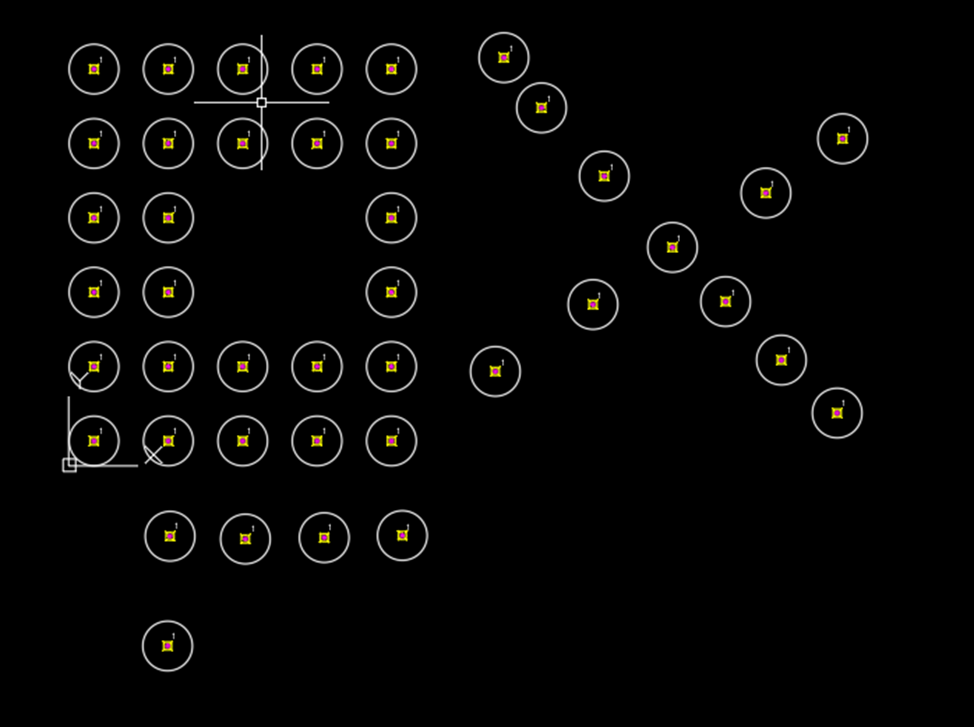
Рисунок 3.3.2. Изменившийся план основы
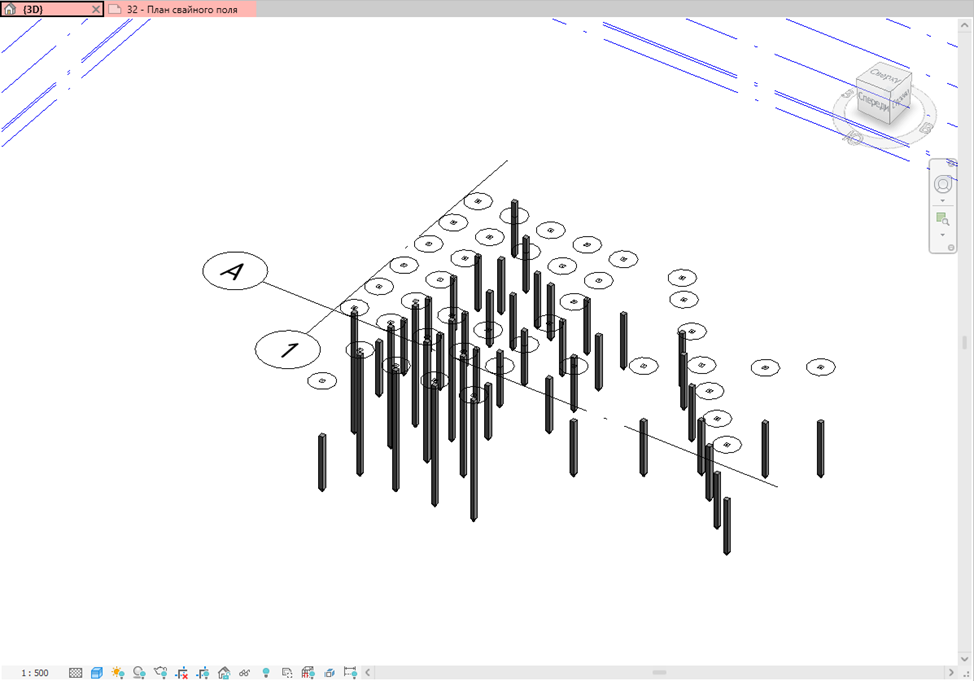
Рисунок 3.3.3. Результат
No Comments