
Сквозная нумерация элементов
Нумерация
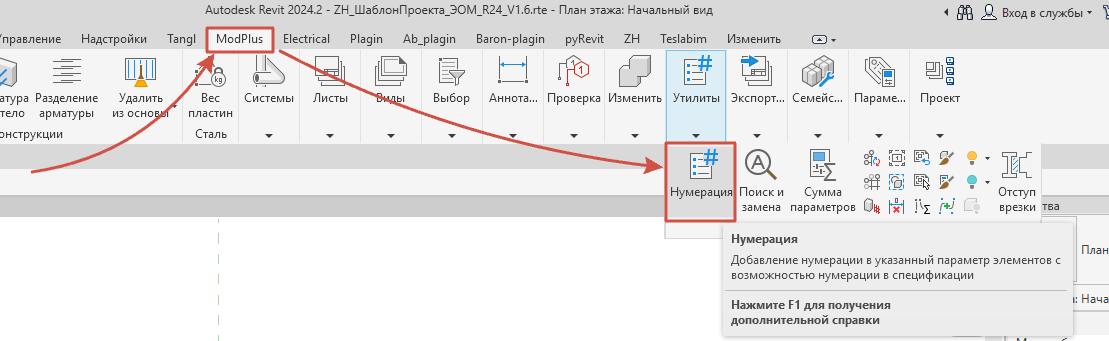
Для сквозной нумерации элементов можно воспользоваться инструментом ModPlus - "Нумерация"
С инструкцией от разработчиков данного решения можно ознакомиться по ссылке
В данной инструкции кратко разберем работу данного инструмента.
Первым делом в модели должны быть размещены элементы для сквозной нумерации (в примере - это щиты категории "Электрооборудование")
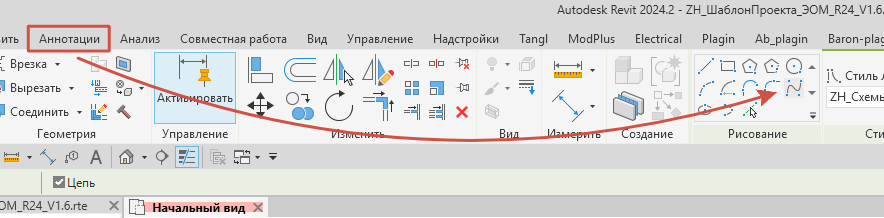
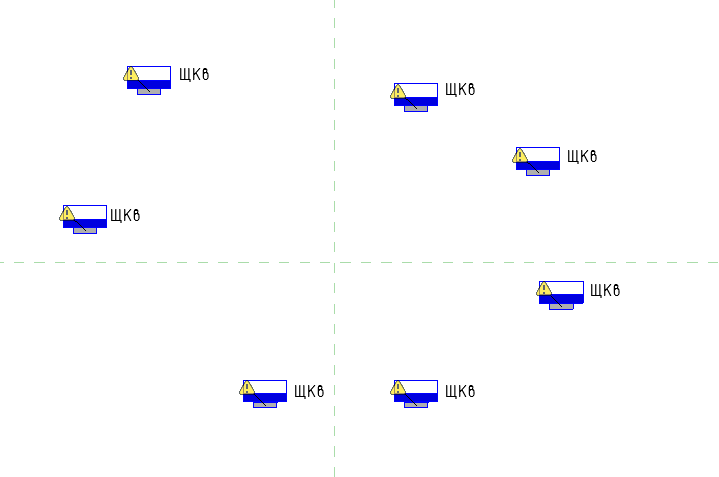 Будет рассмотрен вариант сквозной нумерации по пересечению с кривой (т.е. в нумерации будут участвовать только те элементы, которые пересекаются с кривой). Кривую можно выполнить аннотациями - инструментом "Сплайн".
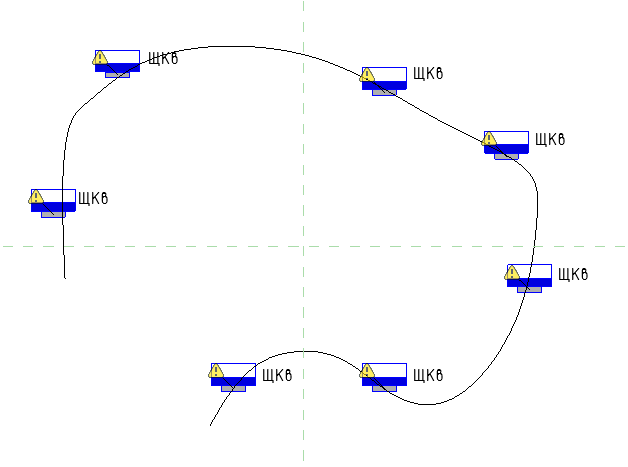
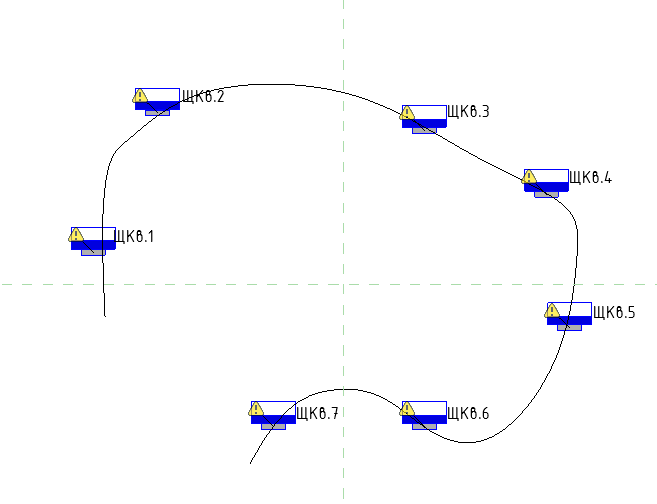
После чего прочерчиваем нашу кривую, пересекая те щиты, которые должны участвовать в нумерации.
 Далее запускаем плагин "Нумерация"
 Откроется окно, где:
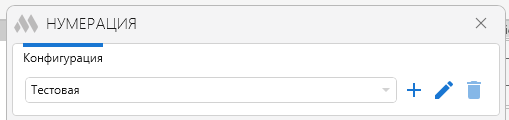
В поле "Конфигурация" можем создать свою конкретную конфигурацию настроек, которыми вы в последующем можете пользоваться, без дополнительных трудозатрат. Нажав на  , создам новую конфигурацию и переименую ее на
  "Тестовая".
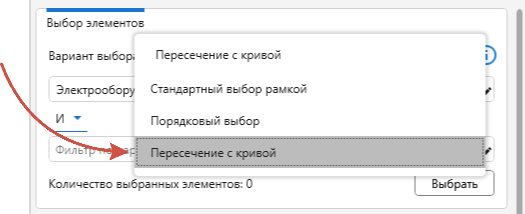
В поле "Выбор элементов" из списка "Вариант выбора" - выбираем "Пересечение с кривой".
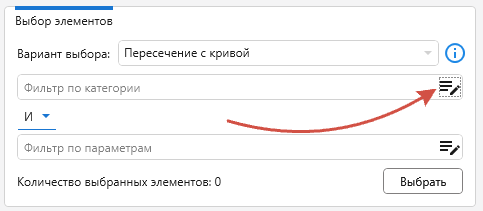
В поле ниже необходимо выбрать категорию элементов, которые будем нумеровать. Из примера мы знаем, что нам нужна категория "Электрооборудование", поэтому из списка выбираем данную категорию.
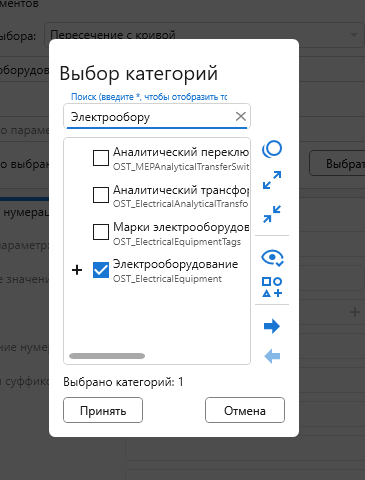
После чего нажимаем "Принять".
В поле ниже можно вписать дополнительный фильтр для выбранной категории, но данный момент пропустим.
Следующим этапом является выбор необходимых нам элементов из модели. Для этого необходимо нажать на кнопку "Выбрать" и затем выделить созданную кривую "Сплайн"
 После чего в строке "Количество выбранных элементов" изменится, будет отображаться число подходящих под выбор элементов (из примера - 7 щитов (кат.Электрооборудование)).
Далее идет "Настройка нумерации"
В поле "Целевой параметр" выбираем из списка тот параметр, в который будет записывать итоговое значение нумерации.
Из примера - параметр "Имя панели".

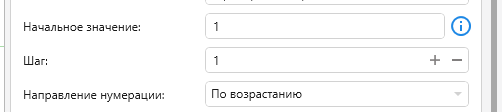
В поле "Начальное значение" указываем число с которого пойдет нумерация
В поле "Шаг" - шаг нумерации
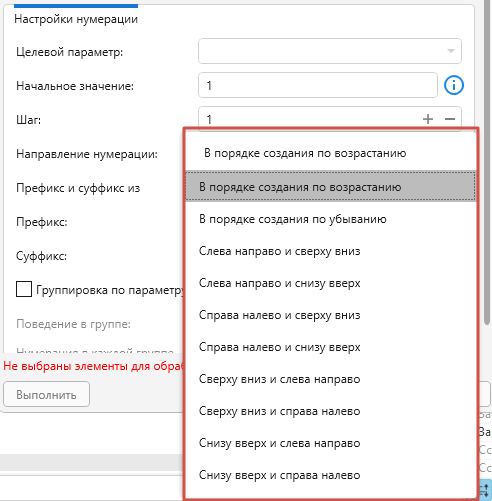
В поле "Направление нумерации" выбираем подходящее под ваши нужды направление (в зависимости от "Варианта выбора" элементов варианты направления различаются) - по примеру выбираем "По возрастанию"
В поле "Префикс и суффикс из" выбираем возможность создания префиксов/суффиксов из "строк" или из "параметра" (сложнее). Из примера выбираем "строки" и в поле "Префикс" записываем нужный вам префикс (ЩКв.).
Заполнение суффикса и префикса не является обязательным
Финальным этапом - является нажатие на кнопку "Выполнить" итогом чего будут пронумерованные согласно вашим правилам выбранные элементы.
 Остальные варианты нумерации
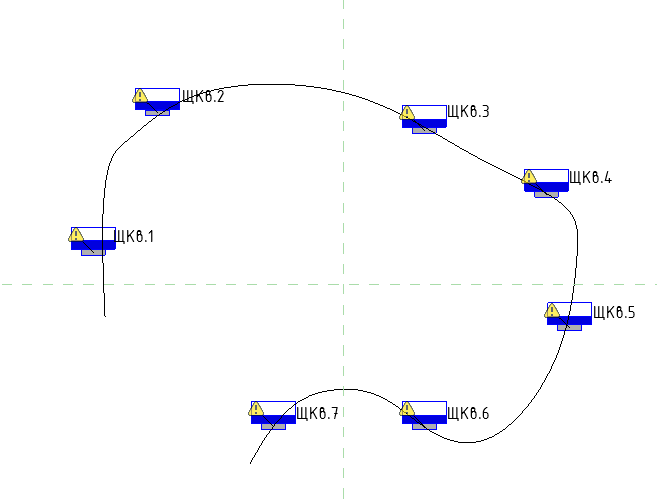
Вариант выбора - "Порядковый выбор".
В данном варианте вместо выбора линии (сплайна) необходимо вручную выбрать все нужные вам элементы (важное условие заключается в том, что выбрать сможете только те элементы, которые удовлетворяют фильтру по категории + по параметрам).
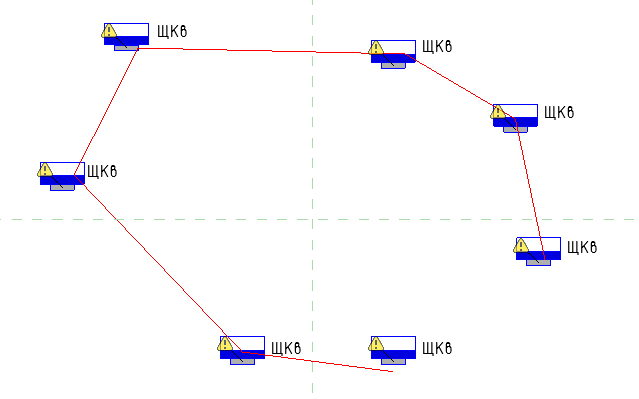
Когда будет осуществляться выбор элементов, то "красной" линией будет подсвечен порядок выбранных элементов. (+- похоже на выбор по кривой) - остальные настройки аналогичны вышеописанному способу.
Вариант - "Стандартный выбор рамкой".
Когда будет осуществляться выбор элементов, стандартным образом рамкой выделяем нужную область где находятся интересующие нас элементы (в выбор попадут только те элементы, которые удовлетворяют условиям категории + параметрам).
Разница будет заключаться в том, что расширится список "Направления нумерации". Остальные настройки аналогичны вышеописанному способу.
No Comments