
ЭОМ - Выгрузка чертежей в PDF
Выгрузка итоговых чертежей в PDF
Выгрузка осуществляется при помощи встроенного в Revit – «Экспорт в PDF»
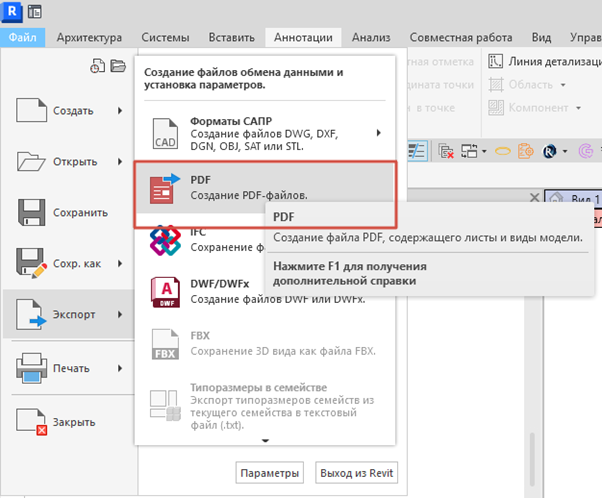
Основные настройки, которые нам необходимы для печати, это:
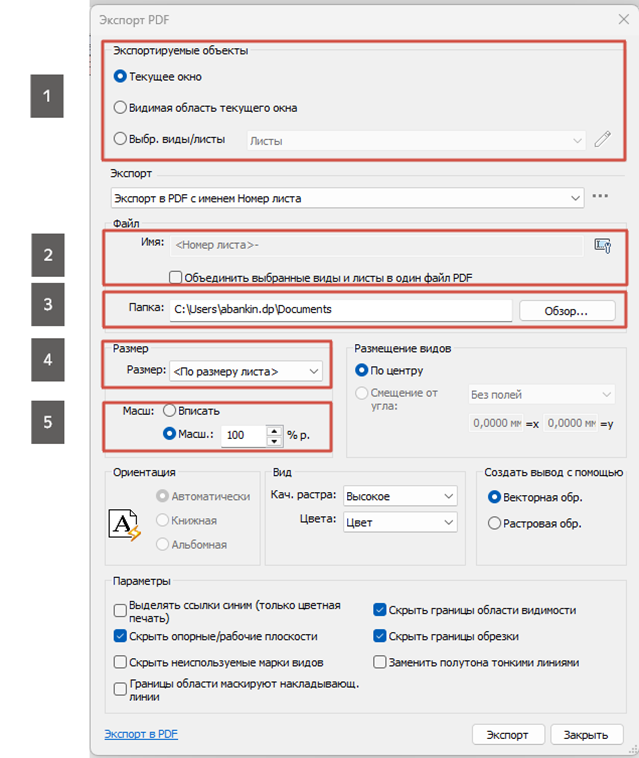
1 – Экспортируемые объекты. В данной части нам необходимо указать, что именно мы хотим выгрузить (какой-то конкретный вид/лист или несколько)
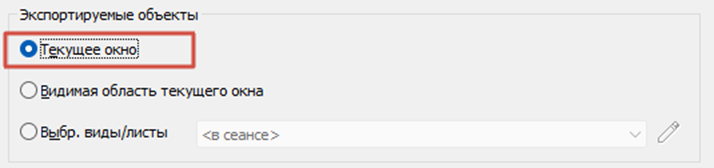
1.1 – «Текущее окно» выгрузит только то, что находится на том виде/листе, которое у вас было открыто до запуска экспорта (включая скрытые/прозрачные элементы на виде). Т.е. если была открыта схема «ЩО3» и вы запустили экспорт с данным выбором "Текущее окно", то только «ЩО3» и будет переведено в PDF.
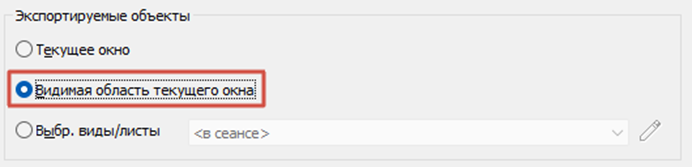
1.2 – «Видимая область текущего окна» переведет в PDF то, что находилось на листе до того, как был запущен экспорт, разница от прошлого выбора заключается в том, что рамкой будет ограничивать только то, что видно на самом виде/листе (скрытые/прозрачные элементы будут игнорироваться).
1.3 – «Выбр. Виды/листы». В данном варианте пользователю можно будет выбрать несколько видов/листов для перевода в PDF.
Чтобы сделать это:
- ставим галочку напротив «Выбр. Виды/листы» и откроется возможность нажать на кнопку «карандаш», после чего откроется окно с выбором видов/листов.

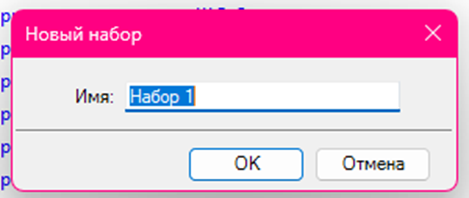
- (НЕОБЯЗАТЕЛЬНО) мы можем создать свой набор выбранных листов, чтобы по новой в следующих выгрузках не выбирать листы. Для этого необходимо нажать на «Создать пустой набор» -> Задать ему имя -> выполнить действия ниже
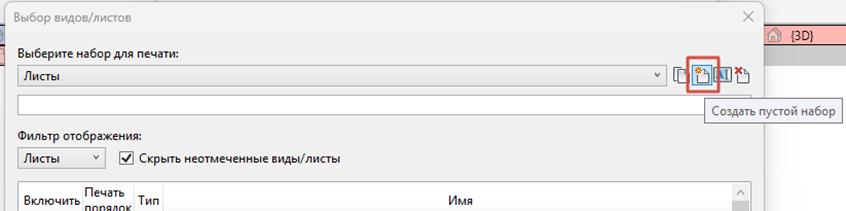
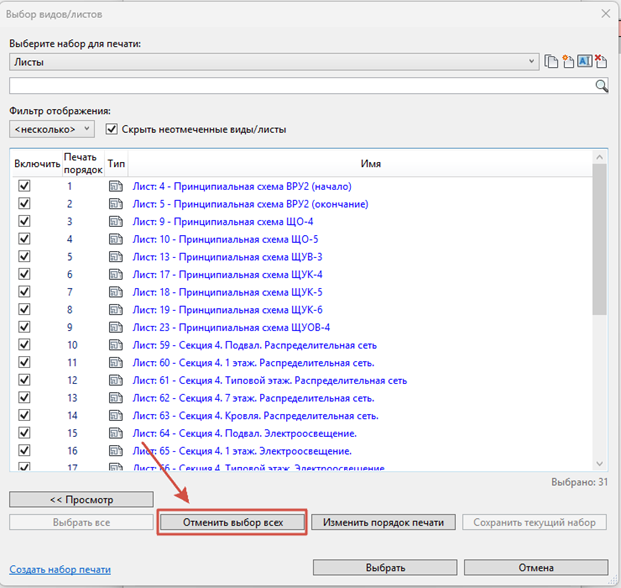
- если уже что-то было выбрано (листы/виды), нажимаем на «Отменить выбор всех», чтобы мы могли сами выбрать то, что нам нужно.
- после чего поле с видами/листами может стать пустым. И чтобы вновь получить возможность выбирать виды/листы, необходимо снять галочку с «Скрыть неотмеченные виды/листы», которая как раз таки и скрывала невыбранные элементы.
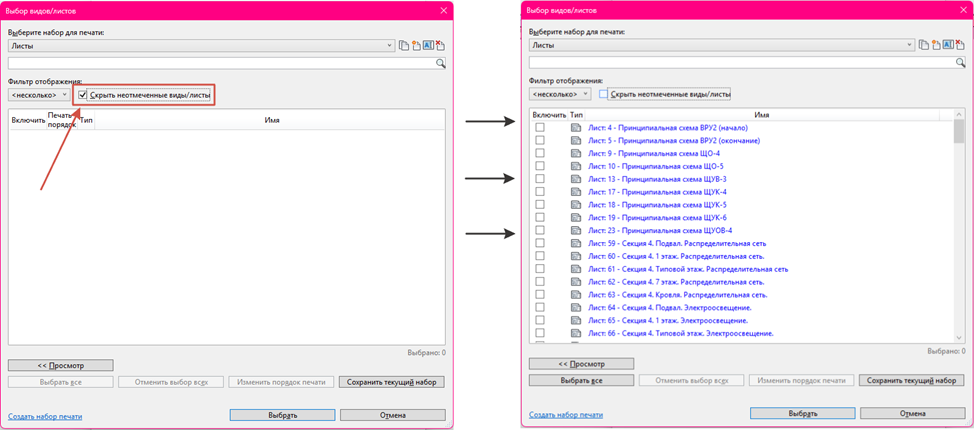
- следующим этапом нам нужно определиться, что мы хотим выгрузить виды или листы (в нашем случае листы), для этого, чтобы отсортировать одно от другого в фильтре отображения снимаем галочки со всех позиций, кроме «Листы» (после чего список будет состоять только из листов из нашего проекта)
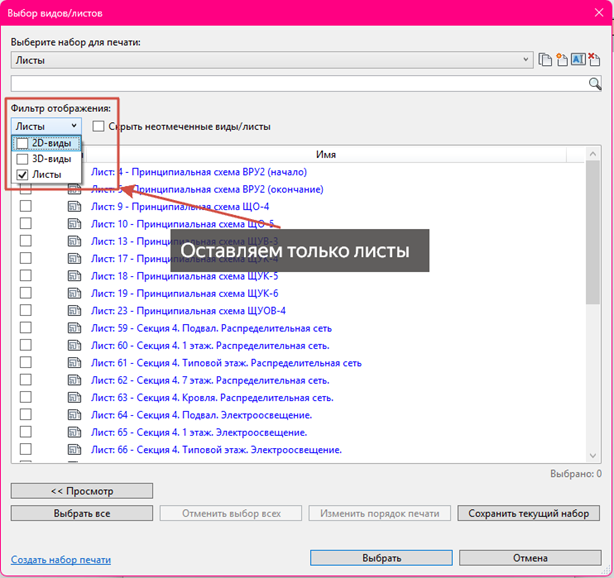
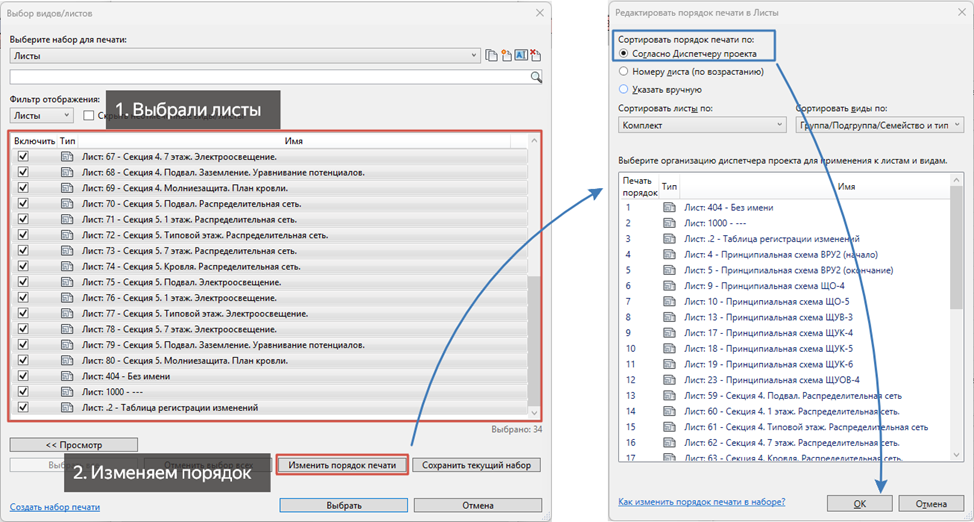
- Далее выбираем все листы, которые нас интересуют. И может возникнуть ситуация, что в выбор попали какие-то лишние листы, не относящиеся к печати, и чтобы их быстро определить и исключить – нажимаем на «Изменить порядок печати» и в открывшемся окне ставим галочку напротив «Согласно Диспетчеру проекта». Тем самым список отсортируется согласно диспетчеру проекта и можно визуально определить, что лишнего попало в выбор.
При переключении между вариантами сортировки может выйти данное окно с предупреждение:
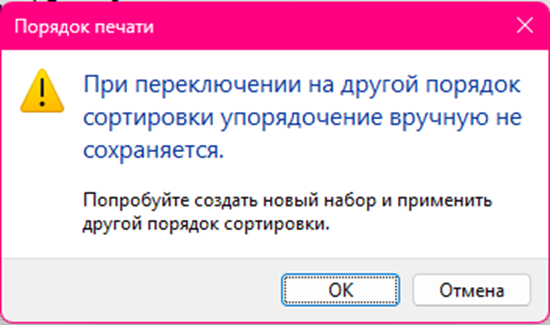
Игнорируем его, нажав на «ОК».
После чего мы видим, что листы были отсортированы и можем исключить (снять галочку с выбора) то, что не нужно.
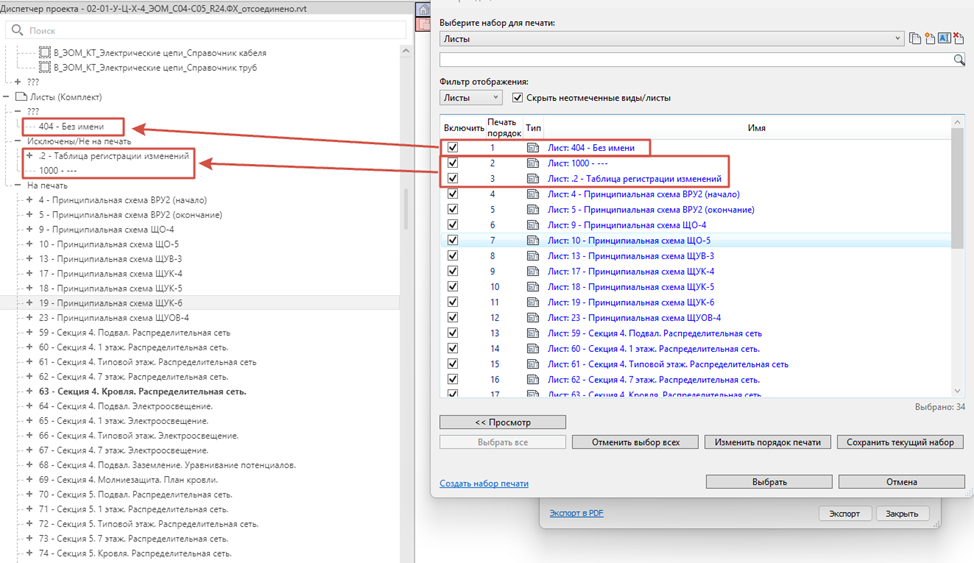
- если мы все-таки создали набор выбранных листов (указано в начале), то необходимо нажать на «Сохранить текущий набор», чтобы ваш пользовательский набор листов сохранился.
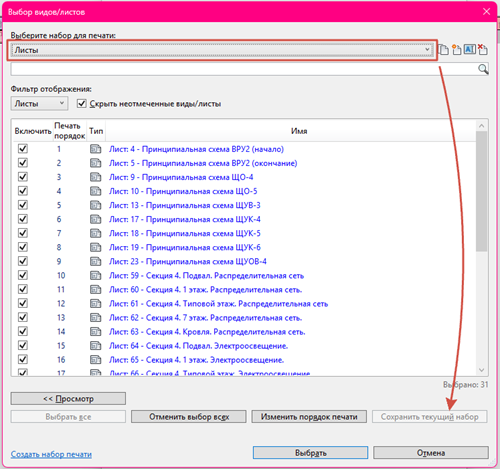
- нажимаем на «Выбрать», после чего вернемся к основному окну экспорта в PDF.
3. Выбираем папку, куда будем экспортировать итоговый документ(ы).
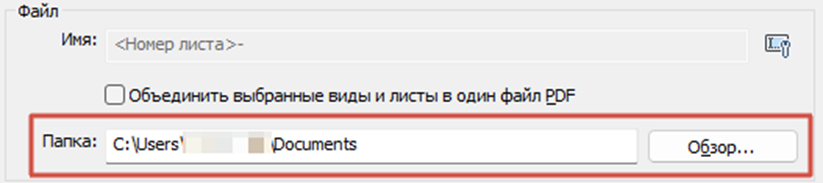
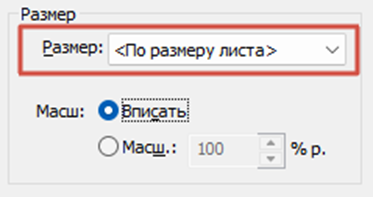
4. Если экспортируем листы, то обязательно выставляем в поле размер «По размеру листа», тем самым Revit сам подрежет все листы согласно формата листа. Т.е. не нужно подбирать под каждый лист формат – программа сделает все за вас.
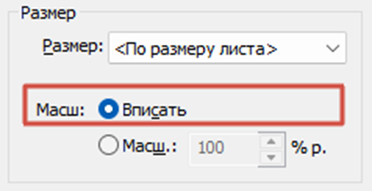
5. Масштаб выбираем – «Вписать», чтобы Revit все масштабировал пропорционально формата листа и было заполнено все пространство на листе.
2. Выгрузить файл как объединенный, либо же постранично.
2.1. Если разработка объекта происходит ТОЛЬКО в одном файле (т.е. все секции проектируются в одном файле), то для упрощения работы необходимо нажать на галочку «Объединить выбранные виды и листы в один файл PDF»

Затем задаем наименование итогового файла PDF в поле «Имя»

После чего нажимаем на «Экспорт» и объединенный файл отобразится в той папке, которая была указана для выгрузки.

Пример отображения файлов при объединенной выгрузке
2.2. Если разработка объекта происходит в НЕСКОЛЬКИХ файлах (т.е. С1 и С2 в одном файле, С3 и С4 в другом), то необходимо поступить следующим образом:
Открыть первый файл – произвести все вышеперечисленные действия, НО! Снять галочку с «Объединить выбранные виды и листы в один файл в PDF», тем самым выгрузка будет постраничной, т.е. Revit каждый выбранный вами лист будет выгружать в отдельный файл PDF.
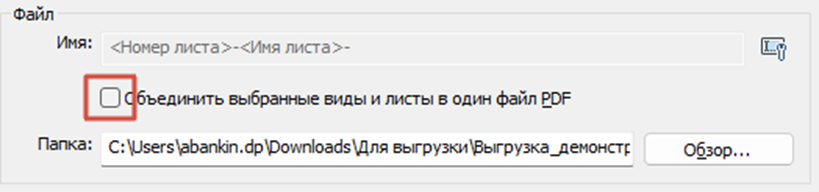
Также необходимо указать каким образом постранично выгруженные листы будут отображаться после выгрузки.
Мы будем выгружать их также как они указаны в диспетчере проекта Revit. Например «4 – Принципиальная схема ВРУ2» и т.п., т.е. номер листа + имя вида.
Для этого, напротив, поле имя, необходимо нажать на  напротив поля «Имя», после чего откроется окно «Настройка правил наименования».
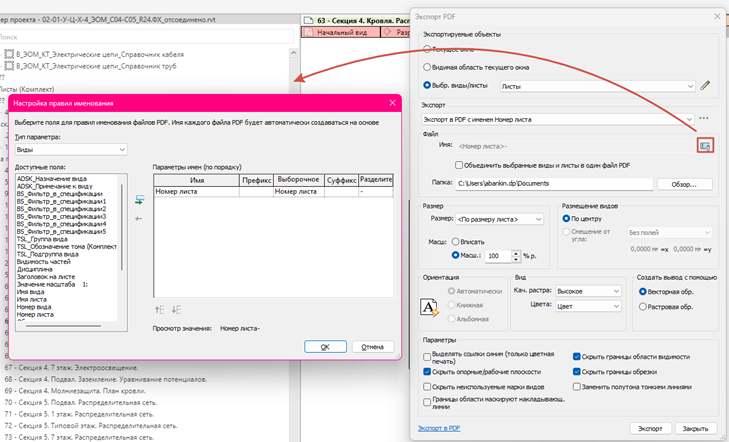
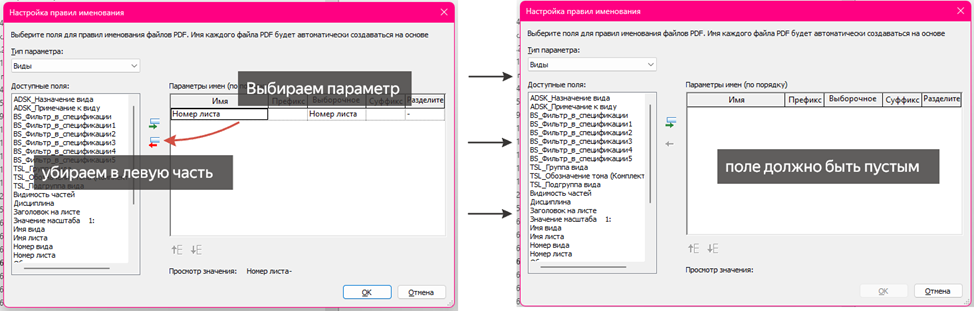
В данном окне необходимо отчистить поле с параметрами (если имеются какие-то параметры, перекидываем их в левую часть)
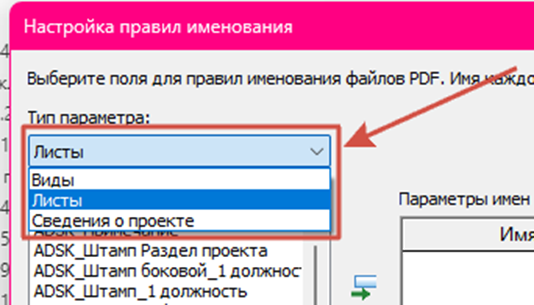
Затем выбираем в «Тип параметра» - «Листы»
И из параметров ниже находим и переносим в правую часть два параметра:
- Номер листа;
- Имя листа.
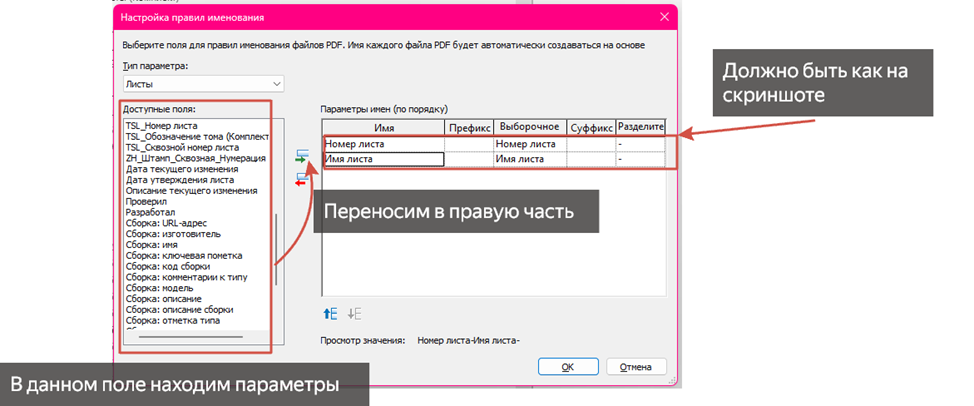
После чего нажимаем на «Экспорт» и все постранично выгруженные листы отобразятся в той папке, которая была указана для выгрузки.
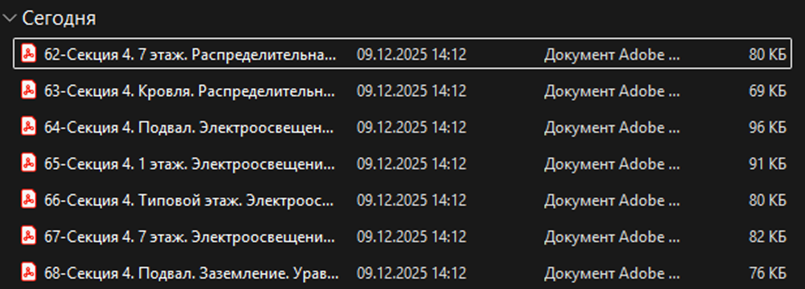
Пример отображения файлов при постраничной выгрузке
Аналогичным образом необходимо будет поступить с остальными файлами данного объекта.
Revit не дает возможности производить экспорт листов из связанных файлов, только через напрямую открытый файл.
Т.е. если для проекта по ЭОМ было подготовлено 3и файла, то процедуру выгрузки необходимо произвести такое же количество раз (из примера – 3и раза)
Затем, чтобы сформировать единый файл PDF необходимо воспользоваться сторонним ПО редактора PDF файлов. На примере будет разобран Adobe Acrobat DC.
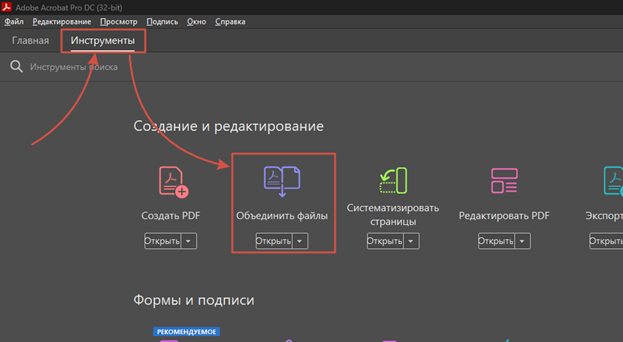
Запускам Adobe Acrobat DC и на вкладке «Инструменты» выбираем «Объединить файлы»
Через кнопку «Добавить» добавляем наши выгруженные постранично листы.
После чего нажимаем на «Объединить»
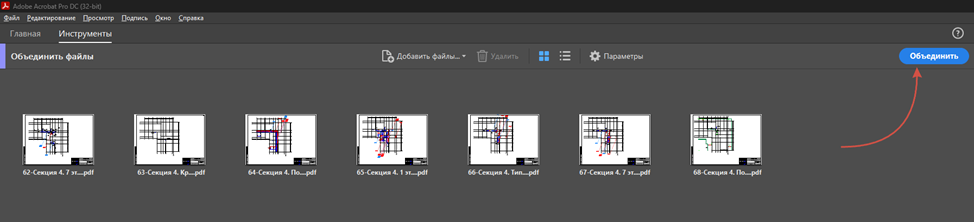
Итогом чего был подготовлен объединенный файл «Итог_n», который необходимо «Сохранить как» в нужную вам папку, указав верное наименование общего файла PDF.

1 Comment