
АХО (Архитектурное освещение)
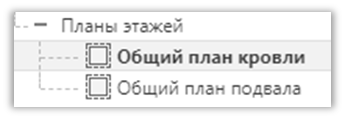
1 - Основные планы для разработки.
- Общий план кровли
- Общий план подвала
- Разрезы (которые создадите Вы в зависимости от дизайна)
2 - Формирование фасадов.
Для формирования фасадов – переходим на любой план (кровли или подвала из п.1) и формируем необходимые разрезы при помощи инструмента «Разрез»
Сразу после создания разреза необходимо назначить эму шаблон вида – “О_ЭО_ПЭ_Освещение”
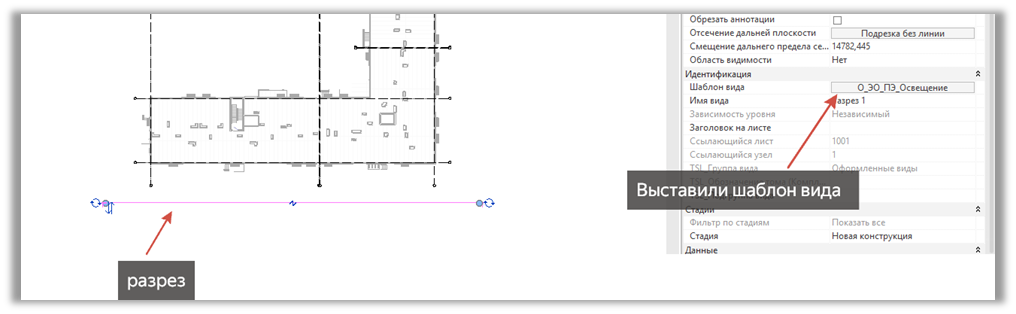
Так же назовем данный фасад в зависимости от габаритных осей (оси находятся на планах и самом разрезе)
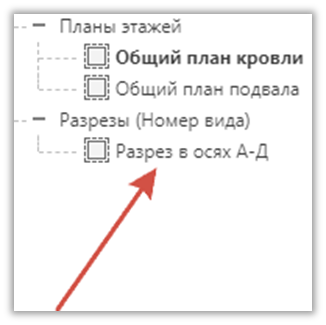
Пример наименования разреза
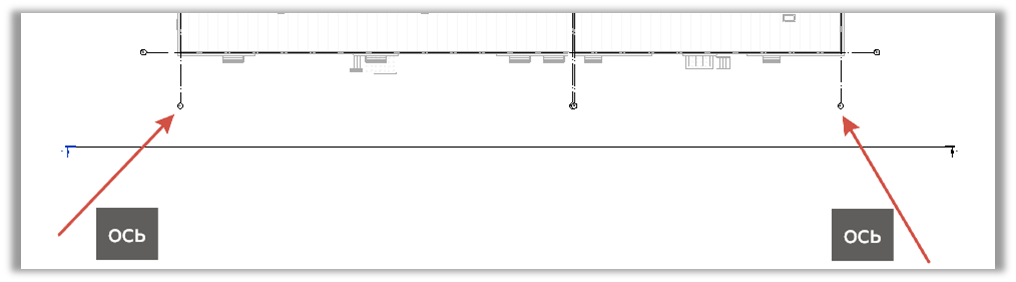
Габаритные оси на плане
По итогу будет создан разрез, пример которого можно увидеть на изображении ниже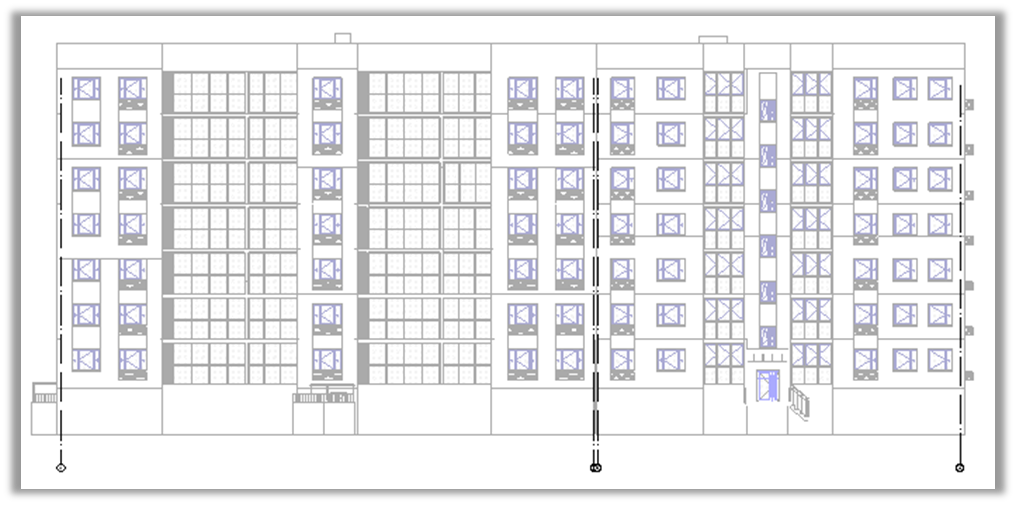
Фасад в осях А-Д
Не забываем выставить высокий(средний) уровень детализации, т.к. иногда на низком уровне детализации может быть не видно окон и дверей.
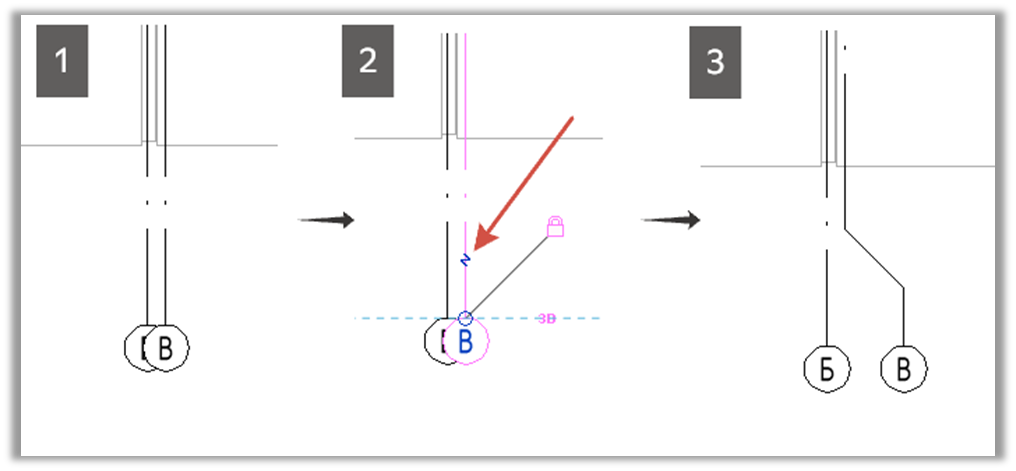
Если оси перекрывают друг друга, можно их разделить при помочи «насечки» у выбранной оси.
3 - Расположение светильников.
В зависимости от дизайна – расставляем светильники.
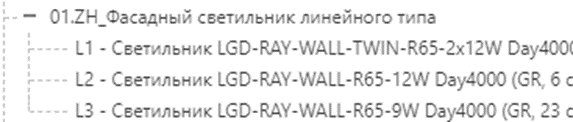
Для АХО используются светильники следующего семейства – «01.ZH_Фасадный светильник линейного типа»
Процесс расстановки светильников, следующий:
3.1 – Переходим на план подвала или кровли (п.1), размещаем нужный типоразмер светильника на внешней стене (местоположение пока не имеет значения)
3.2 – Переходим на разрез, где он должен находится по дизайну.
3.3 – В зависимости от дизайна – уточняем нужное расположение светильника.
(подробный процесс можно посмотреть в видео по ссылке)
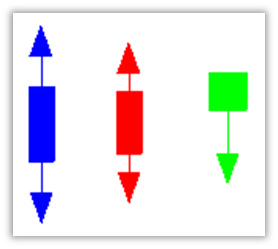
У данных светильников УГО отображается только на разрезе.
Его можно редактировать для того или иного типоразмера светильника индивидуально.
Параметры для изменения УГО:

В общем само УГО выглядит следующим образом и в зависимости от этих параметров (указаны выше) меняет свои габариты, для визуального различия фасадных светильников.
Дополнительно, чтобы поменять цвета у того или иного светильника, необходимо в тот или иной тип (имя типа светильника) добавить префиксы (L1/L2/L3 и т.д.) и уже эти префиксы указать как параметр отбора фильтра в шаблоне вида. (указано в видео). (Либо обратиться к BIM-Координатору за помощью)
Похожим образом формируется СВД лента.
СВД лента по аналогии с разделом ЭОМ – моделируется воздуховодами прямоугольного сечения.
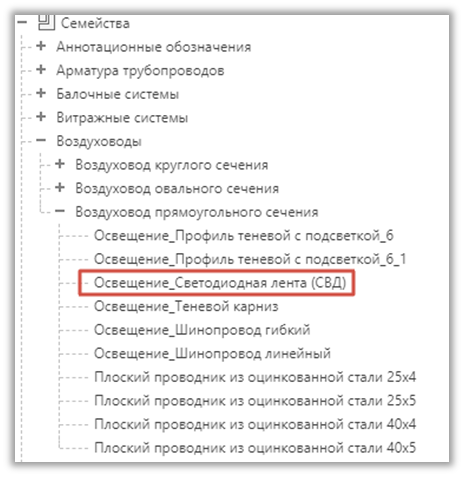
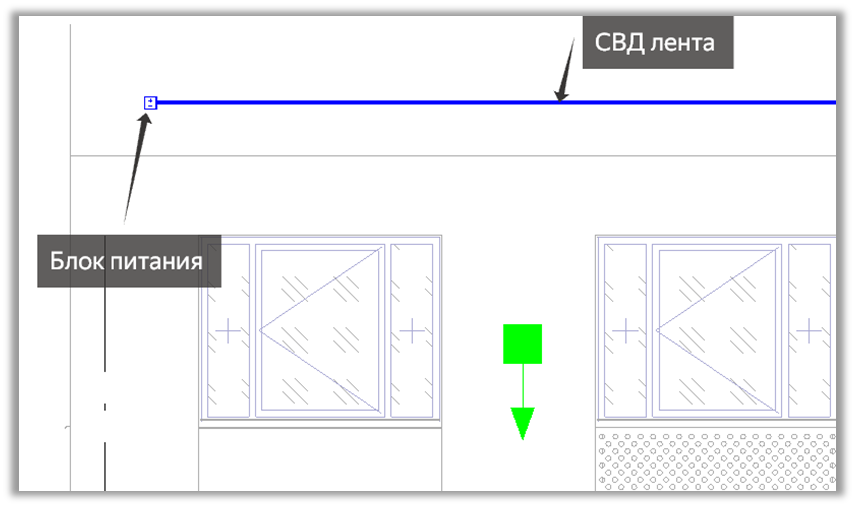
СВД ленту можно располагать как на плане, так и на разрезе.
Но если вы разместите ленту на разрезе, то дополнительно ее нужно будет перенести на фасад на плане. Если моделируете на плане, то необходимо будет поправить высоту размещения на разрезе(фасаде). (Продемонстрировано в видео)
Чтобы подключить участок СВД ленты – используем семейство блока питания.
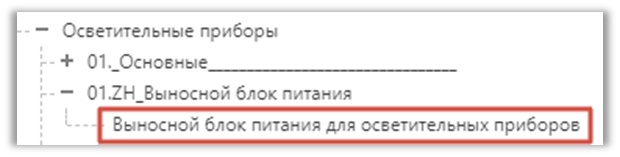
И размещаем его рядом с участком ленты.
4 - Простановка высотных отметок.
Процесс проставления высотных отметок на светильники и прочие элементы.
Будет рассмотрен пример размещения высотных отметок на фасаде.
Имеется размещенный светильник
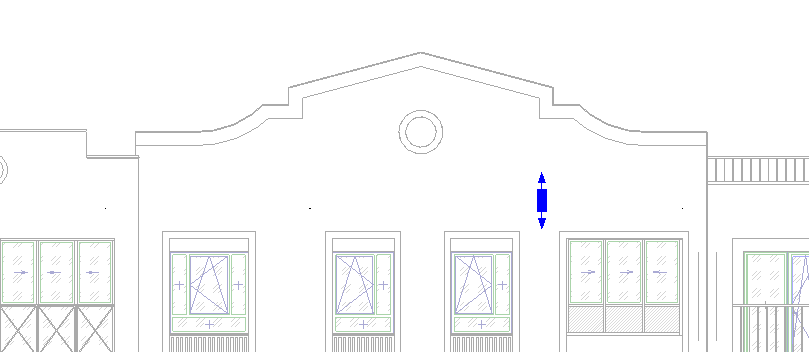
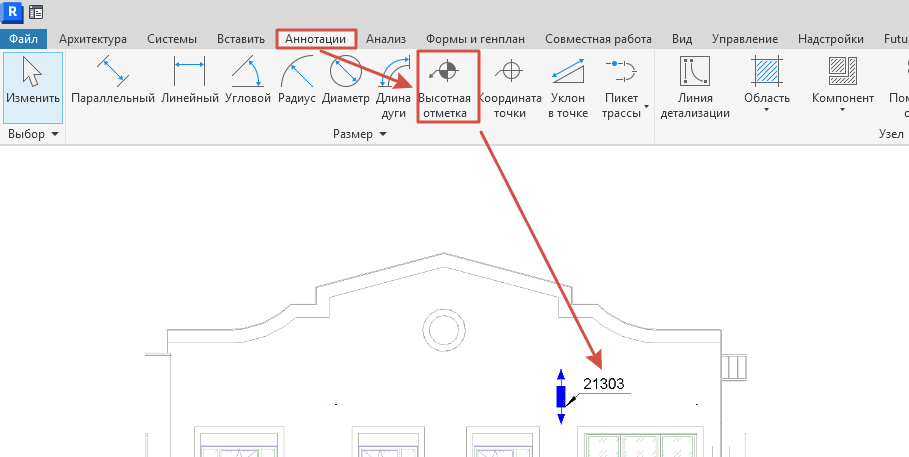
Мы уже можем проставить ему высотную отметку, для этого необходимо:
1 - Перейти на вкладку "Аннотации";
2 - Выбрать инструмент "Высотная отметка";
3 - Выбрать грань светильника, которую нужно промаркировать;
4 - Установить саму марку на фасаде.
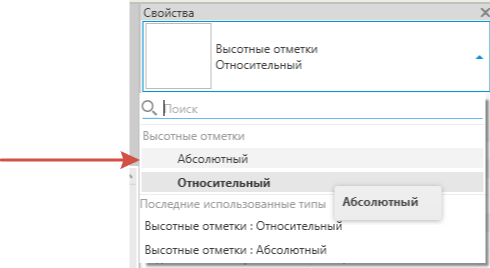
Предустановлено два типа марки высотных отметок:
1 - Абсолютная - указывает отметку в мировых координатах
2 - Относительная - указывает отметку от уровня заданного пользователем (зачастую указывают отм.0 секции). Данный типоразмер является индивидуальным и требует редактирования специалиста.
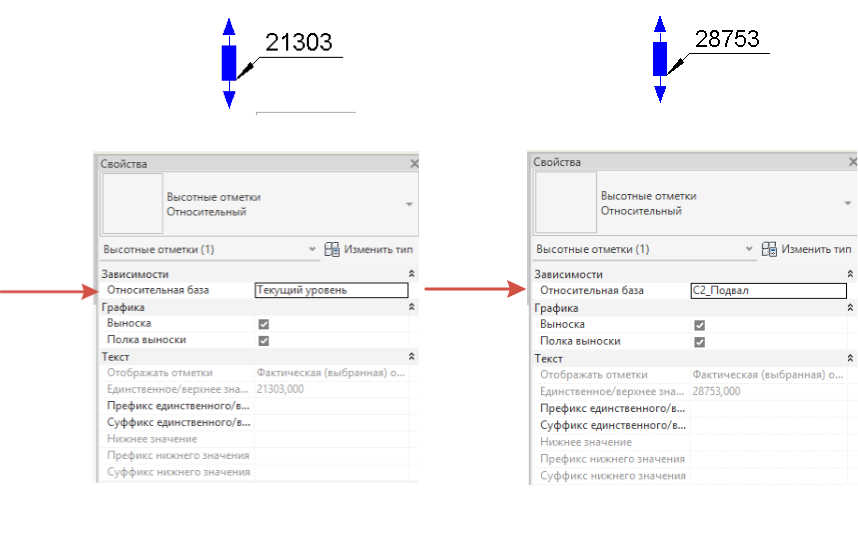
Из примера выше автоматически была проставлена марка "Относительный". Чтобы задать нужный уровень от которого будет строиться высотная отметка, необходимо перейти в свойства и обратить внимание на параметр "Относительная база" - именно там можно указать нужный уровень.
После выбора новой "Относительной базы" высотная отметка пересчитается
Чтобы поменять высотную отметку на абсолютную, необходимо выбранной марке поменять на "Абсолютный"
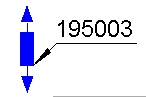
После чего высотная отметка также пересчитается по мировым значениям.
5 - Размещение щитов.
Размещаем щиты в модели (на кровле и подвале) используя планы из п.1. (принцип из ЭОМ)
Не забываем дать щитам нужное название.
6 - Формирование электрически цепей.
Формируем электрические цепи – путем подключения светильников и блоков питания к соответствующим щитам.
7 - Формирование принципиальных схем.
По аналогии с разделом ЭОМ – создаем нужные принципиальных схемы с помощью типовых аннотаций (автоматов/кабеля/линий детализации).
8 - Формирование спецификаций.
Формируем спецификацию на основе созданных принципиальных схем щитов, светильников и блоков питания с планов/ дополнительных материалов для спецификации (типовые аннотации).
(Спецификация полностью создается по тому же принципу, что и в разделе ЭОМ).
9 - Оформление листов / выгрузка в PDF.
Формирование листов и печать в PDF – аналогична разделу ЭОМ.
No Comments