
04. Свойства семейства категории Электрооборудование
1. Изменения в документе
|
Версия |
Дата изменения |
Предмет изменений |
Ответственный |
|
|
|
|
|
|
|
|
|
|
2. Общие положения
Настоящий стандарт является одним из основных документов в системе BIM-стандартов Проектного отдела ГК Железно.
В настоящем документе обозначены принципы моделирования.
Задачи настоящего документа:
1. Обеспечение единообразного BIM-моделирования
2. Повышение эффективности проектирования за счет внедрения скоординированного и последовательного подхода к работе в BIM
3. Обеспечение разработки моделей пригодных для использования на последующих стадиях реализации проекта
4. Возможность использования модели в других отделах компании.
Настоящий стандарт предназначен для работающих в программе Revit.
3. Видимость щитов на планах Магистральных, Распределительных, сетях Освещения и др.
Щиты, предустановленные в ZH_Шаблон_электросети (наименование может отличаться), находящиеся в категории «Электрооборудование», название которых начинается с ZH_***, могут быть скрыты/показаны на различных шаблонах вида.
Для реализации такой возможности семействам шкафов были добавлены параметры:
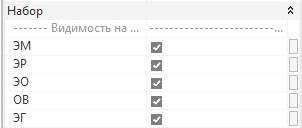
Рисунок 3.1. Параметры
Смысл этих свойств заключается в следующем – если на всех checkbox’ах установлена галочка, то данный экземпляр щита будет виден на всех шаблонах вида.
Если уберем галочку с «ЭО», значит данный щит будет виден на всех видах, кроме тех, где установлен шаблон вида «О_ЭО_Освещение». Т.е. тем самым мы явно указали, что на планах освещения данный щит мы не должны будем отображать.
Аналогичным образом можно поступить и с остальными галочками. Если дополнительно убрать «ЭГ» (галочек не будет на «ЭО» и «ЭГ»), это означает что данный щит будет виден на всех планах, кроме тех, где установлен шаблон вида для «освещения» и «молниезащиты и заземления».
Расшифровка сокращений свойств видимости:
Таблица 1.
|
Сокращение |
Расшифровка |
Если снять галочку, то пропадет с шаблона вида: |
|
ЭМ |
Магистральные сети |
О_ЭМ_Магистральные цепи |
|
ЭР |
Распределительные сети |
О_ЭМ_Распределительные цепи |
|
ЭО |
Сети освещения |
О_ЭО_Освещение |
|
ОВ |
Вентиляция |
О_ЭМ_Вентиляция |
|
ЭГ |
Молниезащита и заземление |
О_ЭГ_Молниезащита и заземление |
По умолчанию при установке экземпляра семейства все параметры видимости («ЭМ», «ЭО» и т.д.) у экземпляра щита будут включены.
Если щит установлен в проекте/модели, но не виден ни на одном из шаблонов вида, скорее всего у данного экземпляра были отключены все галочки. Если все галочки отключены, то это означает, что щит не будет отображаться ни на одном из оформленных видов, хотя он присутствует в модели.
Чтобы сделать щит видимым на каком-либо из оформленных видов, необходимо перейти на сводный план этажа в подгруппе «Вспомогательные виды» диспетчера проекта (на данных видах будут видны все элементы в проекте). Там находим “потерявшийся” щит и устанавливаем галочки на тех свойствах, где мы хотим отобразить экземпляр щита (если хотим видеть щит только на планах магистральных сетей, то ставим «ЭМ», если есть необходимость комбинировать данные свойства, т.е. показать щит и на планах ЭМ и на планах ЭР, то устанавливаем галочки напротив этих свойства).
1. Переходим на этаж, где предположительно должен располагаться щит, у которого скрыта видимость.
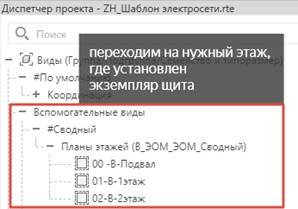
Рисунок 3.2. Переход на план
2. Находим щит и убеждаемся, что у данного экземпляра отключена видимость.
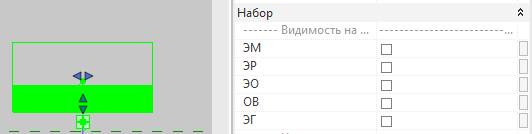
Рисунок 3.3. Отключена видимость
3. Если это так, то устанавливаем галочку на тех свойствах, где необходимо отобразить данный шкаф, на примере ниже выбрана видимость только на оформленных видах освещения
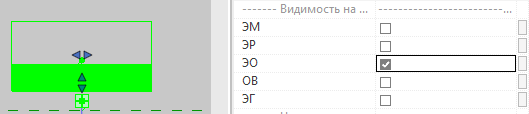
Рисунок 3.4. Отображение шкафа
4. Переходим на тот план, где мы хотели видеть данный щит и замечаем, что экземпляр шкафа стал отображаться на интересующем нас виде.

Рисунок 3.5. Отображение на нужном виде
(В то время, когда мы установили значение только на "ЭО", это означает, что помимо планов освещения данный щит больше нигде не будет отображаться, за исключением вспомогательных видов, где все элементы всегда отображаются).
4. Цветовая схема щита
4.1 Силовые щиты
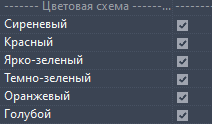
Для более корректного, удобочитаемого вида чертежа всем экземплярам щитов были добавлены параметры:
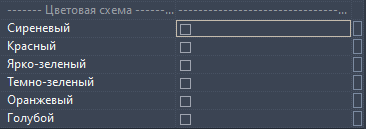
Рисунок 4.1.1. Параметры
Принцип схож с тем, как мы устанавливаем видимость щитов на тех или иных видах. Но разность заключается в том, что изначально всем этим свойствам галочки не установлены, и при установке какого-либо свойства изменяется цветовое обозначение щита на планах.
То есть каждое свойство отвечает за свой цвет, допустим, установим галочку, напротив «Красный», это означает что щит будет перекрашен в тот цвет, который установлен для этого свойства. Цвета, установленные по умолчанию в проекте, можно уточнить в таблице ниже, и при необходимости их можно подстроить под пользователя лично.
Таблица 2.
|
Сиреневый |
Сиреневый |
|
Красный |
Красный |
|
Ярко-зеленый |
Ярко-зеленый |
|
Темно-зеленый |
Темно-зеленый |
|
Оранжевый |
Оранжевый |
|
Голубой |
Голубой |
|
Если галочки не установлены |
Синий |
Исходя из примера выше, поскольку если установим галочку напротив «Сиреневый», то экземпляр щита будет перекрашен в Сиреневый цвет.
Таблица 3.
|
|
|
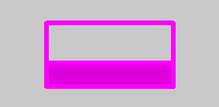
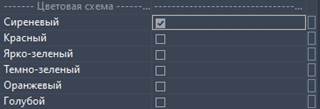
Если у щита не установлено ни одного свойства цветовой схемы, то он по умолчанию будет выкрашен в Синий цвет.
Градация окрашивания следующая. Если у экземпляра щита установлено сразу несколько свойств цветовой схемы, то он будет выкрашен в тот цвет, который находится ниже по панели свойств. Допустим, галочки установлены напротив «Сиреневый» и «Ярко-зеленый», в данном случае щит будет выкрашен в Ярко-зеленый, поскольку по панели свойств «Ярко-зеленый» находится ниже, чем «Сиреневый».
4.2 Щиты освещения
Для щитов освещения работает следующий порядок окрашивания, отличающийся от щитов иного назначения. Если в параметр «Имя панели» щита имеется подстрока “ЩО” или “що”, то несмотря на установленную пользователем цветовую схему на панели свойств, он будет выкрашен в Синий цвет. (Пример: если щит освещения в модели назван «1ЩО-4», то поскольку в его наименовании имеется подстрока ЩО, то он при окрашивании будет считаться как щит освещения)
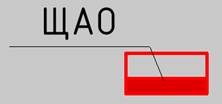
Если в параметр «Имя панели» щита имеется подстрока “ЩАО” или “щао”, то несмотря на установленную пользователем цветовую схему на панели свойств, он будет выкрашен в Красный цвет.
На примере ниже установлены все значения цветовой схемы, но данный щит выкрашен в красный цвет, поскольку исходя из информации, предоставленной выше, если параметр «Имя панели» содержит ЩАО, то он автоматически независимо от других параметров, будет окрашен в Красный цвет.
Таблица 4.
|
|
|
Аналогичным образом произойдет, если в параметр «Имя панели» прописать «ЩО», но в данном случае щит уже будет перекрашен в Синий цвет. (несмотря на установленные галочки в свойствах цветовой схемы).
Таблица 5.
|
|
|
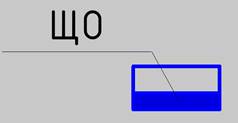
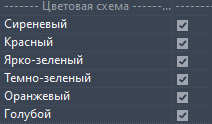
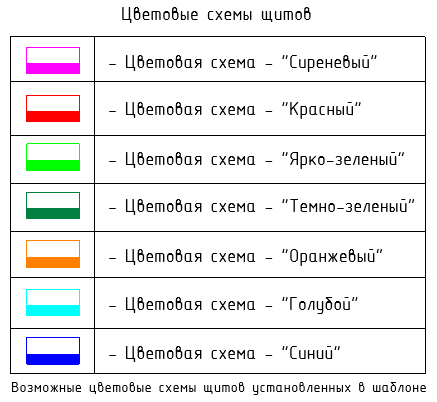
Рисунок 4.2.1. Цветовые схемы
5. Условно-графическое обозначение щита (УГО)
5.1 Типы УГО щитов
В проекте семейства щитов для удобочитаемого отображения на планах используются условно-графические обозначения (УГО) следующих типов (при согласовании с пользователями, либо неточности наименований некоторых УГО, наименования можно сменить, либо добавить дополнительные типы):
Таблица 5.
|
Щит аварийного освещения |
|
|
Щит рабочего освещения |
|
|
Щит комплектный |
|
|
Щит распределительный |
|
|
Щит управления |
|
|
Шкаф - ВРУ |
|
|
Щит лабораторный |
|

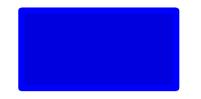

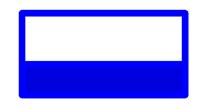
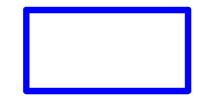
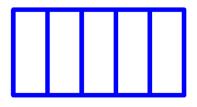
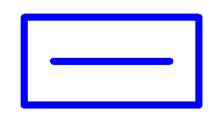
Данные УГО не привязаны к типоразмеру щита, поэтому при создании щита вы самостоятельно явно указываете как данный экземпляр шкафа будет отображаться на планах низкого/среднего уровня детализации.
Чтобы задать экземпляру щиту необходимое УГО, нужно выделить его в проекте/модели и на панели свойств установить нужное значение:
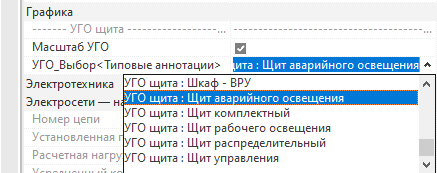
Рисунок 5.1.1. УГО Выбор
5.2 Масштабирование УГО
После чего УГО элемента будет изменено на всех видах независимо от шаблона вида.
Так же имеется возможность изменить масштаб УГО. На панели свойств имеется параметр «Масштаб УГО», если снять галочку, то масштаб отображения уменьшиться в 0,7раз, в случае если галочку поставить, то масштаб УГО вернется в прежнее состояние.
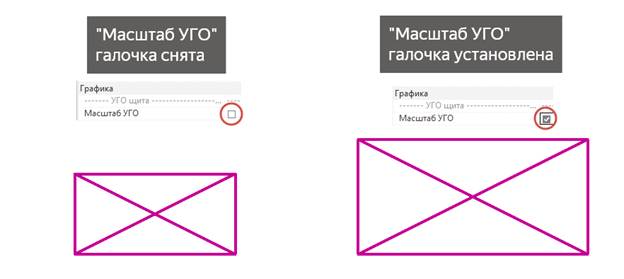
Рисунок 5.2.1. Масштаб УГО
Условно графическое обозначение влияет только на отображение щита на видах в низкой/высокой детализации, никакой иной функции оно не несет.
5.3 Разнесение наложенных друг на друга УГО
Если на видах высокой детализации щиты расположены вплотную или близко друг к другу, то может возникнуть коллизия, где УГО рядом стоящих экземпляров накладываются друг на друга.
Таблица 6.
|
|
|
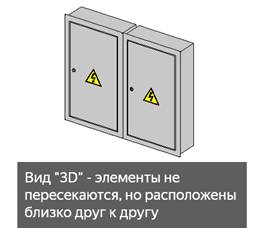
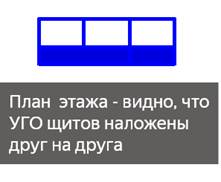
Для решения таких ситуаций была предусмотрена возможность перемещения УГО у каждого экземпляра щита, без перемещения самого объекта щита.
Для этого на панели свойств у каждого шкафа есть параметры – «УГО_Смещение по X», «УГО_Смещение по Y»

Рисунок 5.3.1. Смещение
По умолчанию в значения записаны нули (0)., Данные значения отображают положение УГО на видах, где центром координат является точка вставки семейства. Если переписать данные значения, допустим «УГО_Смещение по X» изменим на 500, то это означает, что УГО у выбранного щита сместится на 500 единиц в масштабе вправо, хотя сам элемент останется нетронутым и на 3D виде это можно наглядно отследить.
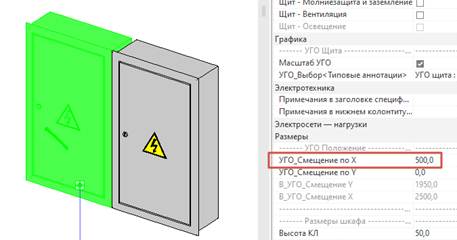

Рисунок 5.3.2. Задание смещения УГО
УГО сместилось на 500 вправо, но сам элемент остался нетронутым
Если задать отрицательное значение, допустим -500, то УГО сместится на 500 единиц в масштабе влево.
Т.е, если смещение отрицательное, то УГО смещается в левую часть, если положительное, то в правую. Аналогичным образом устроено смещение по оси Y, за который отвечает параметр «УГО_Смещение по Y». Если значение положительное, то УГО сместится вверх, если отрицательное - вниз.
Данные значения по X и Y можно изменять в пределах: -2000 <= x <= ထ.
Если смещение окажется ниже допустимого предела, выйдет ошибка:
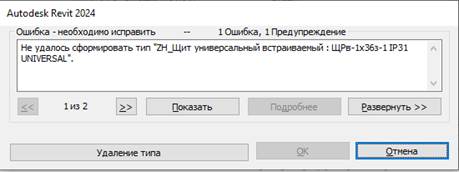
Рисунок 5.3.3. Ошибка
Необходимо нажать «Отмена» и заново сместить УГО, контролируя пределы.
Для удобства смещения УГО предусмотрены ползунки, которые можно увидеть при выделении экземпляра щита.
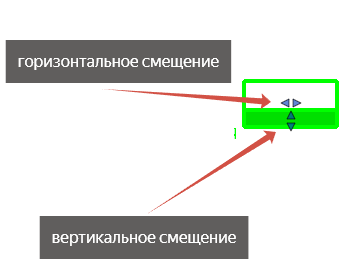
Рисунок 5.3.4. Ползунки
Один из них отвечает за горизонтальное смещение, второй за вертикальное.
Для того, чтобы сместить УГО необходимо зажать один из ползунков и потянуть в нужном направлении вверх/вниз/вправо/влево. После того как смещение было произведено на определенную величину, на панели свойств у данного экземпляра щита в параметрах «УГО_Смещение по X», «УГО_Смещение по Y» будут отображено численное отображение произведенного смещения.
6. Создание нового типоразмера щита
Для создания нового типоразмера щита необходимо выполнить следующие действия:
1. Для начала определяемся на основе какого семейства щита будем создавать новый типоразмер. Если нужен щит встраиваемый – значит подойдет семейство «ZH_Щит универсальный встраиваемый» либо «ZH_Щит квартирный», отличие данных семейств в отображение на 3D видах.
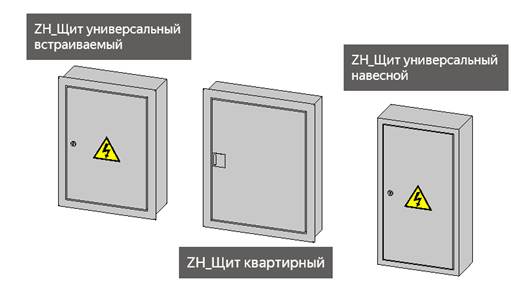
Рисунок 6.1. Семейства щитов
Если стоит задача создать типоразмер навесного/напольного шкафа, то подойдет семейство – «ZH_Щит универсальный навесной»
2. Необходимо по выбранному семейству в диспетчере проекта нажать ПКМ и выбрать «Новый тип», после чего будет создан новый типоразмер с именем семейства, которое нужно переименовать на ваше усмотрение, чтобы в дальнейшем использовании можно его было идентифицировать.
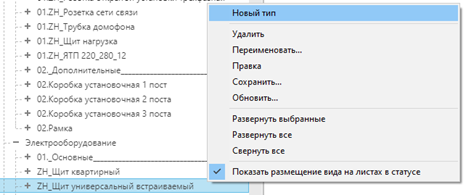
Рисунок 6.2. Новый тип

Рисунок 6.3. Создался новый тип
3. После чего, созданный типоразмер можно расположить на виде.
Заполняем базовые параметры – «Имя панели», «Отметка от уровня»
4. Поскольку это новый типоразмер, то скорее всего, ему нужно указать актуальные параметры.
Для этого нужно:
либо выбрать экземпляр щита, который расположен на виде, и на панели свойств перейти в «Изменить тип», после чего откроется диалоговое окно – «Свойства типа»;
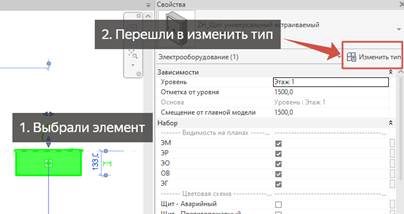
Рисунок 6.4. Свойства типа через панель свойств
либо перейти в диспетчер проекта, найти необходимый типоразмер семейства, нажать ПКН и выбрать «Свойства типа», после чего так же откроется диалоговое окно – «Свойства типа»
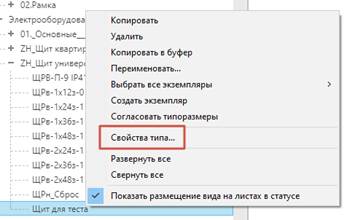
Рисунок 6.5. Свойства типа через ДП
Пример диалогового окна – «Свойства типа» показан ниже.
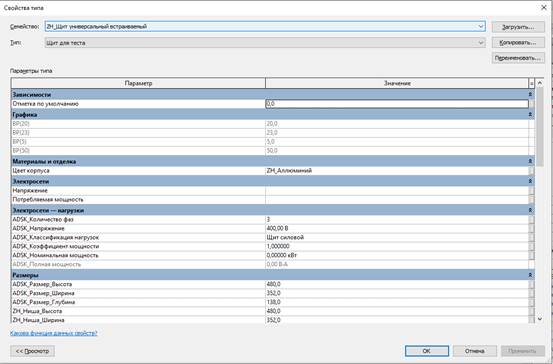
Рисунок 6.6. Свойства типа
Основными параметрами по типу, которые необходимо будет перезаписывать, следующие:
Таблица 7.
|
Имя параметра по типу |
За что отвечает |
Примечание |
|
«ADSK_Размер_Высота» |
Размер высоты щита в модели, мм |
|
|
«ADSK_Размер_Ширина» |
Размер ширины щита в модели, мм |
|
|
«ADSK_Размер_Глубина» |
Размер глубины щита в модели, мм |
|
|
«ZH_Ниша_Высота» |
Размер высоты ниши под щит |
Не обязательный, но в будущем может быть полезным |
|
«ZH_Ниша_Ширина» |
Размер ширины ниши под щит |
|
|
«ZH_Ниша_Глубина» |
Размер глубины ниши под щит |
|
|
«ADSK_Завод-изготовитель» |
Отображение в «ZH_Спецификация электрооборудования» |
|
|
«ADSK_Код изделия» |
Отображение в «ZH_Спецификация электрооборудования» |
|
|
«ADSK_Марка» |
Отображение в «ZH_Спецификация электрооборудования» |
|
|
«ADSK_Наименование» |
Отображение в «ZH_Спецификация электрооборудования» |
Не выходя из окна «Свойства типа», так же можно создать новый типоразмер семейства, либо переименовать существующие.

Рисунок 6.7. Копировать и переименивать
7. Создание нового типоразмера щита
Типоразмеры навесных щитов семейства «01.ZH_Щит универсальный навесной» в своем функционале имеют возможность подсчета дополнительных монтажным материалов в спецификации.
На данный момент реализован цоколь для щита/шкафа.
С шкафами, которым недостаточно места для подвода кабеля (крупногабаритные щиты), дополнительно применяют цоколь.
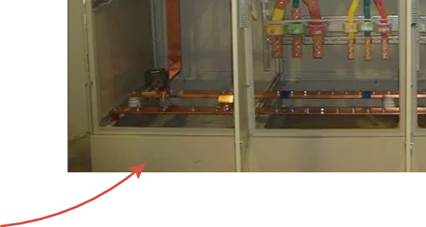
Рисунок 7.1. Цоколь для шкафа
В семействе «01.ZH_Щит универсальный навесной» учтена возможность учесть данный элемент.
У каждого экземпляра такого щита имеются два параметра по экземпляру:
- Цоколь под шкаф (отвечает за видимость цоколя. Если галочка установлена, то видимость цоколя появится на планах, а также данный элемент будет учтен в спецификации);
- Высота цоколя (данный параметр отвечает за высоту h цоколя в мм)
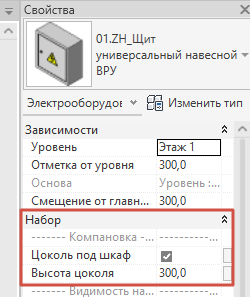
Рисунок 7.2. Параметры цоколя
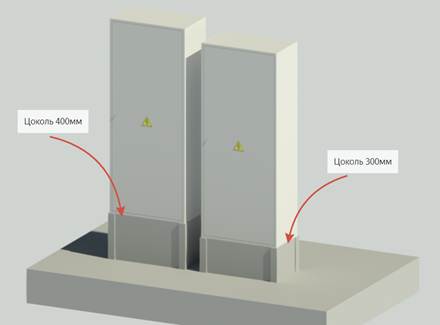
Рисунок 7.3. Вид
Если цоколь установлен, то он будет группироваться в спецификации электрооборудования под тем шкафом, у которого он был установлен.
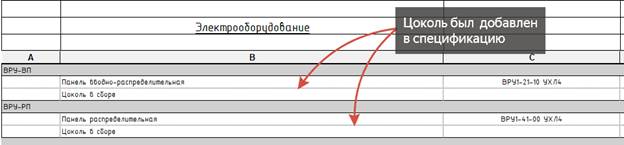
Рисунок 7.4. Спецификация
No Comments