
Проектирование ЭОМ в Revit Часть 2
Проектирование ЭОМ в Revit Часть 2.pdf
1. Изменения в документе
|
Версия |
Дата изменения |
Предмет изменений |
Ответственный |
|
|
|
|
|
|
|
|
|
|
2. Общие положения
Настоящий стандарт является одним из основных документов в системе BIM-стандартов Проектного отдела ГК Железно.
В настоящем документе обозначены принципы моделирования.
Задачи настоящего документа:
1. Обеспечение единообразного BIM-моделирования
2. Повышение эффективности проектирования за счет внедрения скоординированного и последовательного подхода к работе в BIM
3. Обеспечение разработки моделей пригодных для использования на последующих стадиях реализации проекта
4. Возможность использования модели в других отделах компании.
Настоящий стандарт предназначен для работающих в программе Revit.
3. Установка Плагина и доп. утилит.
Для более полного проектирования электроснабжения в Revit и автоматизации некоторых процессов, будет использовать бесплатный плагин TeslaBIM.
Чтобы его установить:
- вбиваем в поисковую строку браузера – TeslaBIM и переходим по первой ссылке.
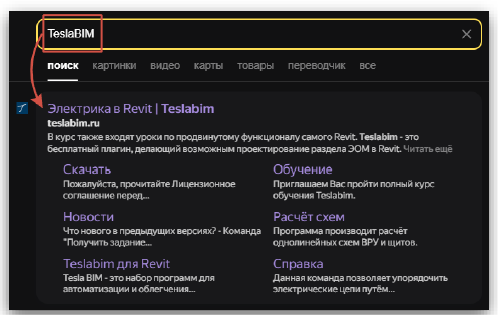
Рисунок 3.1. Установка плагина
- на главной странице сайта можно ознакомиться с различными вкладками такими как «Справка», «Новости» и т.д., но нас интересует вкладка «Скачать», именно ее и нажимаем.
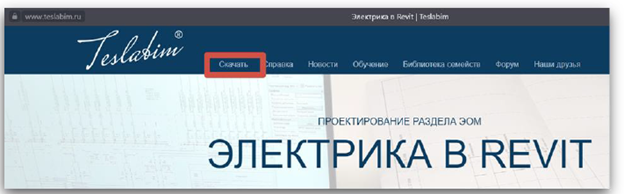
Рисунок 3.2. Скачать
- затем нажимаем на «Скачать установщик». Если вы устанавливаете данный плагин на домашний ПК, то производим действия, которые описаны ниже на вкладке «Скачать». Если устанавливаете на рабочий ПК, то необходимо обратиться на почту к Службе ИТ (IT специалистам).
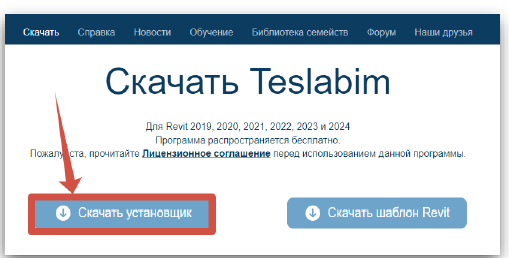
Рисунок 3.3. Скачать установщик
Либо просто переходим по ссылке - https://www.teslabim.ru/help
- при последующем включении Revit’a будет предложено загрузить, либо не загружать TeslaBIM. Если выбрать, «Загружать всегда», то вкладка TeslaBIM добавится в Revit, и при последующих запусках Revit больше не будет спрашивать разрешение. Если выбрать «Загружать один раз», то вкладка TeslaBIM появится в Revit, но при последующих запуска программа снова будет спрашивать разрешение на загрузку. Если выбрать «Не загружать», то вкладка TeslaBIM не появится в Revit, и при последующих запусках программы данное уведомление снова будет спрашивать разрешение на загрузку.
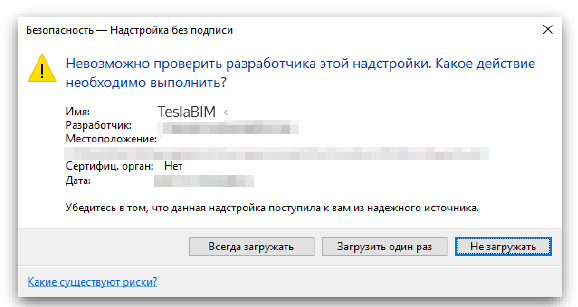
Рисунок 3.4. Уведомление
После всех действий, если все выполнено верно/по инструкции, то на панели Revit’a появится вкладка «TeslaBIM» со всему доступными инструментами.
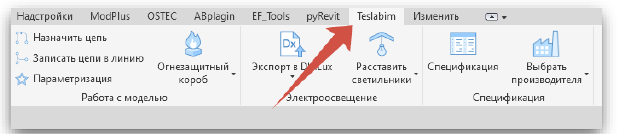
Рисунок 3.5. Появилась вкладка
Важно! Для работы плагина на более новых версия Revit необходимо установить две утилиты, без них некоторые основные функции будут работать с ошибками, либо не будут работать в принципе.
Эти утилиты можно найти по пути – «P:\10_Документы\Bim\Курсы\Курсы по разделам\ЭОМ\Обучающие видео по второму курсу\Инструкции»:
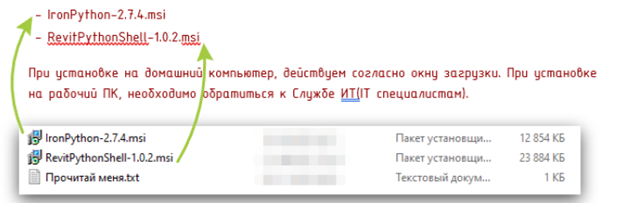
Рисунок 3.6. Утилиты
Стоит так же отметить, что дополнительную информацию (текст, видеоматериалы) о каждом инструменте, написанную самими разработчиками, можно найти на вкладке «Справка» на странице плагина в интернете, либо перейти по ссылке - https://www.teslabim.ru/help
После всех произведенных действий, можно смело использовать полный инструментарий данного плагина!
4. Нарисовать схему щита
Чтобы создать принципиальную схему Щита/ВРУ, необходимо перейти на чертежный вид (найти можно в ДП) и выбрать команду «Нарисовать схему щита».

Рисунок 4.1. Команда
После чего откроется диалоговое окно:
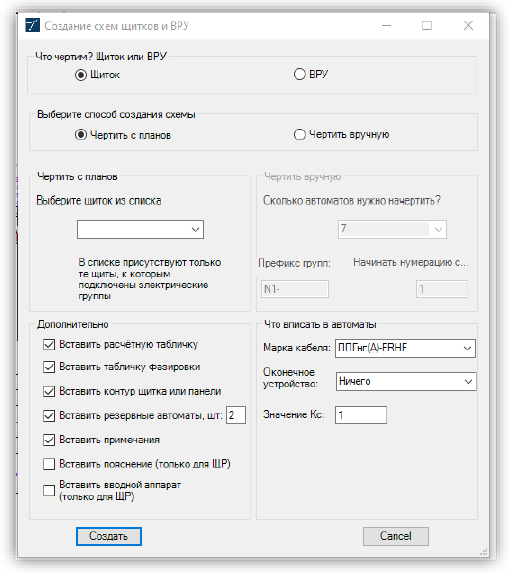
Рисунок 4.2. Окно
Тут можно выбрать:
1 – Что начертить: Щиток или ВРУ, разница заключается в виде автоматических выключателей.
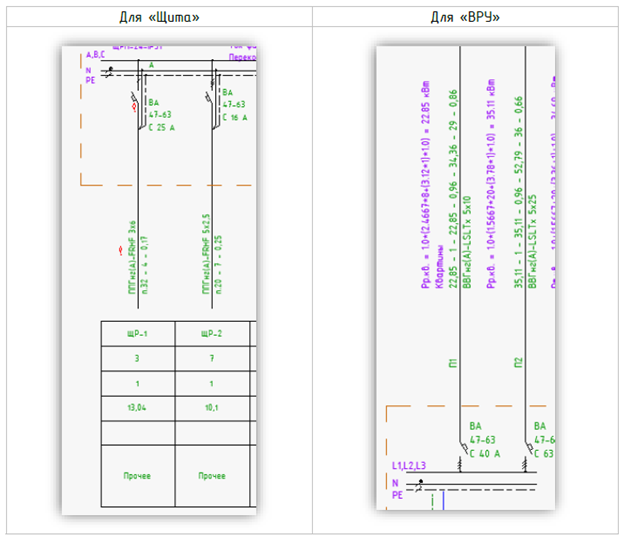
Рисунок 4.3. Выбор между щитком и ВРУ
2 – Начертить с планов, либо начертить вручную
Если в проекте имеются уже созданные электрические соединения, подключенные к щиту, то будет доступен выпадающий список «Выберите щиток из списка». В данном списке будут те щиты, к которым была подключена хотя бы одна электрическая группа.
Если есть необходимость нарисовать схему щита собственноручно, то ставим галочку на «Чертить вручную» после чего будут доступны инструменты в подразделе «Чертить вручную», где можно выбрать количество автоматом и наименование групп.
3 – Когда уже определились с тем, каким образом будут начерчена схема, выбираем дополнительные параметры по необходимости (Нижняя часть диалогового окна).
Если забыли, не поставили галочку напротив какого-то дополнительного параметра – не страшно, их можно добавить/исправить в процессе работы.
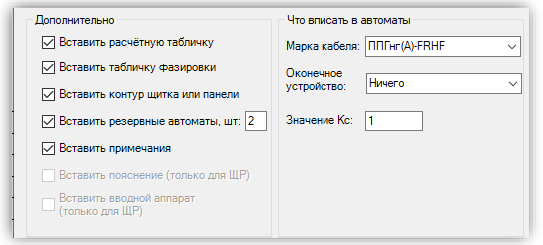
Рисунок 4.4. Настройки параметров
ПРИМЕР. В проекте имеется щит с Именем панели – ЩОС. При помощи команды «Нарисовать схему щита» с использованием способа создания схемы – «Чертить с планов» и выбора из выпадающего списка Имя панели – ЩОС, нажимаем кнопку «Создать».
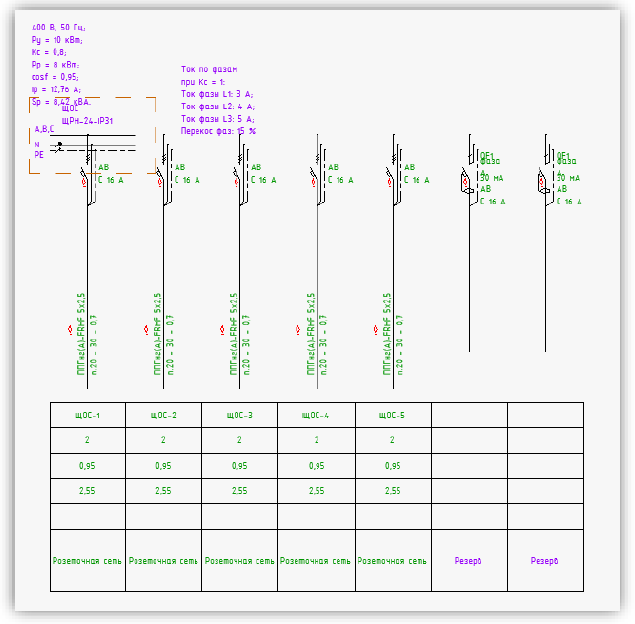
Рисунок 4.5. Пример
Будет начерчена принципиальная схема, которая будет содержать такое количество автоматов, сколько электрических цепей подключено к данному щиту.
Самым главным и основным при работе с плагином является:
- Если создание принципиальных схем связанно с планами проекта, необходимо чтобы имена щитов и группы подключения совпадали с принципиальными схемами, поскольку, если данные параметры на планах и на схемах совпадают, то при помощи плагина есть возможность получить информацию из электрической цепи непосредственно в элементы принципиальной схемы.
Связь между планами и схемами устанавливается на основе двух параметров:
- номер цепи;
- имя панели.
ПРИМЕР. Если дать двум щитам имя панели – ЩО1.1, то плагин не сможет определиться какому именно из них нужно будет построить принципиальную схему, и выдаст ошибку.
ПРИМЕР. Если дать имя панели одному щиту равное ЩАО1.1, а другому ЩО1.1, то при помощи плагина будет возможность создать принципиальную схему для обоих щитов, поскольку имена панели различны.
ПРИМЕР. Если 1-группа подключения к щиту ЩО на плане называется ЩО-1, а 2-группа Ос-2, а группы на принципиальных схемах для первой и второй группы соответственно называются ЩО-1, ЩО-2, то в данном случае значения из электрических цепей попадут только в первую группу, поскольку имя группы на плане и на принципиальной схема совпадают.
5. Записать принадлежность
После создания принципиальной схемы на чертёжном виде, необходимо записать принадлежность для каждого элемента схемы. Основными являются автоматические выключатели (значения для них будут высчитываться) и такие элементы, как – пускатели, контакторы, трансформаторы тока, пиростикеры и т.п.
Чтобы записать «принадлежность щита» элементам, выбираем те элементы, которые должны быть привязаны к щиту и саму рамку щита, после чего используем команду «Записать принадлежность».
Рисунок 5.1. Команда
Параметр «Принадлежность щиту» необходим:
1 – Дает плагину понять, что автоматический выключатель относится к данному щиту и тем самым может переписать в него значения из электрических цепей.
2 – При создании спецификации, данный параметр привязывает собой элемент к щиту, см. изображение ниже:

Рисунок 5.2. Спецификация
Красным – Имя панели (данное значение записывается в параметр – Принадлежность щиту)
Синим – Элементы, в которых записано в параметр – «Принадлежность щиту», имя панели – ПЭСПЗ, тем самым плагин скомпоновал элементы по данному параметру.
Если в одном из данных элементов, будет написано по ошибке другое значение, вместо ПЭСПЗ, к примеру, будет ЩО, то данный элемент попадет в спецификацию как отдельный элемент, т.е. не будет скомпонован с щитом ПЭСПЗ. А если на планах есть щиток с именем панели ЩО, то он уже будет скомпонован с данным щитом.
Поэтому необходимо следить за данным параметром у элементов, чтобы в процессе работы было меньше ошибок и недочетов. Для этого следует выделить щит, к которому необходимо привязать элементы, и те элементы, которые вы хотите скомпоновать с данным щитом. А если это автоматические выключатели, то помимо компоновки, еще и переписать значения из электрических цепей и в последующем посчитать схему.
6. Переименовать группы
Так же есть возможность переименовать все группы подключений, для этого необходимо выделить рамку панели, и те автоматические выключатели, которым необходимо переименовать группы, затем выбрать инструмент «Переименовать группы».
Рисунок 6.1. Инструмент
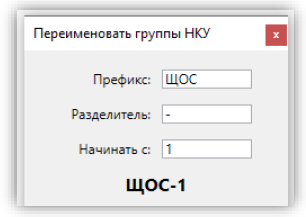
Рисунок 6.2. Переименование
В диалоговом окне можно выбрать «Префикс»/«Разделитель»/«Начинать С», тем самым гибко настроить наименование групп.
По умолчанию в префиксе будет стоять Имя панели – которое было выбрано при выделении
Важно! Несмотря на то, что данная команда дает гибко настроить наименование групп, есть одна загвоздка, которая может затруднить процесс разработки проекта.
В самом Revite есть аналогичные способы задачи наименования группам подключений, но для каждого щита в силу трудоемкости/времязатратности данный параметр задавать для каждого щита нецелесообразно. Поэтому для типовых щитов на планах по умолчанию выставлены значения наименования групп следующее:
ПРИМЕР. У щита имя панели равно - ЩО. При создании групп, их наименование будет следующим: ЩО-1, ЩО-2, ЩО-3 и т.д. Если щит будет назван – ВРУ-ВП, то для него группы подключений будут следующими: ВРУ-ВП-1, ВРУ-ВП-2, ВРУ-ВП-3 и т.д. Это сделано с целью уменьшения лишней работы на создание имени электрических цепей.
И если на принципиальной схеме, выделить элементы и нажать на команду «Переименовать группы», то автоматически будет стоять предложение назвать все группы начиная с первой таким же образом, как описано выше в примере.
В данном случае действия по созданию имени группам подключения сведены к минимуму.
ПРИМЕР. Если есть необходимость назвать группы как-то по-своему, например для ВРУ-ВП, чтобы группы вместо ВРУ-ВП-1, ВРУ-ВП-2 и т.д. назывались – П1, П2, П3 и т.д. То для этого необходимо выбрать щит ВРУ-ВП на плане, на панели свойств в строке «Обозначение цепей» изменить на «П», а строку «Разделитель префикса» сделать пустой. Тем самым в самом Revit’e группы будут называться данным образом - П1, П2, П3 и т.д. Но чтобы дать плагину понять, из каких электрических цепей брать значения, на самой принципиальной схеме так же нужно задать при помощи команды «Переименовать группы» префикс – «П» и Разделить – « », после чего нажать записать. И теперь наименование групп с плана и с принципиальной схемы будут совпадать.
В данном случае возможна более гибкая настройка имен групп, но заставляет делать много различных действий, что иногда может привести к некоторым ошибкам.
6.1 Синхронизация схемы с планами
Если стоит задача получить информацию об электрических цепях из модели, то после записи принадлежности и переименования групп используем команду «Синхронизация схемы с планами».
Рисунок 6.1.1. Команда
Связь между планами и схемами устанавливается на основе двух параметров:
- номер цепи;
- имя панели.
Для этого выделяем принципиальную схему (таблички, рамку щита, автоматические выключатели, иные элементы) и нажимаем на данную команду.
Если количество/наименование групп на планах совпадает с количеством/наименованием групп на принципиальной схеме, то процесс пройдет без ошибок и предупреждений.
После чего откроется диалоговое окно:
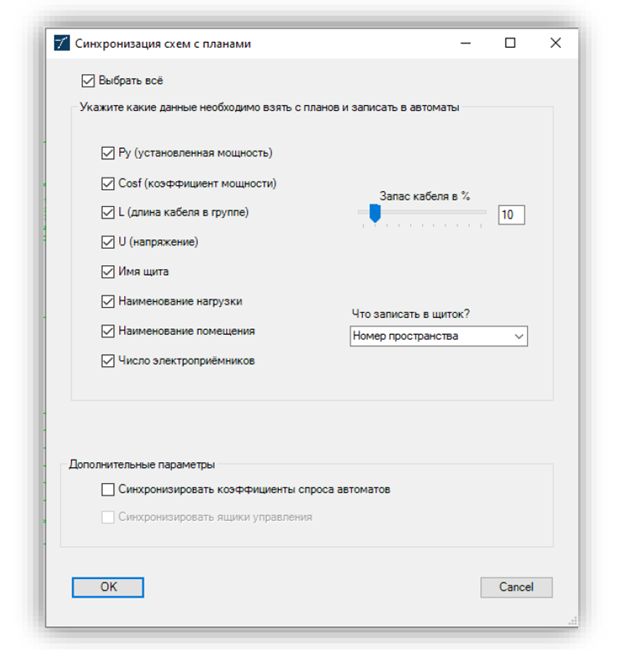
Рисунок 6.1.2. Окно
В предложенном списке можно выбрать те параметры, которые необходимо извлечь из модели и переписать в принципиальную схему.
Данный процесс не автоматический, а автоматизированный, т.е., к примеру, при изменении мощности групп, новые данные автоматически не запишутся в автоматы, необходимо будет после изменений перейти на принципиальную схему, и выбрать команду «Синхронизация схемы с планами».
ПРИМЕР. Если на плане установленная мощность одной группы равна 3кВт, и в данном окне стоит галочка напротив Pу, то данное значение перепишется в значение автоматического выключателя, относящегося к первой группе.
Так же в данном окне можно задать дополнительный запас кабеля в %, и, если на планах заранее были созданы пространства, переписать в автоматы значения номера/имени помещения.
Важно! При изменении данных на планах, чтобы они изменились и на принципиальных схемах, необходимо использовать команду «Синхронизация схемы с планами».
Таблица 1.
|
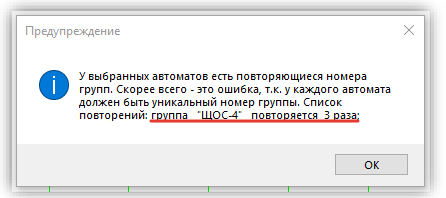
ВОЗМОЖНАЯ ОШИБКА. Если на принципиальной схеме имеются совпадающие номера групп, к примеру, три группы – ЩСО-4, то в данном случае плагин выдаст ошибку:
В данном случае необходимо правильно назвать группы, без повторяющихся имен. |
|
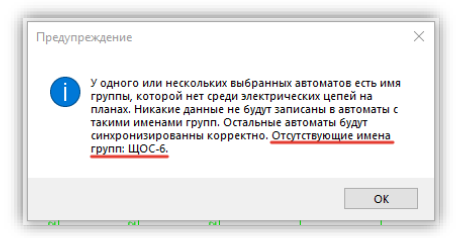
ВОЗМОЖНАЯ ОШИБКА. Если количество групп на принципиальной схеме получается больше количества электрических цепей, подключенных к данному щиту. То выйдет ошибка:
В данном уведомлении сказано, что на схеме имеется группа ЩОС-6, которой нет в самом проекте, поэтому при синхронизации в нее никакая информация записываться не будет. Пока данная группа не будет удалена с принципиальной схемы, при последующей синхронизации ошибка будет появляться вновь. |
7. Расчет схем
После создания простейшей принципиальной схемы и синхронизации ее с планами (если она чертилась на основе щита с плана), можно приступить к расчету схемы при помощи команды «Расчет схем».
Рисунок 7.1. Команда
Расчет принципиальных однолинейных схем может быть произведен, если данная схема собрана из семейств категории «Аннотационные обозначения»:
- TSL_2D автоматический выключатель_ВРУ;
- TSL_2D автоматический выключатель_Щит.

Рисунок 7.2. Семейства
Запись результатов расчёта производится в итоговые таблички:
- TSL_Таблица_Расчетная для схемы;
- TSL_Таблица_Расчетная для щитов.
Остальные элементы схем такие как: пускатели, счётчики, трансформаторы тока и пр., также предлагаются к использованию, но в электротехнических расчётах не участвуют.
Принцип расчета перечислены дальше.
7.1 Плагин подбирает уставку аппарата защиты для каждого автомата
Важно! Плагин работает “Снизу вверх” — это означает то, что если установка аппарата защиты меньше расчетного тока, то плагин подберет новое значение уставки, а если уставка изначально была выше расчетного тока на ступень или более, то уставка аппарата с большего значения не изменится на более низкое значение. И чтобы увидеть данную тонкость, в плагине предусмотрено графическое обозначение в виде «красного восклицательного знака», которое обозначает, что уставка выше необходимого.
Важно! Программа работает со стандартными значениями номинальных токов аппарата защиты, данный значения можно просмотреть в настройках плагина:
- На вкладке «TeslaBIM» выбираем команду – «Настройки»
- В открывшемся диалоговом окне выбираем «Исходные данные для расчетов»
- В новом диалоговом окне видим всю информацию о кабелях, аппаратах защиты, рабочем напряжении (данные можно поменять под себя, и в случае чего вернуть все по умолчанию).
ПРИМЕР. Расчетный ток равен 36А, а номинал защиты равен 10А. При использовании команды «Расчет схем» номинал защиты примет новое значение, наиболее близкое к значению расчетного тока, а т.е. 40А.
ПРИМЕР. Расчетный ток равен 36А, а номинал защиты равен 63А. При использовании команды «Расчет схем» номинал защиты НЕ примет новое значение. А рядом с автоматом защиты выйдет предупреждение:
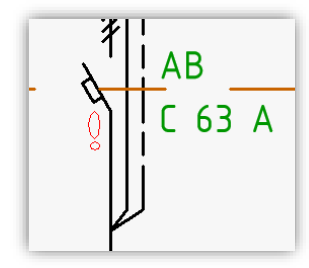
Рисунок 7.1.1. Предупреждение
Это, с одной стороны, хорошее решение, поскольку иногда необходимо с какой-либо целью завысить на ступень значение номинала автомата, и при последующих расчетах данное значение изменяться не будет.
7.2 Плагин выбирает сечения кабелей в соответствии с уставкой аппаратов защиты
Важно! Если сечения кабеля оказалось больше минимального допустимого, то программа не станет занижать сечение кабеля, а так же, как при выборе номинала автомата защиты поставит «Красный восклицательный знак», которое обозначает, что сечение больше необходимого.
Важно! Программа работает со стандартными сечениями кабеля, значения сечений можно просмотреть в настройках плагина.
ПРИМЕР. Номинал защиты равен 40А, а сечения кабеля равно 1,5 кв.мм. При использовании команды «Расчет схем» сечение кабеля примет новое значение, наиболее близкое к значению расчетного тока, а т.е. 6 кв.мм.
ПРИМЕР. Номинал защиты равен 40А, а сечения кабеля равно 10 кв.мм. При использовании команды «Расчет схем» сечение кабеля НЕ примет новое значение. А рядом с кабелем выйдет предупреждающий знак:
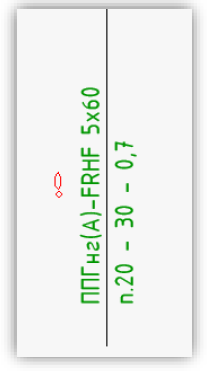
Рисунок 7.2.1. Предупреждение
Это, с одной стороны, хорошее решение, поскольку иногда необходимо с какой-либо целью завысить на ступень сечение кабеля, и при последующих расчетах данное значение изменяться не будет.
7.3 Плагин просчитываем потери напряжения для групп
Граничное значение потерь можно установить в настройках плагина.
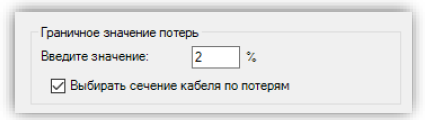
Рисунок 7.3.1. Граничное значение потерь
Если данное значение будет превышено, то на схеме так же будет предупреждение, но на расчет это никак не повлияет. Но это редко можно заметить, поскольку, если потери превышают границу, то сечение кабеля автоматически будет увеличивается, пока значение потерь не станет меньше или равным граничному значению потерь.
ПРИМЕР. Имеется группа, у которой значение потерь превышает граничное значение 2% при конкретном сечении кабеля. После пересчета командой «Расчет схем» возьмется сечение кабеля больше изначального, и будет высчитано новое значение потери напряжения, которое будет ниже граничного указанного в настройках значения, в данном случае ниже 2%.
Если есть задача установить конкретной группе граничное значение потерь, то следует:
- На панели свойств выбрать вкладку «TeslaBIM» и выбрать команду «Настройки»;
- Выбрать «Потери по группам» и откроется диалоговое окно;
- В нем находите ту группу, где необходимо установить граничное значение потери напряжения, и в столбце “Заданные потери” указать необходимо значение.
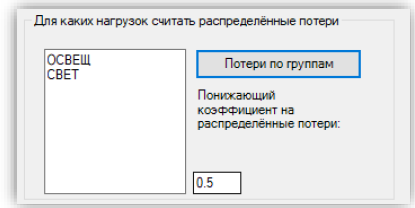
Рисунок 7.3.2. Потери по группам
Но после того, как вручную было вписано значение потерь, сами потери в схеме для данной группы рассчитываться уже не будут, и сечение кабеля под данную потерю так же выбираться не будет.
Если нет необходимости автоматически завышать сечение кабеля по значению потерь, то данную функцию можно отключить. Для этого в настройках плагина находим галочку «Выбирать сечение кабеля по потерям» и снимаем ее.
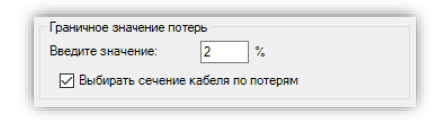
Рисунок 7.3.3. Выбирать сечение кабеля по потерям
Теперь сечение кабеля будет выбираться только исходя из номинала автомата защиты.
7.4 Программа автоматически записывает количество полюсов и количество модулей в каждый автомат защиты
Плагин возьмет информацию из проекта для каждой группы, подключенной к щиту, который вы просчитываете, и определит, какой потребитель является однофазным/трехфазным, в зависимости от этого будет меняться методики расчета.
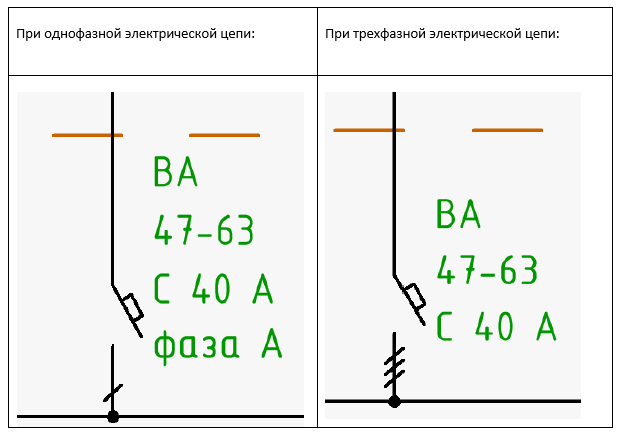
Рисунок 7.4.1. Результат
7.5 Плагин работает с медными и алюминиевыми проводниками
В зависимости от того, какой тип кабеля выбран алюминиевый, либо медный будет меняться значения расчета потерь.
Определение типа проводника происходит по параметру "Марка проводника". Если она начинается с буквы "А" (не важно кириллицей, латиницей, заглавной или строчной), то программа считает, что это алюминиевый проводник.)
ПРИМЕР. ВВГнг-LSLTx 5х16 - медный кабель / АВВГнг-LSLTx 5х16 - алюминиевый кабель.
7.6 Плагин работает с количеством лучей кабелей в одной линии. И количеством жил для линии
Для того, чтобы добавить лучи и иные параметры кабеля выбираем необходимый аппарат защиты:
- TSL_2D автоматический выключатель_ВРУ;
- TSL_2D автоматический выключатель_Щит.
либо семейства кабеля
- TSL_Кабель;
- TSL_Кабель с текстом 1.8
И на панели свойств ищем параметры:
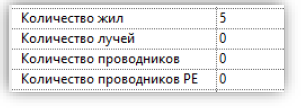
Рисунок 7.6.1. Количество
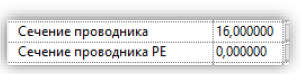
Рисунок 7.6.2. Сечения
При изменении данных параметров будет меняться и маркировка кабеля, следовательно и расчет.
ПРИМЕР. При данных значениях параметров:
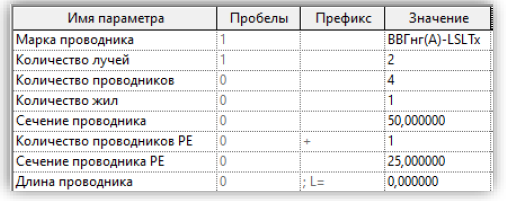
Рисунок 7.6.3. Пример
Маркировка кабеля будет выглядеть следующим образом:

Рисунок 7.6.4. Маркировка
7.7 Плагин выбирает условный проход труб до 50 мм
Способ прокладки п. или т. (в ПВХ или стальной трубе) выбирается пользователем.
Принцип подбора, следующий:
Таблица 2.
|
Сечения от 1,5 до 2,5 кв.мм включительно |
20 мм |
|
Сечение 4 кв.мм |
25 мм |
|
Сечение от 6 до 10 кв.мм включительно |
32 мм |
|
Сечение от 16 до 25 кв.мм включительно |
50 мм |
|
Для сечений 35 и более кв.мм |
В параметр условного прохода не будет записано ничего (пустая строка). |
7.8 Плагин рассчитывает распределённые потери в двух случаях
1) Если найдет в параметре "Наименование электроприёмника" часть строки 'ОСВЕЩ' или 'СВЕТ'. Эти части строк для определения какую группу считать с распределёнными потерями указываются в окне настроек плагина. В данном случае распределённые потери считаются умножением потерь на понижающий коэффициент на распределённые потери, который можно задать в Настройках;
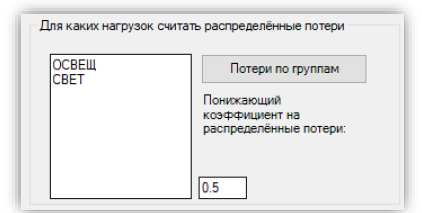
Рисунок 7.8.1. Первый случай
ПРИМЕР. В параметре наименование электроприёмника написано: "Рабочее освещение лестничной клетки". Программа найдёт часть строки "ОСВЕЩ" и умножит на понижающий коэффициент на распределённые потери (по умолчанию он равен 0,5, т.е. потери будут поделены пополам).
ПРИМЕР. В параметре наименование электроприёмника написано: "Указатель номера дома и пожарного гидранта". Программа не найдёт совпадений 'ОСВЕЩ' или 'СВЕТ' и посчитает всю нагрузку на конце линии.
2) Если для отдельной группы и наименования электроприёмника этой группы указано конкретное значение потерь в настройках программы. Такое значение указывается пользователем вручную и не будет пересчитано при дальнейших расчётах схем.
7.9 Плагин автоматически записывает количество полюсов и количество модулей в каждый автомат
Если Пользователь выставит количество полюсов для автоматических выключателей или рубильников равным 2 или 4, то программа не станет перезаписывать их и оставит соответствующую видимость семейства. Во всех остальных случаях. Программа проверит фазность аппарата, внешний вид (обычный автомат или УЗО) и в зависимости от этого впишет 1 или 3 полюса автоматически.
7.10 Программа рассчитывает квартирные стояки
Для того чтобы включился расчёт квартирного стояка у семейства автоматического выключателя “TSL_2D автоматический выключатель_ВРУ” нужно выставить параметр "Классификация нагрузок" равным значениям "Квартиры" или "Апартаменты"(разницы не имеет).
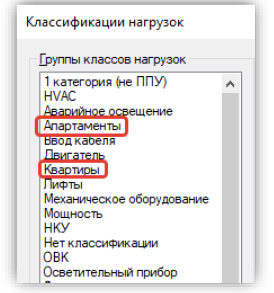
Рисунок 7.10.1. Классификация нагрузок
После этого нужно заполнить параметры "Количество квартир 1 (2,3,4,5,6)" и "Расчётная мощность одной квартиры (кВт) 1 (2,3,4,5,6)". Допускается питание до шести разных типов квартир (по мощности) от одного стояка. И любого количества квартир любой мощности от разных стояков при подсчёте суммарных нагрузок вводов.
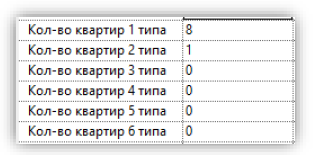
Рисунок 7.10.2. Параметры
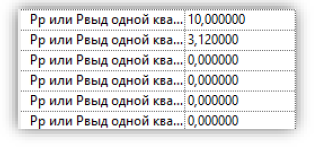
Рисунок 7.10.3. Параметры
Важно! Стоит заметить, расчёт квартирных стояков - особый случай расчёта в TeslaBIM. В нём необходимо вводить именно РАСЧЁТНУЮ МОЩНОСТЬ КВАРТИР, как и указывает СП256. А установленная мощность на стояке будет рассчитана "обратно" от расчётной через Кс, которую можно указать в параметре автомата квартирного стояка.
ПРИМЕР. Например «Количество квартир 1» = 20, «Расчётная мощность одной квартиры (кВт) 1» = 10, «Количество квартир 2» = 25, «Расчётная мощность одной квартиры (кВт) 2» = 13. После запуска программы будет произведён расчёт согласно СП 256.1325800.2016.
Выбранные удельные нагрузки или коэффициенты спроса квартир будут автоматически записаны в параметры «Рр.уд. (кВт) или Ко 1 (2,3,4,5,6)», подробное пояснение расчёта запишется в параметр «Пояснение расчёта квартир».
Доступно два способа расчёта квартир повышенной комфортности (способ выбирается в настройках):
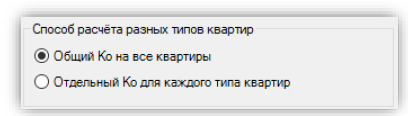
Рисунок 7.10.4. Способы
1-й способ: "Общий Ко на все квартиры" - Pр.кв. = Ркв.*n*Ко,
где Ркв. - общая суммарная мощность всех квартир,
n - общее количество квартир,
Ко - коэффициент одновременности для общего количества квартир (СП 256.1325800 табл.7.3).
Муниципальные квартиры мощностью 10 кВт считаются по Ркв.уд. (СП 256.1325800 табл.7.1);
2-й способ: "Отдельный Ко для каждого типа квартир" - Pр.кв. = Ркв.1*n1*Ко1 + ... + Ркв.i*ni*Коi,
где Ркв.i - мощность квартир i-го типа,
ni - количество квартир i-го типа,
Коi - коэффициент одновременности для квартир i-го типа (СП 256.1325800 табл.7.3).
Муниципальные квартиры мощностью 10 кВт считаются по Ркв.уд. (СП 256.1325800 табл.7.1).
7.11 После каждого расчёта плагин выдаёт окно результата расчёта. В нём есть возможность выбрать способ расчёта
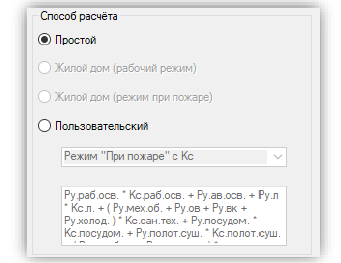
Рисунок 7.11.1. Способ расчета
Способ расчёта "Простой":
Рр.общ. = Ру.суммарное * Кс. Сумма установленных мощностей выбранных нагрузок, умноженная на итоговый коэффициент спроса (существующий или расчётный). Если вместе с автоматами в выборку была включена таблица для записи результата, то в окне "Результат" будет показан Кс из этой таблицы. Он называется Кс.сущ. Также будет показан расчётный коэффициент спроса (Кс.расч.) - это Рр / Ру. Этот коэффициент спроса можно изменить вручную и перезаписать в таблицу результата расчёта.
Способ расчёта "Жилой дом (рабочий режим)":
Рр.ж.д = Ркв + 0,9 * Рс (п.7.1.10 СП 256.1325800). Расчёт нагрузок жилого дома. Учитываются коэффициенты спроса квартир и лифтов. Чтобы использовать этот способ необходимо заранее назначить значения параметра "Классификация нагрузок" у автоматов. Значения должны быть следующими:
- "Лифты" - для автоматов, питающих лифтовое оборудование.
- "Квартиры" или "Апартаменты" - для автоматов, питающих жилые квартиры.
Вся остальная нагрузка просуммируется в отдельное слагаемое Рс.
Например: Рр.ж.д = Ркв*nкв*Ко + 0,9*(Ру.л*Кс.л + Рс)
Запись результата происходит в семейства "Расчётная таблица для схем/щитов". Параметр "Пояснение" при этом перезаписывается при каждом расчёте.
Способ расчёта "Жилой дом (режим при пожаре)":
В данной версии учитываются только коэффициенты спроса на лифты и квартиры. Вся остальная нагрузка просуммируется в отдельное слагаемое Рс.
Например: Рр = Рр + Ру.л*Кс.л. + Ркв*nкв*Ко.
Чтобы использовать этот способ необходимо заранее назначить значения параметра "Классификация нагрузок" у автоматов. Значения должны быть следующими:
- "Лифты" - для автоматов, питающих лифтовое оборудование.
- "Квартиры" или "Апартаменты" - для автоматов, питающих жилые квартиры.
Подходит также для расчёта пожарных режимов ВРУ жилого дома (т.к. не вводит коэффициент 0,9 на силовую нагрузку жилого дома).
Способ расчёта "Пользовательский":
Расчёт по формулам, которые можно создавать самостоятельно в «Редакторе формул».
Учитывает любые заданные мощности и коэффициенты спроса. Чтобы расчёт произошёл корректно необходимо заранее назначить значения параметра "Классификация нагрузок" у автоматов. А также заполнить параметр "Число электроприёмников" (автоматически при синхронизации или вручную).
Редактор формул можно открыть:
- Перейти на вкладку «TeslaBIM» и выбрать команду «Настройки»;
- Нажать на строку «Коэффициенты спроса»;
- Нажать на «Редактор формул»
- Откроется диалоговое окно, где можно написать формулу под любую ситуацию и использовать ее для расчета нагрузок.
7.12 Плагин после расчета может записать результат расчета в таблицы
- TSL_Таблица_Расчетная для схемы:

Рисунок 7.12.1. - TSL_Таблица_Расчетная для схемы
- TSL_Таблица_Расчетная для щитов:
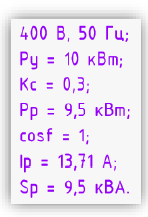
Рисунок 7.12.2. TSL_Таблица_Расчетная для щитов
Для того, чтобы сделать это, необходимо:
- Если стоит задача посчитать через «Пользовательский» режим, то заранее необходимо задать автоматам защиты классификацию нагрузок. Поскольку, если был выбран именно данный режим, то плагин будет просчитывать только те элементы, что попадают под формулу, тех, что нет, в расчет не попадут.
ПРИМЕР. Имеются 5 автоматов защиты. В 4х из них записано в классификацию нагрузок – “Рабочее освещение”, а в 5й автомат – «прочее». Если выбрать режим расчета – «Рабочее освещённые» и рассчитать схему, то выйдет уведомление:
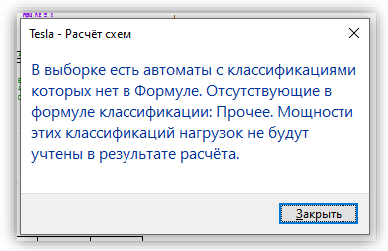
Рисунок 7.12.3. Уведомление
- После того, как были заданы все классификации нагрузок, необходимо выбрать автоматы защиты и рамку щита, после чего нажать на «Расчет схем», выбрать нужный режим расчета.
- Затем нажать «Рассчитать» и «Записать»
При нажатии «Рассчитать» - будет просчитана установленная мощность, определен коэффициент спроса, расчетная мощность, ток нагрузки, полная мощность, обобщенный коэффициент мощности. Но данная информация никуда записана не будет.
При нажатии «Записать» - необходимо выбрать расчетную таблицу, куда будут переписаны расчетные данные. После того как вы ее выбрали, нужно на ленте редактирования нажать на «готово». По итогу данная таблица автоматически заполнится
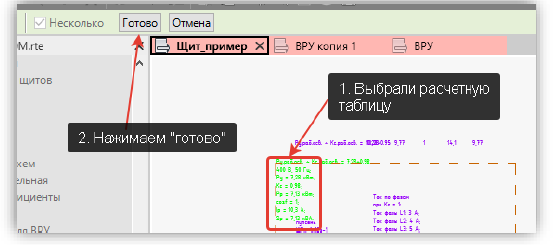
Рисунок 7.12.4. Готово
Если перед расчетом сразу выбрать, необходимые автоматы, рамку щита и расчетную таблицу, то описанное выше действие выполнять не нужно. Поскольку плагин сразу определит таблицу и автоматически запишет в нее данные.
Так же можно проверить себя, все ли автоматы учувствовали в расчете и попали в расчетную таблицу, для этого:
- Выбираем таблицу выбора, для которой был произведен расчет;
- На панели свойств ищем параметр «id – расчетных аппаратов» и копируем значения из них;
- Открываем вкладку на панели управления «Управление» и выбираем инструмент «Выбрать по коду»;
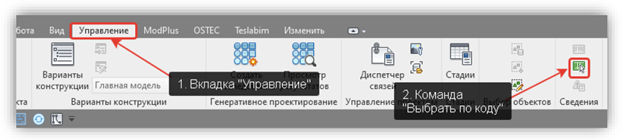
Рисунок 7.12.5. Выбрать по коду
- В диалоговом окне вставляем только что скопированные значения, нажимаем «Показать» и ОК.
В итоге нам откроется чертежный вид, где будут выбраны те элементы, которые учувствовали в расчете в данной расчетной таблице.
8. Фазировка
Плагин фазирует выбранные автоматические выключатели, записывает результаты разбивки по фазам в соответствующий параметр каждого однофазного автомата, а также в табличку для фазировки (семейство "TSL_Таблица_Фазировка"). В расчёт входят как однофазные, так и трёхфазные автоматы.
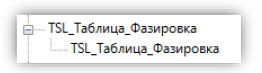
Рисунок 8.1. Семейство
Процесс фазировки выполняется при помощи команды «Фазировка».
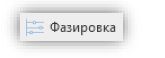
Рисунок 8.2. Команда
Процесс, следующий:
- Выделить автоматические выключатели и рамку щита;
- Так же можно вместе с вышеперечисленными элементами выделить и семейство – TSL_Таблица_Фазировка, если этого не сделать, то программа позже предложит выбрать данное семейство (ошибкой не будет.);
- После чего выбираем инструмент «Фазировка»;
- Если все будет выполнено верно, то выйдет уведомление:
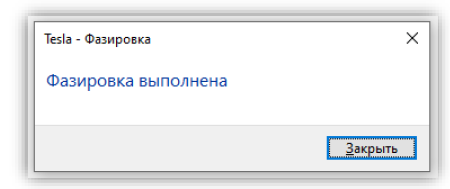
Рисунок 8.3. Уведомление
Таблица 3.
|
Было: |
Стало |
|
|
|
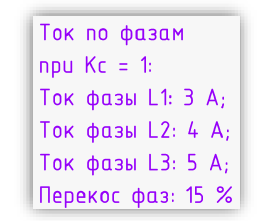
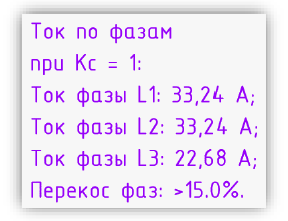
Однофазные автоматы будут распределены по фазам:

Рисунок 8.4. Результат
Автоматически граничное значение перекоса фаз будет стоять равным 15%, данное значение при необходимости можно поменять под себя, выбрав семейство TSL_Таблица_Фазировка и на панели свойств изменить данное значение.
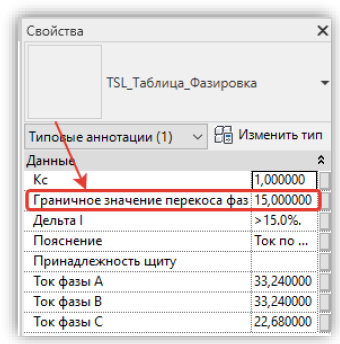
Рисунок 8.5. Изменение в параметрах
9. Селективность
Плагин выставляет селективные значения в аппараты на участках схем при помощи инструмента «Селективность».

Рисунок 9.1. Инструмент
Порядок, следующий:
- Выбираем команду «Селективность» на вкладке TeslaBIM;
- Нам предложат выбрать аппараты защиты относительно которых нужно будет построить селективность, после чего выбираем нужный автомат(ы) и нажимаем «готово» на ленте редактирования;
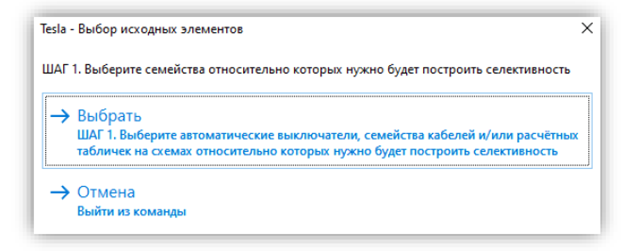
Рисунок 9.2. Выбор
- Затем нам предложат выбрать автоматы защиты, в которые будут записаны уставки и токи в соответствии с селективностью, выбираем нужный автомат(ы) и нажимаем «готово» на ленте редактирования.
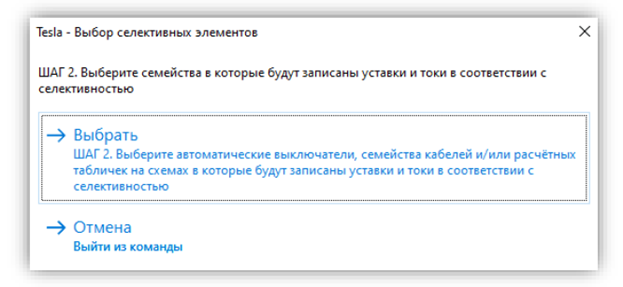
Рисунок 9.3. Выбор
ПРИМЕР. Имеются 5 групп. У одного из автоматов защиты номинал равен 25А, у остальных 16А. После выбора всех автоматов, плагин определяет наибольший из данных номиналов, и записывает в вводной выключатель значение номинала равное 32А.
Важно! Данная команда работает «снизу вверх» это означает, что если значение номинала вводного автомата было равно 10А, а по селективности нужно, чтобы было 32А, то плагин поменяет это значение. Но если изначально у вводного автомата значение номинала было равно 40А, а по селективности нужно 32А, то в данном случае плагин не изменить значение в меньшую сторону.
10. Обнулить схему
Плагин сбрасывает значение параметров у выбранных аппаратов на значения, выбранные пользователем в диалоговом окне программы.
Если имеется аппарат защиты, у которого уже посчитано сечение кабеля, уставка и другие параметры, и их необходимо сбросить, чтобы плагин мог корректно посчитать данный элемент, то в данном случае поможет команда «Обнулить схему»:

Рисунок 10.1. Команда
Для этого необходимо:
- Выбрать аппарат(ы) защиты, в которых нужно сбросить параметры, и выбрать инструмент «Обнулись схему»
- Откроется диалоговое окно, где нужно под свои нужды настроить параметры сброса и нажать «Сбросить значения параметров»:
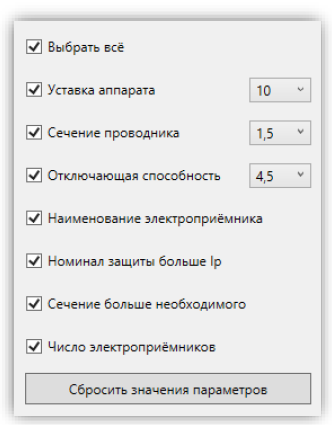
Рисунок 10.2. Сбросить значения параметров
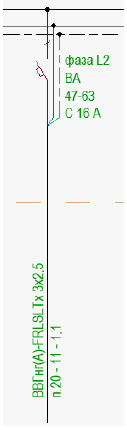
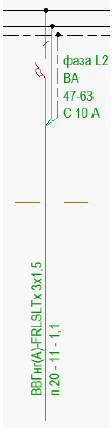
- После чего, у выбранных элементов данные параметры будут изменены в соответствии с вашим выбором:
Таблица 4.
|
До сброса: |
После сброса: |
|
|
|
11. Токи КЗ
Плагин позволяет посчитать токи однофазного и трехфазного КЗ на конкретном участке схемы.
Для этого используется команда «Токи КЗ».

Рисунок 11.1. Команда
После нажатия на данный инструмент откроется окно, где предложат выбрать участки цепи на принципиальной схеме, для которых будет произведен расчет токов КЗ.
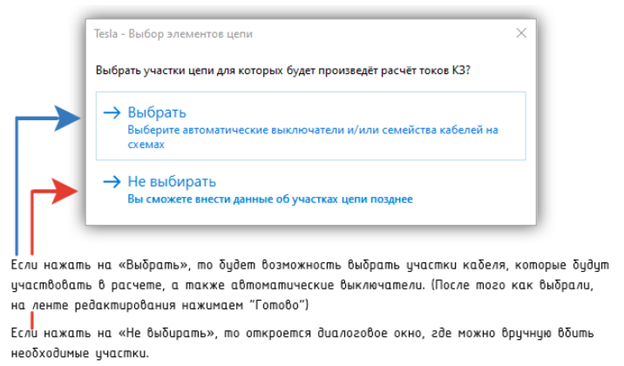
Рисунок 11.2. Выбор элементов цепи
Затем в новом диалоговом окне «Токи КЗ» проверяем правильность выбранных элементов для расчета, или правильность введенных данных вручную.
ВАЖНО. В данном окне можно добавить те участки трасс, которых нет на схемах, к примеру как, кабель от ТП до ВРУ, и автомат защиты на ТП (Данные значения всегда можно изменить).
Так же можно учесть номинал трансформатора, задать активное сопротивление контактных соединений.
Исходные данные для расчётов токов КЗ можно посмотреть (и изменить) по кнопке "Настройки КЗ". В этом окне задаются трансформаторов, катушек и контактов автоматических выключателей. Удельные сопротивления кабелей находятся в Настройках по кнопке "Исходные данные для расчётов" - табл.1.
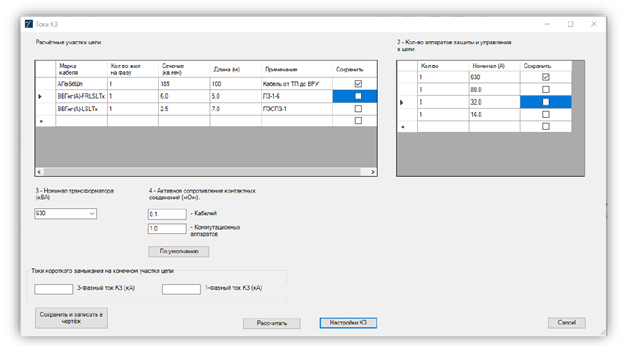
Рисунок 11.3. Настройки КЗ
После того, как все исходные данные были выбраны, необходимо нажать на «Рассчитать»
Результаты расчета можно сохранить и записать в чертеж.
- Функция «Сохранить». Если имеется щит, с большим количеством групп, то для каждого автоматического выключателя для данного щита, просчитывать токи КЗ будет занимать большое количество времени. Для этого при расчете первой группы выбираем те элементы, которые учувствуют в расчете токов КЗ и напротив данных элементов в окне «Токи КЗ» ставим галочку в столбце «Сохранить». Тем самым при последующем расчете второго/третьего и т.д. автоматического выключателя, не нужно будет по новой выбирать элементы начиная с ВРУ.
- Функция записать в чертеж дает три варианта записи результата расчета на схеме.
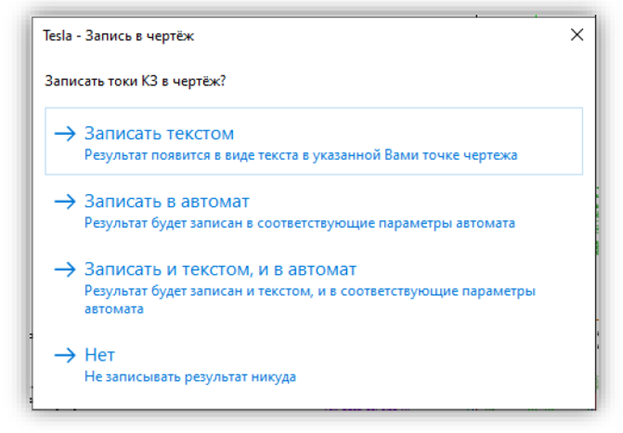
Рисунок 11.4. Варианты
12. Перейти к щиту
Плагин, при помощи команды «Перейти к щиту», позволяет с принципиальной схемы перейти на план, где находится выбранный щит, и наоборот.
Рисунок 12.1. Команда
Для этого:
- Переходим на принципиальную схему/план, где находится необходимый щит;
- Выбираем команду «Перейти к щиту» на вкладке TeslaBIM;
- Выбираем щит (если находимся на плане) или рамку щита (если находимся на принципиальной схеме).
Важно! Если на плане имеется два щита с одинаковым именем панели, то при использовании данной команды выйдет ошибка, которая уведомит о том, что в проекте имеются дубликаты. Чтобы исправить это, необходимо либо удалить дубликат, либо изменить имя панели у дубликата.
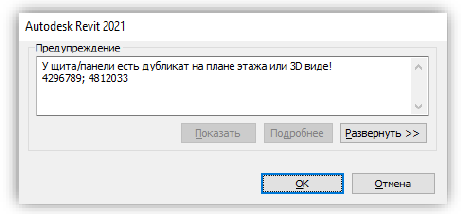
Рисунок 12.2. Предупреждение
13. Информация НКУ
Плагин позволяет разместить текстовую информацию о содержимом щита/панели, месте размещения и др. при помощи команды «Информация НКУ».
Для этого:
- Переходим на принципиальную схему, где находится необходимый щит;
- Выбираем команду «Информация НКУ» на вкладке TeslaBIM;
- Выбираем рамку щита.
- Выбираем место вставки текста, об информации НКУ.
Важно! Данной командой будут посчитаны только те автоматические выключатели, у которых параметр «Принадлежность щиту» равен имени панели, с которой необходимо получить информацию об НКУ. Если у какого-либо автомата защиты данный параметр не заполнен, либо в него записано имя панели другого щита, то в информацию об НКУ он не попадет.
14. Revit + DIALux EVO
При помощи TeslaBIM есть возможность практически напрямую работать с программой DIALux EVO, с использованием инструментов:
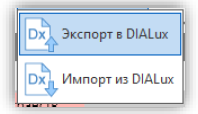
Рисунок 14.1. Инструменты
Процесс работы, следующий:
- Необходимо создать пространства по помещениям, задать им имя и номер.
- Перейти на тот план, на котором необходимо произвести светотехнический расчет и нажать команду «Экспорт в DIALux». У программы два режима:
1) Экспорт всех пространств с плана (выгружаются все пространства, находящиеся на уровне).
2) Экспорт пространств, выбранных пользователем (пользователь может выбрать какие пространства экспортировать).
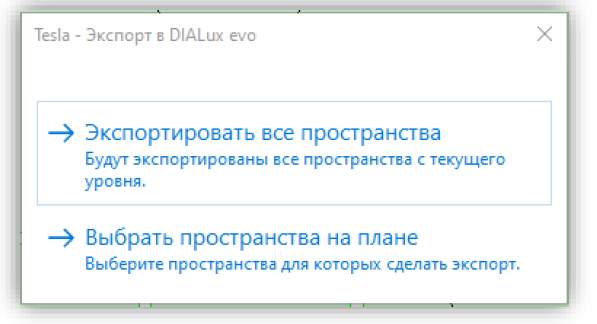
Рисунок 14.2. Варианты действий
- Далее выбираем папку, куда сохраним экспортируемый файл. Он будет иметь формат .stf.
- Открываем DIALux EVO и в главном меню выбираем – «Планировка здания и внешнего пространства».
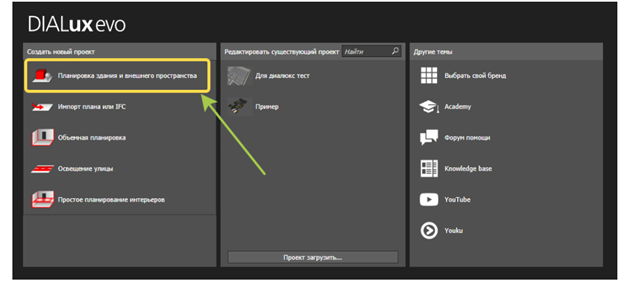
Рисунок 14.3. Планировка здания и внешнего пространства
- Откроется рабочее пространство.
Открываем вкладку «Файл» -> «Импортировать» -> «Файл STF».
Выбираем файл, который мы экспортировали из Revit’a.
- Откроется 3D вид тех помещений, которые были экспортированы.
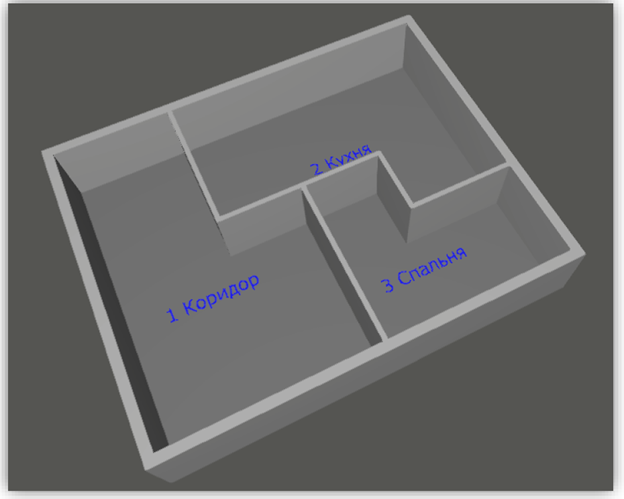
Рисунок 14.4. 3д вид
- Производит светотехнический расчет, по тем пространствам, в которых это необходимо, и сохраняем файл формата .evo по нужному пути.
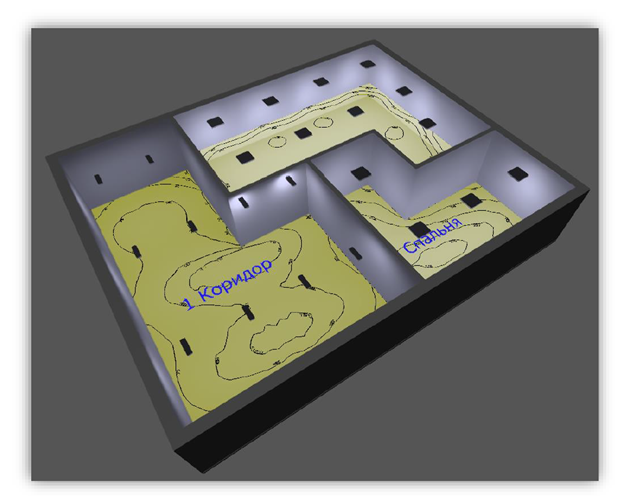
Рисунок 14.5. результат
- Открываем обратно Revit и выбираем команду «Импорт из DIALux». Откроется диалоговое окно, где необходимо выбрать светильники, которые будут размещены на те места, где они были расположены в DIALux.
Важно! Из DIALux при импорте мы получаем не сами светильники, а лишь координаты их установки.
К примеру светильник, который использовался в светотехническом расчете при помощи DIALux, называется «ECO LED». Есть три пути выбора светильника:
1 – Если в проекте Revit уже был создан данный типоразмер светильника, то из выпадающего списка выбираем именно его.
2 – Если в проекте Revit нет данного типоразмера светильника, то можно выбрать похожий светильник, а затем после того, как будет добавлен в проект необходимый типоразмер, поменять их
3 – Завершить процесс импорта. Создать необходимый типоразмер. Заново запустить «Импорт из DIALux» и выбрать нужный типоразмеры светильников.
По итогу, во всех помещениях будут расставлены светильники, с учетом светотехнического расчета из DIALux.
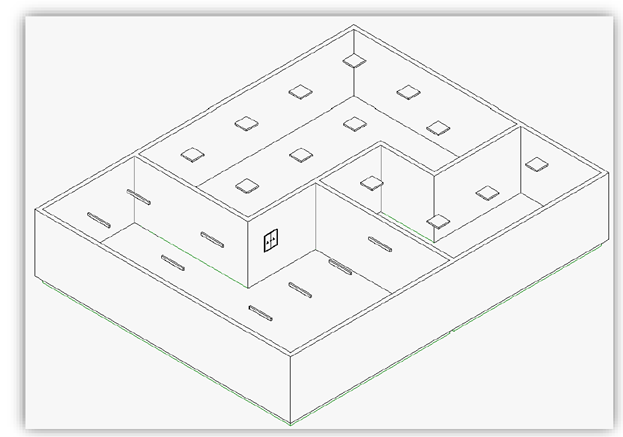
Рисунок 14.6. Итог
Важно! После того, как светильники были расставлены и подключены к электрическому щиту, следует знать следующее. Если вы изменили количество и расположение светильников в файле DIALux, то при повторном импорте будет ряд проблем:
Во-первых, светильники, расставленные при последующих импортах после первого, будут накладываться на те, что уже есть. (Т.е. светильники до исправления, не меняются, на них поверх накладываются исправленные)
Во-вторых, если светильники до импорта, были подключены к электрическому щиту, то при замене их замене все электрические, связанные с данными светильники, пропадут.
Поэтому, если изменения не слишком критические, то следует их вносить непосредственно в проекте Revit’a.
15. Способы расстановки светильников
Помимо стандартного инструментария Revit’a и автоматической расстановки при помощи команды плагина «Импорт из DIALux», так же можно воспользоваться такими инструментами плагина как:
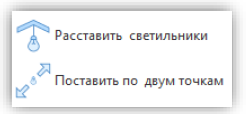
Рисунок 15.1. Инструмент
1. «Расставить светильники».
- При нажатии будет предложение выбрать светильник, который необходимо разместить, либо не выбирать и выбрать нужный позже из списка;
- Если выбор был выбрать светильник на плане, то после этого первым нажатием необходимо выбрать нужный светильник;
- Следующими нажатиями необходимо выбрать три точки помещения, по которому будут расставлены светильники;
- Если все выполнено верно, то откроется диалоговое окно, где нужно выбрать количество рядов/общее количество/высоту установки от пола. В этом же окне можно сменить типоразмер светильники из выпадающего списка, после чего нажать «Расставить».
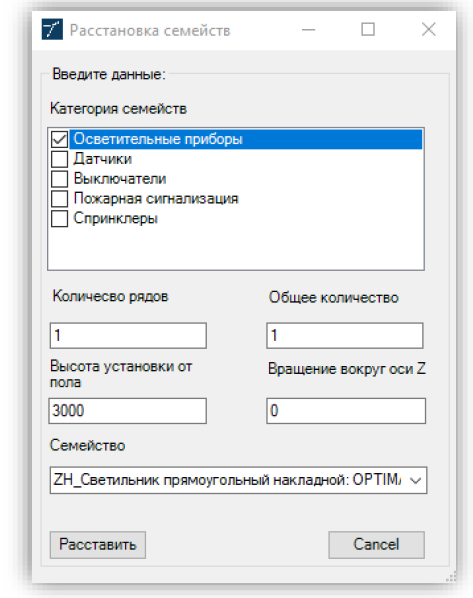
Рисунок 15.2. Расстановка
Если помещение имеет отличную от прямоугольника форму, то те светильники, которые выйдут из контура помещения, можно удалить.
2. «Расставить по двум точкам».
Данный способ не так хорош, как вышеперечисленные, но может быть полезен, если необходимо разместить какой-либо элемент в середине между какими-либо двумя точками.
- При выборе данной команды, первым нажатием необходимо выбрать тот элемент, который нужно поставить между двумя точками;
- Следующими нажатиями необходимо выбрать две точки, между которыми будет поставлен элемент.
16. Заполнение нормируемой освещенность по помещениям
В первой части пособия описывался способ заполнения освещенности непосредственно на планах и при использовании вспомогательной спецификации – ZH_Спецификация пространств.
При помощи плагина можно в разы ускорить данный процесс.
Для этого необходимо:
- Создать пространства, с правильным заполнением номера и наименования помещения;
- Открыть на вкладке плагина «Tesla BIM» команду «Настройки»;
Рисунок 16.1. Настройки
- В открывшемся диалоговом окне нажать на «Нормы освещенности». Откроется еще одно диалоговое окно;
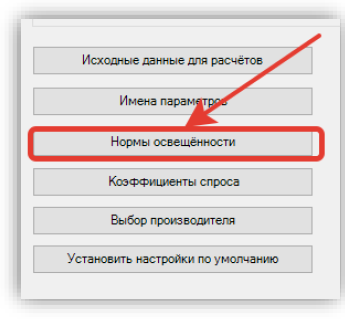
Рисунок 16.2. Нормы освещенности
- Нажимаем на «Обновить список» в верхней части окна и произойдет считывание всех пространств с проекта.
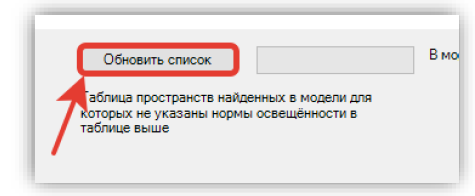
Рисунок 16.3. Обновить список
В данном окне можно заметить две основные области – левая и правая.
В левой части отображается база данных с помещениями и нормируемой освещенности для них.
В правой части, отображаются те помещения, имя которых не встречается в левой части.
Все устроено следующим образом, при помощи кнопки «Обновить список» плагин получает информацию обо всех помещениях. Те помещения, у которых «Имя пространства» имеется в базе данных (левая область окна), плагин присваивает им информацию о номеруемой освещённости из данной базы данных, но пока что не записывает эту информацию. А те помещения, у которых «Имя пространства» нет в базе данных, плагин сортирует в отдельный список (правая область окна). Чтобы добавить эти помещения в базу данных, необходимо в данном области их выделить, и нажать на функцию переноса в базу данных.
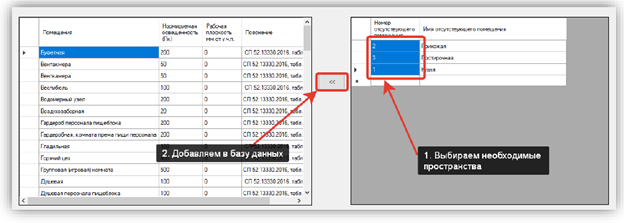
Рисунок 16.4. Работа плагина
После чего добавленные помещения окажутся в конце списка левой области, где необходимо заполнить им необходимые параметры. (Если их не заполнить, то вы не сможете сохранить изменения);
- После того, как убедились, что все помещения, из правой части, попали в левую, можем записать освещенность и рабочие плоскости в пространства;
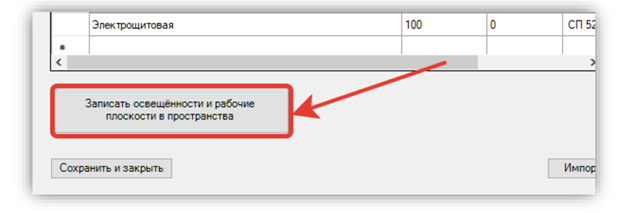
Рисунок 16.5. Записать освещенность и рабочие плоскости в пространства
- Чтобы сохранить все изменения с базой данных, необходимо нажать на «Сохранить и закрыть». Если этого не сделать, то все изменения, что были произведены с базой данных, пропадут.
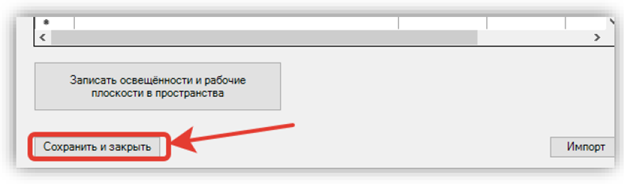
Рисунок 16.6. Сохранить и закрыть
17. Параметризация
В данном разделе будут разобраны те функции параметризации, которые оказывают или могут оказать особое полезное действие на работу над проектом.
Параметризация в плагине позволяет заполнить параметры, выбранные пользователем, во всем проекте.

Рисунок 17.1. Параметризация
В общем случае, функции параметризации следующие:
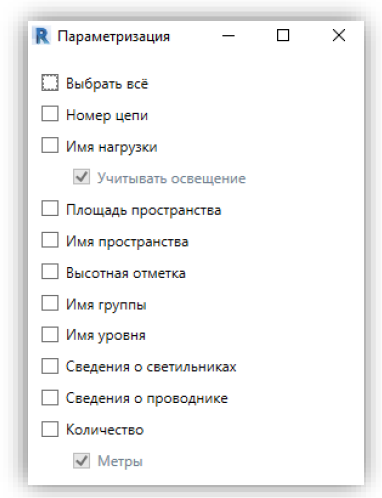
Рисунок 17.2. Окно
Наведя на какую-либо из функции, появится подсказка о данном инструменте.
Важно! Параметризация автоматически не обновляет данные, если что-то изменится в проекте, то необходимо повторно использовать параметризацию, чтобы получить актуальную информацию из проекта.
17.1 Номер цепи
Команда заполняет параметры «TSL_Номер питающей цепи» и «TSL_Номер отходящей цепи» у элементов, которые добавлены в электрические цепи.
Для этого необходимо произвести необходимые подключения к щиту и промаркировать его при помощи марки электрооборудования, где имеется в наименовании типоразмера марки – номер питающей/отходящей цепи, к примеру маркой «Имя панели/Номер отходящей цепи».
Тем самым в марке будет присутствовать информация об отходящих цепях.
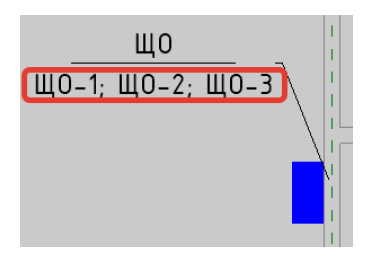
Рисунок 18.1.1. Информация в марке
17.2 Имя нагрузки
Данная функция параметризации заключается в заполнении информации о имени нагрузки на принципиальной схеме.
Прежде всего необходимо заполнить у элементов параметр «TSL_Имя нагрузки».
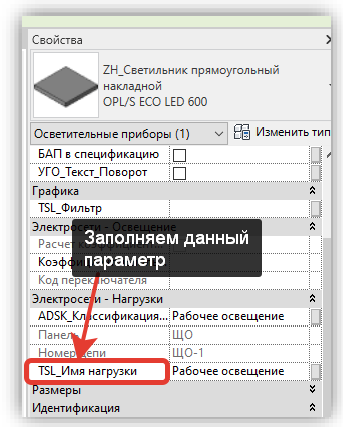
Рисунок 18.2.1. Заполнение параметра
Изначально при создании принципиальной схемы, зачастую, имя нагрузки будет иметь значение, не соответствующее действительности, поскольку «Имя нагрузки» у электрической цепи не всегда называется корректно.
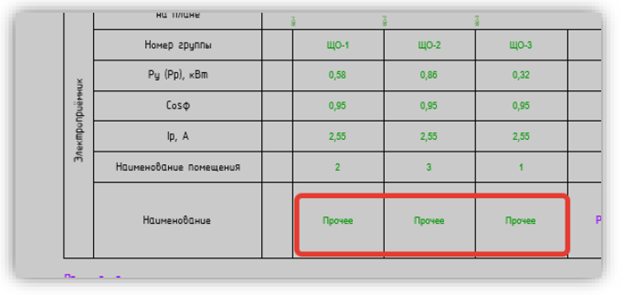
Рисунок 18.2.2. Имя
Чтобы эти значения совпадали с теми значениями, что находится на планах, используем команду «Параметризация» - Имя нагрузки.
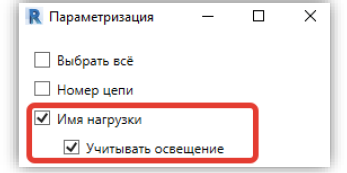
Рисунок 18.2.3. Имя нагрузки
После завершения данного процесса, у всех элементов таких категорий как: осветительные приборы, электрические приборы, электрооборудование, параметр TSL_Имя нагрузки будет перезаписан в «Имя нагрузки» электрической цепи.
Затем переходим на ту принципиальную схему, где необходимо поменять имя нагрузки и синхронизируем схему с планами, при помощи инструмента:
Рисунок 18.2.4. Синхронизация
Чтобы синхронизация имени нагрузки корректно перезаписалось в саму принципиальную схему, необходимо в окне синхронизации поставить галочку на против «Наименование нагрузки».
В конце получим корректное имя нагрузки на принципиальной схеме у всех элементов.
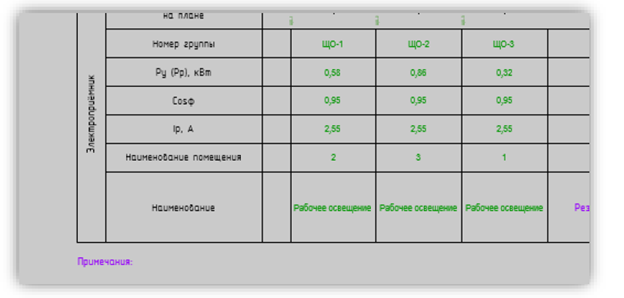
Рисунок 18.2.5. Корректное имя
17.3 Площадь пространства
Revit по какой-то причине не дает возможность перенести значение площади помещения (их создают архитекторы) в параметр площади пространства.
По этой причине при помощи «Площадь пространства» сразу для всех пространств можно заполнить данный параметр.
Открываем команду «Параметризация» и ставим галочку напротив «Площадь пространства»
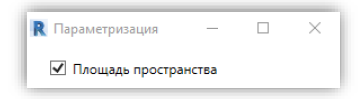
Рисунок 18.3.1. Площадь пространства
После чего у всех пространств данный параметр будет заполнен.
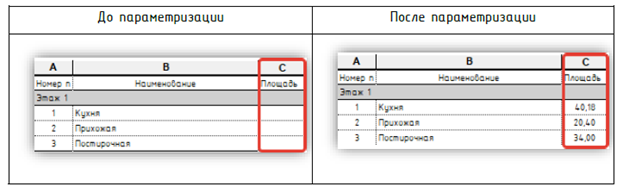
Рисунок 18.3.2. Результат
17.4 Сведения о светильниках
Команда записывает в параметр пространств «TSL_Сведения о светильниках» количество светильников и какого типа установлено их пространстве.
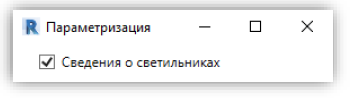
Рисунок 18.4.1. Сведения о светильниках
После того, как данная операция была выполнена можно промаркировать пространство маркой – «TSL_TG-MS_т_Пространства : Сведения о светильниках».
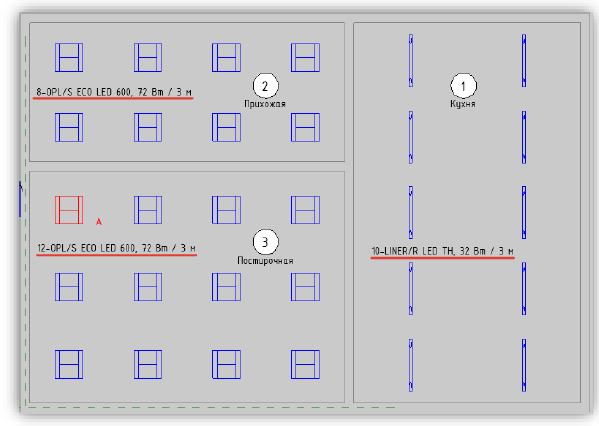
Рисунок 18.4.2. Маркировка
Каждая марка будет содержать себе информацию о тех светильниках, которые находится в данном пространстве.
Если в пространстве будут находится несколько типоразмеров светильников, то в марке пространств это так же будет отражено.
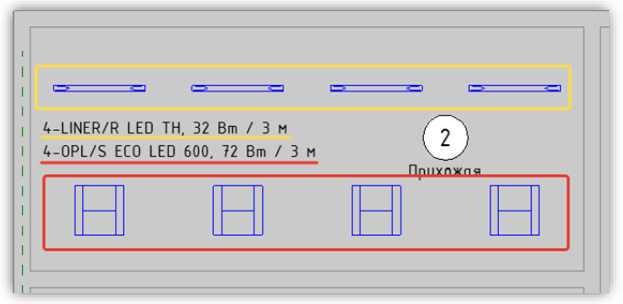
Рисунок 18.4.3. Типоразмеры
В данном случае марка одна, но имеет информацию сразу о двух типоразмерах светильников и их параметрах.
Важно! Если количество, либо тип светильников изменился, то следует повторно произвести параметризацию – «Сведения о светильниках».
18. Получить задание
Плагин позволяет собирать нагрузки из связанных файлов.
Рисунок 18.1. Получить задание
После выбора пользователем связанного файла, на месте оборудования в текущем проекте устанавливается специальное семейство и в него копируются данные из оборудования в связанном файле.
Прежде всего, необходимо иметь в своем проекте подгруженный связанный файл, с которого нужно получить задание.
При нажатии на команду «Получить задание» откроется диалоговое окно, где предложат выбрать один или несколько связанных файлов, и параметры, получаемые из элементов, в данных связанных файлах.
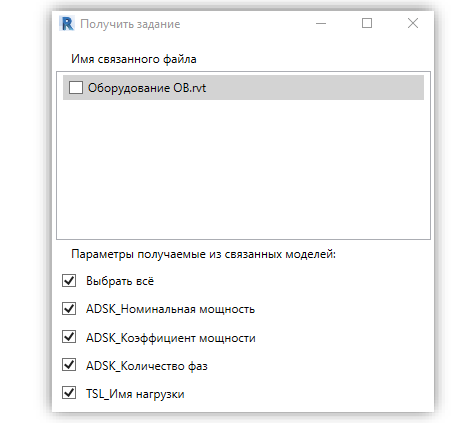
Рисунок 18.2. Окно
Затем плагин пробежится по всем элементам, с электрическими соединителями и установит распределительную коробку рядом с этими элементами и скопирует в них информацию об этом элементе.
Если копирование будет произведено успешно, то в новом диалоговом окне будет статус – «Успех».
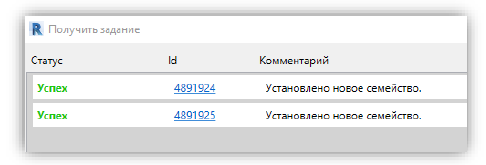
Рисунок 18.3. Результат
Затем можно увидеть, что на оборудование смежного раздела были установлены распределительные коробки
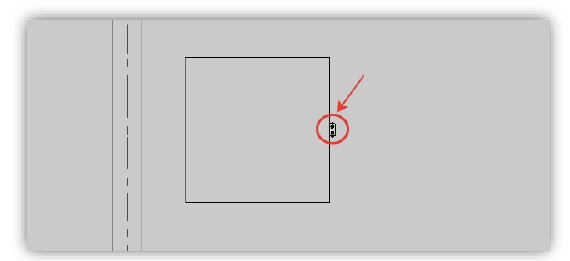
Рисунок 18.4. Отображение распределительных коробок
Выбрав данный элемент, можно посмотреть на панели свойств параметры, которые были скопированы.
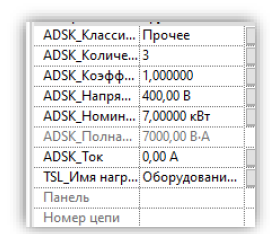
Рисунок 18.5. Параметры
Если объект был удален, перемещен, либо остался без изменений, то плагин при повторном запуске команды «Получить задание» покажет все уведомления, к примеру, такие как:

Рисунок 18.5. Уведомления
Так же в шаблоне имеется спецификация «TSL_Отчет о копировании».
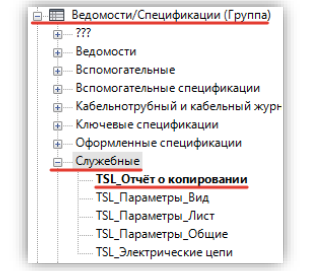
Рисунок 18.6. Спецификация в ДП
В данной спецификации можно посмотреть все полученные данные из связанных файлов.
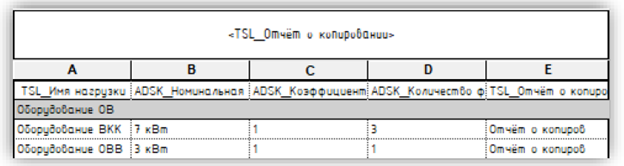
Рисунок 18.7. спецификация
19. Выбрать производителя
Плагин позволяет на основе выбранных значений номинала автомата защиты при расчете, подобрать наиболее подходящий автомат защиты из базы данных производителей, таких как IEK, EKF, ЭРА.
Для необходимо настроить команду «Выбрать производителя».
Рисунок 19.1. Выбрать производителя
После выбора данной команды, откроется окно, где можно сделать выбор из 4 возможных:
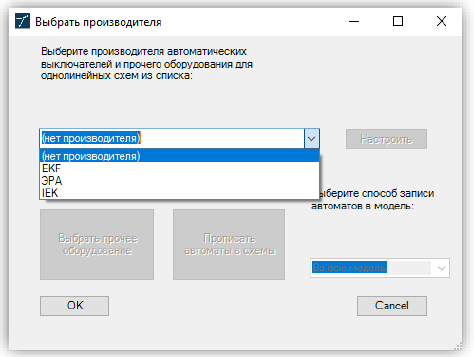
Рисунок 19.2. Варианты
Если будет выбран какой-либо из производителей, то разблокируются кнопки, которые заблокированы.
Если нажать на «Настроить», то откроется еще одно окно, где можно выбрать линейку оборудования, а также просмотреть те автоматы, которые имеются в базе данных.
Важно! Базы данных пополнять, либо удалять из них оборудование - нельзя. Но можно убрать галочку с «Используется в проекте», чтобы те автоматы, которые точно использоваться в проекте не будут, никаким образом не подбирались.
Можно выбрать способ подбора оборудования, в плагине реализовано два способа:
1) Во всю модель.
При таком способе подбора оборудования, автоматы будут подбираться автоматически после каждого пересчет принципиальной схемы, либо при создании спецификации.
2) Только в выбранные автоматы.
При данном способе подбора оборудования, после нажатия на «Прописать автоматы в схемы» нужно выбрать те автоматические выключатели, которым необходимо подобрать марку из базы данных.
19.1 Если необходимо выбрать свою марку оборудования
Если в команде «Выбрать производителя» был выбран один из производителей, то при создании/расчете новых принципиальных схем, автоматы будут автоматически выбираться согласно выбранной базе данных производителя.
Наверняка будет такая ситуация, когда выбор, сделанный плагином, будет не удовлетворять, поэтому необходимо учесть следующее, чтобы вписанная вручную информация об автомате не перезаписалось на то значение, которое выберет плагин:
· Если информация о каком-то автомате была перезаписана вручную, отличную от той, что предлагает плагин, то после нажатия на «Выбрать производителя» уже нельзя пользоваться способом выбора оборудования – «Во всю модель», поскольку все автоматы будут перезаписаны снова, на усмотрение плагина. Пользуемся – «Только в выбранные автоматы»
· При создании итоговой спецификации через команду плагина «Спецификация», необходимо заранее в команде «Выбрать производителя» из списка производителей выбрать «(нет производителя)». Если этого не выполнить, то процесс создания спецификации будет сопровождается автоматическим подбором оборудования из баз данных, и все вписанные вручную изменения пропадут.
Рисунок 19.1.1. Спецификация
20. Подобрать щит
При создании электрических цепей можно заранее посчитать какое количество модулей должен будет содержать щит.
Но при помощи плагина можно упростить данный процесс. Для этого необходимо произвести следующие операции:
- Создать принципиальную схему щита, посчитать автоматы (если вручную, то проставить количество модулей, которые они занимают, если при помощи команды плагина «Выбрать производителя, данный параметр заполнится автоматически из базы данных»).
- Щиту на плане, выбрать типоразмер «ЩРн_сброс» или «ЩРв_Сброс».
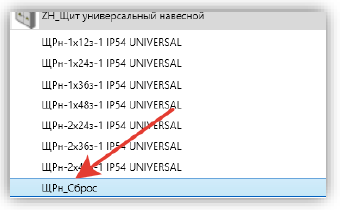
Рисунок 20.1. Типоразмер
Немного забегая вперед, это нужно сделать с той целью, чтобы щиты на плане тоже менялись. Если значение модулей изначально будет завышено, то выйдет предупреждение, что щит не поменялся и у него количество модулей превышает необходимое. Поэтому выбираем именно данный типоразмер, поскольку у него общее количество модулей равно единице, и при подключении хотя бы одной группы, при помощи команды он поменяется.

Рисунок 20.2. Предупреждение
- Выбираем инструмент подобрать щит, и выйдет предложение подобрать щиты сразу во всем проекте, либо несколько. Нажимаем на понравившийся вариант.
Рисунок 20.3. Подобрать щит
- Выйдет окно, где будет показана информация, с каким успехом щиты были подобраны.
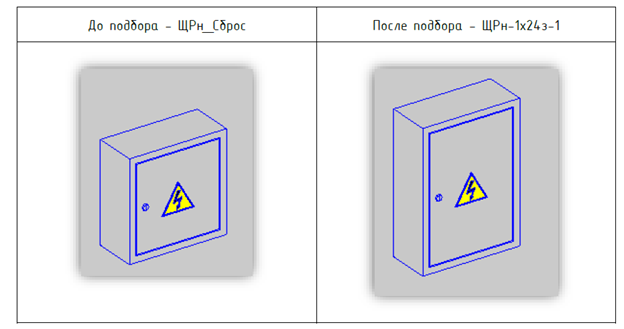
Рисунок 20.4. До и после подбора щитов
No Comments