
Семейство спуска_подъема и автоматизированое заполнение и очистка
Семейство спуска_подъема и автоматизированое заполнение и очистка.pdf
1. Изменения в документе
|
Версия |
Дата изменения |
Предмет изменений |
Ответственный |
|
|
|
|
|
|
|
|
|
|
2. Общие положения
Настоящий стандарт является одним из основных документов в системе BIM-стандартов Проектного отдела ГК Железно.
В настоящем документе обозначены принципы моделирования.
Задачи настоящего документа:
1. Обеспечение единообразного BIM-моделирования
2. Повышение эффективности проектирования за счет внедрения скоординированного и последовательного подхода к работе в BIM
3. Обеспечение разработки моделей пригодных для использования на последующих стадиях реализации проекта
4. Возможность использования модели в других отделах компании.
Настоящий стандарт предназначен для работающих в программе Revit.
3. Семейство
Рассмотрим набор инструментов по работе с спусками/подъемами графической части в Revit.
Для начала необходимо убедиться в наличии необходимых семейств в разрабатываемом файле проекта, в данном случае – это семейство «ZH_Спуск_Подъем», которое можно найти в категории семейств «Аннотационные обозначения»:
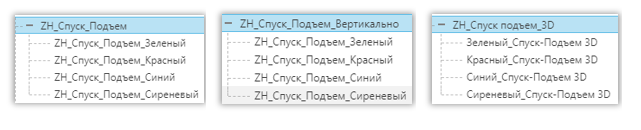
upd 08.2025 - Было добавлено новое семейство спуска подъема 3D
upd 05.02.2026 - Было добавлено новое семейство спуска подъема в вертикальном положении
Рисунок 3.1. Семейство
Базово оно имеет 4е типоразмера, разница которых заключается только в цвете:
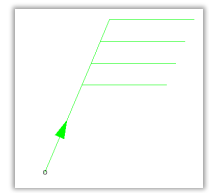
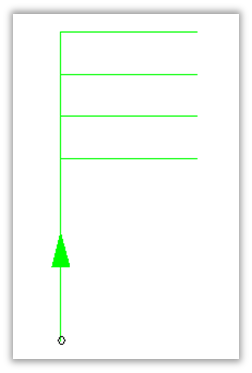
Рисунок 3.2. ZH_Спуск_Подъем_Зеленый
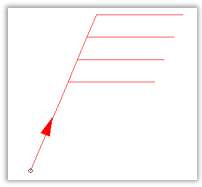
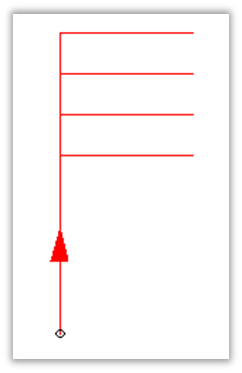
Рисунок 3.3. ZH_Спуск_Подъем_Красный
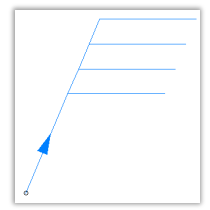
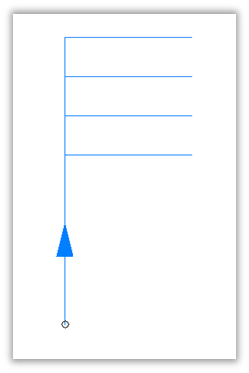
Рисунок 3.4. ZH_Спуск_Подъем_Синий
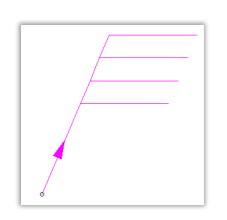
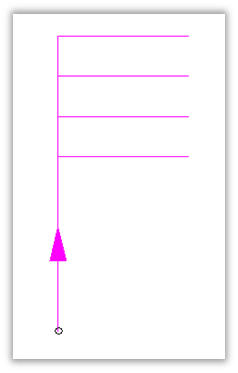
Рисунок 3.5. ZH_Спуск_Подъем_Сиреневый
Данное семейства имеет ряд свойств:
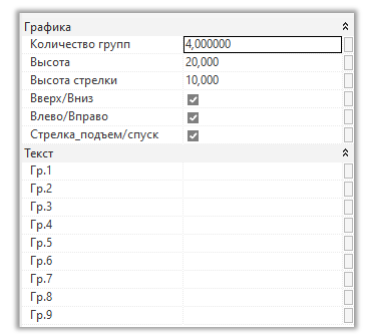
Рисунок 3.6. Свойства
О каждом из них подробнее ниже:
Таблица 1.
|
Наименование свойств |
За что отвечает |
|
- Количество групп |
Отображение максимального количества “ступенек”, куда будут записаны номера электрических групп |
|
- Высота |
Расстояние “ступенек”, где отображены номера электрических групп, от точки вставки семейства |
|
- Высота стрелки |
Расстояние стрелки направления от точки вставки семейства |
|
- Вверх/Вниз |
Вертикальное положение “ступенек” относительно точки вставки семейства: - Если параметр активен (стоит галочка), то наименования групп будут располагаться выше точки вставки семейства. - - Если параметр неактивен (не стоит галочка), то наименования групп будут располагаться ниже точки вставки семейства. |
|
- Влево/Вправо |
Горизонтальное положение “ступенек” относительно точки вставки семейства. - Если параметр активен (стоит галочка), то наименования групп будут направлены вправо относительно точки вставки семейства. - Если параметр неактивен (не стоит галочка), то наименования групп будут направлены влево относительно точки вставки семейства. |
|
- Стрелка_подъем/спуск |
Положение стрелки, обозначающее спуск или подъем. - Если параметр активен (стоит галочка), то стрелка будет направлена вверх, означая, что семейство используется как обозначение подъема. - Если параметр неактивен (не стоит галочка), то стрелка будет направлена вниз, означая, что семейство используется как обозначение спуска. |
|
- Гр.1 … Гр.10 |
Обозначение номера/наименования группы, которые прописаны в данный экземпляр семейства. |
Примеры, возможных комбинаций свойств данного семейства будут рассмотрены в «Приложении А» данного документа.
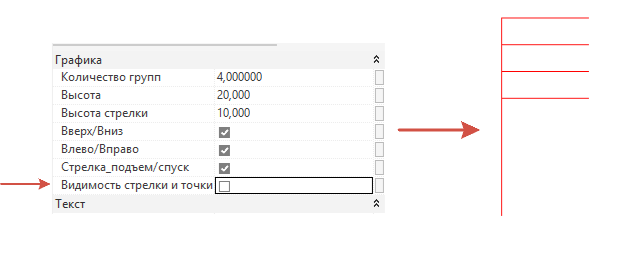
upd 05.02.2026 - В семейство "ZH_Спуск_Подъем" и "ZH_Спуск_Подъем_Вертикально" было добавлено свойство "Видимость стрелки и точки", чтобы отключать видимость стрелок и точек.
4. Общий принцип работы с семейством
Принцип работы с семейством основан на том, что специалисту необходимо заполнить в свойства “Гр.1” … “Гр.10” семейства необходимые номера/наименования групп, тем самым указав, что данные группы относительно нескольких этажей направлены на подъем или спуск.
Свойство “Количество групп” и “Гр.1” … “Гр.10” тесно связаны. Чтобы все номера/наименования групп отображались на видах, необходимо, чтобы свойство “Количество групп” совпадало с тем числом групп, которое будет указано в параметрах “Гр.1” … “Гр.10”.
Если заполнены свойства с “Гр.1” по “Гр.5” (т.е. 5 групп), а параметр “Количество групп” указан специалистом равным 3, то отображаться на чертеже будут только первые три указанные группы, поскольку значение указанное в параметре “Количество групп” не равно числу номеров/имен групп указанным в свойствах “Гр.1” по “Гр.5”.
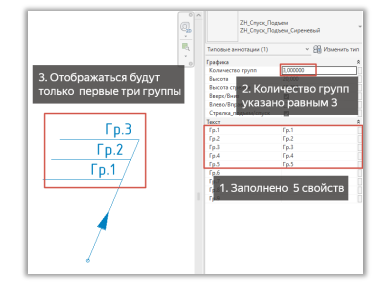
Рисунок 4.1. Заполнение параметров
Чтобы заменить цветовое обозначение экземпляру семейства достаточно выбрать ему новый тип на панели свойств.
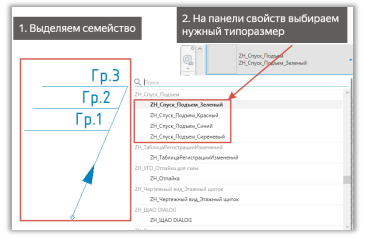
Рисунок 4.2. Выбор типоразмера
Особенность семейства "ZH_Спуск подъем_3D"
Отличие семейства 3D - "ZH_Спуск подъем_3D" от остальных заключается в том, что в нем можно менять высоту групп через ползунок.
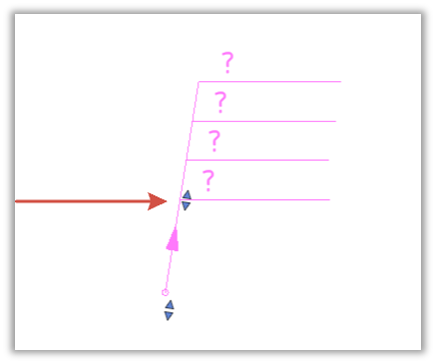
Также если вы используете семейство "ZH_Спуск подъем_3D", то необходимо в свойствах выставить галочку там, на каких видах его должно быть видно.
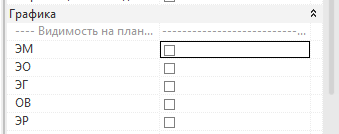
Допустим разрабатывается раздел ЭО и необходимо добавить "ZH_Спуск подъем_3D", чтобы его было видно на планах ЭО, а на остальных (ЭМ/ЭГ и пр.) не видно, нужно поставить галочку напротив ЭО.
5. Автоматизированное заполнение/очистка
Для автоматизации заполнение, очистки, дополнения номеров/наименования групп в семейства «ZH_Спуск_Подъем» были разработаны инструменты:
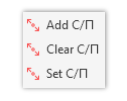
Рисунок 5.1. Инструменты
- Add С/П – используется для добавления номера/наименования групп к уже имеющимся.
- Clear С/П – используется для очистки пропусков.
- Set С/П – используется для полной перезаписи групп в семействе. Для корректной работы с данными надстройками необходимо, чтобы в проекте имелись электрические цепи.
5.1 Инструмент «Set С/П»
Для того, чтобы задать номера/наименования групп необходимо первоначально их выбрать в модели. В данном случае можно воспользоваться «Диспетчером инженерных систем» (ДИС), для этого воспользуемся горячей клавишей F9.
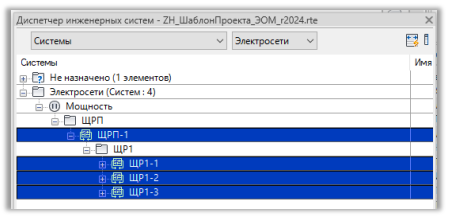
Рисунок 5.1.1. Пример выбора электрических цепей в ДИС
После выбора необходимых электрических цепей можно приступать к записи в семейство спуска/подъема. Для этого необходимо выбрать инструмент – «Set С/П».
ВАЖНО!!!
В некоторых случаях при попытке запуска инструмента - вкладка "Electrical" может быть неактивной (все будет серым).
Это не ошибка, а особенность Revit.
Чтобы кнопки вновь стали активными, необходимо зажатым колесиком мыши "подвигать" текущий вид, после чего инструменты станут активными.
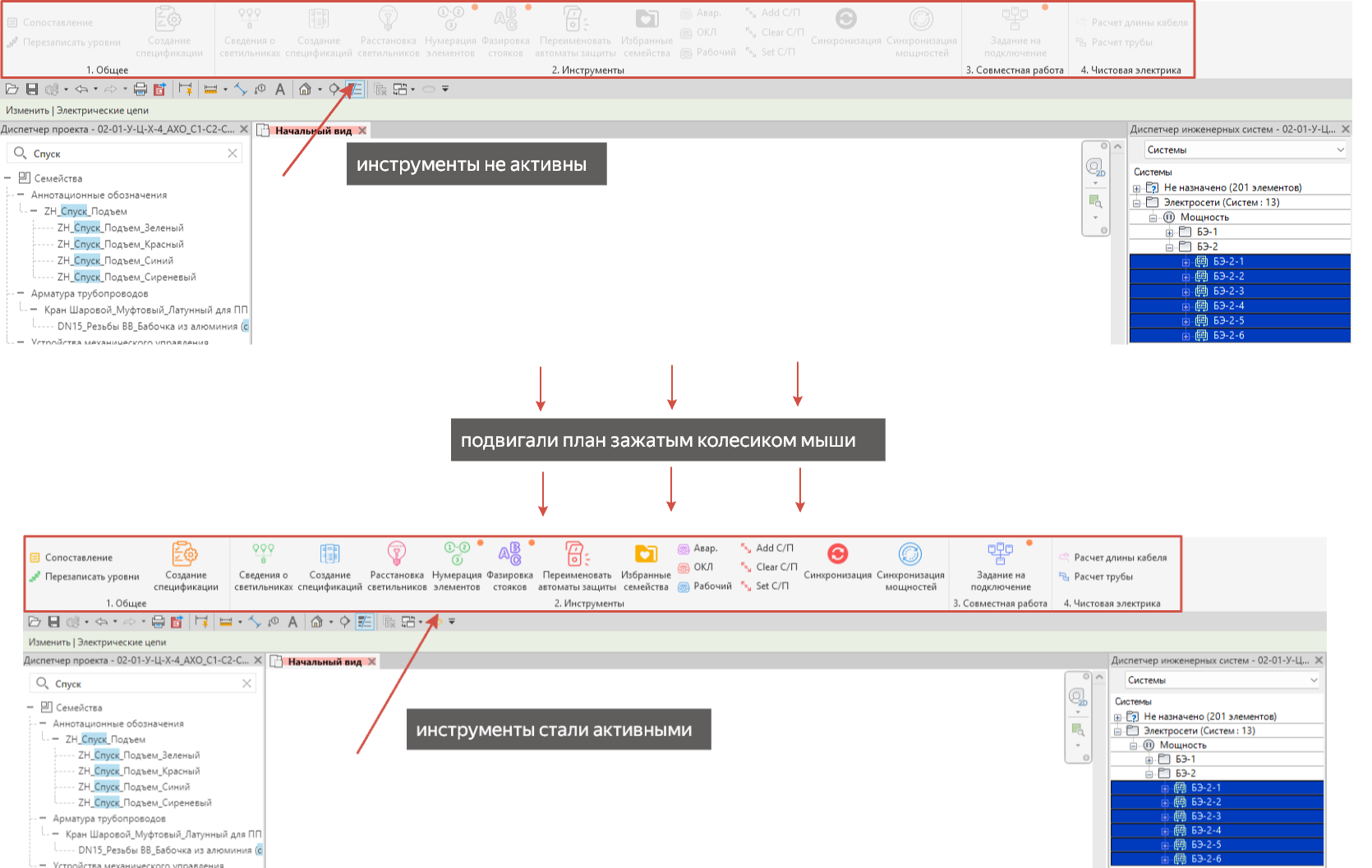
После чего появится уведомление о том, что необходимо выбрать экземпляр семейства «ZH_Спуск_Подъем» и выбираем нужный элемент, куда хотим переписать значения номера/наименования электрических групп.
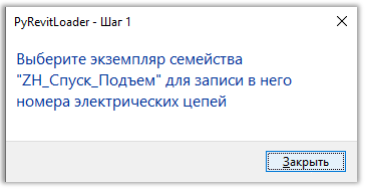
Рисунок 5.1.2. Предупреждение
Итогом будет то, что у выбранного семейства будут заполнены номера/наименования выбранных в ДИС электрических цепей.
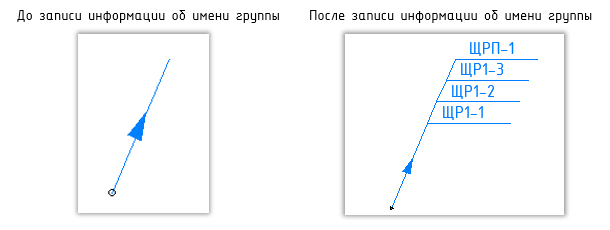
Рисунок 5.1.3. Отображение до и после записи информации об имени группы
5.2 Инструмент «Add С/П»
Если в проекте уже имеются экземпляры семейства «ZH_Спуск_Подъем» и есть необходимость не перезаписывать по новой номера/наименования групп, а добавить к ним новые, то для этой цели необходимо воспользоваться инструментом «Add С/П».
Для этого откроем ДИС, нажав на F9, и выберем те электрические цепи, наименование которых есть необходимость добавить к уже записанным группам. После чего запускаем инструмент «Add С/П».
После чего появится уведомление о том, что необходимо выбрать экземпляр семейства «ZH_Спуск_Подъем» и выбираем нужный элемент, куда хотим добавить значения номера/наименования электрических групп.
Итогом будет то, что у выбранного семейства будут добавлены номера/ наименования выбранных в ДИС электрических цепей.
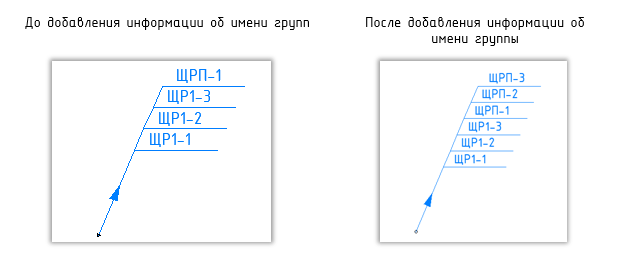
Рисунок 5.2.1. Отображение до и после записи информации об имени группы
5.3 Инструмент «Clear С/П»
При возникновении ситуации, когда есть необходимость удалить номер/наименование одной или нескольких групп из экземпляра семейства «ZH_Спуск_Подъем», могут появиться пропуски, как на изображении ниже:
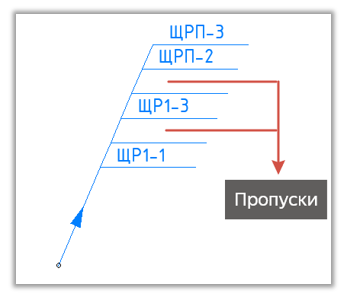
Рисунок 5.3.1. Пропуски
Чтобы вручную не перебивать значения на “ступень” ниже, можно воспользоваться инструментом «Clear С/П». Он позволяет устранить все пропуски и сформировать верное значение в параметре «Количество групп», чтобы экземпляр семейства «ZH_Спуск_Подъем» отображался корректно.
Чтобы начать, необходимо выбрать команду «Clear С/П» после чего появится уведомление о том, что необходимо выбрать экземпляр семейства «ZH_Спуск_Подъем», и выбираем нужный элемент, откуда хотим убрать пропуски.
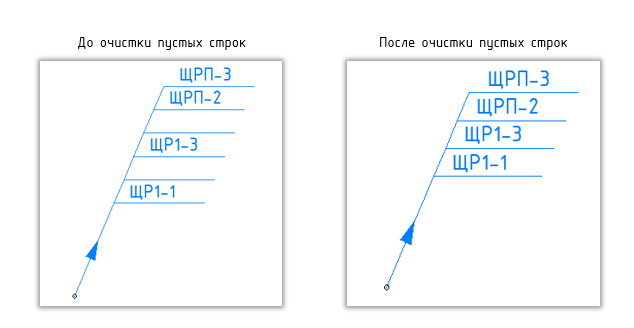
Рисунок 5.3.2. До и после очистки пустых строк
6. Дополнительная информация
Важно знать, что поскольку данное семейство относится к категории «Аннотационные обозначения», то оно будет отображаться только на том виде, где оно расположено.
Если специалист расположил экземпляр данного семейства на виде первого этажа магистральных сетей, то если он перейдет на первый этаж плана распределительных сетей, данный экземпляр уже там отображаться не будет.
No Comments