
02. Свойства семейства категории Осветительные приборы
1. Изменения в документе
|
Версия |
Дата изменения |
Предмет изменений |
Ответственный |
|
|
04.03.26 |
Добавлена инструкция по использованию семейства датчиков движения |
Абанькин Д.П. |
|
|
|
|
|
2. Общие положения
Настоящий стандарт является одним из основных документов в системе BIM-стандартов Проектного отдела ГК Железно.
В настоящем документе обозначены принципы моделирования.
Задачи настоящего документа:
1. Обеспечение единообразного BIM-моделирования
2. Повышение эффективности проектирования за счет внедрения скоординированного и последовательного подхода к работе в BIM
3. Обеспечение разработки моделей пригодных для использования на последующих стадиях реализации проекта
4. Возможность использования модели в других отделах компании.
Настоящий стандарт предназначен для работающих в программе Revit.
3. Создание нового типоразмера осветительного прибора
Для создания нового типоразмера светильника необходимо выполнить следующие действия:
1. Для начала определяемся на основе какого семейства светильника будем создавать новый типоразмер. Если нужен светильник прямоугольный встраиваемый – значит подойдет семейство «01.ZH_Светильник прямоугольный встраиваемый» и выберем любой типоразмер, который имеется в шаблоне.

Рисунок 3.1. Семейство
Таблица 1.
|
Вид в модели |
Вид на планах в низкой/средней детализации |
|
|
|
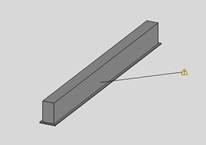
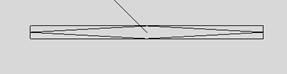
2. Необходимо по выбранному типоразмеру в диспетчере проекта нажать ПКМ и выбрать «Копировать», после чего будет создан новый типоразмер с именем типоразмера основы, которое нужно переименовать на ваше усмотрение, чтобы в дальнейшем использовании можно его было идентифицировать.
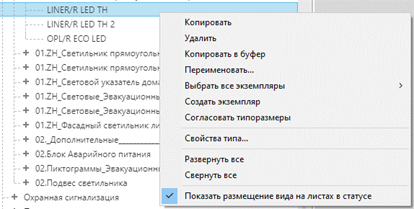
Рисунок 3.2. Копировать
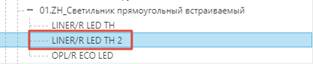
Рисунок 3.3. Создалась копия
3. После чего, созданный типоразмер можно расположить на виде.
4. Поскольку это новый типоразмер, то скорее всего, ему нужно указать актуальные параметры.
Для этого нужно:
либо выбрать экземпляр светильника, который расположен на виде, и на панели свойств перейти в «Изменить тип», после чего откроется диалоговое окно – «Свойства типа»;
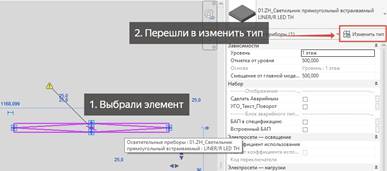
Рисунок 3.4. Изменить тип через панель свойств
либо перейти в диспетчер проекта, найти необходимый типоразмер семейства, нажать ПКН и выбрать «Свойства типа», после чего так же откроется диалоговое окно – «Свойства типа»
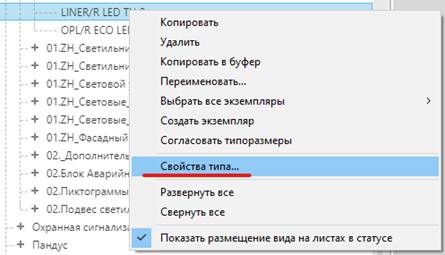
Рисунок 3.5. Изменить тип через ДП
Пример диалогового окна – «Свойства типа» показан ниже
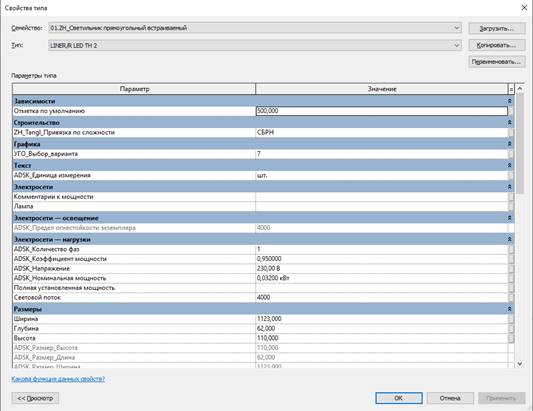
Рисунок 3.6. Свойства типа
Чтобы создать НОВЫЙ типоразмер необходимо убедиться, что в поле тип был выбран типоразмер, который вы создали копированием в диспетчере проекта (исходя из примера выше, должно быть выбрано LINER/R LED TH 2). Если же по какой-то причине выбран типоразмер, отличный от того, копия которого была создана, то в раскрывшемся списке выбираем тот, который хотим изменить.
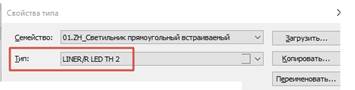
Рисунок 3.7. Выбор скопированного типоразмера
Так же можно создать новый типоразмер элемента путем нажатия на «Копировать» в самом окне «Свойства типа», после чего переименовать типоразмер на то название, которое вам необходимо.
Основными параметрами по типу, которые необходимо будет перезаписывать, следующие:
Таблица 2.
|
Имя параметра по типу |
За что отвечает |
Примечание |
|
«ADSK_Количество фаз» |
Количество фаз электрического прибора |
|
|
«ADSK_Коэффициент мощности» |
Коэффициент мощности электрического прибора |
|
|
«ADSK_Напряжение» |
Напряжение, с которым работает электрический прибор |
|
|
«ADSK _Номинальная мощность» |
Номинальную активную мощность электрического прибора |
|
|
«ADSK_Завод-изготовитель» |
Отображение в «ZH_Спецификация силовых электропиборов» |
|
|
«ADSK_Код изделия» |
Отображение в «ZH_Спецификация силовых электропиборов» |
|
|
«ADSK_Марка» |
Отображение в «ZH_Спецификация силовых электропиборов» |
|
|
«ADSK_Наименование» |
Отображение в «ZH_Спецификация силовых электропиборов» |
|
|
Ширина |
Фактический размер ширины светильника в модели |
|
|
Глубина |
Фактический размер глубины светильника в модели |
|
|
Высота |
Фактический размер высоты светильника в модели |
Если какой-то из параметров изначально содержит такое значение, которое вам и нужно, то его менять не обязательно.
Не выходя из окна «Свойства типа», так же можно создать новый типоразмер семейства, либо переименовать существующие.

Рисунок 3.8. Копировать и переименовать
Решения проблем при создании нового типоразмера:
1. Если изначально был выбран неправильный типоразмер основы для создания нового типоразмера светильника.
- 1.1. Либо удалить только что созданный типоразмер и создать новый на основе наиболее подходящего типоразмера.
2. Если изначально было выбрано неправильное семейство основы для создания нового типоразмера светильника.
Пример. Необходимо создать новый тип круглого светильника, но за основу было принято семейство прямоугольного светильника, что неверно.
- 2.1 В данном случае необходимо удалить неправильный типоразмер, затем подобрать наиболее подходящее семейство и выбрать нужный типоразмер, взяв его за основу.
4. Шинопроводы/Светодиодная лента (линейные элементы)
Шинопровод линейный – в проект добавлен типоразмер прямоугольного воздуховода:
«Освещение_Шинопровод линейный».
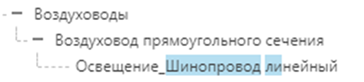
Рисунок 4.1. Семейство
Ширину и высоту задает специалист.
Основными параметрами для того, чтобы элемент попал нужным образом в спецификацию, являются:
Параметр типа – «Комментарии к типоразмеру» - именно из данного параметра плагин переписывает значение в «ADSK_Наименование».
Параметр типа – «Ключевая пометка» - данный параметр перезаписывается в параметр «ADSK_Группирование».
Остальные параметры для спецификации, такие как:
ADSK_Марка;
ADSK_Код изделия;
ADSK_Завод-изготовитель и прочие, специалист заполняет сам, в зависимости от потребности.
Шинопровод гибкий – работает аналогичным образом;
Светодиодная лента – работает аналогичным образом;
Теневой карниз – работает аналогичным образом;
Теневой профиль – работает аналогичным образом.
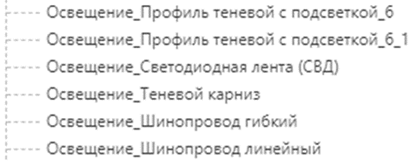
Рисунок 4.2. Типоразмеры
Если нужен новый типоразмер ленты/шинопровода/теневого карниза – необходимо скопировать нужный типоразмер (если нужна СВД лента, то копируем типоразмер с уже имеющейся СВД ленты) и задать нужные параметры в данном ново созданном типоразмере.
Наименование типоразмеров является условным, их можно менять на ваше усмотрение.
Для формирования спецификаций по осветительным приборам, чтобы туда добавлялись линейные элементы (СВД/Шинопроводы и прочие…), необходимо воспользоваться инструментом автоматизации – «Создание спецификации» на вкладке Electrical.
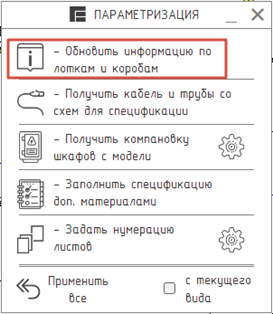
Рисунок 4.3. Создание спецификации

Рисунок 4.4. Спецификация
Создание нового типа светильников осуществляет непосредственно специалист.
Для этого необходимо определиться, какой тип светильника необходимо создать, и найти подходящий из проекта, и на его основе создать новый тип, указав электрические параметры/габариты/параметры для спецификации.
Для того, чтобы расположить светильники на шинопроводе:
- Располагаем шинопровод в модели, указав отметку низ для данного элемента.
- Располагаем необходимые светильники по линии шинопровода, указав отметку от уровня, равную отметке низа шинопровода.
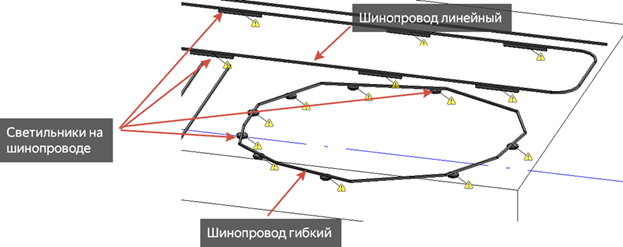
Рисунок 4.5. Расположение
Наглядно можно посмотреть по данной ссылке - Создание СВД лент/шинопроводов и прочее
4.1 Подключение СВД лент/шинопроводов к электрическим цепям
Элементы светодиодной ленты/шинопровода и подобного, что не относится к категории семейств «Осветительные приборы» и у которых нет электрического соединителя подключаются к щиту через вспомогательные семейства, такие как:
- 01.ZH_Выносной блок питания (кат.Осветительные приборы). Для этого необходимо рядом с местом питания ленты/шинопровода установить экземпляр данного семейства.

Рисунок 4.1.1. Семейство
Название “блок питания” является условным, это семейство можно использовать как блок питания, так и просто как какая-то иная нагрузка в сетях освещения.
Если работаем с СВД/Шинопроводом, то необходимо прикинуть какую мощность необходимо подвести к данным элементам и на основе этого заполнить характеристики данному “блоку питания”.
Заполняем такие электрические параметры как:
Параметр типа – ADSK_Количество фаз
Параметр типа – ADSK_Напряжение
Параметр экземпляра – ADSK_Номинальная мощность
Параметр экземпляра – ADSK_Коэффициент мощности
Если необходимо, чтобы данный элемент попадал в спецификацию, то обязательно необходимо в параметре по типу «ADSK_Количество» поставить 1 (в ином случае он в спец.учитываться не будет).
Но а так же заполнить параметры для спецификации:
ADSK_Наименование;
ADSK_Марка;
ADSK_Код изделия;
ADSK_Завод-изготовитель.
В данном семействе на текущий момент ADSK_Номинальная мощность и ADSK_Коэффициент мощности являются параметрами по экземпляру. Если вам удобнее будет использовать этот параметр как параметр по типу, то сообщите, мы обновим семейство.
При подключении данных "блоков питания/нагрузки" к щитам эти элементы симулируют подключение реального объекта (СВД ленты/Шинопровода/Светильника). Тем самым при попытке получить с данной группы мощность/длину через "Синхронизацию" TeslaBIM, мы получим значения с выставленного "блока питания/нагрузки".
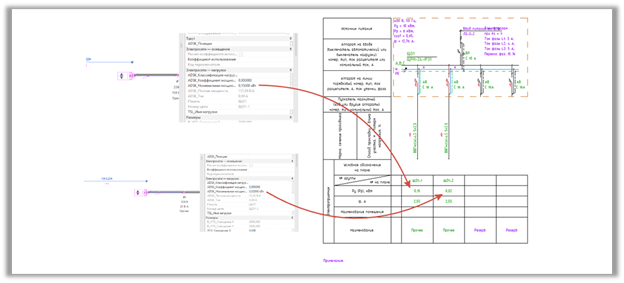
Рисунок 4.1.2. Получение значений
Чтобы скрыть УГО элемента на средней/низкой детализации, необходимо в свойствах типа снять галочку с "Показать УГО".
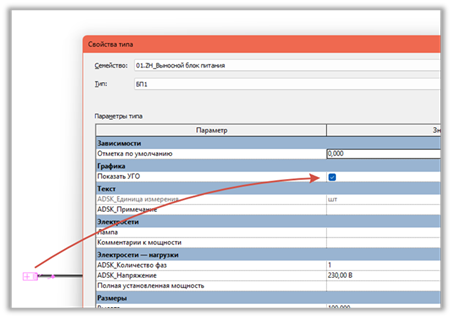
Рисунок 4.1.3. Показать УГО
Наглядно можно посмотреть по данной ссылке - Подключение СВД лент/воздуховодов к электрическим цепям
5. Датчик движения
За датчик движения отвечают два семейства относящиеся к категории "Осветительные приборы":
- 01.ZH_Датчик Движения
- 01.ZH_Датчик Движения (грань)
Принципиальной разница между ними заключается только в том, что первое из них ("01.ZH_Датчик Движения") можно свободно размещать по модели, а второе ("01.ZH_Датчик Движения (грань)") только по какой-либо грани.
В остальном разницы между ними нет.
Чтобы разместить семейство по грани ("01.ZH_Датчик Движения (грань)") в боковое положение (например на стену), необходимо:
1- перейти на 3D вид или разрез, где будет видна плоскость на которую необходимо разместить датчик;
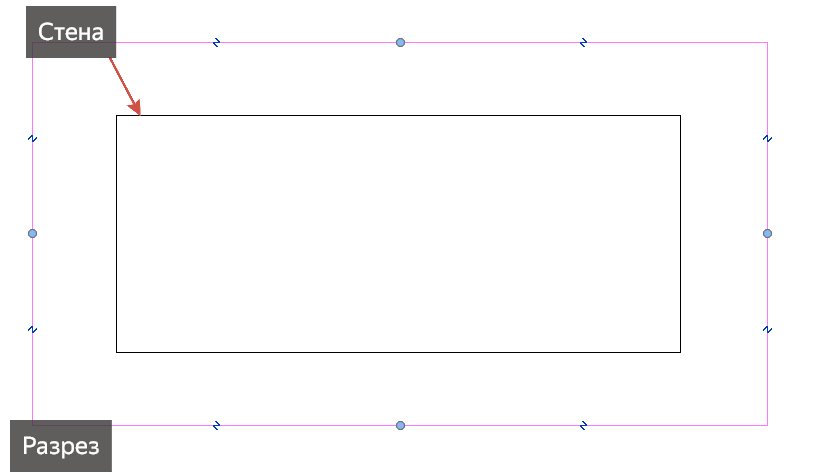
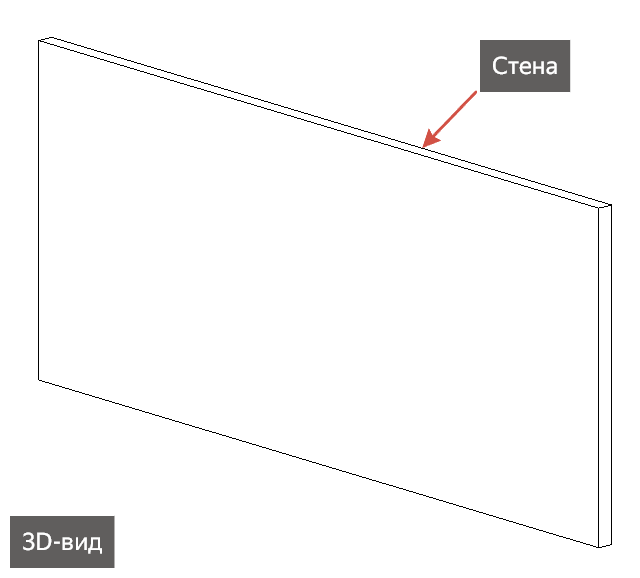
2 - из диспетчера проекта вынести датчик движения ("01.ZH_Датчик Движения (грань)") на данный 3D вид и перед установкой его на стену выбрать размещение "Разместить на грани"
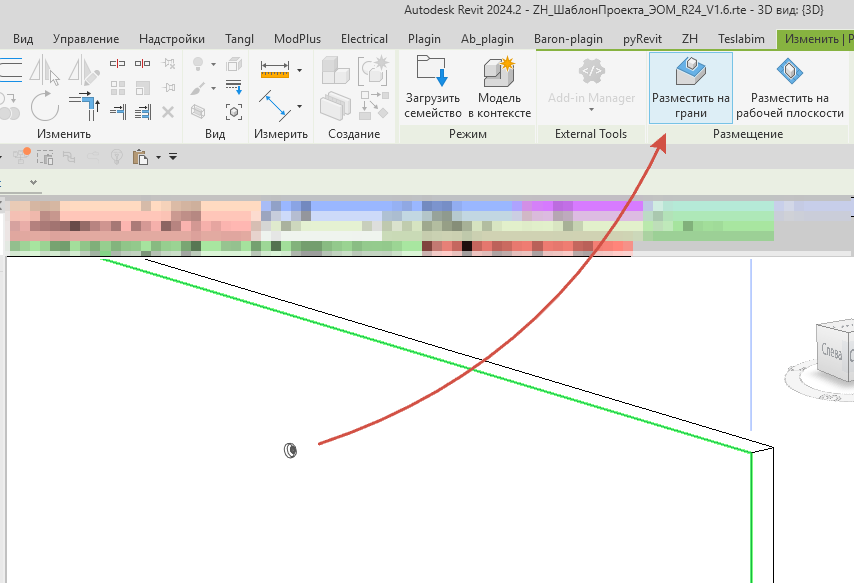
3 - иногда при размещении элемент может выбрать не ту ориентацию и быть повернут внутрь плоскости на которой он расположен (внутрь стены), и чтобы развернуть его на 180град. необходимо выбрать датчик и нажать на: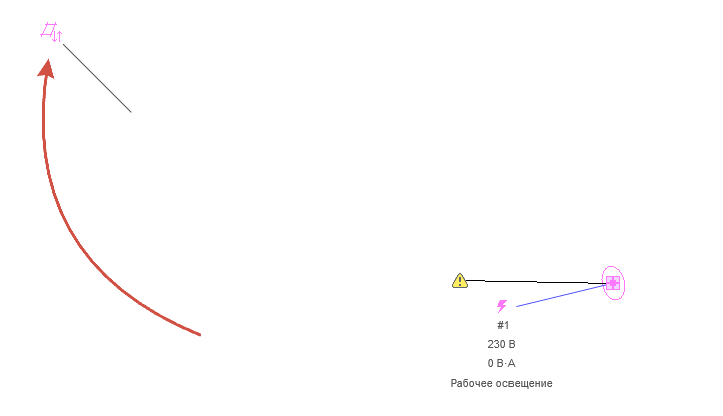
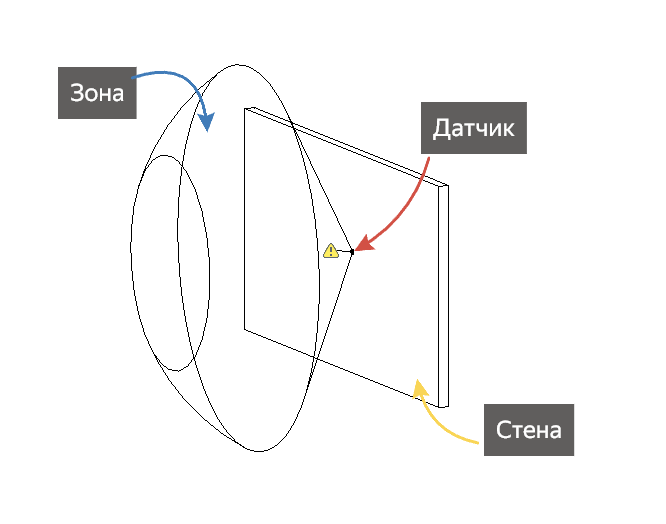
У данных семейств имеется возможность настроить область действия (реагирования). Чтобы включить ее, необходимо выбрать экземпляр(ы) датчика движения и в свойствах установить флажок на параметре "Видимость зоны (лучей)", после чего отобразиться конусообразная фигура.
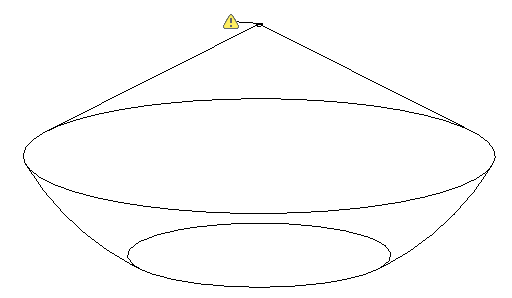
Данная область является настраиваемой, а т.е.:
- меняя значения параметра "H (высота потолка)" - регулируется подрезка конусообразной фигуры снизу;
- меняя значения параметра "D (диаметр)" - регулируется диаметр конусообразной фигуры;
- меняя значения параметра "Угол", регулируется угол выходящих лучей из точки установки датчика движения
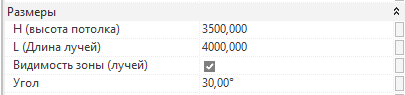
Аналогично зона добавляется и у семейства по грани, но в отличии от семейства "01.ZH_Датчик Движения" зона будет не в вертикальном положении.
No Comments