
Перезаписать уровни
1. Изменения в документе
|
Версия |
Дата изменения |
Предмет изменений |
Ответственный |
|
|
|
|
|
|
|
|
|
|
2. Общие положения
Настоящий стандарт является одним из основных документов в системе BIM-стандартов Проектного отдела ГК Железно.
В настоящем документе обозначены принципы моделирования.
Задачи настоящего документа:
1. Обеспечение единообразного BIM-моделирования
2. Повышение эффективности проектирования за счет внедрения скоординированного и последовательного подхода к работе в BIM
3. Обеспечение разработки моделей пригодных для использования на последующих стадиях реализации проекта
4. Возможность использования модели в других отделах компании.
Настоящий стандарт предназначен для работающих в программе Revit.
3. Перезаписать уровни
Данный инструмент необходим для того, чтобы задать элементам актуальный уровень, где они должны находиться.
В электрике зачастую возникает проблема, когда по невнимательности/случайности/ошибки элементы, которые принадлежат к определенной секции, но уровень, на котором они расположены – выбран не верно.
Для чего это необходимо?
— Это нужно в первую очередь для того, чтобы при изменении взаимных отметок здания координатору проще было менять координаты в вашем в файле. Если уровни привязаны не должным образом, то при изменении отметок некоторые элементы останутся с прошлой отметкой. Т.е. могут возникнуть проблемы в дальнейшем с коллизиями, т.к. часть элементов перейдет в новую отметку, а часть останется в прежнем месте.
— Верный уровень у элементов также завязан на работе с иными плагинами, например, «Фазировка стояков».
Чтобы вручную не отыскивать, какие элементы находятся не там, был реализован инструмент «Перезаписать уровни».
Рисунок 3.1. Перезаписать уровни
Чтобы им воспользоваться, необходимо выбрать элемент/группу элементов и запустить данную команду. После чего откроется окно, где будет указано количество выбранных элементов.
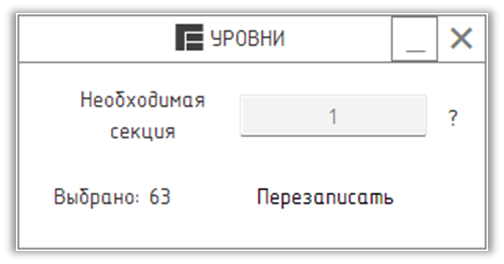
Рисунок 3.2. Окно
Пользователю необходимо в поле «Необходимая секция» указать номер той секции, к которой пользователь подразумевает расположение данных элементов. После чего нажать на «Перезаписать».
И всем тем элементам, которые были выбраны, в параметр «Уровень» - будет записать уровень, выбранный пользователем секции.
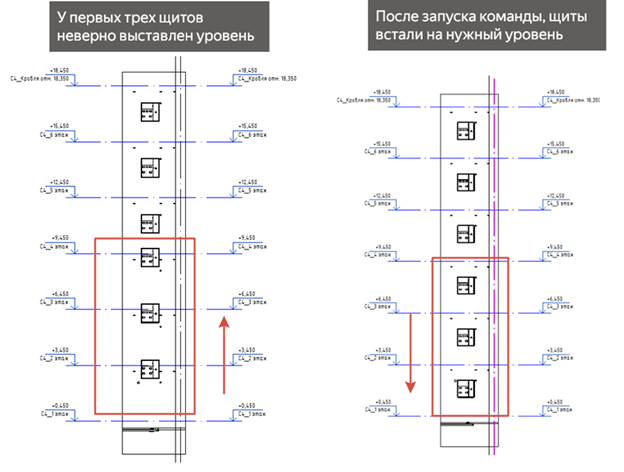
Рисунок 3.3. Расстановка щитов по уровню
Так же можно посмотреть мини видео по использованию данного инструмента по ссылке:
https://rutube.ru/video/private/03385b34b2c585cf0626ddc1ca403221/?p=-P-PDPa3sjdPywLl88E-7A
No Comments