
14-Работа с файлом хранилищем (ФХ)
1. Изменения в документе
|
Версия |
Дата изменения |
Предмет изменений |
Ответственный |
|
|
|
|
|
|
|
|
|
|
|
|
|
|
|
2. Последовательность работы
Открываем Revit и выбираем открыть проект.
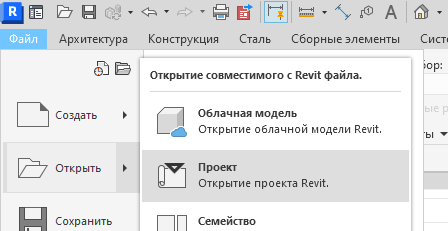
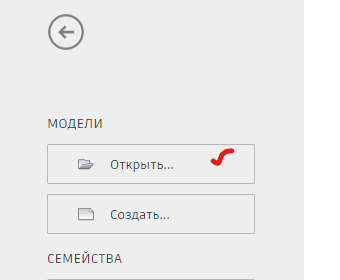
Рисунок 2.1. Открытие проекта
Переходим на Revit Server, выбираем файл, ставим галочку «Создать новый локальный» и нажимаем открыть.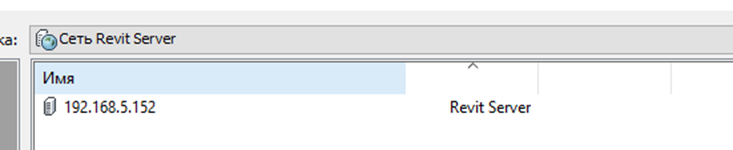
Рисунок 2.2. Выбираем на Revit Server
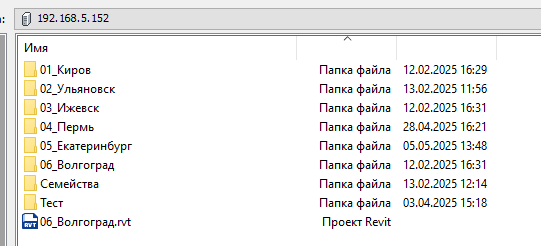
Рисунок 2.3. Выбор файла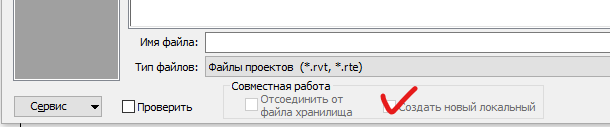
Рисунок 2.4. Создать новый локальный
А затем нажмем Открыть.
После этого открывается локальная копия файла. В ней можно работать.
ВАЖНО!
Работать в файле хранилище нельзя!
(ФХ откроется, если не нажать галочку "Создать новый локальный"!)
Файлы, которые содержат в наименовании «ФХ» - открываем с созданием локальной копии!
Основное отличие работы заключается в том, что появляется необходимость работать в нужном рабочем наборе. Ниже представлен перечень рабочих наборов в файле ВК.
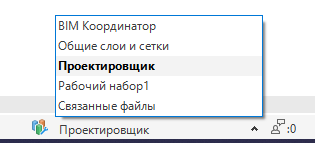
Рисунок 2.5. Рабочие наборы
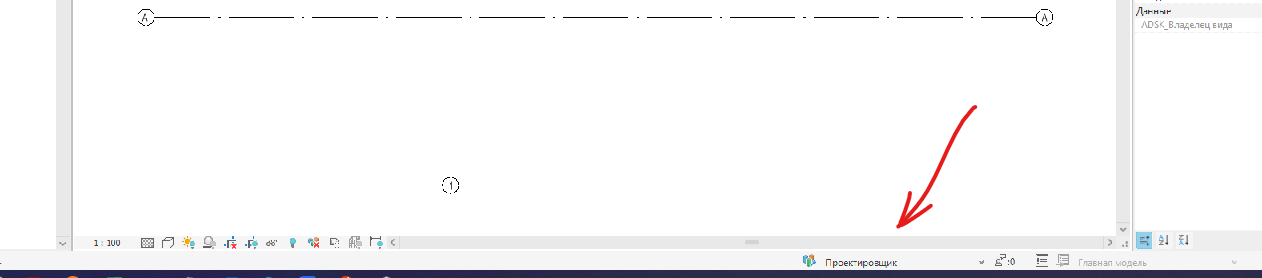
Рисунок 2.6. Открытие рабочих наборов внизу
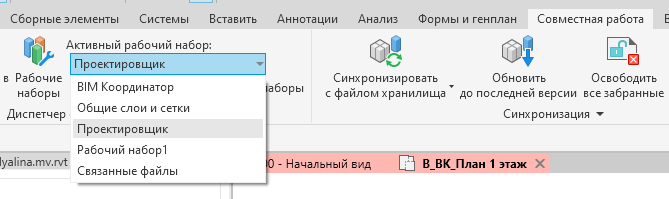
Рисунок 2.7. Открытие рабочих наборов через вкладку совместной работы
Выбрать рабочий набор можно как через строку состояния,

Рисунок 2.8. Выбор рабочего набора в свойствах
Так и на вкладке совместной работы.
Рисунок 2.9. Выбор рабочего набора на вкладке совместной работы
После того, как вы присвоите рабочий набор, всем элементам, размещенным в модели, будет присвоен данный рабочий набор.
Рисунок 2.10. Присвоение рабочего набора
Для того, чтобы сменить рабочий набор элементу – выберите его из выпадающего списка в свойствах.
Для того, чтобы синхронизироваться с ФХ нажмем на кнопку синхронизации в левом верхнем углу,
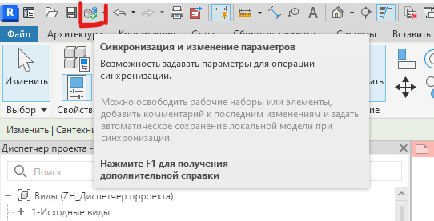
Рисунок 2.11. Синхронизация по значку
Или перейдем на вкладку Совместная работа и выполним синхронизацию.
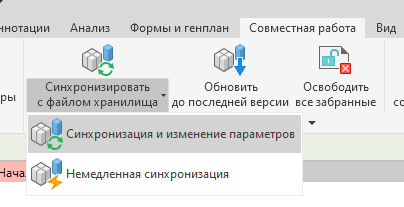
Рисунок 2.12. Синхронизация через вкладку совместной работы
После нажатия появится окно, где Revit предложит освободить рабочие наборы. Рабочие наборы, которые позволяет выбрать Revit лучше освободить.
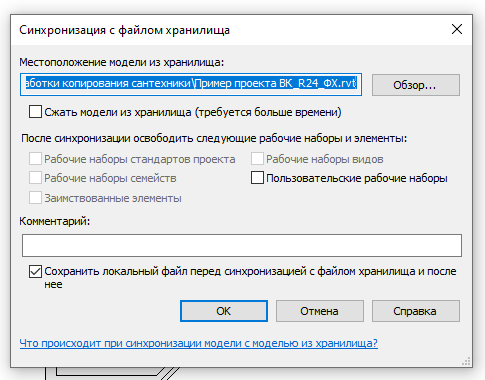
Рисунок 2.13. Окно синхронизации
После того как вы синхронизировались – файл можно закрыть.
При закрытии Revit так же может предложить освободить рабочие наборы. Тут лучше выбрать «Освободить элементы и рабочие наборы».
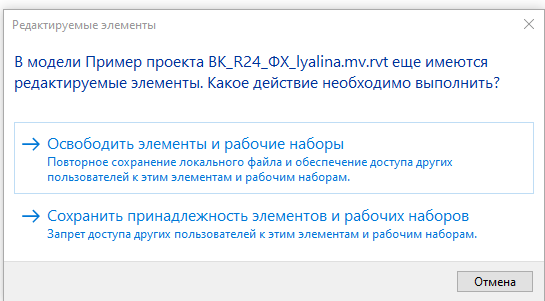
Рисунок 2.14. Освободить элементы и рабочие наборы
При открытии файла вновь – рекомендуется создавать новый локальный файл.
Как проверить себя
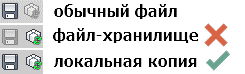
Рисунок 2.15. проверка
No Comments