
10-Плагин Ferrum
1. Изменения в документе
|
Версия |
Дата изменения |
Предмет изменений |
Ответственный |
|
1.0 |
31.03.2026 |
Разработка инструкции |
Соболев С.А., BIM-координатор ООО «Масштаб» |
|
1.1 |
14.04.2026 |
Переработан плагин "Архитектурные параметры" |
Соболев С.А., BIM-координатор ООО «Масштаб» |
|
1.3 |
12.08.2026 |
Описаны требования для отработки плагина по архитектурным параметрам |
Соболев С.А., BIM-координатор ООО «Масштаб» |
2. Общие положения
Ссылки на видео-уроки по курсу:
Плагин "Архитектура параметры"
2.1. Термины
Таблица 1.
| Термин/сокращение | Определение / пояснение |
| Проект | Информационная модель, представляющая собой 3-х мерный объект, насыщенный информацией. |
| Семейство | Простейший элемент информационной модели. Например: окно, дверь |
| BIM-отдел | Отдел проектной организации, занимающийся контролем и разработкой технологий информационного анализа |
| BIM-менеджер | Специалист, который принимает основные решения BIM-отдела и определяет вектор его развития |
| BIM-координатор | Специалист, занимающийся координацией процесса формирования ТИМ-модели |
| Пользователь | Проектировщик какого-либо раздела. Например: архитектор, конструктор и т.п. |
| Шаблон | Заготовка для Revit выполнена «Офисом цифровой трансформации» ГК ЖЕЛЕЗНО. |
| Разделы шаблона | Разделы, которые соединяются в шаблоне |
| .rvt | Формат модели Revit |
| Плагин | Надстройка для Revit предназначенная для ускорения работы и выполнения любых других функций |
| zhFerrumUpdater | Приложение для Windows предназначенное для установки, обновления плагина Ferrum. А также для работы с семействами. |
2.2. База
Таблица 2.
|
Определение |
| Если не работает плагин, в первую очередь попробуйте обновить его до последней версии |
2.3. Инструменты
Здесь будут рассмотрены основные инструменты необходимые для данной темы.
Таблица 3.
| Термин/сокращение | Определение / пояснение |
| Плагин Ferrum | Панель инструментов для Revit. Можно найти на верхней панели программы.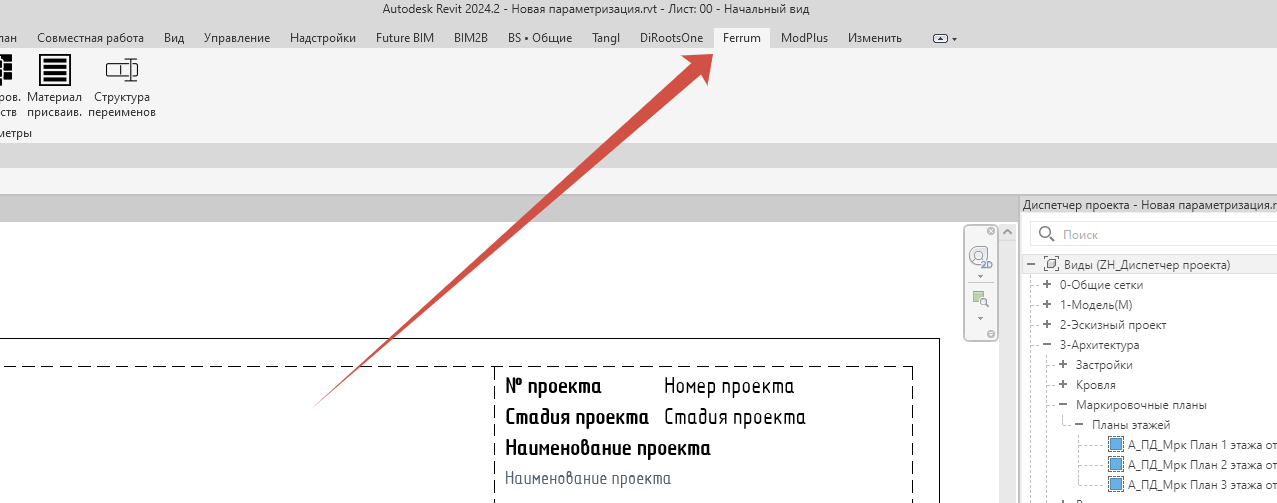 |
3. Основа
3.1 Установка
Для установки плагина пользуемся инструкциями ниже:
|
Кто вы? |
Информация по установке |
| Сотрудник Железно работаю с диском Р | Установка плагина и базовая информация о работе выполняется по видеоинструкции: P:\10_Документы\Bim\Курсы\Курсы ZH\Видео\10-FerrumUpdater Стартовая папка с заготовками плагина: P:\10_Документы\_BIM ресурсы\10_Plagins |
| Сотрудник Железно или подрядчик и работаю на VDI | Установка плагина и базовая информация о работе выполняется по видеоинструкции: V:\library\08_Ferrum\Инструкции Стартовая папка с заготовками плагина: V:\library\08_Ferrum |
| Сотрудник Железно или подрядчик работающий без диска Р и VDI | Данный формат работы с Ferrum невозможен |
3.2 Общие плагины
3.2.1. Мониторинг
1. Что это и когда пользоваться
Плагин «Мониторинг» открывает в Revit панель «Анализ проверок». Она показывает, соответствуют ли элементы модели справочнику «Уровень проработки» и картам скриптовых проверок, и позволяет одним нажатием перейти от ошибки к элементу в модели. В панели три вкладки:
- «Уровни проработки» — проверяет выделенные сейчас элементы по выбранной позиции справочника: какие требования выполнены, какие нет. Значения читаются из открытой модели в момент нажатия «Проверить». Когда: во время работы — проверить и сразу исправить элемент.
- «Параметры» — отчёт проверки всей модели по уровням проработки: сохранённый результат прогона IFC в сервисе «Мониторинг моделей». Когда: после прогона — найти все ошибочные элементы модели.
- «Скриптовые проверки» — отчёт скриптовых проверок (высоты, расстояния, геометрия и т. п.), тоже сохранённый результат прогона в сервисе. Когда: после прогона — разобрать «Не прошли» и «Не определено».
«Уровни проработки» проверяет модель такой, какая она сейчас. «Параметры» и «Скриптовые проверки» показывают сохранённый результат прошлой выгрузки IFC — после исправлений он сам не обновится. Чтобы увидеть исправленный результат, сохраните модель, выгрузите новый IFC и запустите проверку в сервисе ещё раз.
1.1. Порядок работы
- Откройте отчёт на вкладке «Параметры» или «Скриптовые проверки» и найдите ошибочные позиции.
- Выделите элементы кнопкой «Выделить» и разберитесь с причиной.
- На вкладке «Уровни проработки» проверьте эти элементы по нужной позиции, исправьте параметры вручную или кнопкой ▶.
- Ещё раз нажмите «Проверить» — должны остаться только ✓.
- Сохраните модель, выгрузите IFC и запустите новый прогон в сервисе.
2. Как открыть панель
- Откройте модель в Revit 2024.
- На ленте перейдите на вкладку Ferrum, на панели «Междисциплинарные» нажмите «Мониторинг».
- Справа откроется панель «Анализ проверок». Её можно перетащить, закрепить рядом с «Диспетчером проекта» или растянуть шире — таблице на вкладке «Уровни проработки» нужна ширина.
- Переключайтесь между вкладками кнопками в верхней строке панели. Содержимое вкладок при переключении сохраняется.

Рис. 1. Кнопка «Мониторинг» на вкладке Ferrum, панель «Междисциплинарные».
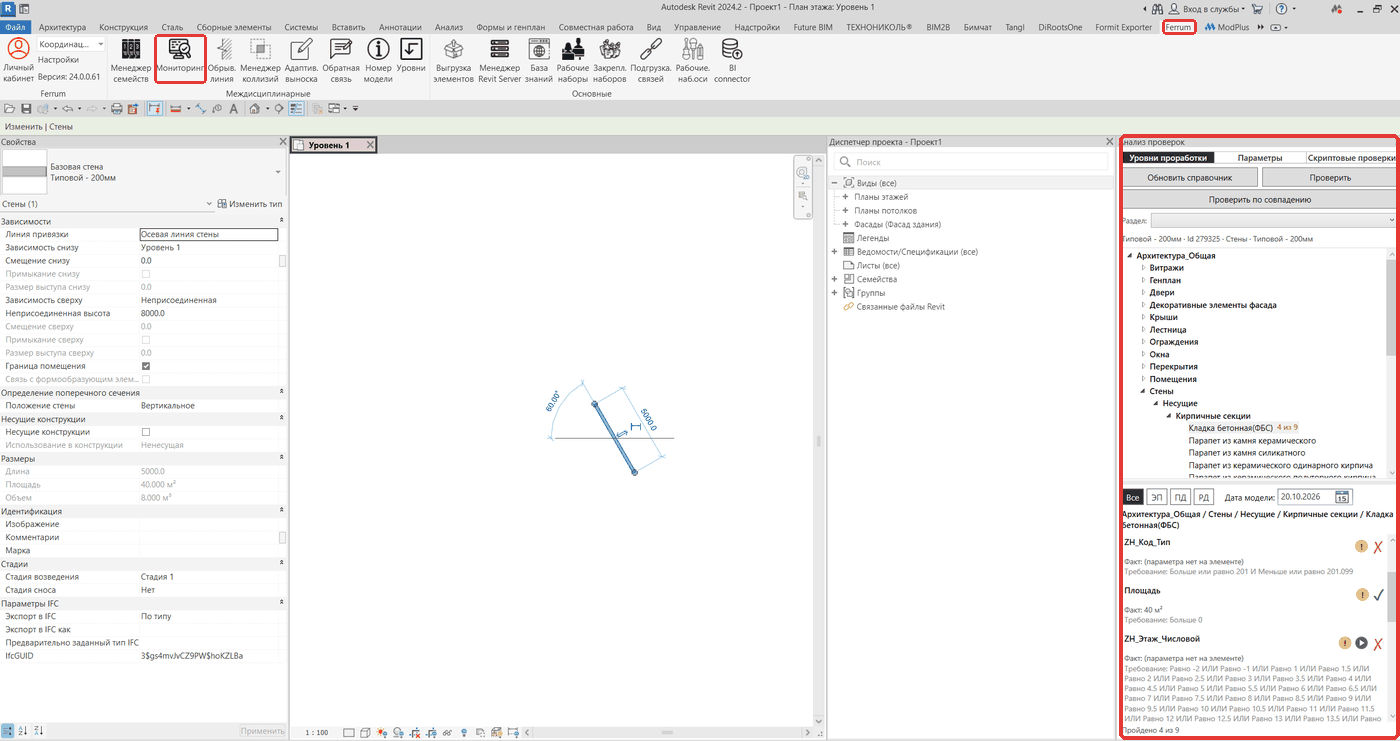
Рис. 2. Панель «Анализ проверок» закреплена справа от модели.
Справочник и отчёты плагин получает через Ferrum Updater. Если служба не запущена или нет связи с сервером, кнопки «Обновить справочник» и «Обновить» выдадут ошибку загрузки.
3. «Уровни проработки»: проверка одного элемента
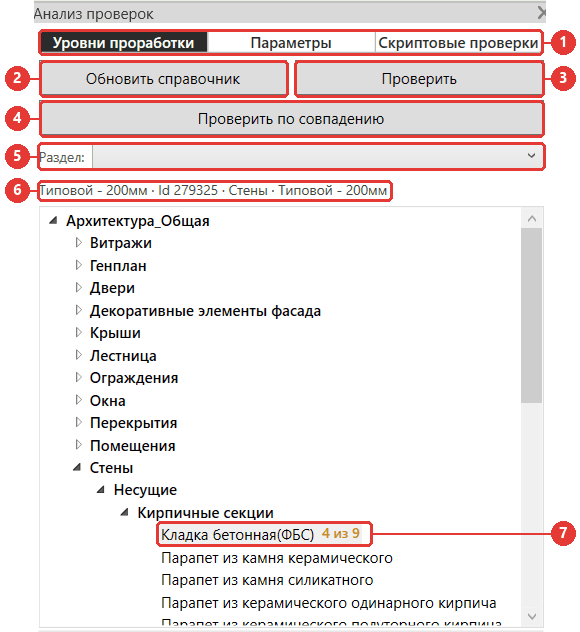
Рис. 3. Верхняя часть вкладки: кнопки, раздел и дерево справочника.
| № | Элемент | Что делает |
| 1 | Вкладки панели | Переключение между «Уровни проработки», «Параметры» и «Скриптовые проверки». |
| 2 | Обновить справочник | Загружает актуальный справочник «Уровень проработки»: позиции, требования, подсказки и способы исправления. Нажмите в начале работы и после каждого изменения справочника на сайте. |
| 3 | Проверить | Проверяет выделенные в модели элементы по выбранной в дереве позиции. Кнопка активна, когда справочник загружен и выбрана позиция (а не папка). |
| 4 | Проверить по совпадению | Сам подбирает подходящие позиции для выделенного элемента (см. п. 3.3). |
| 5 | Раздел | Оставляет в дереве один раздел классификатора, например «Архитектура_Общая». Пусто или «Все разделы» — показаны все. |
| 6 | Выделенный элемент | Что именно проверено: имя, Id, категория, типоразмер. При нескольких элементах — «Выделено элементов: N». |
| 7 | Счётчик «N из M» | Сколько требований позиции выполнено. Цвет: зелёный — все, оранжевый — часть, розовый — ни одного. |
3.1. Как проверить элемент
- Нажмите «Обновить справочник». В строке состояния внизу появится «Справочник загружен: позиций — N».
- Выберите «Раздел», чтобы в дереве не мешали чужие разделы.
- Раскройте дерево и щёлкните конечную позицию, которой должен соответствовать элемент, например Стены → Несущие → Кирпичные секции → Кладка бетонная(ФБС). Папки выделены полужирным, их выбирать не нужно.
- Выделите элемент в модели.
- Нажмите «Проверить». Под деревом появится список требований, у позиции — счётчик «N из M».
Позицию и элемент можно выбирать в любом порядке: плагин читает выделение в модели в момент нажатия «Проверить». Выделили другой элемент — просто нажмите «Проверить» ещё раз.
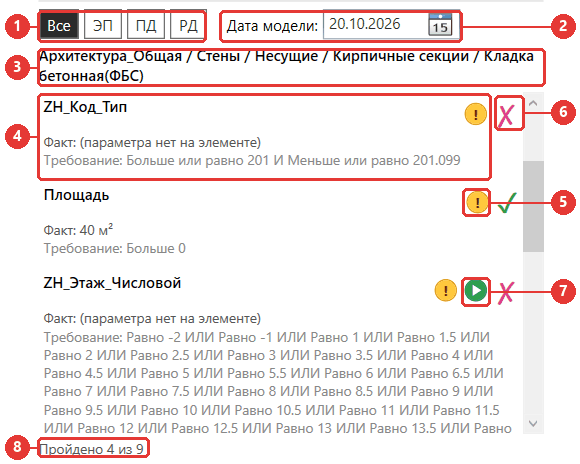
Рис. 4. Результат проверки одного элемента.
| № | Элемент | Что делает |
| 1 | Все / ЭП / ПД / РД | Какие требования показывать: все или только для выбранной стадии (эскизный проект, проектная или рабочая документация). Счётчик «N из M» пересчитывается под стадию. |
| 2 | Дата модели | По умолчанию — сегодня. Требования, которые по справочнику начинают действовать позже этой даты, в проверку не входят. Поставьте дату, на которую сдаётся модель. |
| 3 | Путь позиции | Полный путь выбранной позиции в справочнике — проверьте, что выбрана нужная. |
| 4 | Строка требования | Название параметра, Факт — значение у элемента, Требование — условие из справочника. |
| 5 | ! | Подсказка автора справочника: как правильно заполнить параметр. Открывается щелчком, закрывается щелчком в любом месте. |
| 6 | ✓ / ✗ | ✓ — требование выполнено, ✗ — не выполнено. |
| 7 | ▶ | Автоматическое исправление. Есть только у невыполненных требований, для которых в справочнике задан способ исправления (см. раздел 5). |
| 8 | Строка состояния | Итог: «Пройдено N из M», а также сообщения о загрузке, исправлениях и ошибках. |
3.2. Как читать «Факт» и «Требование»
- «Факт: (параметра нет на элементе)» — у элемента вообще нет такого параметра. Обычно не подгружен общий параметр или выбрано не то семейство: заполнить значение тут не получится, сначала нужно добавить параметр.
- И в требовании — должны выполниться все условия: «Больше или равно 201 И Меньше или равно 201.099» означает диапазон от 201 до 201.099.
- ИЛИ — достаточно одного: для «ZH_Этаж_Числовой» подойдёт любое значение из списка.
- Числа в справочнике записаны через точку (201.099). Значение в модели сравнивается как число, поэтому «5» и «5.0» считаются одинаковыми.
Для стен, перекрытий и других многослойных конструкций ниже появляется блок «Материалы (слои конструкции)». В нём каждая строка — требование к слоям, например «Материал (слот 1)», и сколько слоёв ему подошло: «подходящих слоёв: 1 из 3».
3.3. «Проверить по совпадению»: если не знаете позицию
- Выделите один элемент в модели.
- Нажмите «Проверить по совпадению».
- Плагин переберёт весь справочник и оставит в дереве только подходящие позиции. Подходящая — та, у которой совпала категория (если она задана в позиции) и выполнено больше 70% требований из тех, что у элемента заполнены.
- Лучшая позиция выбирается сама, её требования показываются снизу. У остальных кандидатов тоже стоит счётчик «N из M» — можно сравнить.
- Чтобы вернуть всё дерево, нажмите «Показать все» (кнопка появляется справа от «Проверить по совпадению»). Выбранный «Раздел» при этом не сбрасывается.
Совпадение — это подсказка, а не вывод. Если позиция подобрана неверно (элемент «похож» на неё, но это другая конструкция), выберите правильную вручную и нажмите «Проверить». Если кандидатов нет, плагин так и напишет — проверьте категорию и основные параметры элемента.
4. Несколько элементов: таблица «элементы × требования»
Если выделить в модели больше одного элемента и нажать «Проверить», вместо списка появится таблица: строка — элемент, столбец — требование позиции. Так за один раз видно, у кого из выделенных что не заполнено.
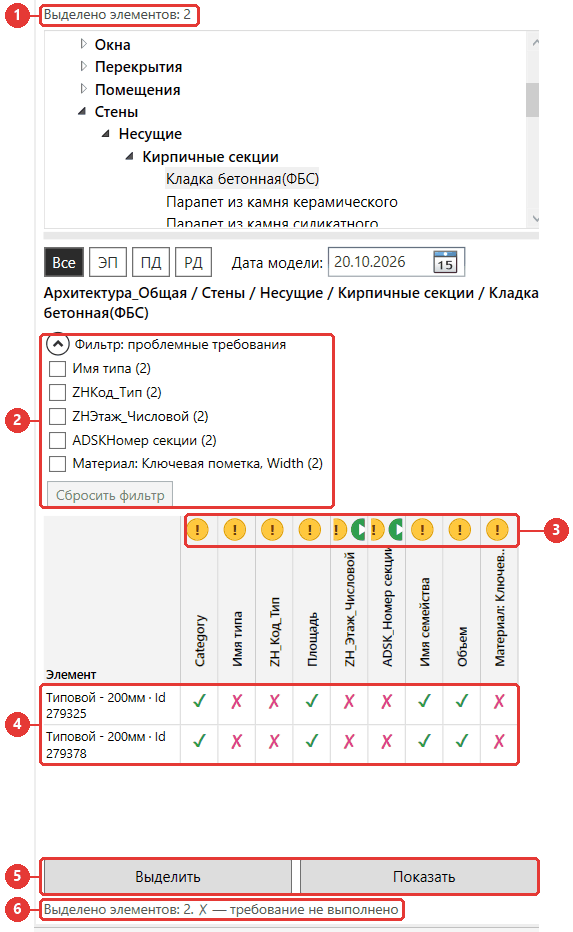
Рис. 5. Проверка двух стен по позиции «Кладка бетонная(ФБС)».
| № | Элемент | Что делает |
| 1 | Выделено элементов | Сколько элементов прочитано из модели. |
| 2 | Фильтр: проблемные требования | Только требования, где есть хотя бы один ✗; в скобках — у скольких элементов оно не выполнено. Отметьте галки — в таблице останутся элементы, у которых не выполнено хотя бы одно из отмеченных. «Сбросить фильтр» снимает все галки. Блок сворачивается кнопкой слева от названия. |
| 3 | ! и ▶ над столбцом | Подсказка к требованию и исправление сразу для всех элементов таблицы, у которых оно не выполнено (см. раздел 5). |
| 4 | Ячейки ✓ / ✗ | Выполнено ли требование у элемента. Наведите курсор на ячейку — появится факт и требование. Справа от обычных требований идут столбцы «Материал: …» — проверка слоёв. |
| 5 | Выделить / Показать | «Выделить» — выделяет элементы строк в модели; «Показать» — выделяет и показывает их на подходящем виде. |
| 6 | Строка состояния | Сколько элементов проверено и выбранная стадия. При фильтре под таблицей пишется «Показано N из M». |
4.1. Приёмы работы с таблицей
- Сортировка. Щелчок по заголовку столбца сортирует строки (элементы с ✗ — наверх), повторный щелчок переворачивает порядок. Щелчок по «Элемент» — сортировка по имени.
- Выбор строк. Ctrl+щелчок добавляет или убирает строку, Shift+щелчок выбирает диапазон, обычный щелчок сбрасывает выбор. Выбранные строки подсвечиваются голубым.
- Что берут кнопки. «Выделить», «Показать» и ▶ над столбцом работают с выбранными строками, а если ничего не выбрано — со всеми строками, которые видны после фильтра.
Чтобы проверить все стены одного типа, выделите одну стену, в Revit нажмите правой кнопкой «Выбрать все экземпляры → Видимые на виде» (или «Во всем проекте»), затем выберите позицию и нажмите «Проверить». Фильтр по ✗ быстро покажет, какие из них нужно поправить.
5. Подсказки «!» и автоматические исправления «▶»
«!» — подсказка, которую автор справочника написал к требованию: откуда брать значение, какое семейство использовать, каким плагином заполнить. Прочитайте её, прежде чем менять элемент.
▶ появляется у невыполненного требования, если в справочнике для него задан «Тип исправления». В одиночной проверке ▶ исправляет проверенный элемент, над столбцом таблицы — все элементы с ✗ в этом столбце (или только выбранные строки).
| № | Что делает | Что проверить перед запуском |
| 1 | Значение с уровня элемента. Находит уровень элемента и копирует в параметр значение одноимённого параметра уровня. Уровень ищется по порядку: уровень самого элемента, базовый уровень лестницы, уровень основы (для вложенных элементов, ограждений, арматуры — через основу). | У уровней заполнен нужный параметр, например «ZH_Этаж_Числовой» (0 считается незаполненным). Элемент привязан к правильному уровню. |
| 2 | Значение из вариантов. Записывает значение из «Вариантов исправления» справочника. Если вариант один — сразу. Если несколько — откроется окно «Исправление требования» с вопросом «Какое значение записать в …?»: выберите значение и нажмите «Записать». Ответ запоминается на весь запуск, поэтому при исправлении столбца вопрос задаётся один раз для всех элементов. | Выбранное значение подходит всем исправляемым элементам. Если нет — выберите в таблице строки Ctrl/Shift и исправляйте по группам. |
| 3 | Секция из имени файла. Определяет секцию по имени файла Revit и записывает её в параметр: в «ZH_Секция_Номер» — коротко («3», «Пс2», «Пг1»), в остальные параметры (например «ADSK_Номер секции») — полностью («Секция 3», «Пристрой 2», «Паркинг 1»). | В имени файла есть признак секции: _С1_…_С28_ (кириллица или латиница, можно с нулём: _C01_), _Пристрой1_, _Паркинг1_. Для шаблона и типового этажа (-М5_, -Ш3_, -У7_, «Шаблон» в имени) пишется «Секция 1». |
После исправления плагин сам перечитывает выделенные элементы и проверяет их заново — строка сразу показывает новый факт. Итог пишется в строке состояния, например «№1 «Значение с уровня элемента»: исправлено 12 из 14. Не вышло: …». Все изменения одного запуска — одна операция Revit, её можно отменить Ctrl+Z.
Если параметр относится к типоразмеру, исправление изменит его у всех элементов этого типа в модели, а не только у выделенных. Перед массовым исправлением убедитесь, что это то, что нужно.
Когда ▶ не помогает:
- «у элемента нет параметра …» — параметр не добавлен в проект или семейство; исправление его не создаёт.
- «не удалось определить уровень элемента с заполненным …» — у уровня пустой параметр или элемент не привязан к уровню (тип 1).
- «в имени файла … нет признака секции» — файл назван не по шаблону (тип 3).
- «Тип исправления №N плагин пока не умеет исправлять» — в справочнике указан тип, которого нет в плагине (сейчас есть 1, 2 и 3). Заполните значение вручную и сообщите BIM-координатору.
6. «Параметры»: отчёт проверки модели на сервере
Здесь открывается отчёт проверки по уровням проработки, которую запускали в сервисе «Мониторинг моделей» по выгрузке IFC. Отчёт показывает дерево позиций справочника и все элементы модели, которые в них попали или не попали никуда.
- Убедитесь, что проверка в сервисе завершена.
- Откройте вкладку «Параметры» и нажмите «Обновить». Загрузится список прогонов и сразу откроется последний (или тот, что был выбран раньше).
- Щёлкните строку прогона, чтобы выбрать другой: в списке есть поиск по названию и фильтр по дню, ✕ сбрасывает дату.
- Если в прогоне несколько моделей, выберите нужную в поле «Модель» — счётчики пересчитаются под неё.
- Раскройте ветки с ошибками, выберите позицию или элемент и нажмите «Выделить» или «Показать».
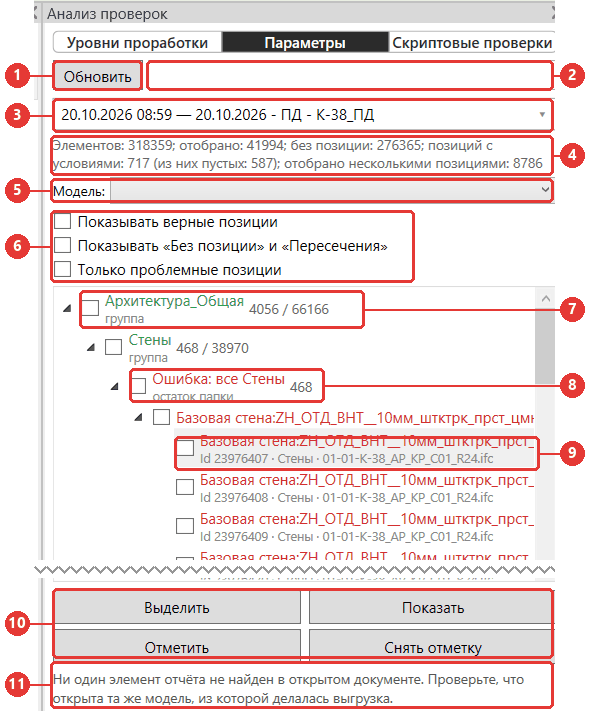
Рис. 6. Отчёт прогона «ПД - К-38_ПД»: остаток «Ошибка: все Стены» — 468 стен не подошли ни под одну позицию.
| № | Элемент | Что делает |
| 1 | Обновить | Загружает список прогонов из базы. |
| 2 | Поиск | Ищет по коду и имени позиции, типоразмеру, категории и Id элемента. |
| 3 | Прогон | Дата, стадия и объект выбранного прогона. Щелчок — выбрать другой. |
| 4 | Итоги прогона | Сколько элементов в модели, сколько отобрано позициями, сколько осталось без позиции, сколько позиций пустые и сколько элементов попало сразу в несколько позиций. |
| 5 | Модель | Показать отчёт только по одной модели. |
| 6 | Фильтры дерева | См. таблицу ниже. |
| 7 | Папка | Зелёный — ветка без ошибок в названии. Справа: ошибочных / всего элементов в ветке. «4056 / 66166» — из 66 166 элементов раздела 4 056 попали в остатки «Ошибка: все …». |
| 8 | Остаток «Ошибка: все …» | Красный — элементы, которые не подошли ни под одну соседнюю позицию. Именно их нужно разбирать: число справа — сколько их. |
| 9 | Элемент | Имя (семейство:тип), Id в Revit, категория, файл. Наведите курсор — покажутся IFC GUID и остальные данные. |
| 10 | Кнопки | «Выделить» и «Показать» — элементы выбранного узла в модели; «Отметить» / «Снять отметку» — личная галка «обработано». |
| 11 | Строка состояния | Результат действия. На рисунке — сообщение, когда открыта не та модель, из которой делалась выгрузка. |
6.1. Фильтры и подписи в дереве
| Фильтр / подпись | Что означает |
| Показывать верные позиции | По умолчанию в дереве видны только позиции со словом «Ошибка» в названии и путь к ним. Включите, чтобы видеть отчёт целиком. |
| Показывать «Без позиции» и «Пересечения» | Служебные группы: «Без позиции» — элементы, не подошедшие ни под одну позицию справочника; «Отобраны несколькими позициями» — элементы, подошедшие сразу под несколько (у этих позиций условия не различают элементы, сообщите BIM-координатору). |
| Только проблемные позиции | Оставляет позиции с условиями, которые не отобрали ни одного элемента, и остатки «Ошибка: все …», в которые что-то попало. |
| группа | Папка справочника, своих условий нет — только сумма по вложенным позициям. |
| остаток папки | Позиция «Ошибка: все …»: сюда попадает всё, что не подошло под соседние позиции. |
| нет условий на стадии | У позиции нет условий отбора для стадии прогона — она ничего не отбирает. |
| список обрезан | В отчёт сохранилась только часть элементов позиции — «Выделить» выделит не все. |
6.2. Выделение и отметки
- «Выделить» по позиции или папке выделяет все её элементы вместе с вложенными (с учётом выбранной «Модели»), по типоразмеру — элементы этого типа, по элементу — один элемент.
- Ctrl+щелчок по узлам добавляет их к выбору, Shift+щелчок — выбирает диапазон. Кнопки работают со всеми выбранными узлами.
- Галка у узла — личная отметка «обработано», чтобы не потерять, что уже разобрано. Она видна только вам, на отчёт не влияет и сбрасывается при следующем запуске Revit.
7. «Скриптовые проверки»
Вкладка показывает результат скриптовых проверок, запущенных в сервисе. Скрипт проверяет то, что не задаётся одним значением параметра: высоту проёмов, расстояния, взаимное расположение элементов.
- Запустите карту скриптовых проверок в сервисе и дождитесь результата.
- Откройте вкладку «Скриптовые проверки» и нажмите «Обновить».
- Выберите прогон и, если нужно, модель.
- Раскройте позиции с ✗ и ?, прочитайте пояснение у каждого элемента.
- Выделите элементы, исправьте модель и запустите новый прогон.
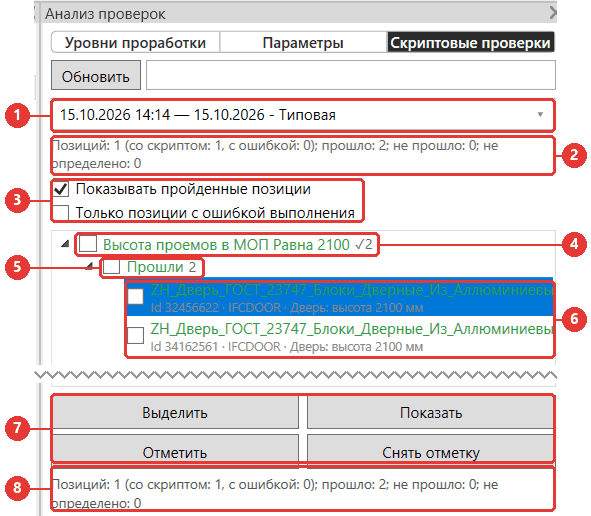
Рис. 7. Прогон «Типовая»: обе двери прошли проверку высоты проёма 2100 мм (включено «Показывать пройденные позиции»).
| № | Элемент | Что делает |
| 1 | Прогон | Дата и название прогона, щелчок — выбрать другой (поиск, фильтр по дню, ✕). |
| 2 | Итоги | Сколько позиций (со скриптом, с ошибкой выполнения) и сколько элементов прошло, не прошло, не определено. |
| 3 | Фильтры | «Показывать пройденные позиции» — по умолчанию видны только позиции, где что-то не прошло, не определено или упало. «Только позиции с ошибкой выполнения» — для поиска сломанных скриптов. |
| 4 | Позиция | Название проверки и счётчики: ✗N — не прошли, ?N — не определено, ✓N — прошли. |
| 5 | Группа результата | «Не прошли», «Не определено» и «Прошли» (последняя — только при включённом фильтре). |
| 6 | Элемент | Имя, Id в Revit, класс IFC и пояснение скрипта — что именно он нашёл («Дверь: высота 2100 мм»). |
| 7 | Кнопки | Так же, как на вкладке «Параметры». |
| 8 | Строка состояния | Итоги прогона и результат последнего действия. |
| Результат | Что значит | Что делать |
| Прошли | Скрипт подтвердил, что условие выполнено. | Ничего. |
| Не прошли | Скрипт нашёл несоответствие. | Прочитать пояснение и исправить элемент. |
| Не определено | Данных не хватило, чтобы решить, например нет нужного параметра или геометрии. | Проверить данные элемента. «Не определено» — не успешный результат. |
| Ошибка выполнения | Сам скрипт упал (подпись «ошибка выполнения» у позиции, текст — во всплывающей подсказке). | Передать BIM-координатору текст ошибки, название карты, модель и дату прогона. |
8. Как плагин находит элементы отчёта в модели
В отчёте у каждого элемента сохранён его Id в Revit (из выгрузки IFC). По нему «Выделить» и «Показать» находят элемент в открытой модели. Для помещений и групп модели Id берётся из имени. По IFC GUID плагин элементы не ищет.
- Открывайте ту же модель Revit, из которой делалась выгрузка IFC. В другом файле, даже копии, Id не совпадут — появится сообщение «Ни один элемент отчёта не найден в открытом документе».
- Элементы связанных файлов из основной модели не выделяются — откройте сам файл связи.
- Элементы, удалённые и созданные заново после выгрузки, получают новый Id и не найдутся — их проверяйте на вкладке «Уровни проработки».
- Если в прогоне несколько моделей, сначала выберите нужную в поле «Модель».
9. Если что-то не работает
| Ситуация | Что сделать |
| «Ошибка загрузки справочника» или «Ошибка загрузки» | Проверьте, что запущен Ferrum Updater и есть сеть. Повторите. Не помогло — отправьте текст ошибки BIM-координатору. |
| Кнопка «Проверить» неактивна | Загрузите справочник и выберите в дереве конечную позицию, а не папку. Дождитесь, пока пропадёт надпись «загрузка…». |
| «У позиции нет требований, действующих для выбранного раздела и даты модели» | Нажмите «Все» и проверьте «Дату модели»: требования могли начать действовать позже выбранной даты. |
| «Кандидатов не найдено» при подборе по совпадению | Проверьте категорию и основные параметры элемента; выберите позицию вручную и нажмите «Проверить». «Показать все» вернёт дерево. |
| Нет кнопки «!» или «▶» | К требованию не написана подсказка или не задан тип исправления. ▶ не бывает у выполненных требований. Если справочник меняли — «Обновить справочник». |
| Исправление не сработало | Прочитайте строку состояния: параметра нет, он только для чтения, у уровня пусто, в имени файла нет секции. Заполните вручную. |
| Нет нужного прогона | Убедитесь, что проверка в сервисе завершилась, сбросьте поиск и дату в списке, нажмите «Обновить». |
| Дерево отчёта пустое или почти пустое | Включите «Показывать верные позиции» и «Показывать «Без позиции» и «Пересечения»», выберите «Все модели» и «Все разделы», очистите поиск. |
| «Ни один элемент отчёта не найден в открытом документе» | Открыта не та модель или элементы пересоздавались. См. раздел 8. |
| Исправили модель, а в отчёте всё ещё ошибка | Отчёт — снимок прошлой выгрузки. Проверьте элемент на «Уровнях проработки», затем выгрузите IFC и запустите новый прогон. |
10. Чек-лист перед новой выгрузкой
- Справочник обновлён, выбрана правильная позиция, стадия и дата модели.
- У проверенных элементов не осталось ✗ (включая столбцы «Материал: …»).
- Массовые исправления параметров типа проверены — не задели лишние элементы.
- В отчёте «Параметры» разобраны остатки «Ошибка: все …», группы «Без позиции» и «Пересечения».
- В «Скриптовых проверках» разобраны «Не прошли» и «Не определено».
- Модель сохранена, IFC выгружен, в сервисе запущен новый прогон и в панели выбран именно он.
Актуализировано 20.10.2026 по плагину zhLevelsOfStudy. Скриншоты — рабочая сессия Revit 2024.
3.3.1.3. Требования
Для отработки плагина есть требование:
Необходимо параметр ADSK_Позиция отделки добавить для категории "Ограждения" и сделать его для экземпляров групп.
3.3.1.3. Фасад АГО

Плагин предназначен для упрощения подсчета площадей на фасаде.
Его работа основана на том, что нужно те области, которые вам нужны на фасаде обвести цветовой областью Revit. Сами площади будут браться из этих областей.
Алгоритм работы:
1) Если до этого такую процедуру не делали силами плагина - нужно прогнать плагин "Архитектура Параметры". Он внесет изменения в проект, благодаря которым сможет работать плагин "Фасад АГО". Рекомендуется запустить с такой конфигурацией, смотри рисунок 3.3.1.3.1.
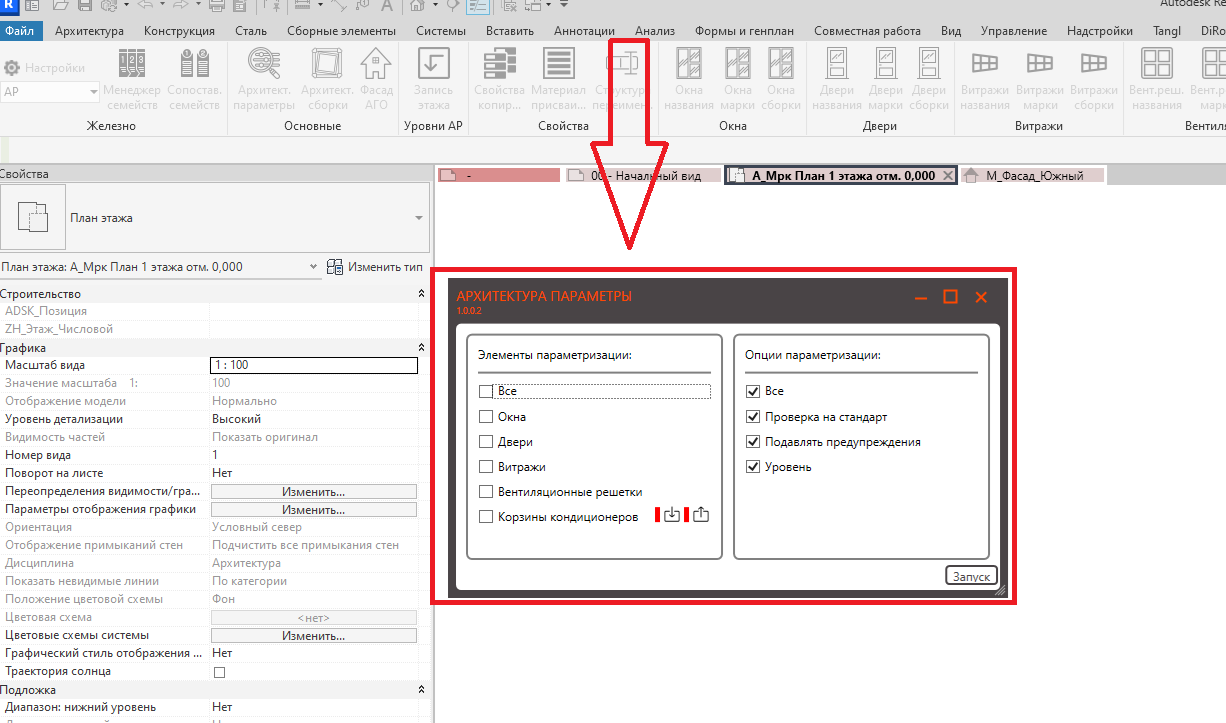
Рисунок 3.3.1.3.1. Конфигурация плагина "Архитектура Параметры"
2) Вычерчиваем характерный участок фасада при помощи инструмента "Цветовая область", смотри рисунок, 3.3.1.3.2.
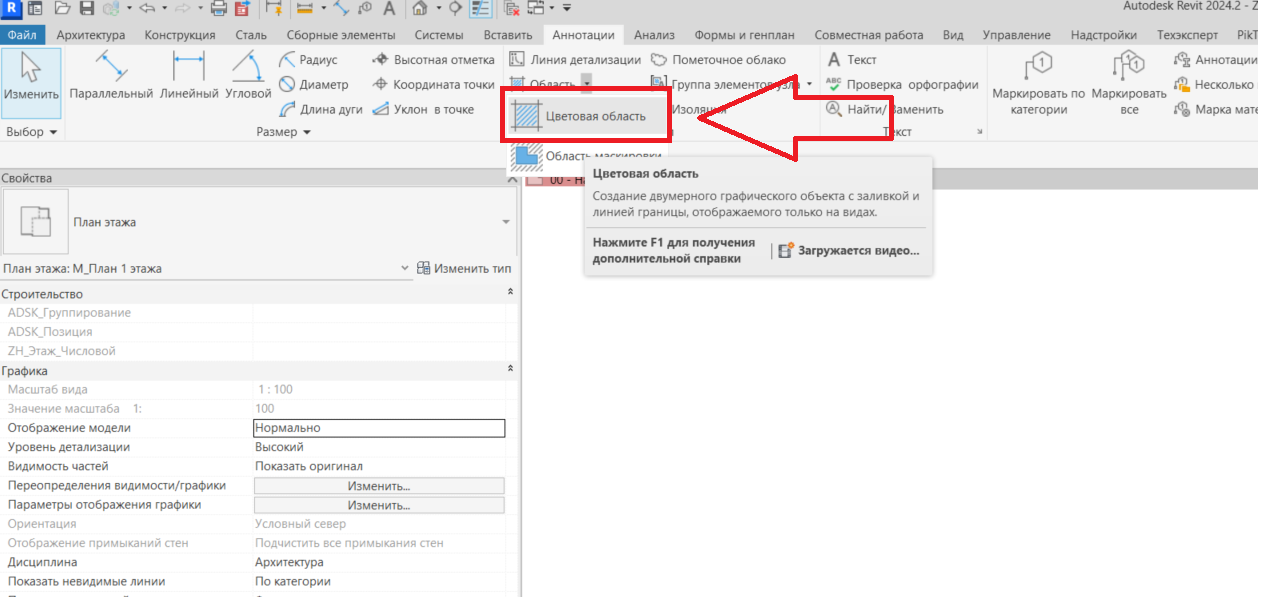
Рисунок 3.3.1.3.2. Активация инструмента цветовая область
3)Сначала обводим весь контур фасада, который возьмем за основу, смотри рисунок 3.3.1.3.3.
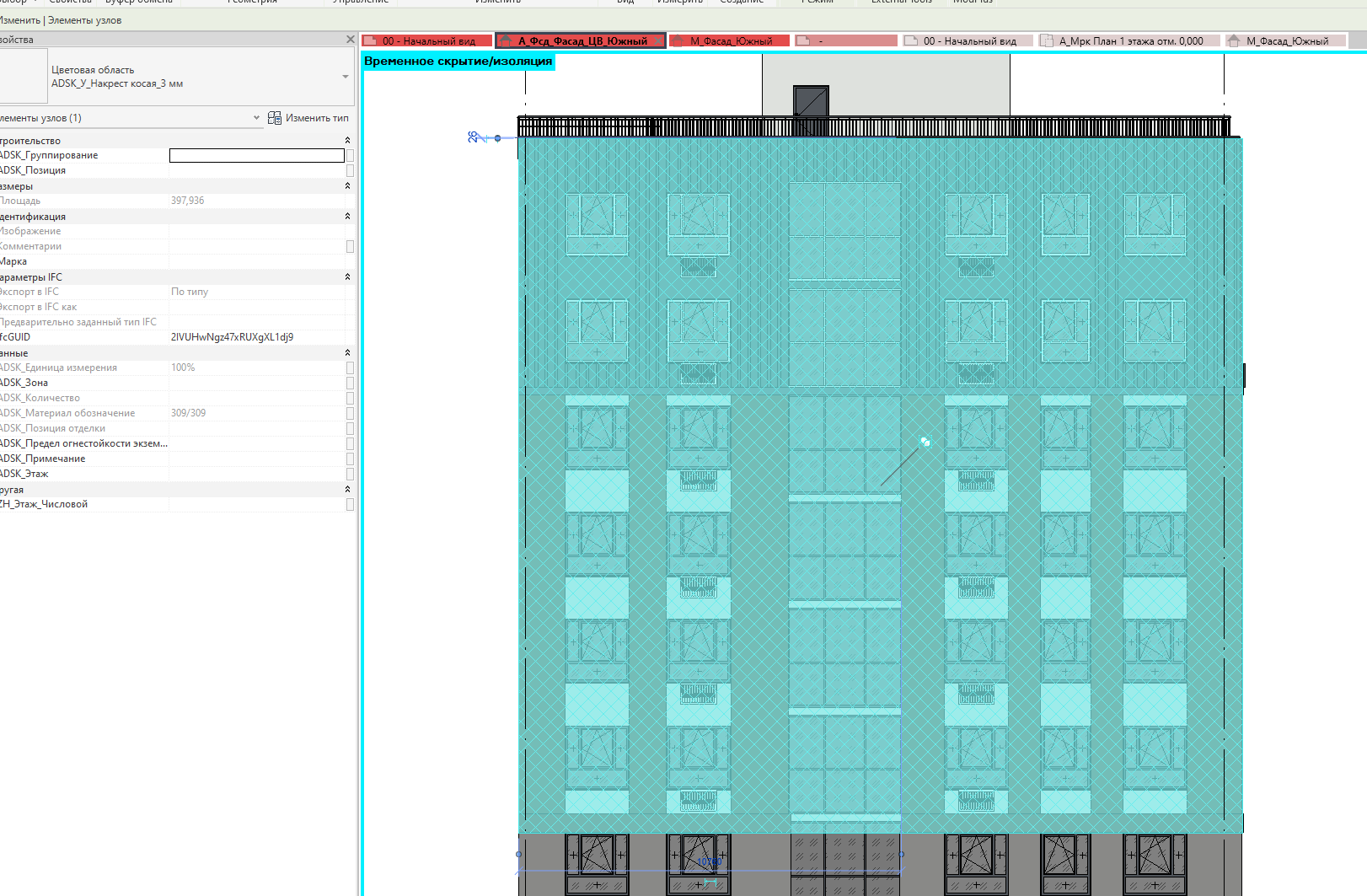
Рисунок 3.3.1.3.3. Обведенная область фасада, которую хотим взять за основу.
4)После обведения скрываем ее через временную изоляцию, смотри рисунок 3.3.1.3.4.
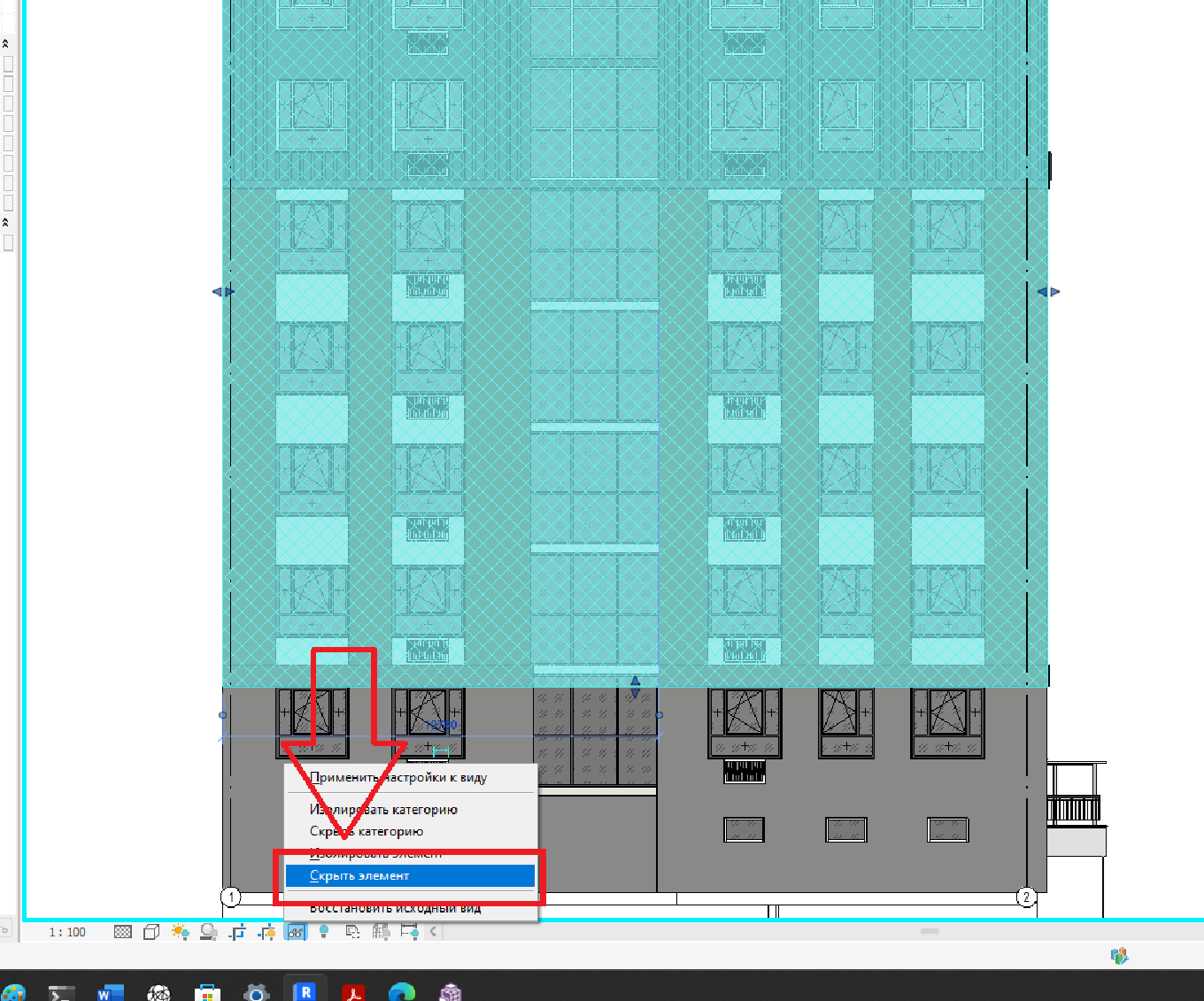
Рисунок 3.3.1.3.4. Скрытие обведенной области фасада.
5) Вычерчиваем две другие области фасада с конкретной отделкой, смотри рисунок 3.3.1.3.5 и 3.3.1.3.6.
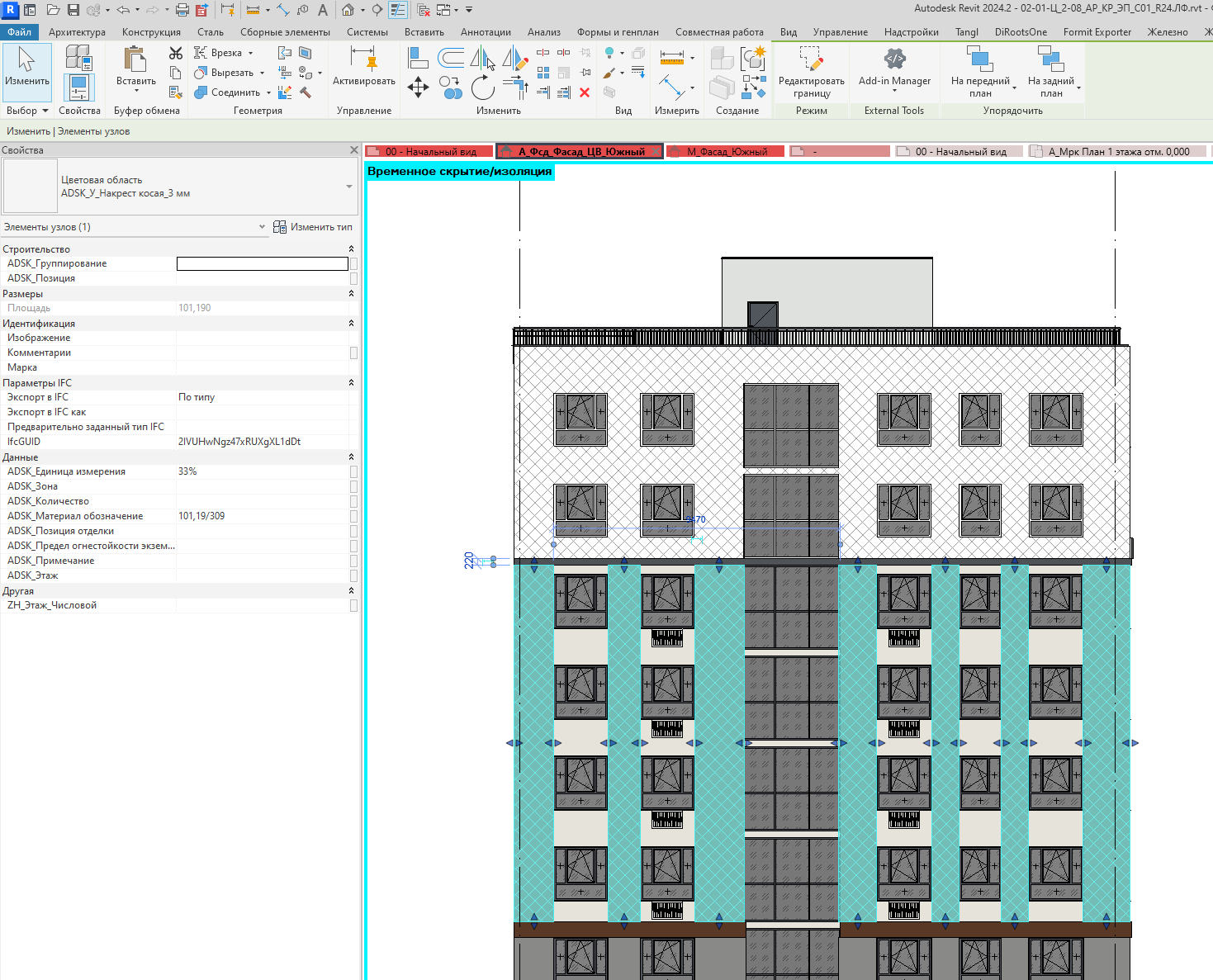
Рисунок 3.3.1.3.5. Площадь одного из типов фасада
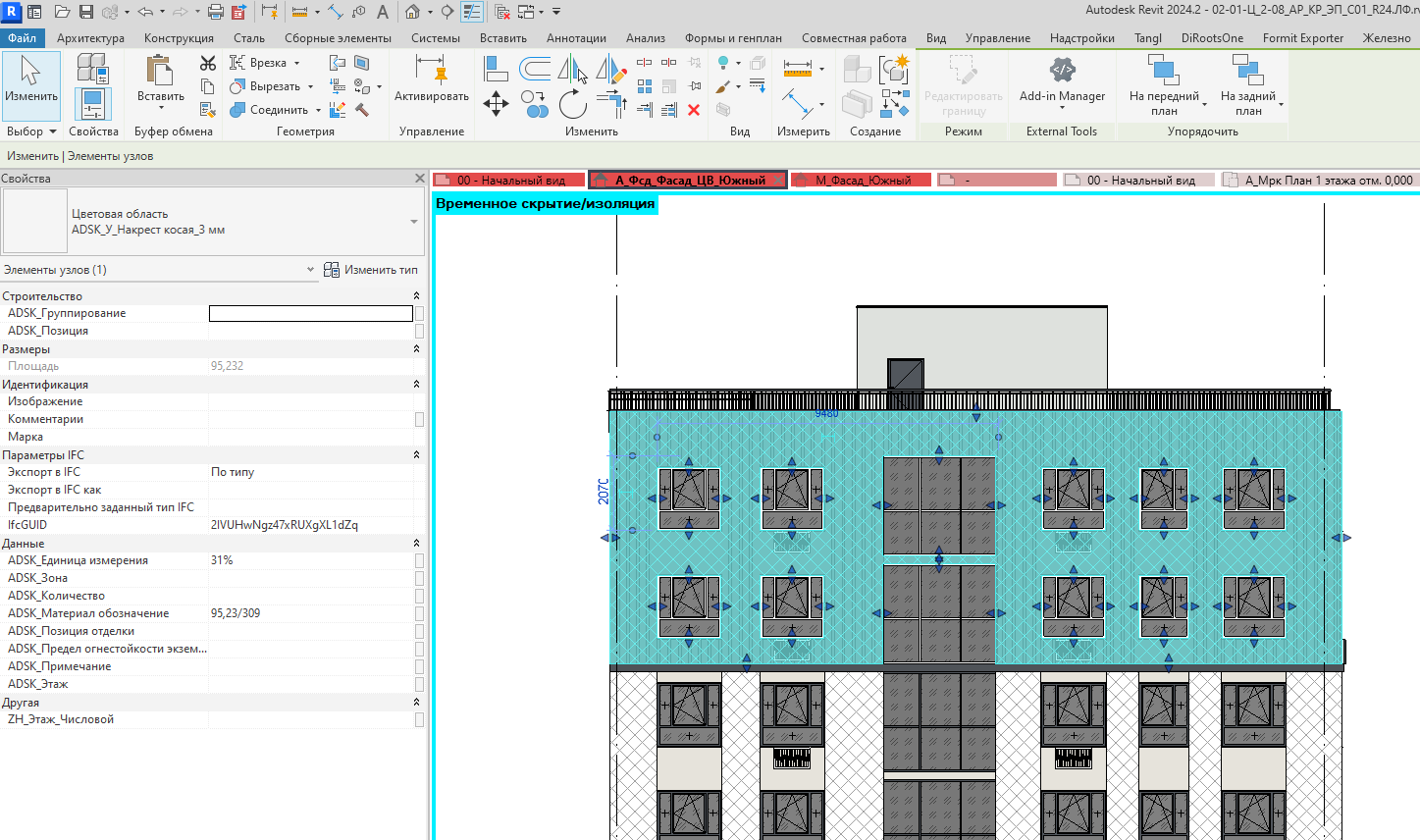
Рисунок 3.3.1.3.6. Площадь второго из типов фасада.
6) Теперь восстанавливаем отображение фасада, чтобы мы видели все нарисованные цветовые области, смотри рисунок 3.3.1.3.7.
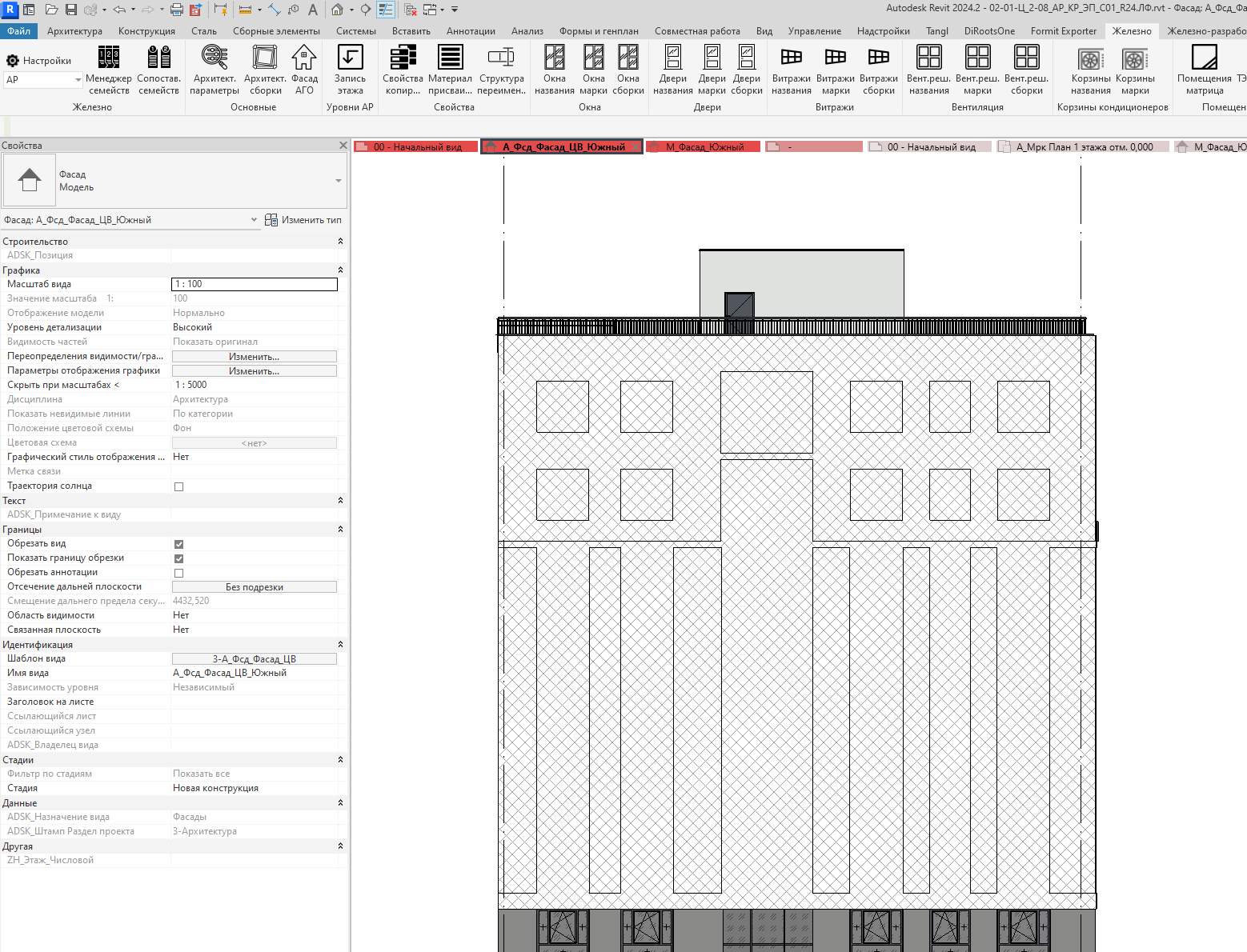
Рисунок 3.3.1.3.7. Восстановление отображения областей маскировки
7)Теперь эти области выделяем и собираем в группу модели, смотри рисунок 3.3.1.3.8.
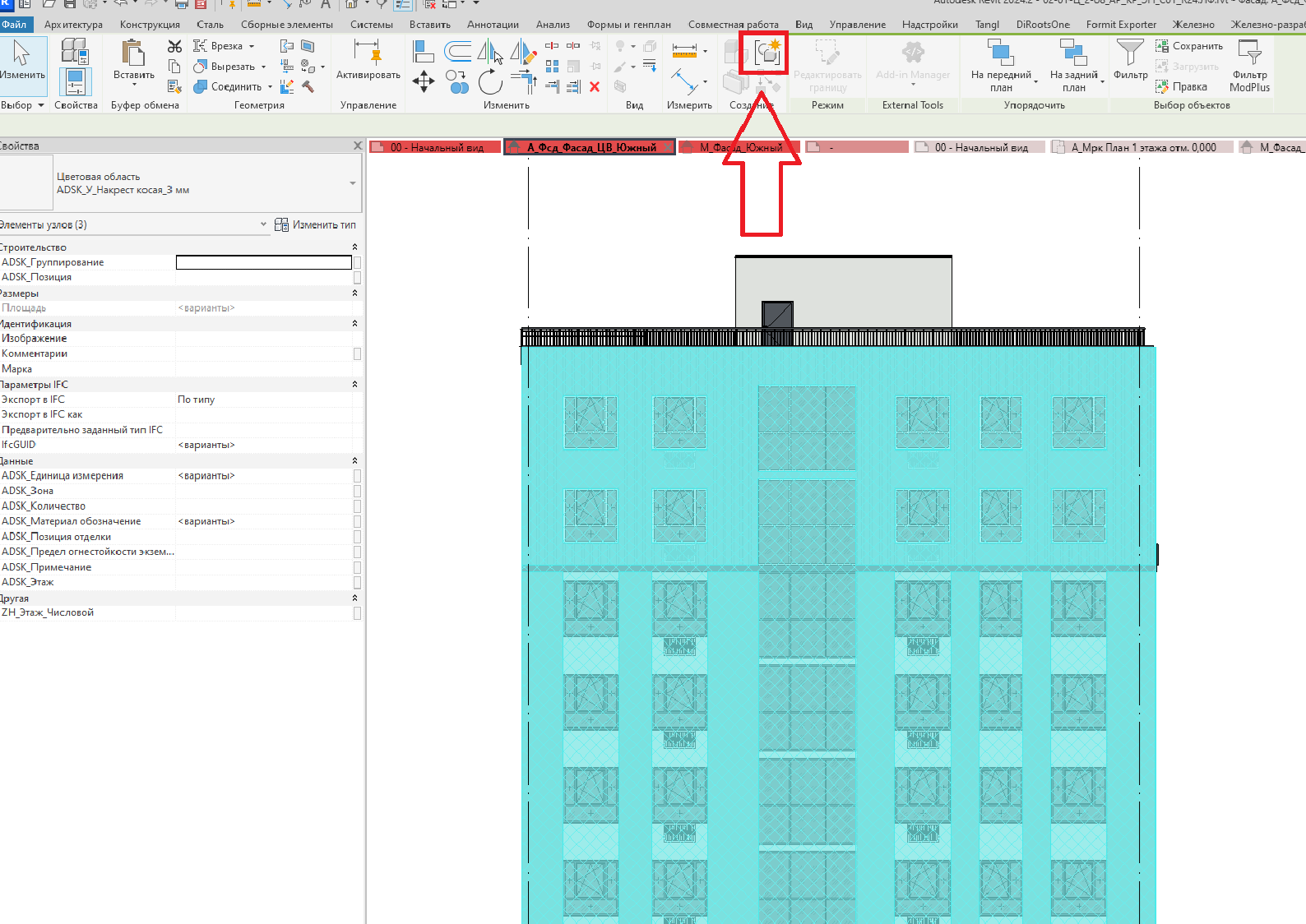
Рисунок 3.3.1.3.9. Группирование областей маскировки.
8) Теперь можно просто запустить плагин "Фасад АГО", который для каждой нарисованной области определить процент ее площади от площади наибольшей области, находящейся в группе. А т.к. наибольшая группа — это группа, которую мы чертили по пункту 4, то получим что будут выведены данные относительно фасада. Результат расчета можно посмотреть здесь, смотри рисунок 3.3.1.3.9.
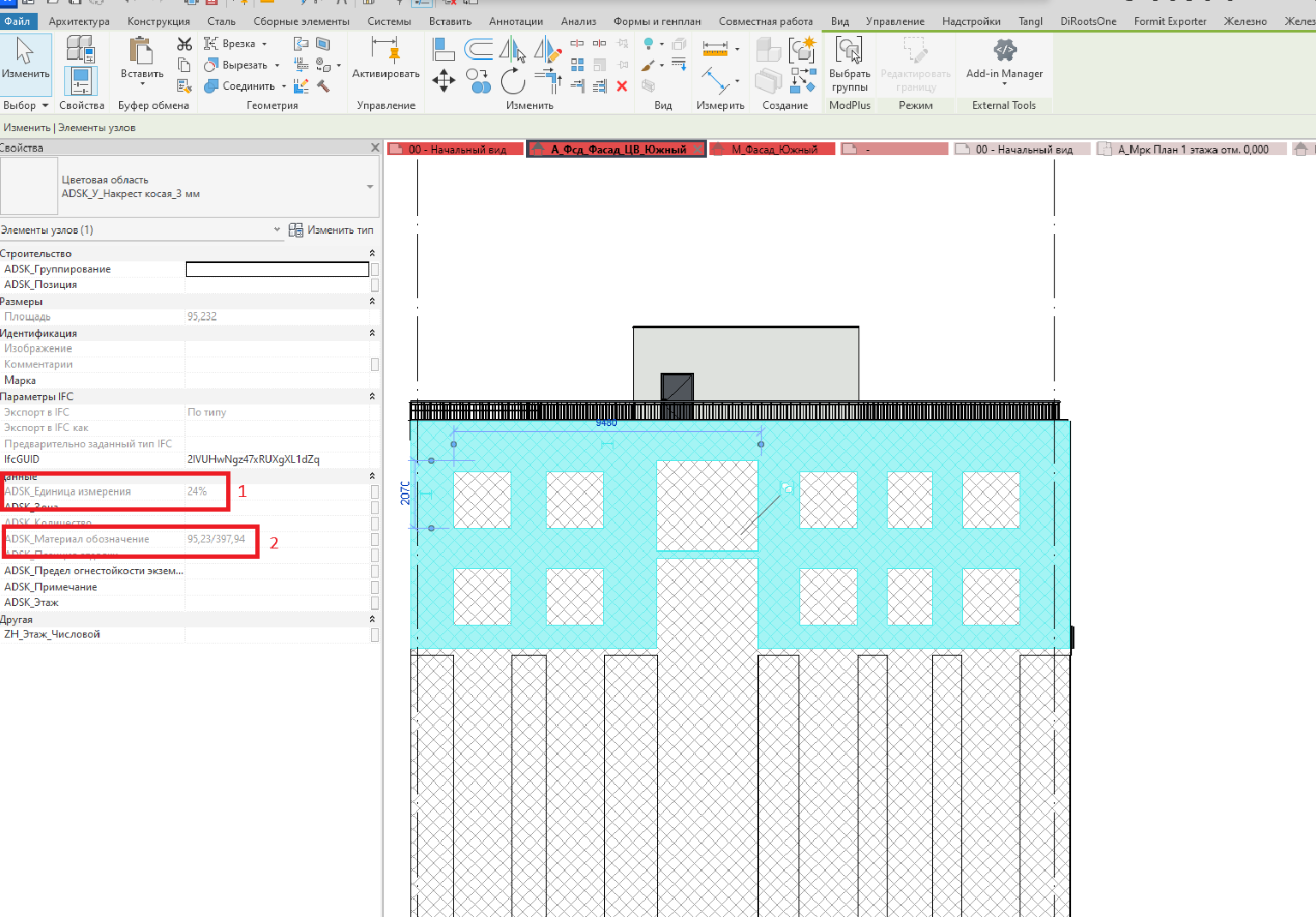
Рисунок 3.3.1.3.9. Результат расчета.
No Comments