
03-Работа с группами
1. Изменения в документе
|
Версия |
Дата изменения |
Предмет изменений |
Ответственный |
|
1.0 |
21.02.2025 |
Работа с документом |
Березина Ю.И., BIM-координатор ООО «Масштаб» |
|
|
|
|
|
|
|
|
|
|
2. Общие положения
2.1. Термины
2.2. База
Таблица 1.
|
Определение |
|
Группа - элемент модели, собранный из других элементов модели. В результате изменения в группе Вы вносите изменения во все экземпляры данной группы. Часто сравнивают с блоком в AutoCad. |
2.3. Инструменты
3. Основа
Для подключения нужно:
Группы позволяют определять скорость создания, редактирования моделей, но при неправильном использовании используйте большое количество задач.
1 этаж в группе не собираем.
Что включаем группу типового этажа:
- Уолли
- Перегородки
- Двери
- Помещения
- Разделители помещений
- Мебель
- Сантехника
- Перекрытия (неполы)
Что не включаем в группу типового этажа:
- Витражи (т.к они сами зашли в группу)
- Окна (т.к они часто различаются откосами, отливами по цветам, размерам, что невозможно реализовать в рамках группы)
- Полы (в каждой отдельной комнате контурные полы руками прописывать квартиры никто не любит)
- Другие группы
Что собираем в группы, но не собираем в группах типовых этажей:
- Витражи
- Ограждения лоджий, балконов
- Вентблоки, сформированные стенками шиделя
4. Нюансы
Есть несколько простых правил, которые помогут избежать неприятностей при работе с документами.
4.1. Правила хорошего тона при выборе точек зрения
- краткое и понятное наименование группы, отражающее ее содержание и функционал.
Пример: Полы 2-5 этажей, Стены 2-5 этажей, Типовой 2-5 этажей, Перемычки 3-6 этажей
Плохой пример: Группа1, Группа 31 (данные названия допускаются и приветствуются при сборке групповой витражей, но только до 1го запуска скрипта), итж, Витраж1_2780
- поработали в моделях – очистили неиспользуемые группы.
И сами не запутаетесь, и будет проще управлять элементами в модели.
Поскольку группа включает в себя несколько элементов, то при удалении группы из модели и не удалении из Диспетчера проекта, программа все еще помнит, что какой-то элемент есть в группе, но уже не размещен в проекте. Таким образом, существует множество проблем, связанных с удалением неиспользуемых окон, дверей и тд.
Порядок удаления неиспользуемых компонентов группы:
1. На вкладке Управление найдите инструмент Удаление неиспользуемых, см. Рис. 4.1.1
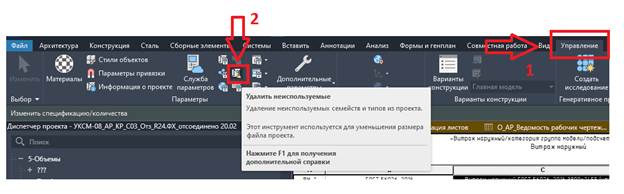
Рисунок 4.1.1. Использование инструмента Удалить неиспользуемые
2. Сначала отмените выбор, чтобы не удалять ничего лишнего, далее перемещайтесь по группам, разверните список, выберите ненужные группы и нажмите ОК, см. Рис. 4.1.2.
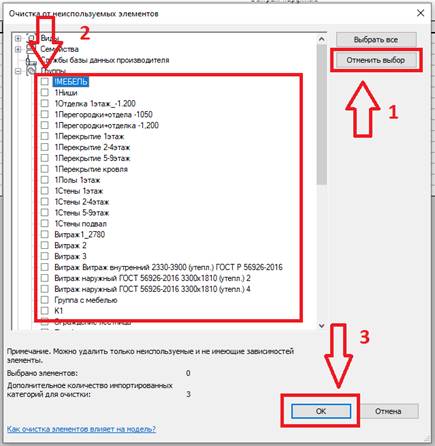
Рисунок 4.1.2. Настройки инструмента «Удалить неиспользуемое» для удаления неиспользуемых групп.
3. Если после проделанных действий диспетчер просмотрит проект, выбранные на следующем этапе элементы окажутся включенными.
Стоит отменить, что в списке неиспользуемых элементов использованы только те группы, которые не включены в проект.
4.2. Что категорически нельзя делать с соединением
- проверка комплектующих данного экземпляра
Это делается путем выделения элемента через Tab и дальнейшего удаления элемента.
- удаление элемента через спецификацию (например, двери, окна)
No Comments