
19-Сборочный чертеж проекта по связным файлам
1. Изменения в документе
|
Версия |
Дата изменения |
Предмет изменений |
Ответственный |
|
1.0 |
|
Создание инструкции |
|
|
|
|
|
|
2. Общие положения
Настоящий стандарт является одним из основных документов в системе BIM-стандартов Проектного отдела ГК Железно.
В настоящем документе обозначены принципы моделирования.
Задачи настоящего документа:
1. Обеспечение единообразного BIM-моделирования
2. Повышение эффективности проектирования за счет внедрения скоординированного и последовательного подхода к работе в BIM
3. Обеспечение разработки моделей пригодных для использования на последующих стадиях реализации проекта
4. Возможность использования модели в других отделах компании.
Настоящий стандарт предназначен для работающих в программе Revit.
3.
В ревите можно использовать созданные виды связных файлов, в текущем файле.
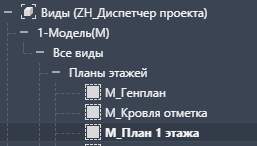
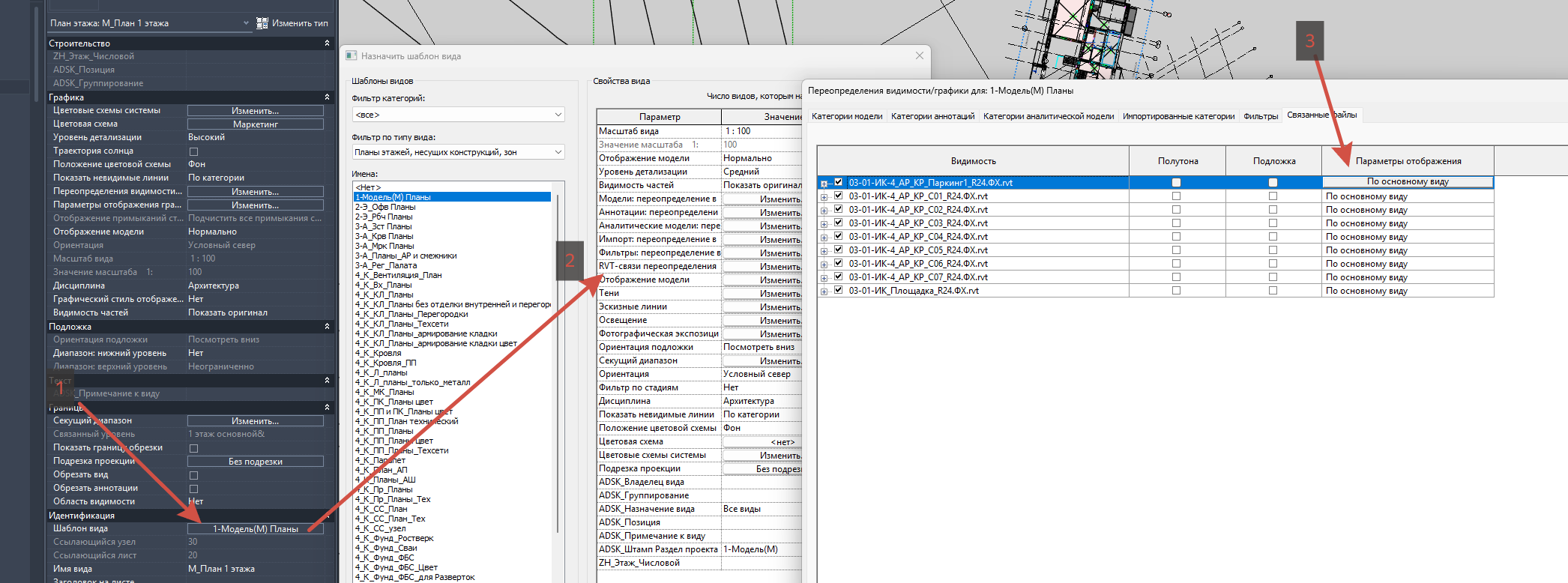
Для сборки можно использовать вид плана этажа М_План 1 этажа на шаблоне вида 1-Модель(М) Планы
Для того, чтобы взять вид со связного файла перейдем в Шаблон вида - RVT-связи переопределение видимости - Параметры отображения
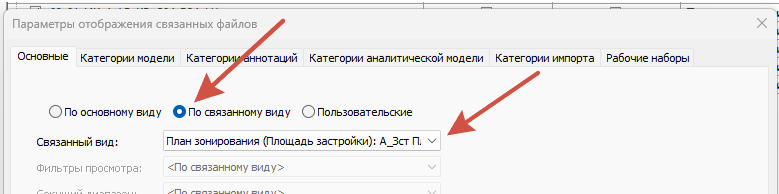
В параметрах отображениях связных файлов выбираем галочку По связному файлу, после чего становится доступно выбирать связный вид из файла
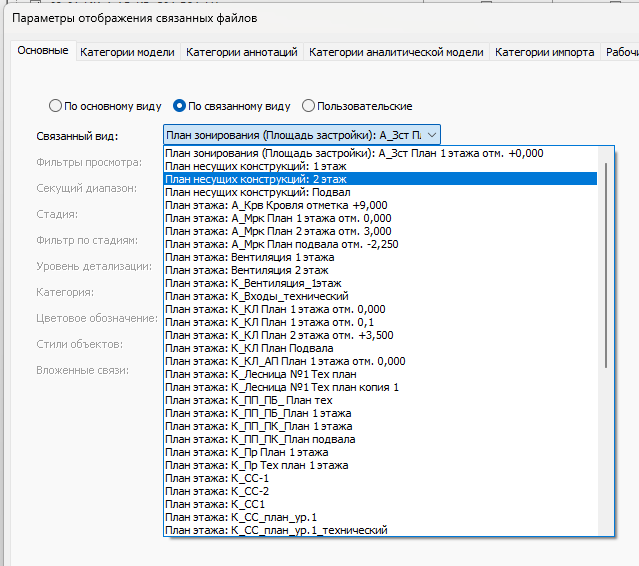
Из выпадающего списка можно выбрать любой вид связного файла, от маркировочного до свайного поля
!!!ВАЖНО!!!
в данном списке выбрать правильный вид по его Названию
ведь здесь есть абсолютно все виды из файла, даже те, которые не размещаются на листах
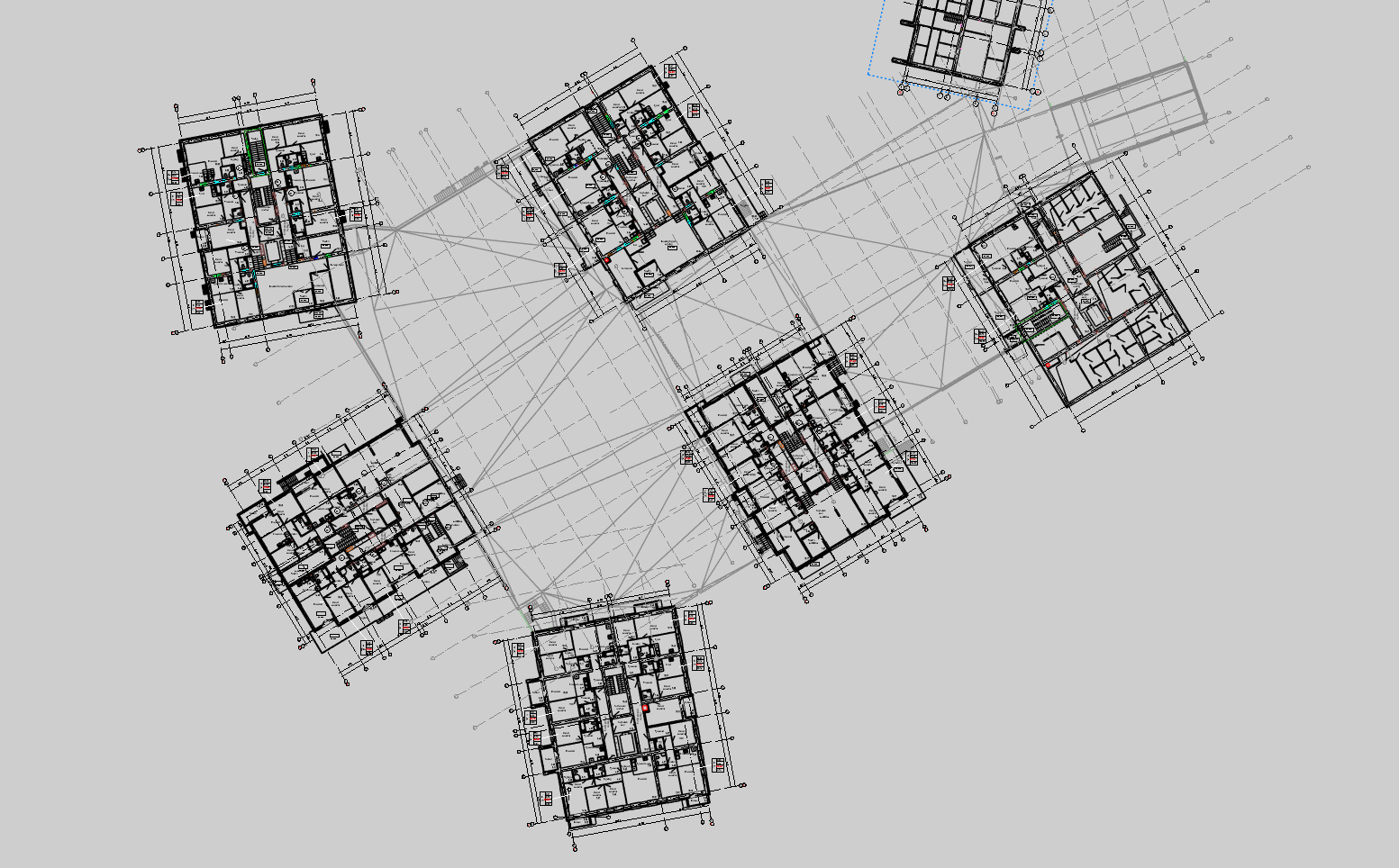
После чего можно будет получит примерно такой вид
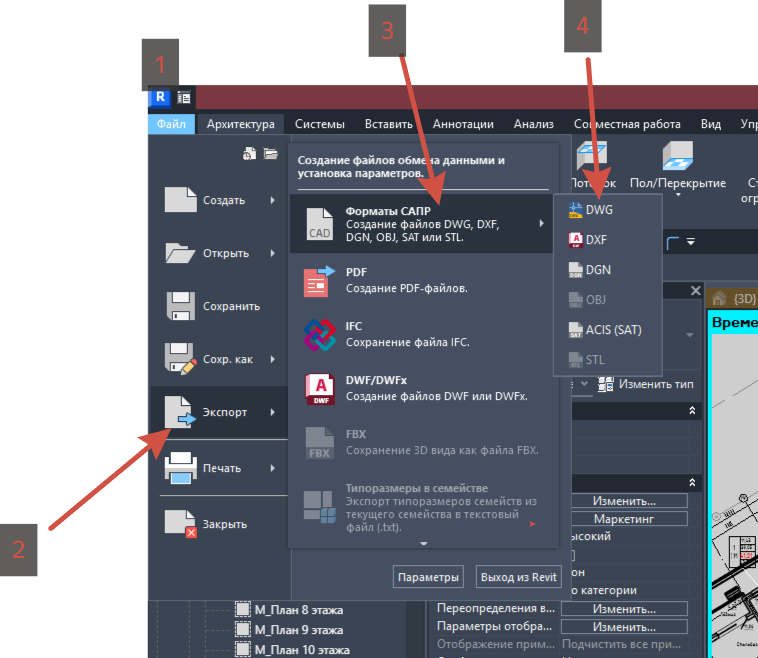
После чего данную модель можно выгружать в DWG средствами Ревит
В открывшемся окне можно выбрать параметры экспорта ZH_Экспорт
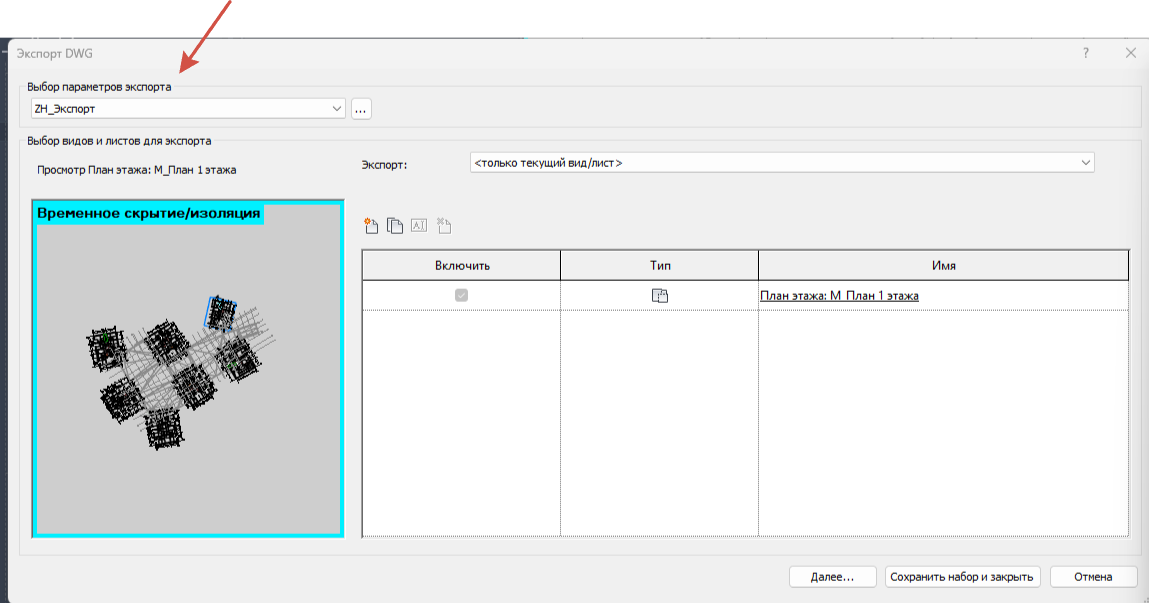
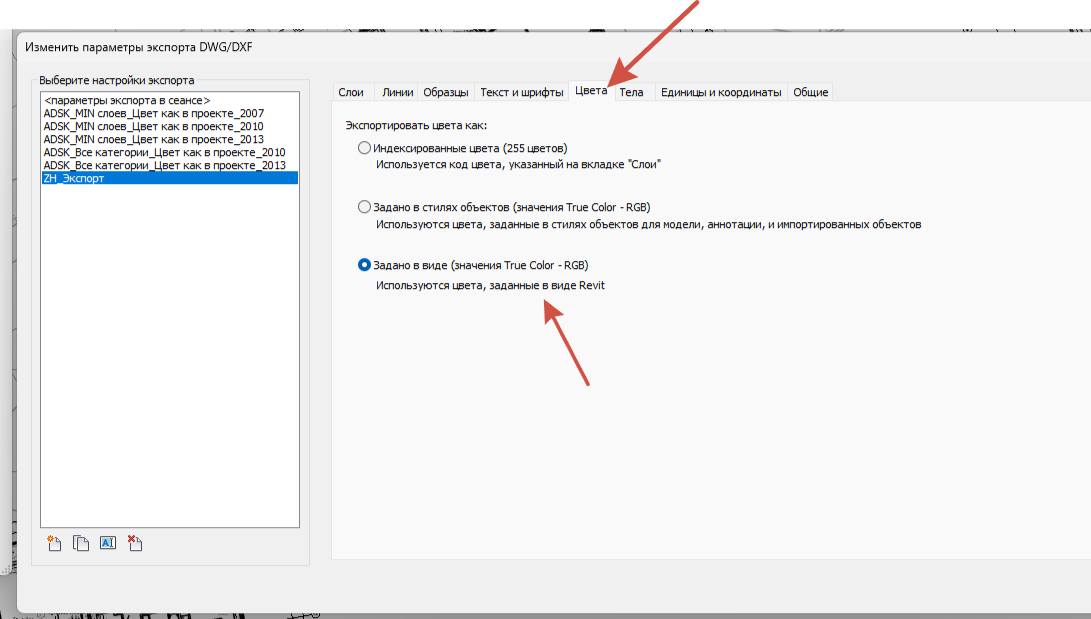
Важно проверить в окна напротив, нажав ... ( три точки)
Вкладку Цвета, чтобы стояла галочка напротив Задано в виде (Используются цвета, заданные в виде Revit)
Также важно, чтобы на вкладке Образцы в строке Сплошная заливка было значение Автоматическое создание образца штриховки, в ином случае выгрузка в ДВГ займет очень много времени
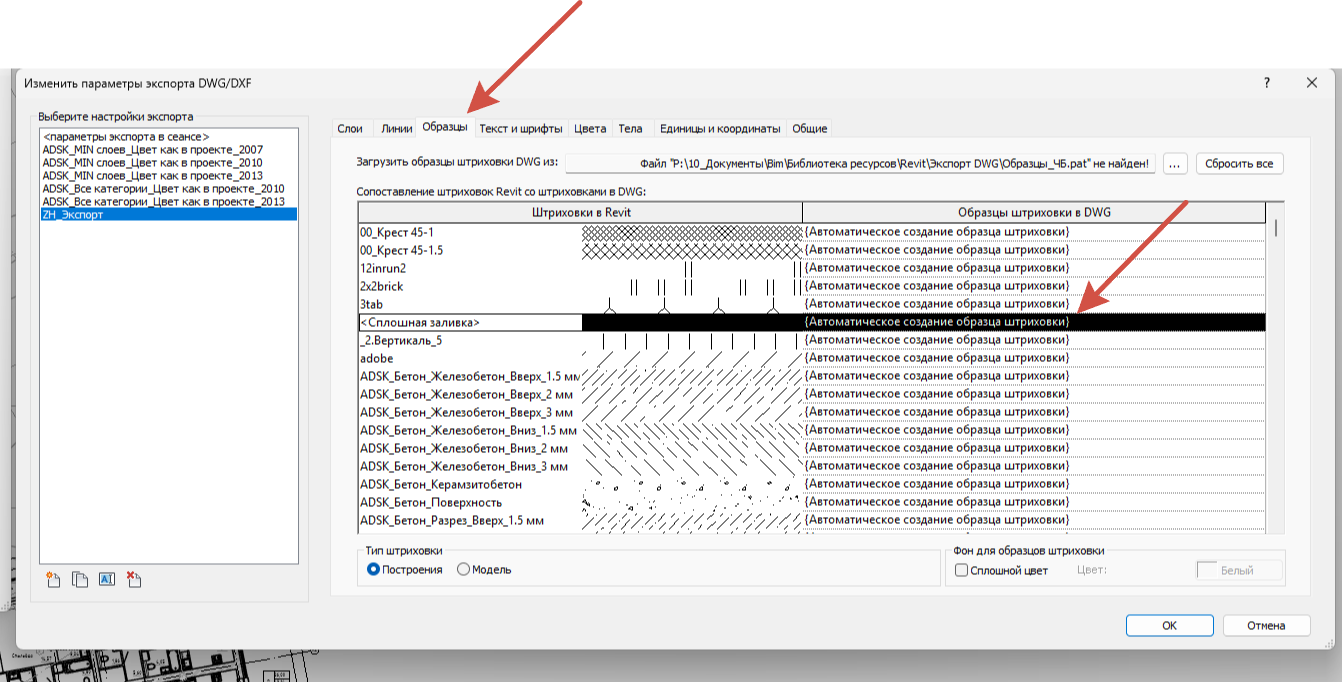
Затем жмем Ок, после чего возвращаясь в прошлое окно, жмем Далее
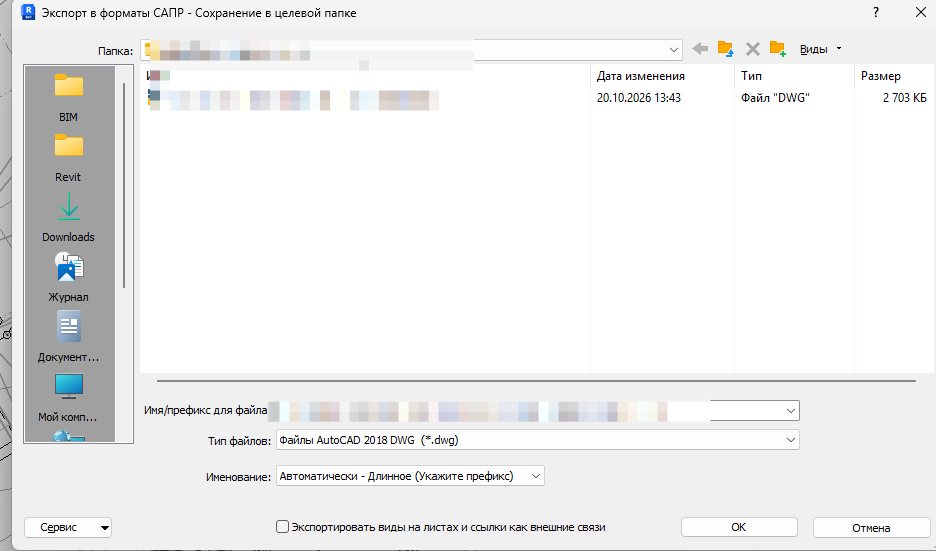
В окно выбираем куда сохранять файл и выключаем галочку Экспортировать виды на листах и ссылки как внешние связи!
No Comments