
00_Функционал Базы знаний
1. Изменения в документе
|
Версия |
Дата изменения |
Предмет изменений |
Ответственный |
|
|
|
|
|
|
|
|
|
|
2. Общие положения
3. Детали профиля
После старта работы в Базе знаний можно настроить свою учетную запись, см. Рис. 3.1
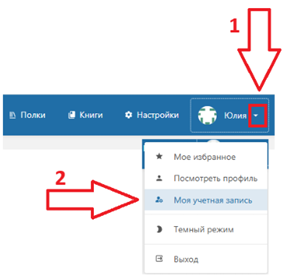
Рисунок 3.1. Моя учетная запись
Первая страница, на которую Вы попадете это “Детали профиля”, см. Рис. 3.2.
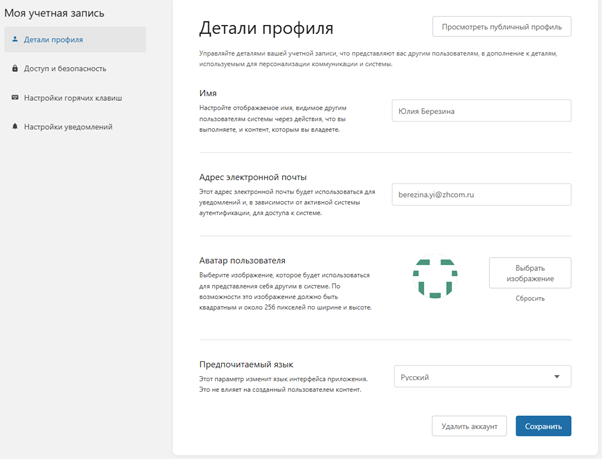
Рисунок 3.2. Детали профиля
Если у Вас вдруг, стоял интерфейс на Английском языке, можно его поменять на этой странице и далее сохранить настройки.
4. Доступ и безопасность
При необходимости на этой странице можно изменить пароль от Базы Знаний, см. Рис. 4.1
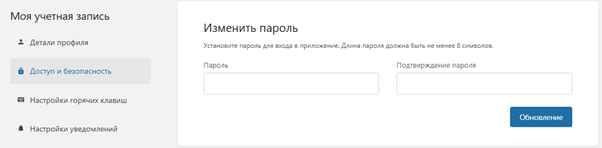
Рисунок 4.1. Изменить пароль
5. Настройка горячих клавиш
Для более быстрой навигации по БЗ можно настроить горячие клавиши на этой вкладке, см. Рис. 5.1
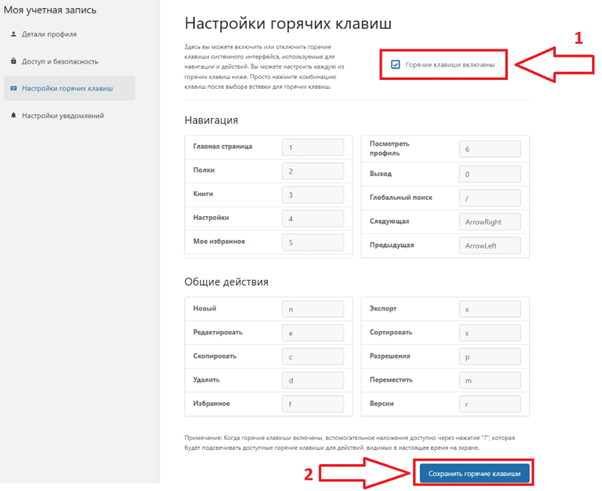
Рисунок 5.1. Настройка горячих клавиш
Для активации работы горячих клавиш обязательно нажать кнопку “Горячие клавиши включены” и кнопку “Сохранить горячие клавиши”, без 2й клавиши ничего работать не будет.
Опция удобна для быстрого возврата к стартовой странице сайта.
6. Настройка уведомлений
Для подписки на уведомления нужно встать на нужную страницу и посмотреть в правый верхний угол на раздел Детали, см. Рис. 6.1
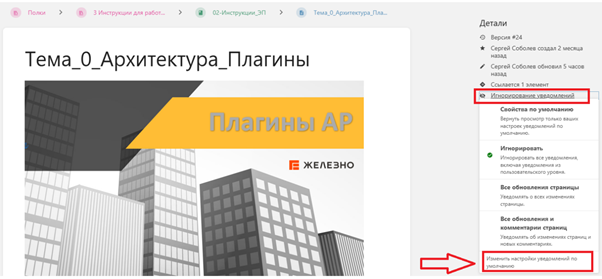
Рисунок 6.1. Раздел «Детали»
При выборе “Игнорирование уведомлений” уведомления из Базы Знаний не будут приходить совсем.
Также внизу есть кнопка “Изменить настройки уведомлений по умолчанию”, при нажатии на нее, Вы будете перенаправлены на страницу настройки уведомлений в Личном кабинете, см. Рис. 6.2. Также можно перейти на эту страницу из Личного кабинета, как указано в пункте 1.
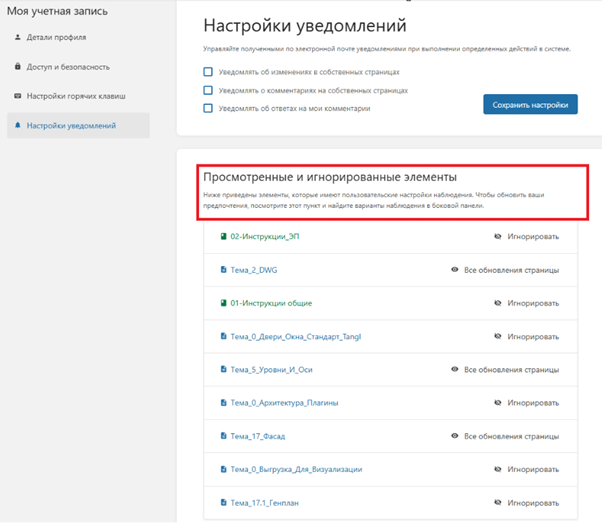
Рисунок 6.2. Настройки уведомлений
В группу “Просмотренные и игнорированные элементы” попадают элементы (страницы), которым Вы на странице поставили статус, отличный от “Свойства по умолчанию”, см. Рис. 6.3
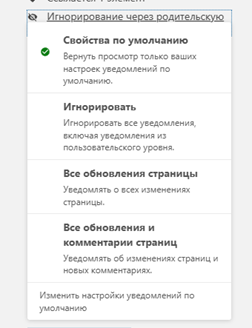
Рисунок 6.3. Статусы
После смены статуса с “Игнорировать” на “Свойства по умолчанию” страница пропала из списка “Просмотренные и игнорированные элементы”, см. Рис. 6.4
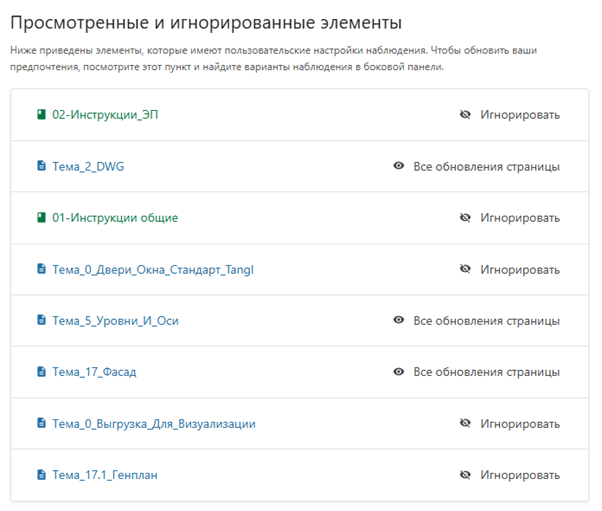
Рисунок 6.4. Настройка
Также, все наименования страниц в этом списке являются кликабельными, и можно при нажатии на них сразу перейти на страницы и обновить статус подписки на уведомления.
7. Внешний вид полок
Внешний вид полок можно настроить справа на экране и сделать сеткой или списком, см. Рис. 7.1.
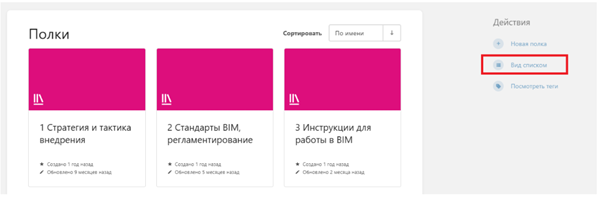
Рисунок 7.1. Настройка вида
Вид полок при отображении сеткой см. Рис. 7.2.
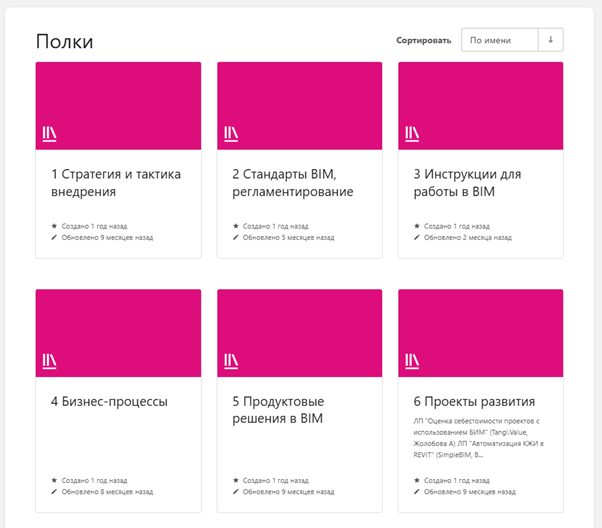
Рисунок 7.2. Вид полок при отображении сеткой
Вид полок при отображении списком см. Рис. 7.3.
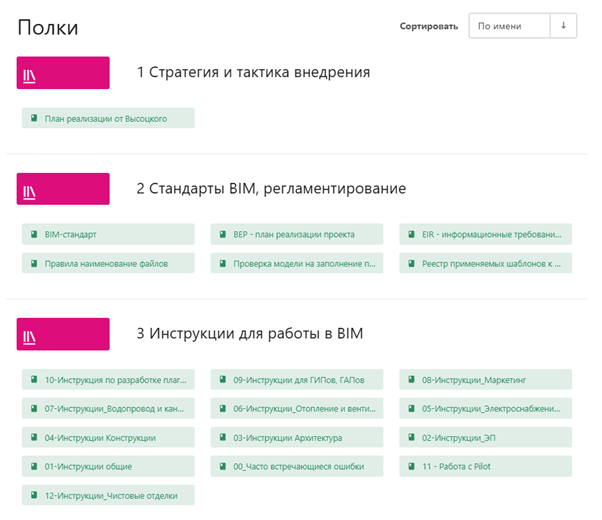
Рисунок 7.3. Вид полок при отображении списком
8. Сортировка вкладок
Часто сортировка вкладок слетает, необходимо настроить сортировку вкладок как на Рис. 8.1.

Рисунок 8.1. Настройка
No Comments