
Инструкция по началу работы
1. Изменения в документе
|
Версия |
Дата изменения |
Предмет изменений |
Ответственный |
|
1.0 |
04.11.2024 |
Разработка инструкции |
Лялина М.В., BIM-координатор
|
|
2.0 |
02.06.2026 |
Перемещение осей в рабочий набор |
Лялина М.В., BIM-координатор |
2. Общие положения
Настоящий стандарт является одним из основных документов в системе BIM-стандартов Проектного отдела ГК Железно.
В настоящем документе обозначены принципы моделирования.
Задачи настоящего документа:
1. Обеспечение единообразного BIM-моделирования
2. Повышение эффективности проектирования за счет внедрения скоординированного и последовательного подхода к работе в BIM
3. Обеспечение разработки моделей пригодных для использования на последующих стадиях реализации проекта
4. Возможность использования модели в других отделах компании.
Настоящий стандарт предназначен для работающих в программе Revit.
3. Подгружаем файл архитектуры
Откройте файл, подготовленный координатором.
Зайдите на вкладку «Вставить», найдите кнопку «Диспетчер связей». Нажмите на неё.

Рисунок 3.1. Диспетчер связей
Откроется окно со связями Revit, в нем нажимаем кнопку «добавить…».
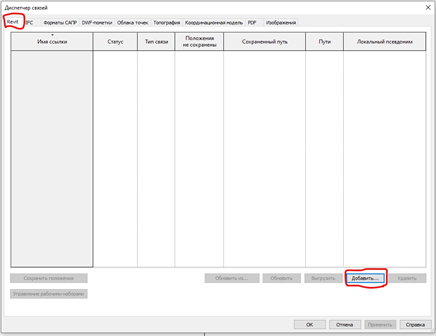
Рисунок 3.2. Добавить связь
В появившемся окне укажите путь к нужному файлу АР.
Пройдите в нужную папку, выделите файл. Внизу нужно выбрать тип размещения «Авто – по общим координатам». Далее жмем открыть.

Рисунок 3.3. Авто – По общим координатам
Далее увидим уведомление такого характера: «Не будут отображаться следующие вложенные связи, потому что в связи XXX.rvt для их параметра "Тип связи" задано значение "Наложение":». Жмем закрыть.
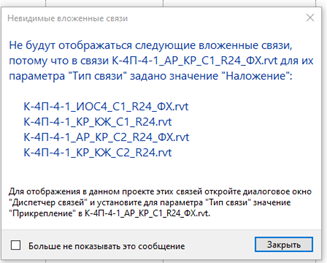
Рисунок 3.4. Уведомление
Связь АР загружена.

Рисунок 3.5. Связь подгружена
4. Копирование и мониторинг
Мониторинг — это отслеживание положений, имён и актуальности объектов в нашей и связанной модели.
Перейдите на план этажа (любой).
Зайдите на вкладку «Совместная работа», найдите кнопку «Копирование/мониторинг».
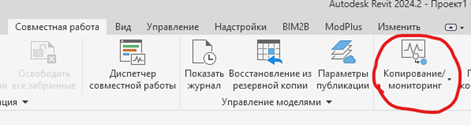
Рисунок 4.1. Копирование/Мониторинг
Нажмите и выберете в раскрывшемся списке функцию «Выбрать связь».
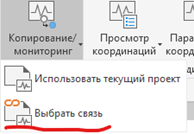
Рисунок 4.2. Выбрать связь
Далее нужно навестись на связь архитектурной модели (она подсветится рамочкой) и выбрать её.
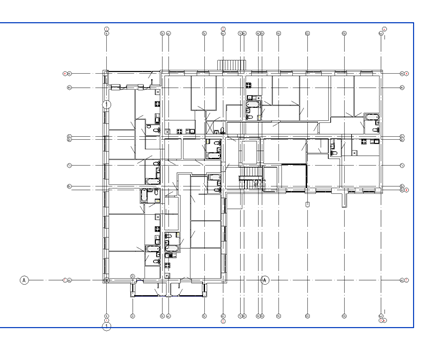
Рисунок 4.3. Выбор связанного архитектурного файла
После выбора связи АР появится вкладка копирование/мониторинг, в ней выберем кнопку параметры.

Рисунок 4.4. Параметры
Для вкладки уровни, для каждого исходного типа выбираем новый тип «ADSK_Стрелка_Проектная_Вверх_Имя уровня».
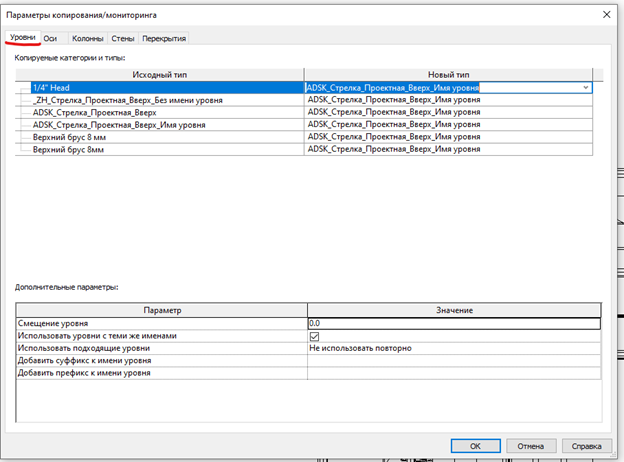
Рисунок 4.5. Параметры уровней
Для вкладки оси, для каждого исходного типа выбираем новый тип, соответственно изображению ниже: для исходных марок типа «ZН_Круг_ХХ_Марка в начале и в конце текст ХХ» и «ZН_Круг_ХХ_Марка в конце текст ХХ» (выбираем последовательным нажатием мыши с зажатым Ctrl) задаем Новый тип с наименованием соответственно «ZН_Круг_5мм_Марка в начале и в конце текст 2.5мм» и «ZН_Круг_5мм_Марка в конце текст 2.5мм».
Для Исходных типов, которые содержат в наименовании «Габаритная ось» задаем в Новом типе «Не копировать этот тип».
Для остальных Исходных типов задаем в Новом типе «Не копировать этот тип». Нажимаем ОК.
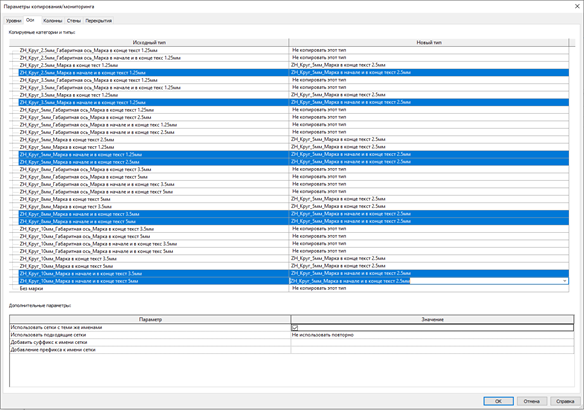
Рисунок 4.6. Настроенные параметры
4.1 Оси
В появившейся вкладке копирования/мониторинга выберем кнопку «Мониторинг».
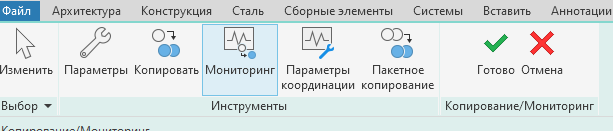
Рисунок 4.1.1. Мониторинг
Отмониторим существующие в шаблоне ВК оси 1 и А.
Для этого последовательно выберем сначала Ось 1 ВК:

Рисунок 4.1.2. Выбор оси 1 ВК
Далее выберем ось 1 из связи АР:

Рисунок 4.1.3. Выбор оси 1 АР
При правильной последовательности на оси видим знак ломанной линии
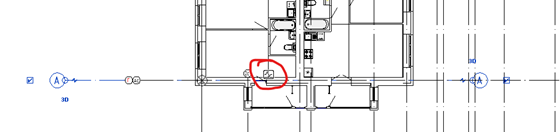
Рисунок 4.1.5. Знак мониторинга
Так же отмониторим ось А.
Далее в появившейся вкладке копирования/мониторинга выберем кнопку «Копировать». Так же нужно поставить галочку «Несколько».
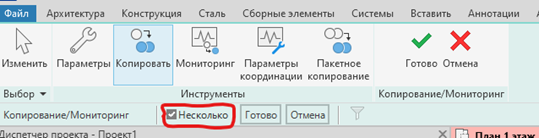
Рисунок 4.1.6. Копирование
Далее выберем оси из связи АР, кроме осей 1 и А.
Для удобства можно выбрать рамкой весь план и с помощью фильтра оставить выделенными только оси.
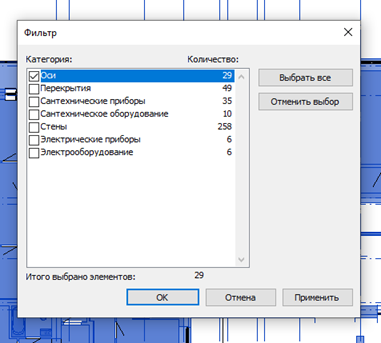
Рисунок 4.1.7. Фильтр
Далее с зажатым Shift, последовательно снять выделения с осей 1 и А.
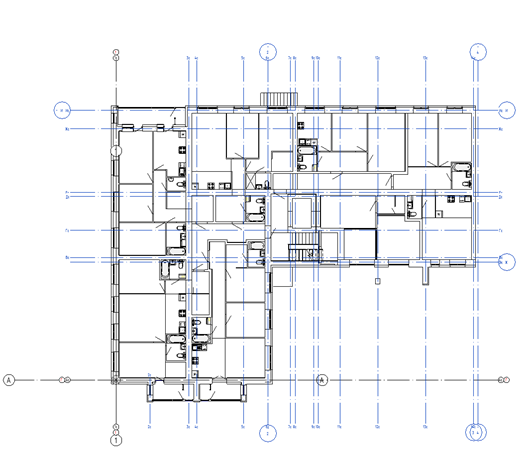
Рисунок 4.1.8. Выбор осей
Теперь нажмем кнопку Готово.
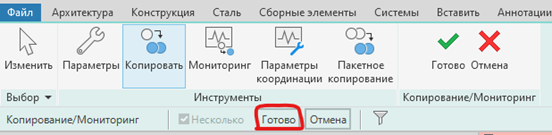
Рисунок 4.1.9. Готово
Проверим, что на всех осях появился знак с ломанной линией.
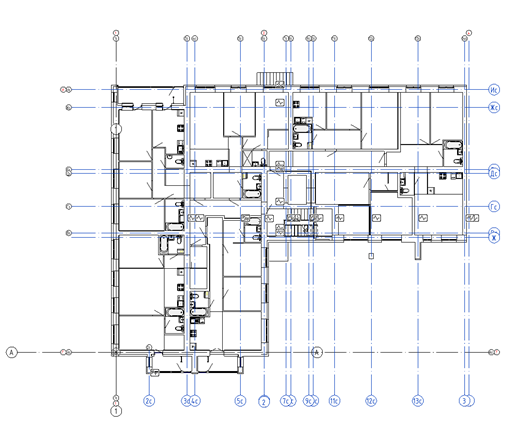
Рисунок 4.1.10. Знак мониторинга
При выполнении копирования важно не выделить уже существующие оси, иначе произойдет дублирование осей в модели.
4.2 Уровни
Переходим на фасад или разрез (любой).
На вкладке копирования/мониторинга выберем кнопку «Мониторинг».
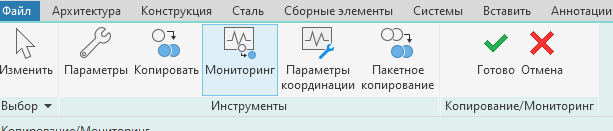
Рисунок 4.2.1. Мониторинг уровня
Отмониторим существующий в шаблоне ВК уровень 1.
Для этого последовательно выберем сначала Уровень 1 ВК.

Рисунок 4.2.2. Выбор уровня ВК
Далее выберем уровень 1 из связи АР.

Рисунок 4.2.3. Выбор уровня АР
При правильной последовательности на уровне 1 видим знак ломанной линии.

Рисунок 4.2.4. Знак мониторинга
Скопируем остальные уровни из связи АР.
Во вкладке копирования/мониторинга выберем кнопку «Копировать». Так же нужно поставить галочку «Несколько».
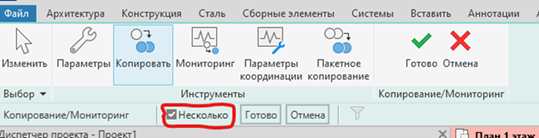
Рисунок 4.2.5. Копирование
Далее выберем уровни из связи АР, кроме уровня 1.
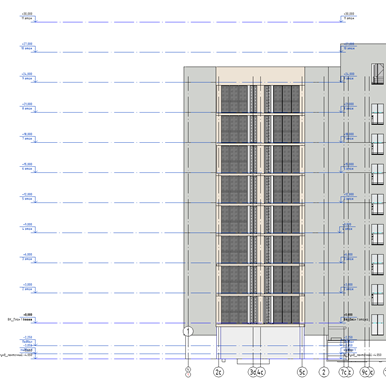
Рисунок 4.2.6. Выбор уровней АР
Далее нажмем кнопку Готово.
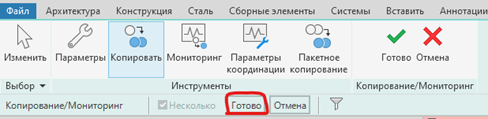
Рисунок 4.2.7. Готово
Проверим, что на всех уровнях появился знак с ломанной линией.
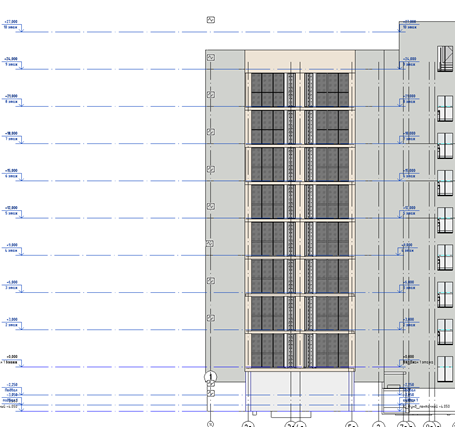
Рисунок 4.2.8. Проверка
Завершим копирование и мониторинг осей и уровней кнопкой готово.

Рисунок 4.2.9. Готово
При выполнении копирования важно не выделить уже существующий уровень 1 этажа, иначе произойдет дублирование уровней в модели.
Так как на одной отметке в проекте должен быть только один уровень, один из двух уровней 1 этажа придется удалить. По ошибке вы можете удалить тот уровень, по которому были предварительно настроены виды (планы) в шаблоне. В таком случае виды будут удалены.
Далее переходим на план этажа (любой).
Растягиваем за ручки оси 1 и А по габариту здания.
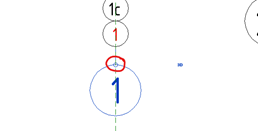
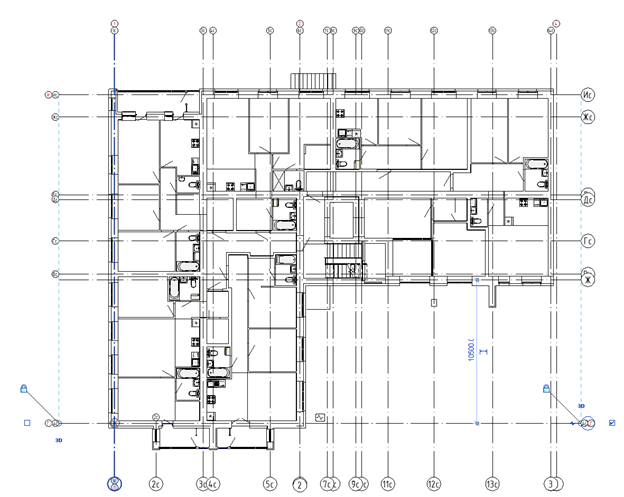
Рисунок 4.2.10. Настройка осей на плане
Переходим на разрез или фасад (любой) и растягиваем оси по габариту здания.
Закрепим оси и уровни с помощью инструмента Прикрепить.
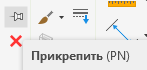
Рисунок 4.2.11. Закрепим оси и уровни
После выполненных действий вам необходимо выбрать все скопированные оси и переместить в рабочий набор "ВК_Оси".
(Это актуально для файлов с развернутой совместной работой, которые предполагают наличие рабочих наборов)
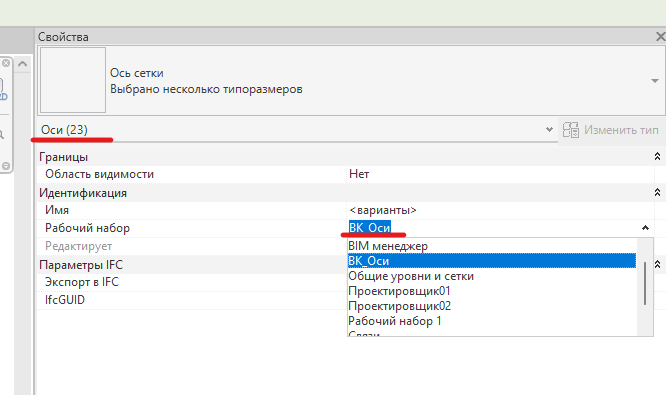
Рисунок 4.2.12. Присвоим рабочий набор "ВК_Оси"
5. Предупреждение мониторинга
Рассмотрим на примере двух файлов АР и ВК.
В файле АР создали оси и уровни.
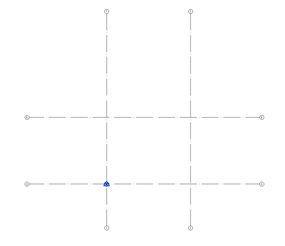
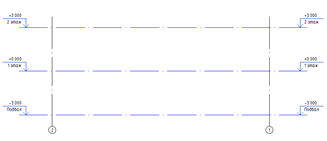
Рисунок 5.1. Оси и уровни
В файл ВК подгрузили АР и выполнили копирование и мониторинг данных элементов.
Теперь перенесем ось 2 в АР, а ось Б переименуем в В.
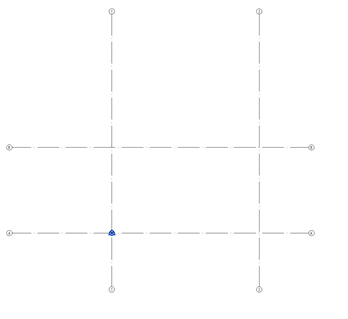
Рисунок 5.2. Изменение осей
Сохраним файл АР. Теперь при открытии файла ВК увидим уведомление:
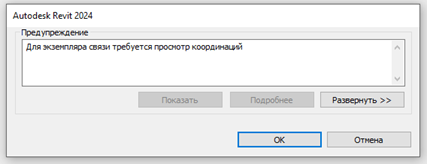
Рисунок 5.3. Уведомление
Нажимаем ОК. Далее переходим на план этажа. Потом на вкладке «Совместная работа» выбираем «Просмотр координации» и «Выбрать связь».
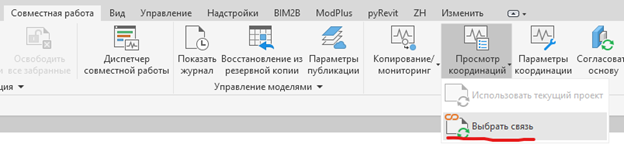
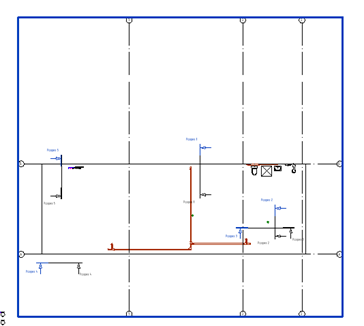
Рисунок 5.4. Просмотр координаций
Наводимся на связь АР и выбираем после того, как она подсветится.
Видим окно просмотра координации. В нем два предупреждения: перемещение сетки и изменение имени сетки.
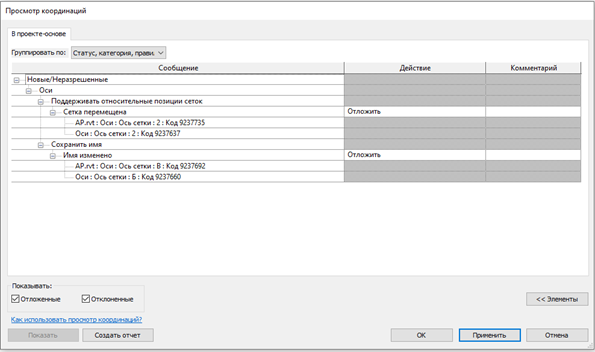
Рисунок 5.5. Окно просмотра координаций
Развернем выпадающий список, увидим варианты действий:
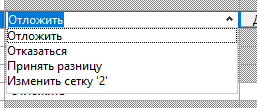
Рисунок 5.6. Варианты действий
Отложить/Ничего не делать — принять решение позже, ошибка не исчезает из списка.
Отказаться — ошибка не в нашем файле, а в связанном, ничего не менять у нас. Ошибка не уйдёт из списка, а переместится в категорию «Блокированные/Отвергнутые».
Принять разницу — сообщить Ревиту, что всё в порядке и теперь нужно отслеживать новое расстояние или имя. Если элемент был перемещён на 300 мм вправо, то теперь Ревит будет следить, чтобы между объектами было 300 мм. Если элемент переименовали, то Ревит и дальше будет следить, чтобы его вновь не переименовывали, но различие в текущих именах его смущать уже не будет.
Изменить сетку '2' — перенести нашу ось 2 в то же положение, что и ось 2 в связанном файле. Если ось удалили, то тут будет «Удаление элемента», а если переименовали, то «Переименование элемента ...», вместо многоточия — текущее имя элемента. Если нажать на «Удаление элемента», то элемент удалится и из нашей модели, если нажать «Переименование элемента 2», то ось будет переименована в соответствии с осью в файле АР.
Выберем «Изменить сетку 2» и «Переименовать элемент Б». Далее ОК.

Рисунок 5.7. Выбор действий
Видим изменения на плане: перенос оси 2 в соответствии с АР и изменение имени оси Б.
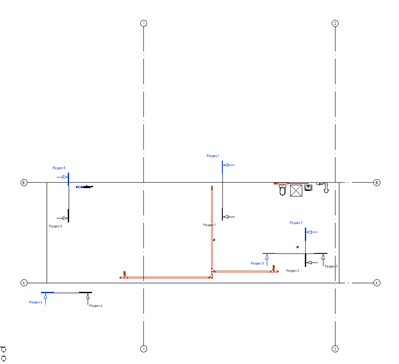
Рисунок 5.8. Изменения
Теперь рассмотрим ошибки мониторинга уровней. Уровни в модели АР:
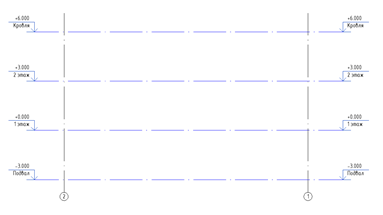
Рисунок 5.9. Уровни
Так выглядит модель ВК до смещения уровней:
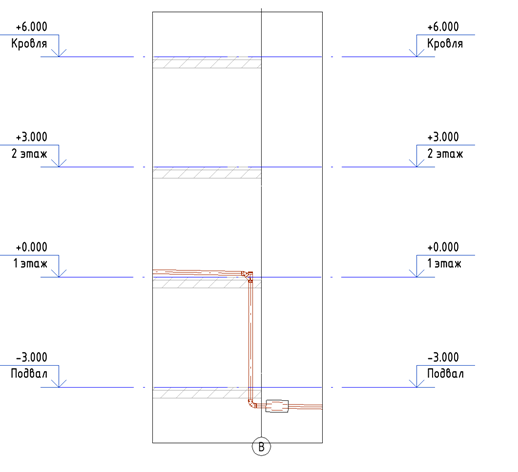
Рисунок 5.10. Модель до смещения уровней
Сместим уровень подвала в АР выше на 2,800 и сохраним файл.
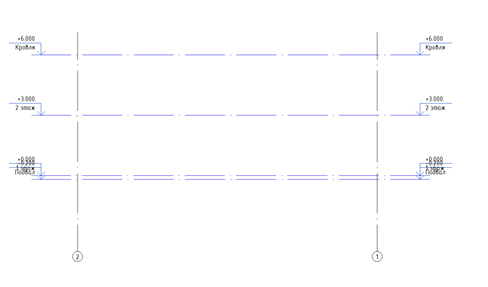
Рисунок 5.11. Смещение уровня АР
После обновления связи АР в файле ВК увидим уведомление:
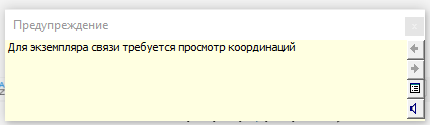
Рисунок 5.12. Уведомление
На разрезе видим два уровня подвала: до и после изменения в файле АР.
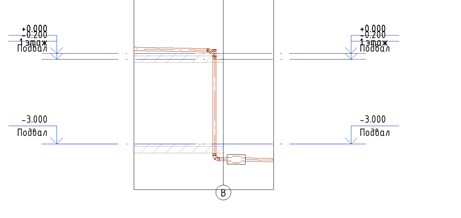
Рисунок 5.13. Два уровня подвала
Для просмотра координации перейдем на вкладку «Совместная работа» выберем «Просмотр координации» и «Выбрать связь».
Видим предупреждение, что уровень перемещен:

Рисунок 5.14. просмотр координаций
В вариантах действий видим те же варианты. Выберем «Перенос уровня Подвал» и нажмем ОК.
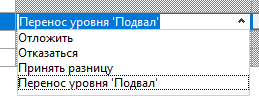
Рисунок 5.15. Выбор действий
Видим изменения в модели.
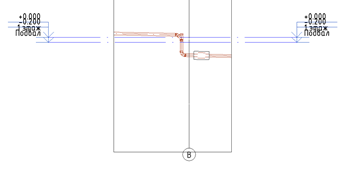
Рисунок 5.16. Результат
Элементы, которые имели базовый уровень подвал переехали вместе с уровнем подавала.
Таким образом ошибки мониторинга уровней могут ломать систему.
Если мы хотим, чтобы элементы остались на своем месте, перед тем как перенести уровень нужно сменить базовый уровень всем элементам модели.
При ошибке мониторинга осей вы можете решить проблему самостоятельно, а при ошибке мониторинга уровней лучше обратиться к координатору.
6. Подгружаем файлы смежных разделов
Зайдите на вкладку «Вставить», найдите кнопку «Диспетчер связей». Нажмите на неё.

Рисунок 6.1. Диспетчер связей
Откроется окно со связями Revit, в нем нажимаем кнопку «добавить…».
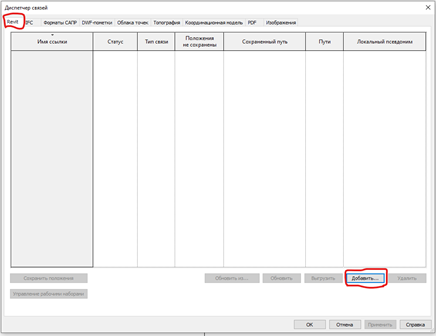
Рисунок 6.2. Добавить связь
В появившемся окне укажите путь к нужному файлу, например к файлу ОВ. Пройдите в нужную папку, выделите файл. Внизу нужно выбрать тип размещения «Авто – по общим координатам». Далее жмем открыть.
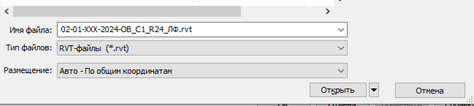
Рисунок 6.3. Авто – По общим координатам
Далее увидим уведомление такого характера: «Не будут отображаться следующие вложенные связи, потому что в связи 02-01-XXX-2024-OB_C1_R24_ЛФ.rvt для их параметра "Тип связи" задано значение "Наложение":». Жмем закрыть.
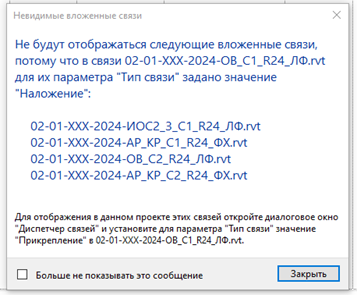
Рисунок 6.4. Предупреждение
Теперь в файле есть связь ОВ. Нажимаем ОК.
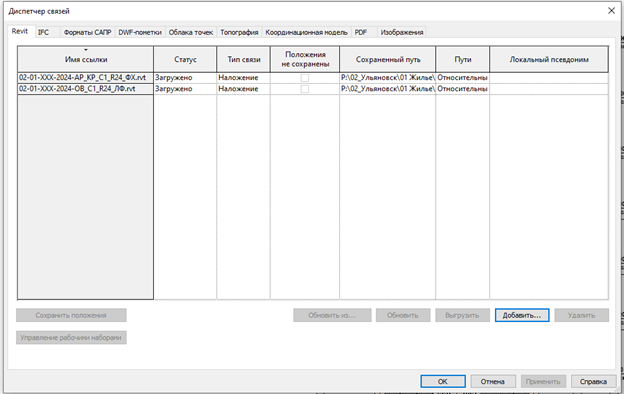
Рисунок 6.5. Связь ОВ
No Comments