
Тема_16_Материалы
Ссылки на видео-уроки по курсу:
· Визуальные_Свойства_Материалов
1. Изменения в документе
|
Версия |
Дата изменения |
Предмет изменений |
Ответственный |
|
1.0 |
30.09.2024 |
Материалы |
Соболев С.А., BIM-координатор ООО «Масштаб» |
|
2.0 |
04.03.2025 |
Материалы |
Березина Ю.И., BIM-координатор ООО «Масштаб» |
|
2.1 |
30.04.2025 |
Соболев С.А., BIM-координатор ООО «Масштаб» |
2. Общие положения
2.1. Термины
Таблица 1.
|
Термин/сокращение |
Определение / пояснение |
|
Проект |
Информационная модель, представляющая собой 3-х мерный объект, насыщенный информацией. |
|
Семейство |
Простейший элемент информационной модели. Например: окно, дверь |
|
BIM-отдел |
Отдел проектной организации, занимающийся контролем и разработкой технологий информационного анализа |
|
BIM-менеджер |
Специалист, который принимает основные решения BIM-отдела и определяет вектор его развития |
|
BIM-координатор |
Специалист, занимающийся координацией процесса формирования ТИМ-модели |
|
Пользователь |
Проектировщик какого-либо раздела. Например: архитектор, конструктор и т.п. |
|
Шаблон |
Заготовка для Revit выполнена «Офисом цифровой трансформации» ГК ЖЕЛЕЗНО. |
|
Разделы шаблона |
Разделы, которые соединяются в шаблоне |
|
.rvt |
Формат модели Revit |
|
Материал |
Материал в Revit — это позиция, имеющая определенный набор свойств. Материалы применяются к элементам модели в качестве набора свойств, характеризующих природные материалы. |
|
Компонент |
Одно из свойств материала, отвечающее за конкретные характеристики. Существует три основных вида компонентов по применимости к материалу: представление, физические, теплотехнические. |
|
Идентификатор у материала |
Вкладка «Идентификатор» в свойствах материала. |
|
Графика у материала |
Вкладка «Графика» в свойствах материала. |
|
Представление |
Вкладка «Представление» в свойствах материала. |
|
Текстура |
Картинка, примененная в качестве графического отображения у компонента представления. |
2.2. База
Таблица 2.
|
Определение |
|
Материалы кроме облицовочных слоев отделки фасада и отделки внутренней запрещается. |
|
При необходимости создать материал по аналогии с тем, что уже существует в проекте нужно выполнить копирование из заготовки, уже размещенной в шаблоне либо файле семейств. |
|
При копировании материалов необходимо выполнять копирование компонента, если вы хотите сделать отделку с определенным уникальным отображением. Если вы скопируете материал без копирования компонента представления – у вас данный компонент будет применен как к материалу, из которого выполняется копирование, так и у нового. Соответственно при изменении такого компонента он поменяет отображение у обоих материалов ввиду применения одного и того же компонента. |
|
Используем материалы только с припиской «ZH» |
|
При создании нового материала необходимо сразу выполнить корректировку параметра «Имя», «Описание». |
|
Описание материала — это текст имени материал после символа «&» |
2.3. Инструменты
Здесь будут рассмотрены основные инструменты необходимые для данной темы.
Таблица 3.
|
Термин/сокращение |
Определение / пояснение |
|
Материалы |
Инструмент «Материалы» находится по следующему пути – (Управление- Материалы) |
3. Основа
Грамотная работа с материалами позволит вам комфортнее работать с моделью.
3.1. Разбиение материалов
Материалы, которые вы можете встретить файле семейств и шаблоне, разбиты с точки зрения своей сущности по классификатору материалов. Значения данного классификатора у материала вы можете найти в параметре «Ключевая пометка», смотри рисунок 3.1.1.
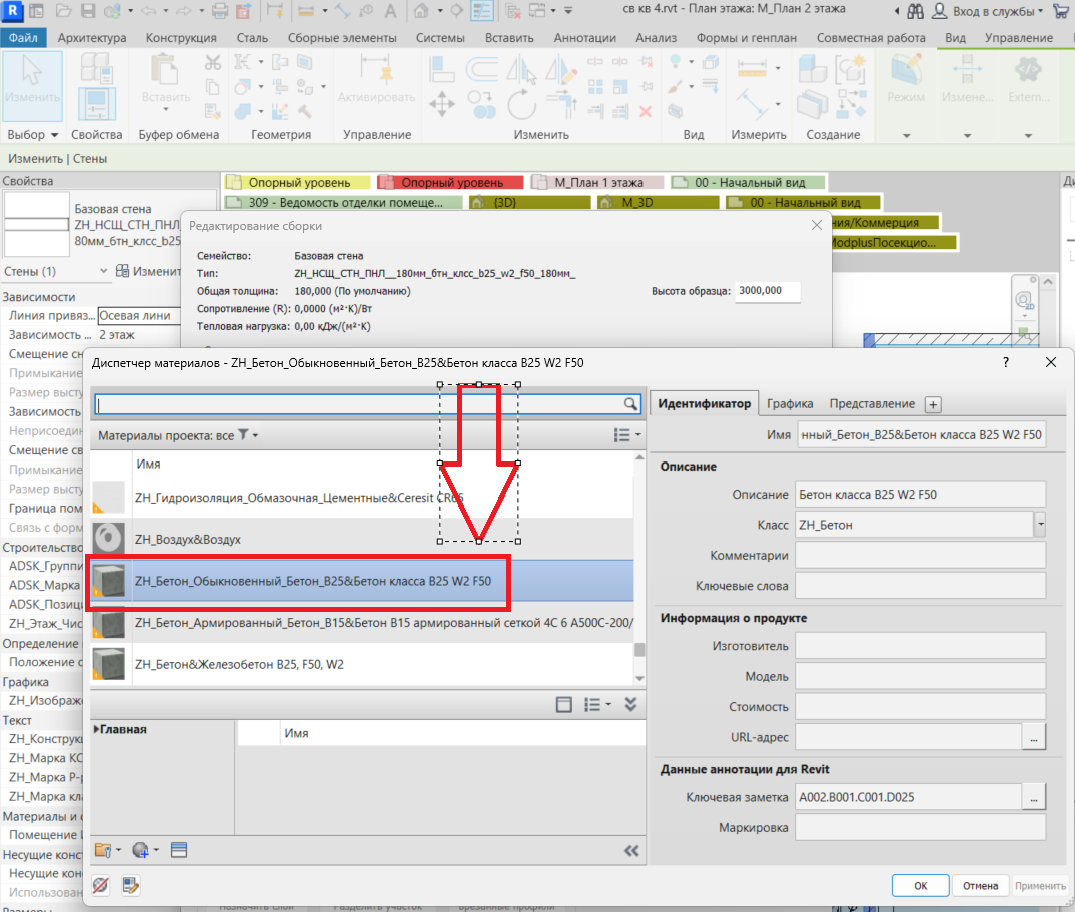
Рисунок 3.1.1. Разбиение материалов по классификатору в параметре «Ключевая пометка».
Непосредственно работать с данным параметром вам не предстоит, ввиду того что во всех материалах файла семейств, а также шаблона они заполнены. При копировании материалов значение в данном параметре сохраняется поэтому важно выполнять копирование из верной заготовки в случае, если вы создаете новую отделку. В случае если вам хотелось бы увидеть, что из себя представляет классификатор и какие элементы в нем находятся вы можете перейти по следующему пути на диске Р: P:\10_Документы\Bim\Библиотека ресурсов\Revit\Классификаторы\RevitMaterials\ Материалы_Корректировка_
Для упрощения работы Архитекторов стадии эскизного проектирования материалы разбиты по определенным классам, которые удобно использовать в качестве фильтрации в Revit, смотри рисунок 3.1.2. Используем материалы только с припиской «ZH».
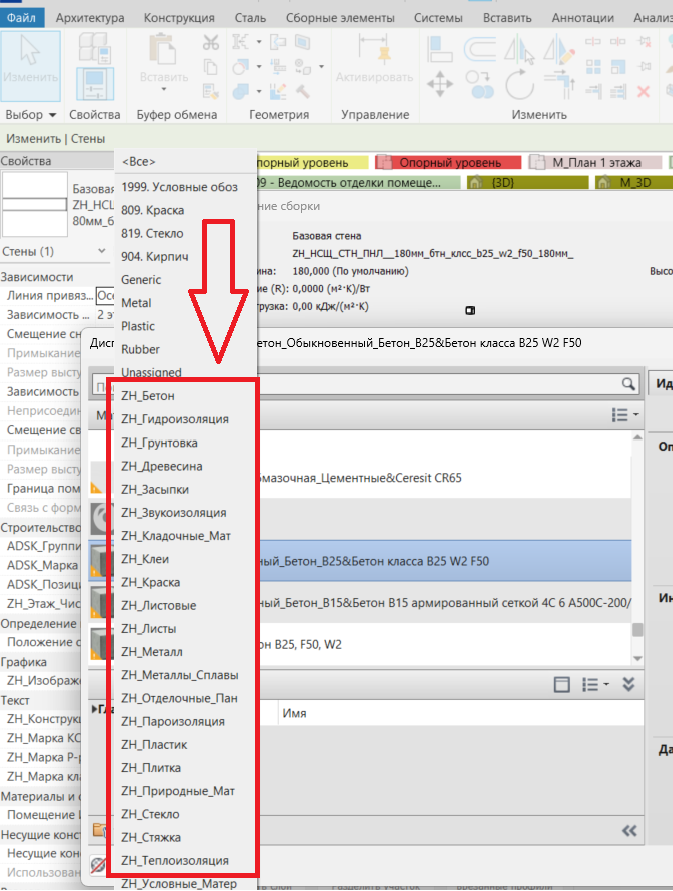
Рисунок 3.1.2. Классы материалов для фильтрации элементов модели.
3.2. Библиотека материалов
В качестве библиотеки используем все материалы, находящиеся в файле семейств по стенам. В нем будут находиться все актуальные материалы.
3.2.1. Основа работы с библиотеками материалов
Актуальные материалы находятся на Revit Server/Семейства/АР (см. Рис. 3.2.1.1.), где файл с именем "Стены" является основным хранилищем материалов, но также есть отдельно выгруженные библиотеки по краскам RAL, Ceresit, Caparol.:
Ранее в библиотеке находились материал пленок ПВХ. Из-за ненадобности использования они были удалены с сервера и перемещены в качестве резерва по следующему пути:
P:\10_Документы\Bim\Библиотека ресурсов\Revit\Семейства\200-299 Архитектура\Материалы
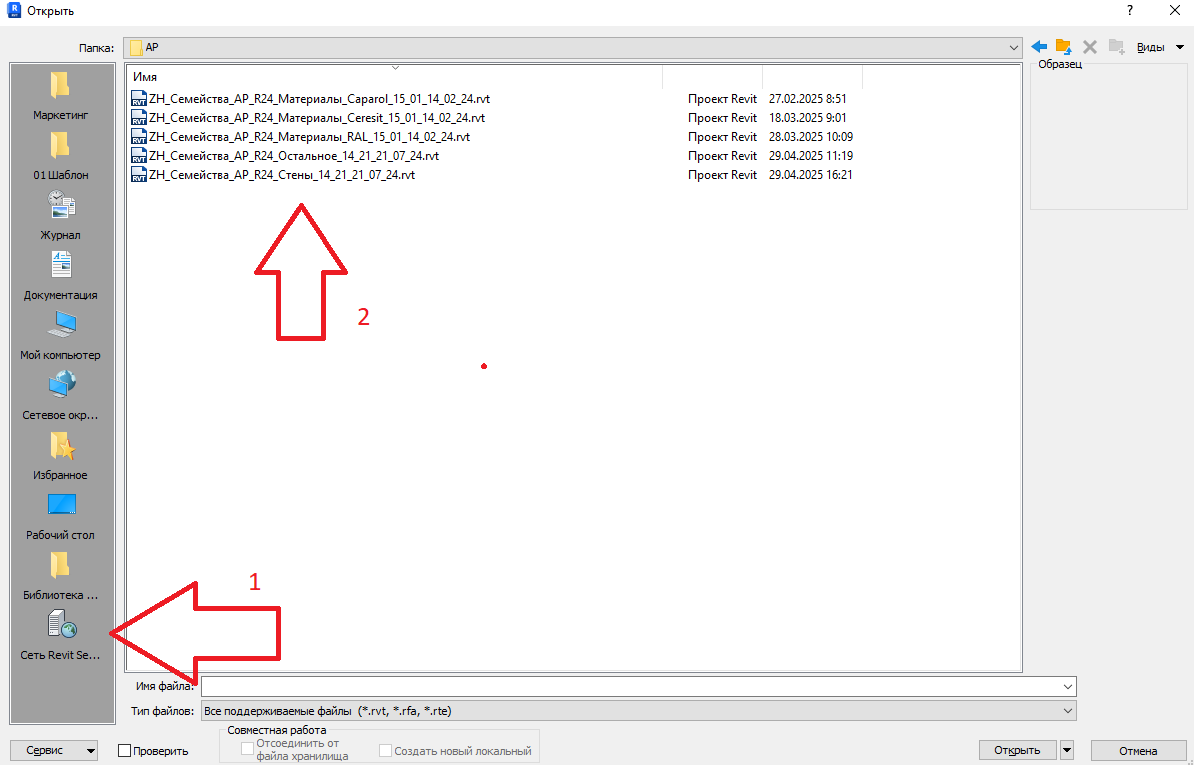
Рисунок 3.2.1.1. Расположение файла с материалами на Revit Server.
Текстуры находятся на диске Р по следующему пути:
P:\10_Документы\Bim\Библиотека ресурсов\Revit\Материалы
3.2.2. Импорт и экспорт материалов из файла семейств
О том, как корректно выполнять данную процедуру, рассказано в теме 4 «Семейства АР».
3.2.3. Создание и удаление материалов
В процессе вашей работы вы будете создавать и удалять облицовочные материалы отделок. Рассмотрим, как это корректно сделать в проекте.
3.2.3.1. Основа работы по созданию материалов
Материалы, принципиально отличающиеся от тех, что есть в файле семейств и шаблоне, не создаем. Создавать можно только те материалы, аналоги которых вы нашли в файле семейств или в проекте, выполненном на шаблоне. В случае, если вы не нашли материал в проекте, который либо подошел, либо подходит принципиально, необходимо подать заявку в bimhelp@zhcom.ru c предоставлением следующей информации: имя материала, описание сущности данного материала. Данная информация необходима для того, чтобы в дальнейшем было проще выполнить присвоение кода по классификатору.
Для копирования необходимо выполнить следующие шаги:
1. Выделяем материал – донор, подходящий принципиально под новый материал, который вы хотите создать, смотри рисунок 3.2.3.1.1.
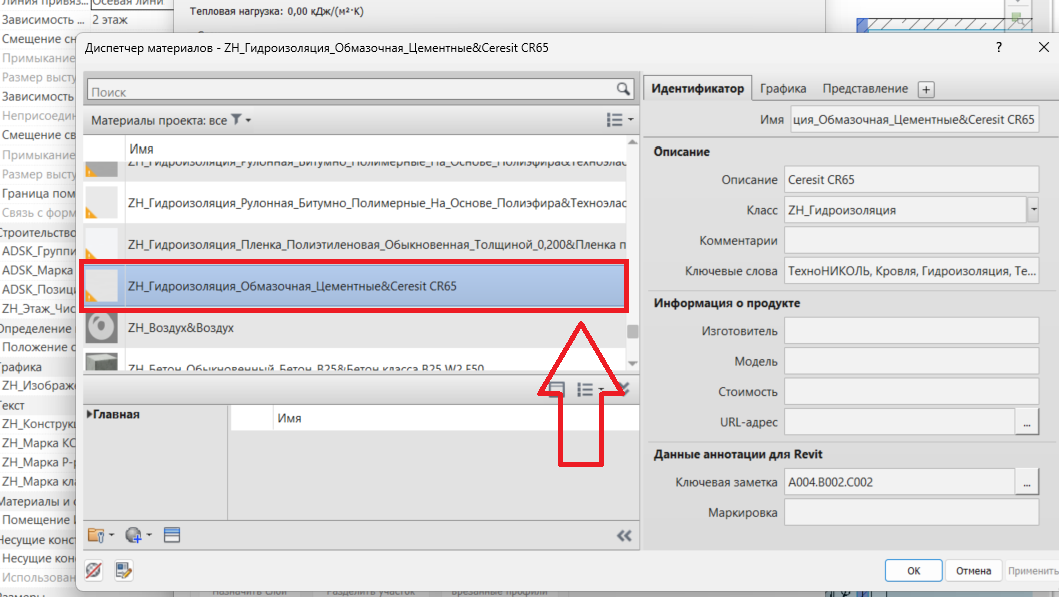
Рисунок 3.2.3.1.1. Выделение материала в списке.
2. Жмем ПКМ по данному материалу. В результате должно выскочить окно вариантов копирования, смотри рисунок 3.2.3.1.2.
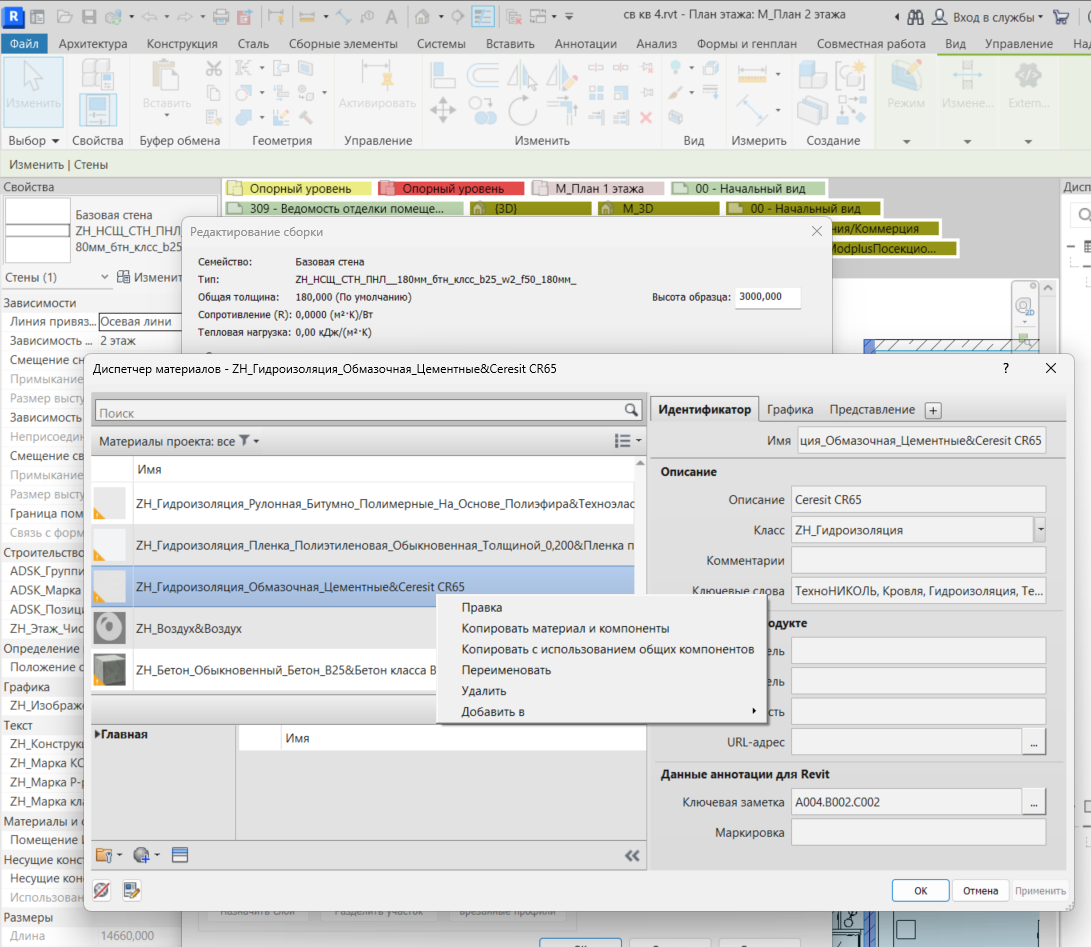
Рисунок 3.2.3.1.2. Контекстное окно свойств появляющееся при нажатии ПКМ по материалу.
3. Среди предложенных вариантов рисунка 4 интересуют только те, что изображены на рисунке 3.2.3.1.3.
Под 1 пунктом находится вариант, который позволяет скопировать материал с созданием нового компонента отображения. Это значит, что компонент представления будет скопирован. При его изменении исходный компонент остается неприкосновенным, соответственно отображение материала – донора не поменяется.
Под 2 пунктом находится вариант, который позволяет скопировать материал с использованием общего компонента отображения. Это значит, что компонент представления будет совпадает с тем, что находится у материала донора. При его изменении представление материала донора тоже поменяется.
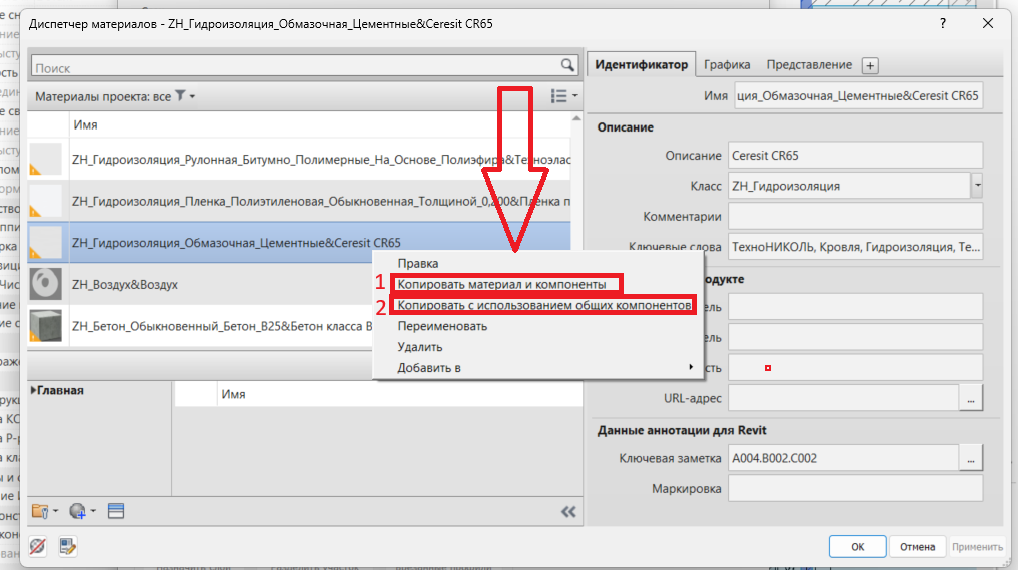
Рисунок 3.2.3.1.3. Варианты копирования материала
4. Следующим пунктом является запись свойств в идентификаторе материала, смотри рисунок 3.2.3.1.4. Здесь вам предстоит заполнить два поля.
Имя – переименование можно производить только после символа «&». Сюда вписываем имя материала, которое вы создаете. Все то, что находится до символа переименовывать нельзя.
Описание – одно и то же, что имя материала, но только за вычетом всего текста до символа «&» включительно.
После записи имени материала вам нужно лишь скопировать текст после символа в описание.
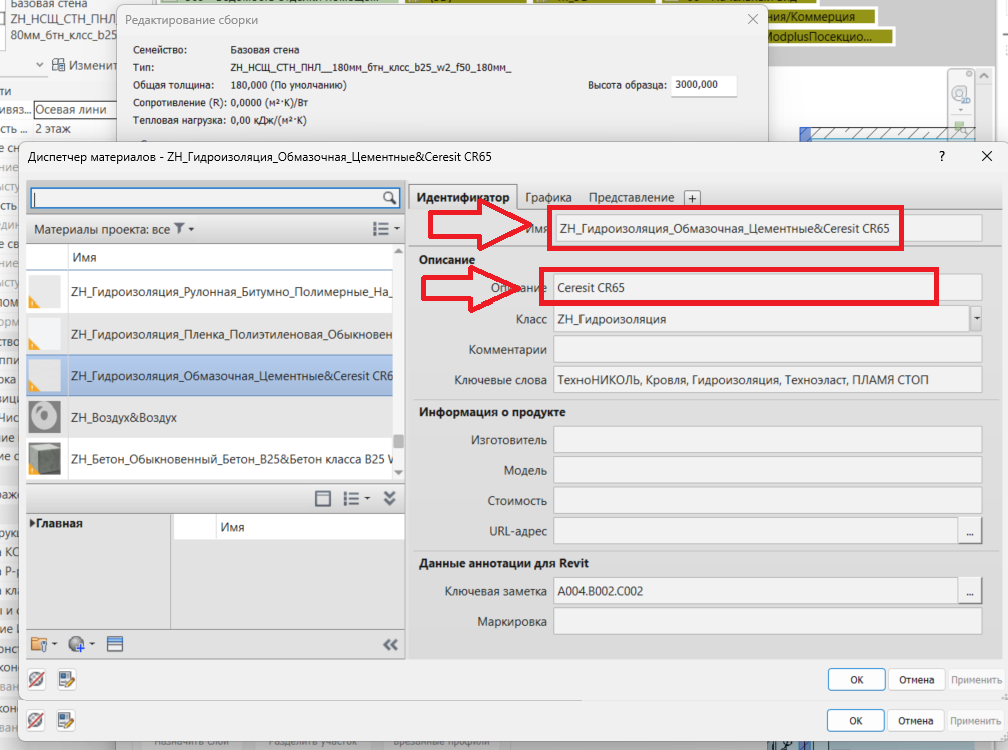
Рисунок 3.2.3.1.4. Параметры, которые необходимо откорректировать при создании материала.
3.2.3.2. Основа работы по удалению материала
Для удаления материала необходимо выполнить пункты 1 и 2 раздела 3.2.3.1 текущей темы. Затем в контекстном меню выбрать вариант «Удалить», смотри рисунок 3.2.3.2.1. Он позволит удалить материал из проекта.
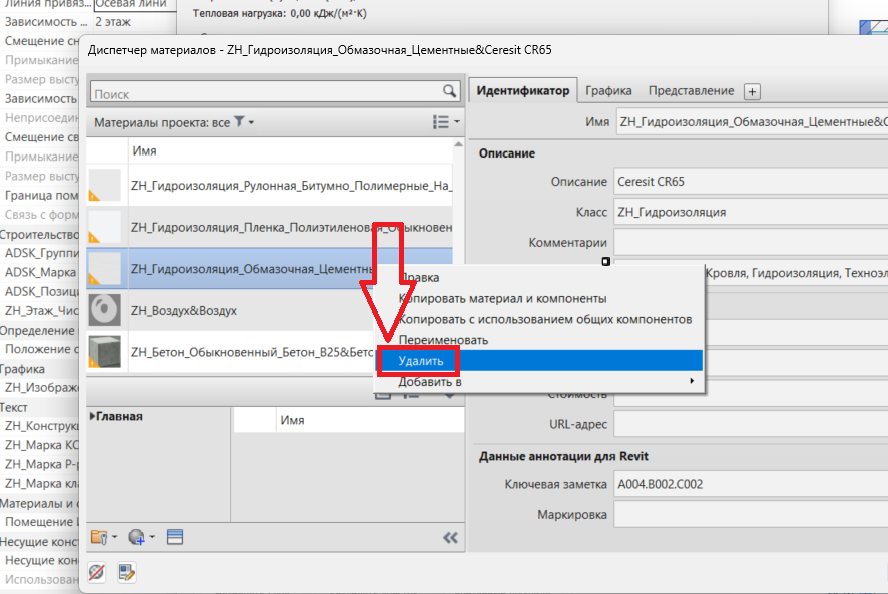
Рисунок 3.2.3.2.1. Кнопка удалить в контекстном окне свойств появляющееся при нажатии ПКМ по материалу.
3.3. Визуальные свойства материалов
При создании материалов вам важно разобраться, как работают вкладки «Графика» и «Представление» у материалов».
3.3.1. Графика
Здесь находятся свойства, которые будут видны на визуальных стилях: каркас, скрытая линия, тонированный и представления. Свойства, находящиеся на данной вкладке, можно разбить на 3 основных области, смотри рисунок 3.3.1.1.
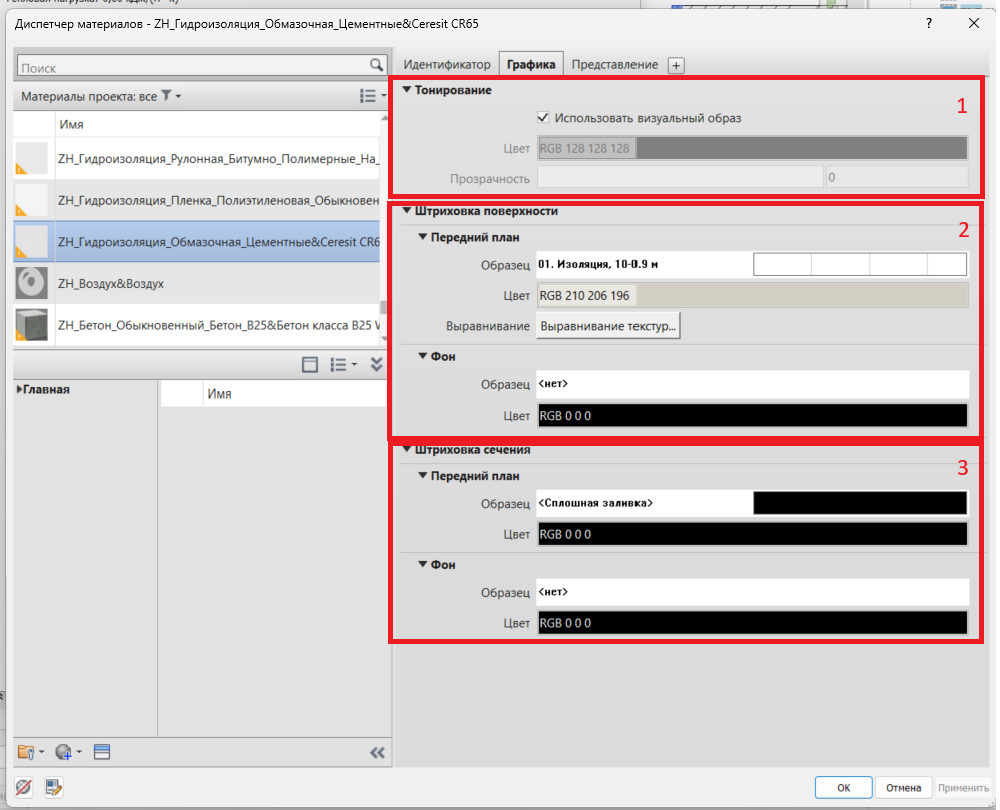
Рисунок 3.3.1.1. Основные поля вкладки «Графика».
1. Первая вкладка – тонирование. Предназначено для придания цвета элементу, который не имеет заливки поверхности. Если у вас для материала назначена какая-либо заливка фона, то данная настройка не будет перекрашивать элемент! Однако вы можете для переднего плана назначить штриховку выбрав в области «Штриховка поверхности» специальные настройки для переднего плана. Галочка «Использовать визуальный образ» нужна для того, чтобы цвет для тонирования использовать из раздела «представление».
2. Вторая вкладка – штриховка поверхности. Предназначена для корректировки отображения поверхности элемента, использующего данный материал.
Передний план - то, что будет видно поверх фона. Сюда обычно назначаем штриховки. Например, штриховку под кирпич. Тогда на поверхности этого материала будет видна штриховка, которую вы назначите.
Фон — это так скажем задний план. Обычно здесь назначаются сплошную заливку для формирования цвета поверхности материала.
3. Третья вкладка – штриховка сечения. Предназначена для корректировки отображения сечения элемента, использующего данный материал.
Передний план - то, что будет видно поверх фона. Сюда обычно назначаем штриховки. Например, штриховку под кирпич. Тогда на поверхности этого материала будет видна штриховка, которую вы назначите.
Фон — это так скажем задний план. Обычно здесь назначаются сплошную заливку для формирования цвета поверхности материала.
3.3.2. Представление
Здесь находятся свойства, которые будут видны на визуальных стилях: реалистичный, текстура. Здесь заложены настройки, которые используются для отображения на «реалистичном» визуальном стиле отображения, а также при рендере. Расписывать все инструменты, считаю нецелесообразным, потому как настройки в них интуитивно понятны.
4. Нюансы
1. Нельзя создавать свои материалы, если вы не нашли похожий материал, из которого можно выполнить копирование.
No Comments