
Тема_0_Выгрузка_Для_Визуализации
1. Изменения в документе
|
Версия |
Дата изменения |
Предмет изменений |
Ответственный |
|
1.0 |
08.09.2025 |
Разработка инструкции |
Соболев С.А., BIM-координатор ООО «Масштаб» |
|
|
|
|
|
2. Общие положения
2.1. Термины
Таблица 1.
|
Термин/сокращение |
Определение / пояснение |
|
Проект |
Информационная модель, представляющая собой 3-х мерный объект, насыщенный информацией. |
|
Семейство |
Простейший элемент информационной модели. Например: окно, дверь |
|
BIM-отдел |
Отдел проектной организации, занимающийся контролем и разработкой технологий информационного анализа |
|
BIM-менеджер |
Специалист, который принимает основные решения BIM-отдела и определяет вектор его развития |
|
BIM-координатор |
Специалист, занимающийся координацией процесса формирования ТИМ-модели |
|
Пользователь |
Проектировщик какого-либо раздела. Например: архитектор, конструктор и т.п. |
|
Форма в середине |
Инструмент Revit для создания форм застройки |
|
Мод плюс "Копировать элементы" |
Плагин разработчика Modplus |
|
Вид "Э_3Ds Max" |
Вид, предназначенный для выполнения экспорта модели в 3DsMax. |
2.2. База
Таблица 2.
|
Определение |
|
Программой для проектирования является Autodesk Revit. |
|
Развивающимся направлением BIM в сфере железо является «Офис цифровых преобразований». |
|
BIM-моделирование должно быть единообразным для всех людей, находящихся в этом противоречии. |
|
BIM-моделирование должно быть продолжением целей построения корректной международной модели. |
|
Для выполнения визуализации необходимо воспользоваться отдельным 3д видом "Э_3Ds Max" |
2.3. Инструменты
Здесь будут рассмотрены основные инструменты, необходимые для данной темы.
Таблица 3.
|
Термин/сокращение |
Определение / пояснение |
|
Мод плюс "Копировать элементы" |
Modplus-Проект-Копировать элементы |
|
Вид "Э_3Ds Max" |
Диспетчер проекта - Виды - 2-Эскизный проект - Визуализация - 3D виды - Э_3Ds Max |
3. Основа
Для выполнения визуализации в 3DsMax необходимо воспользоваться отдельным 3д видом (шаблон вида "2-Э_Визуализация) который есть в шаблоне. Данный вид носит название Э_3Ds Max и находится по следующему пути, смотри рисунок 3.1.
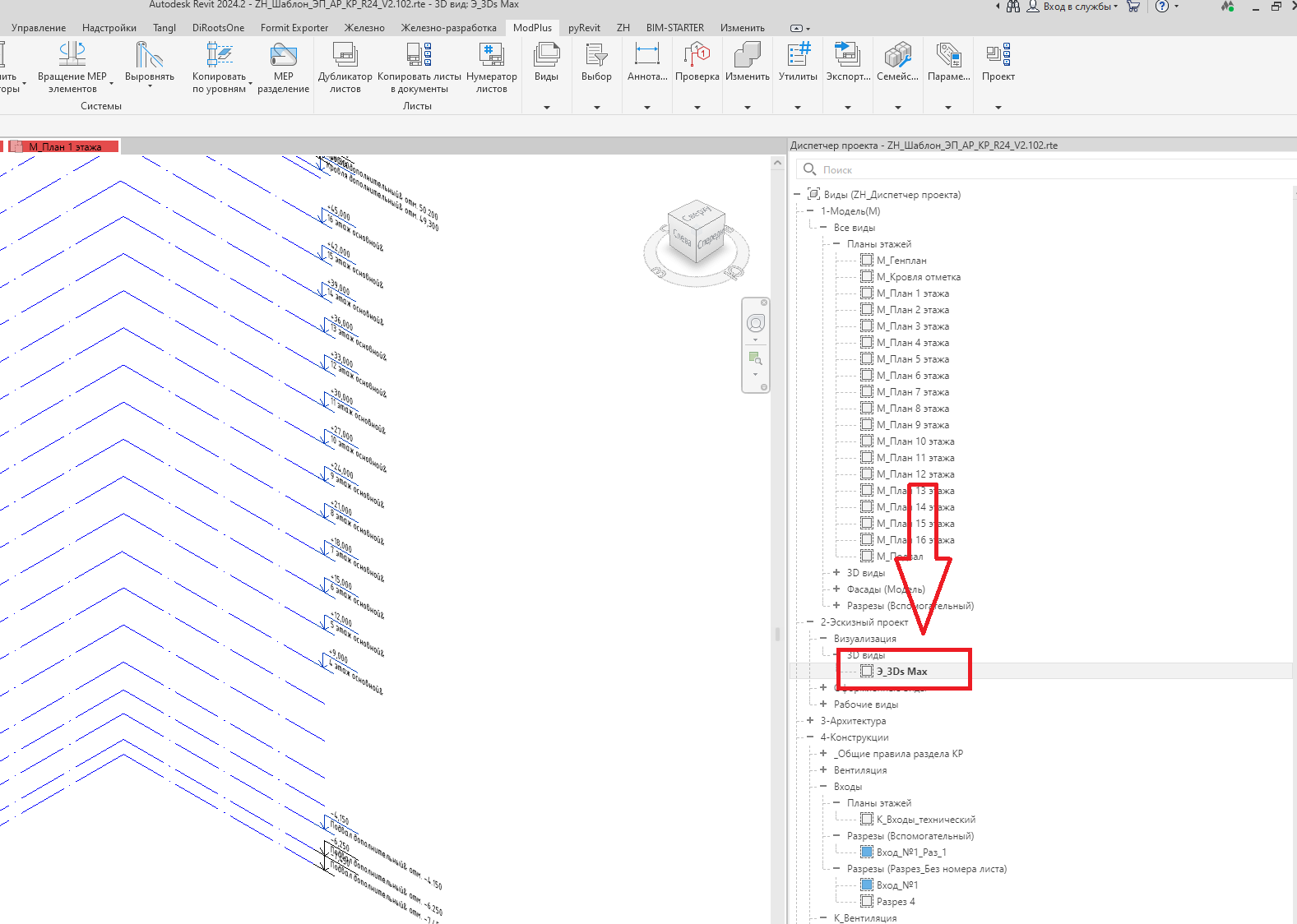
Рисунок 3.1. Вид Э_3Ds Max в диспетчере проекта Revit
3.1. Экспорт в FBX
Для выполнения экспорта в FBX необходимо открыть вид на рисунке 3.1, после чего прожать следующие кнопки, смотри рисунок 3.1.1. После чего в раскрывшемся меню выбираем куда и с каким именем хотим экспортировать и сохраняем.
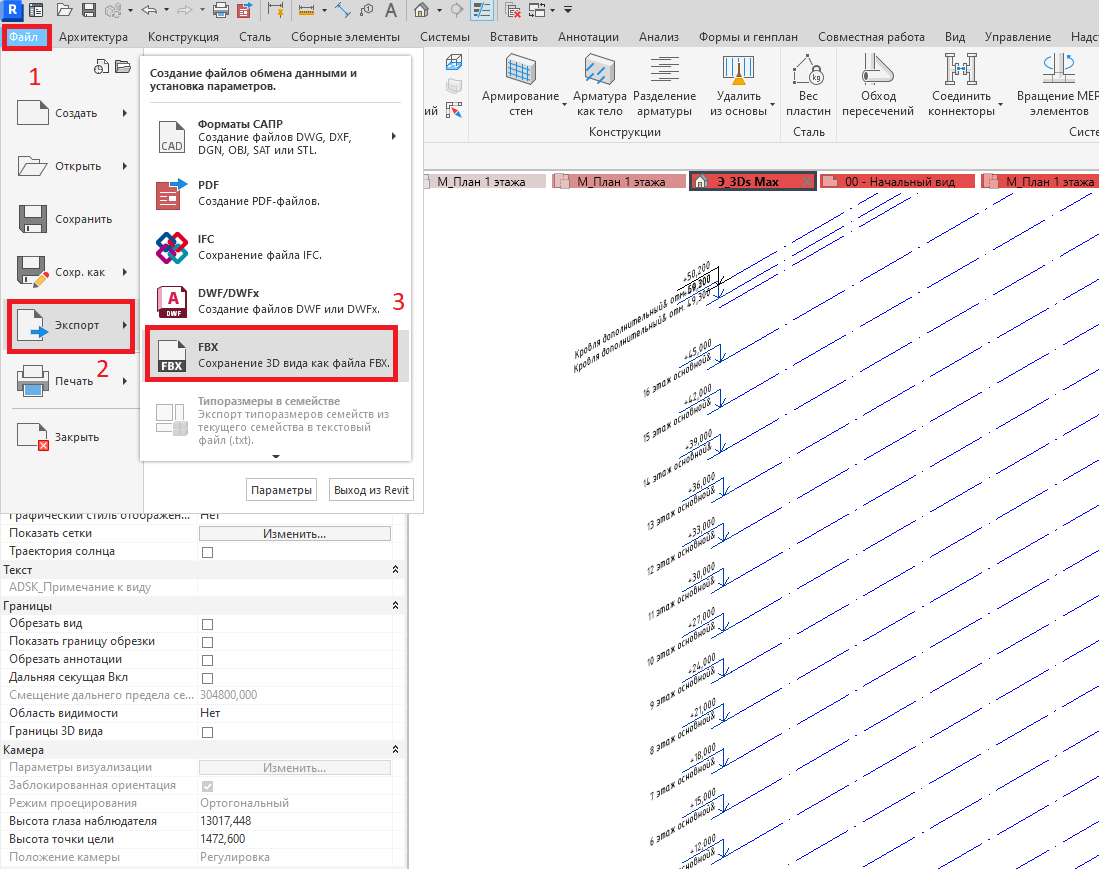
Рисунок 3.1.1. Экспорт в FBX
3.2. Базовая настройка 3D вида
Для выполнения корректного экспорта необходимо выполнить некоторые донастройки вида:
1. Отключение лишних связных файлов в модели.
2. Применение актуального шаблона вида.
3.2.1. Отключение лишних связных файлов
В сборочном файле, например, на стадии ПД или РД могут быть лишние связные файлы других разделов. Для выполнения визуализации они лишние поэтому их стоит отключить перед экспортом в FBX. Чтобы это сделать нужно в первую очередь перейти на вид визуализации, смотри рисунок 3.1, а далее проделать следующие шаги, смотри рисунок 3.2.1.1.
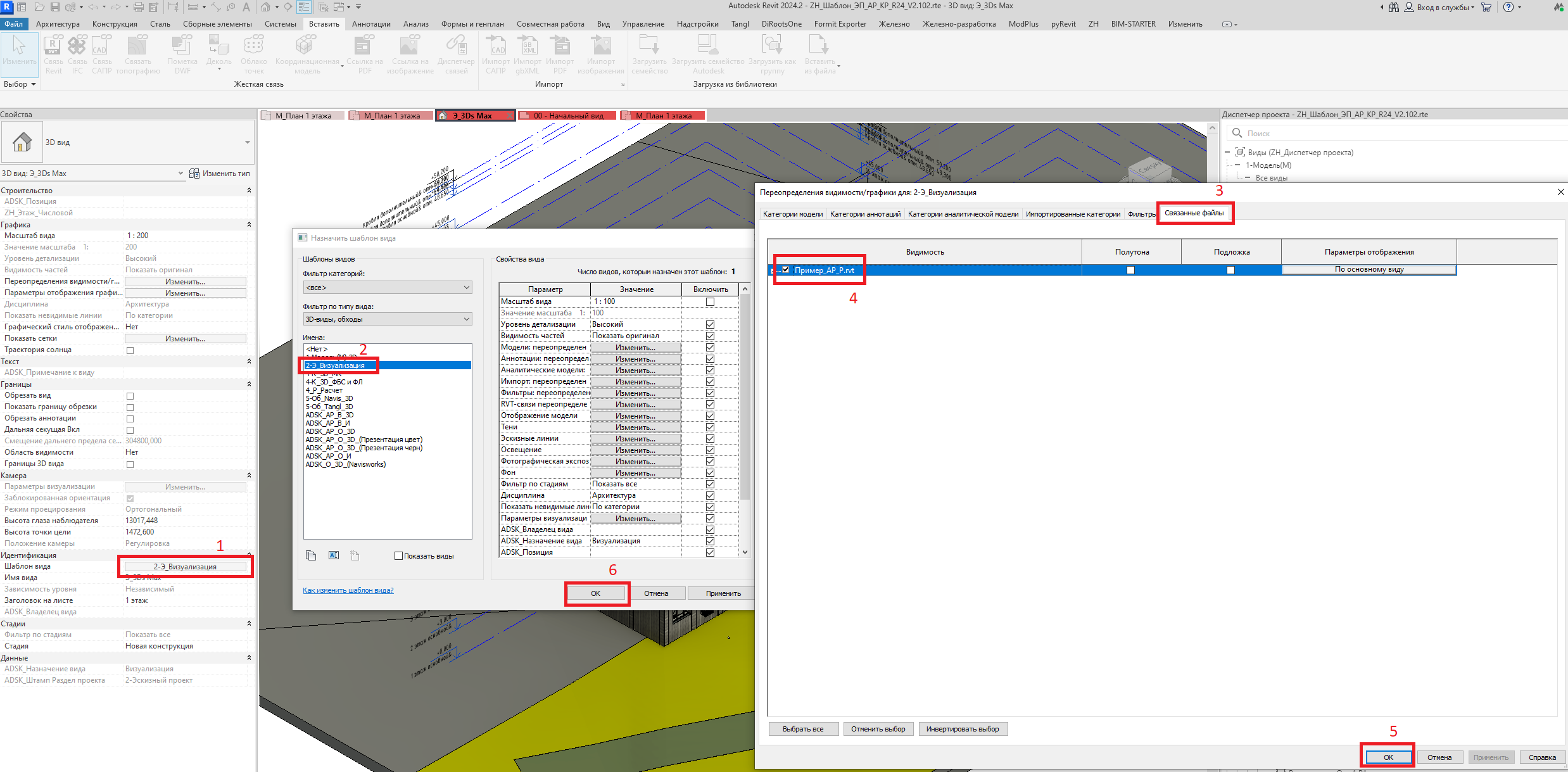
Рисунок 3.2.1... Отключение видимости лишних связных файлов, подгруженных в проект
Здесь:
1 - Кнопка по которой можно настроить применяемый шаблон вида
2 - Список доступных шаблонов вида
3 - Вкладка для настройки видимости связных файлов на виде
4 - Собственно сами связные файлы. Здесь нужно поснимать галки на файлах, не относящихся к АР. Это могут быть такие файлы как ЭОМ, СС, ОВ, ВК. Нужно чтобы рядом с названием были галки только у АР файлов. Они сопровождаются в имени обозначением "АР_КР".
5 - Кнопка подтверждения настроек, выполненных для шаблона вида. Жмем "Ок"
6 - Кнопка подтверждение выбора шаблона вида. Жмем "Ок"
Выше указанные пункты включат видимость файлов ненужных разделов.
3.2.2. Применение актуального шаблона вида
Шаблон вида, который настроен для визуализации "2-Э_Визуализация", иногда совершенствуется. Поэтому для того, чтобы в своем проекте иметь возможность использовать актуальную его версию необходимо скопировать такой шаблон вида из актуального шаблона. Чтобы это выполнить необходимо открыть последнюю актуальную версию шаблона по пути:
P:\10_Документы\_BIM ресурсы\05_Шаблоны и библиотеки семейств\01_Шаблоны\01_Кирпич (АР+КР)
Далее необходимо при помощи плагина Modplus "Копировать элементы" залить в существующий проект актуальный шаблон вида из шаблона, смотри рисунок 3.2.2.1.

Рисунок 3.2.2.1. Инструмент "Копирование элементов"
После чего проходимся по пунктам рисунка 3.2.2.2.
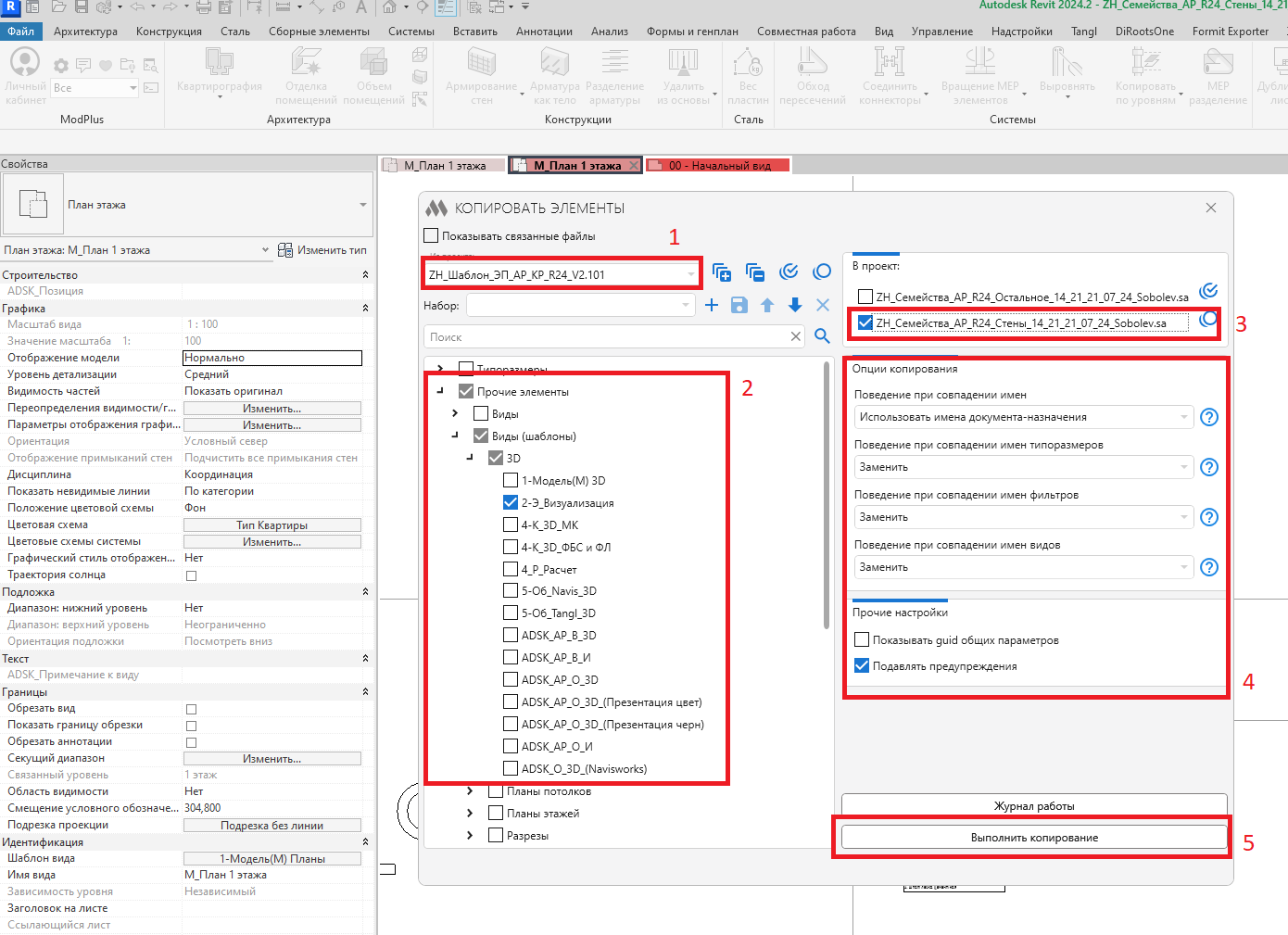
Рисунок 3.2.2.2. Настройка копирования Modplus.
Здесь:
1 - Выбор файла, из которого хотим скопировать. Обычно выбираем шаблон вида, который открыли ранее по пути
P:\10_Документы\_BIM ресурсы\05_Шаблоны и библиотеки семейств\01_Шаблоны\01_Кирпич (АР+КР)
2 - Выбираем заготовленный шаблон вида в структуре по аналогии. Путь должен совпадать 1 в 1.
3 - Выбираем файл, в который хотим скопировать шаблон вида
4 - Для отработки плагином выполняем базовые настройки по аналогии.
5 - Жмем кнопку "Выполнить копирование" для начала процесса копирования. После выполнения копирования можно закрыть все открывшиеся окна.
Все теперь вы скопировали шаблон вида в свой проект, и он является актуальным.
No Comments