
05-Экспорт моделей с Revit Server через плагин Future BIM
Ссылки на видео-уроки в курсе:
https://rutube.ru/video/private/8c3f71fe370edd208f3d9d3a22d0eb88/?p=8ThQQ8iye7rCIyL4VEh_6g
P:\10_Документы\_BIM ресурсы\03_Инструкции для работы в BIM\09-ГИП, ГАП\Видео\Выгрузка моделей с Revit Server
1. Изменения в документе
|
Версия |
Дата изменения |
Предмет изменений |
Ответственный |
|
1.0 |
20.04.2026 |
Настройки экспорта в ifc |
Малых И.Ю., BIM-координатор ООО «Проектное бюро Железно» |
|
2.0 |
27.05.2026 |
Дополнение инструкции согласно видеоролику |
Малых И.Ю., BIM-координатор ООО «Проектное бюро Железно» |
2. Общие положения
Настоящий стандарт является одним из основных документов в системе BIM-стандартов Проектного отдела ГК Железно.
В настоящем документе обозначены принципы моделирования.
Задачи настоящего документа:
1. Обеспечение единообразного BIM-моделирования
2. Повышение эффективности проектирования за счет внедрения скоординированного и последовательного подхода к работе в BIM
3. Обеспечение разработки моделей пригодных для использования на последующих стадиях реализации проекта
4. Возможность использования модели в других отделах компании.
Настоящий стандарт предназначен для работающих в программе Revit.
3. Работа плагина
3.1 Получение лицензии и активация
Необходимо установить скачать плагин по ссылке https://futurebim.ru/ru (рис. 3.1.1).
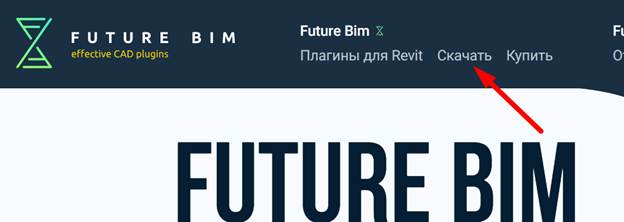
Рисунок 3.1.1. Скачать
Для того, чтобы получить лицензию, необходимо написать Поздееву Сергею Ивановичу (BIM менеджер). После чего на почту придет логин, пароль и лицензионный ключ (рис.3.1.2). Письмо может попасть в раздел Нежелательной почты, необходимо проверить. Отдельным письмом должен прийти и лицензионный ключ. Если он не приходит, то необходимо зайти на сайт FutureBIM по ссылке выше под выданным логином и паролем и скопировать ключ самостоятельно (рис.3.1.3)
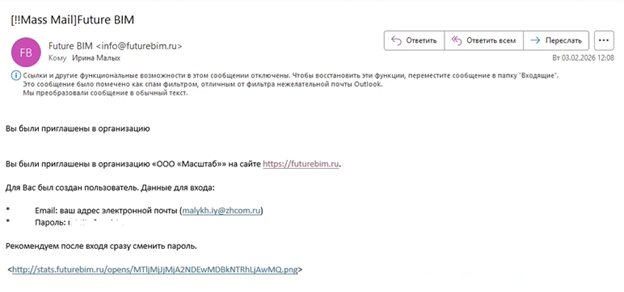
Рисунок 3.1.2. Письмо на почте
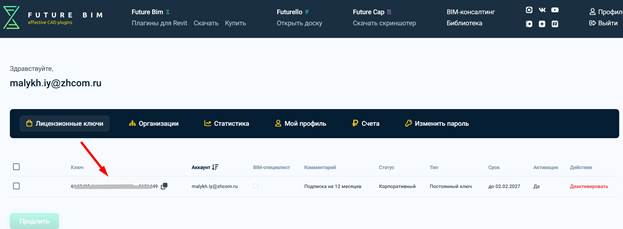
Рисунок 3.1.3. Лицензионный ключ
После установки необходимо создать файл на основе любого шаблона в Revit (либо уже в любом открытом файле).
Открыть вкладку плагина и нажать «Активация» (рис. 3.1.4).
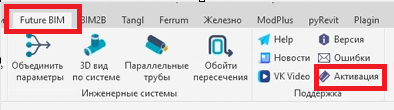
Рисунок 3.1.4. Активация лицензии
Откроется окно (рис. 3.1.5), в которое необходимо ввести логин, пароль и лицензионный ключ (которые пришли на почту).
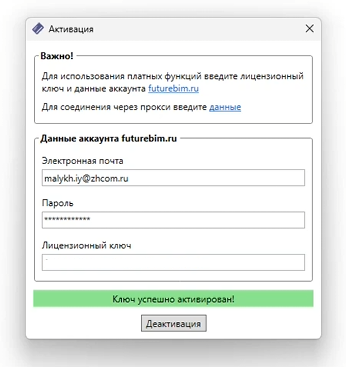
Рисунок 3.1.5. Окно активации
3.2 Настройки плагина
Справа в разделе «Модель» будет кнопка «Экспорт -> модели» (рис. 3.2.1).
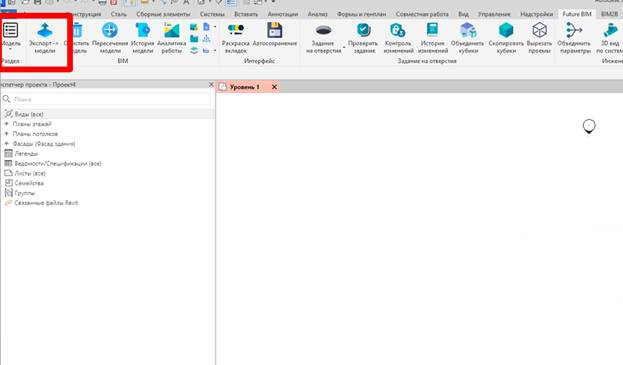
Рисунок 3.2.1. Экспорт модели
Появляется окно, в котором необходимо в верхней части поставить галочки как на рис. 3.2.2.
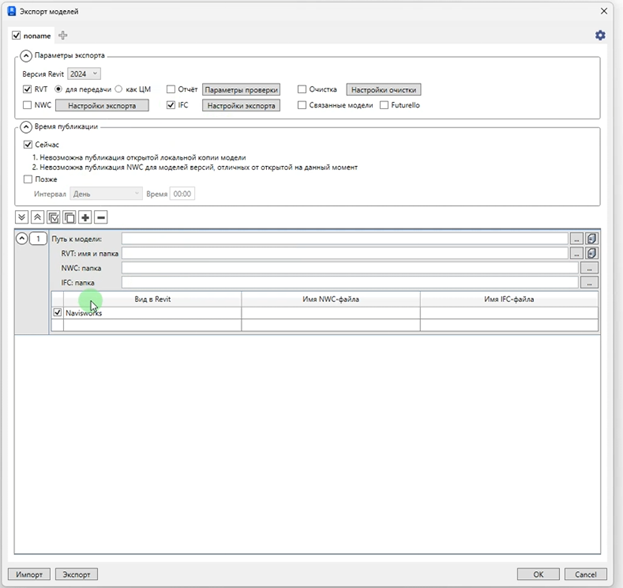
Рисунок 3.2.2. Галочки
Необходимо проверить настройки ifc (рис. 3.2.3).
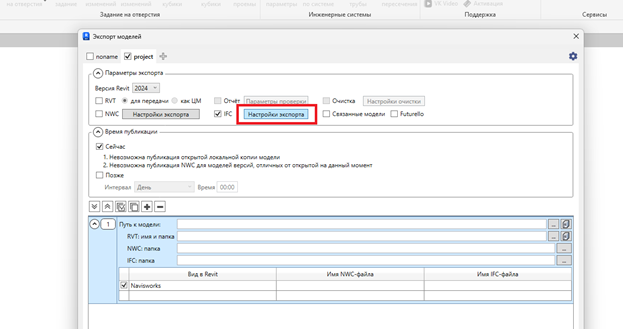
Рисунок 3.2.3. Кнопка настроек
Далее на вкладке «Общие» должно быть заполнено как на рис.3.2.4
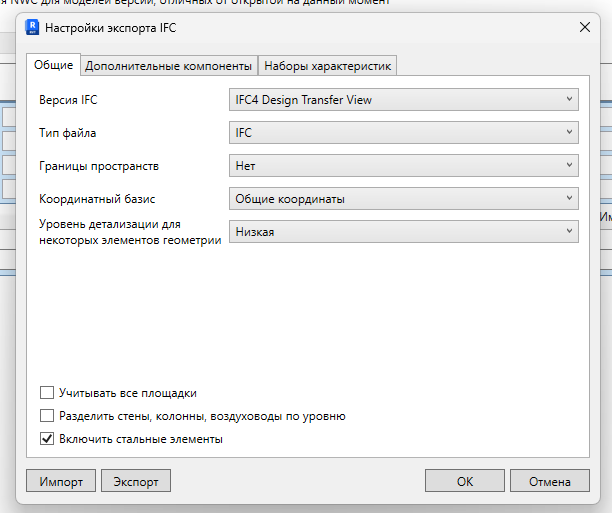
Рисунок 3.2.4. Общие настройки
Далее во вкладке «Дополнительные компоненты» см. ри. 3.2.5.
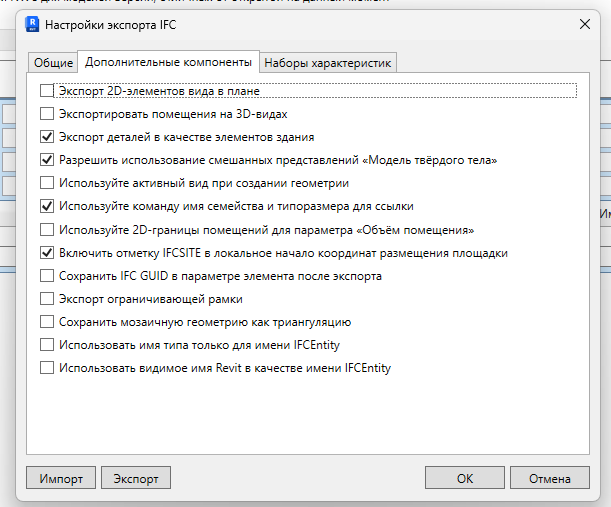
Рисунок 3.2.5. Дополнительные компоненты
Далее «Наборы характеристик» на рис.3.2.6.
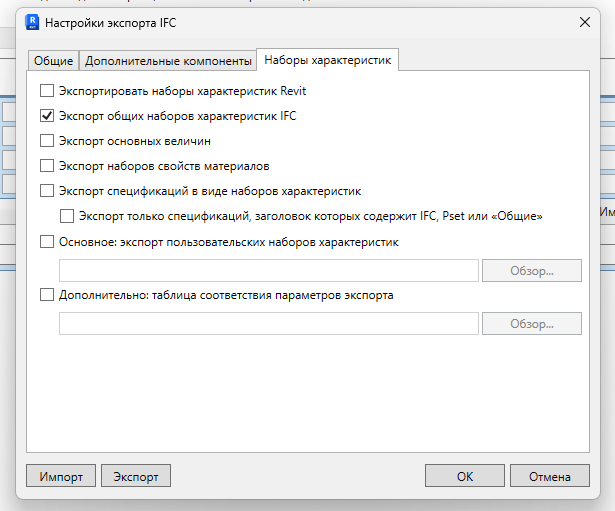
Рисунок 3.2.6. Наборы характеристик
3.3 Заполнение плагина
Для того, чтобы плагин экспортировал нам нужные файлы, нужно указать все пути к ним.
1) Путь к модели (рис.3.3.1). Необходимо нажать на значок, а затем прокликать к нужному файлу на ревит сервере (рис. 3.3.2 – 3.3.4)
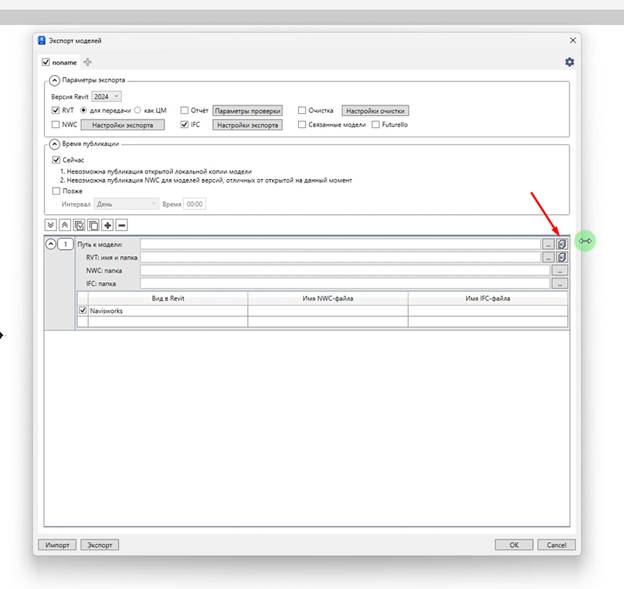
Рисунок 3.3.1. Путь к модели
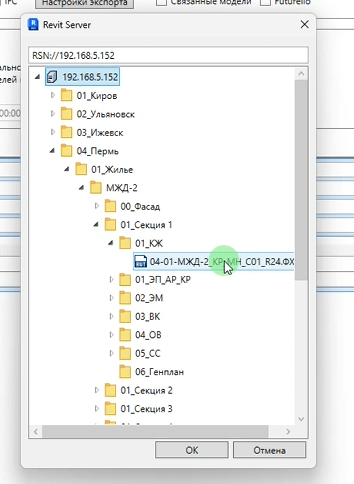
Рисунок 3.3.2. Выбирает нужный сервер и прокликиваем к файлу.
2) RVT: имя и папка (рис.3.3.3). Тут указываем путь, куда необходимо сохранить файл.
Если необходимо выгрузить сразу на Pilot BIM, то необходимо проделать следующие действия:
- Открыть Pilot BIM;
- Выбрать объект и нажать «Показать файлы на диске» (рис.3.3.4)
- После чего у вас в компьютере появится диск (рис. 3.3.5), который нужно будет указать в пути сохранения файлов.
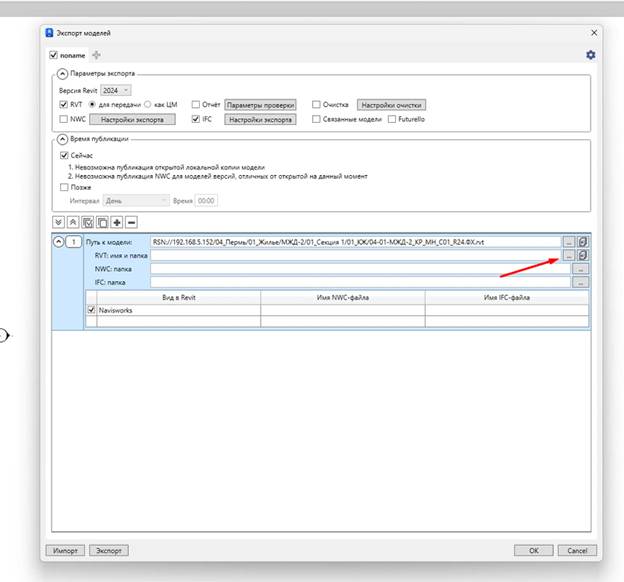
Рисунок 3.3.3. RVT: имя и папка
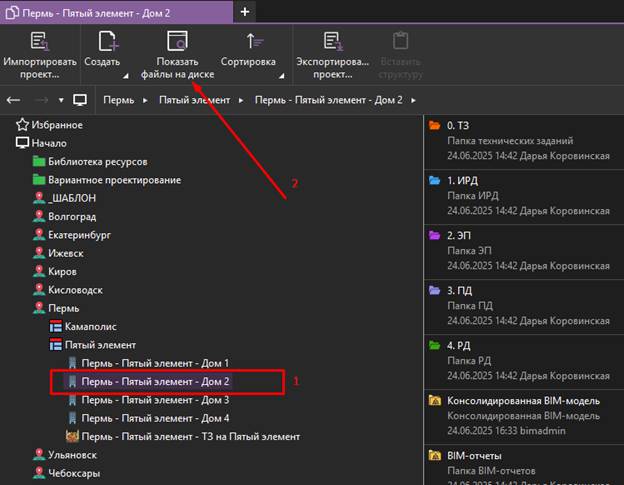
Рисунок 3.3.4. Показать файлы на диске.
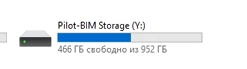
Рисунок 3.3.5. Pilot-BIM Storage
Далее нажимаем 3 точки (рис. 3.3.6) и прокликивайм до нужной папки на Pilot-BIM Storage (рис.3.3.7).
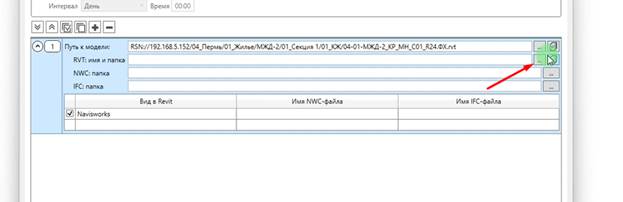
Рисунок 3.3.6. Три точки
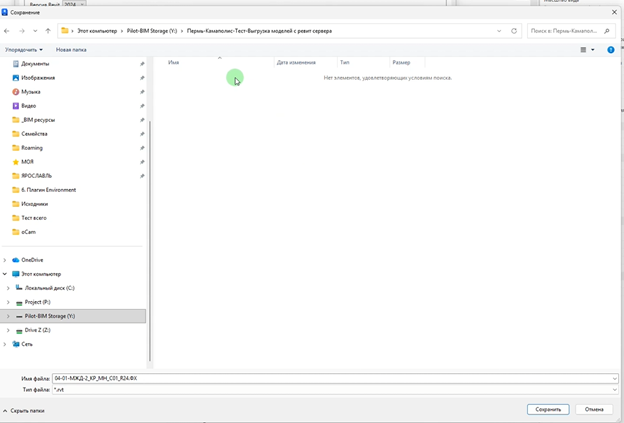
Рисунок 3.3.7. Выбор конечной папки.
3) IFC: папка (рис. 3.3.8). Указывает через 3 точку ту же папку, что и для файла ревит
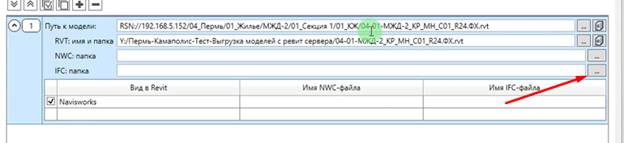
Рисунок 3.3.8. Выбор папки для IFC.
4) В ячейку «Имя файла IFC» копируем наименование IFC (рис. 3.3.9).

Рисунок 3.3.9. Имя файла IFC.
4) Далее нажимаем плюсик (рис. 3.3.10). и проделываем те же самые действия для каждого файла.
ВАЖНО! В ячейке «RVT: имя и папка» после указания пути к файлу на ревит сервере необходимо всегда нажимать 3 точки, чтобы наименование файла изменилось (автоматически не меняется при нажатии на плюсик).
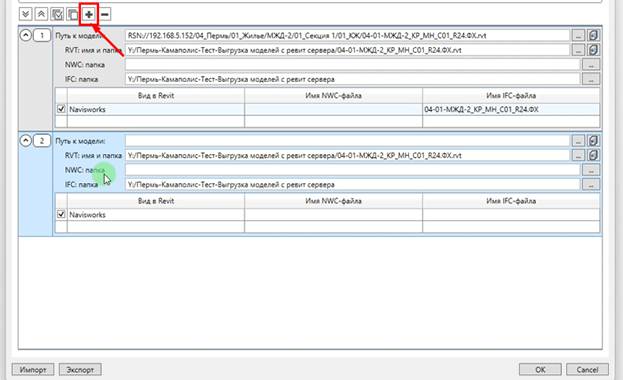
Рисунок 3.3.10. Добавление ячеек
5) После заполнения всех файлов можно сохранить текущие настройки экспорта для дальнейшей выгрузки этого дома (рис. 3.3.11). Нажимаем «Экспорт». С указываем любое понятное имя и сохраняем куда-нибудь себе на компьютер.
При следующих выгрузках этого же дома достаточно будет нажать «Импорт» и указать путь к сохраненному файлу. Всё настройки подтянутся.
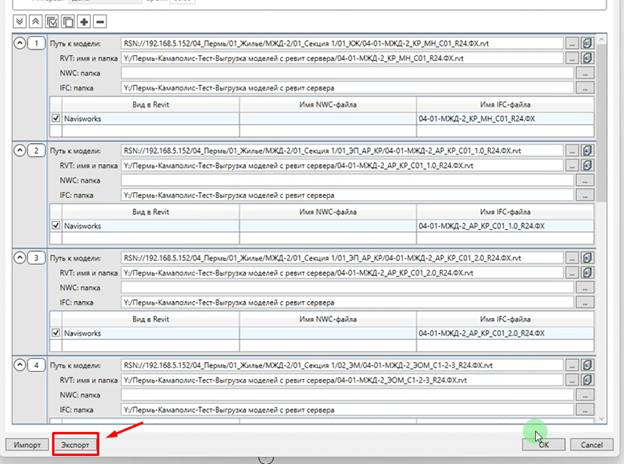
Рисунок 3.3.11. Экспорт настроек.
6) Необходимо убедиться, чтобы Pilot BIM был в статусе «Подключено» (рис. 3.3.12).

Рисунок 3.3.12. Подключено и горит зеленым
7) Запускает экспорт моделей кнопкой «ОК» (рис. 3.3.13).
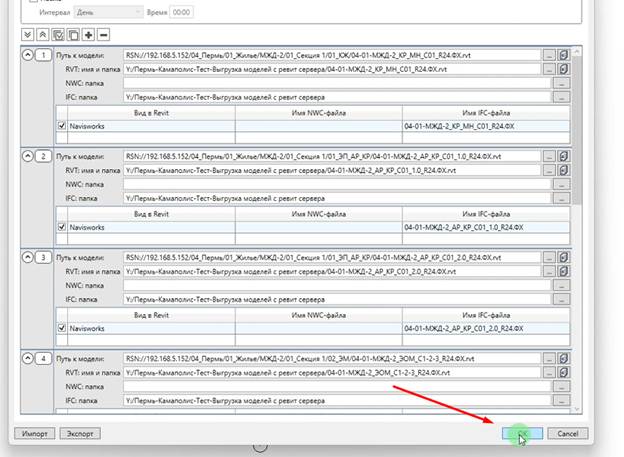
Рисунок 3.3.13. Ок
8) Ждем окончания экспорта. После выгрузки появится окно или значок (рис.3.3.14). Пробуем его закрыть через правую кнопку мыши. Будет предложение сохранить отчет. Сохраняем его куда-нибудь к себе и открываем через Блокнот.
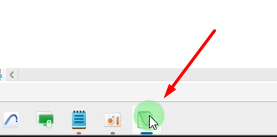
Рисунок 3.3.14. Отчет
9) Откроется сам отчет (рис. 3.3.15). В нем указывается сколько файлов выгружено и ошибки выгрузки.
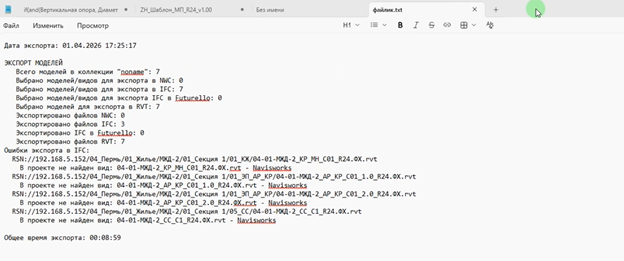
Рисунок 3.3.15 Отчет
Сейчас указано, что не все IFC выгрузились, т.к. в файлах ревита нет нужного вида. В таком случае необходимо отправить заявку в bimhelp для добавления этих видов в файлы.
10) Готово
No Comments