
Инструкция по копированию сантехники
1. Изменения в документе
|
Версия |
Дата изменения |
Предмет изменений |
Ответственный |
|
|
|
|
|
|
|
|
|
|
2. Общие положения
Настоящий стандарт является одним из основных документов в системе BIM-стандартов Проектного отдела ГК Железно.
В настоящем документе обозначены принципы моделирования.
Задачи настоящего документа:
1. Обеспечение единообразного BIM-моделирования
2. Повышение эффективности проектирования за счет внедрения скоординированного и последовательного подхода к работе в BIM
3. Обеспечение разработки моделей пригодных для использования на последующих стадиях реализации проекта
4. Возможность использования модели в других отделах компании.
Настоящий стандарт предназначен для работающих в программе Revit.
3. Копирование через плагин ZH
Переходим на вкладку ZH и запускаем плагин.
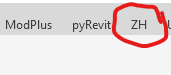
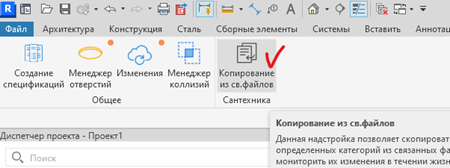

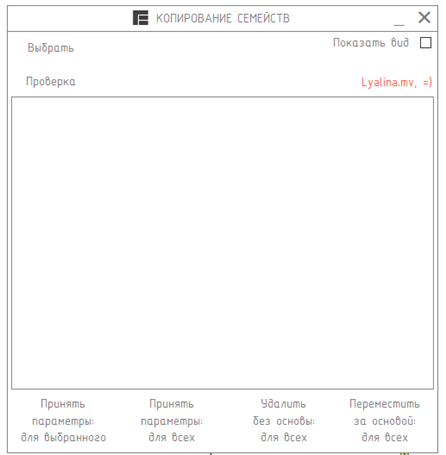
Рисунок 3.2. Окно копирования свойств


В появившемся окне нажимаем кнопку выбрать 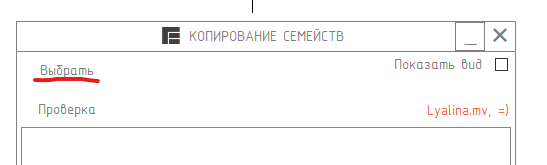
Рисунок 3.3. Выбрать

Появляются кнопки:
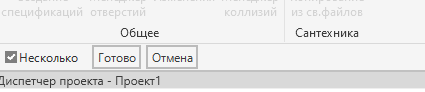

Далее последовательно выбираем мышкой сантехнические приборы, которые необходимо скопировать и нажимаем готово.
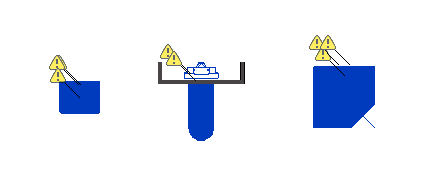

Элементы скопированы в проект.
Если есть необходимость проверить расположение приборов нужно нажать на кнопку Проверка.
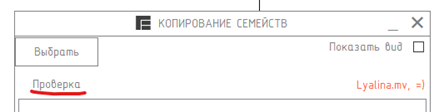

В случае изменения расположения приборов или их удаления из файла АР, появятся предупреждения:
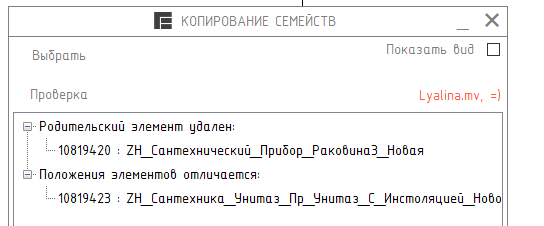

Для удаления элемента из своей модели выберем кнопку «Удалить без основы» внизу панели. В этом случае уведомление о том, что родительский элемент удален – пропадет, прибор удалится из модели.
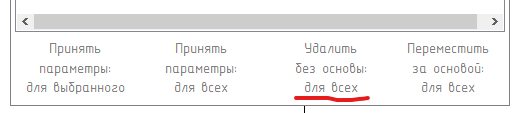

В случае, если нужно переместить элементы, перемещенные архитектором, воспользуемся кнопкой «Переместить за основой»


После нажатия данных кнопок видим, что в окне предупреждений ошибки исчезли и разночтений не обнаружено.
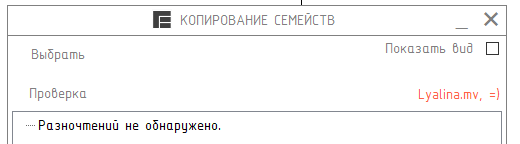

Попробуем самостоятельно переместить скопированный прибор.
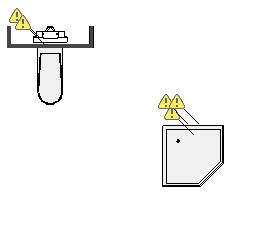
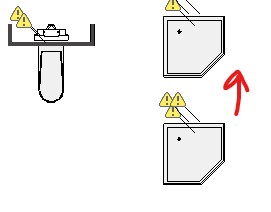


После перемещения и нажатия кнопки «Проверка» – видим предупреждение, о том, что приборы отличаются.
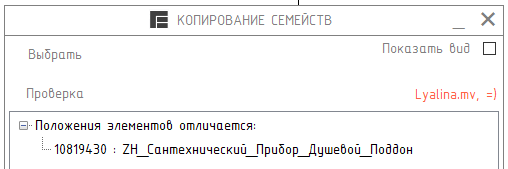

Переместим приборы или проигнорируем предупреждение и оставим их на месте.
4. Копирование приборов через Копирование/мониторинг с сопоставлением типов.
Данным способом можно воспользоваться в случае, если в проекте АР расставлена 2D2D сантехника.
Перейдем на вкладку совместная работы, Копирование и мониторинг и выберем связанный файл АР – при наведении на него мышкой должна появиться синяя рамка.
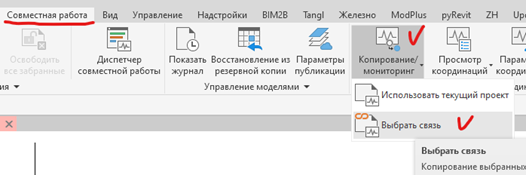


После этого будут доступны кнопки копирования и мониторинга.
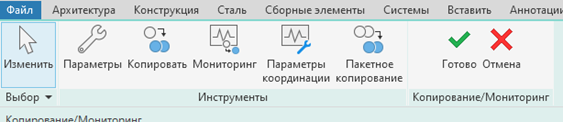

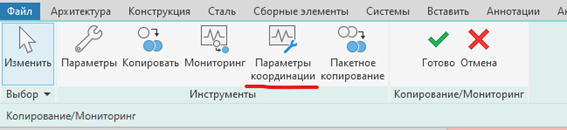
Для настройки сопоставления типов перейдем в «Параметры координации».

В появившемся окне слева выбираем категорию «Сантехнические приборы».
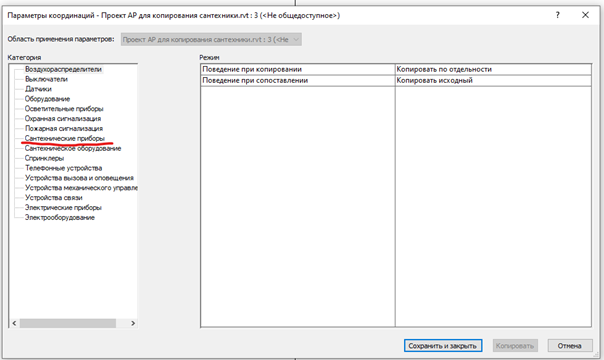

Справа настраиваем режим копирования:
Поведение при копировании – оставляем «Копировать по отдельности».
Поведение при сопоставлении – выбираем «Задать сопоставление типов».
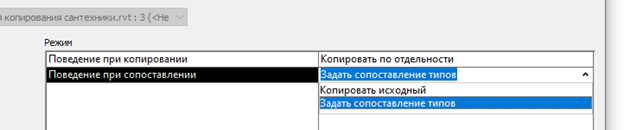

После данной настройки в левой стороне появляется настройка для сопоставления копируемых семейств. Выберем «Сопоставление типов».
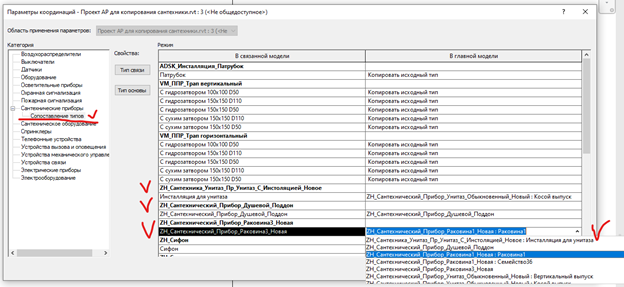

Далее справа сопоставим семейства.
Например так:


Далее нажимаем «Сохранить и закрыть».
В основном используются семейства с таким наименованием:
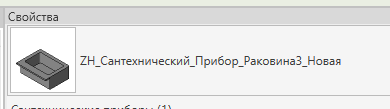

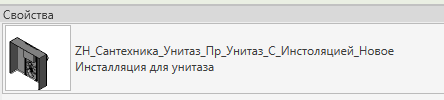

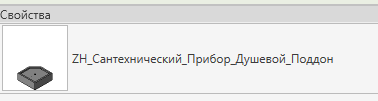

В случае, если вы не знаете, какое семейство выбрать для сопоставления – выбирайте семейства с данным наименованием.

*Для того, чтобы узнать, как называются размещенные семейства из модели АР – включим выбор связи внизу экрана.

Рисунок 4.9. Включение выбора связи
Через клавишу Tab последовательно выберем элемент из связанного файла архитектуры и запомним названия, затем при сопоставлении выберем для них семейства.
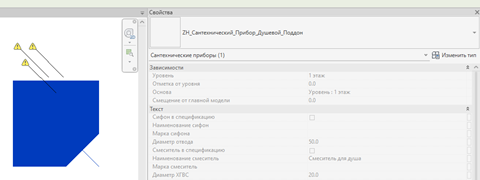

После сохранения настроек сопоставления выберем кнопку копировать и поставим галочку «Несколько», а затем выберем элементы сантехники из АР с зажатой клавишей «Ctrl»Ctrl», нажмем кнопку «Готово» и затем на галочку «Готово»
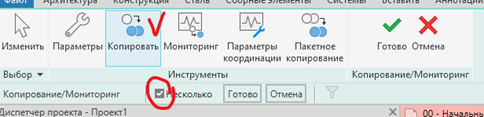

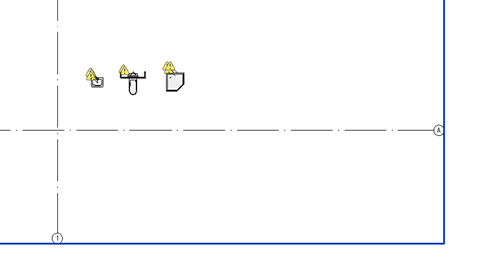
После этого приборы будут скопированы, появится знак мониторинга. Обратим внимание на то, что при сопоставлениеи типов для раковины и унитаза были выбраны отличные от модели АР семейства.
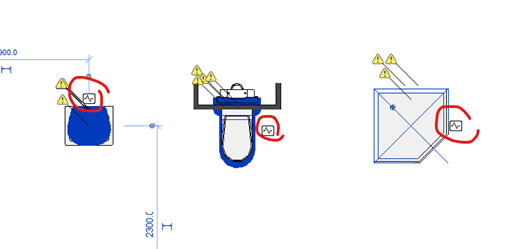

Так как приборы с большой вероятностью будут смещаться, их мониторинг нам не нужен. Выделим приборы и нажмем кнопку остановить мониторинг.
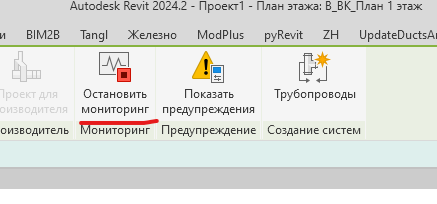

Рисунок 4.13. Остановка мониторинга
Теперь при перемещении приборов Revit не будет требовать просмотр координации.
Размещение семейств в модели из диспетчера проекта
Находим в диспетчере нужное семейство сантехнического прибора и перетягиваем его в модель.
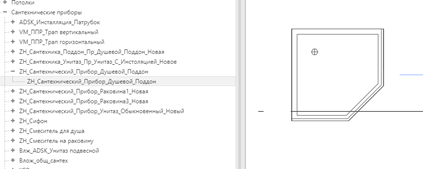

Так же можно воспользоваться кнопкой «Сантехнические приборы» на вкладке «Системы» и выбрать из выпадающего списка нужное семейство для размещения в модели.
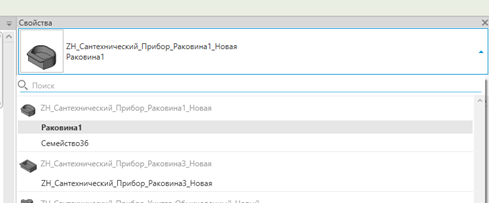
Рисунок 4.15. Выбор семейства
