
Начало работы с проектом и разработка раздела отопления
1. Изменения в документе
|
Версия |
Дата изменения |
Предмет изменений |
Ответственный |
|
1.0 |
06.08.2025 |
Добавлена инструкция по работе с Покровным слоем |
Хлыбов С.Е. |
|
1.1 |
6.10.2025 |
Изменена работа над созданием листов в проекте |
Хлыбов С.Е. |
2. Общие положения
Настоящий стандарт является одним из основных документов в системе BIM-стандартов Проектного отдела ГК Железно.
В настоящем документе обозначены принципы моделирования.
Задачи настоящего документа:
1. Обеспечение единообразного BIM-моделирования
2. Повышение эффективности проектирования за счет внедрения скоординированного и последовательного подхода к работе в BIM
3. Обеспечение разработки моделей пригодных для использования на последующих стадиях реализации проекта
4. Возможность использования модели в других отделах компании.
Настоящий стандарт предназначен для работающих в программе Revit.
3. Загрузка связного файла, создание уровней и планов этажей
3.1 Загрузка АР файла в проект
Изначально файл ОВ идет без архитектуры.
В диспетчере проекта открываем любой вид фасадов.
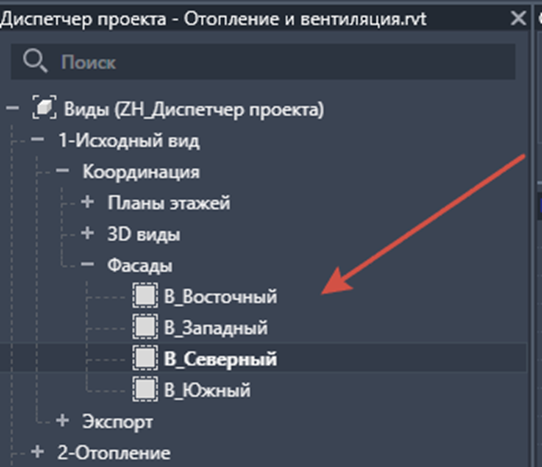
Рисунок 3.1.1. Диспетчер вида
Переходим на вкладку Вставить - Связь Revit.
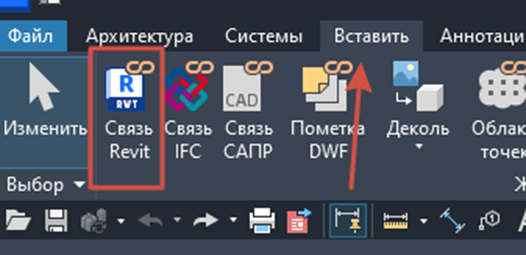
Рисунок 3.1.2. Связь Revit
После выбора файла секции в нижней части обязательно ставим Размещение Авто – По общим координатам.
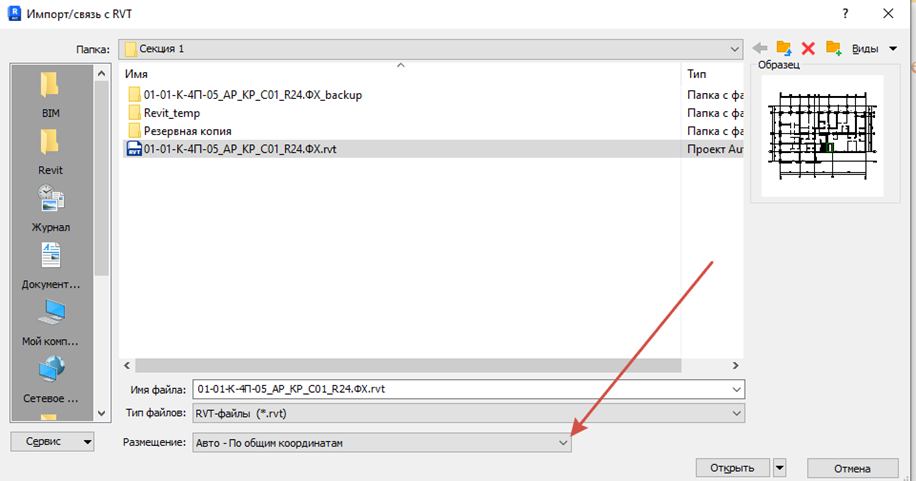
Рисунок 3.1.3. Вставка по общим координатам
3.2 Копирование и мониторинг уровней
Теперь, когда появилась архитектура, необходимо скопировать уровни.
Для копирования уровней используем инструмент Копирование/мониторинг на вкладке Совместная работа.
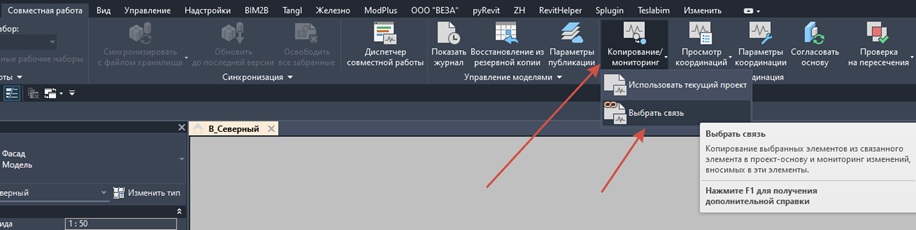
Рисунок 3.2.1. Копирование/мониторинг
Затем выбираем наш связный файл, и сверху появляется инструменты, среди которых выбираем Копировать, а также нажимаем галочку Несколько чтобы скопировать сразу несколько уровней.
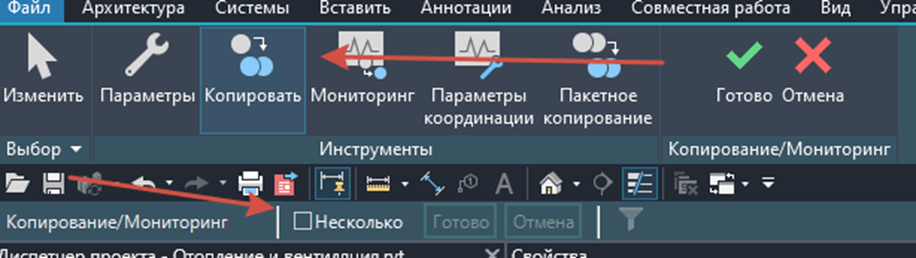
Рисунок 3.2.2. Копировать
Затем можно рамкой, можно отдельно выбираем уровни АР.
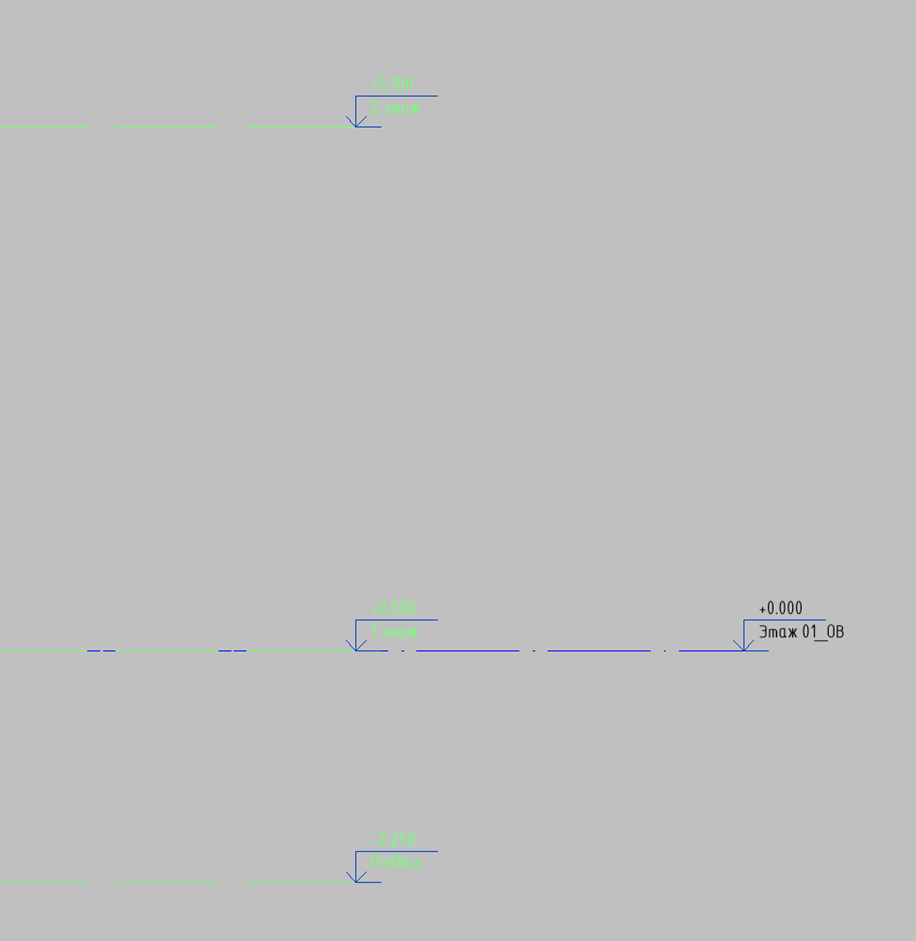
Рисунок 3.2.3. Выбор уровней
Далее важна последовательность, сначала нажимаем готово без галочки и только потом с галочкой.
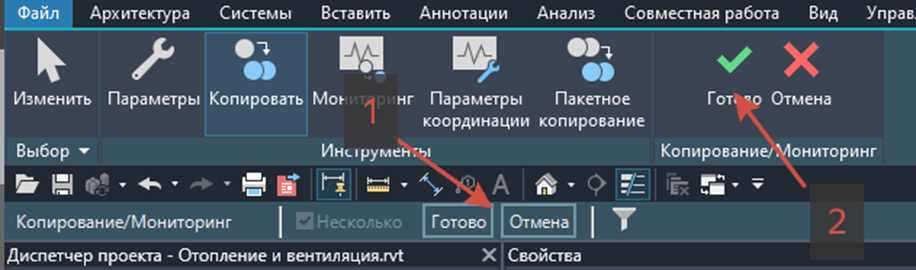
Рисунок 3.2.4. Готово
После нажатия на первую, у вас Revit переключится на вкладку Изменить на верхней панели. Необходимо вернуться на вкладку Копирование/Мониторинг и принять вторую Готово. После это у вас появятся уровни в вашем файле.
Изначально в шаблоне существует один уровень с название Этаж 01_ОВ, его необходимо замониторить с уровнем АР_1 этаж, открыв также Совместная работа - Копирование/мониторинг. Теперь вместо копировать, выбираем Мониторинг. Затем сначала выбираем уровень из нашего проекта с припиской ОВ, затем уровень из файла АР_КР. После этого у нашего уровня появится инструмент мониторинга в верхней панели.
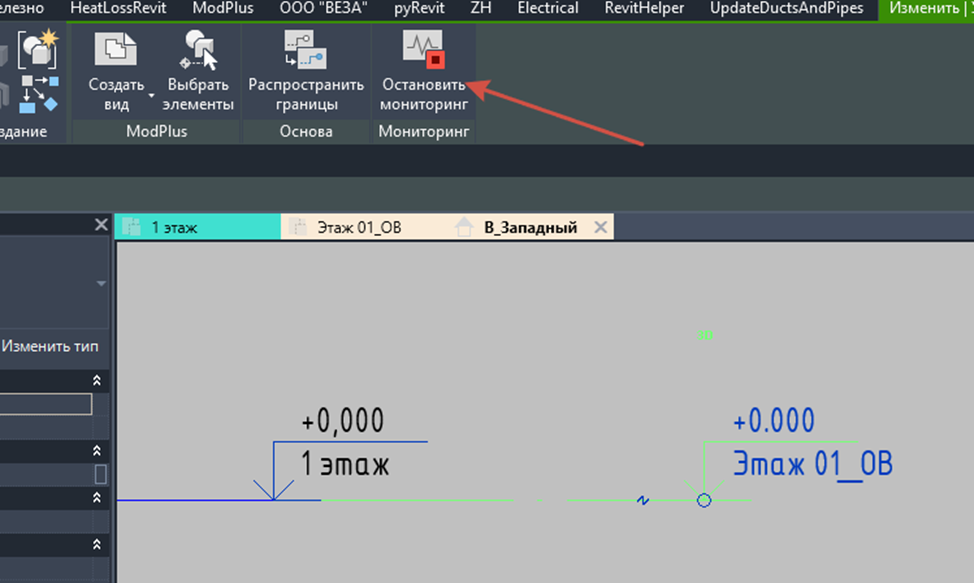
Рисунок 3.2.5. Мониторинг уровней
3.3 Создание планов этажей
Переходим на вкладку Вид – Виды в плане – План этажа.
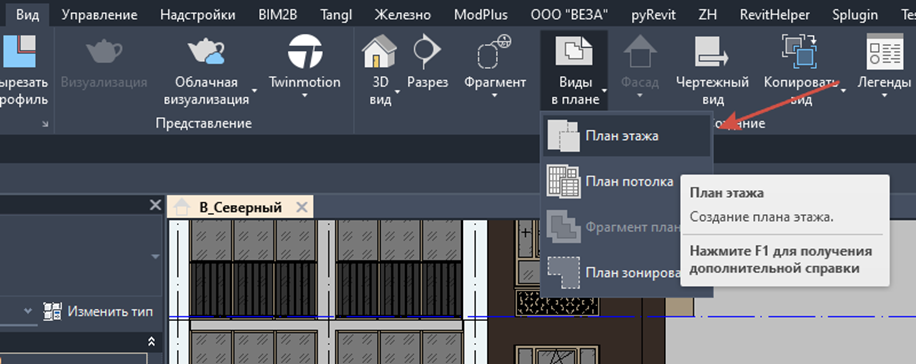
Рисунок 3.3.1. План этажа
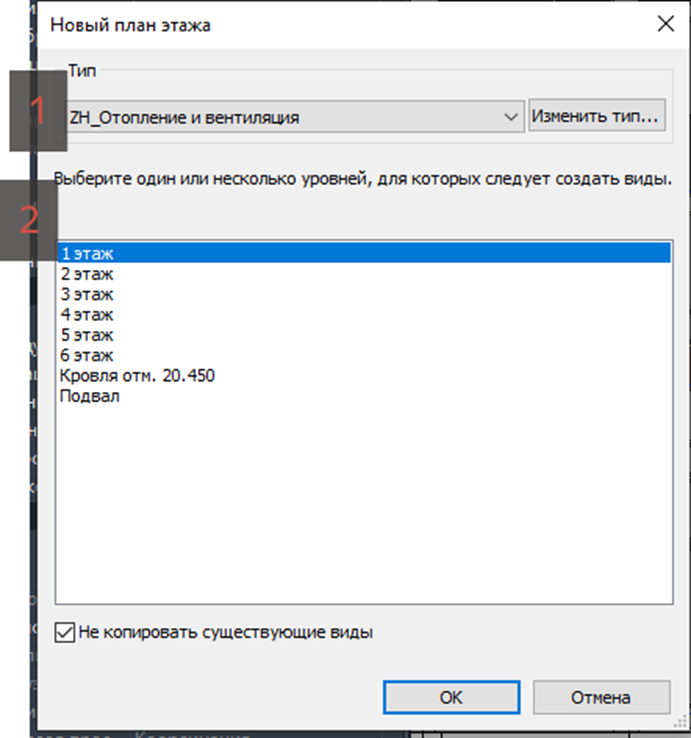
Рисунок 3.3.2. Новый план этажа
1 – Выбираем шаблон вида, с которым будет план этажа
Шаблоны вида
- ZH_Отопление и вентиляция (Используется для моделирования и работы)
-ZH_Отопление и вентиляция стадия П (Используется для вывода на листы, с последующим выводом в пдф)
-ZH_Отопление и вентиляция стадия Р (Используется для вывода на листы, с последующим выводом в пдф)
-ZH_Отопление (Используется для работы и последующего вывода на листы в случае, если необходимо разделить планы Отопления и Вентиляции)
-ZH_Вентиляция (Используется для работы и последующего вывода на листы в случае, если необходимо разделить планы Отопления и Вентиляции)
2- Выбираем уровни, по которым необходимо создать план этаж.
Галочку «Не копировать существующие виды» оставляем включенной.
С зажатой клавишей Shift можно выбрать сразу все этажи.
Затем нажимаем Ок.
Планы появляются в соответствующем разделе диспетчера проекта.
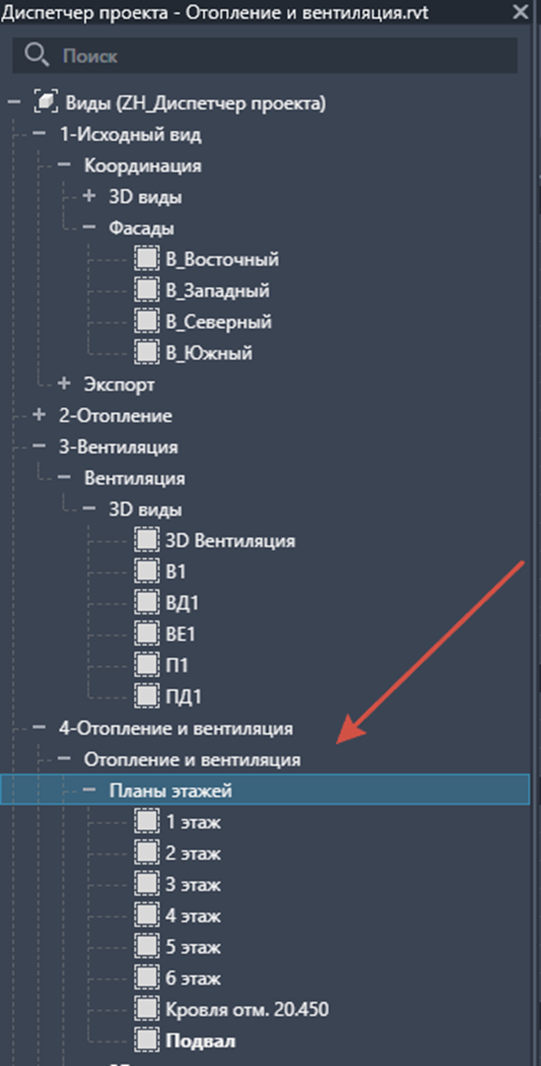
Рисунок 3.3.3. Новые планы этажей
Данные планы этажей необходимо переименовать, чтобы потом не запутаться и не потерять их. Предложение добавлять в начале названия префикс
ОВ_ – Отопление и вентиляция
В_ – Вентиляция
О_ – Отопление
Отв_ – Отверстия
Для того чтобы переименовать необходимо в диспетчере проекта выбрать план, ПКМ – переименовать.
В данном окне всегда выбираем Нет.
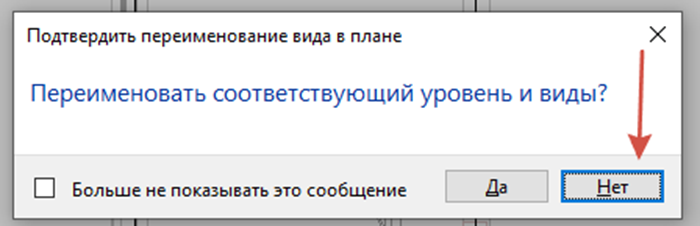
Рисунок 3.3.4. Переименование видов
Получается так:
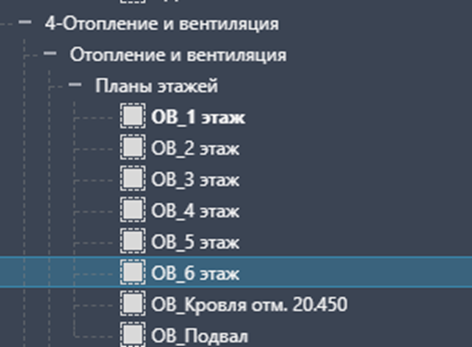
Рисунок 3.3.5. Переименованные виды
Перейдя на любой план этажа, закрепим связный файл на месте, чтобы случайно его не сдвинуть. Выбрав связный файл, в верхней панели выбираем закрепить.
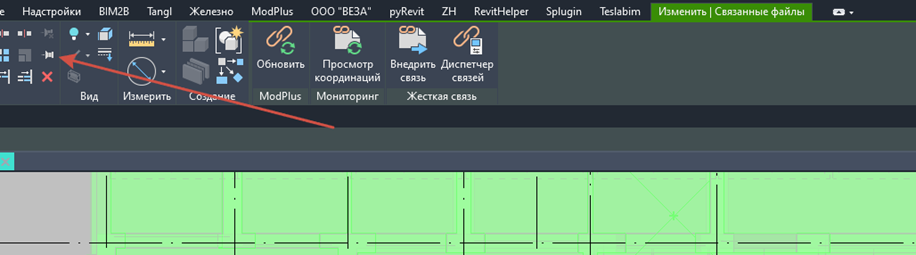
Рисунок 3.3.6. Закрепляем связанный файл
Если правой нижней панели будет кнопка с крестиком, вы не сможете выбрать прикрепленный связный файл.
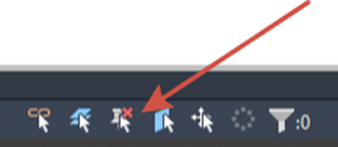
Рисунок 3.3.7. Нижняя правая панель
3.4 Копирование и мониторинг осей
Копирование осей необходимо в случаях, когда оси из архитектуры скрывают наши элементы, потому мы используем свои, а из АР скрываем.
Для копирования используем инструмент Копирование мониторинг на вкладке Совместная работа. Выбираем связный файл АР и переходим в параметры

Рисунок 3.4.1. Параметры копирования
В параметрах открываем вкладку Оси и видим такое окно:
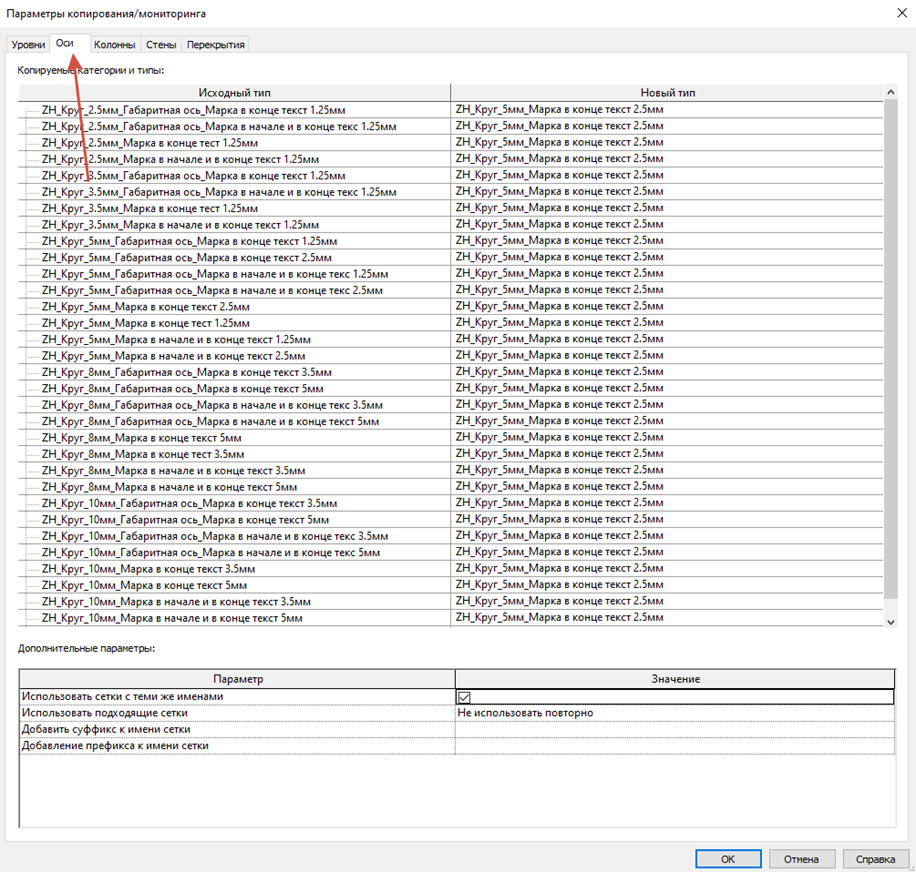
Рисунок 3.4.2. Вкладка Оси
В данном окне нам необходимо выставить каждому типу осей соответствие, по которому будет проходить копирование. Слева типы осей который в АР файле, справа типы, которые будут применяться при копировании типов из АР.
Типы должны совпадать таким образом, чтобы было соответствие «в конце текст» и «в начале и в конце текст».

Рисунок 3.4.3. Соответствие текста
Габаритные оси выставляем «не копировать тип»:

Рисунок 3.4.4. Не копируем габаритные оси
Итоговая таблица выглядит так:
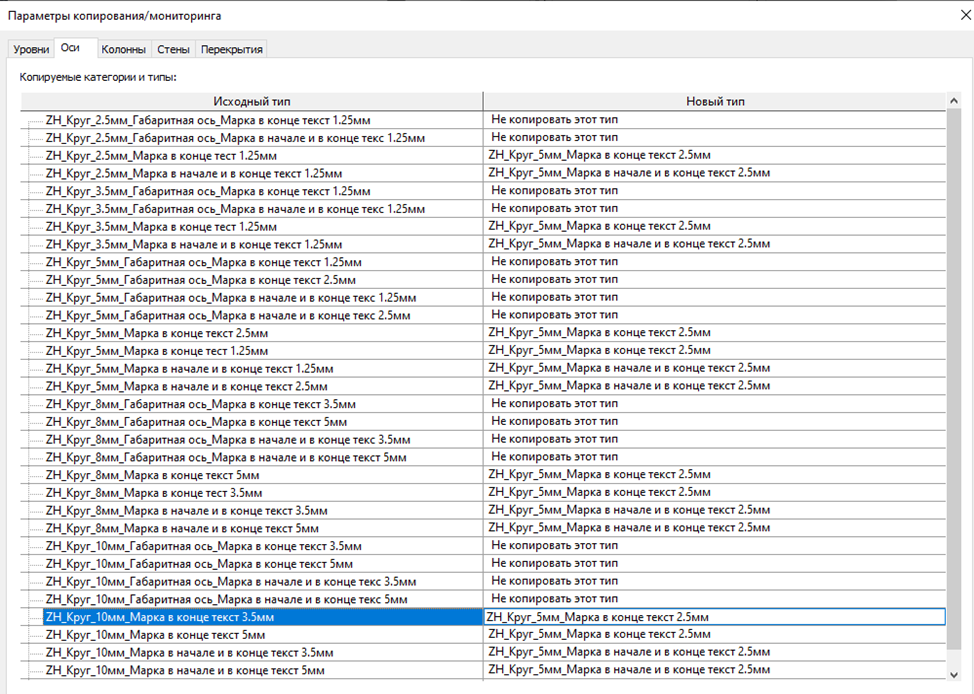
Рисунок 3.4.5. Итог
Нажимаем Ок, после выбираем вверху выбираем инструмент Копировать и выделяем на плане все оси для копирования. Не забываем поставить галочку Несколько:
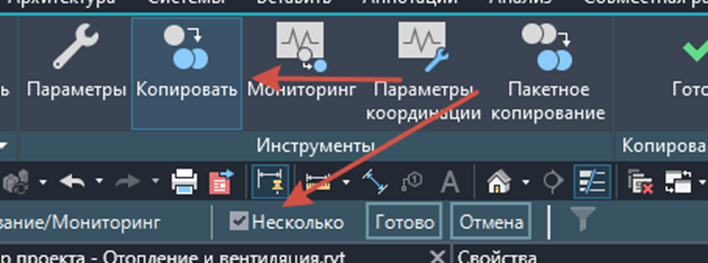
Рисунок 3.4.6. Копировать Несколько
После выделения советую сделать проверку через фильтр, чтобы убедиться, что выделены только Оси:
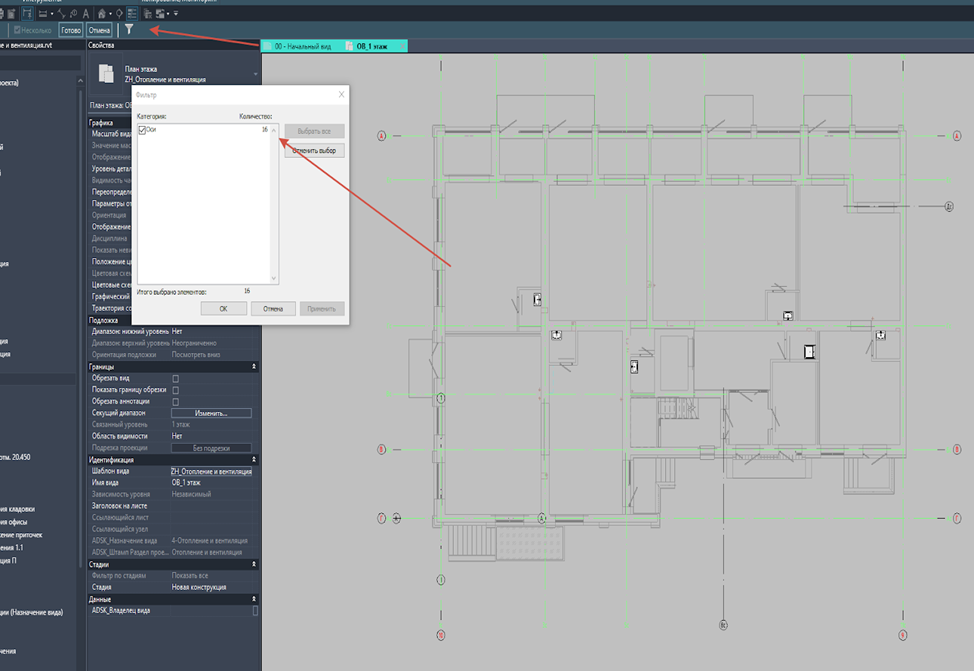
Рисунок 3.4.7. Проверка через фильтр
Далее важна последовательность, сначала нажимаем готово без галочки и только потом с галочкой.
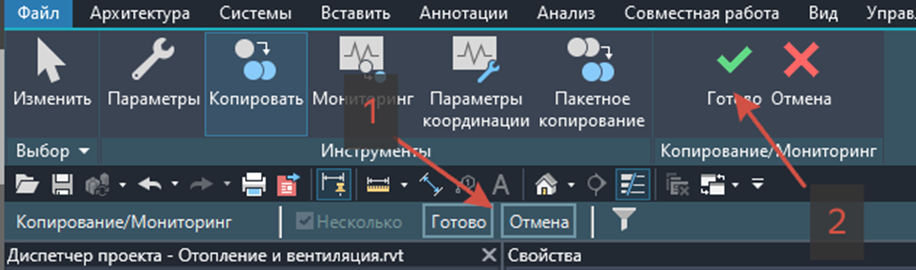
Рисунок 3.4.8. Готово
После нажатия на первую, у вас Revit переключится на вкладку Изменить на верхней панели. Необходимо вернуться на вкладку Копирование/Мониторинг и принять вторую Готово. После это у вас появятся Оси в вашем файле.
В каждом шаблоне вида, есть фильтр ZH_Оси АР, выключаете галочку видимости и оси файла АР будут скрыты.
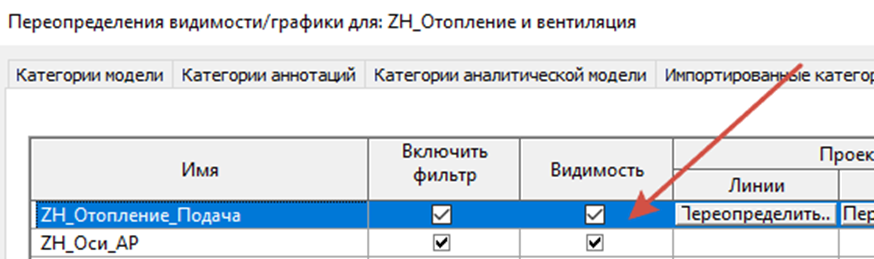
Рисунок 3.4.9. Скрытие осей АР
Также изначально у нас есть оси А-А и 1-1 их скрываем на каждом плане , выбрав их и через ПКМ – Скрыть при просмотре – Элементы
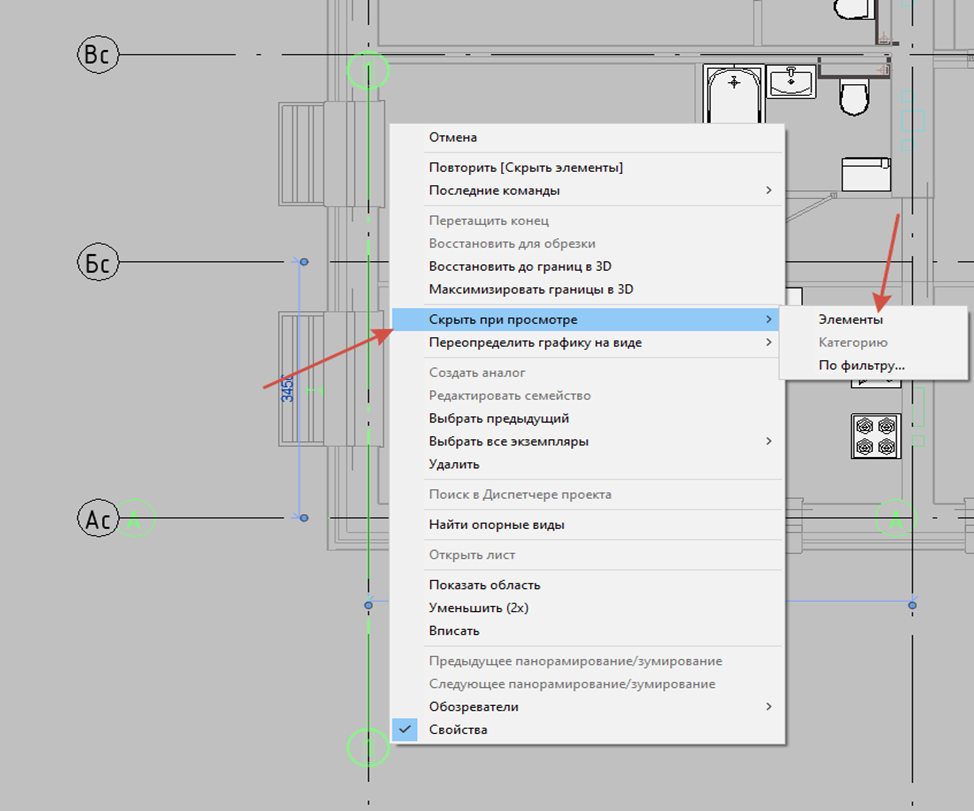
Рисунок 3.4.10. Скрытие осей
При случайном перемещении оси, Revit выдаст предупреждение. Для того чтобы случайно не сместить ось, мы её также как и связный файл закрепляем.
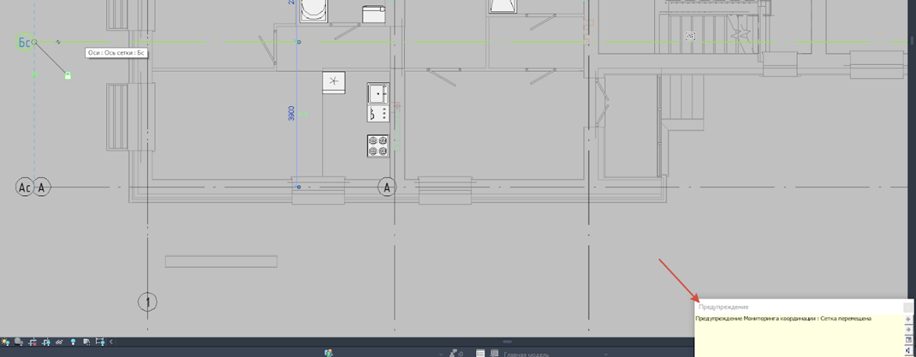
Рисунок 3.4.11. Закрепление осей
3.5 Создание пространств из помещений АР
Выбираем связный файл АР, и переходим в Изменить тип через свойства.
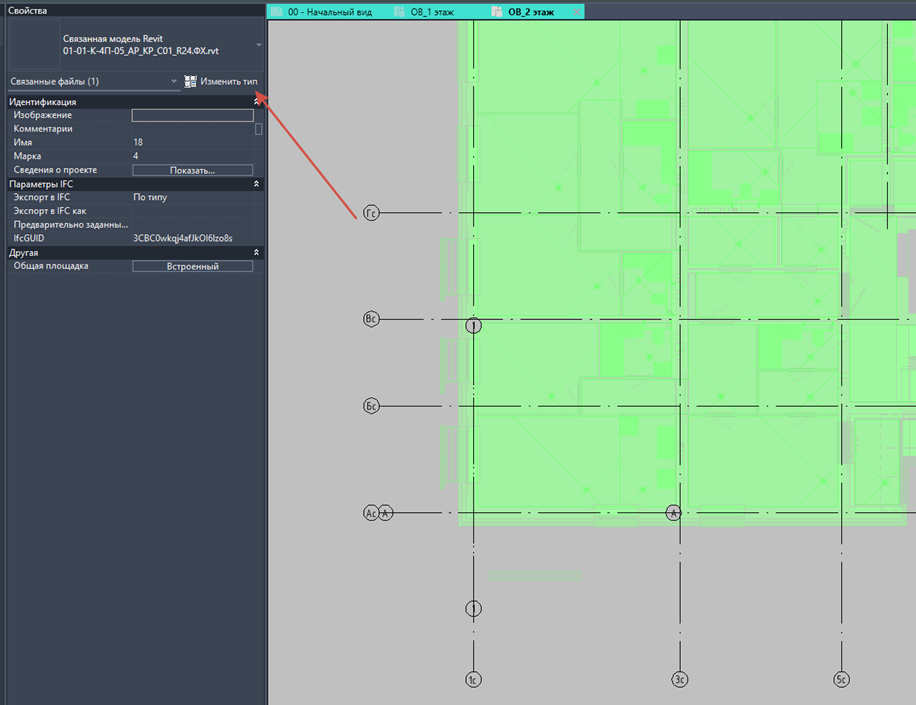
Рисунок 3.5.1. Выбор связанного файла АР
В свойствах типа ставим галочку Граница помещения:
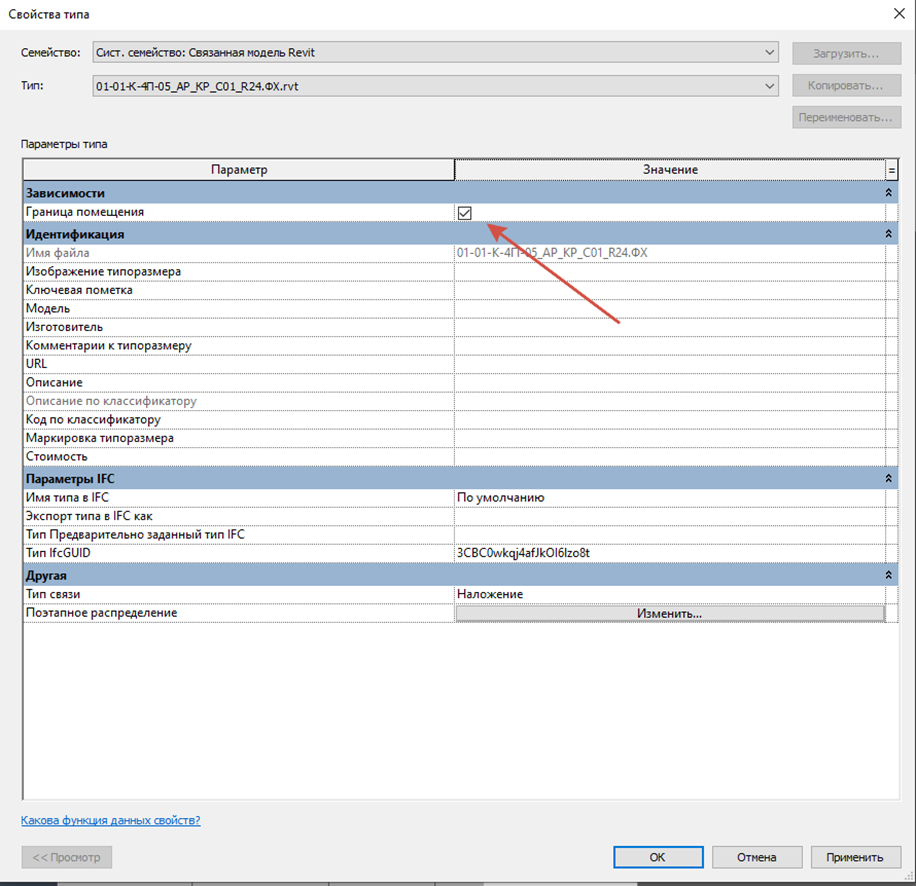
Рисунок 3.5.2. Граница помещения
Далее переходим в верхней панели в плагин BIM2B инструмент Помещения в пространства.
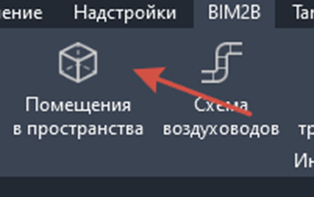
Рисунок 3.5.3. Плагин BIM2B
Далее пишет выбрать файл связи АР:
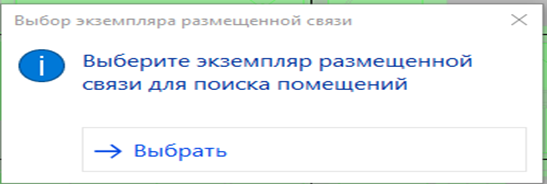
Рисунок 3.5.4. Выбор файла связи
Выбираем связь, в открывшемся окне выбираем Выбор верхнего предела из настройки помещений:
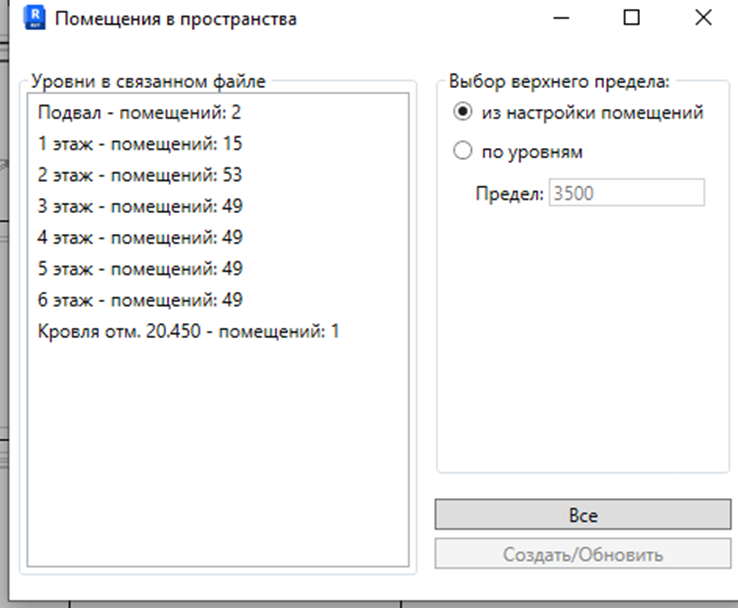
Рисунок 3.5.5. Выбор верхнего предела из настройки помещений
Затем нажимаем Все и Создать/Обновить, плагин создаст пространства в нашей модели с именем и номером помещения из АР.
В конце будет окно с отчетом о созданных пространствах:
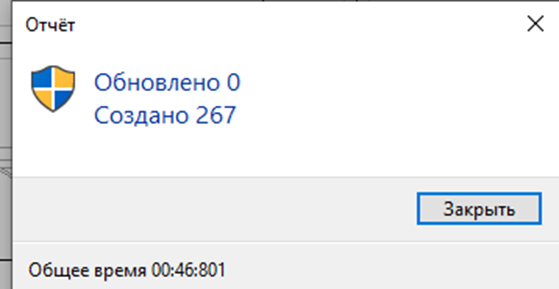
Рисунок 3.5.6. Отчет
Если какие-то пространства не создались, чаще всего в подвале, попробовать в окне выбрать верхний предел «По уровням» и задать предел в 1500.
3.5.1. Маркировка пространств на плане
Для того чтобы промаркировать созданные пространства переходим на вкладку Аннотации – Маркировать все.

Рисунок 3.5.1.1. Маркировка пространств
В открывшемся окне ставим галочку Марки пространств и справа выбираем тип марки, в данном случае это Наименование.
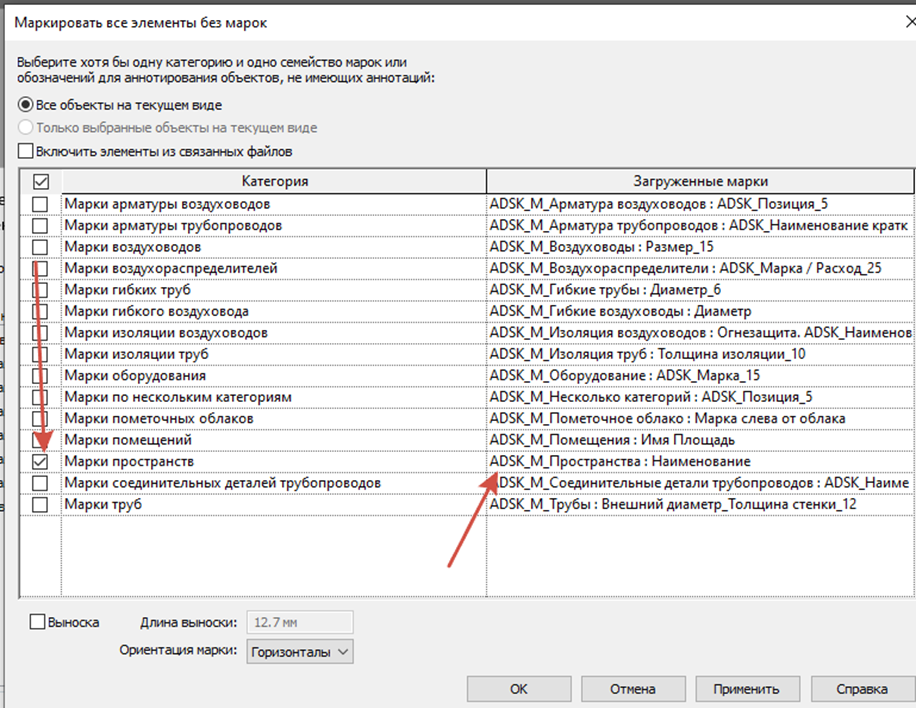
Рисунок 3.5.1.2. Выбор марки пространств
После жмем Применить – Ок.
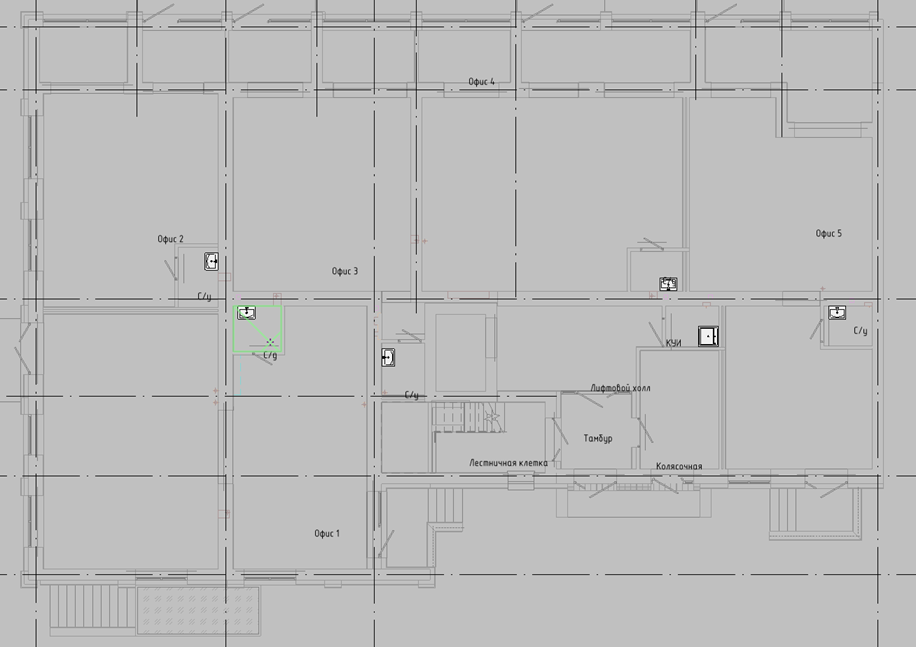
Рисунок 3.5.1.3. Результат
На плане этажа появляются марки у пространств. Марки можно переносить, выбрав за них у них визу текста появляются стрелки, за которые можно её перенести в более удобное место.
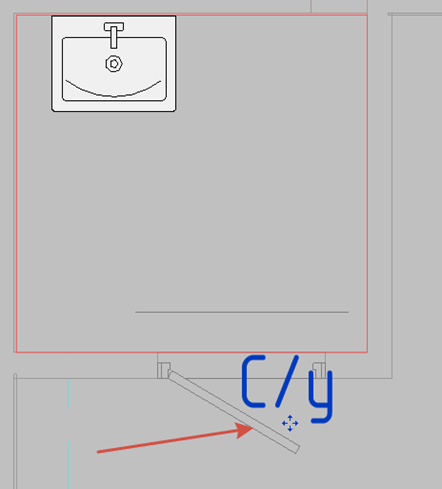
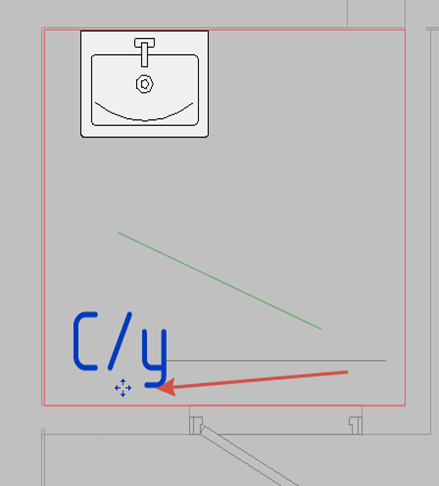
Рисунок 3.5.1.4. Перенос марки
Маркировка будет сделана только на том плане, на котором вы находитесь, то есть данную процедуру нужно будет проделать на всех остальных этажах, которые в последующем будут выводиться в пдф.
Если Архитектор сообщил об изменении в наименование или нумерации помещений, необходимо снова обновить пространства через плагин аналогично выше написанному.
3.5.2. Маркировка помещений АР
Если совсем плохо проставились пространства или вовсе не отработал плагин, можно промаркировать помещения из связной модели АР.
Для начала, необходимо включить отображение марки помещений в шаблоне вида, так как изначально они выключены.
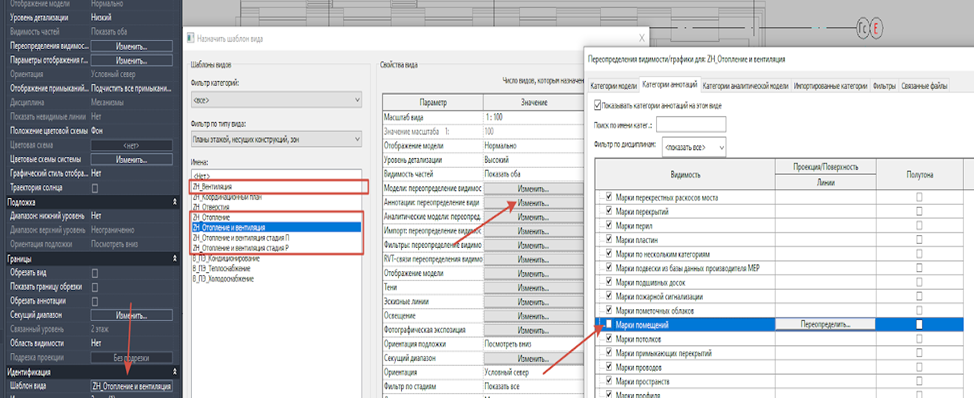
Рисунок 3.5.2.1. Отображение марки помещений в шаблоне вида
После этого, аналогично маркировке пространств, переходим на вкладку Аннотации-Маркировать все.

Рисунок 3.5.2.2. Маркировка
В открывшемся окне обязательно включить галочку «Включить элементы из связных файлов», затем галочку у «Марки помещений» и из списка выбрать тип марки, которым будет маркироваться помещение.
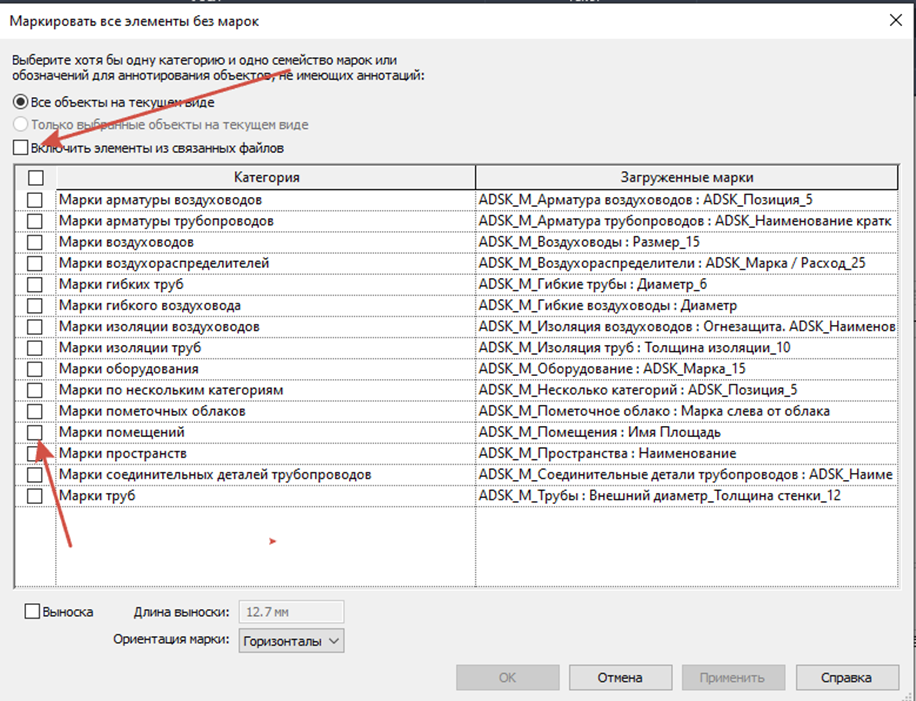
Рисунок 3.5.2.3. Включение марки помещений
Аналогично пространствам, данный инструмент маркирует только тот план этажа, на котором вы находитесь.
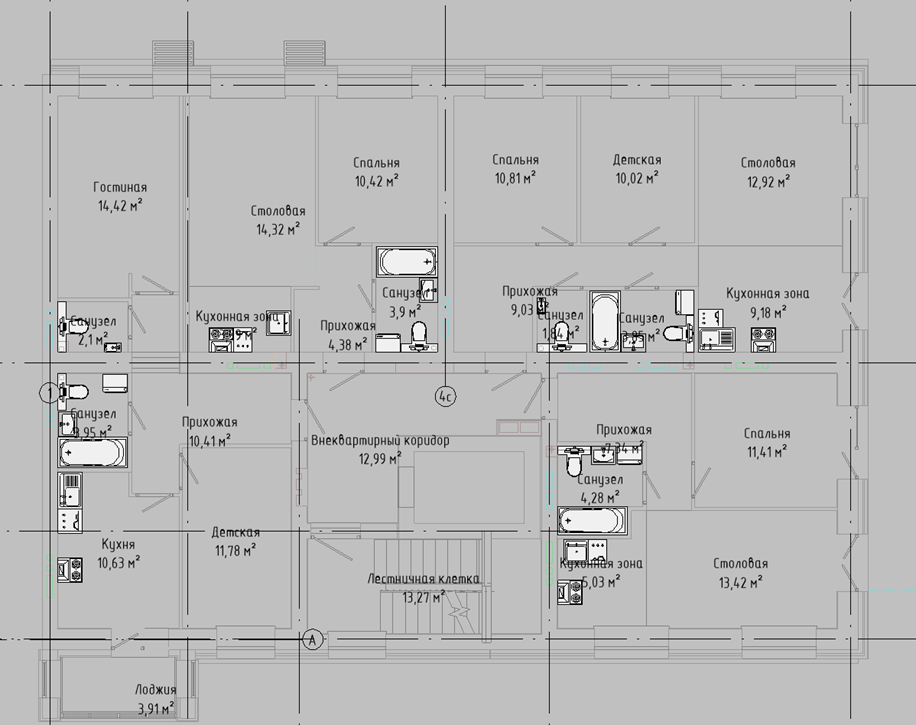
Рисунок 3.5.2.4. Маркировка помещений
4. Расстановка семейств и работа с ними
4.1 Отопление жилой части
Особенности построения отопления жилой части.
Для отопления жилой части используются системы с припиской в конце Жил.
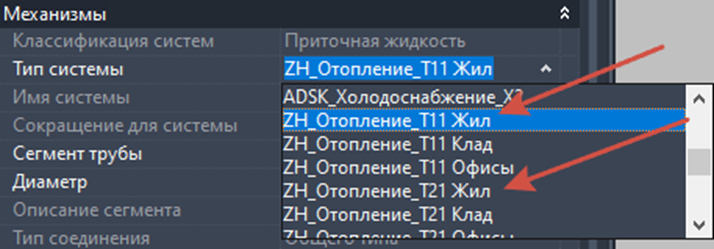
Рисунок 4.1.1. Системы отопления
Для удобства работы можно включить отображение модели Каркас и уровень детализации Высокий для того вида плана, на котором работаете. После завершения работы данный шаблон вида меняется на шаблон вида со стадией П(Р), которые настроены для вывода в ПДФ.
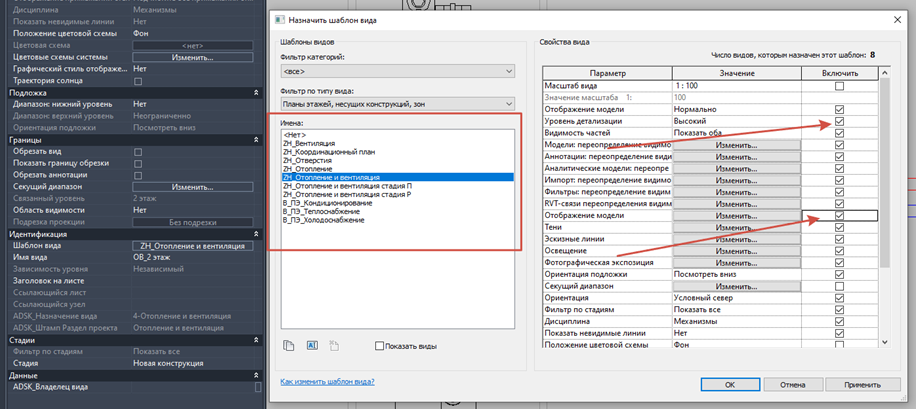
Рисунок 4.1.2. Изменение шаблона вида
В качестве коллектора используется семейство категории Арматура трубопроводов «ZH_Узел этажный TDU правый по экземпляру».
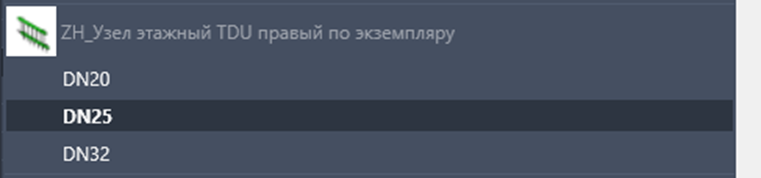
Рисунок 4.1.3. Семейство
Выставив коллектор в нишу на отметку от уровня 800, в свойствах экземпляра задаем количество отводов.
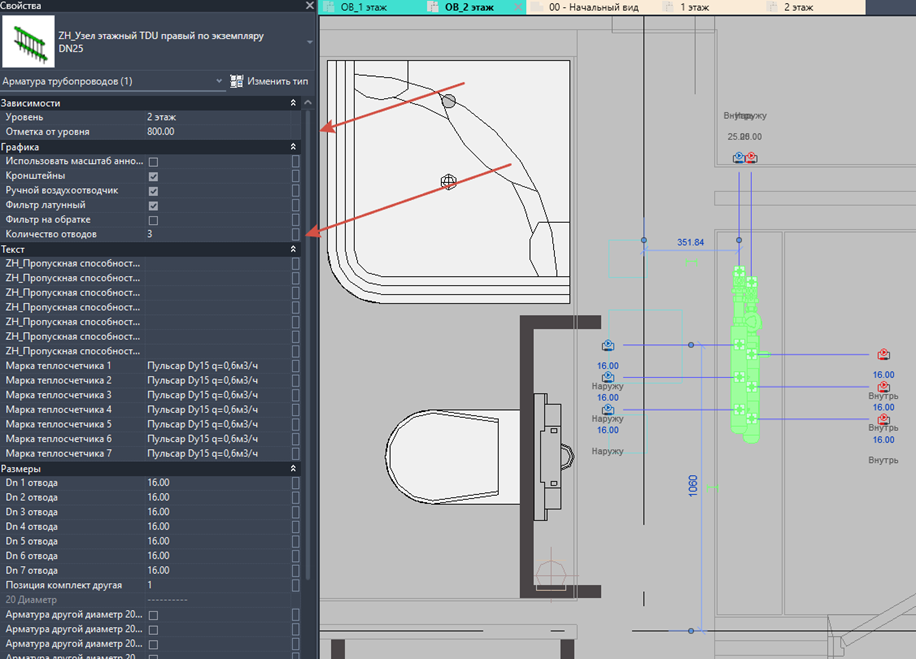
Рисунок 4.1.4. Количество отводов
Затем можно приступить к отрисовке труб в стяжке. Для этого используется тип труб их сшитого полиэтилена PE-Ха Pradex. Чаще всего отметка оси трубы будет -50, чтобы трубы попадали в стяжку.
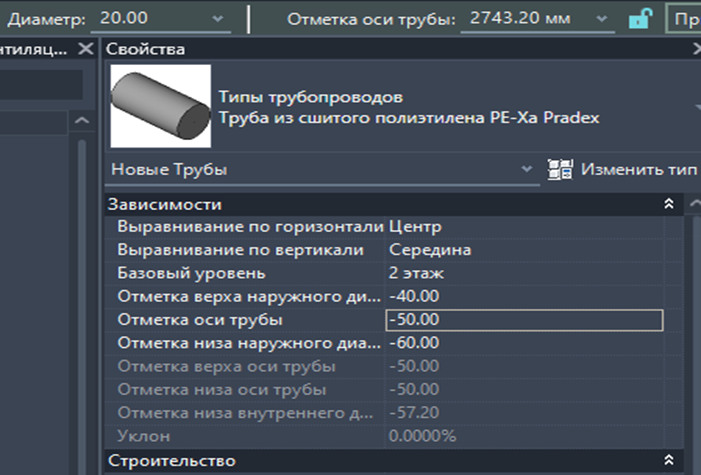
Рисунок 4.1.5. Отметка оси трубы
Если трубы начертили, но они не видны на плане, проверьте настройки Секущего диапазона для данного вида, так как трубы в стяжке на отметке -50, то и секущий диапазон должен соответствовать.
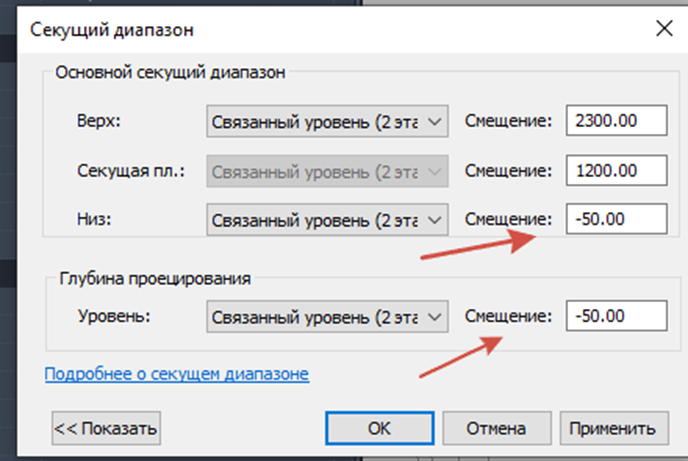
Рисунок 4.1.6. Секущий диапазон
Отрисовав примерную трассировку труб, можно расставить приборы отопления. Все приборы отопления находятся в категории Оборудование и расставляются на отметку от уровня 0.0.
4.1.1. Приборы отопления
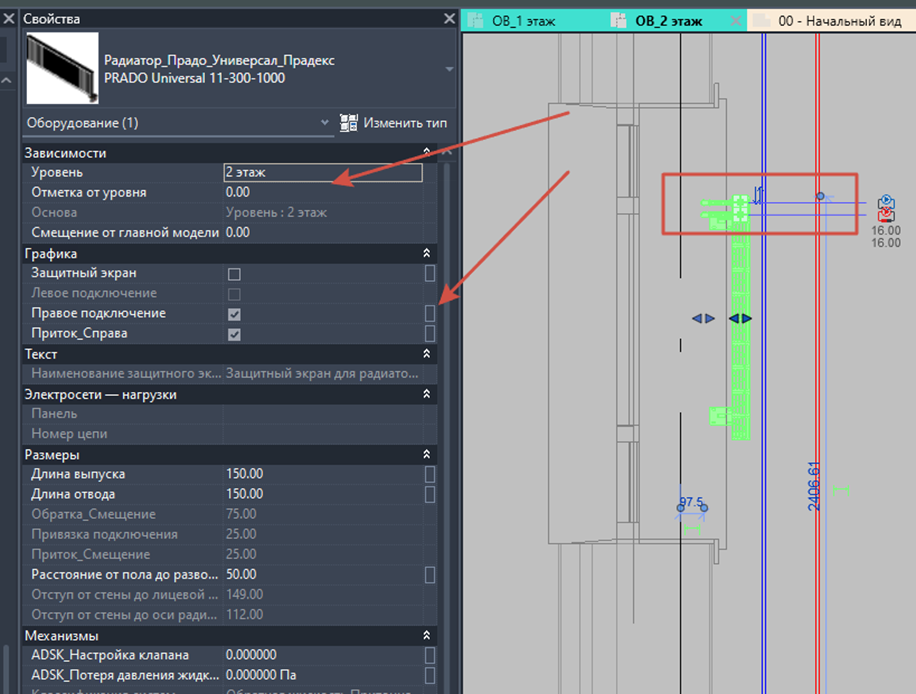
Рисунок 4.1.1.1. Параметры радиатора
Также у всех радиаторов есть параметр выбора стороны подключения. Выбрав радиатор можно сделать 3д вид, чтобы убедиться, что он проходит по высоте, используя инструмент Рамка выбора, которая обрезает 3д вид вокруг выбранного элемента.
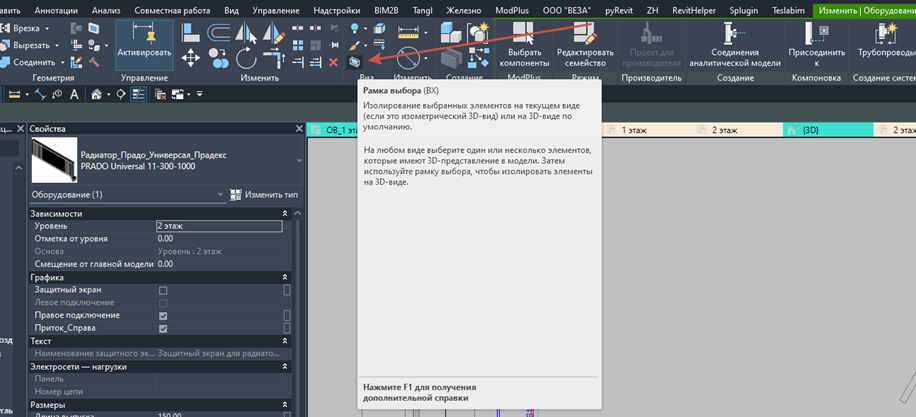
Рисунок 4.1.1.2. Рамка выбора
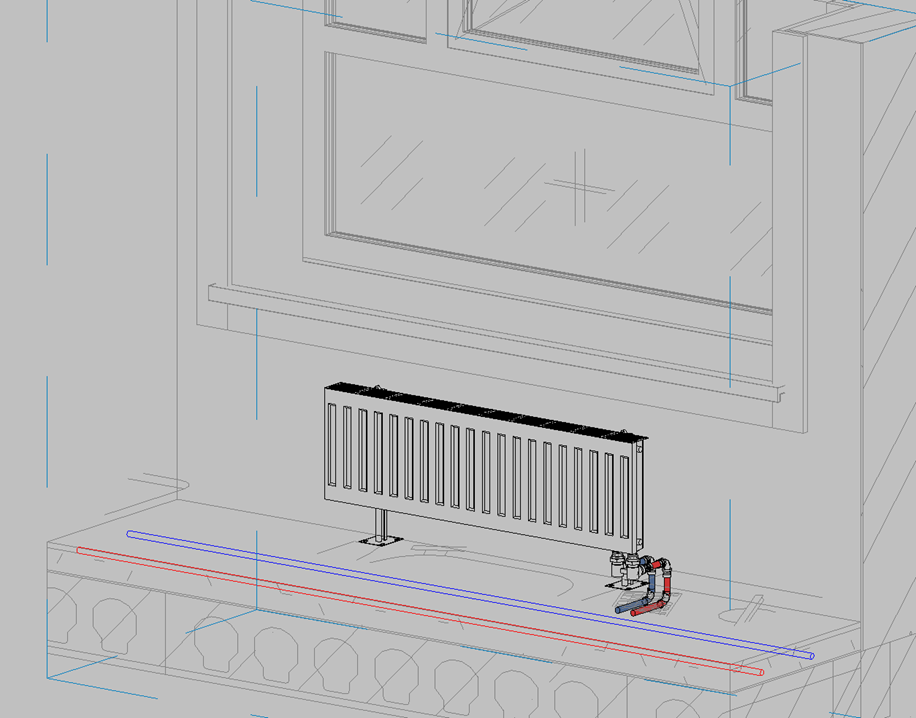
Рисунок 4.1.1.3. Радиатор
У радиаторов с присоединительным узлом уже настроена отметка ввода и выпуска на -50, при необходимости может корректироваться в параметрах экземпляра семейства. Затем трубы присоединяются к радиаторам. Остается присоединить трубы к коллектору.
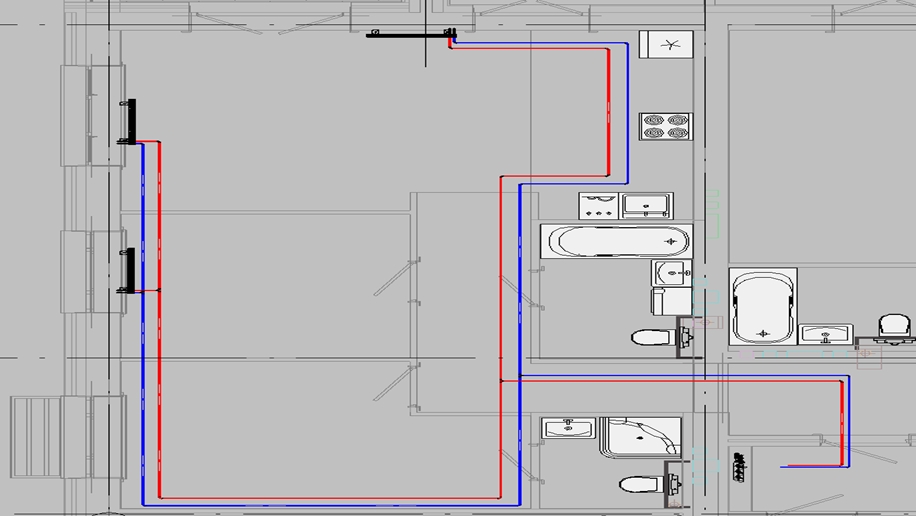
Рисунок 4.1.1.4. План
Используя инструмент Выровнять на вкладке Изменить, выравниваем трубы. Первым кликом выбираем ось, по который будет выравнивание, затем ось трубы.
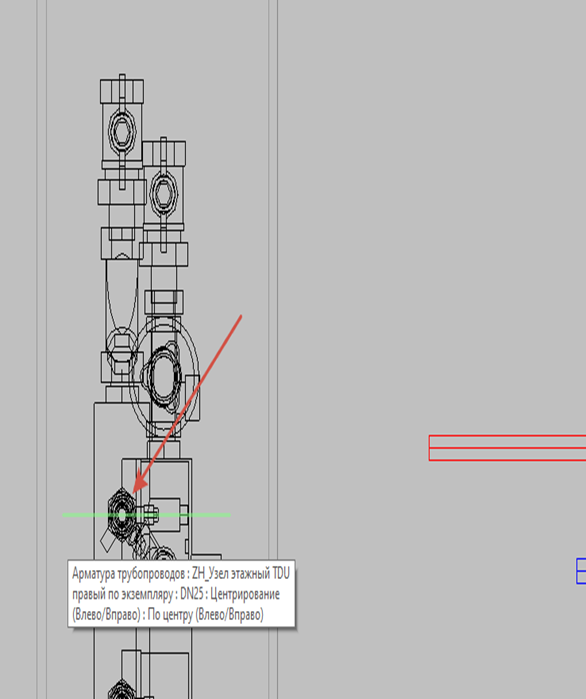
Рисунок 4.1.1.5. Ось выравнивания
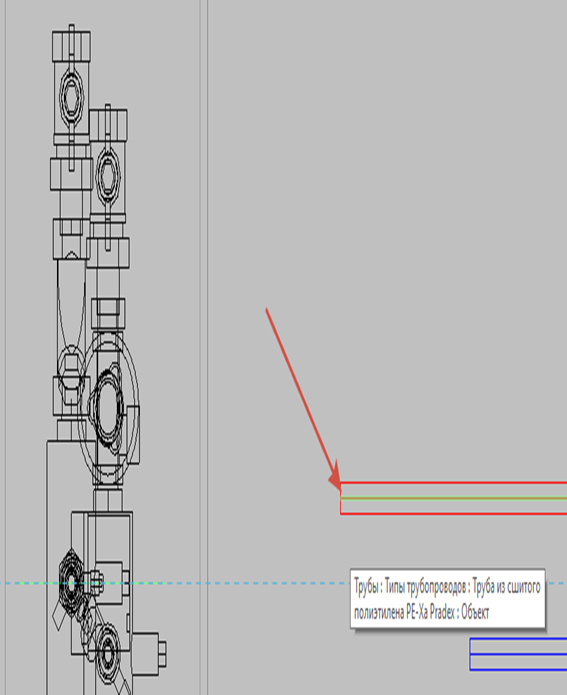
Рисунок 4.1.1.6. Ость трубы
Аналогично с обраткой.
После чего просто доводим трубу до отвода с плана этажа.
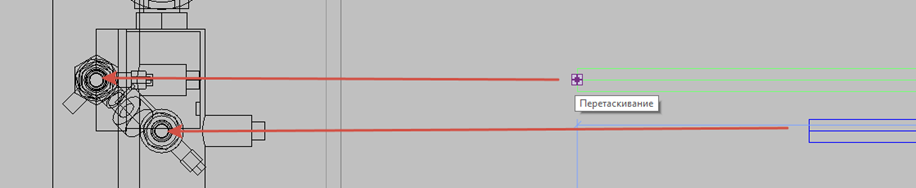
Рисунок 4.1.1.7. Доводим трубу
Revit автоматически построит отвод и подъем к отводу коллектора.
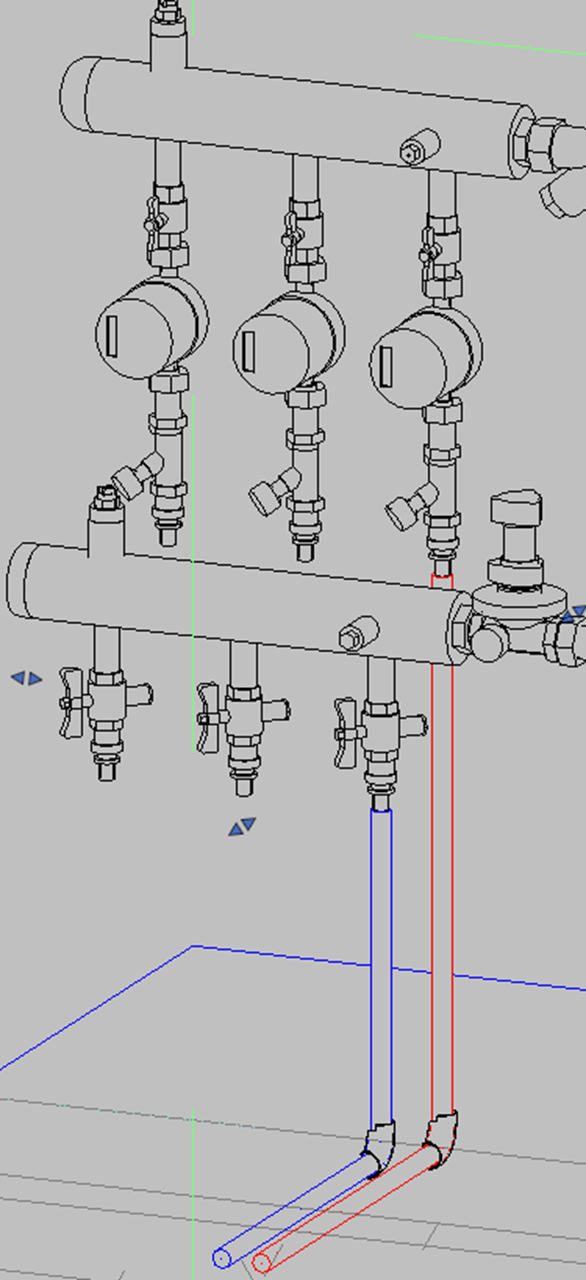
Рисунок 4.1.1.8. Результат
4.1.2. Изоляция труб сшитого полиэтилена
Добавим изоляцию труб на данную ветку. Для начала необходимо поставить разделитель трубопроводов перед входов в квартиру, так мы сможем разделить трубу на две, для двух разных толщин изоляции.
Используем инструмент Изменить - Разделить элемент.
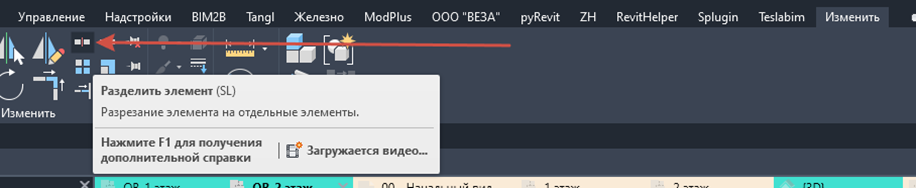
Рисунок 4.1.2.1. Разделить
И выбираем место разделения:
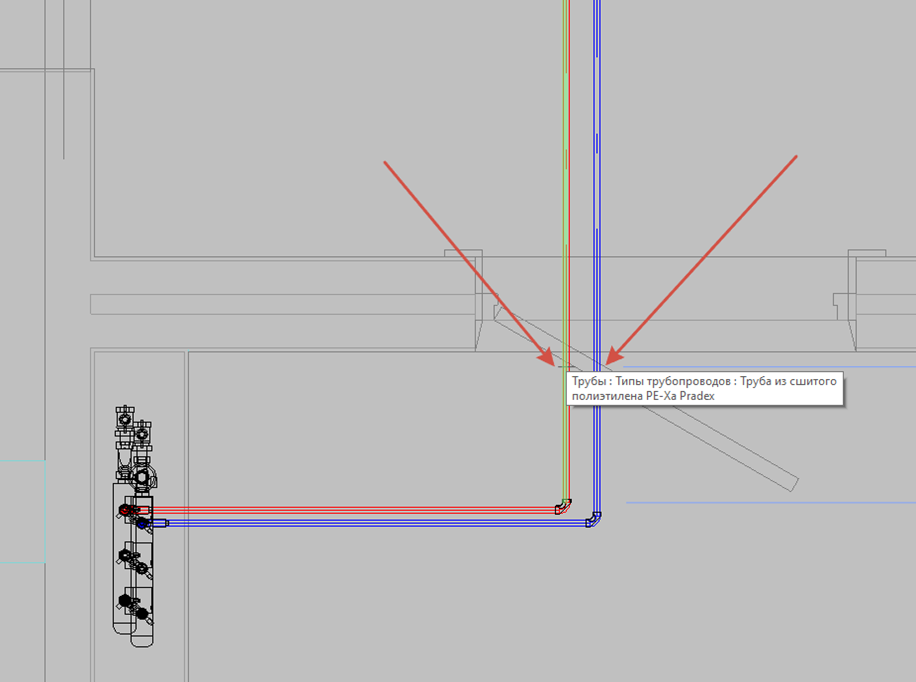
Рисунок 4.1.2.2. Выбор места разделения
Разделитель практически будет не виден:
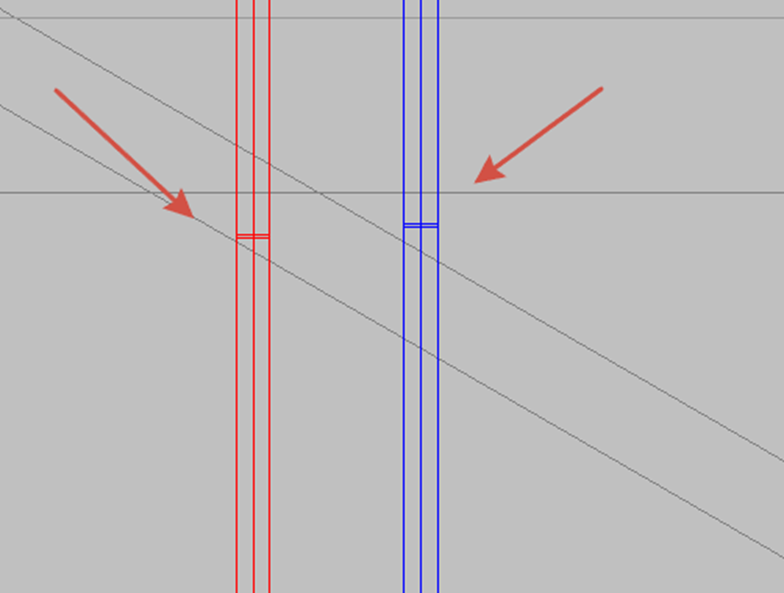
Рисунок 4.1.2.3. Результат
Теперь можно выделить трубы подачи до ввода в квартиру и добавим на неё изоляцию Energoflex Super Protect K толщиной 9 мм.
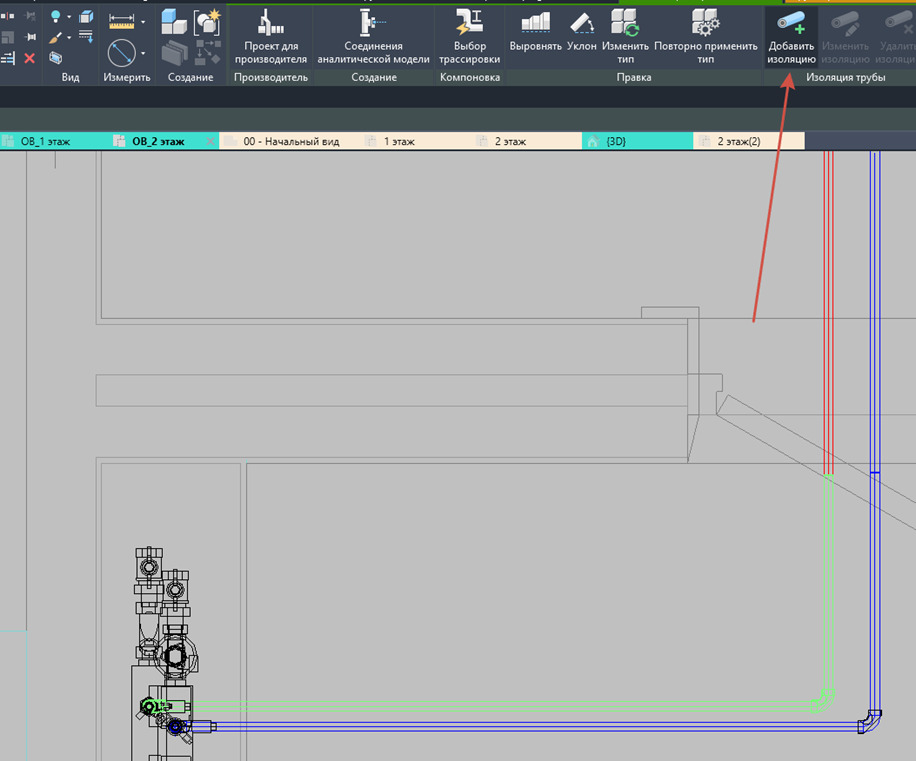
Рисунок 4.1.2.4. Выделение трубы
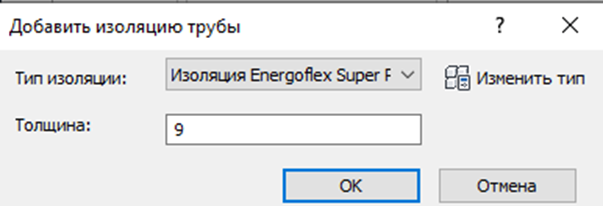
Рисунок 4.1.2.5. Настройка изоляции
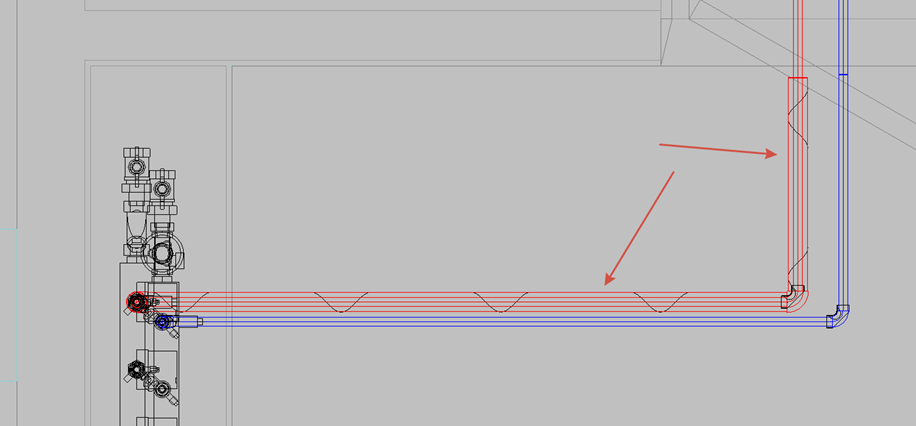
Рисунок 4.1.2.6. Результат
Изоляция появилась, теперь можно заизолировать остальные трубы подачи такой же изоляцией но толщиной 6 мм.
Можно выбрать рамкой все трубы на плане и с помощью фильтра Modplus отфильтровать, чтобы остались выбраны лишь трубы подачи без изоляции.
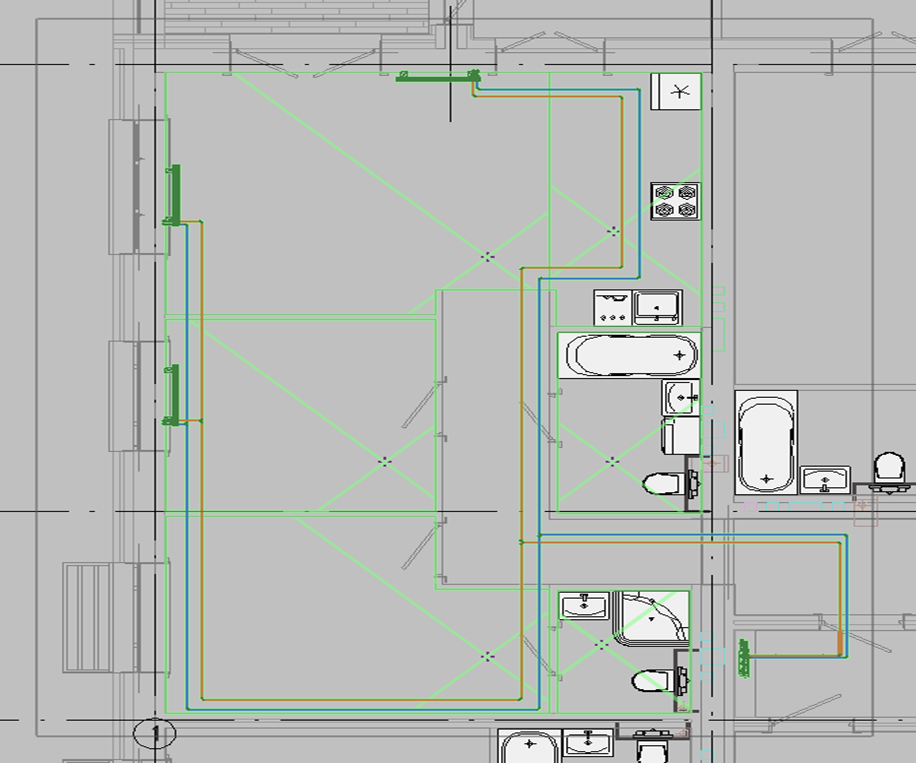
Рисунок 4.1.2.7. Выбор остальных труб
Рисунок 4.1.2.8. Фильтр
В верхней панели при выбранных элементах находим инструмент Фильтр ModPlus. В открывшемся окне выбираем категорию Трубы.
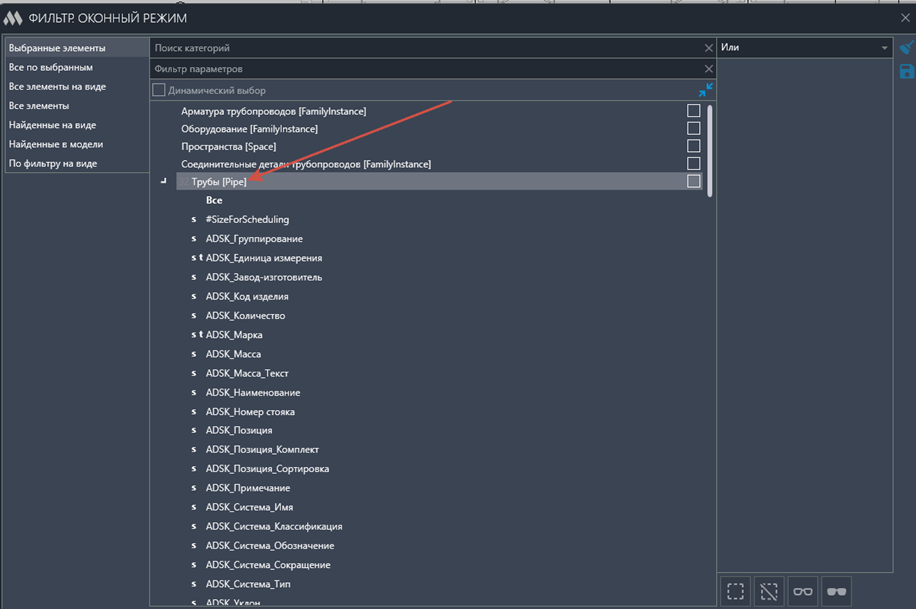
Рисунок 4.1.2.9. Категория труб
Далее находим параметр Тип системы и выбираем трубы с системой ZH_Отопление Т11 Жил и нажимаем выбрать элементы.
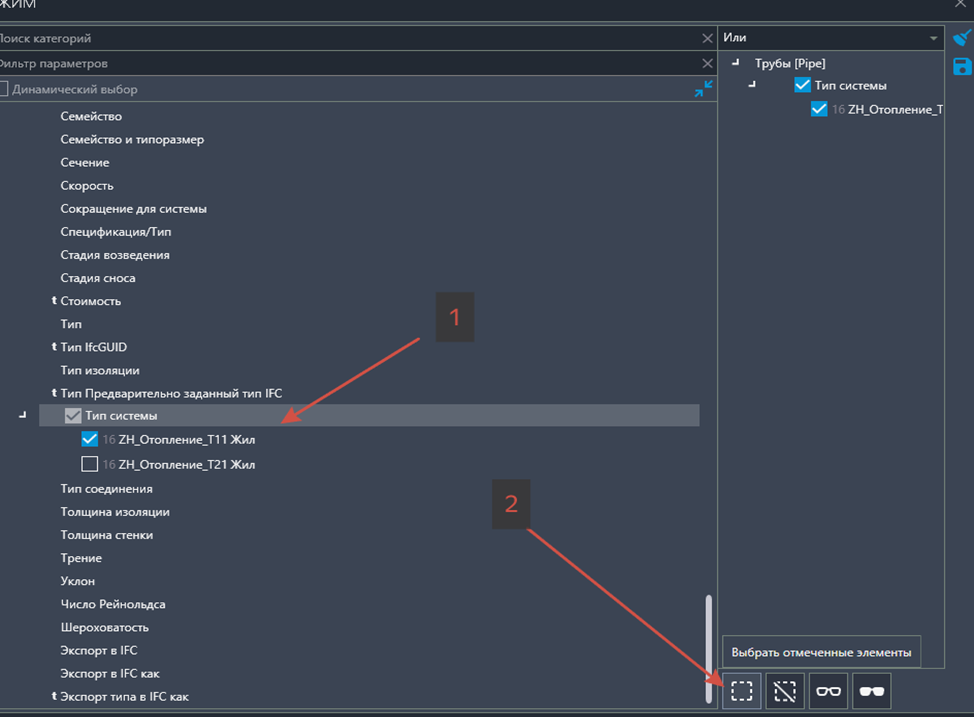
Рисунок 4.1.2.10. Выборка
Так у нас из всех выбранных элементов остались только трубы, которые имеют систему ZH_Отопление Т11 Жил, теперь необходимо отфильтровать уже их на наличие изоляции.
Также выбираем Трубы, и ищем параметр Тип изоляции, выбираем те, у которых «Не задан» и выбираем их. После чего фильтр можно закрыть и у нас останутся выбраны трубы нужной системы и без изоляции. После чего можем аналогично Добавить изоляции, но уже толщиной 6 мм.
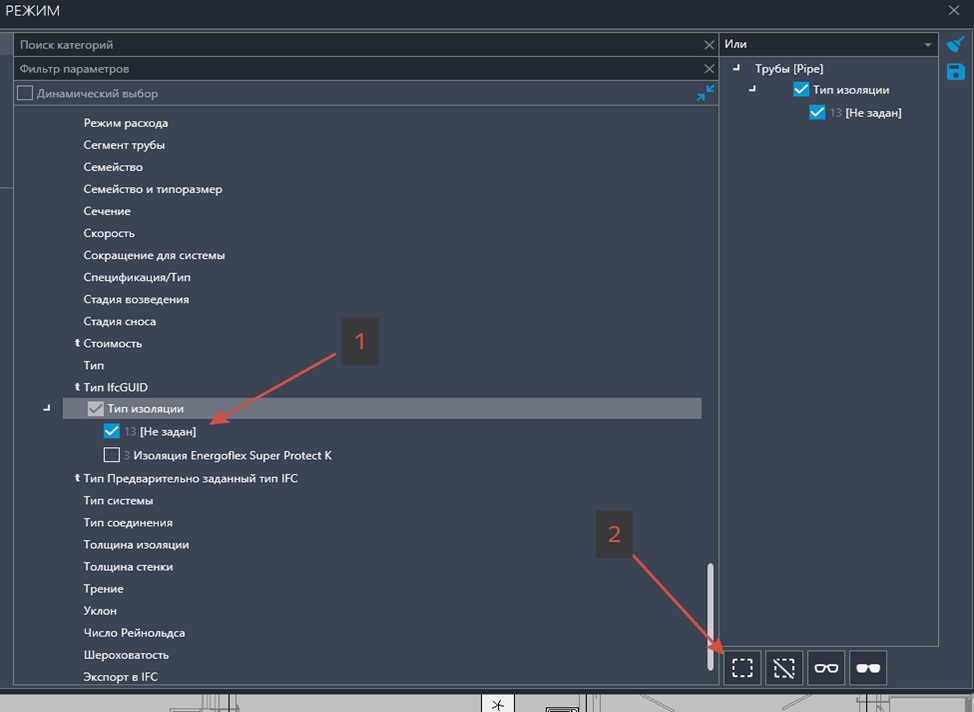
Рисунок 4.1.2.11. Выбор труб без изоляции
Теперь необходимо изолировать трубы обратки, где вдоль наружных стен идут в защитной гофре 6 мм, в квартире 6 мм Energoflex Super Protect S, а в коридоре 9 мм Energoflex Super Protect S. Самый оптимальный способ - это вручную выбрать трубы вдоль наружных стен и отдельно в коридоре и их заизолировать как необходимо, а потом уже можно аналогично через фильтр Modplus выбрать всю ветку, Трубы, Тип системы ZH_Отопление_Т21 Жил, и Тип изоляции «Не задан».
По аналогии строятся другие ветки.
Для примера я отрисую другие ветки, с другим диаметром труб от коллектора.
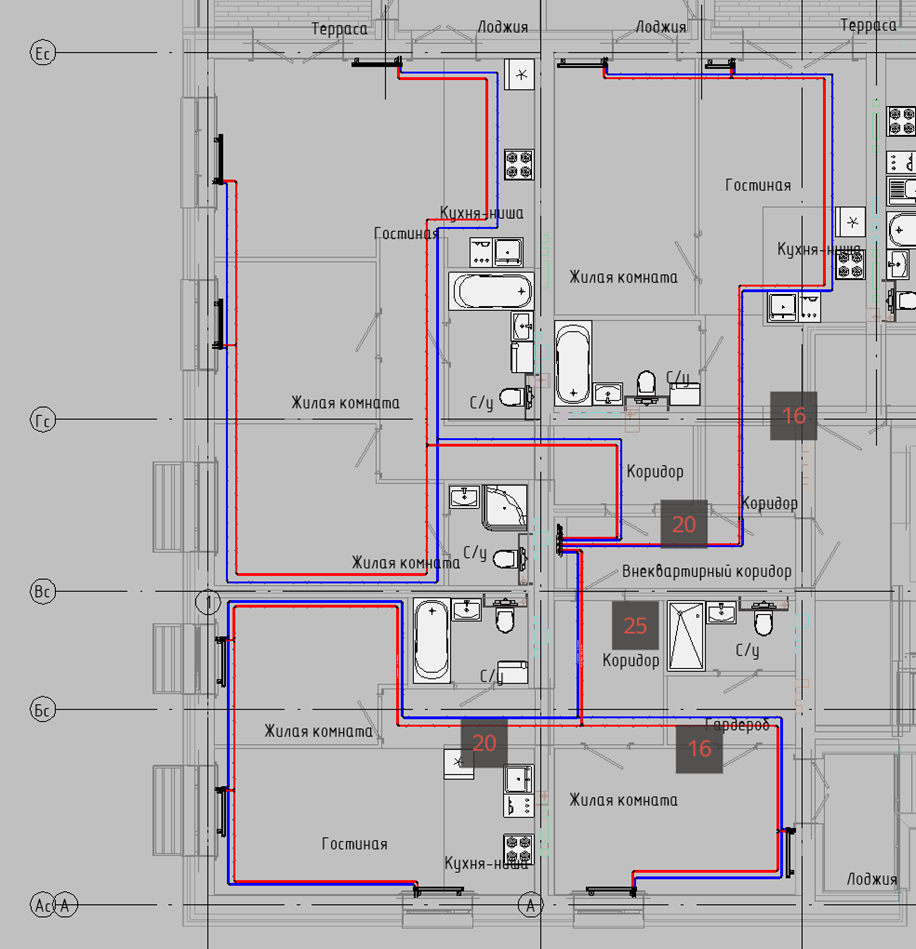
Рисунок 4.1.2.12. Построение системы
4.1.3. Настройка коллекторов
Перейдем к коллектору, построим перед ним разрез.
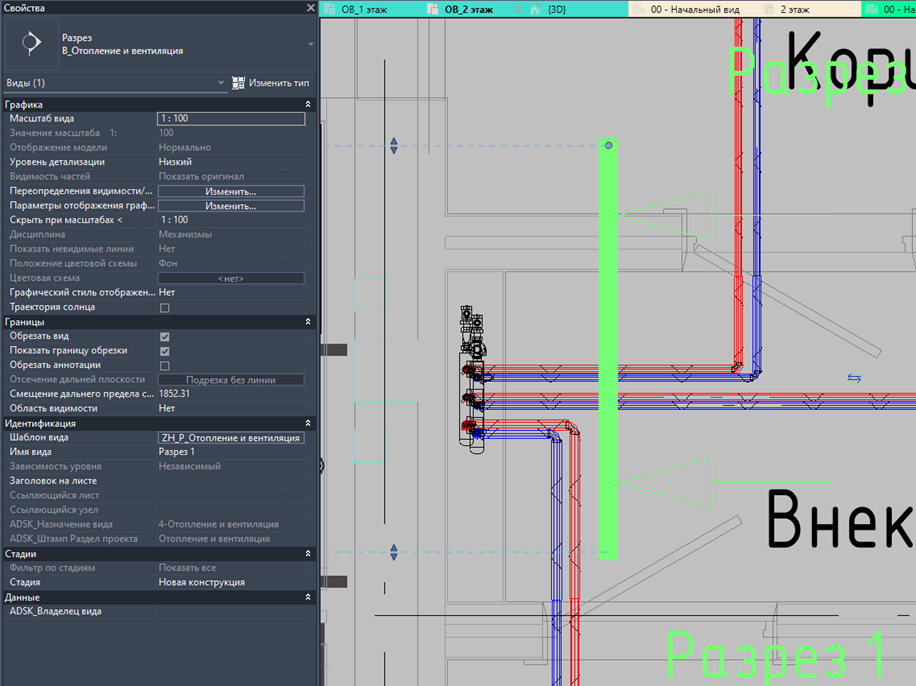
Рисунок 4.1.3.1. Строим разрез
Так как трубы на отводах имеют диаметр отличный от 16, необходимо поменять диаметр у коллектора в параметрах экземпляра, чтобы не было дублирования переходной муфты.
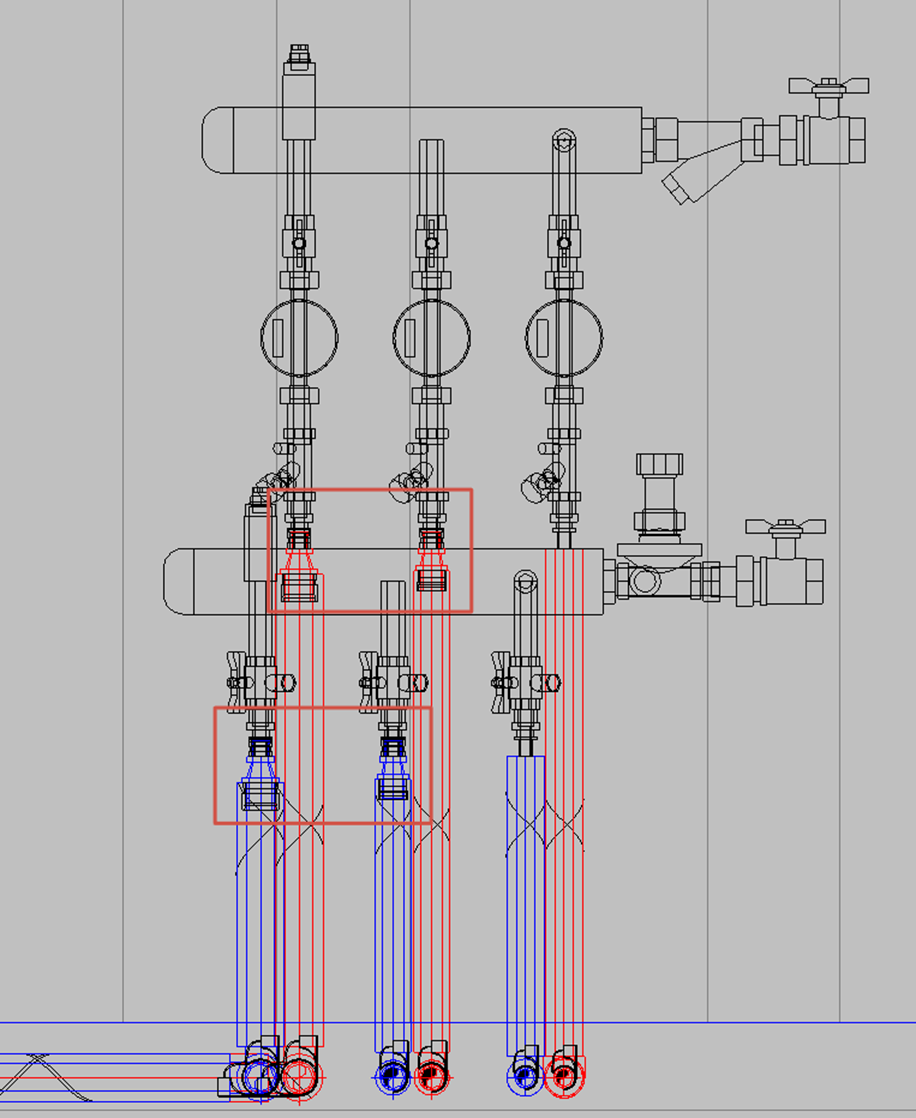
Рисунок 4.1.3.2. Переходные муфты
Выбрав коллектор и изменив параметры Dn «номер» отвода, Нумерация отводов считается от стояка.
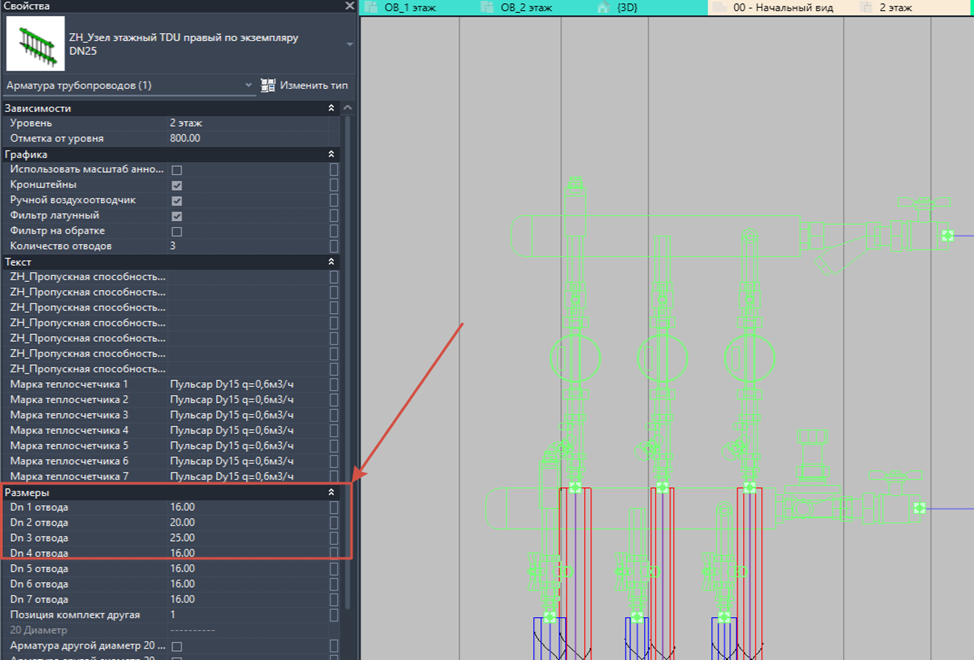
Рисунок 4.1.3.3. Диаметры отводов
После чего переходники уберутся, также если необходимо чтобы арматура на отводах имела другой диаметр, необходимо поставить соответствующую галочку.
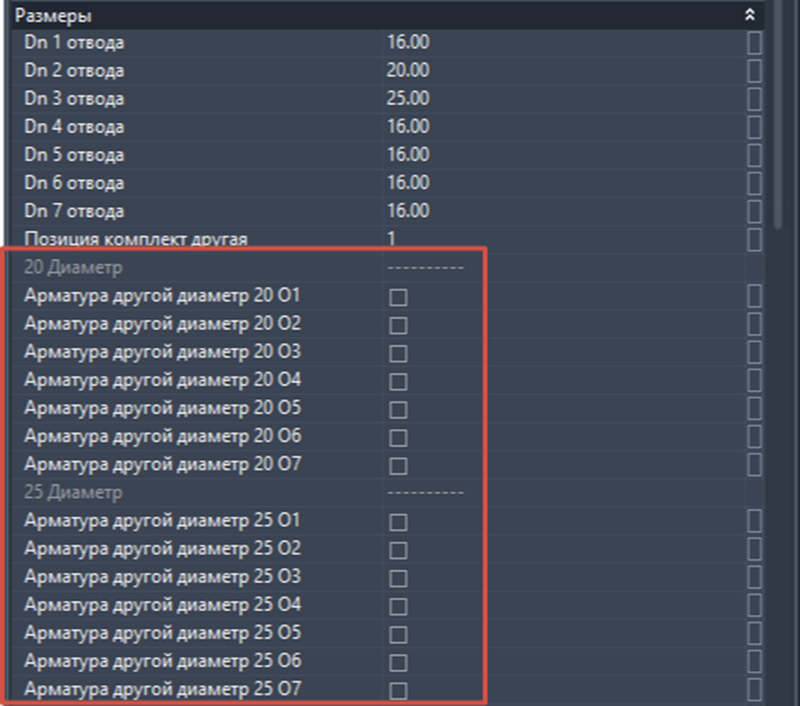
Рисунок 4.1.3.4. Диаметр арматуры
4.1.4. Группирование узла управления
Теперь несколько раз через клавишу Tab выбираем всё, включая коллектор и радиаторы.
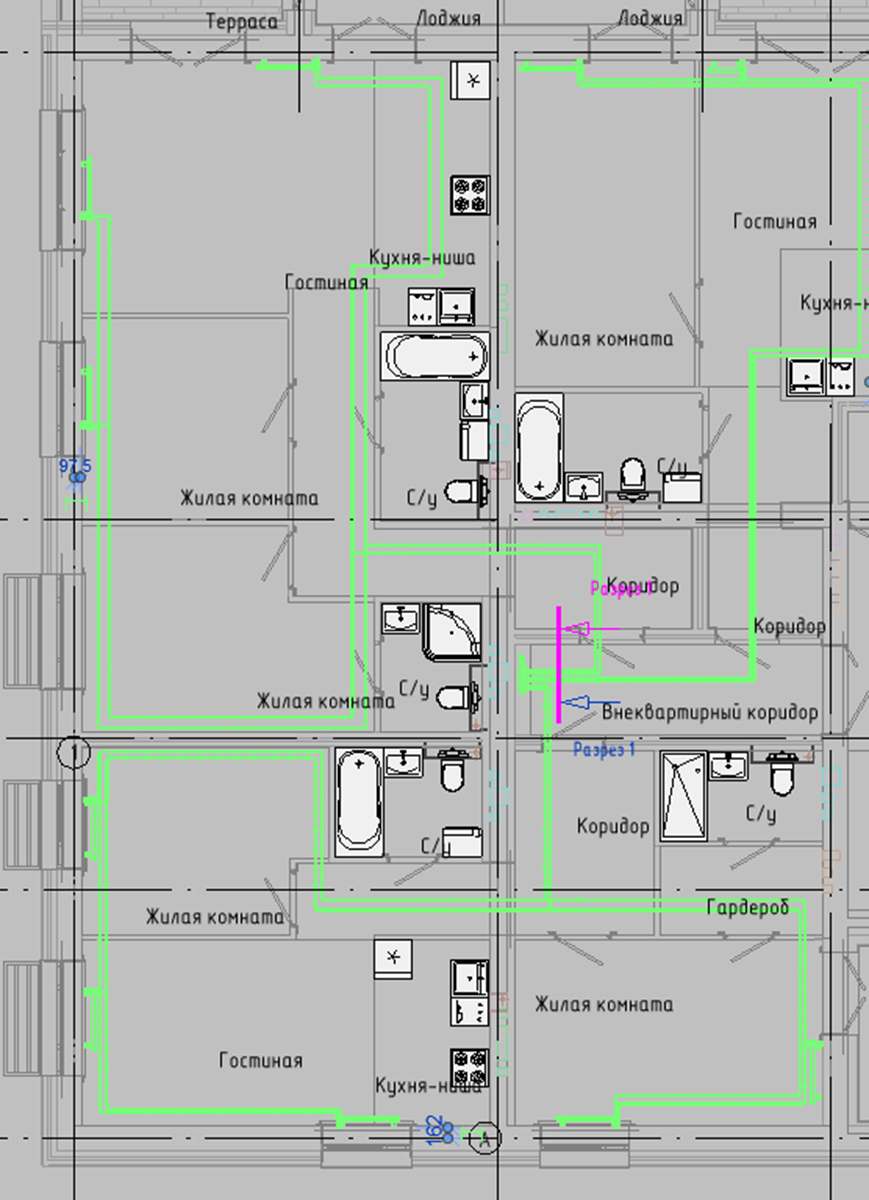
Рисунок 4.1.4.1. Выбор всех элементов системы
В параметр ADSK_Группирование записываем «Узел управления 1.», учитывая заглавные и прописные буквы.
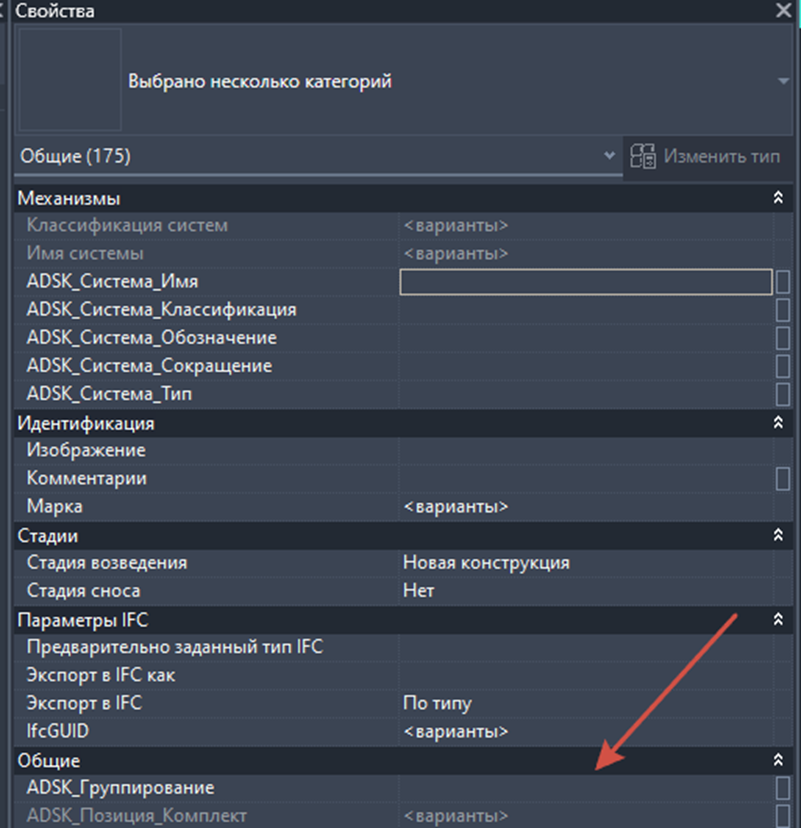
Рисунок 4.1.4.2. Группирование
По данному параметру будут создаваться 3д виды (Узел управления) и фильтры (ZH_Узел управления 1.1 1.2 ...) к ним применяемые.
4.1.5. Копирование на этажи выше
Если выше идут типовые этажи, может скопировать разводку и на другие планы.
Есть два способа, один с помощью инструментов Revit, другой с помощью плагина Modplus, разберем оба.
С помощью инструментов Revit.
Необходимо выбрать все элементы, также перекликиванием клавиши Tab пока не выделится все.
На вкладке Изменить есть инструмент Копировать в буфер.
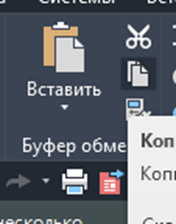
Рисунок 4.1.5.1. Копирование в буфер
Жмем его, затем рядом жмем Вставить и из выпадающего списка выбираем С выравниванием по выбранным уровням.
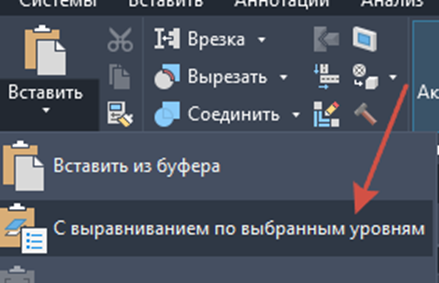
Рисунок 4.1.5.2. Вставка с выравниванием по выбранным уровням
В открывшемся окне выбираем уровни, на которые необходимо скопировать нашу разводку, и жмем Ок.
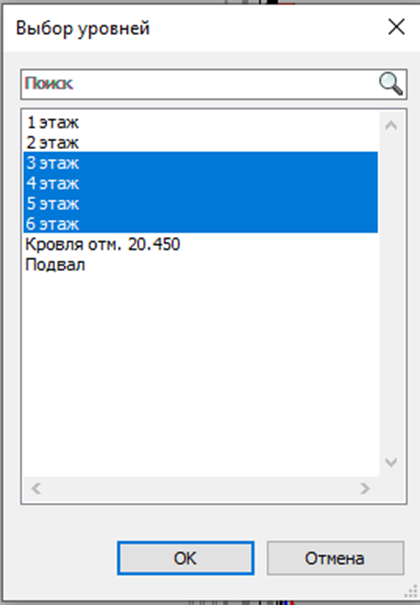
Рисунок 4.1.5.3. Выбор уровней
Теперь перейдя на другие планы, в тех же местах будет расположены наши элементы.
С помощью плагина ModPlus.
Здесь через клавишу Tab не получится выделить все, поэтому сначала выделяем Рамкой что необходимо скопировать, обращая внимание чтобы не попало лишнее, к примеру каналы ВЕ.
Через фильтр вверху после выделения оставляем только данные категории.
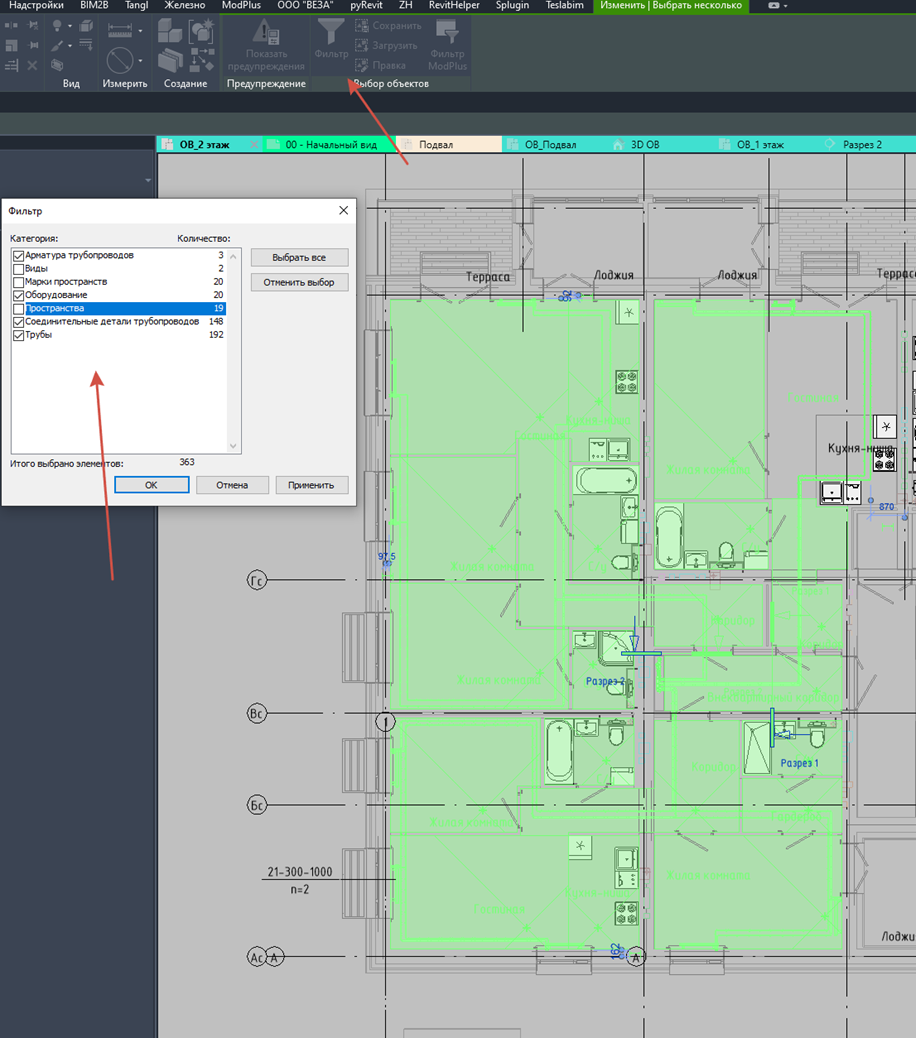
Рисунок 4.1.5.4. Оставляемые категории
После переходим на вкладку Modplus, выбираем инструмент Копировать по уровням.
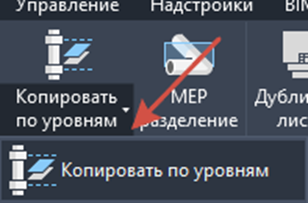
Рисунок 4.1.5.5. Копировать по уровням
Нажимаем вверху кнопку Готово.
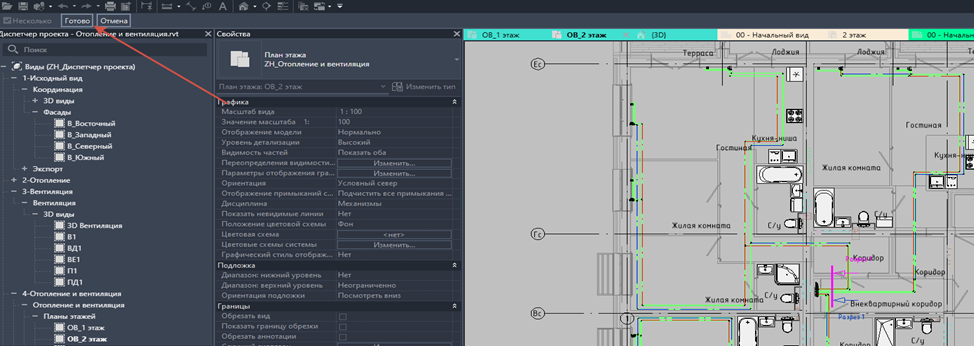
Рисунок 4.1.5.6. Готово
И в открывшемся меню выбираем необходимые уровни и нажимаем Принять.
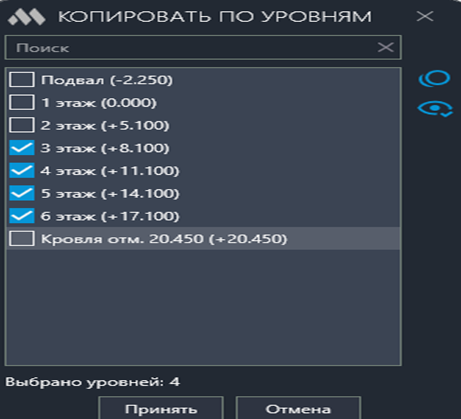
Рисунок 4.1.5.7. Выбор уровней
После чего на каждом этаже необходимо поправить параметр ADSK_Группирование на следующее значение. Также как и заполняли его, выделяя все элементы и меняя его значение.
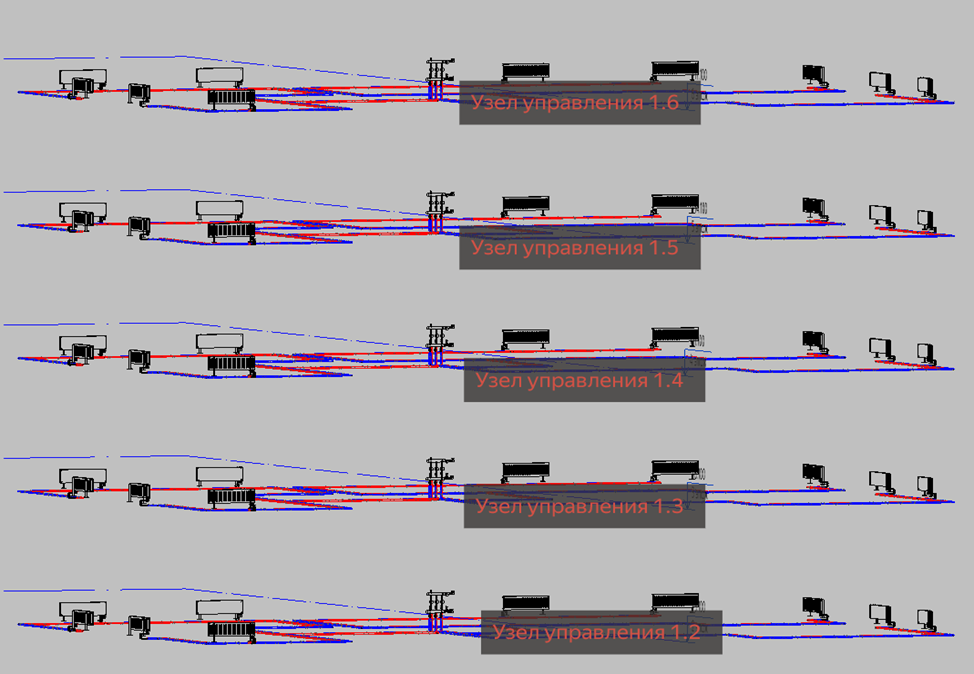
Рисунок 4.1.5.8. Группирование
После чего можно приступить к моделированию стояка стальными трубами, удобнее вертикальные трубы рисовать с Разреза.
4.1.6. Построение стояка
Для стояка возьмем два типа труб, пусть будет магистраль у нас 65 диаметра Электросварная труба.
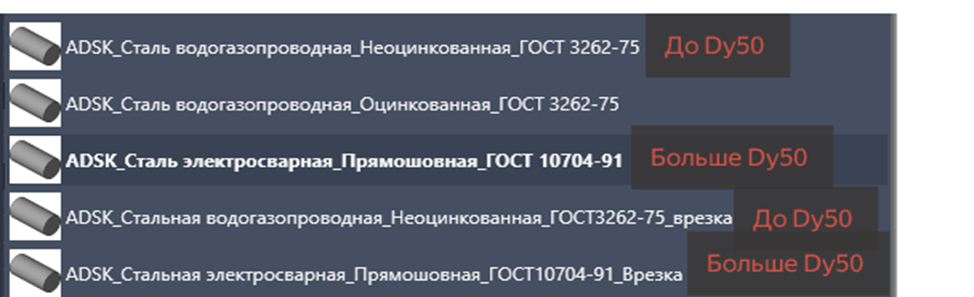
Рисунок 4.1.6.1. Выбор семейства
А уже после 2 этажа, уменьшим диаметр и будет идти уже водогазопроводная .
Когда вы рисуете с разреза, на плане этажа элементы будут располагаться в плоскости Разреза, потому нужно будет их выровнять на плане этажа.
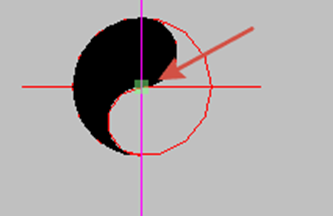
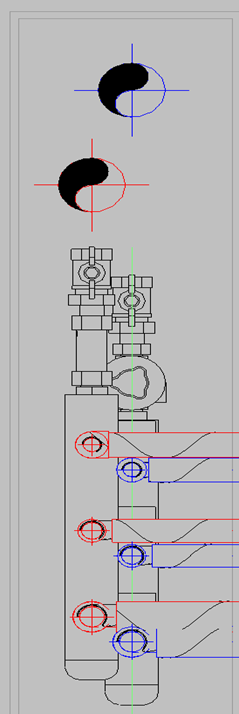
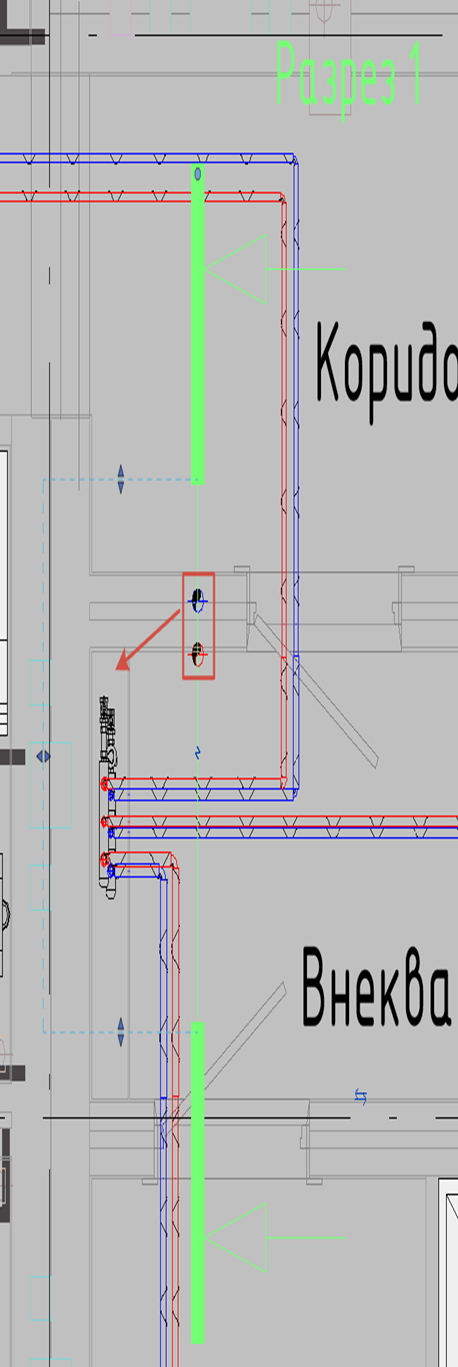
Рисунок 4.1.6.2. Выравнивание стояков
При выравнивание вертикальных труб, чтобы выровнять по оси трубы, необходимо с помощью клавиши Tab перекликиванием поймать квадрат и только после этого нажимать ЛКМ для выравнивания.
Далее прорисовываем стояк с уменьшением диаметра каждый этаж.


Рисунок 4.1.6.3. Построение стояка по этажам
Уже после чего можем присоединять коллектора к стояку, типом водогазопроводных труб, если есть возможность через тройник, выбираем этот тип.

Рисунок 4.1.6.4. Соединение через тройник
Если нет, то будет врезка.

Рисунок 4.1.6.5. Соединение через врезку
После чего размещаем необходимые семейства компенсаторов и неподвижных опор, можно также с разреза.
Добавляем на трубы изоляцию Energoflex Super трубка толщиной 13 мм.
4.1.7. Спускники и запорные клапаны к стояку
Используем разрез для установки спускников.
1) Можно сделать спускник через тройник из отвода, выбрав отвод, появляются + в какую сторону необходимо создать тройник. Уже от тройника можем рисовать трубу меньшего диаметра, на примере возьмем Dy20. Щелкнув ПКМ по коннектору у тройника.
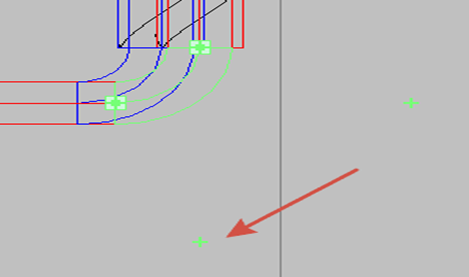
Рисунок 4.1.7.1. Создание тройника из отвода
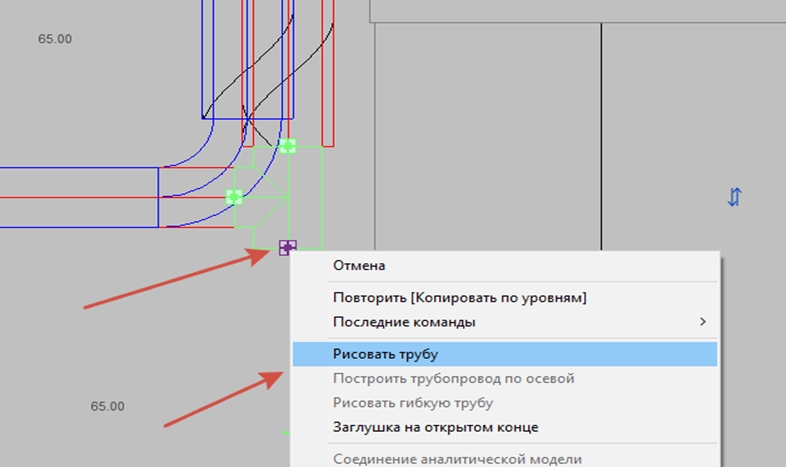
Рисунок 4.1.7.2. Рисовать трубу
После нажатия рисовать трубу изменим у неё тип трубы и диаметр, после этого прочертим её в низ. Желательно делать это подальше, так как автоматически он создаст переход после тройника и если мало трубы будет, это вызовет ошибку. Данного переходника в жизни не существует и используется условно, не попадая в спецификацию.
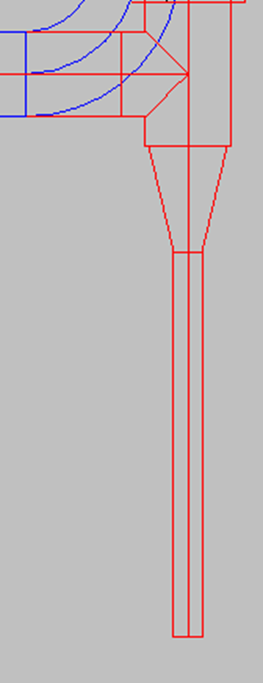
Рисунок 4.1.7.3. Переходник
После чего в категории Арматура трубопроводов находим необходимое семейство с нужным диаметром.
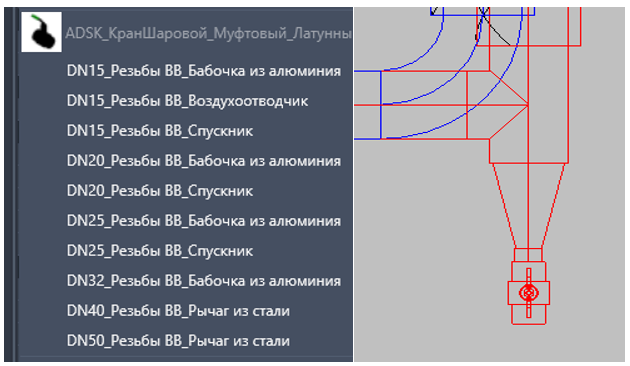
Рисунок 4.1.7.4. Семейства
Цепляем его за конец трубы и поднимаем ближе к стояку.
Аналогично с обраткой.
2) Второй вариант через врезки
Выбирается тип трубы Водогазопроводная с припиской Врезка.
Задается необходимый диаметр и присоединяется к магистральной трубе.
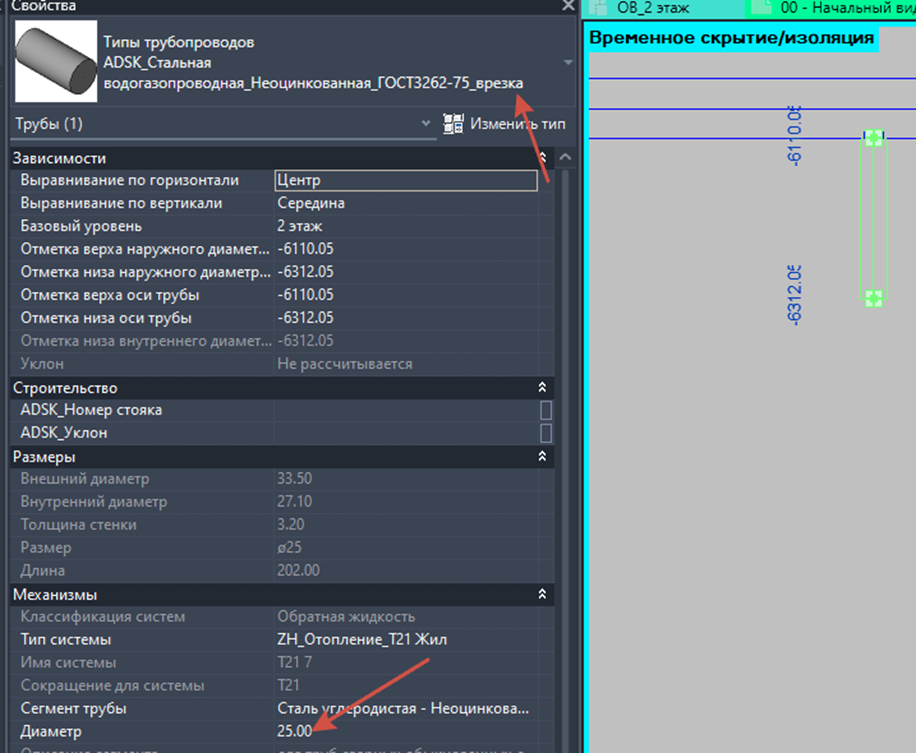
Рисунок 4.1.7.5. Тип врезка
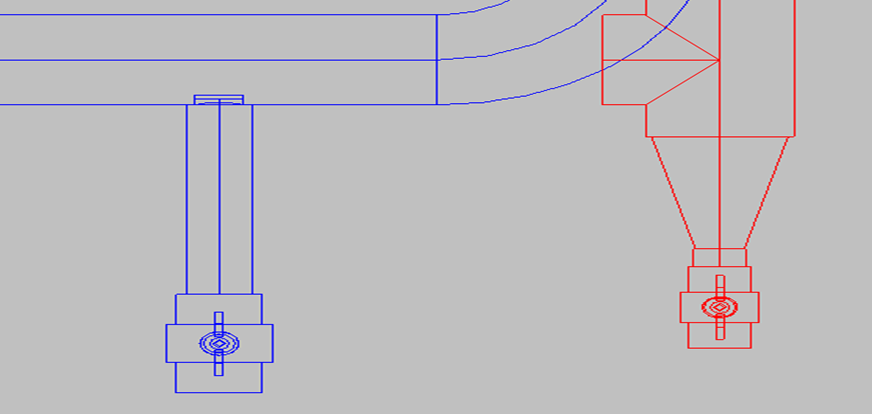
Рисунок 4.1.7.6. Размещение на плане
На плане этажа размещаем соответствующее семейство. Я возьму Запорный клапан сталь, тип Фланец.
Семейство берет диаметр с трубы, на которую ставится.
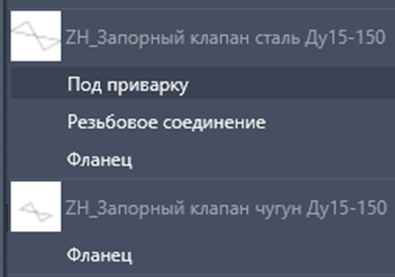
Рисунок 4.1.7.7. Заполный клапан
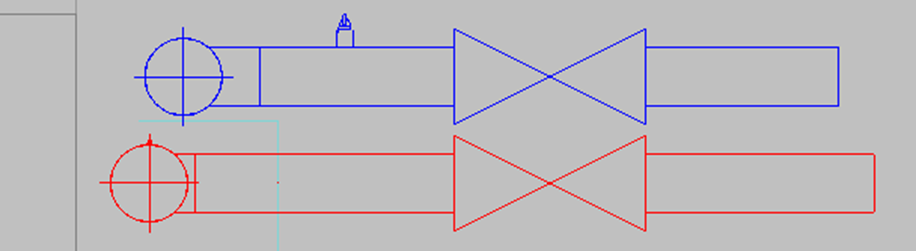
Рисунок 4.1.7.8. Размещение на плане
Затем продолжается разводка к другим стоякам или разводка в(из) другой секции и добавляется изоляция на стальные трубы.
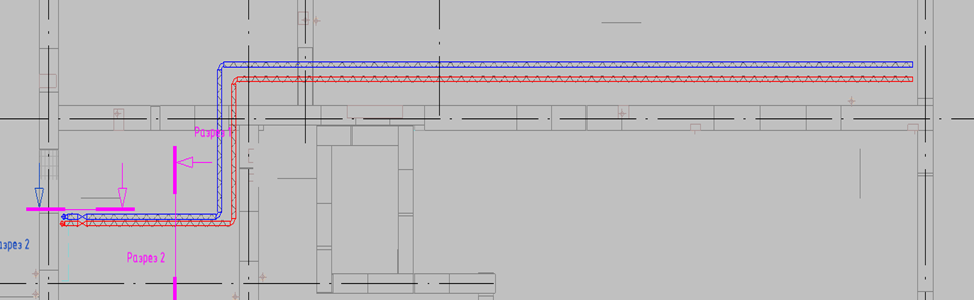
Рисунок 4.1.7.9. Выполняется разводка
4.1.8. Настройка клапанов для радиаторов
Если уже были произведены расчеты гидравлики, то можем заполнить данные настройки клапана на радиаторы, при необходимости изменить их типоразмеры.
При выборе радиатора, в свойствах экземпляра есть параметр «ADSK_Настройка клапана», который необходимо заполнить
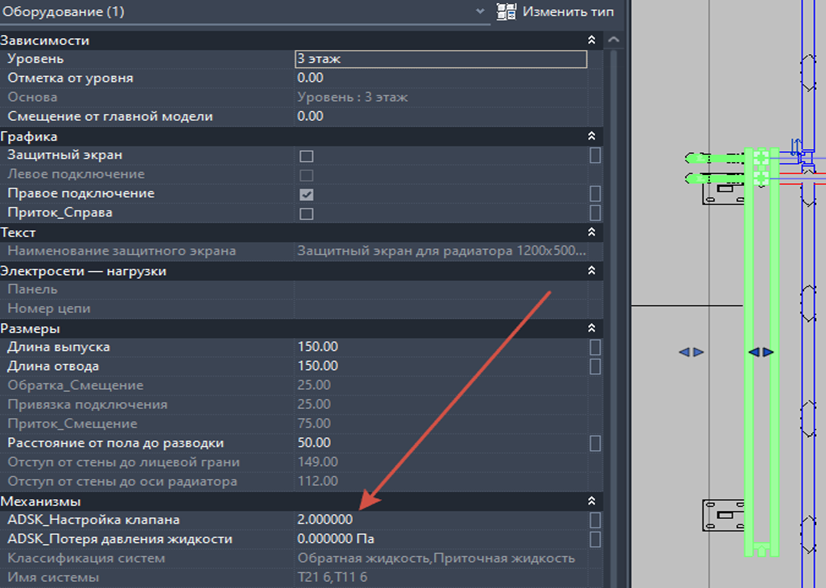
Рисунок 4.1.8.1. Параметр «ADSK_Настройка клапана»
После заполнения можно будет применить маркировку типа ADSK_Марка/ADSK_Настройка клапана. Данной маркой маркируются все приборы отопления для жилой части.
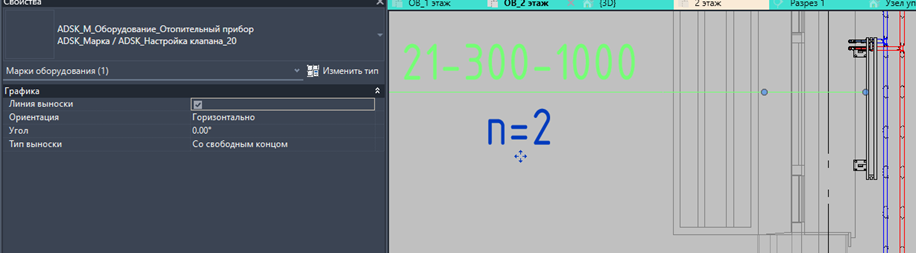
Рисунок 4.1.8.2. Маркировка
4.1.9. Типовые аннотации и текст
Чтобы подписать трубы из какой секции идут, необходимо использовать Типовые аннотации, ADSK_A_Текст с выноской. Перейдем на вкладку Аннотации, Обозначения.

Рисунок 4.1.9.1. Аннотации - обозначения
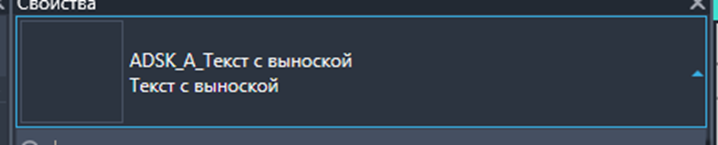
Рисунок 4.1.9.2. Текст с выноской
Данное семейство используется для текста, у него есть параметры экземпляра «Текст верх» и «Текст низ», в которые прописывается необходимый текст, а также управление длиной полки. При необходимости можно добавить выноски в верхней панели.
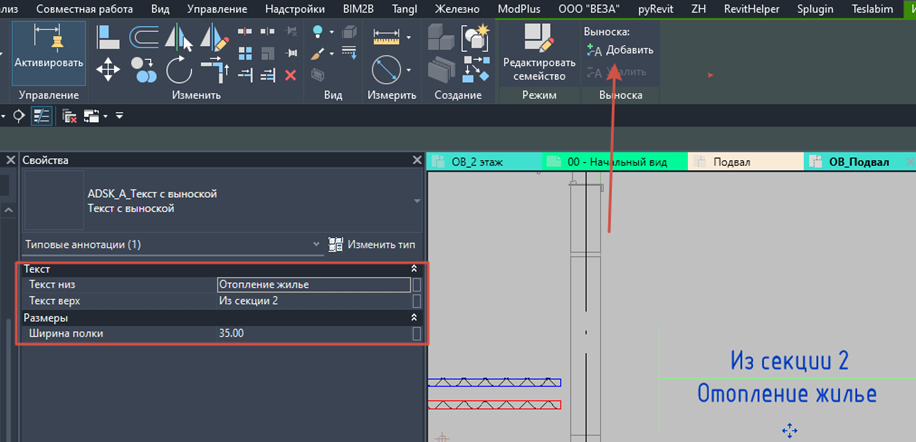
Рисунок 4.1.9.3. Добавление выносок
Также есть аналогичный инструмент для данной задачи. На вкладке Аннотации можно использовать инструмент Текст, у которого уже заданы некоторые типы для работы.
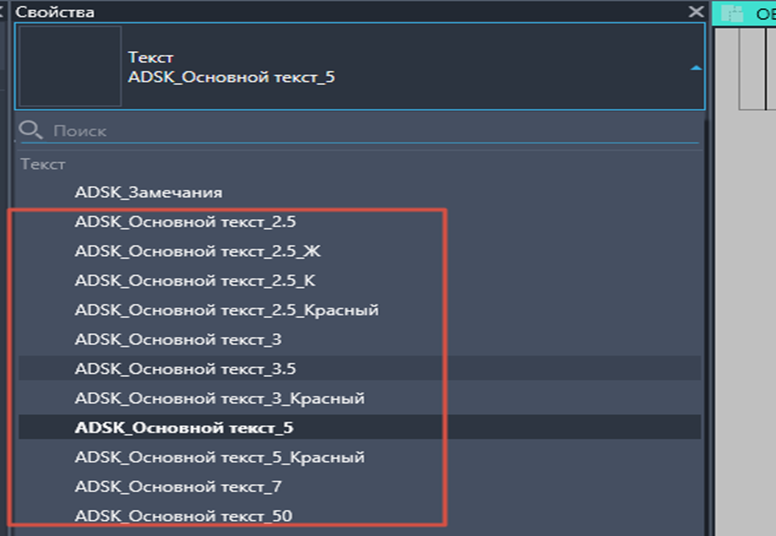
Рисунок 4.1.9.4. Выбор семейства текста
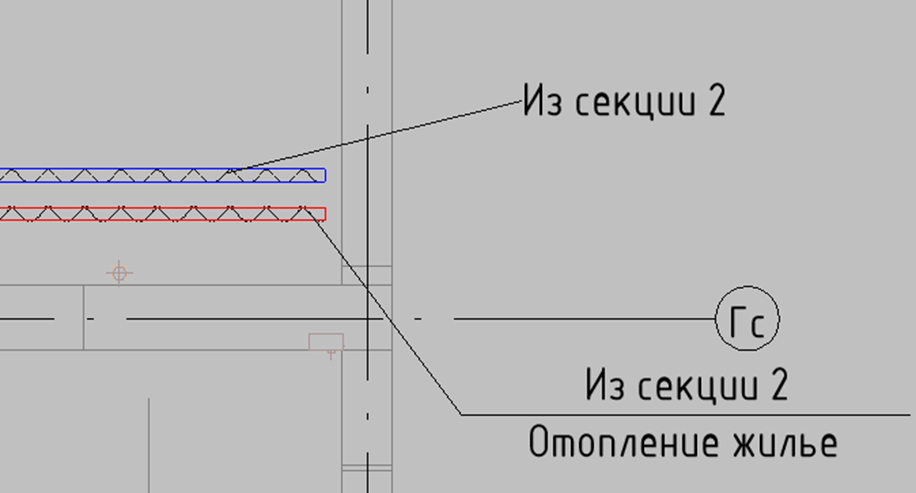
Рисунок 4.1.9.5. Пример оформления
4.1.10. Краска, лента и клей для труб
Для того чтобы посчитать Краску, Ленту и Клей для труб необходимо расставить определенные семейства на трубы.
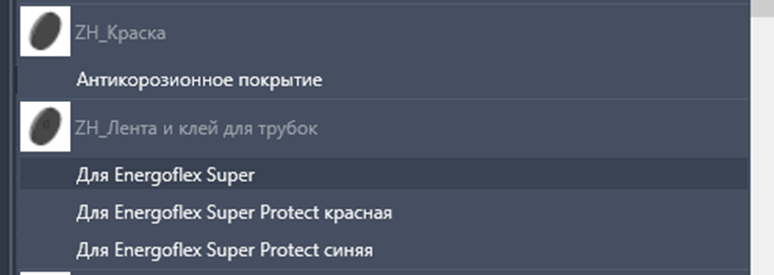
Рисунок 4.1.10.1. Расстановка семейств
В категории Арматура трубопроводов есть два семейства:
Первое ZH_Краска - записывается краска необходимая для стальных труб, в зависимости от системы на которой будет размещено семейство.
Второе ZH_Лента и клей для трубок - записывает количество Ленты и клея необходимое для труб.
ZH_Краска, предлагается располагать на открытых концах труб при межсекционном переходе или в месте, где его можно будет легко найти, около стояков. Так как семейство не будет отображаться на средней и низкой детализации, а на высокой имеет малый размер.
В примере расположу на открытом конце трубы на стыке двух секций. Семейство копирует диаметр с трубы, на которую располагается. На одну систему – одно семейство краски. Пример Система Жил, Система Офисы, Система Клад, на каждую будет только один экземпляр семейства.
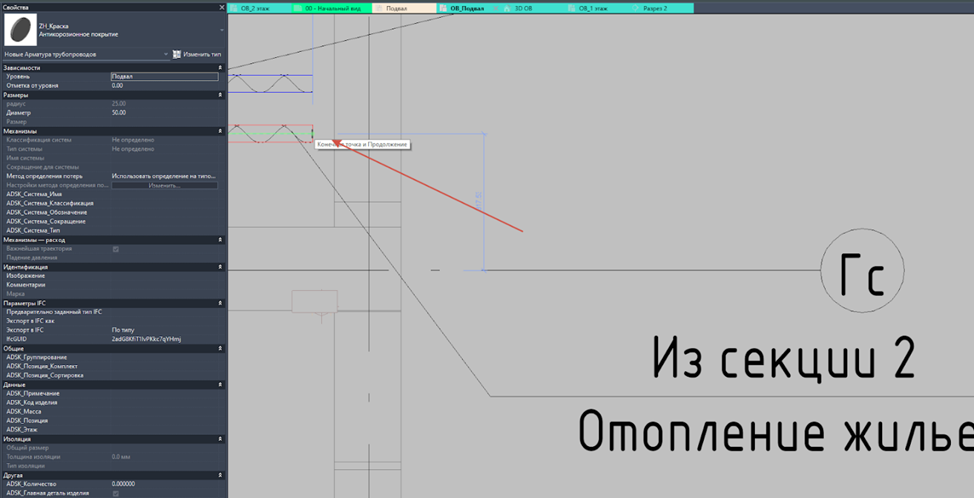
Рисунок 4.1.10.2. Размещение семейства
Количество краски заполняется с помощью плагина ModPlus инструментом Параметризация двумя стратегиями. Первая записывает на каждую стальную трубу количество краски, вторая стратегия суммирует с каждой трубы это значение в семейство ZH_Краска.
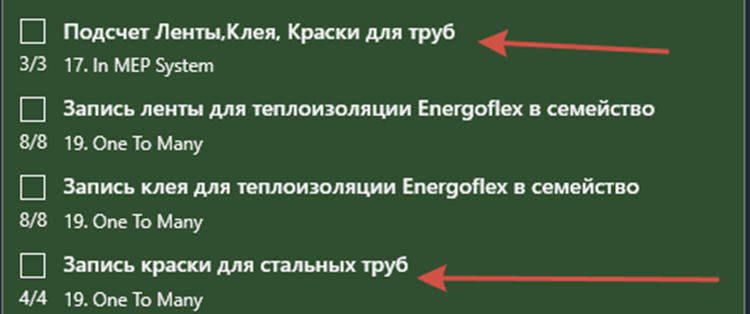
Рисунок 4.1.10.3. Плагин
Запускать параметризацию стоит, если меняете длины труб или их диаметр, так как это влияет на количество краски.
ZH_Лента и клей для трубок
Семейство имеет 3 типа, под разный тип изоляции.
Родительское семейство в спецификации отображает «Ленту для теплоизоляции», вложенное семейство отображает «Клей».
Семейство предлагаю размещать на соответствующих трубах. Тип «Для Energoflex Super», размещать на стальной трубе каждой системы и не забыть место, где расположили его, так как оно будет невидимо для средней и низкой детализации или при межсекционном переходе.
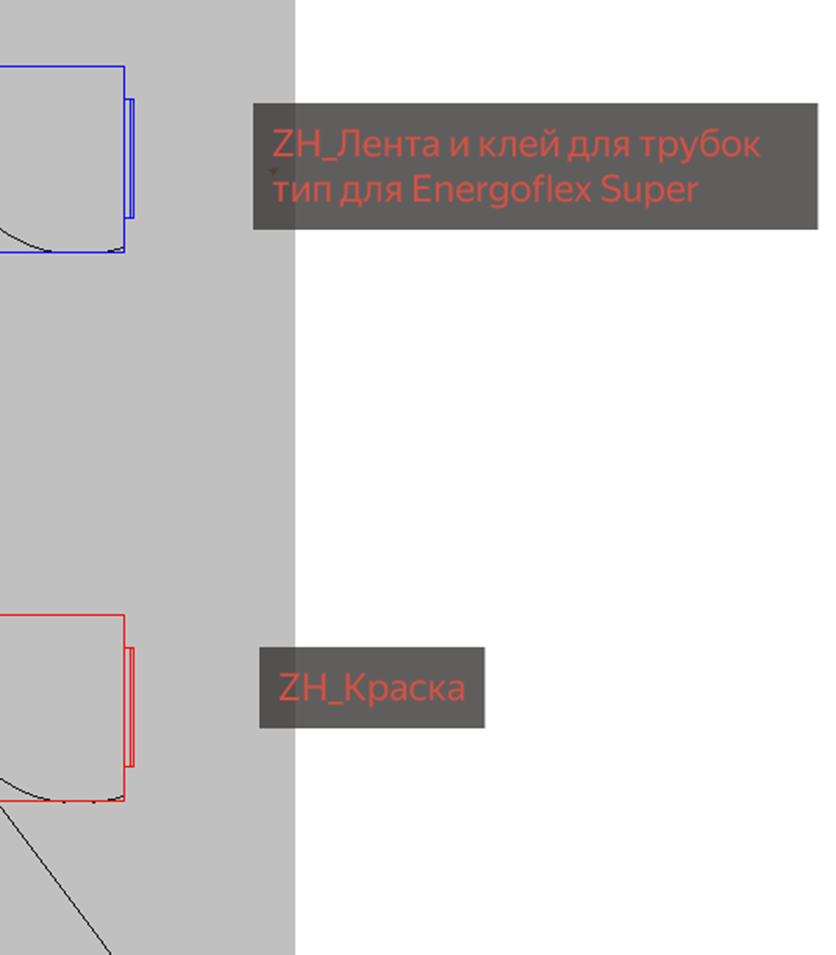
Рисунок 4.1.10.4. Пример
Тип «Energoflex Super Protect…» на отводе, на трубах Pradex, после коллектора (Узла учета). Также стоит запомнить месторасположение семейства. Располагается также в одном экземпляре для системы.
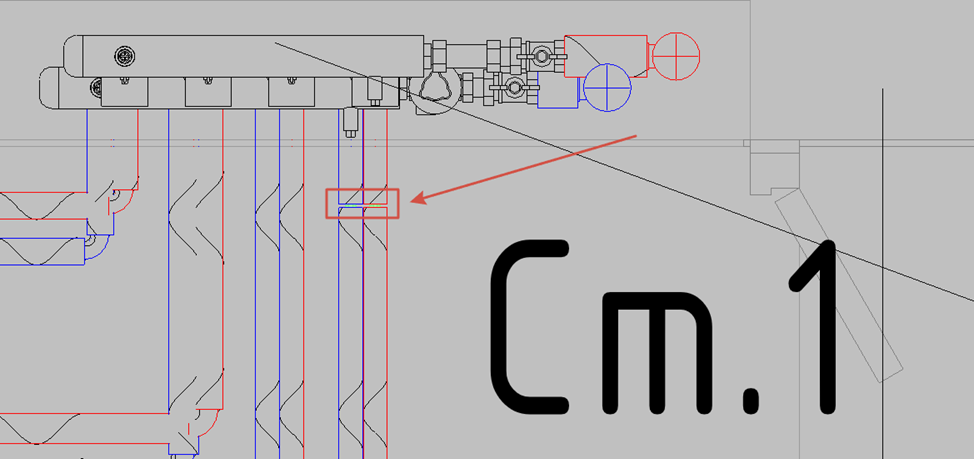
Рисунок 4.1.10.5. Пример
Для заполнения «ADSK_Количество» используются плагин Modplus инструмент параметризация.
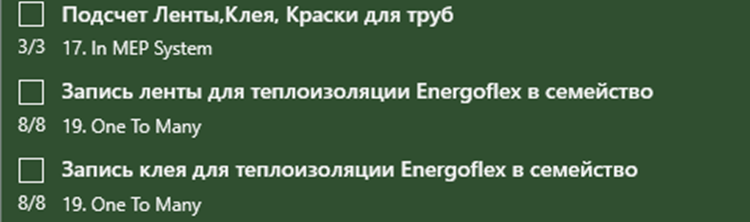
Рисунок 4.1.10.6. Плагин
Запускать параметризацию стоит, если вы меняете длину или диаметр труб, так как это влияет на расчет.
4.1.11. Горизонтальные опоры
Расставляются на горизонтальных участках труб (магистралях)
Семейство также принимает диаметр труб, на которую ставится.
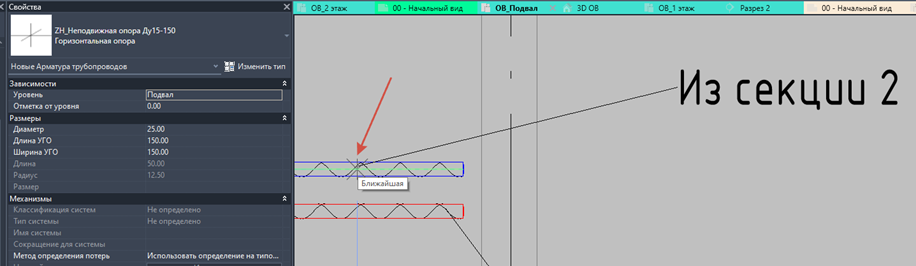
Рисунок 4.1.11.1. Расстановка опор
Если на трубе уже есть изоляция, то арматура также изолируется, её необходимо удалять с арматуры.
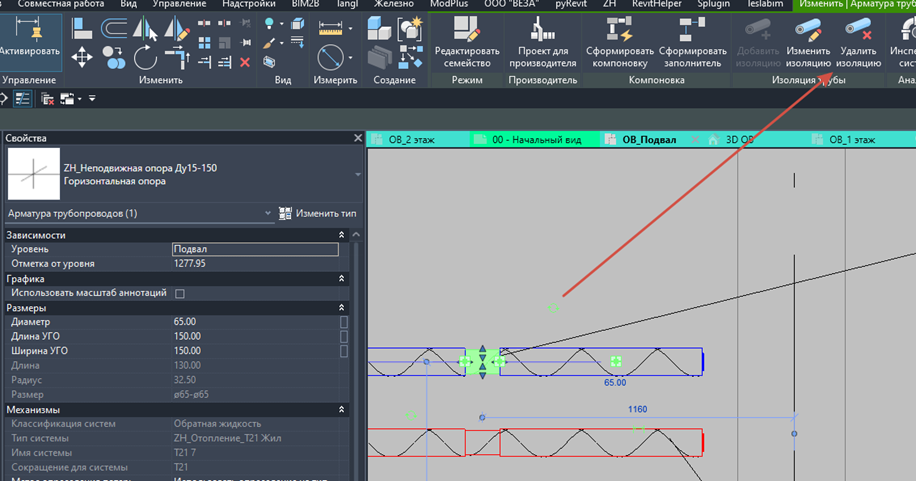
Рисунок 4.1.11.2. Удаление изоляции
4.1.12. Электроконвектор в электрощитовой
В шаблоне имеется семейство «Электроконвектор», имеющее несколько типов.
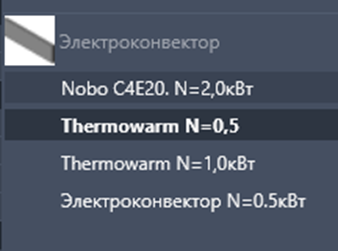
Рисунок 4.1.12.1. Семейство электроконвектора и типоразмеры
Созданные типы уже имеют настроенные электрические параметры для передачи нагрузки в раздел ЭОМ. Если нет необходимого типа, его можно создать из копии одного из типов.
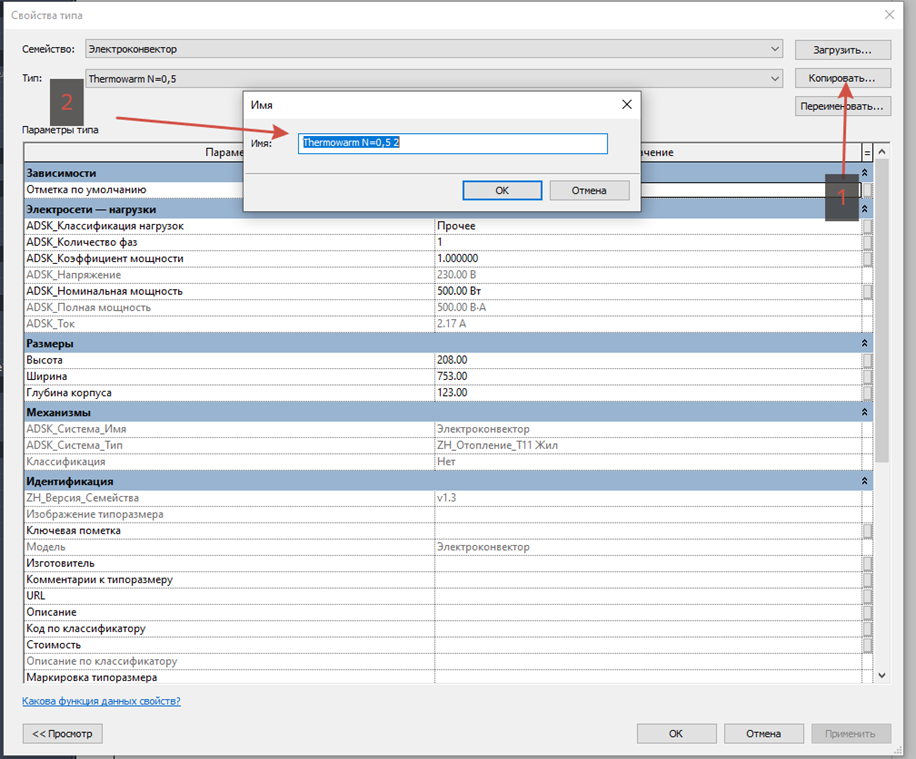
Рисунок 4.1.12.2. Копирование типа
Задается новое имя типа, затем меняются электрические параметры ADSK_Количество фаз, ADSK_Коэффициент мощности, ADSK_Номинальная мощность.
Есть параметры, отвечающие за габариты семейства, которые также меняются при добавлении типа «Высота» , «Ширина», «Глубина корпуса».
А также параметры для спецификации ADSK_Наименование и ADSK_Марка.
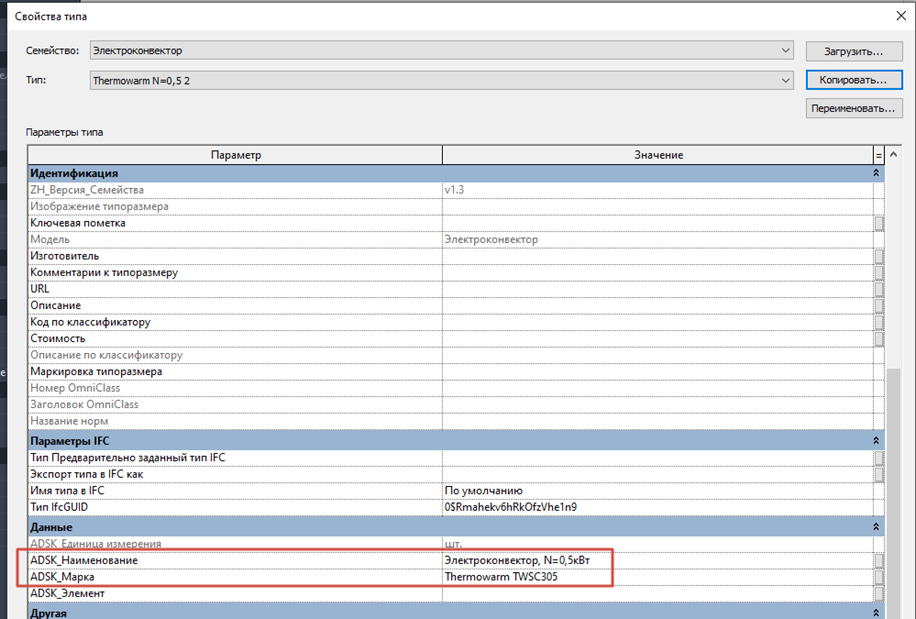
Рисунок 4.1.12.3. Параметры
Семейство всегда будет попадать в спецификацию отопления Жилой части.
4.2 Отопление МОП
Отопление МОП присоединяется к отоплению жилой части и имеет ту же систему. Поэтому присоединимся к уже отрисованной части магистрали используя тип трубы Стальную врезка dy20. После поворота изменим тип трубы на обычную, без приписки врезка, чтобы создавались тройники.
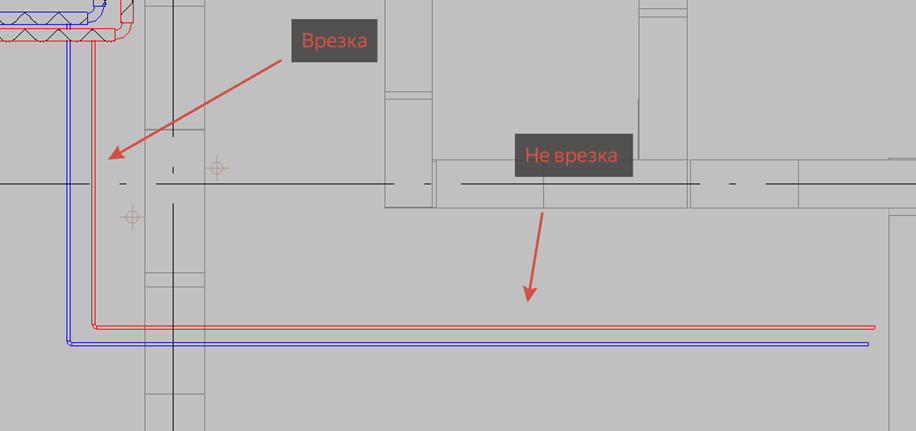
Рисунок 4.2.1. Изменение типа трубы
Доводим разводку до мест подъема к приборам, рисовать подъем будет удобнее с разреза.
Для удобства и оценки, где подняли трубы, можно воспользоваться инструментом Рамка выбора, чтобы на 3д виде увидеть не попалили в какой-то элемент архитектуры. Для это нужно выделить элементы, вокруг которых будет построен 3д вид.
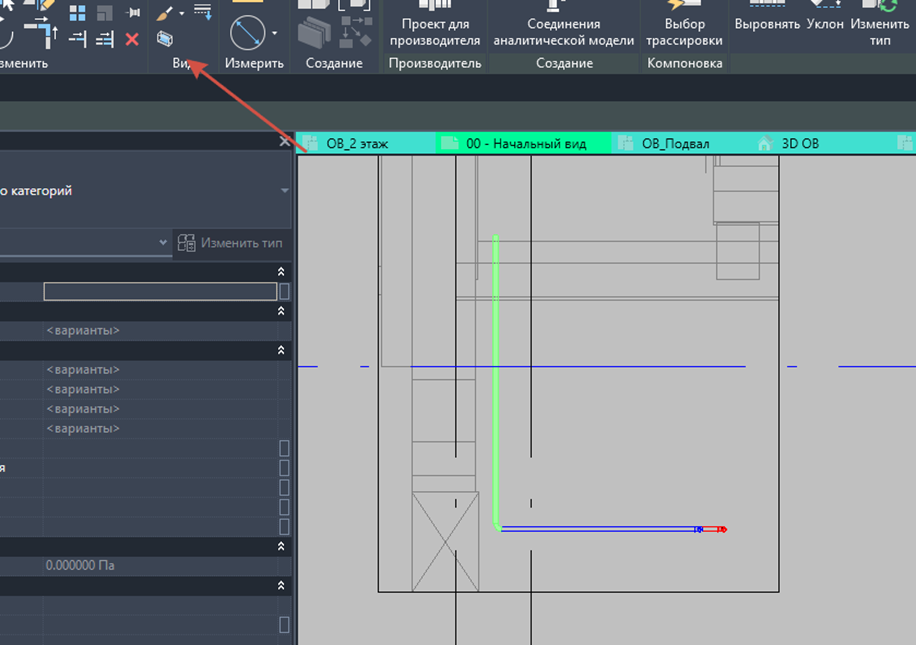
Рисунок 4.2.2. Рамка выбора
Прорисуем остальные ветки к приборам отопления.
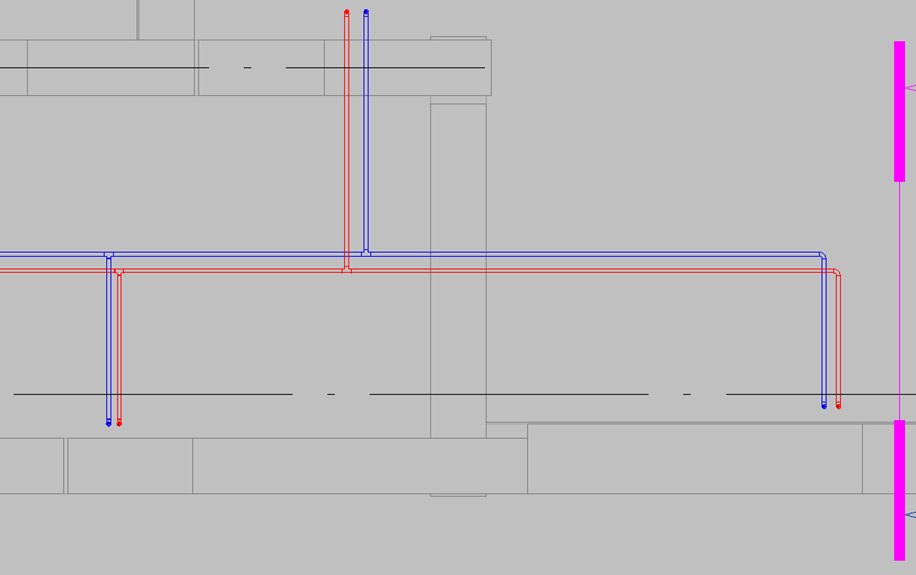
Рисунок 4.2.3. Прорисовка системы
Необходимо расставить приборы отопления. Если мы расставляем семейство с узлом присоединения прадекс, то там будет переход труб со стали на сшитый полиэтилен.
Переход ставится следующим образом: открывается разрез подъема к радиатору, удаляется отвод и выделяем трубы подъема и меняем у них тип на трубы Прадекс соответствующего диаметра.
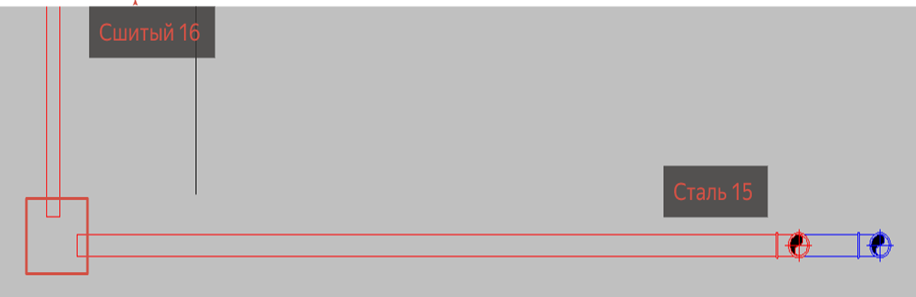
Рисунок 4.2.4. Поставим переход
Далее используется инструмент на вкладке Изменить – Обрезать/удлинить до угла.
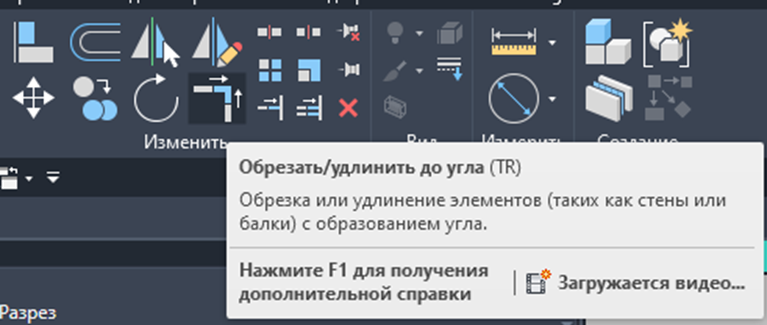
Рисунок 4.2.5. Обрезать/удлинить до угла
При работе с инструментом сначала выбирается труба стальная, затем труба сшитого, тогда на месте отвода ставится семейство Угольника прадекса перехода с наружной на внутреннюю резьбу.
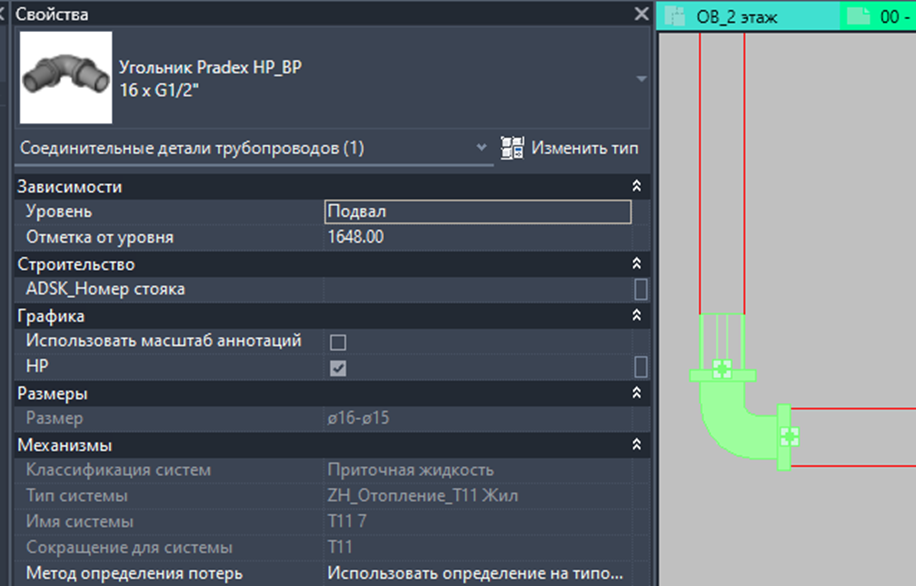
Рисунок 4.2.6. Установка семейства
Семейство имеет три типоразмера:
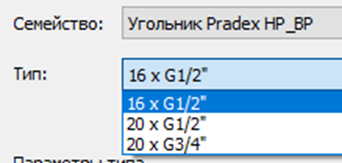
Рисунок 4.2.7. Типоразмеры
Когда у нас соединяются трубы 20 диаметра, Угольник автоматически не построится, построит какой-то отвод, либо сшитого, либо стальной. В данной случае тот отвод, что он создал, мы выбираем и вручную через свойства меняем его на семейство Угольника соответстующего типа 20 х ¾.
Когда поставили одни из-за того, что подача закрывает трубы обратки, может быть не удобно работать с этим, воспользуемся инструментом временное скрытие в нижней панели, выбрав элементы, которые необходимо скрыть.
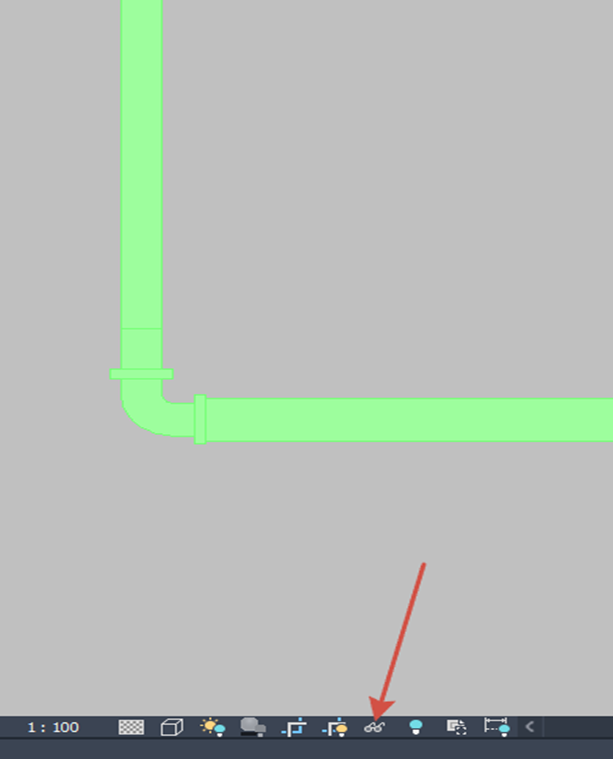
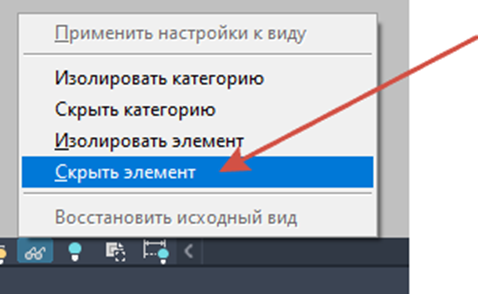
Рисунок 4.2.8. Скрытие элементов
После скрытия, у нас стало видно трубы обратки, которые мы соединим аналогично подаче.
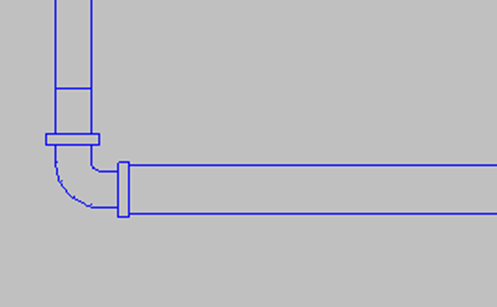
Рисунок 4.2.8. Отображение труб обратки
Чтобы вернуть видимость скрытым элементам, снова в нижней панели нажмем очки и выберем Восстановить исходный вид.
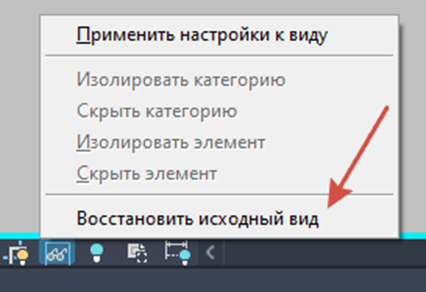
Рисунок 4.2.9. Восстановление исходного вида
Если прибор отопления будет с нижним или боковым подключением, используется только стальная труба нужного диаметра.
Расставим приборы и подключим их. Приборы условного типоразмера.
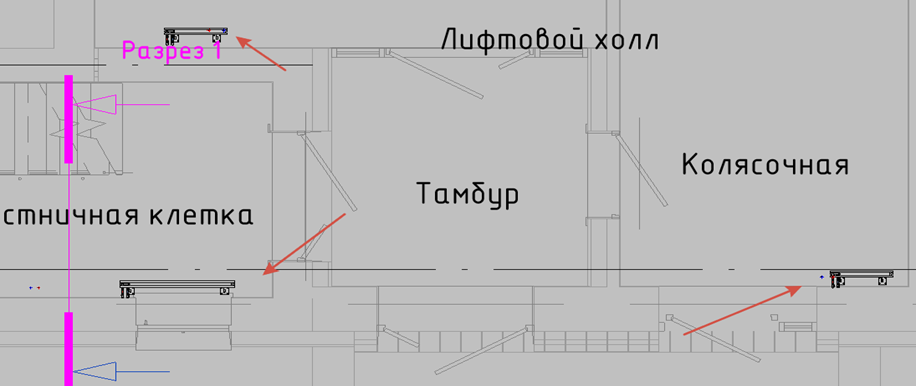
Рисунок 4.2.10. Расстановка приборов
Так как подъемы труб не совпали с подключением Радиаторов, сдвигаем и подключаем.
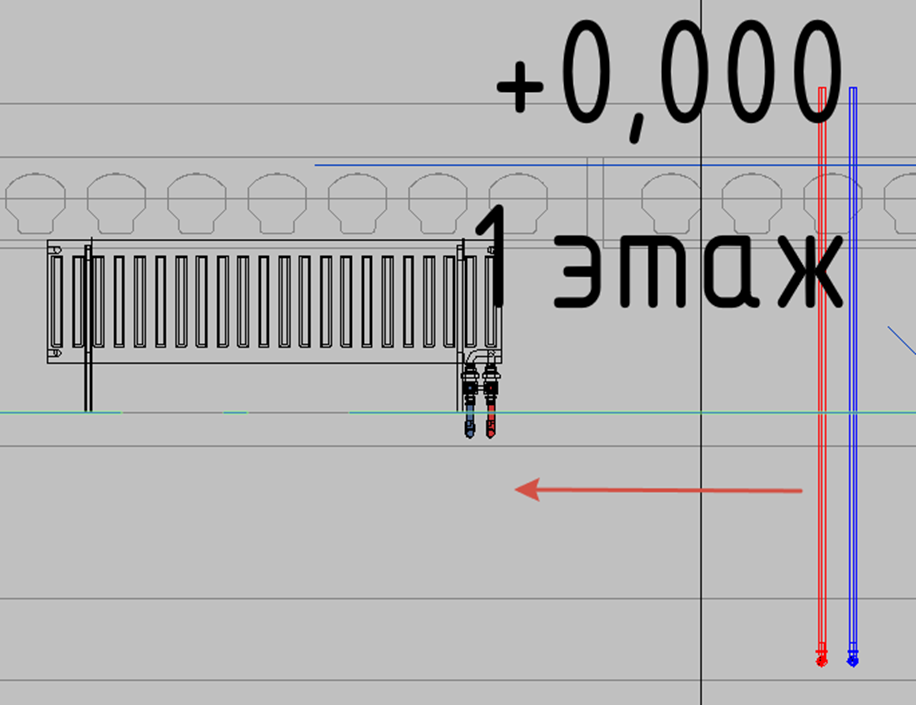
Рисунок 4.2.11. Перемещение
С плана этажа нарисуем небольшой длины трубу от прибора, для этого выберем прибор и ПКМ по коннектору – Рисовать трубу.
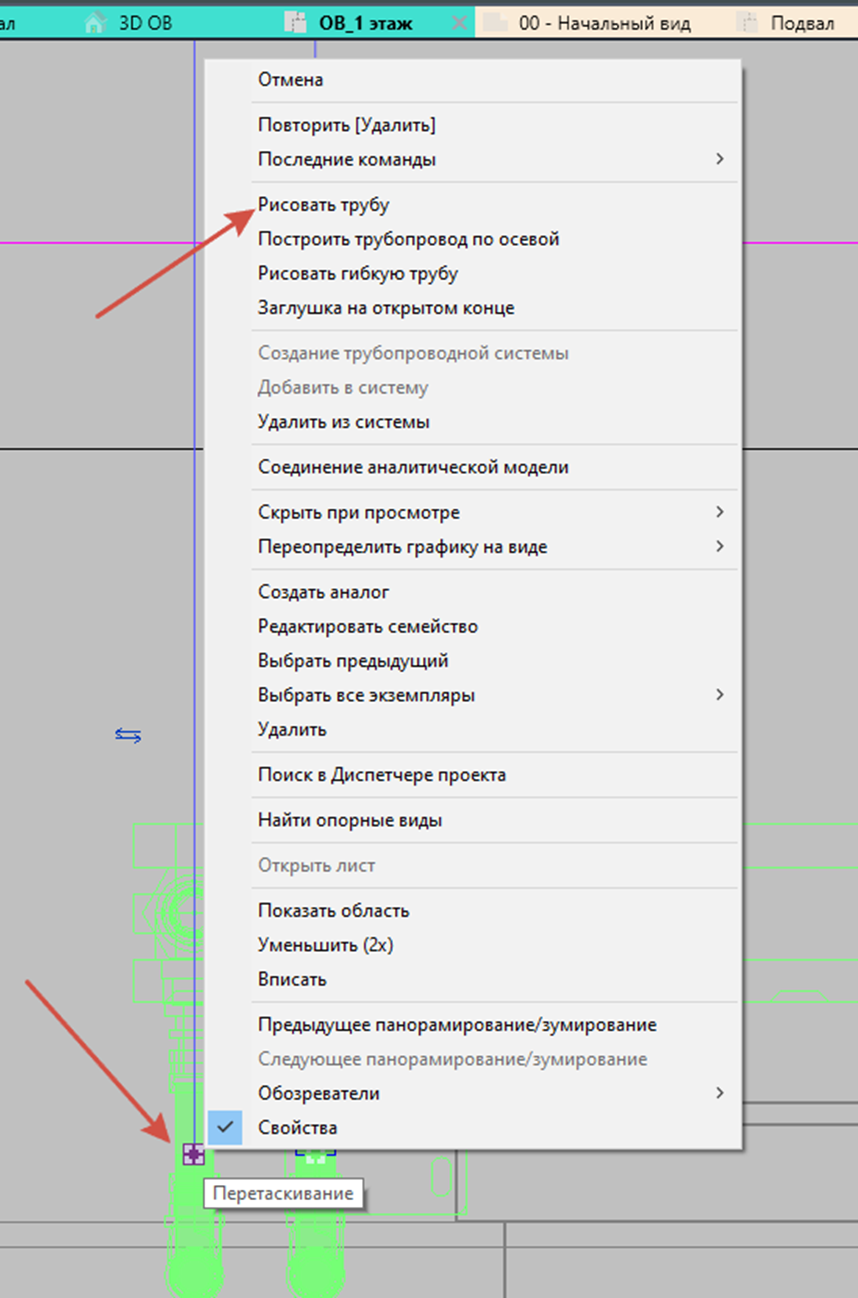
Рисунок 4.2.12. Рисовать трубу
После рисовки трубы, проверьте систему .
После того как нарисовали небольшой участок труб, соединяем их с трубами подъема
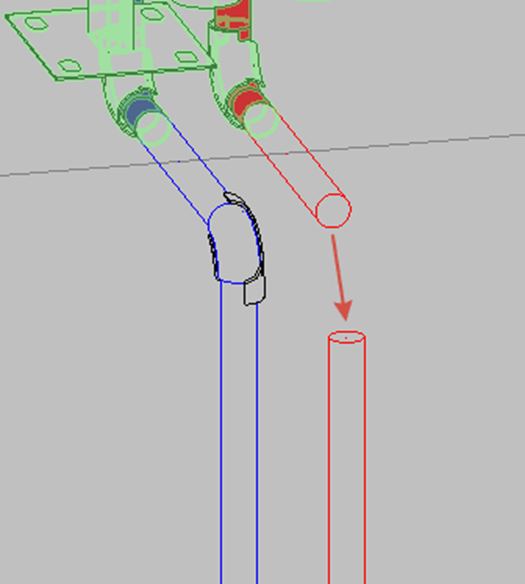
Рисунок 4.2.13. Соединение
Если делать иначе, будет ломаться фитинг угольника с перехода на сталь.
Аналогично подключаем другие радиаторы.
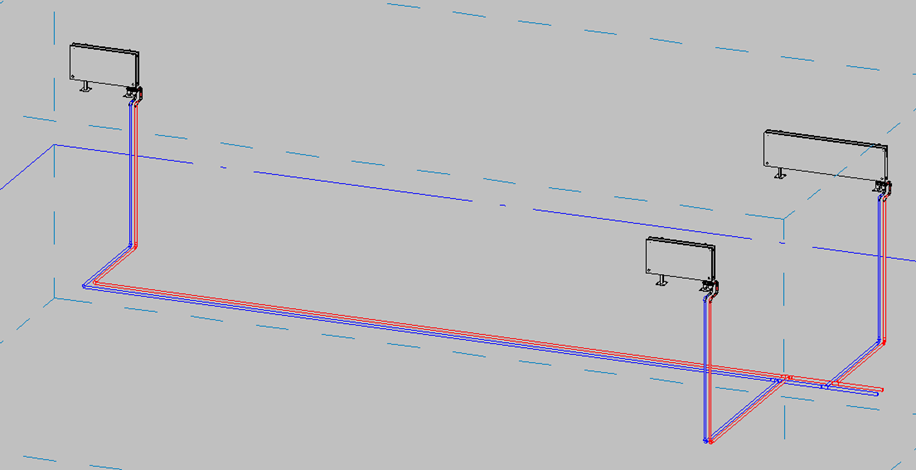
Рисунок 4.2.14. Подключение радиаторов
Теперь необходимо добавить на ответвление Ручной балансировочный клапан или Регулятор перепада давления на обратку и на подачу запорный клапан резьбовой.
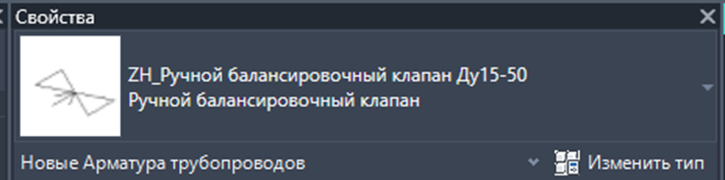
Рисунок 4.2.15. Добавление ручного балансировочного клапана
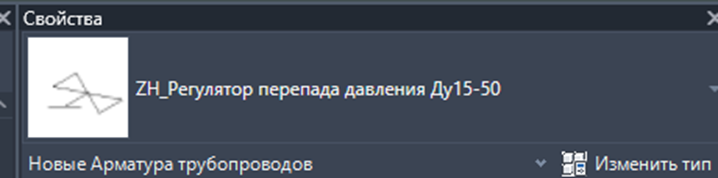
Рисунок 4.2.16. Добавление регулятора перепада давления
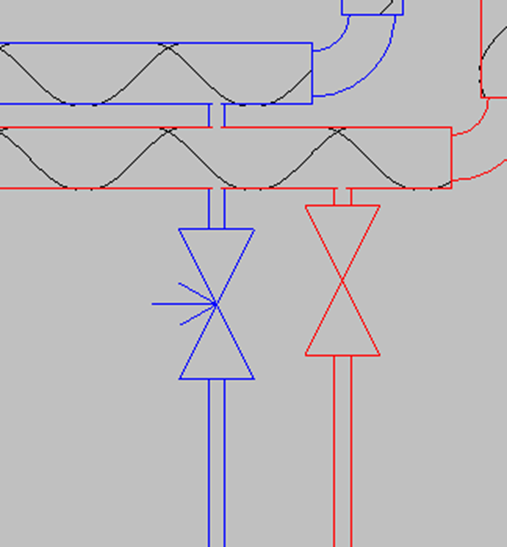
Рисунок 4.2.17. Результат
После этого трубы также необходимо изолировать.
4.3 Отопление офисов
Для отопления офисной части здания используются системы ZH_Отопление_Т11 Офисы и ZH_Отопление_Т21 Офисы.
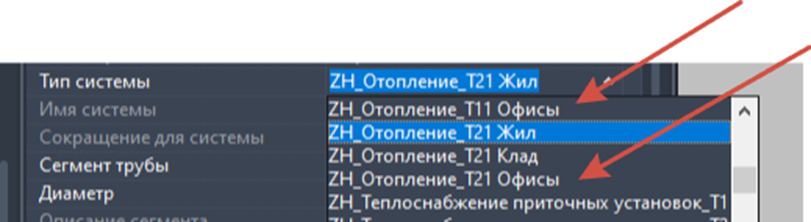
Рисунок 4.3.1. Типы систем
4.3.1. Узел учета офисов
Для системы офисов используются следующие семейства арматуры: «ZH_Узел управления для офисов» и «ZH_Узел учета офисов», расположенных в категории Арматура трубопроводов
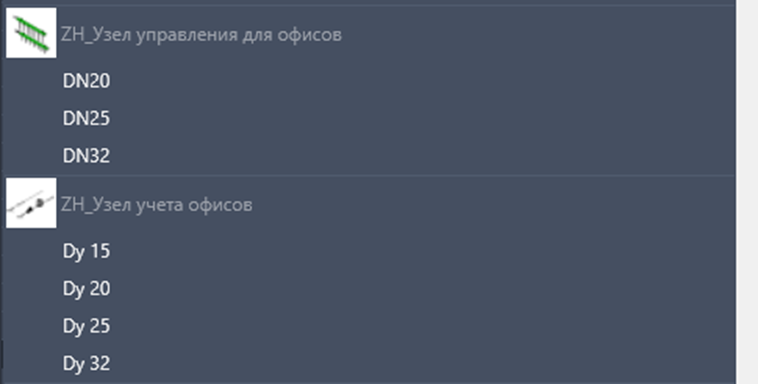
Рисунок 4.3.1.1. Семейства
При размещении семейства Узла учета офисов может возникнуть проблема, потому что, когда размещается семейство, оно располагается горизонтально. Поэтому после расположения рядом строится разрез, и при помощи инструмента «Поворот» на вкладке изменить поворачиваем семейство на 90 градусов, чтобы расположить его вдоль стены.
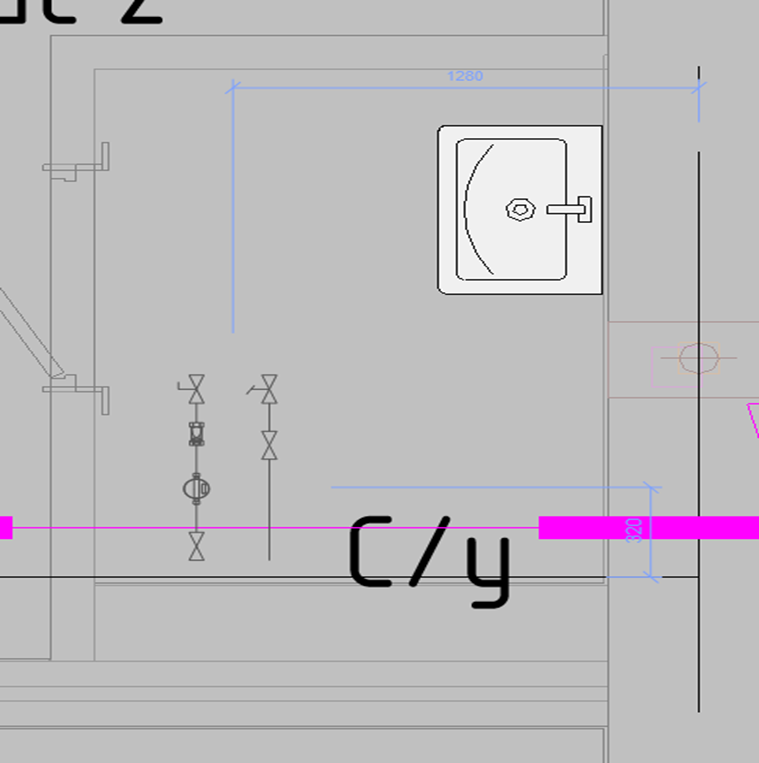
Рисунок 4.3.1.2. Размещение семейства
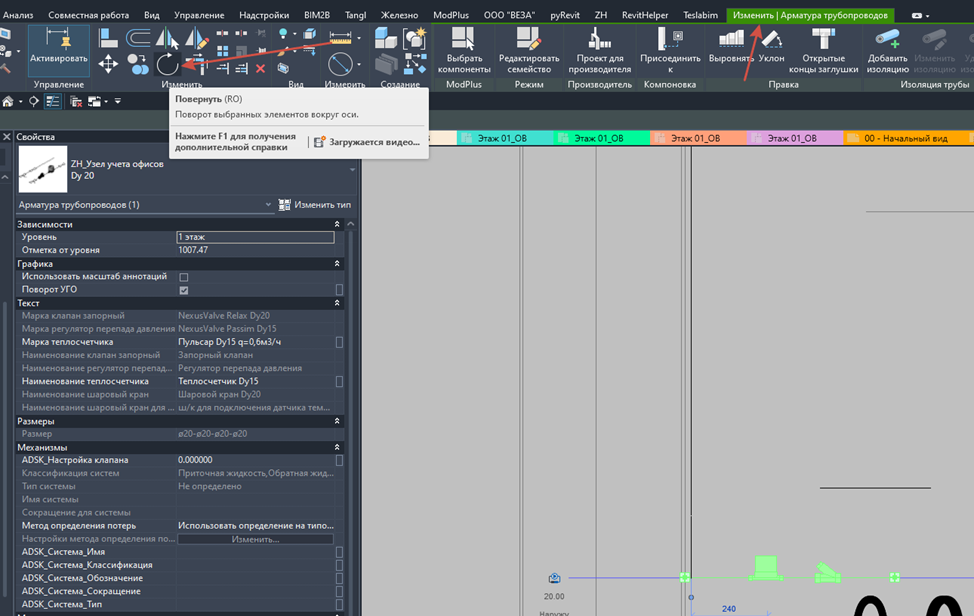
Рисунок 4.3.1.3. Поворот
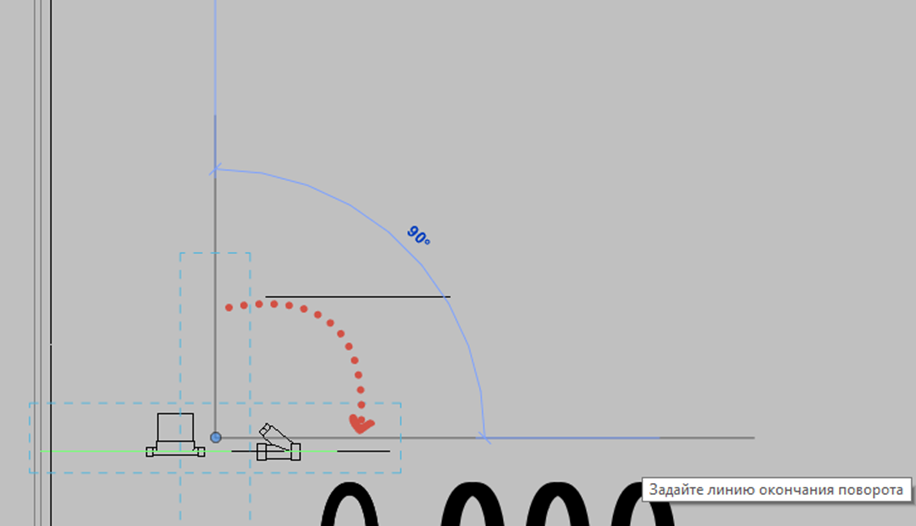
Рисунок 4.3.1.4. Результат
После размещения подключаем также с разреза трубы, вниз тип Pradex из сшитого полиэтилена, сверху Стальные.
Также можно увидеть подсказки по направлению: если красная - подача, если синяя – обратка.
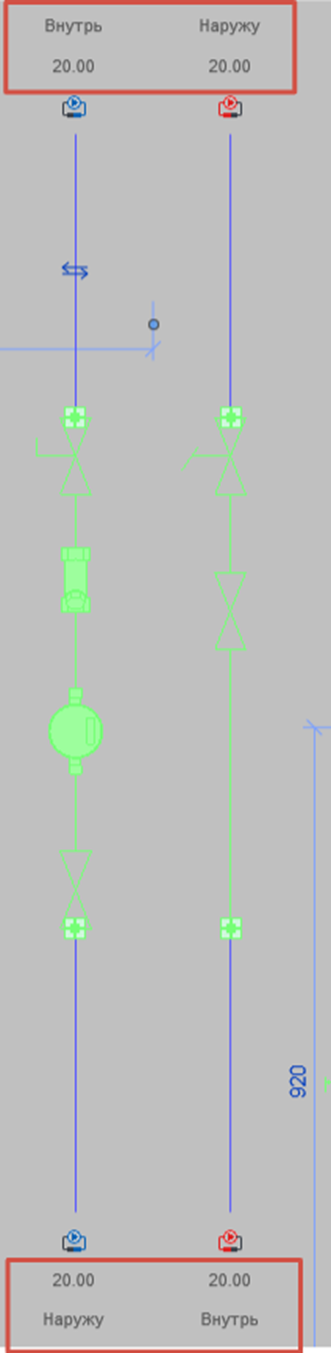
Рисунок 4.3.1.5. Цвет системы
После подключения у семейства необходимо заполнить параметр экземпляра «ADSK_Группирование», как «Узел учета..» .
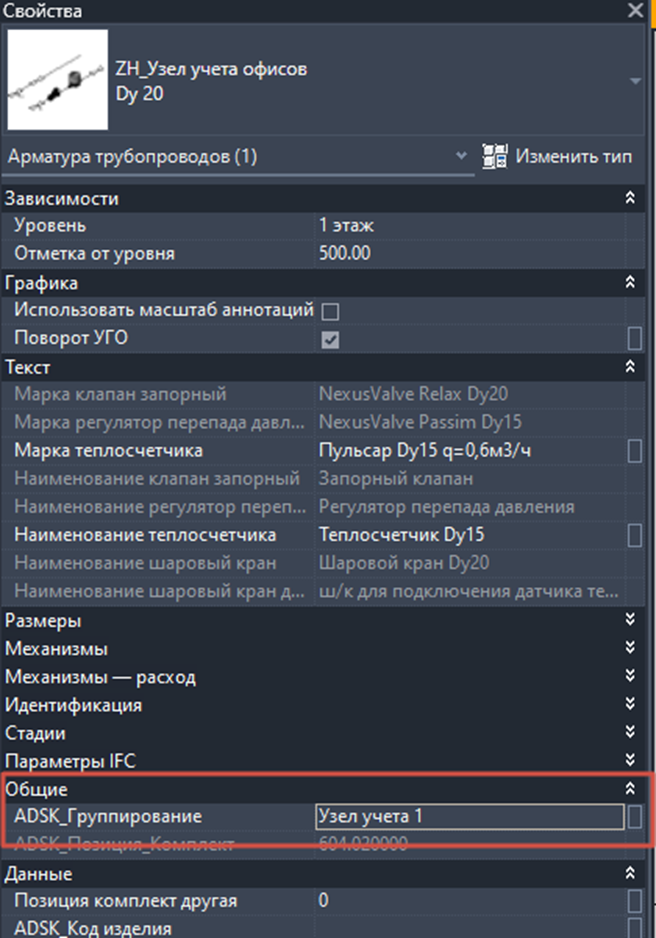
Рисунок 4.3.1.6. Группирование
4.3.2. Трассировка и расположение оборудования
Далее аналогично жилью расставляются приборы отопления из категории Оборудования и проводится разводка трассы, трубами в стяжке пола и задается определенная изоляция. Семейства арматуры, краны, спускники, неподвижные опоры используются такие же, как и на системе жилой части.
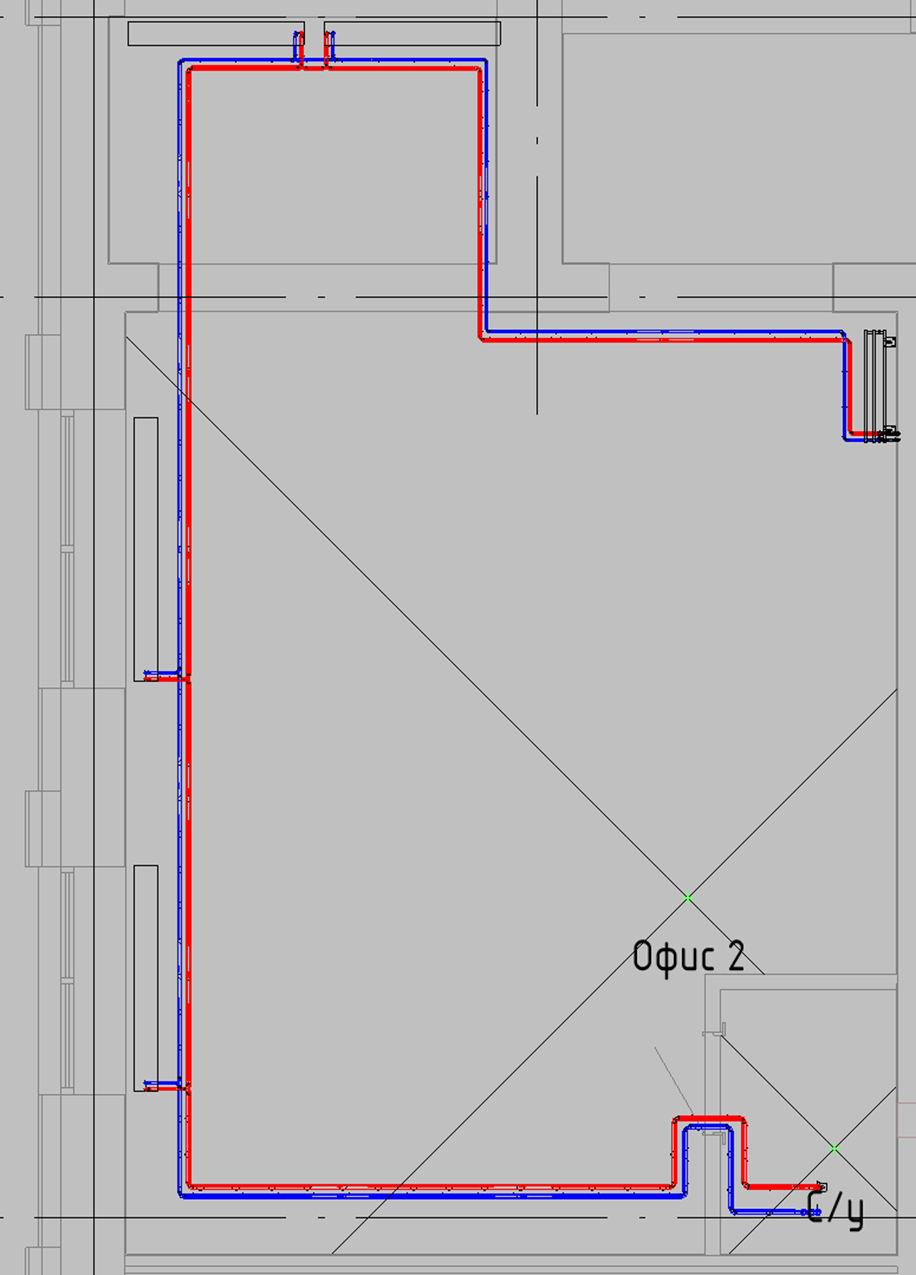
Рисунок 4.3.2.1. Трассировка и расположение оборудования
Аналогично производится разводка по подвалу стальными трубами.
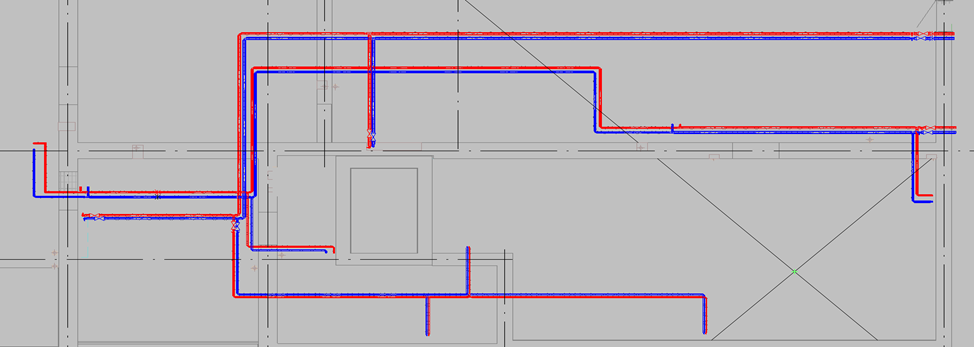
Рисунок 4.3.2.2. Разводка по подвалу
4.3.5. Трассировка и расположение оборудования
После расставляются семейства ZH_Краска и ZH_Лента и клей для труб.
Аналогично жилой части, семейства ZH_Краска и ZH_Лента и клей (тип для Energoflex Super) предложено расставлять на открытых концах труб при межсекционном переходе. Типоразмеры Energoflex Super Protect S и K, расположить единожды после одного из узлов учета на трубах сшитого полиэтилена.
4.3.6. Узел управления офисов
Семейство узла управления офисов, сделано на основе коллектора отопления жилой части, за исключением некоторых арматур. Потому имеет схожие параметры для корректирования. Применяется совместно с семейством «Узел учета офисов», так как на узле учета имеется счетчик.
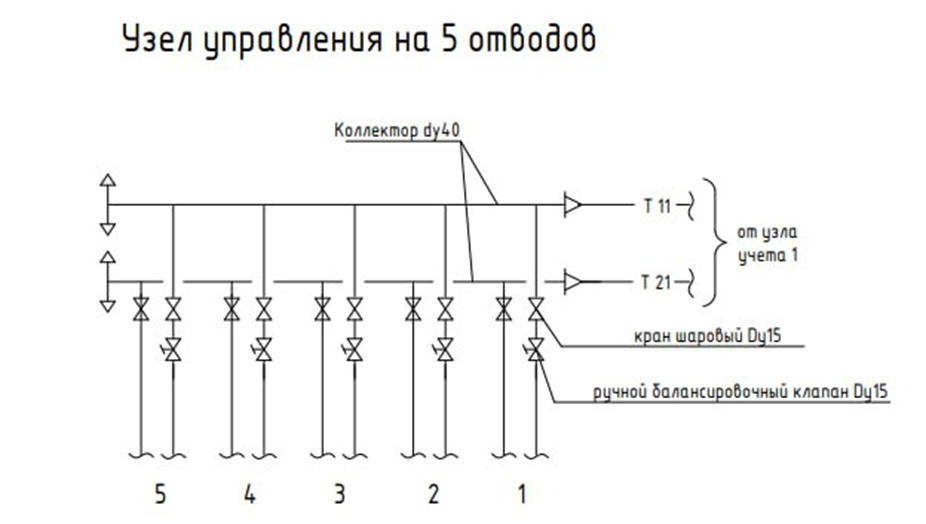
Рисунок 4.3.6.1. Схема узла управления
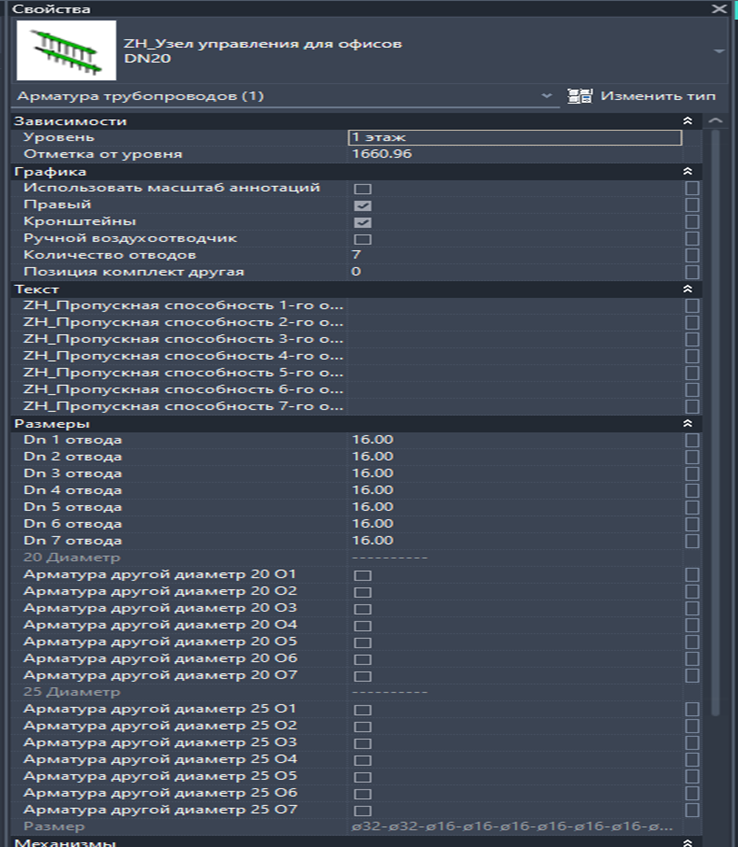
Рисунок 4.3.6.2. Семейство и параметры
4.4 Отопление кладовки
Для отопления кладовок используются системы ZH_Отопление_Т11 Клад и ZH_Отопление_Т21 Клад.
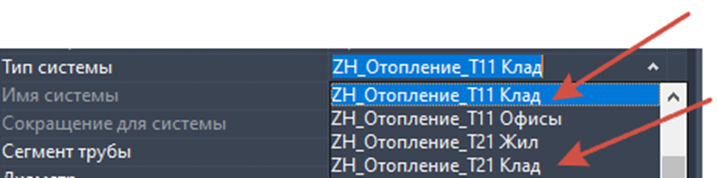
Рисунок 4.4.1. Системы
В качестве приборов отопления берется чаще всего семейство с боковым подключением «ADSK_ Радиатор Прадо_Классик».
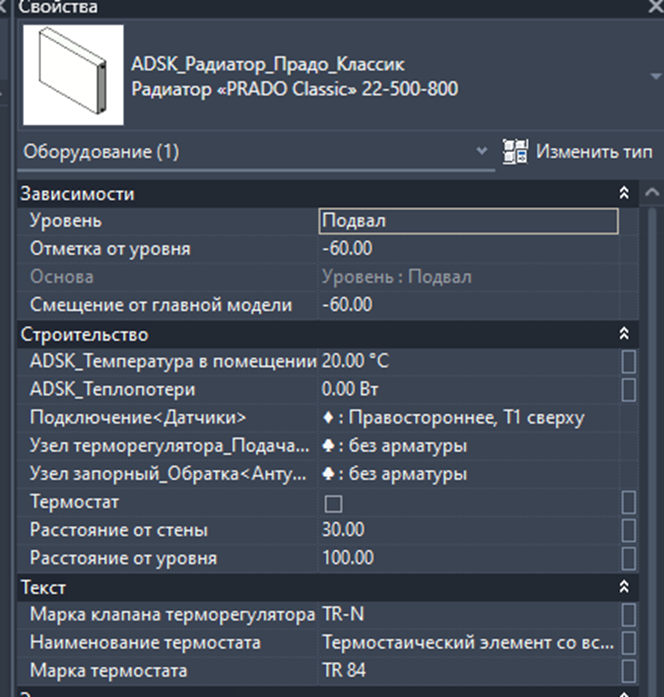
Рисунок 4.4.2. Семейство
У семейства также можно закладывать клапан терморегулятора и термостатический элемент при необходимости параметрами «Узел терморегулятора» и галочкой «Термостат»
Семейства арматуры аналогичные жилой части.
4.5 Отопление паркинга
Для отопления паркинга используются системы ZH_Отопление_Т11 Парк и ZH_Отопление_Т21 Парк.
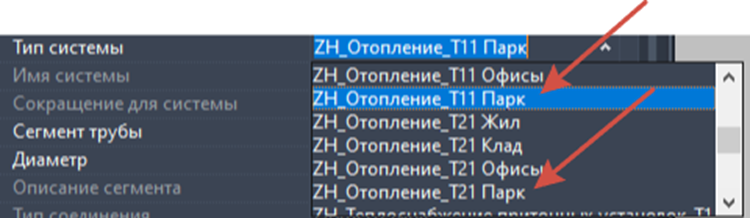
Рисунок 4.5.1. Системы
В качестве приборов отопления берутся чаще всего Регистры из гладких труб.
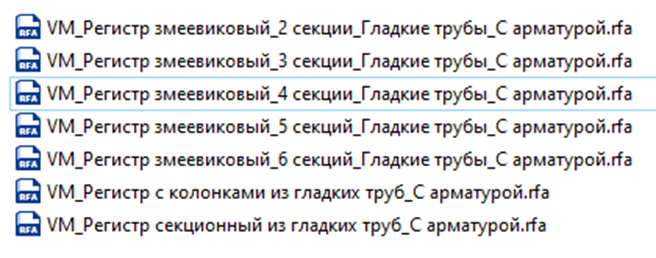
Рисунок 4.5.2. Семейство
На каждом из которых Длина и количество секций в параметрах экземпляра.
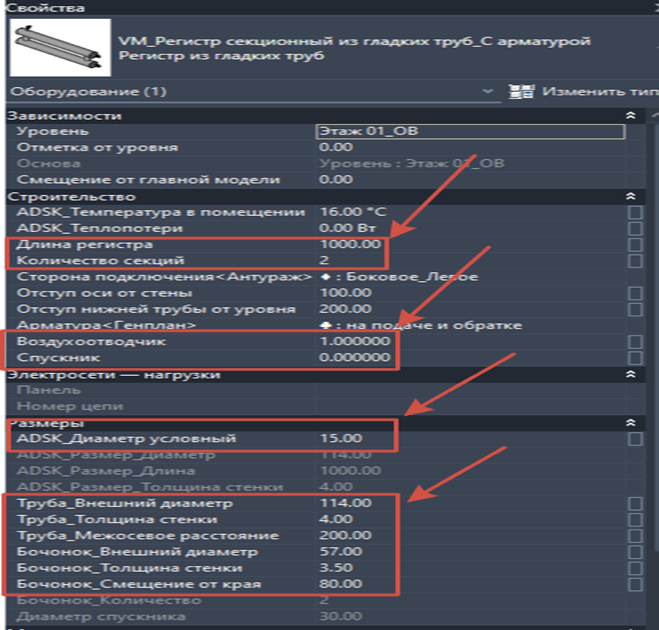
Рисунок 4.5.3. Параметры
Также имеются встроенные воздухоотводчик и спускник, управление диаметрами и толщиной стенки труб.
Семейства арматуры аналогичные жилой части.
4.6 ИТП
Для труб на вводе в здание используется система ADSK_Теплоснабжение Т1 и ADSK_Теплоснабжение Т2.

Рисунок 4.6.1. Системы
В помещении ИТП прорисовывается узел труб к стене, у которой будут стоять распределительные узлы в другие системы.
Трубы выравниваются по отметке ввода ТС, внутри помещения выравниваются условно.
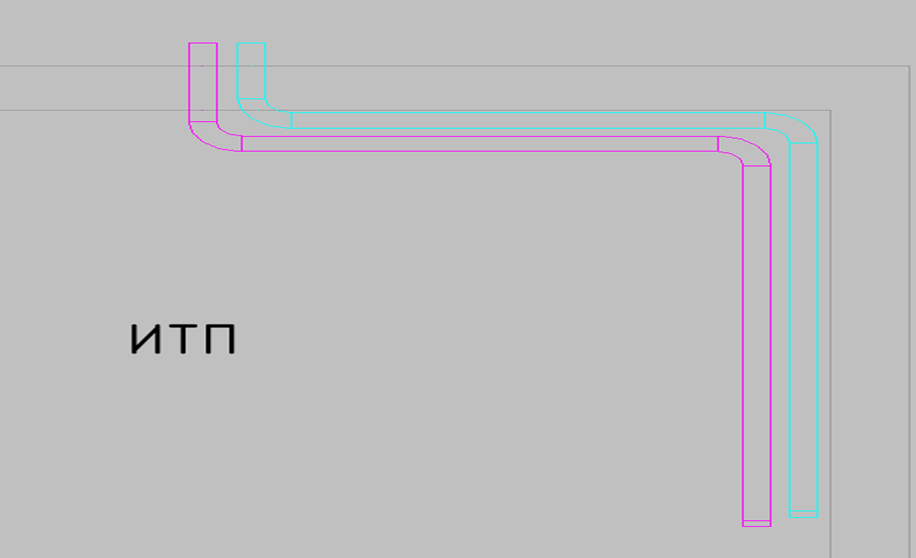
Рисунок 4.6.2. Выравнивание труб
Трубы ввода, выбираются и заполняется параметр Комментарии для дальнейшей маркировки.
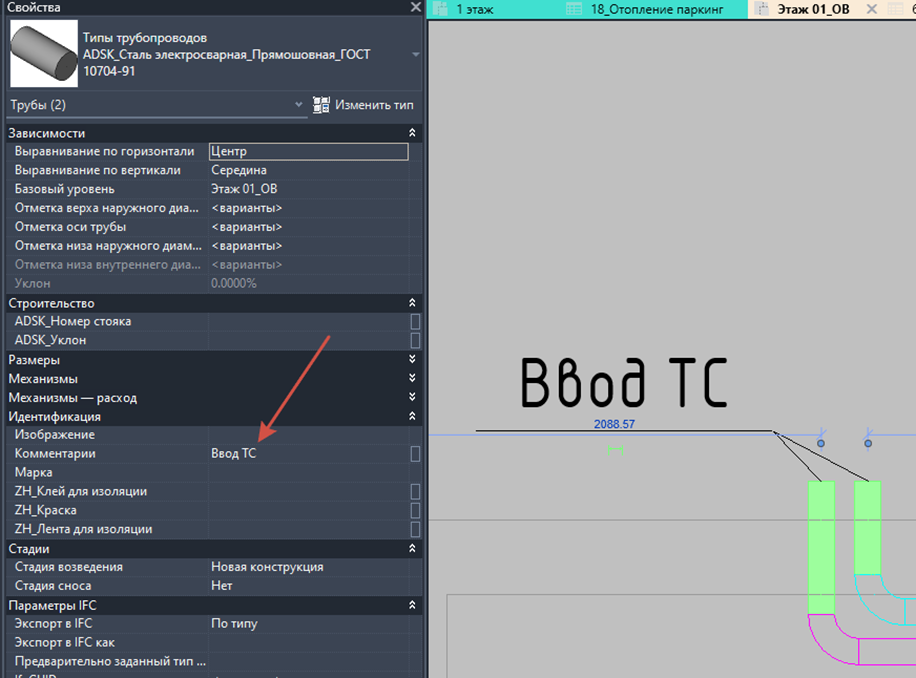
Рисунок 4.6.3. Комментарии
Трубы других систем подключаются типом труб с припиской Врезка.
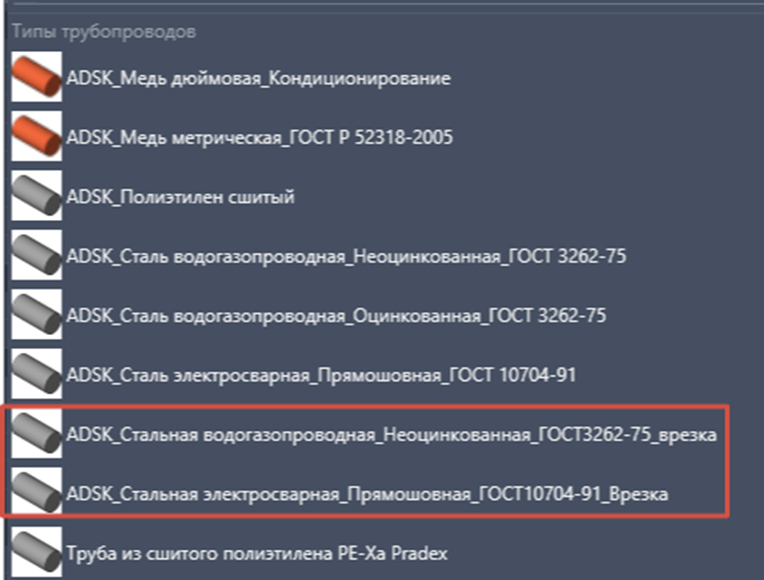
Рисунок 4.6.4. Подключение других труб Врезкой
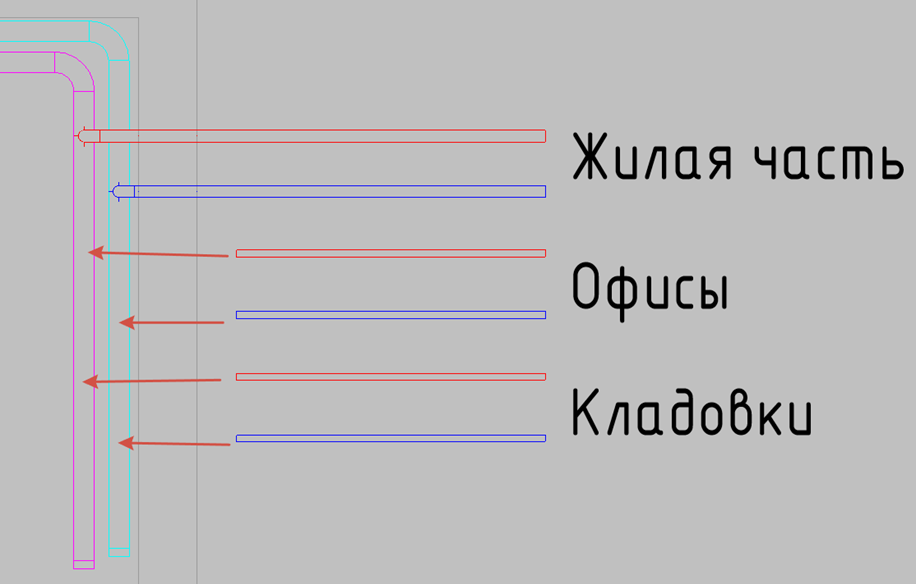
Рисунок 4.6.5. Подключение от систем к ТС
Трубы подключается от систем к ТС, чаще всего подключается без переопределения систем. Если перекрасились трубы после подключения, написать BIM координатору по ОВ.
4.6.1. Передача нагрузки ИТП в раздел ЭОМ
Нагрузка на электрические приборы в ИТП передается с помощью размещения семейства категории Оборудование «ZH_Задание ЭОМ нагрузка ИТП» в помещение ИТП. Семейство не учитывается в спецификации.
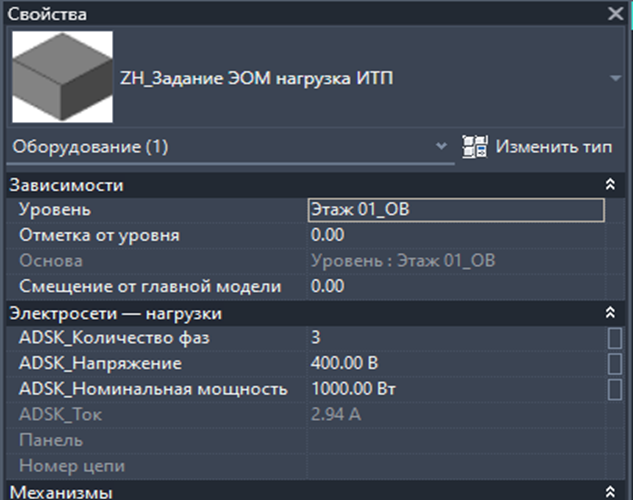
Рисунок 4.6.1.1. Передача нагрузки ИТП в раздел ЭОМ
Параметры необходимые для заполнения:
· ADSK_Количество фаз (чаще всего 3 фазы)
· ADSK_Напряжение (Чаще всего 400 В)
· ADSK_Номинальная мощность (Мощность нагрузки на ИТП)
Параметр ADSK_Ток рассчитывается по формуле «ADSK_Номинальная мощность/ADSK_Коэффициент мощности/ADSK_Напряжение», где ADSK_Коэффициент мощности принят усредненно = 0,85.
Если известен будет коэффициент мощности, его можно поменять в параметрах типа этого семейства.
4.7 Теплоснабжение приточных установок
Используется система ZH_Теплоснабжение приточных установок_Т1 и ZH_Теплоснабжение приточных установок_Т2.

Рисунок 4.7.1. Системы
В качестве узла учета имеется семейство ZH_Узел учета для теплоснабжения приточных установок.
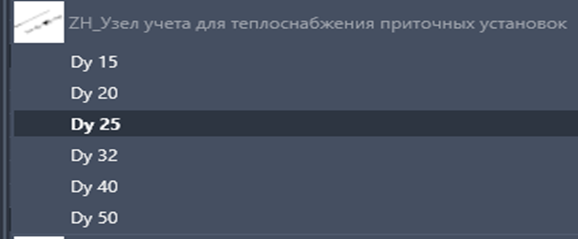
Рисунок 4.7.2. Узел учета
У семейства есть параметры экземпляра, где можно задать маркировку арматуры, а также в параметрах типа их наименование.
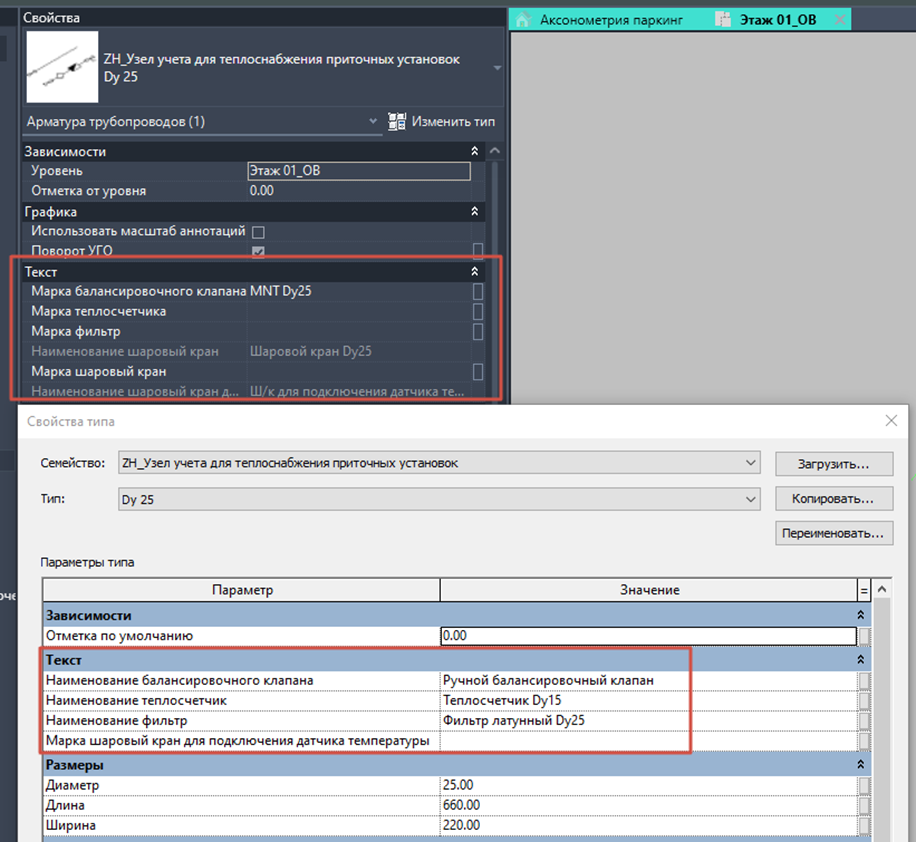
Рисунок 4.7.3. Семейство и параметры
Так как в спецификацию попадает это комплектом, есть параметр экземпляра «Позиция комплект другая», который должен иметь отличное значение от другого комплекта.
Также в качестве смесительных узлов имеются несколько семейств от различных производителей, Веза, Вертро.
4.8 Краска, лента и клей для труб
После расставляются семейства ZH_Краска и ZH_Лента и клей для труб.
Аналогично жилой части, семейства ZH_Краска и ZH_Лента и клей (тип для Energoflex Super) предложено расставлять на открытых концах труб при межсекционном переходе.
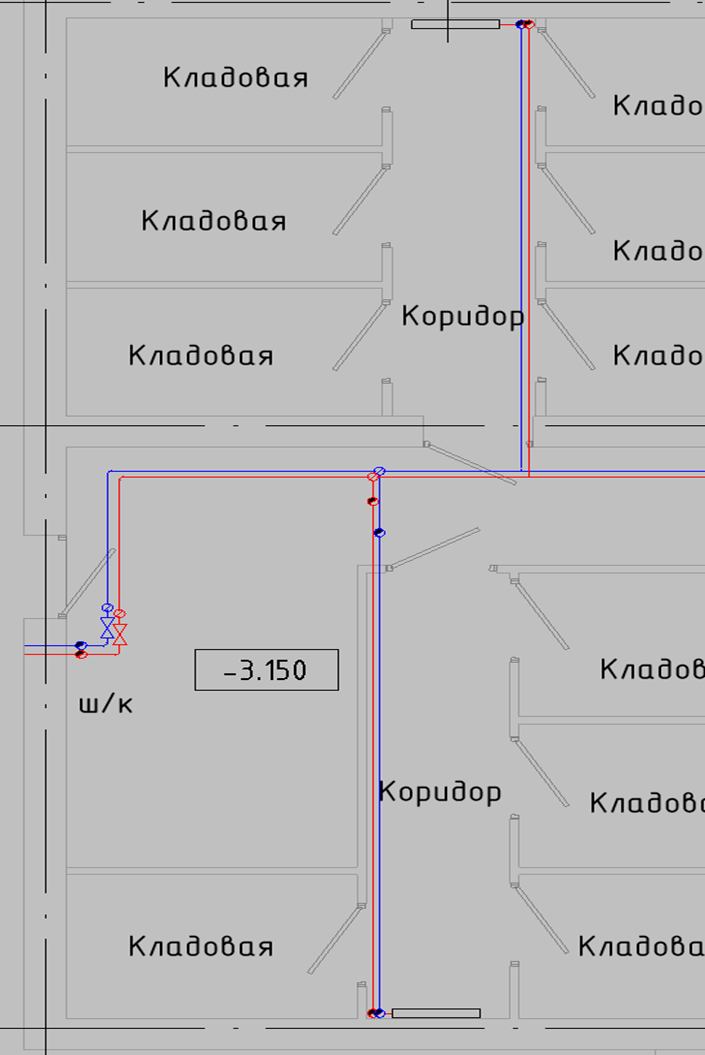
Рисунок 4.8.1. Размещение
4.9 Покровный слой изоляции
В Revit нет инструмента многослойная изоляция, потому используются скрипты для подсчета объема и записи в них покровного слоя.
Используется семейство категория «Арматура трубопроводов».

Рисунок 4.9.1. Семейство
Данное семейство рекомендуется размещать на открытом конце трубопроводов, если таких нет, то использовать место, где вы запомните расположение этого семейства.
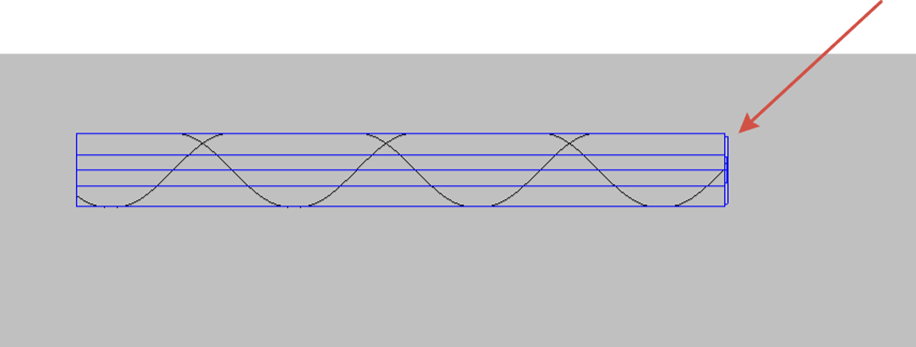
Рисунок 4.9.2. Размещение
Семейство будет записывать в себя объем только изоляции трубы типа «Изоляция Energoflex Super трубка с покровным слоем» и если толщина изоляции задана в соответствии с каталогом.
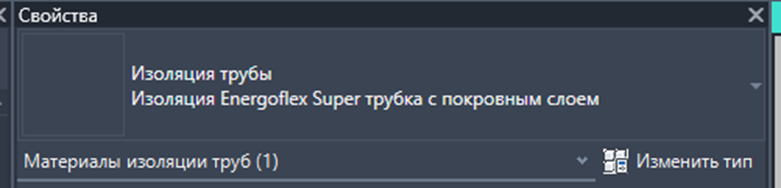
Рисунок 4.9.3. Изоляция трубы
После того как разместили семейство, используем плагин Modplus – Параметризация, где есть стратегия «Запись покровного материала», которая подсчитывает объем с учетом толщины изоляции трубы.

Рисунок 4.9.4. Запись покровного материала
После проведения параметризации, в семейство «ZH_Покровный материал_ для труб», в параметр ADSK_Количество запишется объем покровного слоя.

Рисунок 4.9.5. Спецификация
4.10 Уклон у труб
Уклон у труб в Revit заполняется условно, только для маркировки. За это отвечает параметр трубы ADSK_Уклон, заполняется в процентах.
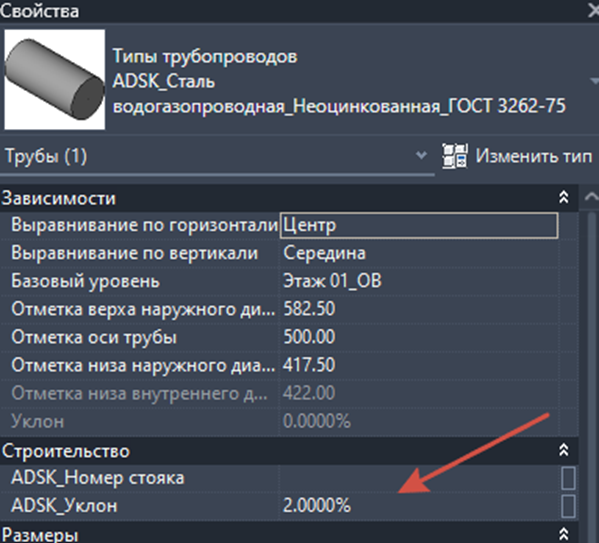
Рисунок 4.10.1. Параметр уклона
5. Маркировка стадии П
На стадии П не выводятся такие виды как:
- Аксонометрия офисов
- Аксонометрия кладовок
Планы этажа совмещают отопление различных систем, Жил, Офисы, Клад. Также если вентиляция только ВЕ, используется общий вид. Если в проекте механическая вентиляция, могут использоваться отдельные виды для разделения систем отопления и вентиляции.
5.1 Планы этажа
После моделирования необходимо промаркировать элементы.
Под каждую стадию проекта есть свой шаблон вида, после работы на шаблоне вида ZH_Отопление и вентиляция, необходимо выбрать все планы этажей, которые будут выводится в пдф и переназначить им шаблон вида со стадией.
Таблица 1.
|
Трубы |
Не маркируются |
|
|
Коллектор |
Маркируется |
ADSK_Группирование |
|
Арматура труб |
Маркируется |
ADSK_Наименование краткое, ADSK_Марка, ADSK_Наименование |
|
Стояк/подъемы |
Маркируются |
Обозначение ADSK_A_Текст с выноской |
|
Приборы отопления |
Не маркируются |
|
|
Трубы переходящие в другую секцию |
Маркируются |
Обозначение ADSK_A_Текст с выноской |
|
Ввод ТС |
Маркируется |
Комментарии |
5.2 Аксонометрия жилой части
Под каждую стадию проекта есть свой шаблон вида, необходимо выбрать 3д вид аксонометрии, который изначально уже создан и переназначить им шаблон вида со стадией.
Таблица 2.
|
Трубы |
Не маркируются |
|
|
Коллектор |
Маркируется |
ADSK_Группирование |
|
Арматура труб |
Маркируется |
ADSK_Наименование краткое, ADSK_Марка, ADSK_Наименование |
|
Стояк/подъемы |
Маркируются |
Текст ADSK_Основной текст |
|
Приборы отопления |
Не маркируются |
|
|
Трубы переходящие в другую секцию |
Маркируются |
Текст ADSK_Основной текст |
6. Маркировка стадии Р
6.1 План этажа
Таблица 3.
|
Трубы |
Маркируются |
Внешний диаметр_Толщина стенки Диаметр_Толщина стенки |
|
Коллектор |
Маркируется |
ADSK_Группирование/ASDK_Диаметр условный |
|
Арматура труб |
Маркируется |
ADSK_Наименование краткое, ADSK_Марка, ADSK_Наименование |
|
Стояк/подъемы |
Маркируются |
Обозначение ADSK_A_Текст с выноской |
|
Приборы отопления |
Маркируются |
ADSK_Марка / ADSK_Настройка клапана ADSK_Марка |
|
Трубы, переходящие в другую секцию |
Маркируются |
Обозначение ADSK_A_Текст с выноской |
|
Ввод ТС |
Маркируется |
Внешний диаметр_Толщина стенки_Комментарии |
6.2 Аксонометрия жилой части
Таблица 4.
|
Трубы |
Маркируются |
Внешний диаметр_Толщина стенки Диаметр_Толщина стенки |
|
Коллектор |
Маркируется |
ADSK_Группирование/ASDK_Диаметр условный |
|
Арматура труб |
Маркируется |
ADSK_Наименование краткое, ADSK_Марка, ADSK_Наименование |
|
Стояк/подъемы |
Маркируются |
Текст ADSK_Основной текст |
|
Приборы отопления |
Маркируются |
ADSK_Марка |
|
Трубы, переходящие в другую секцию |
Маркируются |
Текст ADSK_Основной текст |
|
Высотная отметка |
Маркируется |
ADSK_Стрелка_Проектная_Вверх(Вниз) |
|
Уклон труб |
Маркируется |
0,00X_Знак справа(слева) |
6.3 Узел управления
Таблица 5.
|
Трубы |
Маркируются |
Внешний диаметр_Толщина стенки Диаметр_Толщина стенки |
|
Коллектор |
Маркируется |
ADSK_Группирование/ASDK_Диаметр условный |
|
Арматура труб |
Не маркируется |
|
|
Стояк/подъемы |
Не маркируются |
|
|
Приборы отопления |
Маркируются |
ADSK_Марка / ADSK_Настройка клапана |
|
Высотная отметка |
Маркируется |
ADSK_Стрелка_Проектная_Вверх(Вниз) |
6.4 Аксонометрия офисов
Таблица 6.
|
Трубы |
Маркируются |
Внешний диаметр_Толщина стенки Диаметр_Толщина стенки |
|
Узел учета/Узел управления |
Маркируется |
ADSK_Группирование/ASDK_Диаметр условный |
|
Арматура труб |
Маркируется |
ADSK_Наименование краткое, ADSK_Марка, ADSK_Наименование |
|
Стояк/подъемы |
Маркируются |
Текст ADSK_Основной текст |
|
Приборы отопления |
Маркируются |
ADSK_Марка / ADSK_Настройка клапана ADSK_Марка |
|
Трубы, переходящие в другую секцию |
Маркируются |
Текст ADSK_Основной текст |
|
Высотная отметка |
Маркируется |
ADSK_Стрелка_Проектная_Вверх(Вниз) |
|
Уклон труб |
Маркируется |
0,00X_Знак справа(слева) |
6.5 Аксонометрия кладовок
Таблица 7.
|
Трубы |
Маркируются |
Внешний диаметр_Толщина стенки Диаметр_Толщина стенки |
|
Узел учета/Узел управления |
Маркируется |
ADSK_Группирование/ASDK_Диаметр условный |
|
Арматура труб |
Маркируется |
ADSK_Наименование краткое, ADSK_Марка, ADSK_Наименование |
|
Стояк/подъемы |
Маркируются |
Текст ADSK_Основной текст |
|
Приборы отопления |
Маркируются |
ADSK_Марка / ADSK_Настройка клапана ADSK_Марка |
|
Трубы, переходящие в другую секцию |
Маркируются |
Текст ADSK_Основной текст |
|
Высотная отметка |
Маркируется |
ADSK_Стрелка_Проектная_Вверх(Вниз) |
|
Уклон труб |
Маркируется |
0,00X_Знак справа(слева) |
6.6 Аксонометрия теплоснабжения приточек
Таблица 8.
|
Трубы |
Маркируются |
Внешний диаметр_Толщина стенки Диаметр_Толщина стенки |
|
Узел учета/Узел управления |
Маркируется |
ADSK_Группирование/ASDK_Диаметр условный |
|
Арматура труб |
Маркируется |
ADSK_Наименование краткое, ADSK_Марка, ADSK_Наименование |
|
Стояк/подъемы |
Маркируются |
Текст ADSK_Основной текст |
|
Трубы, переходящие в другую секцию |
Маркируются |
Текст ADSK_Основной текст |
|
Высотная отметка |
Маркируется |
ADSK_Стрелка_Проектная_Вверх(Вниз) |
|
Уклон труб |
Маркируется |
0,00X_Знак справа(слева) |
6.7 Аксонометрия паркинга
Таблица 9.
|
Трубы |
Маркируются |
Внешний диаметр_Толщина стенки Диаметр_Толщина стенки |
|
Арматура труб |
Маркируется |
ADSK_Наименование краткое, ADSK_Марка, ADSK_Наименование |
|
Стояк/подъемы |
Маркируются |
Текст ADSK_Основной текст |
|
Трубы, переходящие в другую секцию |
Маркируются |
Текст ADSK_Основной текст |
|
Высотная отметка |
Маркируется |
ADSK_Стрелка_Проектная_Вверх(Вниз) |
|
Уклон труб |
Маркируется |
0,00X_Знак справа(слева) |
7. Оформление листов и работа с ними
В Диспетчере проекта у вас уже будут пред настроенные листы для стадии П и Р.
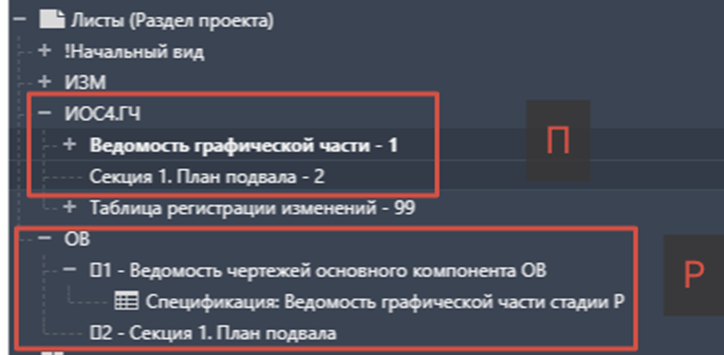
Рисунок 7.1. Диспетчер проекта
Обратите внимание, нумерация листов на стадии П, находится не в начале, а в конце.
Для того чтобы добавить новые листы, необходимо выбрать из созданных листов подходящий по стадии, нажать на него ПКМ и выбрать Копировать лист - Копировать только лист. Это необходимо чтобы символ Юникода, который вписан в номер листа, сохранился и позволил заполнять одинаковые номера страниц.
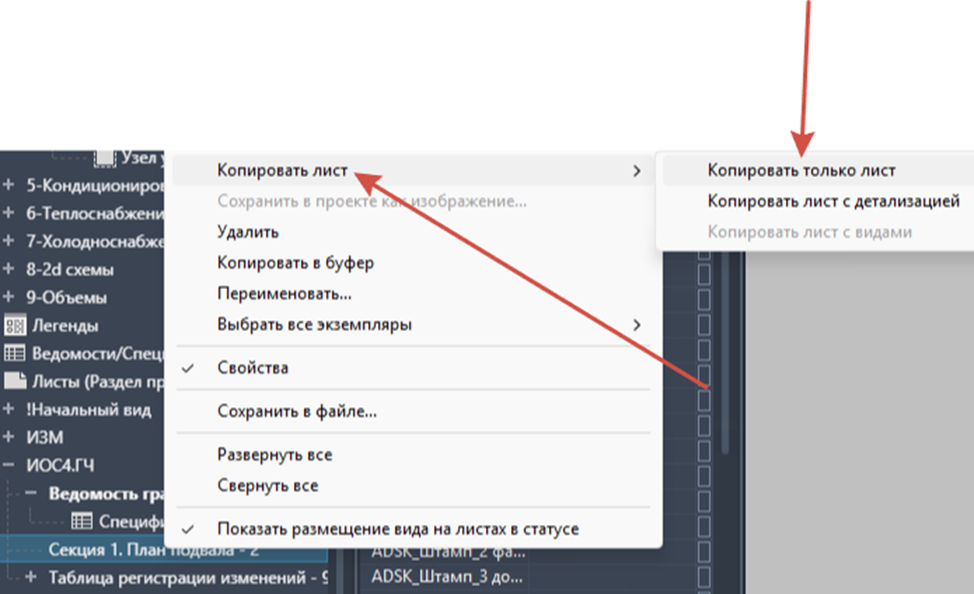
Рисунок 7.2. Копирование листа
После копирования необходимо задать номер листа и его имя.
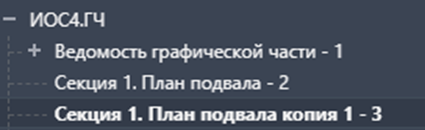
Рисунок 7.3. Номер и имя листа
Правой кнопкой мыши по созданному листу и Переименовать.
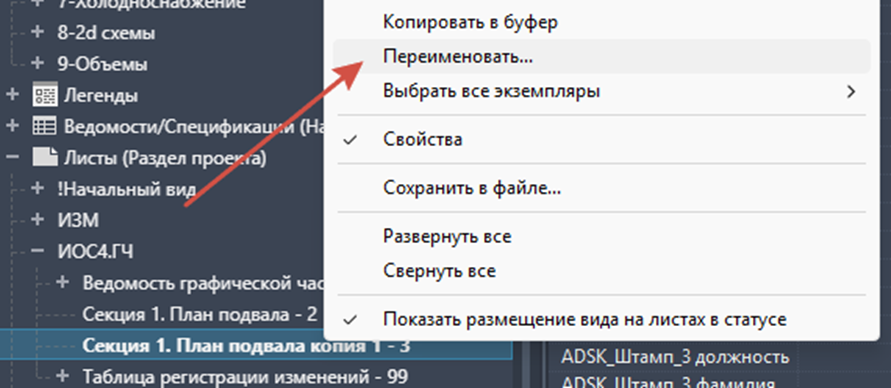
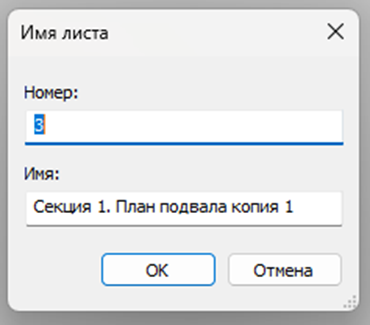
Рисунок 7.4. Переименование
После чего можно переносить необходимые виды на лист.
Также для памятки имеется Легенда с назначением символов Юникода.
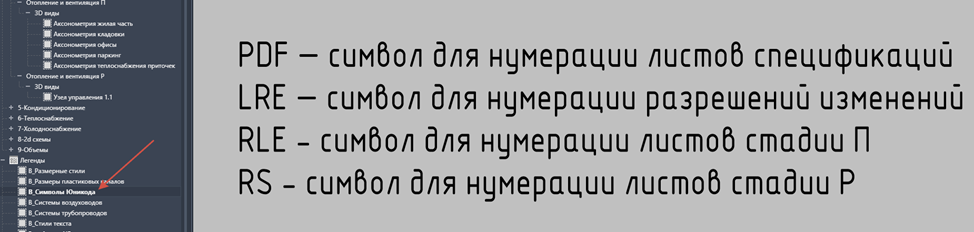
Рисунок 7.5. Символы Юникода
В качестве основной надписи используется ZH_Аннотация_Основная_Надпись_Форма 3 : ОВ.
7.1 Заполнение штампа
Для заполнения рамки на листе, выбирается основная надпись листа.
У данного семейства есть ряд параметров по экземпляру, разберем самые необходимые.
Размеры – «А» Управляет размером рамки А1,А2,А3,А4.
Идентификация – «Имя листа» Заполняет имя листа в рамку и в диспетчер проекта.
Идентификация – «Номер листа» Заполняет номер листа в рамку и в диспетчер проекта.
Данные – «Колво листов» Заполняет количество листов .
Данные – «Включить должность» Выключение/выключение должности (ГИП,Разработал,Проверил) у исполнителей.
Данные – «Включить дату» Выключение/выключение даты у исполнителей.
Данные – «Подпись Х переопределить» Необходима, если у нас в файле работают несколько исполнителей и включается, для переопределения исполнителя конкретно выбранного листа.
Данные – «Подпись Х по листу» представляет собой раскрывающийся список всех исполнителей из базы.
Номер, указанный с параметрами подпись, указывает на порядок сверху-вниз, расположения параметров.
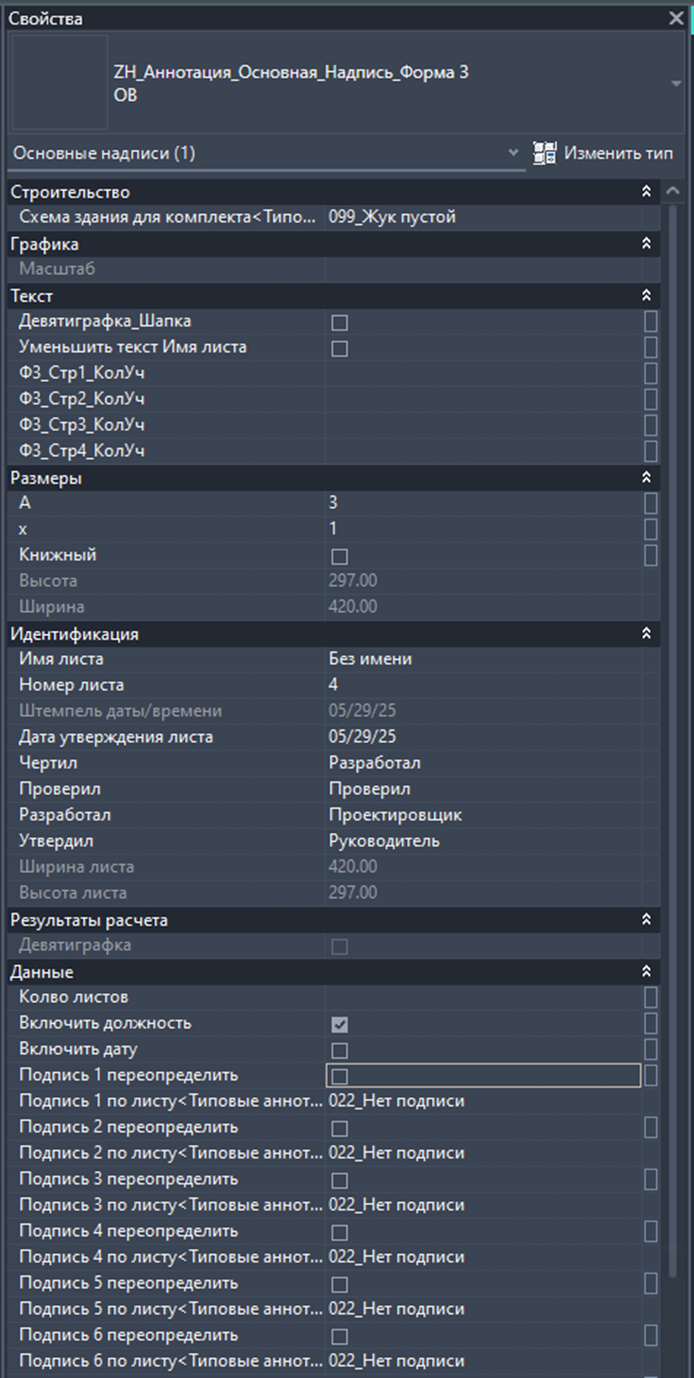
Рисунок 7.1.1. Подпись
Данные –«Измх подпись», представляет собой раскрывающийся список всех исполнителей из базы, из которого выбираются только с подписью.
В параметрах типа заполняются следующие параметры:
Текст – «Стадия» Заполняет стадию проекта
Текст – «Вкл Заказчик» Включает/выключает дополнительную строку с заказчиком
Данные – «Включить фамилии» Включает/выключает все фамилии в рамках
Данные – «Дата выдачи» заполняет дату выдачи проекта
Данные –«Подпись 1 по комплекту» представляет собой раскрывающийся список всех исполнителей из базы, и будет заполнять их на все листы с данным типом основной надписи, за исключением основной надписи у которой включен параметр экземпляра «Подпись Х переопределить»
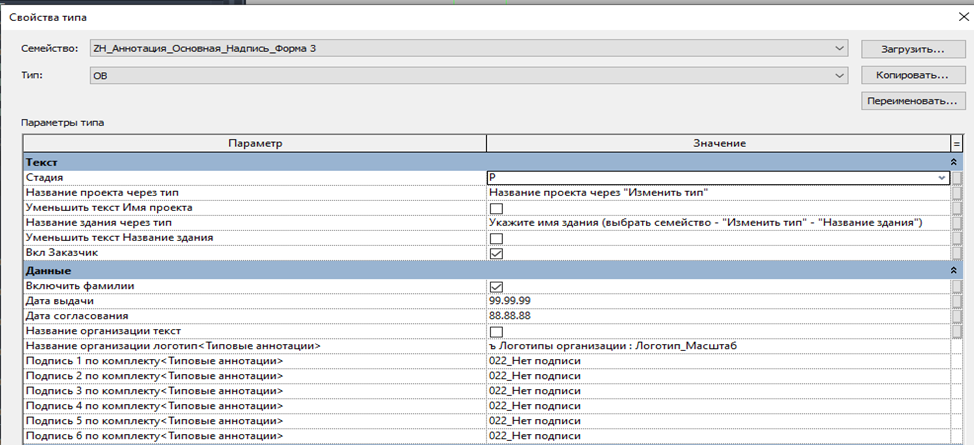
Рисунок 7.1.2. Параметры типа
Пример заполнения исполнителей:
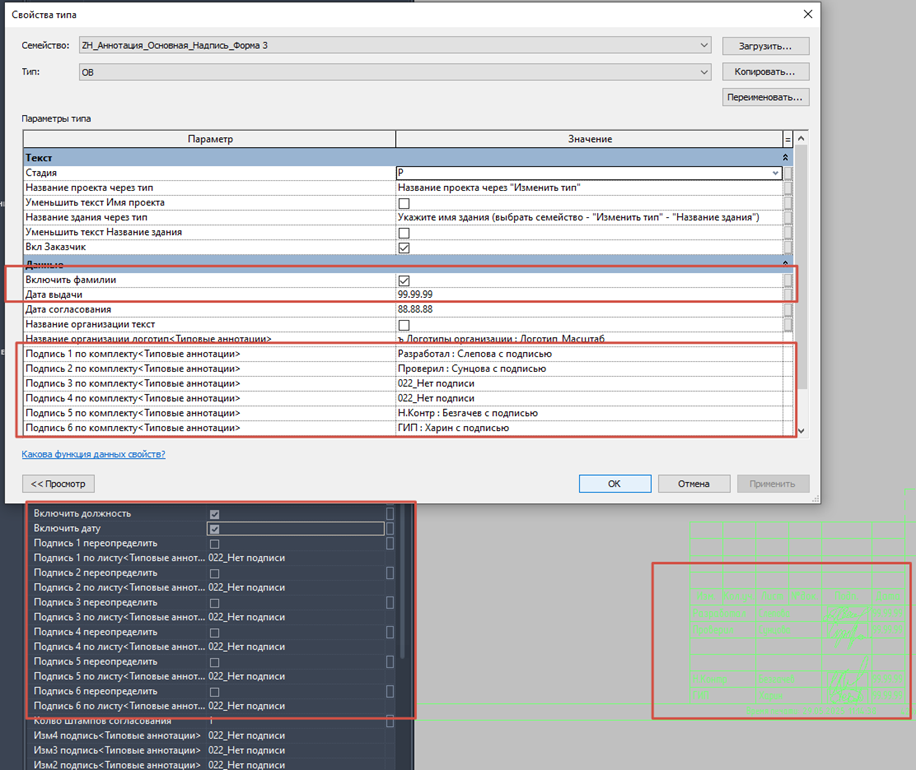
Рисунок 7.1.3. Пример
Заполнить информацию по проекту можно, выбрав основную надпись и нажать на знак вопроса/Без имени как самый быстрый способ.
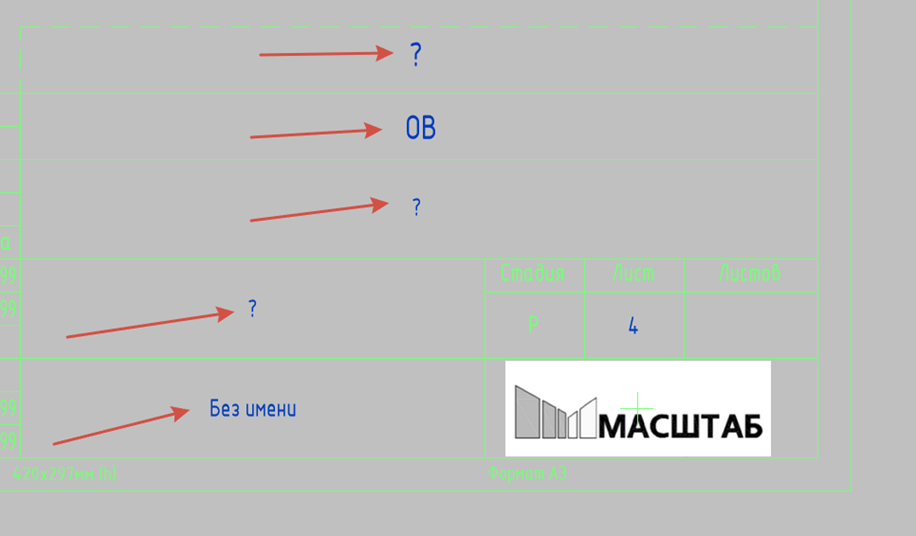
Рисунок 7.1.4. Основная надпись
После заполнения выглядит так:
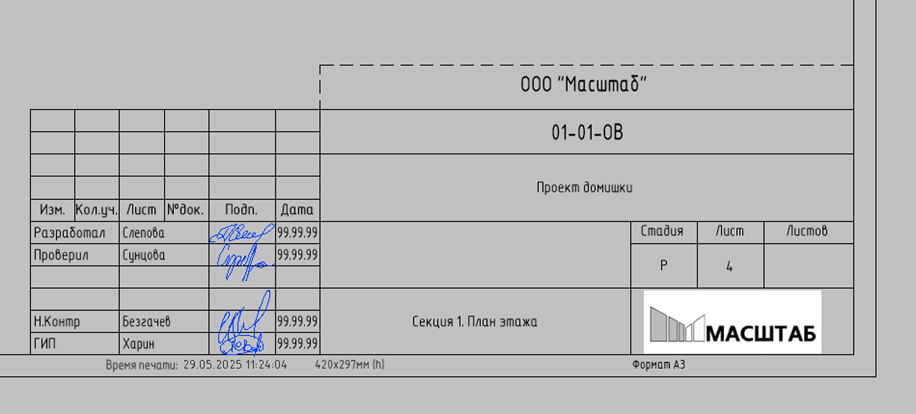
Рисунок 7.1.5. Заполненная основная надпись
7.2 Заполнение листа видами
Для того чтобы разместить план этажа или любой другой вид на листе, необходимо его перетащить из диспетчера проекта зажатой ЛКМ, затем выбрать место размещения его на листе.
Данный вид можно выделить и в свойствах выбрать тип «Заголовок на листе», который выведет наименование вида, например «1 этаж».
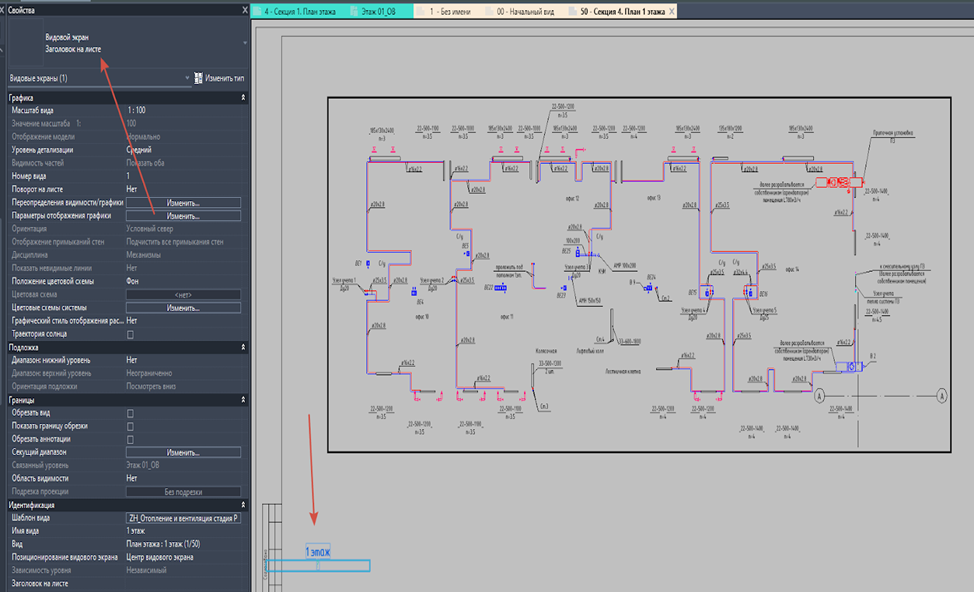
Рисунок 7.2.1. Наименование вида
Перенести заголовок можно, отменив выбор вида и выбрать на прямоугольник под текстом заголовка.
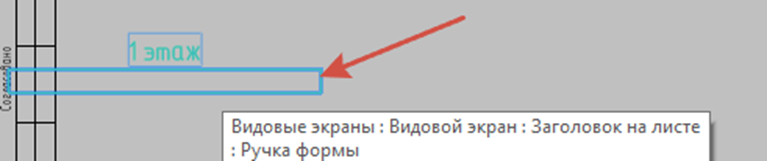
Рисунок 7.2.2. Перенос заголовка
И перенести в необходимое место. Также имеется тип, который полностью убирает данный заголовок «Без названия».
7.3 Чертежные виды
Чертежные виды — это 2д схемы, которые уже заготовленные в шаблоне.
Но можно и создать свои схемы, перейдя на вкладку Вид – Чертежный вид.
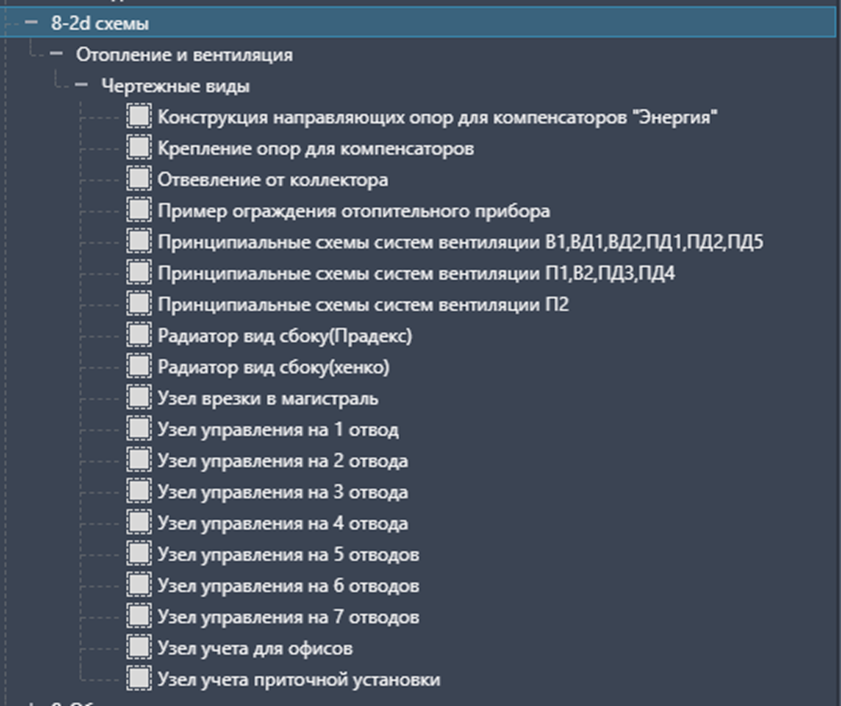
Рисунок 7.3.1. Чертежный вид
Чертежные виды можно расположить лишь на одном из листов. Легенды же можно расположить одну на несколько листов.
Чертежные виды разрешается поправляться под особенности проекта и являются лишь основой.
7.4 Легенды
Легенды такие же 2д схемы, которые размещаются сразу на нескольких листах (Примечание и тд).
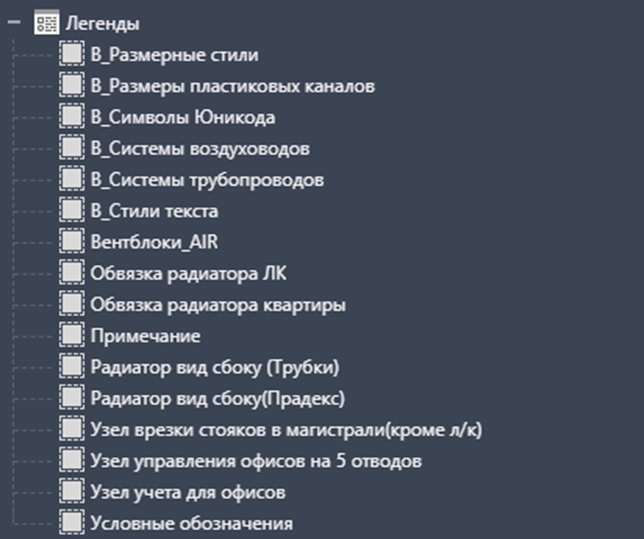
Рисунок 7.4.1. Легенды
7.5 Добавление блок схемы проекта
Блок схема берется с DWG файла, который загружается в Revit.
На вкладке Вид – Легенда, создается легенда, на которой будет размещаться блок схема.
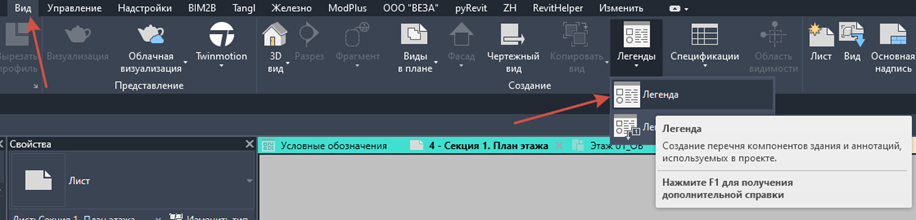
Рисунок 7.5.1. Блок схема
В DWG блок схема выглядит так:
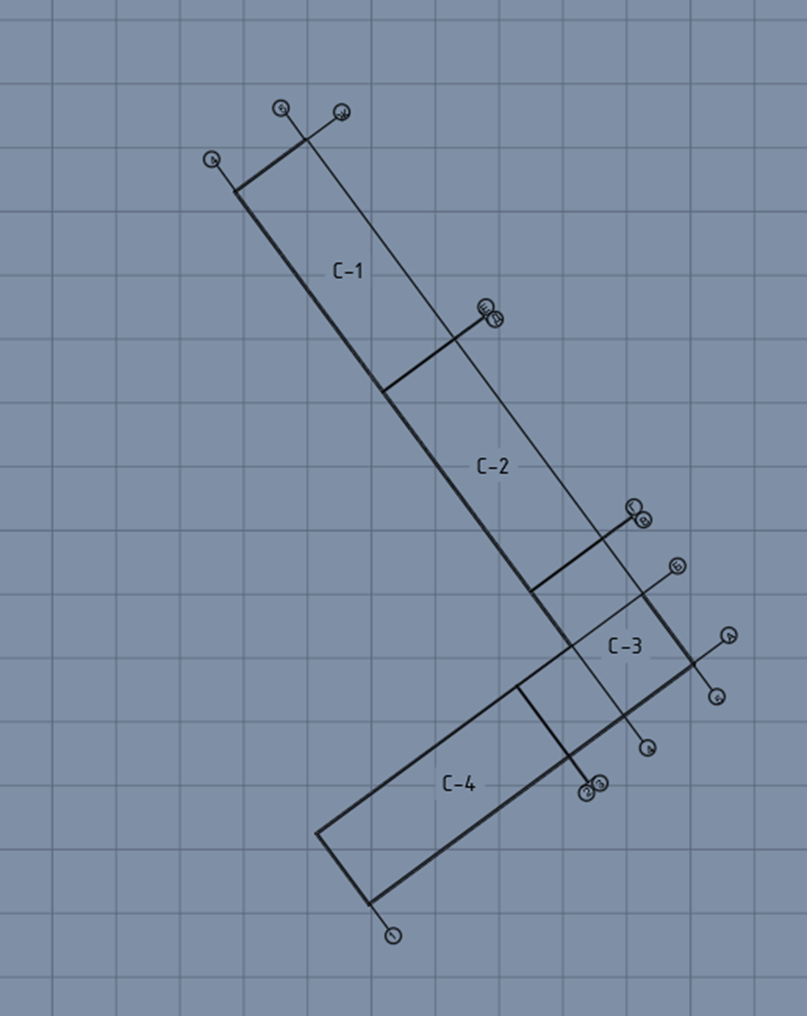
Рисунок 7.5.2. Пример
С блок схемы лучше удалить текст, например подпись нумерации секции. Потому что при загрузке в Revit может слететь стиль текста.
После того как почистили блок схему в AutoCAD, можем грузить её в Revit.
На вкладке Вставить, выбираем Импорт САПР и выбираем наш файл.

Рисунок 7.5.3. Импорт САПР
В окне загрузки, выставить такие настройки:
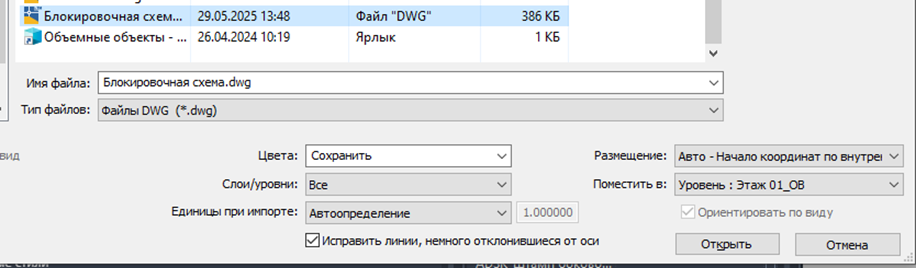
Рисунок 7.5.4. Настройки
После необходимо настроить масштаб схемы. Выбрав схему, перейти в изменить тип и изменить параметр «Масштаб» Например 100.
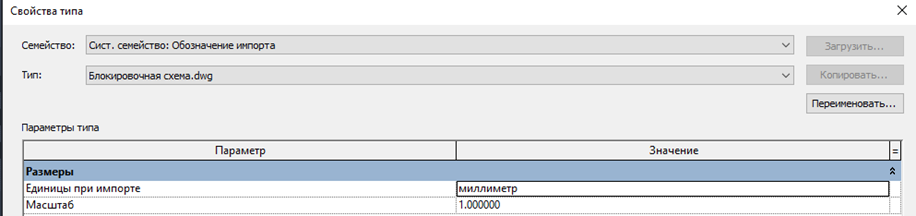
Рисунок 7.5.5. Масштаб
Перенеся на лист, можно будет увидеть как это будет выглядеть на листе :
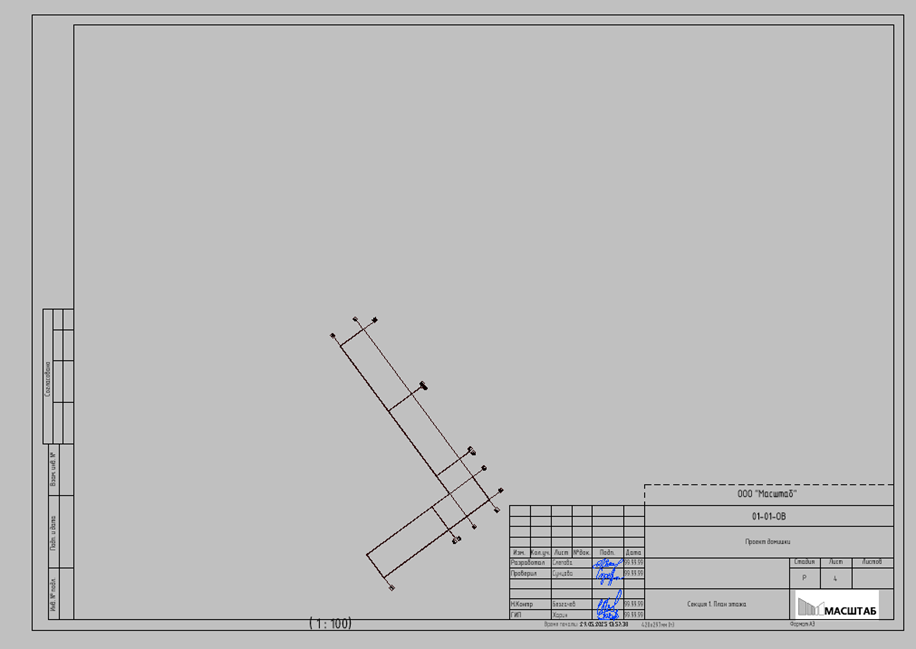
Рисунок 7.5.6. Вид на листе
Если на листе расположена блок схема, и вы поменяете её масштаб в легенде, на листе она может у вас улететь в сторону, а на месте останется заголовок, если он был. Чтобы найти куда сместилась блок схема искать её придется, вручную отдаляя вид колёсиком мышки.
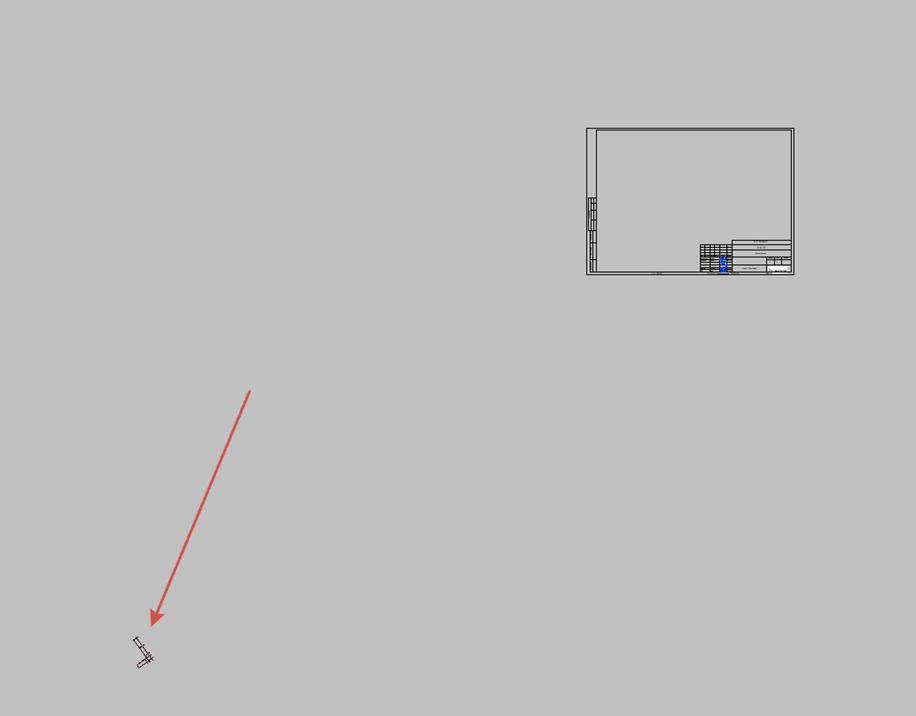
Рисунок 7.5.7. Поиск блок схемы
7.6 Добавление необходимых к заполнению спецификации на лист
Также имеются спецификации, которые используются на листах совместно с видами аксонометрий. Это необходимые к заполнению спецификации и выносятся аналогично видам, перетаскиванием из диспетчера проекта.
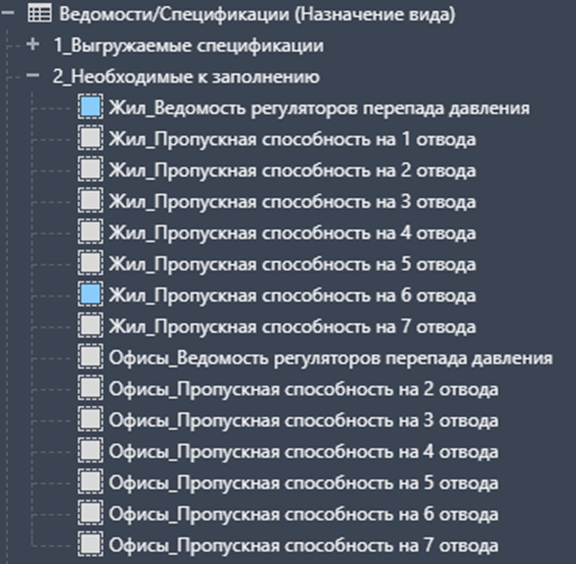
Рисунок 7.6.1. Необходимые к заполнению
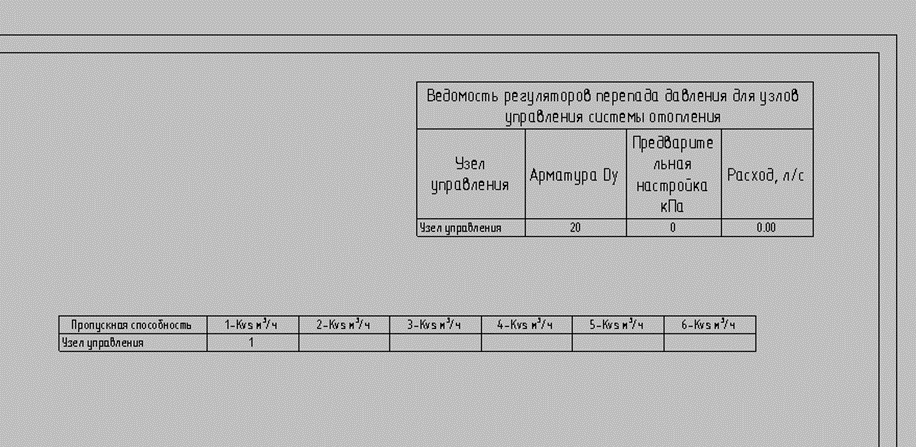
Рисунок 7.6.2. Вынос на лист
7.7 Ведомость графической части
В шаблоне есть спецификация «Ведомость графической части», которая собирает листы с проекта, а также со связных файлов в проекте.
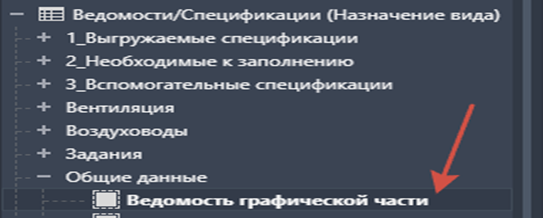
Рисунок 7.7.1. Ведомость графической части
В данный момент лист Ведомости графической части собирается в пдф или двг, из Revit мы можем выгрузить таблицу с наименование и нумерацией листов.
Для того чтобы получить все наименования листов и нумерацию со всех секций, в одной ведомости, необходимо загрузить связью Revit файлы ОВ, в текущий проект.
В связных файлах, листы со спецификацией должны быть с заполненным Именем листа и содержать «Спецификация».
Также обязательно для этого должна быть включена галочка «Включить элементы из связей».
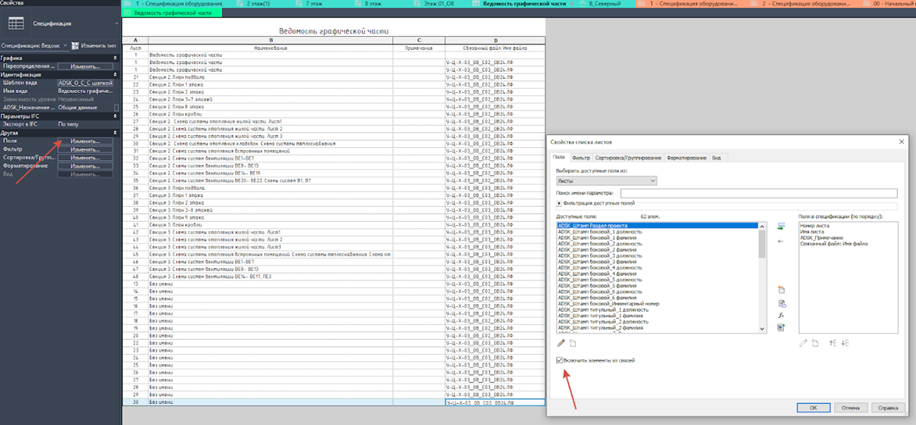
Рисунок 7.7.2. Включение элементов из связей
В данном примере, попали листы без имени, это спецификации, у которых не заполнено Имя листа, также можно сразу заметить, если где-то сбита нумерация или синтаксическая ошибка.
Данный лист, с ведомостью выгружаем в пдф или dwg и корректируем его.
Также ведомость можно собирать посекционно, открыв необходимую секцию, перейти в спецификацию ведомости, в полях выключить галочку «Включить элементы из связей», тогда останется список листов относящиеся только к данной секции.
7.8 Текст
На листах также можно оставлять текстовые заметки.
Используя инструмент Аннотации – Текст, или выноски Аннотации – Обозначение – Текст с выноской.

Рисунок 7.8.1. Текст
7.9 Оформление изменений
Нанесем пометочное облако на лист. Перейдем на лист.
Перейдем на вкладку Аннотации, выберем кнопку «Пометочное облако». Нанесем на лист и выберем номер изменения в свойствах из выпадающего списка.

Рисунок 7.9.1. Пометочное облако
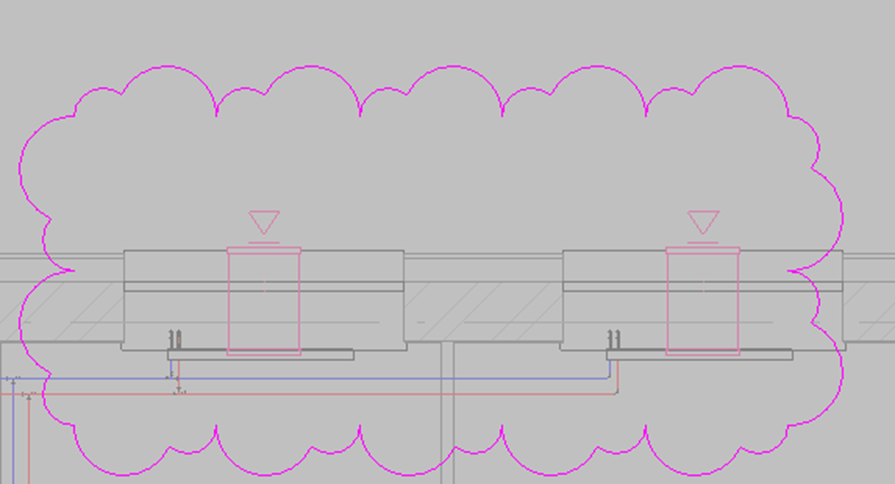
Рисунок 7.9.2. Вынос на лист
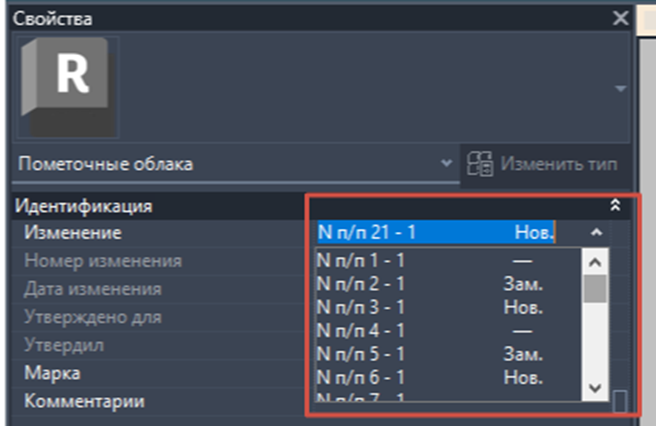
Рисунок 7.9.3. Свойства
Завершив построение и нажав в верхней панели галочку:
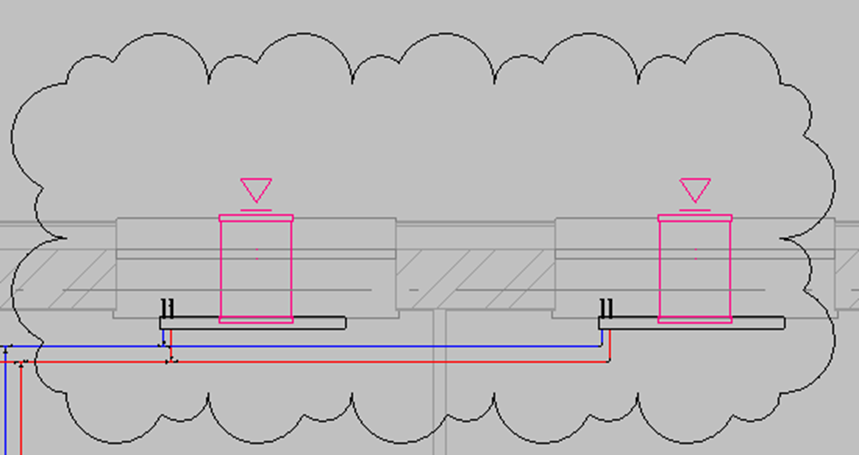
Рисунок 7.9.4. Результат
Облако изменения можно окрасить в привычный красный цвет, перейдя в переопределение видимости у листа.
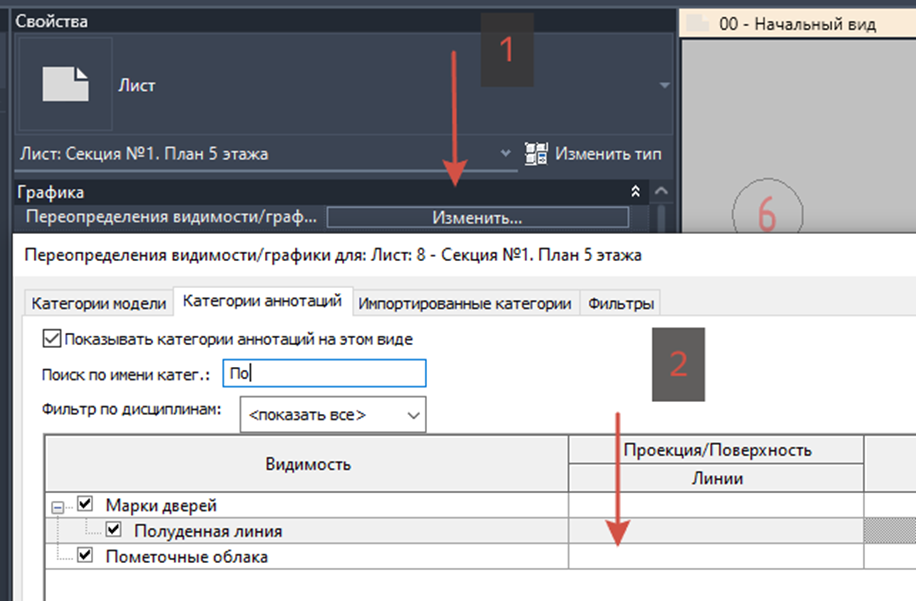
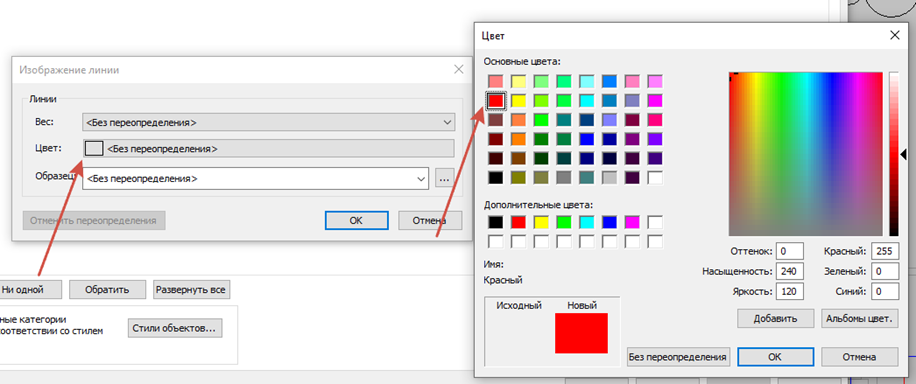
Рисунок 7.9.5. Изменение цвета
Изменения маркируются «Маркировать по категории».

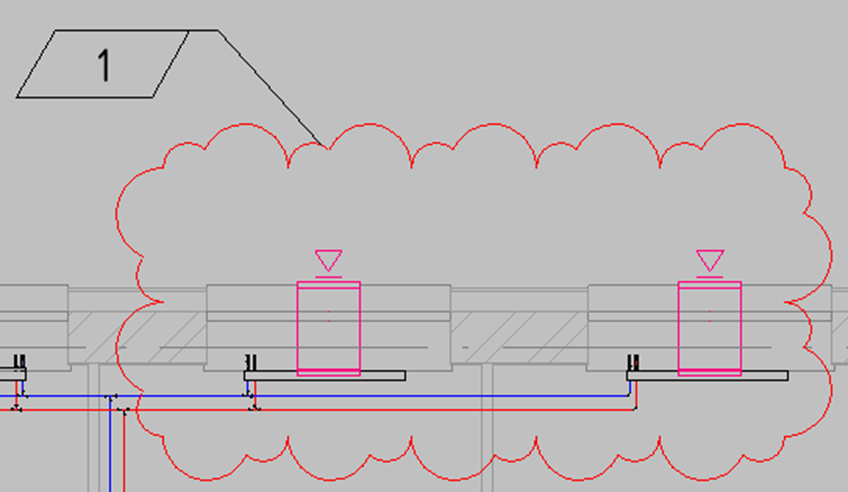
Рисунок 7.9.6. Маркировка изменений
При нанесении пометочного облака на лист, будут заполняться следующие графы основной надписи:
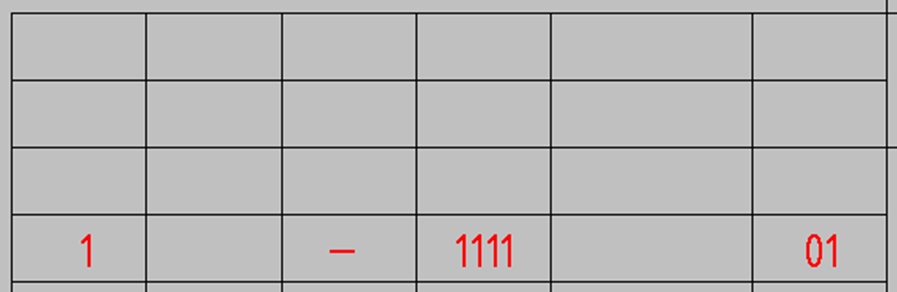
Рисунок 7.9.7. Заполнение граф
Для того чтобы правильно заполнить дату и шифр изменения, необходимо перейти на вкладку «Вид» и выбрать кнопку «Изменения».

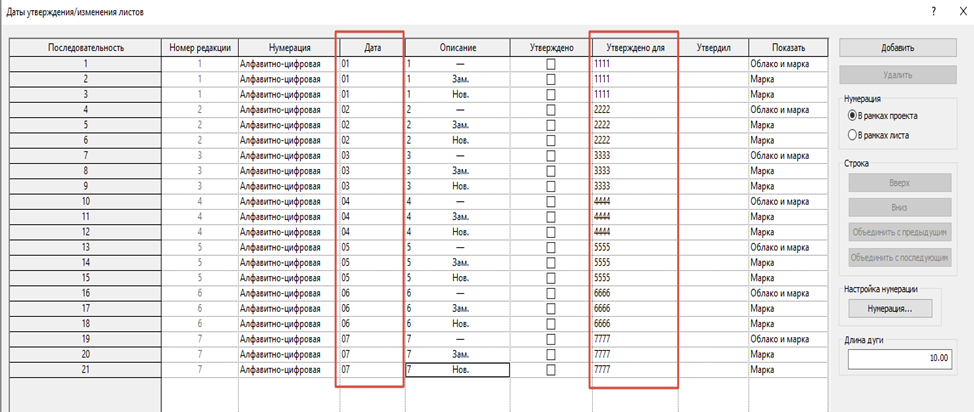
Рисунок 7.9.8. Изменения
В данном окне заполняются столбцы «Дата» и «Утверждено для». «Утверждено для» это будет шифр изменения.
Для каждого номера изменения создано 3 варианта с различным заполнением поля Лист.
Пометочное облако видно на листе только для изменений с прочерком в поле Лист.
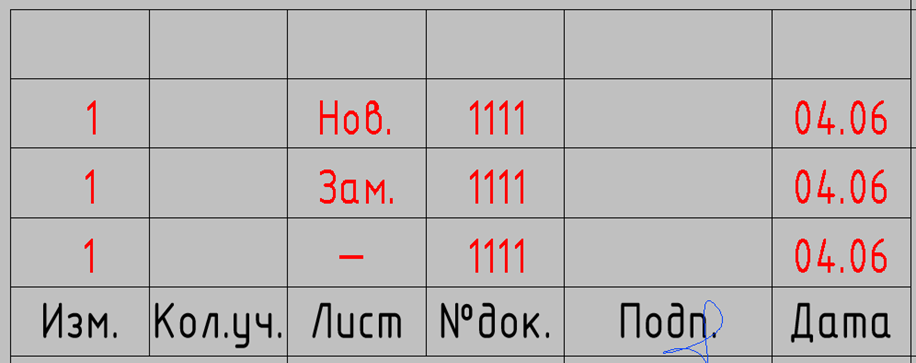
Рисунок 7.9.9. Заполнение
Для того, чтобы внести подпись в изменения выбирается основная надпись на листе и в свойствах заполняются следующие параметры.

Рисунок 7.9.10. Параметры для заполнения
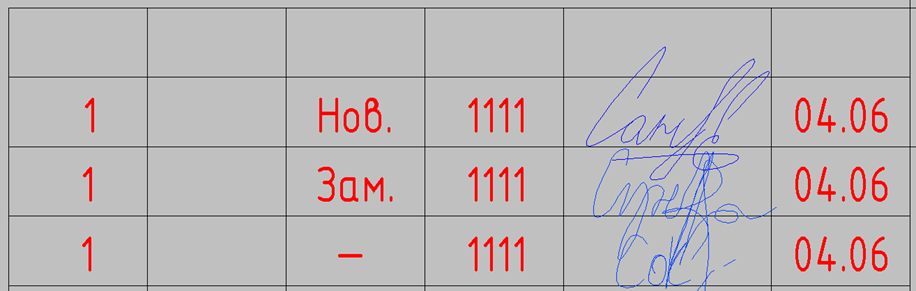
Рисунок 7.9.11. Подпись
Количество участков на листе заполняется с помощью плагина ZH, Изменения.

Рисунок 7.9.12. Количество участков через плагин
В открывшемся окне, оставляем как есть «Без альбома» и нажимаем выполнить.
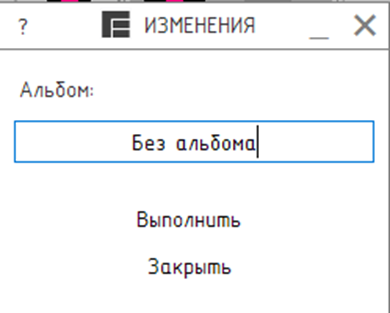
Рисунок 7.9.13. Выполнить
После увидим окно об успешком завершении процесса:
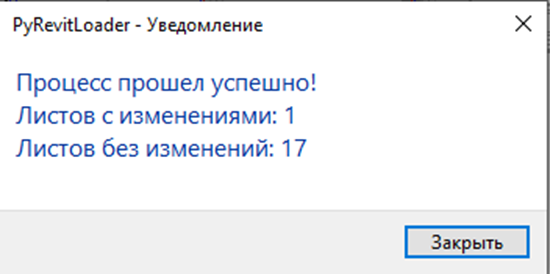
Рисунок 7.9.14. Уведомление
Количество изменений заполнено:
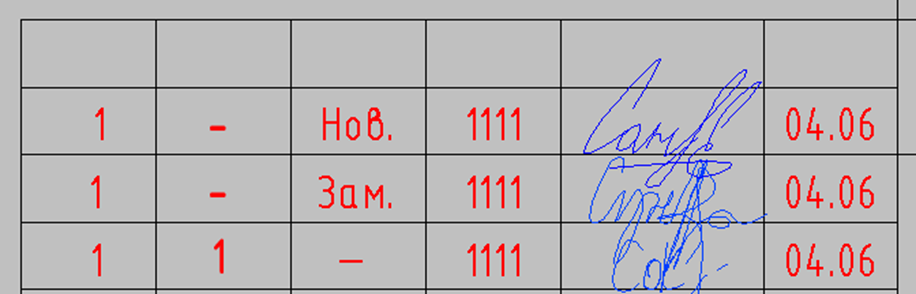
Рисунок 7.9.15. Результат
8. Экспорт в PDF
Переходим на вкладку «Файл», «Экспорт», «PDF».
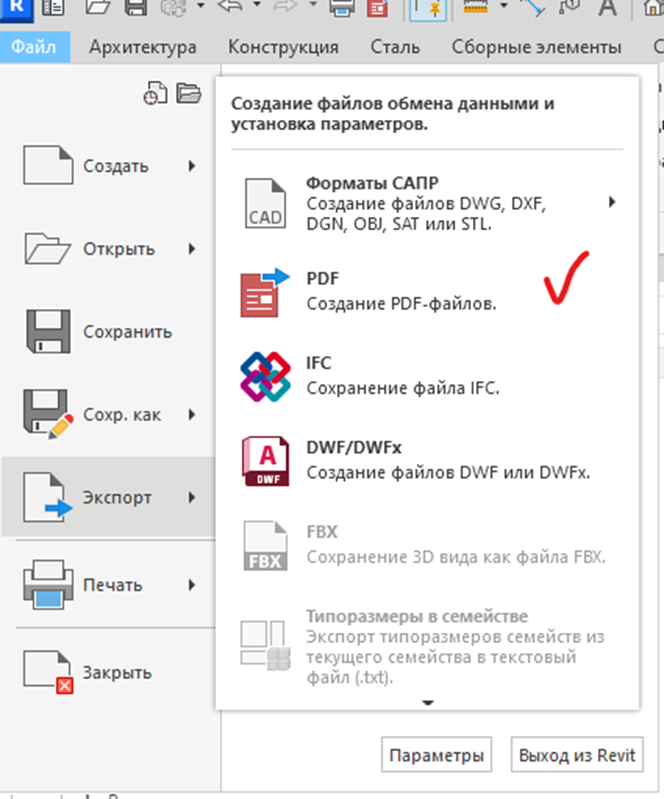
Рисунок 8.1. Экспорт
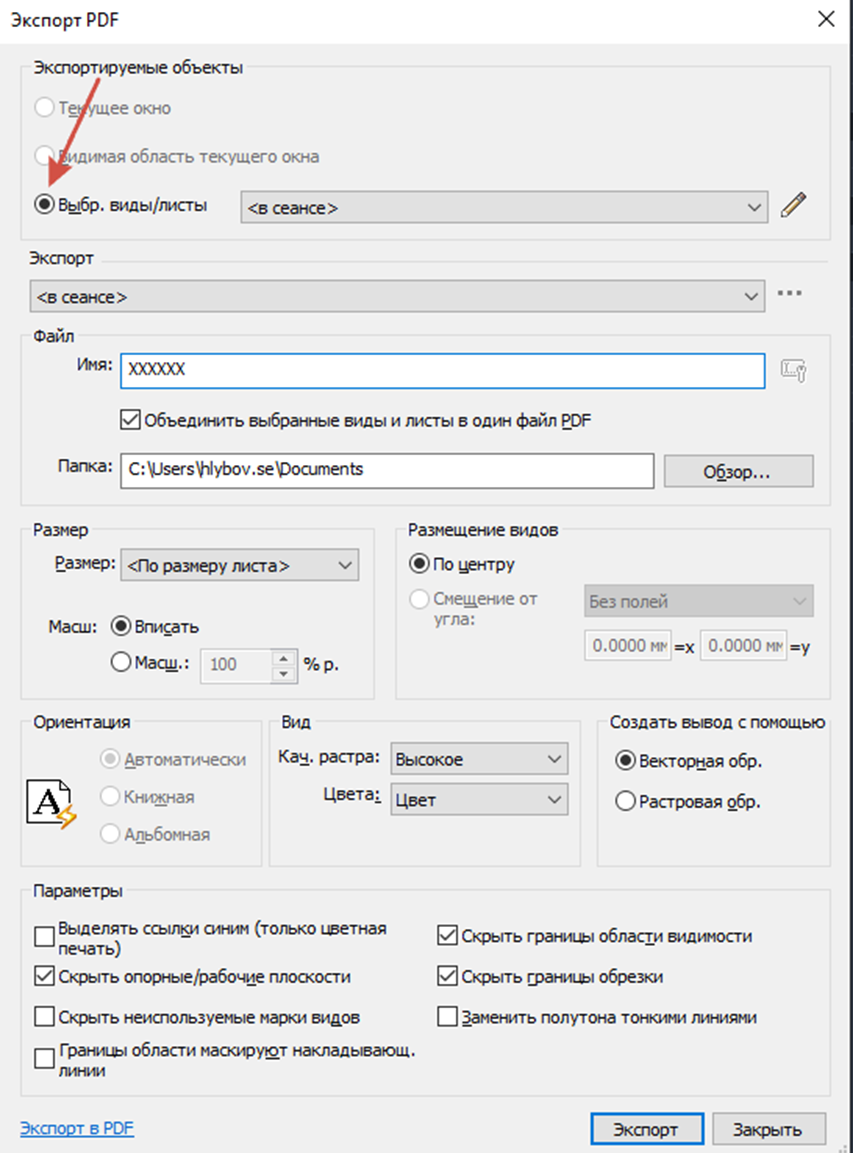
Рисунок 8.2. Настройки
Выберем редактировать и отметим галочками нужные листы, нажмем «Выбрать».

Рисунок 8.3. Выбор видов и листов
Выбираем необходимые листы и, если необходимо поменять порядок печати, внизу выбираем «Изменить порядок печати».
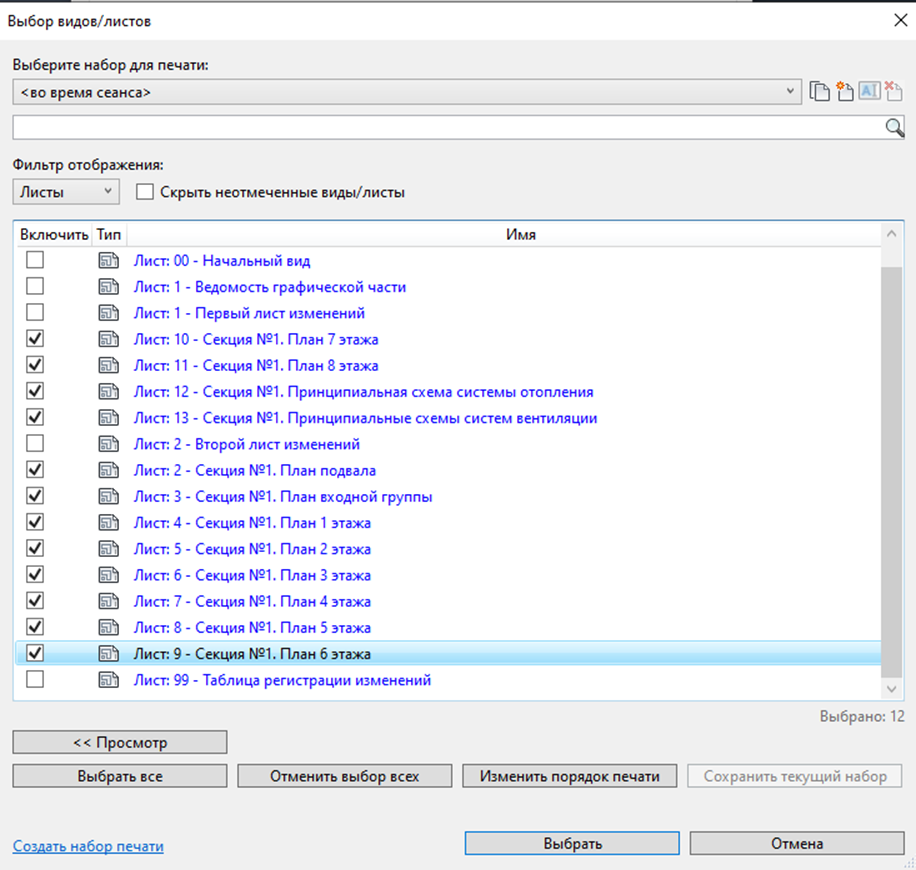
Рисунок 8.4. Отмечает листы
В открывшемся окне, выбираем «Номеру листа», далее «Ок».
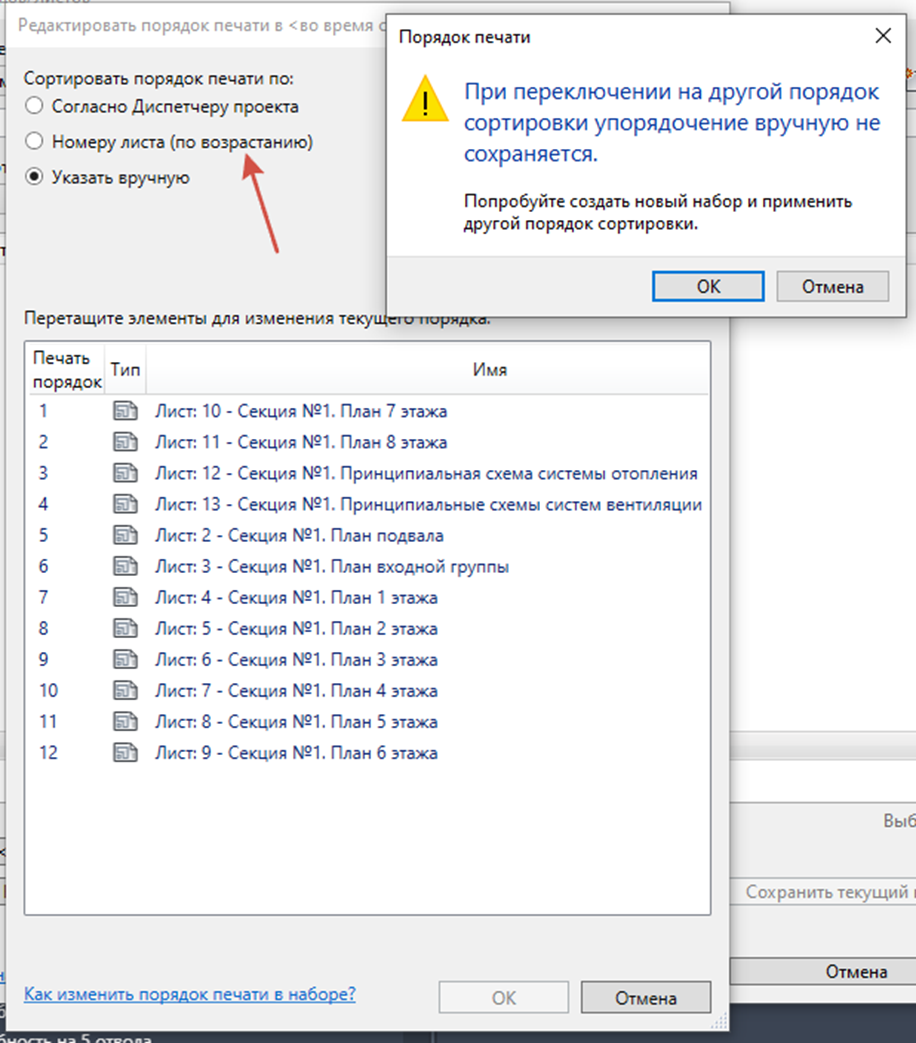
Рисунок 8.5. Сортировка
Далее сохраним набор листов для последующей выгрузки.
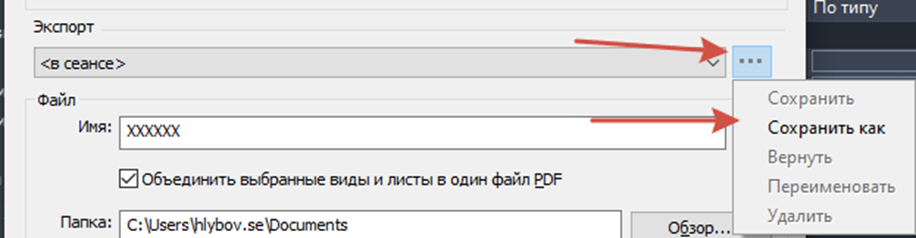
Рисунок 8.6. Сохранение набора листов
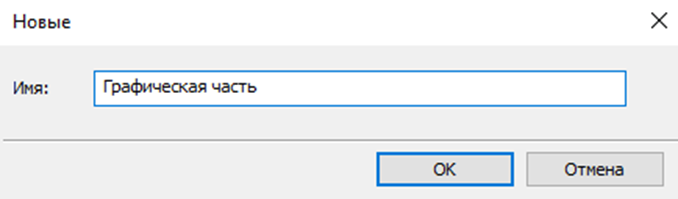
Рисунок 8.7. Имя набора
Теперь можно нажимать «Экспорт»
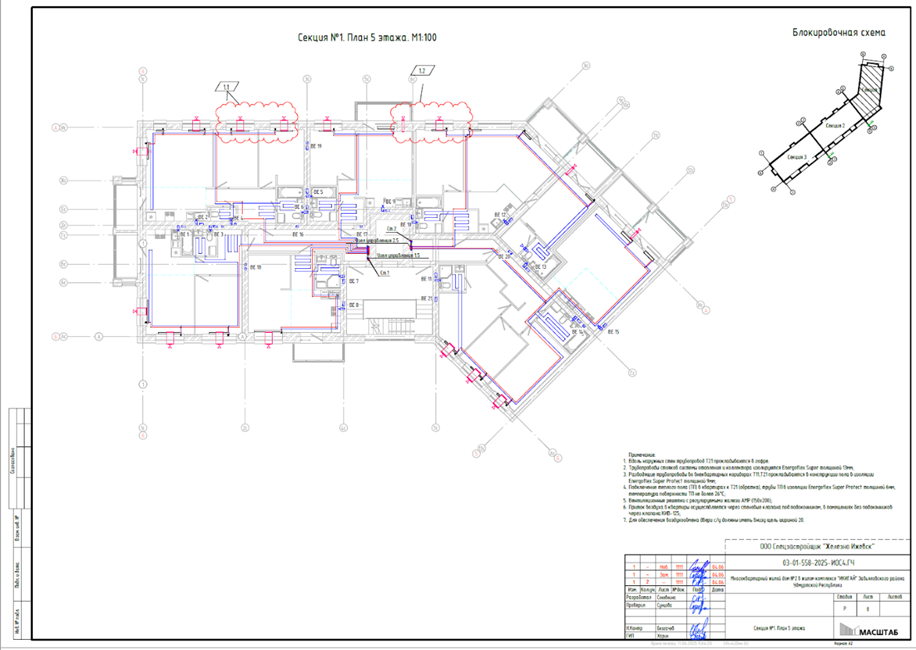
Рисунок 8.8. Результат