
07-Арматурный шов
1. Изменения в документе
|
Версия |
Дата изменения |
Предмет изменений |
Ответственный |
|
1.1 |
16.02.26 |
Обновлена в связи с изм. моделирования. Переработано |
Гулькевич Я.М. |
|
|
|
|
|
2. Общие положения
Настоящий стандарт является одним из основных документов в системе BIM-стандартов Проектного отдела ГК Железно.
В настоящем документе обозначены принципы моделирования.
Задачи настоящего документа:
1. Обеспечение единообразного BIM-моделирования
2. Повышение эффективности проектирования за счет внедрения скоординированного и последовательного подхода к работе в BIM
3. Обеспечение разработки моделей пригодных для использования на последующих стадиях реализации проекта
4. Возможность использования модели в других отделах компании.
Настоящий стандарт предназначен для работающих в программе Revit.
3. Моделирование арматурного шва
3.1 План арматурного шва
Для плана арматурного шва используется вид «К_КЛ_АП План 1 этажа отм. 0,000». Секущий диапазон плана лучше настроить по фактическому положению шва, с минимальной видимостью окон и дверей.
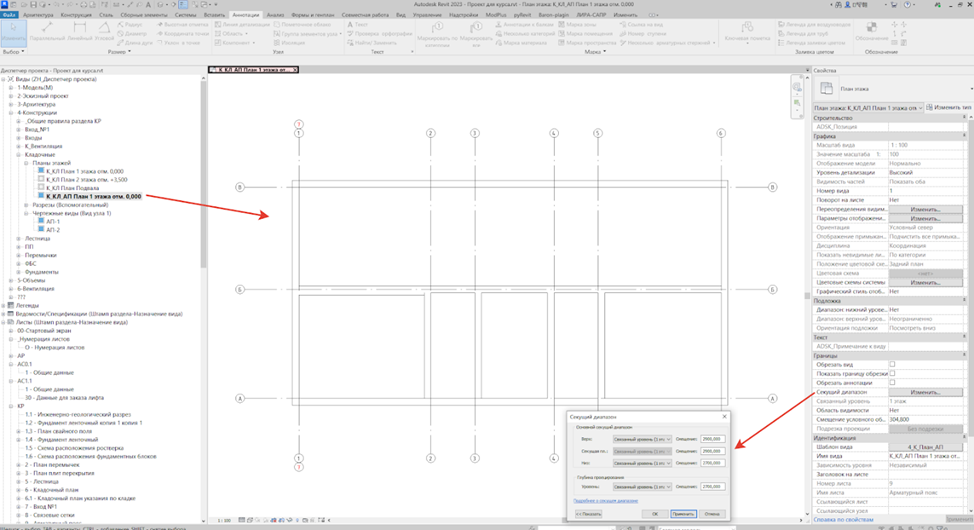
Рисунок 3.1.1. Переход на план арматурного шва и настройка секущего диапазона.
3.2 Моделирование арматурного шва
Семейство армирования кладки называется "ZH_АП_Каркас" выносится из категории «Каркас несущий», перед размещением необходимо выставить параметр «Отметка от уровня» в диапазон видимости, заданный ранее на плане, чтобы сетка сразу была вида. Если сетку вынесли в другой диапазон можно либо на 3д виде в каркасном режиме выделить сетку, либо увеличить секущий диапазон на плане, чтобы сетка попала в видимость.
В свойствах арматурного шва в разделе зависимости в параметр «Отмека от уровня» задается высота подъема сетки от текущего уровня.
Основные виды каркасов уже настроены(Кр-3 и КР-4) и хотя индивидуальная настройка каркасов так же возможна, однако данные каркасы закреплены отделом стандарта продукта и утверждены как типовые принимающиеся во всех обьектах.
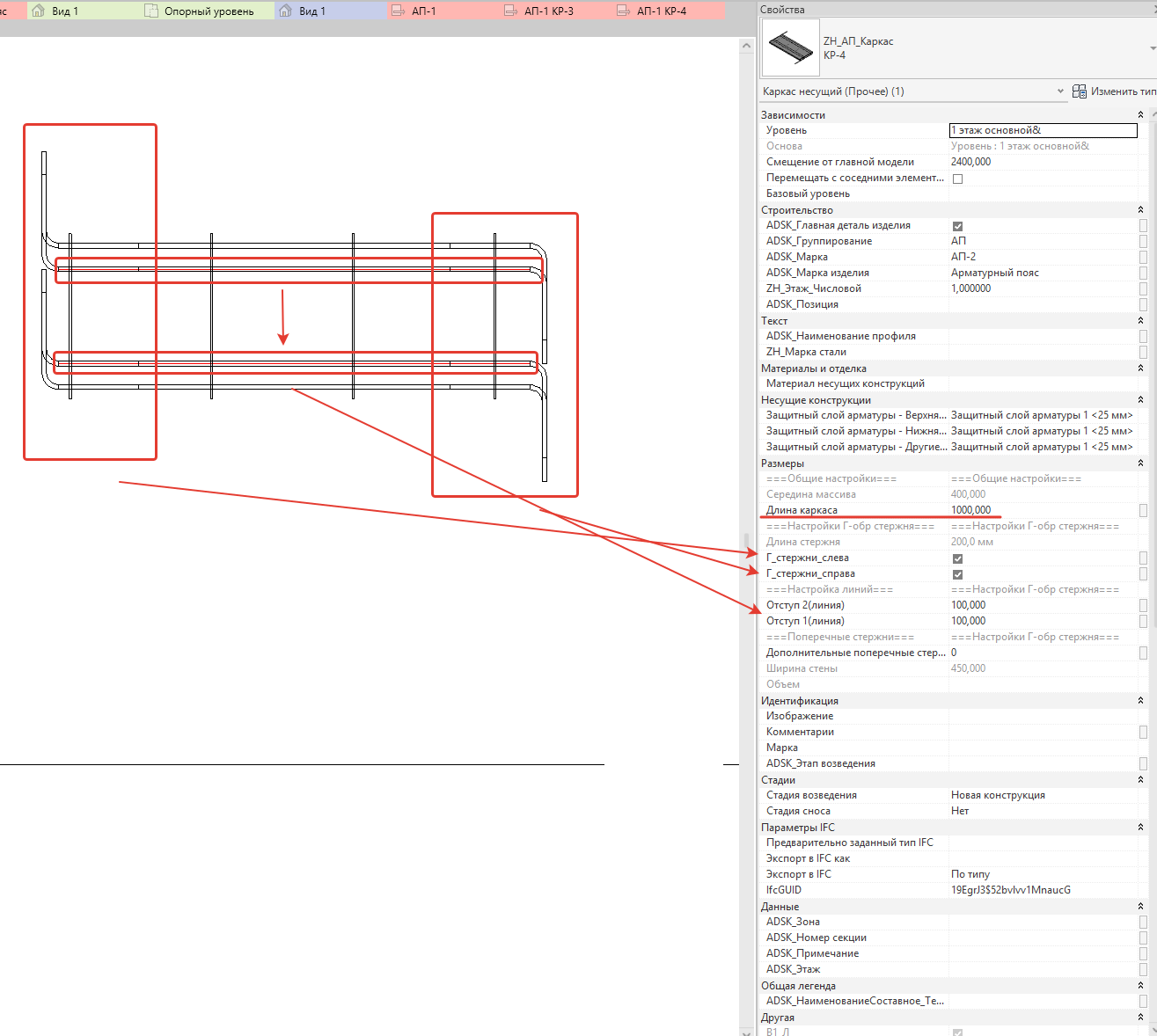
Рисунок 3.2.1. Параметры отображения «Г образных» стержней
Основные настройки: Длина каркаса; Настройка видимости Г-образных стержней(включает и отключает отображение); Отступ 1 и 2 - позволяет перетаскивать за "ручки" линии отображения каркаса(стержни при этом не перемещаются!).
Так же есть параметр дополнительных поперечных стержней, когда нужно увеличить или уменьшить их количество. Для этого просто введите в параметр значение, "1" или "-1" соответственно.
3.3 Создание новых типов арматурного шва
Для создания нового индивидуального типа армирования делаем двойной клик по любому типу семейства, либо выделив семейство нажимаем «Изменить тип» .
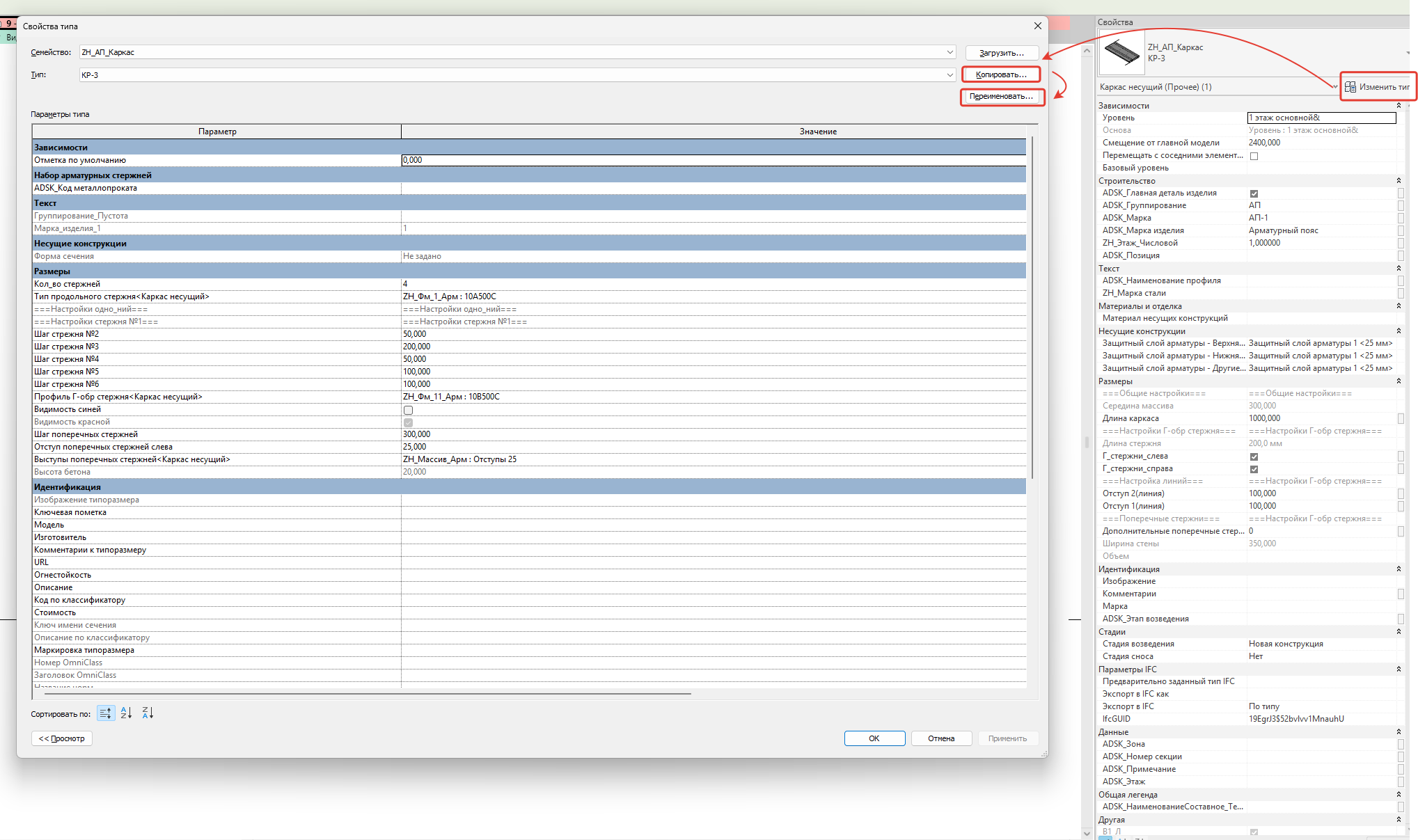
Рисунок 3.3.1. Создание нового типа арматурного шва
Если необходимо создать новый тип армирования, нажимаем «копировать» задаем имя типа, после чего настраиваем выделенные параметры.
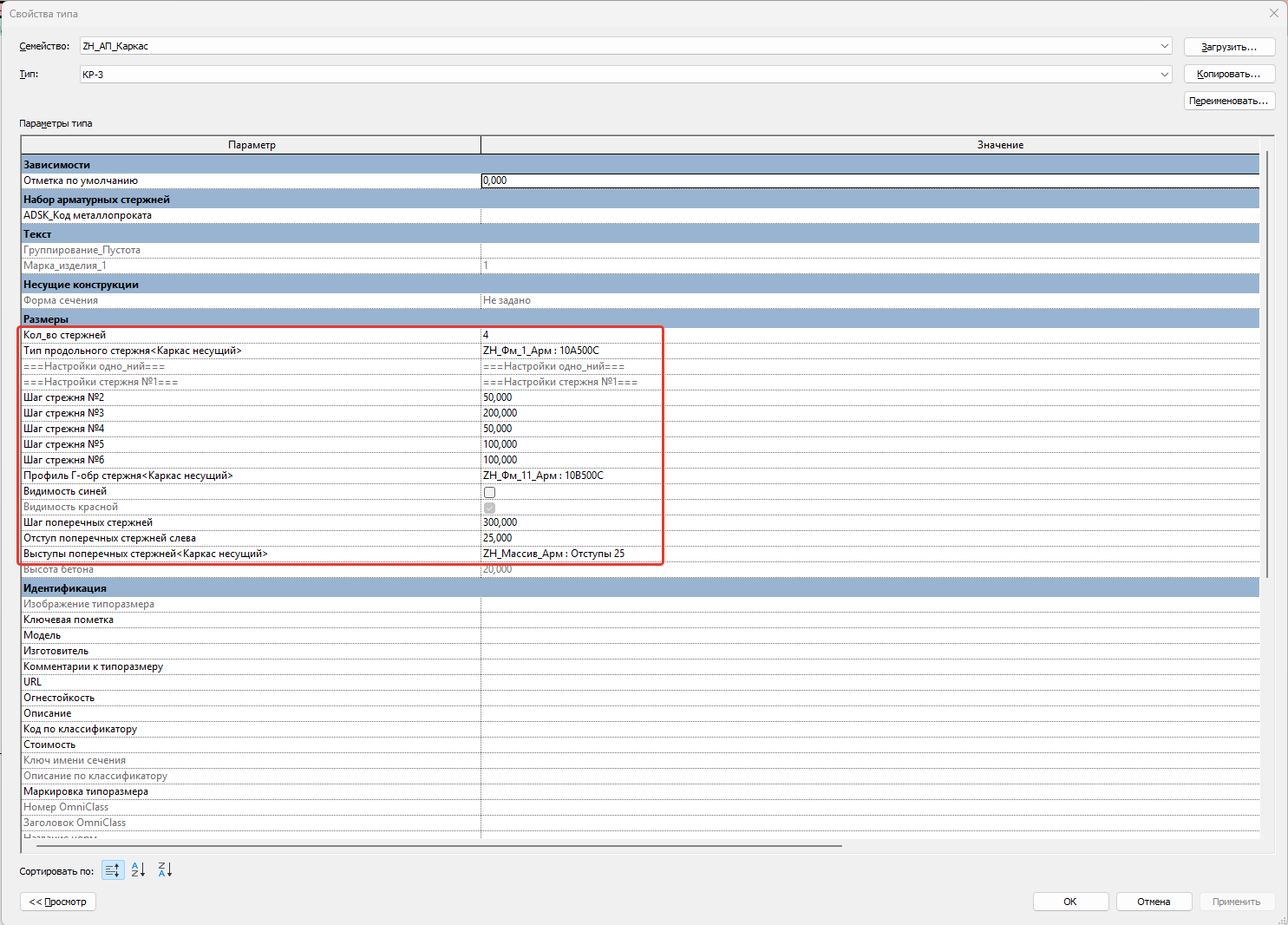
Рисунок 3.3.2. Настройка размеров
Для настройки индивидуальной сетки представлены следующие параметры:
1)Кол-во стержней
2)Тип продольного стержня - позволяет выбрать нужный тип продольного стержня. Для создания нового необходимо выделить стержень вложенного семейства или найти его в диспетчере проекта "ZH_ФМ_1_Арм"(или любой другой который необходим) и создав новый типоразмер скорректировать настройки под новый профиль.
3)Шаг стержней - отвечает за каждый шаг последующего стержня по отдельности, чтобы можно было корректировать это индивидуально.
4)Профиль Г-образного стержня. Соответствует пункту 2.
5)Видимость синей - Позволяет заместо двух красных линий отобразить одну синюю при необходимости.
6)Шаг поперечных стержней. Отвечает за шаг стержней поперек.
7)Отступ поперечных слева, соответствует пункту 2
Как настроить отдельные семейства см. в пункте "Примечания"
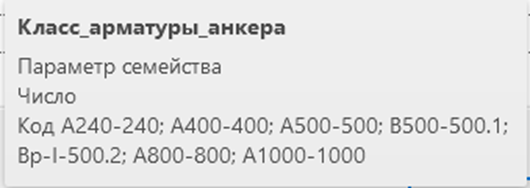
Рисунок 3.3.4. Ключи для назначения класса арматуры
4. Оформление чертежей арматурного шва
4.1 Графическое отображение плана арматурного шва
План арматурного шва оформляется на виде «К_КЛ_АП План 1 этажа отм. 0,000». В зависимости от детализации меняется отображение сеток, условное, или точное.
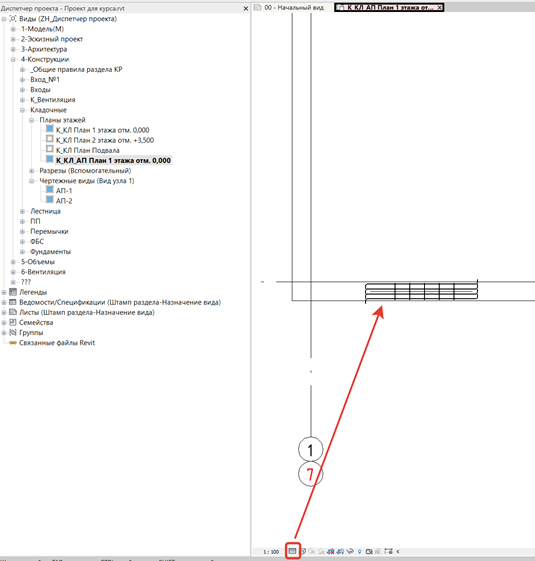
Рисунок 4.1.1. Высокий уровень детализации
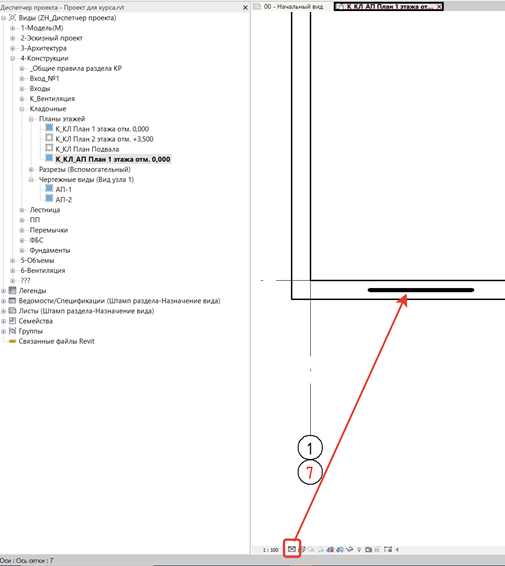
Рисунок 4.1.2. Средний уровень детализации
4.2 Маркировка арматурного шва
Маркировка арматурного шва выполняется на чертеже. Для того что бы выбрать все сетки одного типа, выделяем элемент ПКМ, и выбрать все экземпляры на виде.
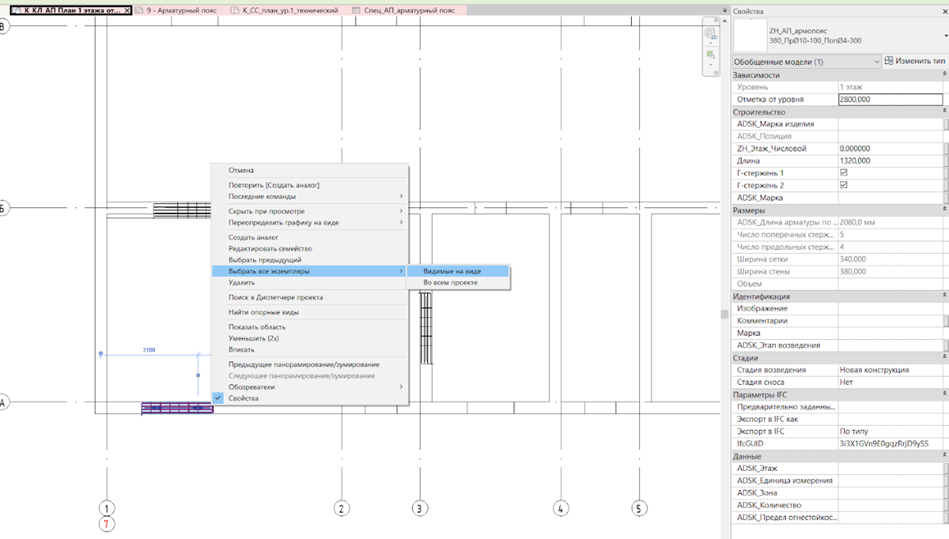
Рисунок 4.2.1. Выборка всех элементов на виде
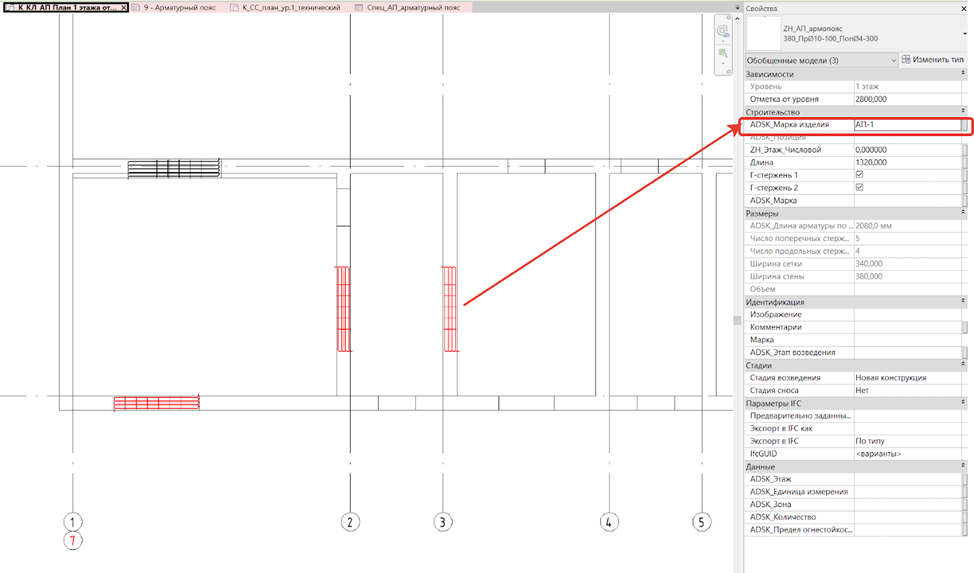
Рисунок 4.2.2. Проставление марки
На панели «Аннотации» выбираем «Марка нескольких категорий», используем тип «ADSK_Марка изделия».
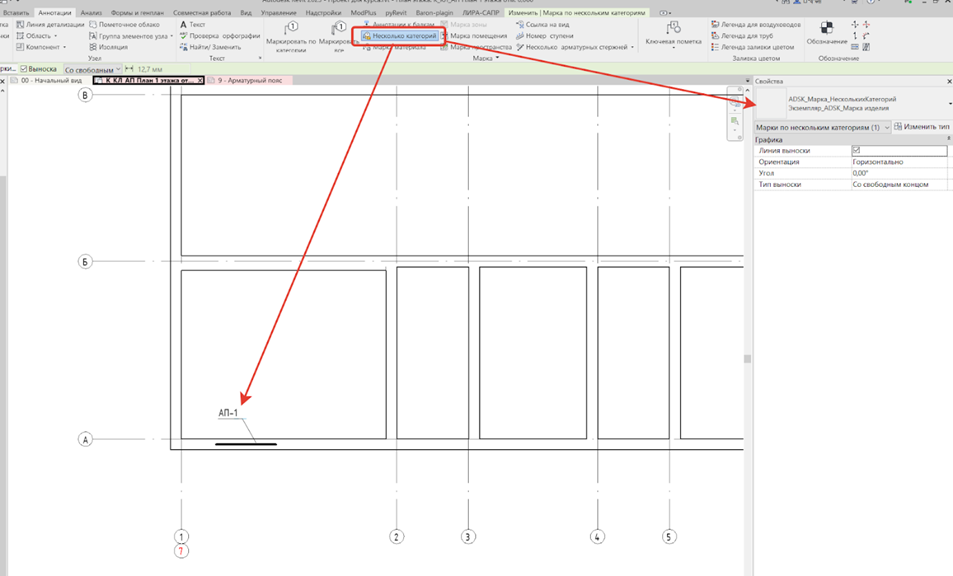
Рисунок 4.2.3. Маркировка по нескольким категориям
4.3 Чертеж сетки арматурного шва
Для выполнения чертежей 1 м.п. сетки арматурного шва, используются чертежные виды. В шаблоне заложены 2 вида типовых арматурных швов, при необходимости чертежный вид может быть скопирован и отредактирован под новые требования.
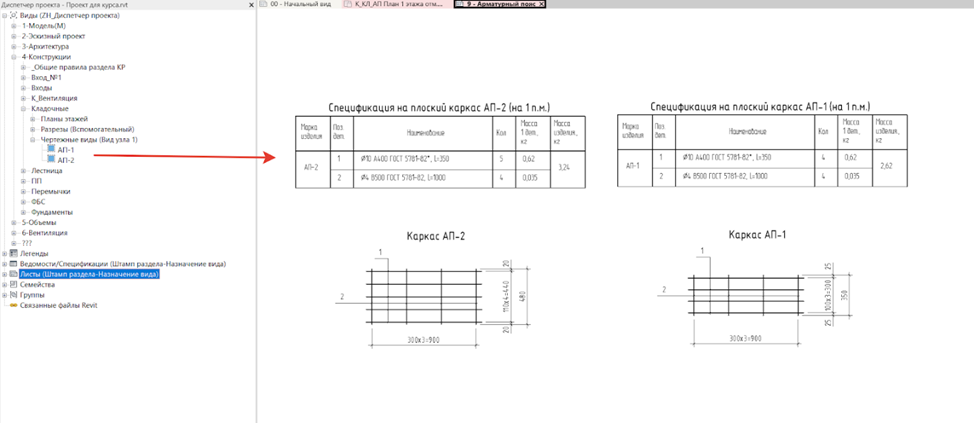
Рисунок 4.3.1. Чертеж сетки арматурного шва
5. Работа со спецификациями арматурного шва
5.1 Спецификация арматурного шва
Данная спецификация показывает общее количество «Г-образных стержней», позицию сетки и ее общую длину в п.м. Позиция «Г-образных стержней», всегда равна 1. Позиции арматурных поясов задаются на чертеже, см. п. 3.2.
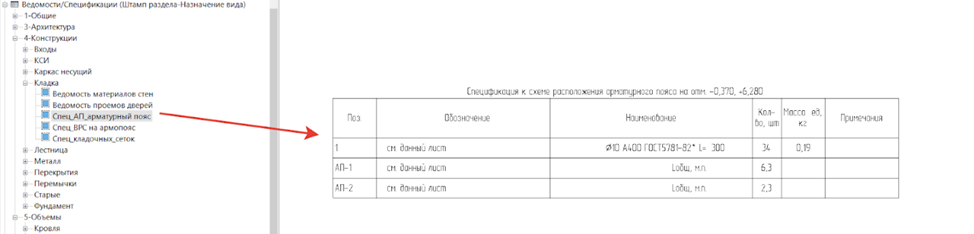
Рисунок 5.1.1. Спецификация арматурного шва
5.2 Ведомость расхода стали
Ведомость расхода стали формируется автоматически. Если диаметры сетки не соответствуют установленным в спецификации, необходимо зайти в спецификацию, и включить видимость столбиков соответствующих диаметров.
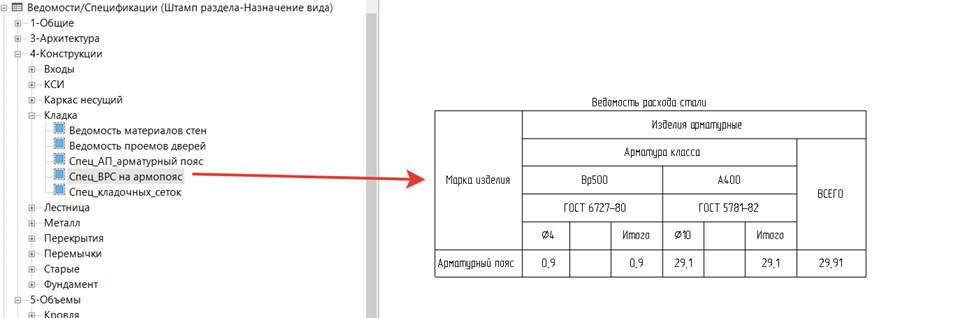
Рисунок 5.2.1. Ведомость расхода стали
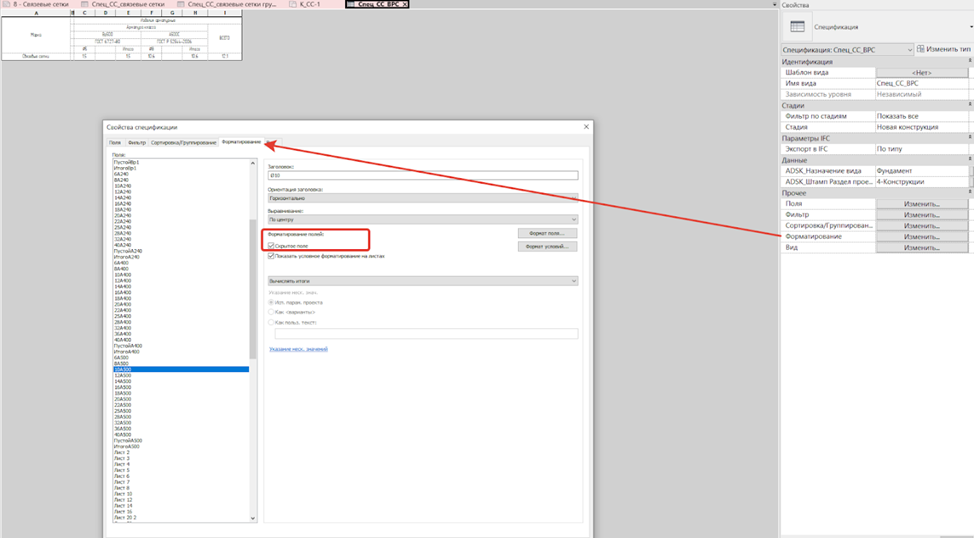
Рисунок 5.2.2. Форматирование спецификации
5. Примечания
5.1 Создание нового типоразмера стержня.
Для того чтобы создать новый типоразмер стержня вам необходимо найти его в диспетчере проекта или выделить через какой-либо 3д вид. Затем открыть меню "Изменить тип" и скопировав типоразмер задать ему новое наименование. Затем произвести корректировку параметров. После его можно будет использовать в основном семействе сетки.
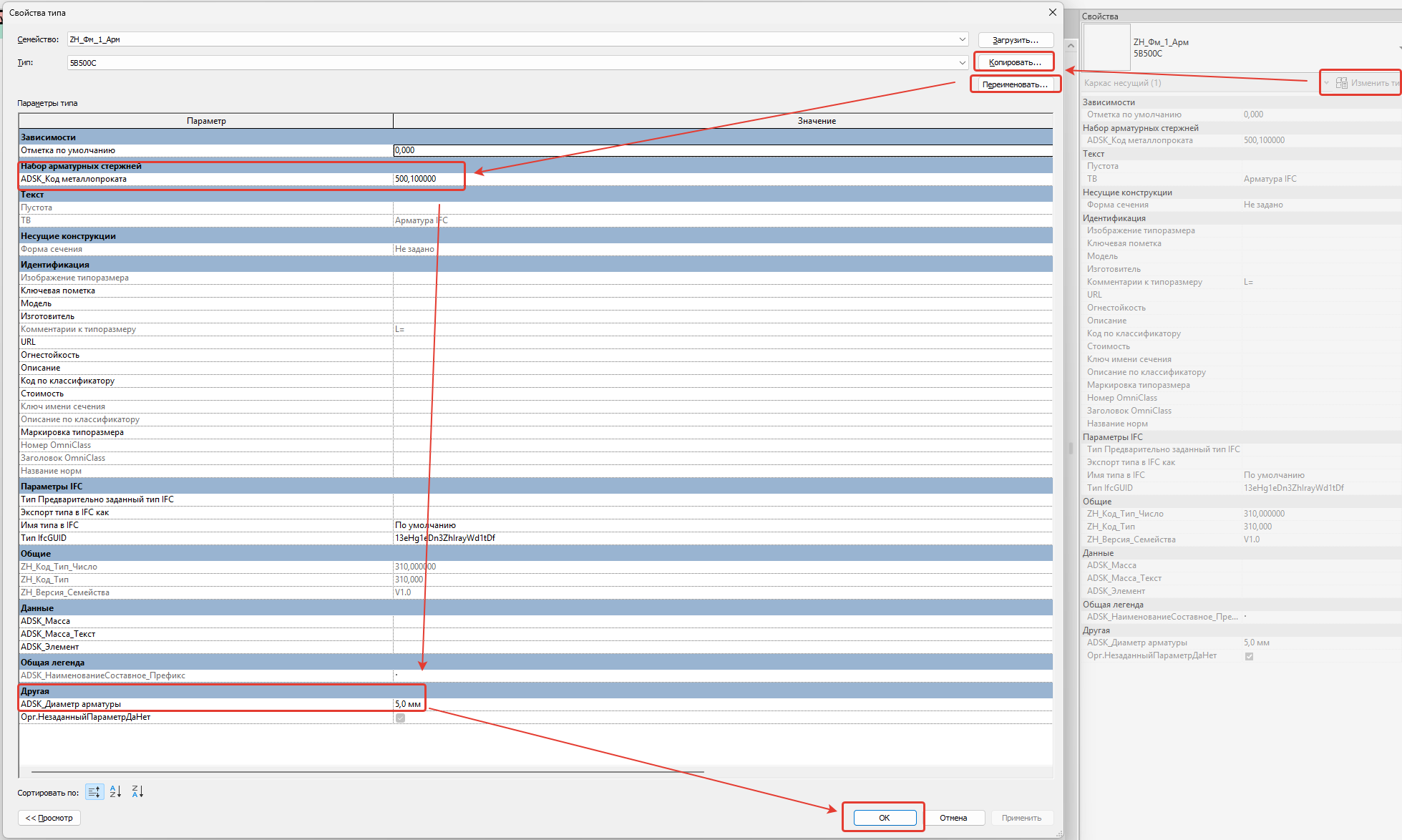
Рисунок 5.1.1 - параметры стержней
В обязательно порядке вам необходимо будет лишь изменить значения "ADSK_Код металлопроката" и "ADSK_Диаметр арматуры". Остальные являются параметрами экземпляра и настраиваются в каждый раз отдельно, либо у них есть привязка в семействе.
5.2 Создание нового типоразмера массива стержня.
Для того чтобы создать новый типоразмер стержня вам необходимо найти его в диспетчере проекта или выделить через какой-либо 3д вид. Затем открыть меню "Изменить тип" и скопировав типоразмер задать ему новое наименование. Затем произвести корректировку параметров. После его можно будет использовать в основном семействе сетки.
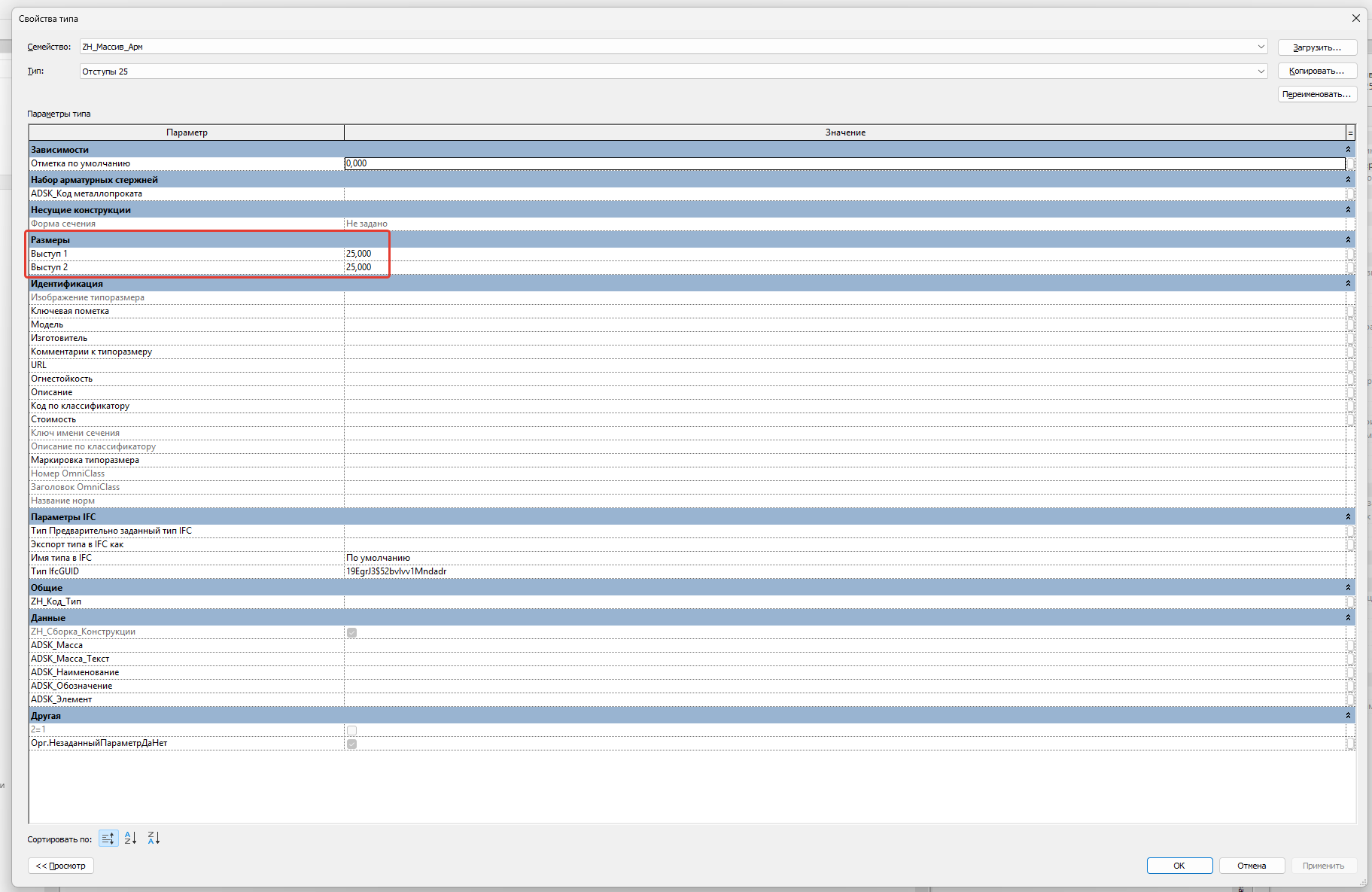
Рисунок 5.2.1 - параметры массива стержней
Здесь уже изменить понадобиться только 2 параметра выступов.
5.2 Дополнение
Так как категория для стержней была изменена, а сами семейства были переработаны с нуля, убедитесь, что вы используете новые спецификации, а так же если какой-то элемент нового каркаса попадает на план, где его быть не должно мы предусмотрели два фильтра -
4_ZH_АП_Каркас_!==(310-311) - Отключает отображение арматурных стержне.
4_Армирование стен_ZH_Код=310(Каркас несущий) - Оставляет видимыми из каркаса несущего только каркасы.