
Тема_14_Экспорт

Ссылки на видео-уроки в курсе:
· Экспорт
1.
1. Изменения в документе
|
Версия |
Дата изменения |
Предмет изменений |
Ответственный |
|
1.0 |
22.11.2024 |
Экспорт |
Соболев С.А., BIM-координатор ООО «Масштаб» |
|
|
|
|
2. Общие положения
Настоящий стандарт является одним из основных документов в системе BIM-стандартов Проектного отдела ГК Железно.
В настоящем документе обозначены принципы моделирования свайных фундаментов.
Задачи настоящего документа:
1. Обеспечение единообразного BIM-моделирования
2. Повышение эффективности проектирования за счет внедрения скоординированного и последовательного подхода к работе в BIM
3. Обеспечение разработки моделей пригодных для использования на последующих стадиях реализации проекта
4. Возможность использования модели в других отделах компании.
Настоящий стандарт предназначен для работающих в программе Revit.
1.3. Общие положения раздела
3.1 Термины
Таблица 1.
|
Термин/сокращение |
Определение / пояснение |
|
Проект |
Информационная модель, представляющая собой 3-х мерный объект, насыщенный информацией. |
|
Семейство |
Простейший элемент информационной модели. Например: окно, дверь |
|
BIM-отдел |
Отдел проектной организации, занимающийся контролированием и развитием технологии информационного моделирования |
|
BIM-менеджер |
Специалист, который принимает основные решения BIM-отдела и определяет вектор его развития |
|
BIM-координатор |
Специалист, занимающийся координацией процесса формирования ТИМ-модели |
|
Пользователь |
Проектировщик какого-либо раздела. Например: архитектор, конструктор и т.п. |
|
Шаблон |
Заготовка для Revit выполненная «Офисом цифровой трансформации» ГК ЖЕЛЕЗНО. |
|
Разделы шаблона |
Разделы, которые совмещает в себе шаблон |
|
.rvt |
Формат модели Revit |
|
Экспорт pdf |
Инструмент Revit, предназначенный для вывода документации в формат PDF. |
2.3.2 База
Таблица 2.
|
Определение |
|
Основным инструментом по выводу документации в формат PDF является «Экспорт в PDF». |
3.3 Инструменты
Здесь будут рассмотрены основные инструменты, необходимые для данной темы.
Таблица 3.
|
Термин/сокращение |
Определение / пояснение |
|
Экспорт pdf |
Файл – Экспорт – PDF |
3.
4. Основа
Одним из основных этапов в работе над BIM моделью является вывод проектной документации в формат PDF. Для выполнения данной операции существует два основных метода выполнения работы:
1.
2.
Рассмотрим каждый из вариантов.
4.1. Экспорт PDF
Основной инструмент по переводу документации в формат PDF из Revit. Для выполнения данной операции необходимо проследовать следующему алгоритму:
1.
2.

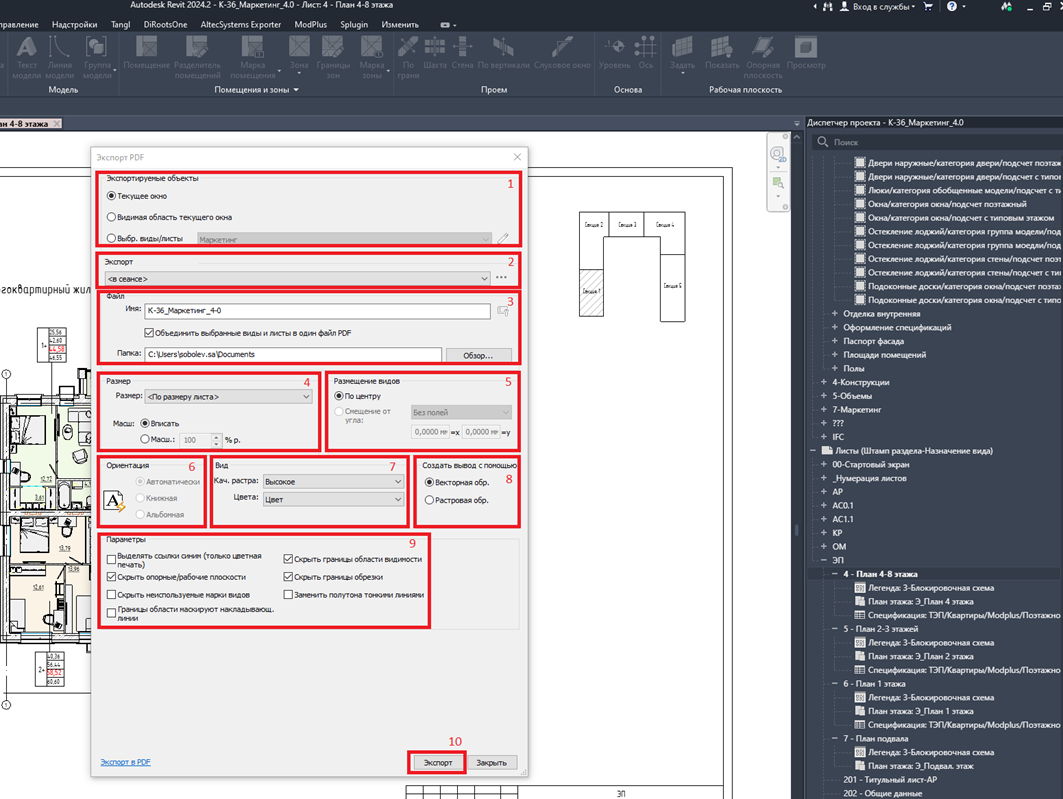
Рисунок 4.1. Окно настройки экспорта в PDF,
где: (1) – настройка экспортируемых объектов, (2) – окно варианта экспорта, (3) – настройка имени конечного файла и конечной папки, (4) – задание размера листа, (5) – настройка размещения листа в конечном pdf, (6) – ориентация листа, (7) – настройка вида, (8) – вариация формата вывода, (9) – дополнительные параметры экспорта, (10) – кнопка старта экспорта.
3.
1. Настройка экспортируемых объектов
Здесь выбираем один из следующих вариантов:
1.
2.
3.
2. Окно варианта экспорта
Здесь выполняется сохранение настроек экспорта ниже под определенным набором.
3. Настройка имени конечного файла и конечной папки
Здесь есть три поля:
1.
2.
3.
4. Задание размера листа
Здесь есть два поля:
1.
2.
5. Настройка размещения листа в конечном
Настройка размещения видов задается в зависимости от условий. Обычно «По центру».
6. Ориентация листа
Настраивается при использовании конкретного размера листа.
7. Настройка вида
Здесь есть два поля:
1.
2.
8. Вариация формата вывода
Здесь настраивается способ формирования графики PDF. Обычно выбирается «Векторная обработка».
9. Дополнительные параметры экспорта
Здесь настраиваются дополнительные свойства.
10. Кнопка старта экспорта
Кнопка, позволяющая запустить экспорт в PDF.