
Тема_0_Выгрузка_Для_Визуализации

2. Общие положения
1. Термины
2. База
3. Инструменты
Здесь будут рассмотрены основные инструменты, необходимые для данной темы.
3. Основа
Основной аДлгоритм сервиса заключается в создании форм застройки, которые в перспективе экспортируются в сервис Altec, где можно по выполненнымия формвизуам корректлировзать предварительный расчет инсоляции. Внедрение данной услуги в случае необходимости. Заинтересованным лицам3DsMax необходимо вознакомиться с данными алгоритма, чтобы понять, нужен он или нет. Рассмотрите инструменты по пунктам.
1. Создание файла для предварительного расчета.
В рамках нашего алгоритма по поднятию BIM-модели целесообразным будет выполняться построение формы данных на стадии эскиза. Вам необходимо подать заявку на создание материалов в начале вашей работы. Будут созданы исходные разделы и сборочные файлы, в которых и будут собираться все формы. Форму каждой подмодели нужно будет поднимать в отдельным 3д видом файле, как показано в том,рый как строится раздел в элементарных конструкциях классической модели. Координация при таком подходе будет осуществляться только для координационного файла. Координаты разделов переданы не будут. При постановке задачи по созданию файла необходимо дополнительно указать необходимость соблюдения принципа независимой независимости для сборки файла.
2. Построение модели
Построение модели будет базироваться на двух основных инструментах:
Форма в контекстеПерекрытия
1. Форма в контексте
Построение начинается активацией инструмента «Форма в контексте». Присвоенное имя форме будет в дальнейшем фигурировать в сшаблонер. Данный вид носе Altec. Рекомендуемоеит название: «ИмяЭ_3Ds фMax и найла мходели».
Построение выполняется запо счлет изначального фордующемированияу плоскосути, смотри рисунок 1.
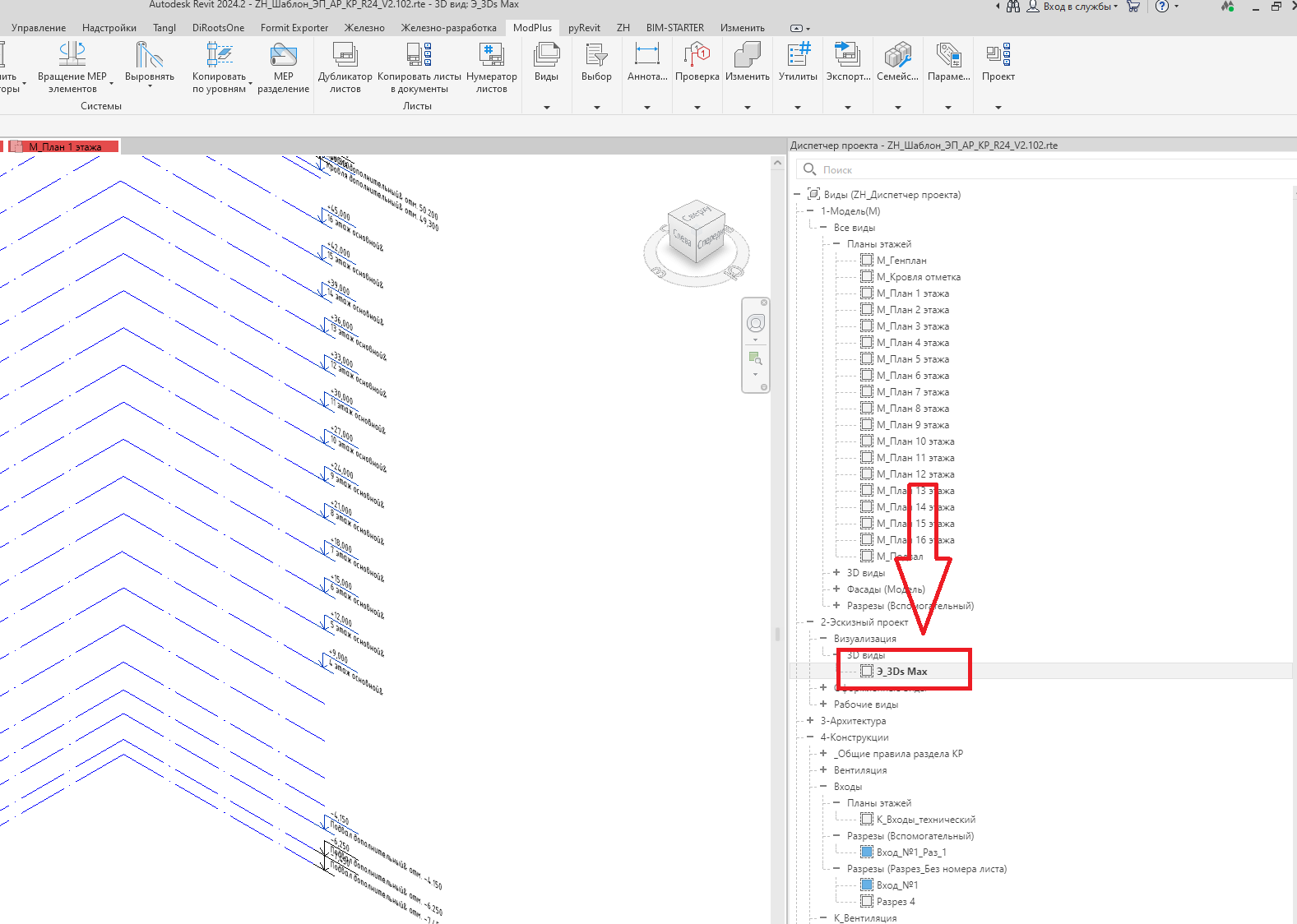

Рисунок 1. Вид ПоЭ_3Ds Max в диспетчере проение эскизта формы плоскости.Revit
3.1. Экспорт в FBX
Для выполнения экспорталее в FBX необходимо воткрытянуть фовид на рмисунке из1, повсле чего прхожать следующие кностпки, смотри рисунок 2. После чего в раскрывшемся меню выбираем куда и с каким именем хотим экспортировать и сохраняем.
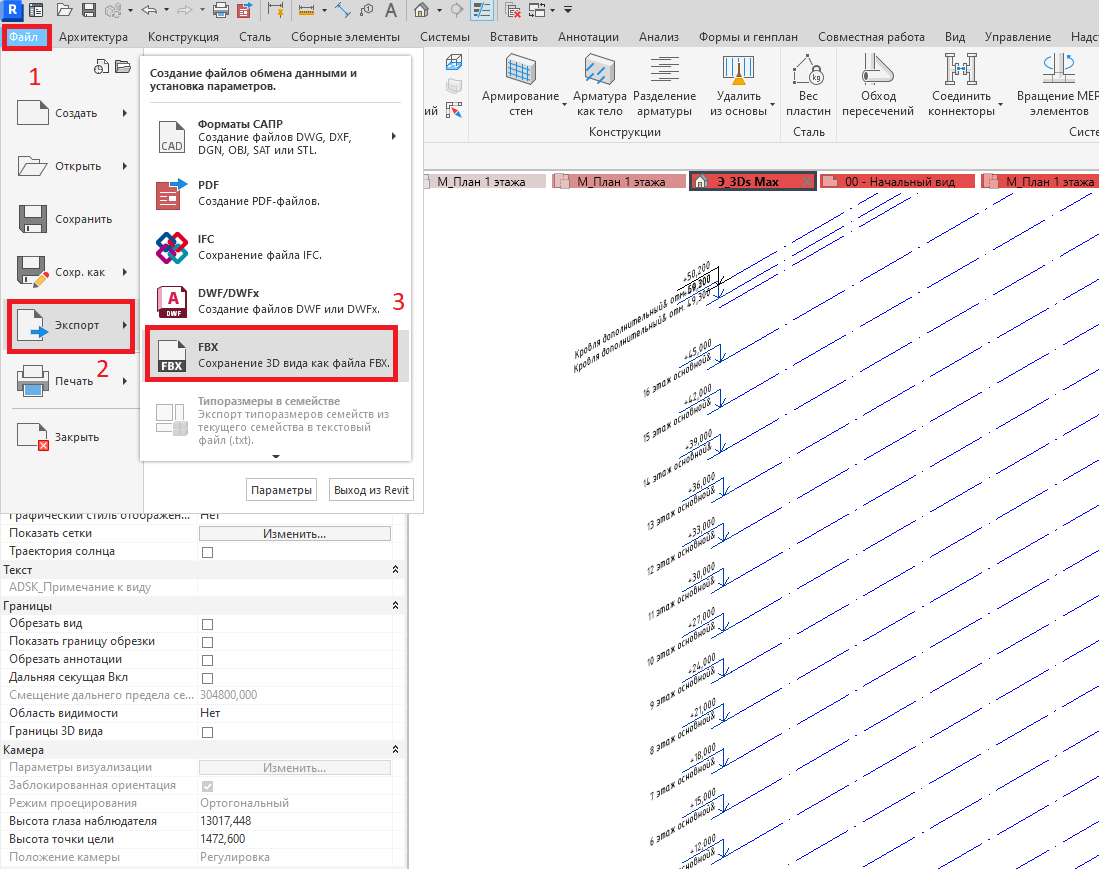

Рисунок 2. ВыЭкспортяги в FBX
3.2. Базовая настройка 3D вида
Для выполнения корректного экспорта необходимо выполнить некоторые донастройки вида:
1. Отключение лишних связных файлормыв в модели.
2. Применение актуального шаблона вида.
3.2.1. Отключение лишних связных файлов
В сборочном файле например на стадии ПД или РД могут быть лишние связные файлы других разделов. Для выполнения визуализации они лишние поэтому их стоит отключить перед экспортом в FBX. Чтобы этог сделать нужно в первую остачется лишредь перейти на вид визуализации, смотри рисунок 1, а далее продтянуелать стрлелкдующие противоположной шаграни, смотри рисунок 3.

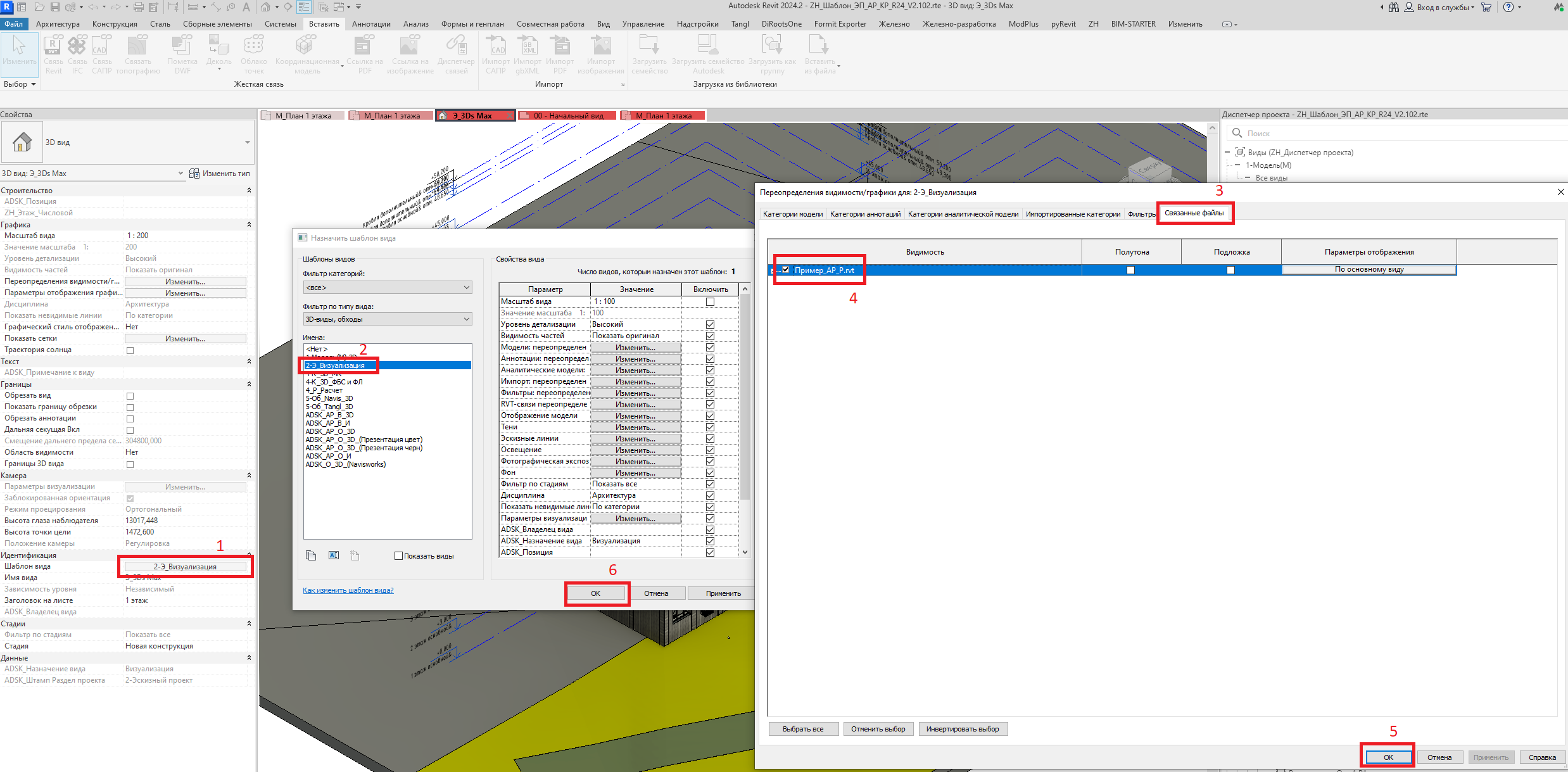
Рисунок 3. ПОтключение видимости лишних связных файлов подгруженных в проект
Здесь:
1 - Кнопка по которой можно настроить применяемый шаблон вида
2 - Список доступных шаблонов вида
3 - Вкладка для настройки видимости связных файлов на виде
4 - Собственно сами связные файлы. Здесь нужно поснимать галки на файлах не относящихся к АР. Это могут быть такие файлы как ЭОМ, СС, ОВ, ВК. Нужно чтобы рядом с названием пробыли галки тивоположной грани формы.
2. Переькрытие
Выполняется построением обычного перекрытияу с генплана. ВАР файле семейств заготовки. можете Онайти сопреовожди перекрыаютий.
Длся работы сервиса необходимо заполнение такого параметра как «Группа модели» до Revit 23 включительно, в Revit 24 его переименовали в «Модель». Заполнить данный параметр необходимо значением «Пл"АР_КР".
5 - Кнощадпка».
Еще подтвержденимя пнараместромек обязательнвым для заполнениных для «Мшарблона вида. Жмем "Ок"
6 - Кнопка» подтверждение выбора шаблона вида. Жмем "Ок"
Выше указанные пункты включат видимость файлов негонужных прописываем характздерное имя площадкив.
3.2.2. Примернение актуальноего имя «Пшаблощадкна 1», «Площвидадка 2» и т.д.
3. Экспорт модели
ПШаблослен вида котого как моделирый настроены наступает момент, при котором модель необходимо экспортировать в сервис. Для выпоизуалненизации "2-Э_Визуализация" этой задачи необходимо проследовать следующему алгоритму:
Воспользуемся плагином Altec c кнопками по созгданию вида, смотри рисунок 1. При экспорте необходимо находится на данном виде.

Рисунок 1. Кнопка создавершения пригодного вида эля экспорта модели.
Далее жмем кнопку «Новый проект», смотри рисунок 2.

Рисунок 2. Кнопка создания нового проекта в рамках системы Altec.
В раскрывшемся окне жмем «Создать новый проект», смотри рисунок 3.

Рисунок 3. Кнопка «Создать новый проект»
Далее раскроется.ещеПодно окно, в коэторомможно «Запустить экспорт», смотри рисунок 4.

Рисунок 4. Кнопка запуска экспорта модели.
Успешная операция экспорта будет демонстрироваться данным окном, смотри рисунок 5.

Рисунок 5. Успешный результат экспорта модели.
4. Сервис Altec
1. Вход в сервис
Для того чтобы воспользоваться своервисом необходимо проедвариктельно зайти в него под логином и паролмем. Логин и пароль необходимо получить через руководителя. В сервисе присутствует возможность рабиспотльзовать парктуаллельно.ую О том как именнго веработать с лицензиямию необходимо скобсудпировать с рутаководителямий отдешаблов.н Сейчас сервис дляа испоз актуальзования в разделе ЭП еще не внедрен. Поэтому вопрос с лицензиями остается открытым.
После успешного шаблона. Чтобы экспторта остается лишь в самом сервисе выполнить необходимо открыеть расчеты. Прпосмледнюю актуальную версию шаблона по путрим инстр:
P:\10_Документы\_BIM ресурсы\05_Шаблоны и библиотеки семейств\01_Шаблоны\01_Кирпич (АР+КР)
Далее необходимо при помощи плагина Modplus "Копировать элементы" залить в существующий проект актуальный шаблон вида из шаблона, смотри рисунок 6.4.
 Рисунок 4. Инструмент "Копирование элементов"
После чего проходимся по пунктам рисунка 5.
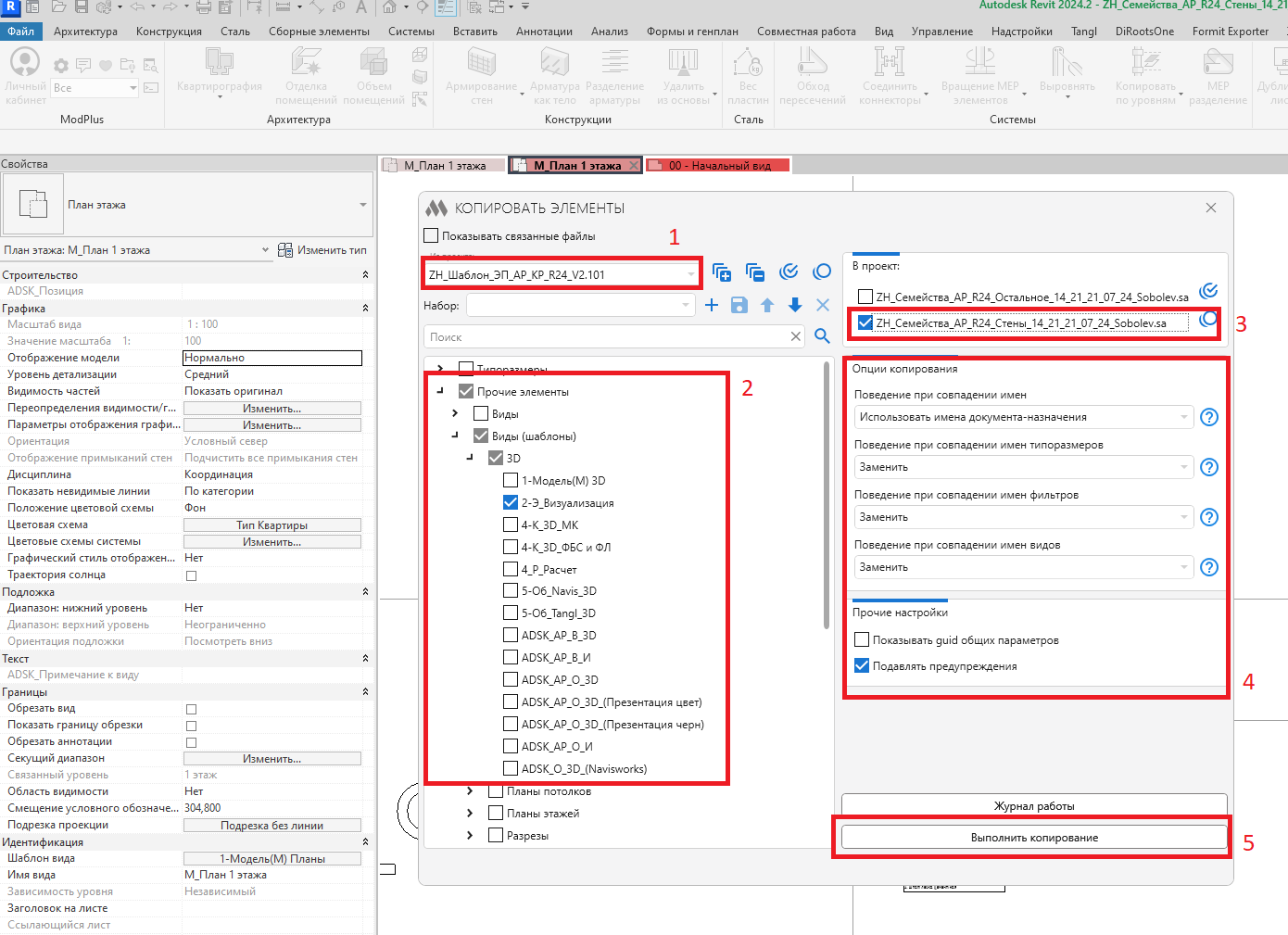
65. -Настройка Икопировантерфейсия сервиса

Modplus.
Здесь:
1
[1] Модель в сцене[2] Панель инструментов[3] Командная панель[4] Легенда[5]- Выбор рфасчётйла[6] Сиз криншот
Кнхопкатим скриншот [6] - позволяет выгружать скриншот без интерфейса сервиса в формате PNG.
В панели инструментов [2] есть функции:
«Плоскость Сечения» - позволяет выполнить сечение по уровням.«Орто камера» - позволяет видеть, как инсоляция проходит по периметру этажа (этажность можно регулировать.спОбычно выбираециальнымпшаблолзунком,вида который открыли ранаходится вее правомверхнемпутиуглу) (рис.7).
РиP:\10_Документы\_BIM ресурсы\05_Шаблоны и библиок 7 - Орто камера

2. Настройки семейсткв\01_Шаблоны\01_Ки/дрпич (АР+КР)
2 - Выбираеревм заго объектов:
Дерево объектов показывает все экспортируемые формы. Для расчета инсоляции необходимо выбрать объекты (рис.8).

Рисунок 8 - Дерево объектов
В режиме автозаполнения укажите местоположение, открыв карту нажатием кнопки “Указать место”. Можно вписать точный шаблон видреса в строукту поиска, либо перенести точку вручную. Данные для расчета будут заполнены автоматически (рис13).
Также, Вы можете произвести Настройки сетки: (рис.9)
Высота - шаг сеткиповертиканалоги,и. Путь должен совпадать 1 в 1.
3 - Выбираем файл в который хотимфскорма будет разбпита по этажамВысота 1 уровать шаблоня–вида
4ес- Дли на 1 этаже находятся отрабщественные/коммерческие помещенияШирина – шаг сетки плагиномгвыпоризолнтали, с которыяем будет разбита формаУглубление - заглубление окон (Необходимоввести, чтобыполучить более точный расчет)

Рисунок 9 - Настройки
После настройки всехпо парналогии.
5 - Жметров в Сервисе, необходимо произвести синхронизацию проекта с Revit-моделью. Для этого в верхней панели программы Revit следует перейти на вкладку “AltecSystems Exporter” и после, нажать кнопку “Синхр"Выполнизация”,ть котпирорвание" для находится в разделе “Концепция” (рис.10).
Рисунок 10 - Синхронизация

3. Расчёт Инсоляции
В дереве объектов выбираем Формы, которые хотим рассчитать. Переходим в верхнюючасть сервиса. Нажимаем на “Рассчитать инсоляцию” (рис.10).
Рисунок 10 - Расчет Инсоляции

Переходим во вкладку "Результаты" (рис.11)
Рисунок 11 - Результаты

Синий цвет - выше нормы, избыток солнечного света (места размещения потенциальных балконов/лоджии)Зеленый цвет -прохцесса кожденпие инсоляцииЖёлтый цвет - не хватает до нормы, но можно получить прохождение за счет сложения периодов.Красный цвет- не проходитЗеленый в желтую штриховку - прохождение по прерывистой инсоляцииЖёлтый в красную штриховку - инсоляция не прошла из-за прерыванияпериода
Если в модель Revit были внесены изменения, необходимо произвести синхронизацию для вывода новой модели в FORMIT. Для этого в верхней панели программы Revit следует перейти на вкладку "AltecSystems Exporter" и после, нажать кнопку “Синхронизация”, которая находится в разделе “Концепция”.
4. Расчёт площадок
Переходим во вкладку «Площадки». Далее выбираем нужные площадки, производим Настройки инсоляции площадок. Нажимаем Рассчитать площадки (рис.12).

Рисунок 12 - Расчет площадок
После выполненния кого расчета нужно перейти в “Результаты”, где в столбце “Статус” можно увидеть процент инсолирования можно закрыть все открывшиеся окна.
Все теперь вы скопировали шаблощадки (рис.13).

Рисунок 13 - Результаты расчета
Во вкладке Результаты мы видима в статусвой прохождениякт инс оляции у площадки.
По СанПин 1.2.3685-21 Нормируемая совокупная продолжительность инсоляции на территории жилой застройки должна составлять 50% площади участка независимо от географической широты.
В Сервисе прохождение 50% участка по Инсоляции отображается как Статус 100. Это означает, что норма производительности на 100%, а значит на площадке прошла инсоляцияым. Если все точки площадки передают статус инсоляции, он будет равен 200.