
10-Плагин Ferrum
1. Изменения в документе
|
Версия |
Дата изменения |
Предмет изменений |
Ответственный |
|
1.0 |
31.03.2026 |
Разработка инструкции |
Соболев С.А., BIM-координатор ООО «Масштаб» |
2. Общие положения
Ссылки на видео-уроки по курсу:
Плагин "Архитектура параметры"
2.1. Термины
Таблица 1.
| Термин/сокращение | Определение / пояснение |
| Проект | Информационная модель, представляющая собой 3-х мерный объект, насыщенный информацией. |
| Семейство | Простейший элемент информационной модели. Например: окно, дверь |
| BIM-отдел | Отдел проектной организации, занимающийся контролем и разработкой технологий информационного анализа |
| BIM-менеджер | Специалист, который принимает основные решения BIM-отдела и определяет вектор его развития |
| BIM-координатор | Специалист, занимающийся координацией процесса формирования ТИМ-модели |
| Пользователь | Проектировщик какого-либо раздела. Например: архитектор, конструктор и т.п. |
| Шаблон | Заготовка для Revit выполнена «Офисом цифровой трансформации» ГК ЖЕЛЕЗНО. |
| Разделы шаблона | Разделы, которые соединяются в шаблоне |
| .rvt | Формат модели Revit |
| Плагин | Надстройка для Revit предназначенная для ускорения работы и выполнения любых других функций |
| zhFerrumUpdater | Приложение для Windows предназначенное для установки, обновления плагина Ferrum. А также для работы с семействами. |
2.2. База
Таблица 2.
|
Определение |
| Если не работает плагин, в первую очередь попробуйте обновить его до последней версии |
2.3. Инструменты
Здесь будут рассмотрены основные инструменты необходимые для данной темы.
Таблица 3.
| Термин/сокращение | Определение / пояснение |
| Плагин Ferrum | Панель инструментов для Revit. Можно найти на верхней панели программы.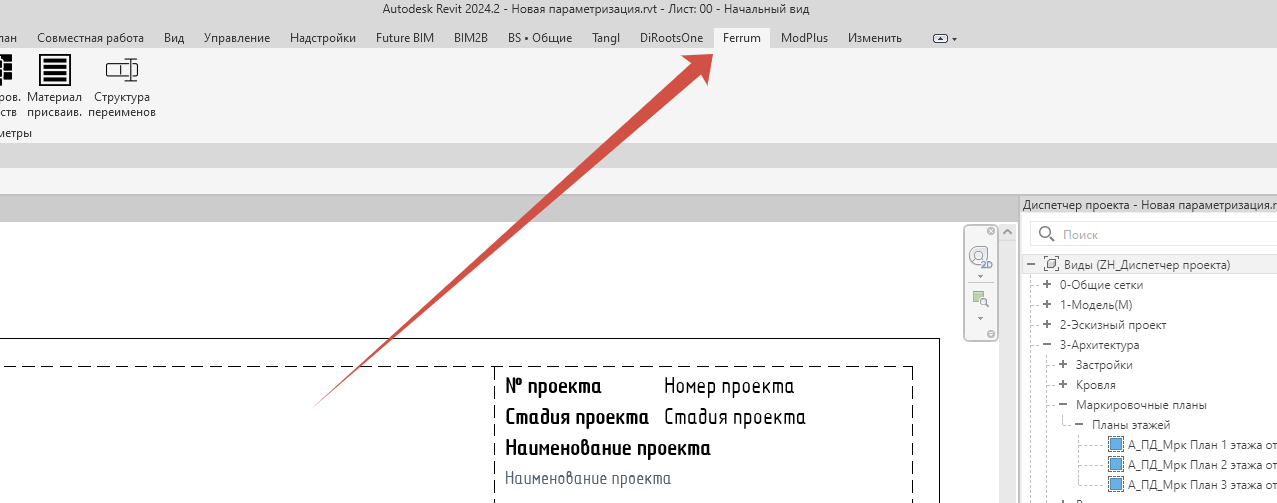 |
3. Основа
3.1 Установка
Для установки плагина пользуемся инструкциями ниже:
|
Кто вы? |
Информация по установке |
| Сотрудник Железно работаю с диском Р | Установка плагина и базовая информация о работе выполняется по видеоинструкции: P:\10_Документы\Bim\Курсы\Курсы ZH\Видео\10-FerrumUpdater Стартовая папка с заготовками плагина: P:\10_Документы\_BIM ресурсы\10_Plagins |
| Сотрудник Железно или подрядчик и работаю на VDI | Установка плагина и базовая информация о работе выполняется по видеоинструкции: V:\library\08_Ferrum\Инструкции Стартовая папка с заготовками плагина: V:\library\08_Ferrum |
| Сотрудник Железно или подрядчик работающий без диска Р и VDI | Данный формат работы с Ferrum невозможен |
3.2 Общие плагины
3.2.1. Мониторинг
 - иконка плагина.
Данный инструмент предназначен для того, чтобы проверять наши модели по нашим внутренним правилам. Инструмент непрост для понимания, однако уловив его логику один раз, вы сразу же сможете выполнять модели более корректными. Плагин предназначен заменить Tangl Control и ЦТЗ в перспективе...
Внешний вид плагина минималистичен, давайте рассмотрим его более детально, смотри рисунок 3.2.1.1.
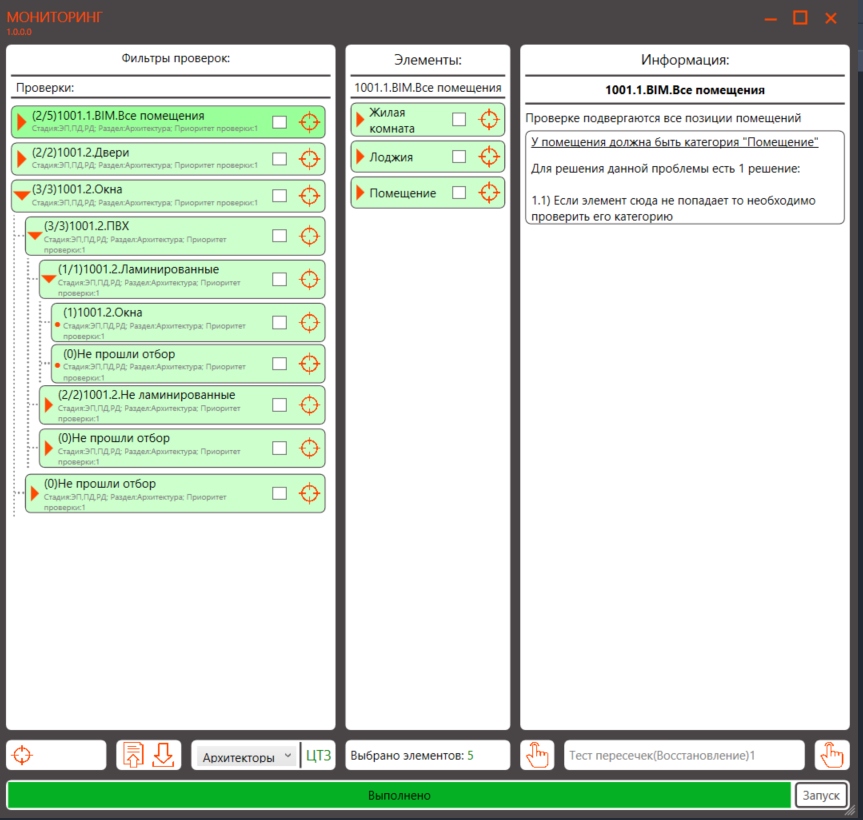
Рисунок 3.2.1.1. Внешний вид инструмента "Мониторинг".
Как видно из рисунка сейчас в нем достаточно мало кнопочек и функционала, однако за этой простотой скрывается достаточно мощный инструмент. Разобьем окно плагина на логические зоны, смотри рисунок 3.2.1.2.
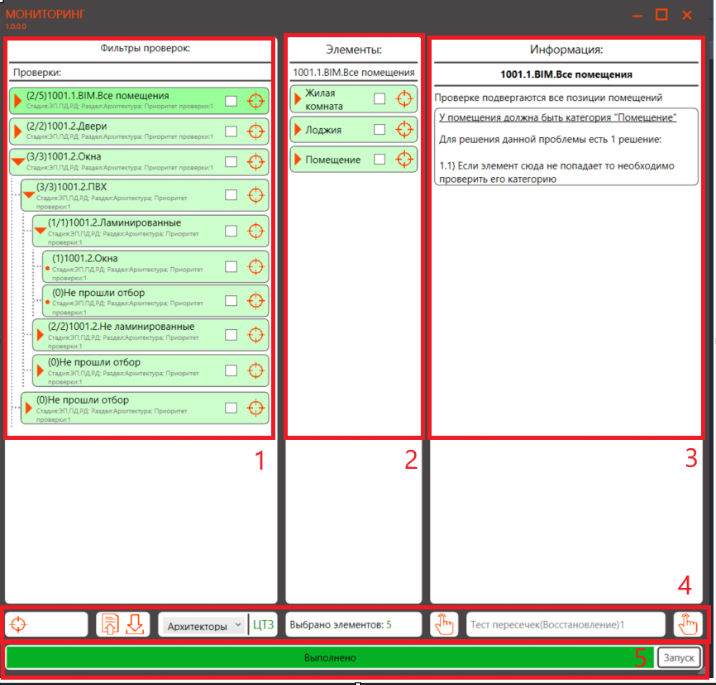
Рисунок 3.2.1.2. Зоны инструмента "Мониторинг".
Здесь:
1) Зона проверок - важнейшая зона. Здесь вы видите результаты проверки модели. Ориентироваться на состояние модели вам необходимо будет прямо здесь.
2) Зона элементов. Предназначена для выводов элементов из определенных позиций зоны проверки.
3) Зона информации. Предназначена для описания подхода по устранению той или иной ошибки.
4) Зона вспомогательных инструментов. Предназначена для контактирования между пользователем - мониторингом - ревитом. Данная зона помогает в определенных сценариях выполнять определенные операции, помогающие вам быстро сориентировать в исправлении ошибок.
5) Зона запуска и статус бара выполнения операции. Предназначена для запуска основного алгоритма инструмента, а также информировании о состоянии выполнения той или иной операции.
Разберем выше указанные зоны более подробно.
3.2.1.1. Зона проверок
Внешний вид зоны проверок в работе следующий, смотри рисунок 3.2.1.1.1.
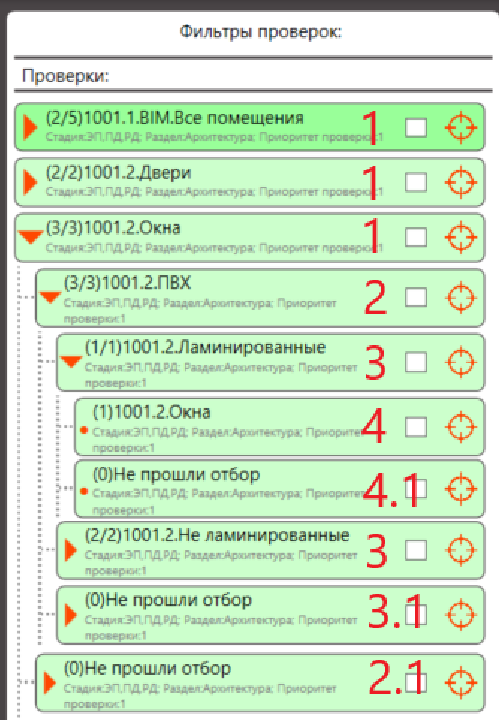
Рисунок 3.2.1.1.1. Зона проверок с разбиением на логические области.
Здесь:
1) Первый уровень проверки. Это самый верхний уровень проверки, который как правило стартово лишь отфильтровывает нужные ему объект модели. Например, если мы смотрим на "Окна", то данный уровень отфильтрует все окна модели. Если смотрим на "Двери", то он отфильтрует все двери модели.
2) Второй уровень проверки. Это второй по значимости уровень проверки. Его задача на основе отфильтрованных первым уровнем проверки элементов распределить эти самые элементы в логические зоны. Например, на рисунке 3.2.1.1.1. мы видим, что для окон вторым уровнем проверки будет позиция "(3/3) 1001.2.ПВХ" и позиция "(0) Не прошли отбор".
Что это значит?
Это значит, что в проекте отфильтрованные по первому уровню окна все распределились в позицию "(3/3) 1001.2.ПВХ" и нет "проблемных" окон. Проблемные окна попали бы в позицию "(0) Не прошли отбор". Получаем, что второй уровень проверки перераспределяет окна, прошедшие первый уровень проверки. Основная ваша задача будет на каждом уровне проверки сделать так чтобы в позиции "(х)Не прошли отбор" в переменной "x" всегда был 0. Это будет говорить о том, что ваши окна перераспределены в корректных позициях, а эти самые позиции предъявляют определенные требования к элементам модели.
В случае с окнами мы получаем следующую картину:
· По первому уровню мы в модели отфильтровали все окна. На самом деле первый уровень просто фильтрует элементы ревита по категории.
· По второму уровню мы проверили эти самые окна по свойствам, заложенным в них. Верно замоделированные окна попали в позицию "(3/3) 1001.2.ПВХ", а если бы было неверно замоделированное окно, мы бы получили в позиции "(х)Не прошли отбор" в переменной "x" например значение "1" и выглядело бы это следующим образом "(1) Не прошли отбор".
· Более детально как разруливать позиции, попавшие в раздельчик "(х)Не прошли отбор" рассмотрим позже.
3) Третий уровень проверки. Функционально то же самое что и второй уровень проверки, однако он еще более точно распределяет элементы модели. Например, на рисунке 3.2.1.1.1. он распределяет элементы модели отфильтрованные вторым уровнем проверки "(3/3) 1001.2.ПВХ" на позиции "(1/1) 1001.2.Ламинированные", "(2/2) 1001.2.Не ламинированные" и "(0)Не прошли отбор".
Что это значит?
Это значит, что из всех позиция ранее определенных ПВХ окон третий уровень проверки распределяет эти самые окна в позиции "(1/1) 1001.2.Ламинированные" и "(2/2) 1001.2.Не ламинированные". По факту программа на эти позиции предъявляет еще требований и в случае выполнения этих требований заносит элементы в эти позиции. В случае если бы требования выполнены небыли, то окна попали бы в позицию "(x)Не прошли отбор" где "x" означало бы количество элементов, которые не прошли требования ни позиции "(1/1) 1001.2.Ламинированные" ни "(2/2) 1001.2.Не ламинированные".
4) Четвертый уровень проверки. Улавливает логику второго и третьего уровней проверки. В позицию 4 попадут все окна, которые прошли все проверки, а в позицию 4.1 попадут те окна, которые не пришли проверки на данном уровне. Если смотреть конкретно на позиции 4 и 4.1, то здесь в позицию 4 попадут все элементы с категорией "Окна", а в позицию 4.1 те, которые не имеют этой категории. Это заглушка конкретно в данной позиции ввиду того, что для проверки ламинированных пвх окон хватило трех уровней проверки, описанных выше, и мы получили корректную информацию о состоянии модели.
Хорошо. С распределением позиций в древовидной структуре инструмента мы познакомились. Теперь давайте разберемся в кнопочках, которые есть в каждой из позиций дерева, смотри рисунок 3.2.1.1.2.
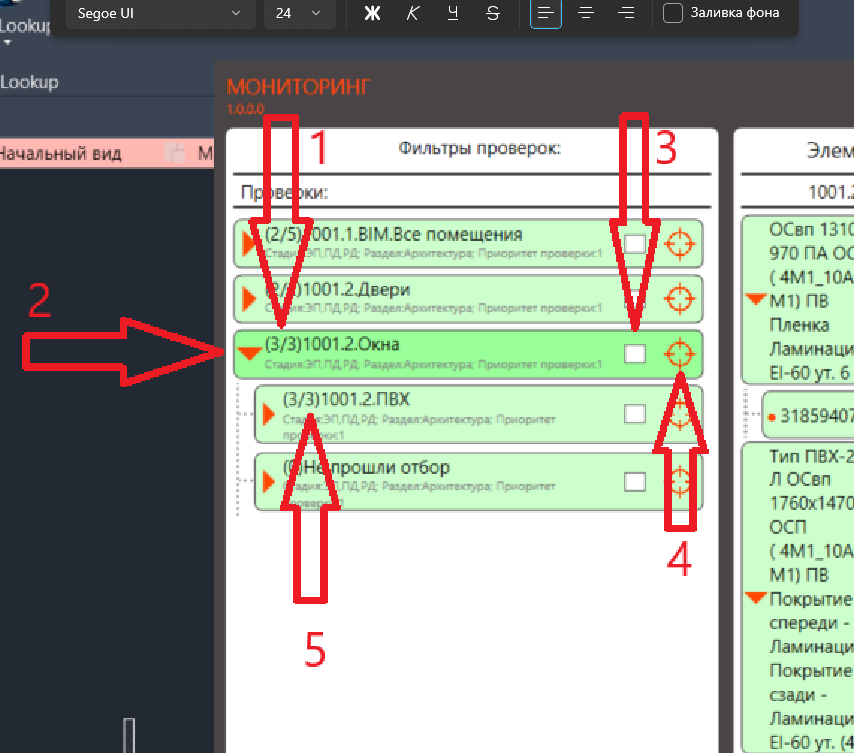
Рисунок 3.2.1.1.2. Кнопочки позиции дерева.
Здесь:
1) "(3/3)". Дробь, в которой знаменатель (то, что под чертой) говорит нам о количестве элементов, которые прошли проверку позиции, а числитель (то, что над чертой) говорит нам о том, сколько элементов на ступени ниже прошло отбор (фактически она складывает количество элементов в модели, которые на нижнем уровне определены как корректные. Например, если в позиции (3/3)1001.2.ПВХ" мы в знаменателе видим 3, то эта же 3 на ступени выше, а именно в числителе позиции "(3/3)1001.2.Окна" показывает значение. Получаем, что числитель показывает сколько элементов внутри него прошло отбор на ступень внутри него, а знаменатель общее количество элементов, прошедших отбор в самой позиции. Когда мы получим ситуацию, что на втором уровне один из элементов не прошел отбор, в самом дереве это отобразится следующим образом, смотри рисунок 3.2.1.1.3.
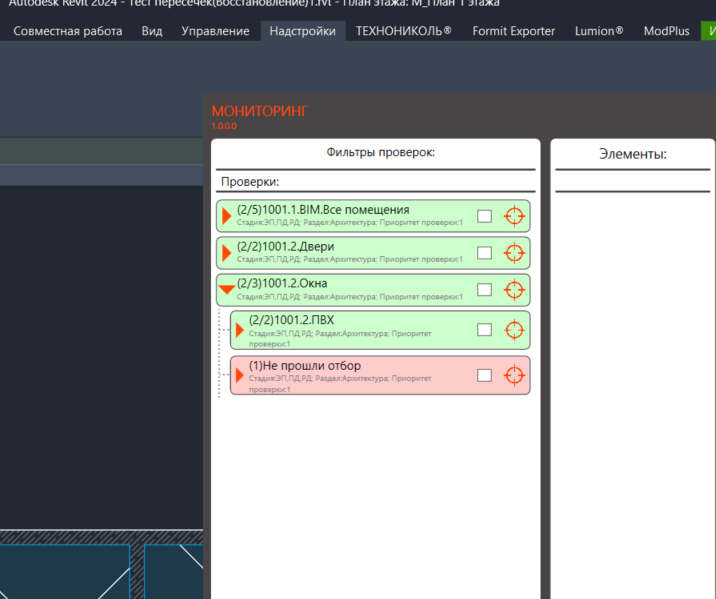
Рисунок 3.2.1.1.2. Результат нахождения некорректного элемента на втором уровне
Как мы видим на первом уровне показывается "2/3". Это значит, что на втором уровне только 2 из 3 элементов прошли отбор. В этом вы можете убедится за счет знаменателя позиции "(2/2)1001.2.ПВХ".
2)  - кнопка позволяющая разворачивать уровень.
3)  - флажок для удобства работы. По факту он не влияет ни на что и предназначен лишь для того, чтобы вы сами ставили в него галочку при работе. Предположим, вы отработали позицию "(2/2)1001.2.ПВХ" рисунка 3.2.1.1.2. Чтобы через время не забыть, что вы по ней отработали вы можете поставить галочку на позиции. Через время сами ее увидите и пройдете дальше.
4) Выбор элементов уровня. Клацнув сюда, вы выберите все элементы из знаменателя позиции 1 данного раздела. Данные элементы появятся в "Зона элементов".
3.2.1.2. Зона элементов
Для удобства работы по устранению проблемных позиций реализована "Зона элементов", при определенных сценариях она лишь выводит элементы списком которые находятся на уровнях "Зоны проверок". Внешне это выглядит следующим образом, смотри рисунок 3.2.1.2.1.
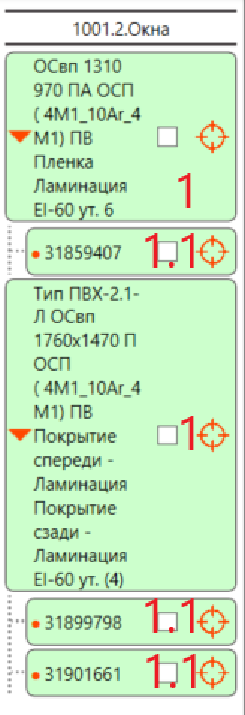
Рисунок 3.2.1.2.1. Сгруппированные элементы модели ревит.
Здесь:
1) Позиция типоразмера окна.
1.1) Позиция конкретного элемента из модели Revit c определенным ID.
Рассмотрим кнопки позиции этого дерева, смотри рисунок 3.2.1.2.2.
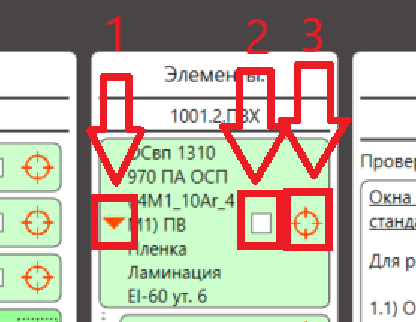
Рисунок 3.2.1.2.2. Кнопки позиции элементов.
Здесь:
1)  - кнопка позволяющая разворачивать уровень.
2)  - флажок для удобства работы. По факту он не влияет ни на что и предназначен лишь для того, чтобы вы сами ставили в него галочку при работе. Чтобы через время не забыть, что вы по ней отработали вы можете поставить галочку на позиции. Через время сами ее увидите и пройдете дальше.
3) Выбор элементов уровня. Клацнув сюда, вы выберите все элементы уровня.
3.2.1.3. Зона информации
Были рассмотрены основные инструменты определения проблемных позиций. Но как исправлять и где находить информацию о том, как исправить проблемный элемент? Для решения этой проблемы разработано поле "Информация".
Клацая по позициям дерева проверок будет появляться разная информация.
Как это работает?
Рассмотрим на примере 2 уровня ранее рассмотренных окон, смотри рисунок 3.2.1.3.1.
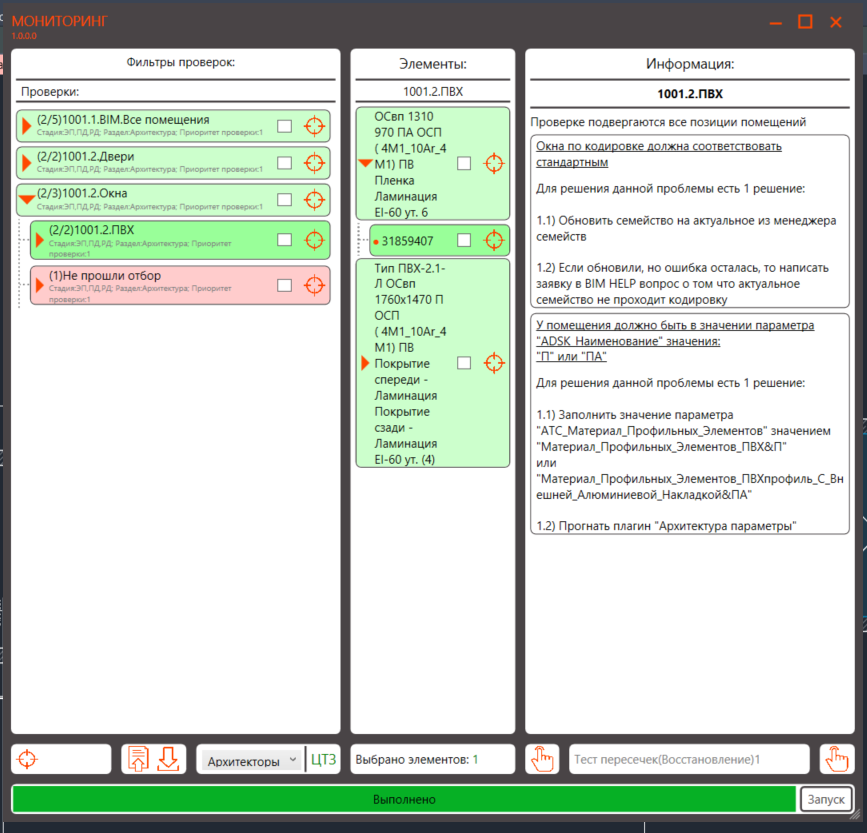
Рисунок 3.2.1.3.1. Принцип работы поля "Информация".
Здесь мы клацнули по прицелу в позиции "(2/2)1001.2.ПВХ", смотри рисунок 3.2.1.3.2.
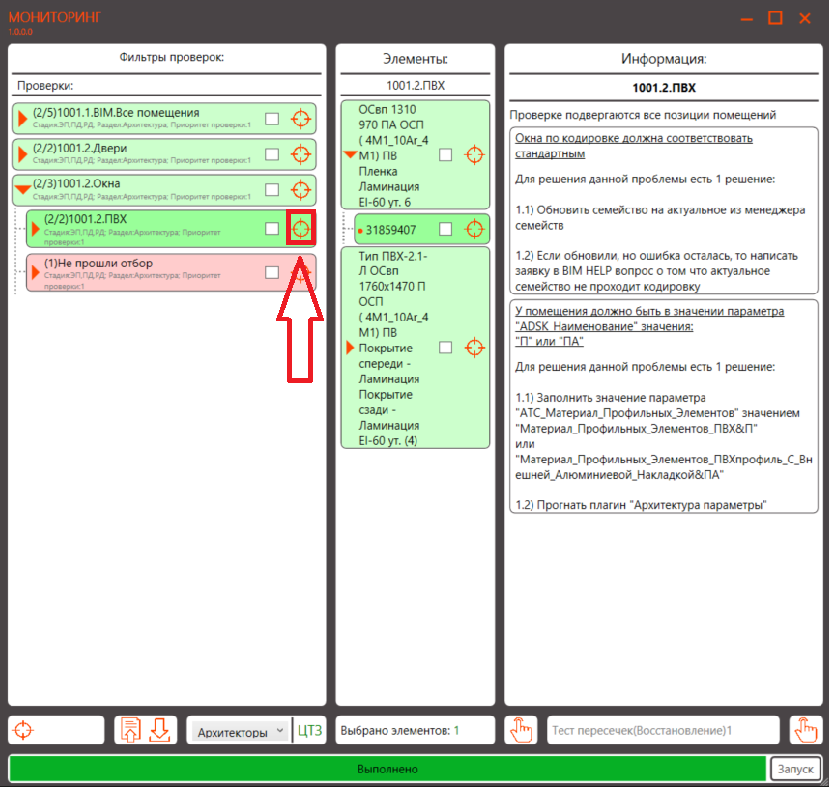
Рисунок 3.2.1.3.2. Выбор позиции "(2/2)1001.2.ПВХ" по прицелу.
Клацнув, мы получили информацию в поле "Элементы" и "Информация".
Что это значит?
В поле вывелось 2 элемента позиции, о чем свидетельствует знаменатель "(2/2)1001.2.ПВХ" позиции и количестве элементов в поле "Элементы". Помимо этого, можно увидеть вот эту информацию в поле "Информация", смотри рисунок 3.2.1.3.3.
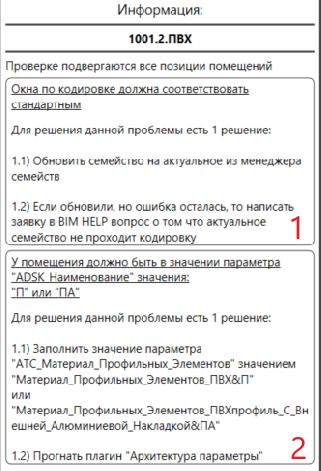
Рисунок 3.2.1.3.3. Информация в поле "Информация" после нажатия по кнопке рисунка 3.2.1.3.2.
Эта информация говорит вам о том, что нужно чтобы элемент прошел в данную позицию. Например, здесь указано что семейство по кодировке должно быть стандартным (1 пункт рисунка 3.2.1.3.3.) и в его параметра "ADSK Наименование", которое используется в рамках проектной документации должно присутствовать значение "П" или "ПА", говорящее нам о том, что окно ПВХ. Из приведенных требований думаю стает понятно, как работает выборка данной позиции.
Чтобы элемент прошел в данную позицию дерева, необходимо чтобы окно было сделано по кодировке как стандартная для железно (а это закладывается уже в самом семействе, и вы на это не влияете), а также в "ADSK Наименование" должно быть явно указано что окно ПВХ. Если вернуться к названию самой позиции, которую мы выбирали на рисунке 3.2.1.3.2. складывается ассоциация с тем, что требуется для этой позиции. Т.е. позиция нам говорит, что в нее должны входить ПВХ окна, а среди требований указано что окно должно быть стандартным железно и при этом в свойствах обладать значением ПВХ согласно ГОСТ. ВСЕ!
В процессе работы, когда вы будете встречать проблемные позиции в рамках инструмента, ваша задача посмотреть у конкретной позиции требования и выполнит эти требования у проблемной позиции. Более подробно о сценарии работы ознакомимся позже.
3.2.1.4. Зона вспомогательных инструментов
О том, что, где и как делать и исправлять, я думаю, понятно по выше указанной информации. Теперь давайте рассмотрим вспомогательные инструменты, которые позволят вам взаимодействовать как с инструментов "Мониторинг", так и с требованиями, так и с Revit. Рассмотрим рисунок 3.2.1.4.1.

Рисунок 3.2.1.4.1. Вспомогательные кнопки.
Здесь:
1) Кнопка выбора элементов. Клацая по прицелам дерева проверок и элементов вы наполняете список элементов пункта 6 рисунка 3.2.1.4.1. Клацнув на прицел позиции 1 рисунка 3.2.1.4.1. вы выделите элементы из данного списка в Revit.
2) Для удобства работы и чтобы вам постоянно не приходилось гонять плагин, чтобы получить отчет создана возможность сохранять отчет в файл. Клацнув на кнопку 2, вы сохраните отчет, который можно будет подгрузить позже, чтобы возобновить исправление ошибок.
3) Кнопка загрузки отчета, ранее выгруженного по кнопке 2. Думаю здесь понятно, как это работает.
4) Инструмент много функционален. Будет поддерживать разные справочники проверок. Собственно, в пункте 4 вы выбираете какие требования подгрузить. Стартово сейчас это "Архитекторы", т.е. трогать здесь не надо ничего.
5) Кнопка и в то же время статус загрузки ЦТЗ. Для выполнения проверки требуется, чтобы цвет надписи был зеленым, что будет свидетельствовать о том, что требования ЦТЗ подгружены. Всегда при старте программы кнопка красного цвета и поэтому если вы хотите выполнить проверку, нужно нажимать на эту кнопку, чтобы плагин получил данные из требований, лежащих в облаке.
6) Количество выбранных элементов. Ранее говорилось, что клацая по прицелам дерева проверок или списка элементов, вы выбираете позиции входящие в них. Здесь собственно указывается сколько элементов вы выбрали.
7) Кнопка проверки элемента модели ревит на конкретную позицию. Предположим, что мы хотим как можно быстрее проверить определенный элемент на требования, которые описаны в разделе "Информация". Чтобы упростить и сделать это более комфортно придумана кнопка, которая позволяет выбранный элемент модели ревит проверить на требования, указанные в информации.
Как с этим работать?
Клацаете по позиции дерева, например, как на рисунке 3.2.1.3.2. Далее выделяете в модели элемент. После чего жмете на кнопку 7 рисунка 3.2.1.4.1. В качестве результата вы увидите по какому пункту выбранный вами элемент не проходит проверку в позицию дерева проверки. Результат будет выглядеть следующим образом, смотри рисунок 3.2.1.4.2.
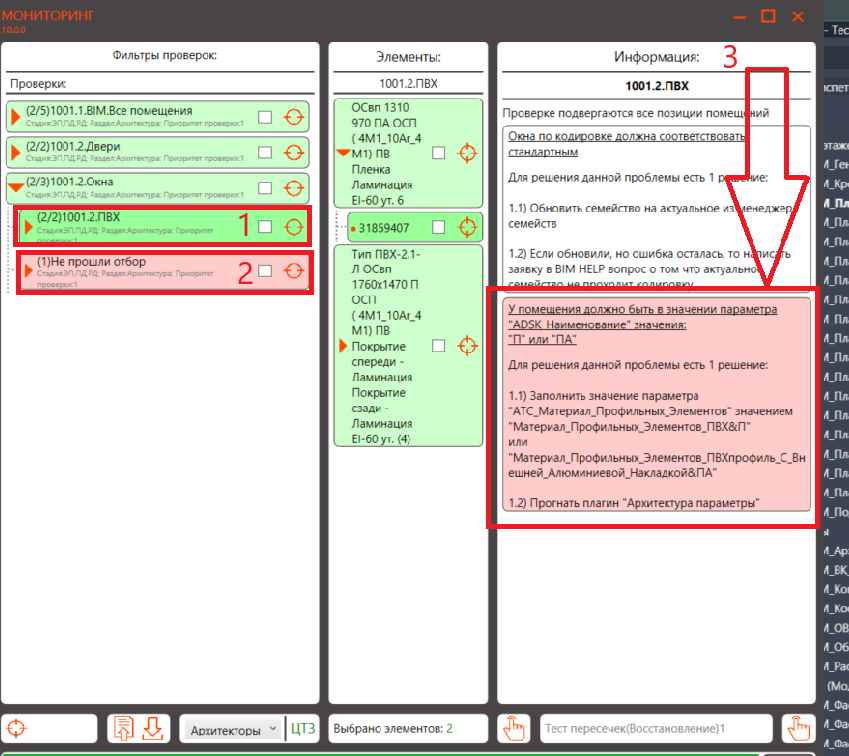
Рисунок 3.2.1.4.2. Результат проверки (пункт 3) элемента позиции 2(пункт 2) на требования позиции 1(пункт 1).
Соответственно, видно, в чем проблема у элемента позиции 2, по причине которой он не прошел в пункт 1. Собственно это самый важный ваш призыв к действию чтобы исправить данный элемент.
8) Кнопка для разработчиков. Не трогаем.
3.2.1.5. Зона запуска и статус бара выполнения операции
Предназначена, чтобы по кнопке запускать основной алгоритм проверки, а также индикации хода выполнения той или иной операции.
3.3. Панель плагинов
Данную панель будем рассматривать только по разделу АР, как будто в панели базовых настроек выбран раздел АР.
3.3.1. Архитектура параметры
 - иконка плагина
Плагин, предназначенный для автоматизации маркировок окон, дверей, витражей, вентиляционных решеток, корзин кондиционеров. Плагин собирает необходимую информацию из одних параметров семейств и переписывает в другие. Например: т.к. у нас все семейства ориентированы на ГОСТы то плагин собирает необходимую информацию по ГОСТу и переписывает ее в параметр ADSK_Наименование и имя типа элемента.
Перечень функций плагина по категориям:
1) Окна и двери
-собирает информацию по ГОСТу и переписывает в ADSK_Наименование, а также в имя типа;
-анализирует размеры семейств и присваивает ADSK_Марка;
-понимает каким материалом облицован элемент и переписывает это значение в параметр ADSK_Позиция;
-для дверей витражных плагин умеет показывать в свойствах, где обычно находятся размеры, указание что, например. в модели имеется типоразмер витражной двери, который применен в витражах с разными размерами. Это следствие того, что размеры витражных дверей находятся по экземпляру у семейства. Надпись следующего характера "размеры разные между экземплярами".
2) Витражи
-собирает информацию по семейству и переписывает в ADSK_Наименование группы модели, а также в имя типа группы модели;
-анализирует размеры семейств и присваивает ADSK_Марка;
-в параметре ADSK_Единица измерения указывание процент остекления витража путем деления суммарной площади дверей и окон витража деленные на общую площадь витража;
3) Вентиляционные решетки
-собирает информацию по семейству и переписывает в ADSK_Наименование, а также в имя типа;
-анализирует размеры семейств и присваивает ADSK_Марка;
-понимает каким материалом облицован элемент и переписывает это значение в параметр ADSK_Позиция.
4) Корзины кондиционеров
-собирает информацию по семейству и переписывает в ADSK_Наименование, а также в имя типа
-анализирует размеры семейств и присваивает ADSK_Марка
-понимает каким материалом облицован элемент и переписывает это значение в параметр ADSK_Позиция
-присваивает значение в параметр ADSK_Позиция отделки в зависимости от порядкового номера нумерации отделки на марку.
3.3.1.1. Функционал плагина
Инструмент представляет собой отдельное окно, в котором есть определенный функционал, смотри рисунок 3.3.1.1.1.
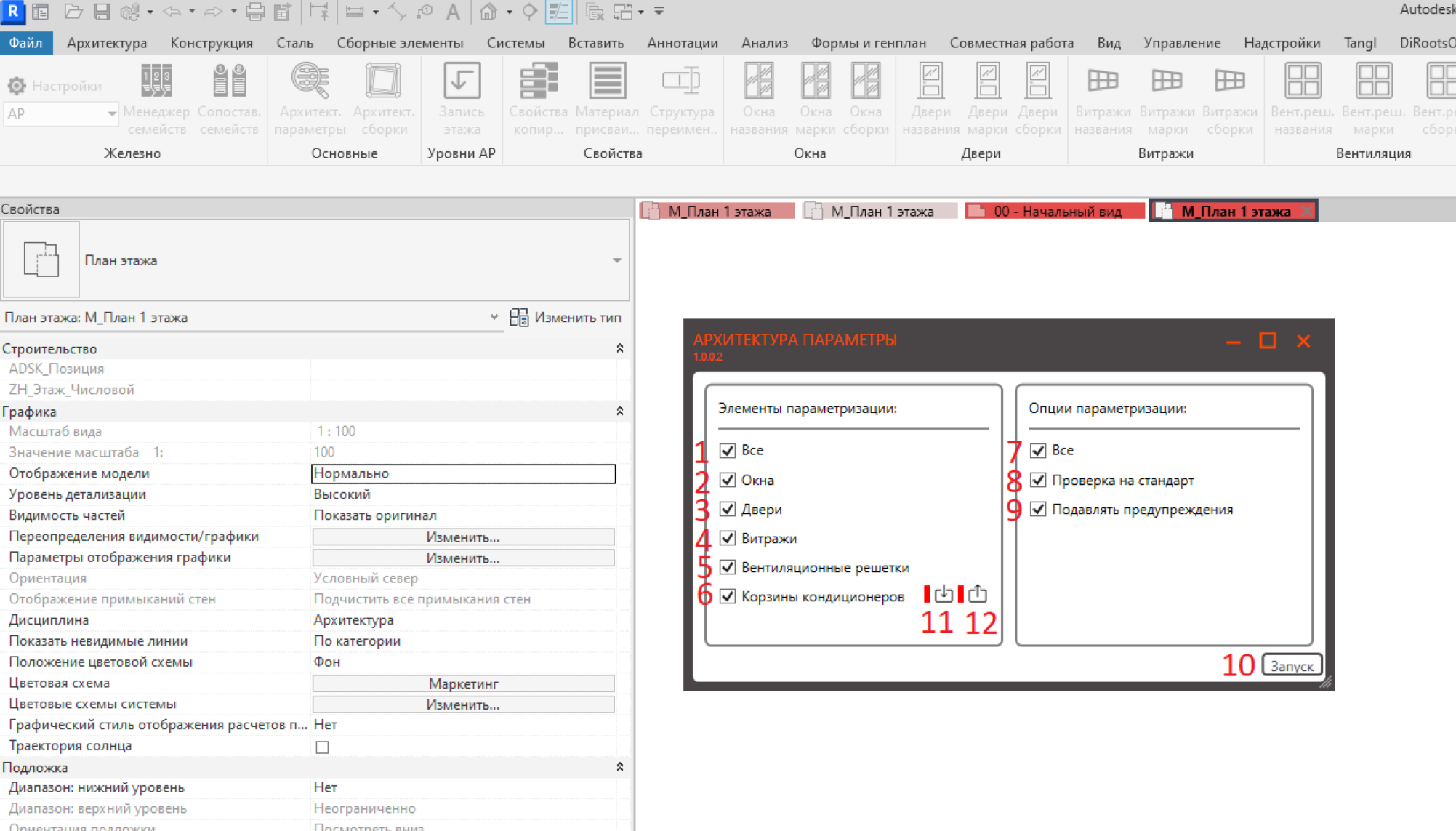
Рисунок 3.3.1.1.1. Функционал плагина "Архитектура параметры"
Здесь:
1-Все. Кнопка включает или отключает галочки 2,3,4,5,6.
2-Окна. Включение в отработку плагина окон проекта.
3-Двери. Включение в отработку плагина дверей проекта.
4-Витражи. Включение в отработку плагина витражей проекта.
5-Вентиляционные решетки. Включение в отработку плагина вентиляционных решеток проекта.
6-Корзины кондиционеров. Включение в отработку плагина корзин кондиционеров проекта.
7-Все. Кнопка включает или отключает галочки 8,9.
8-Проверка на стандарт. Кнопка, которая позволяет семейства проверять на стандарт. Кнопка работает с окнами и дверями.
9-Подавлять предупреждения. Кнопка позволяет подавлять возникающие у плагина конфликты.
10-Запуск. Кнопка запуска основной работы плагина.
11-Кнопка загрузки данных по корзинам. Кнопка, которая позволяет подгрузить результат предыдущей отработки плагина.
12-Кнопка сохранения данных по корзинам. Кнопка, которая позволяет сохранить результат отработки плагина.
Выполненная операция плагином "Архитектура параметры" выглядит как на рисунке 3.3.1.1.2.
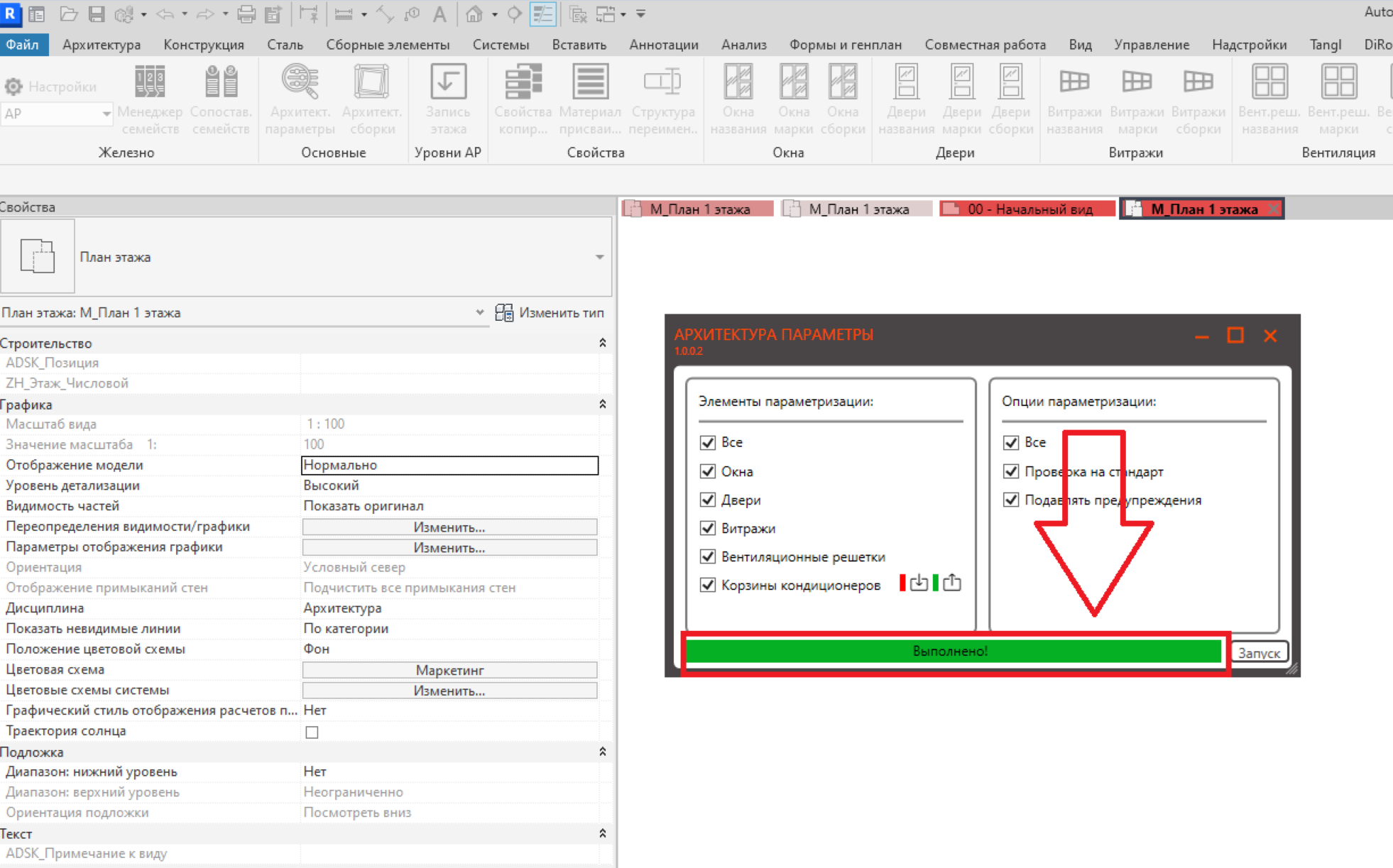
Рисунок 3.3.1.1.2. Результат корректной отработки плагином "Архитектура параметры".
3.3.1.2. Алгоритмы работы
1) Основной алгоритм при работе над плагином в проектах
-Запускаем плагин по иконке плагина
- Жмем "Запуск"(пункт 10 рисунка 3.1.1.2.1)
2) Алгоритм выполнения алгоритма плагина по определенным категориям.
Запускаем плагин по иконке плагина
- Снимаем галки с категорий, которые не нужны для отработки плагина (пункты 1-6 рисунка 3.3.1.1.1)
- Жмем "Запуск".
3) Алгоритм выполнения сквозной нумерации по корзинам кондиционеров между секциями.
Важно! Данный алгоритм будет работать только на новом шаблоне!!!
- Запускаем плагин по иконке плагина в секции 1
- Жмем пункт 1 рисунка 3.3.1.1.1, чтобы снять все галки с категорий
- Жмем пункт 6 рисунка 3.3.1.1.1, чтобы включить корзины кондиционеров для отработки
- Жмем "Запуск"(пункт 10)
- Жмем кнопку"Сохранения данных отработки по корзинам кондиционеров" (пункт 12)
- Закрываем плагин
- Переходим в секцию 2
- Жмем "Загрузку данных отработки по корзинам кондиционеров"(пункт 11)
- Жмем "Запуск"(пункт 10)
- Жмем кнопку"Сохранения данных отработки по корзинам кондиционеров" (пункт 12)
- Закрываем плагин
- Повторяем итерации по каждой из секций
3.3.1.3. Фасад АГО

Плагин предназначен для упрощения подсчета площадей на фасаде.
Его работа основана на том, что нужно те области, которые вам нужны на фасаде обвести цветовой областью Revit. Сами площади будут браться из этих областей.
Алгоритм работы:
1) Если до этого такую процедуру не делали силами плагина - нужно прогнать плагин "Архитектура Параметры". Он внесет изменения в проект, благодаря которым сможет работать плагин "Фасад АГО". Рекомендуется запустить с такой конфигурацией, смотри рисунок 3.3.1.3.1.
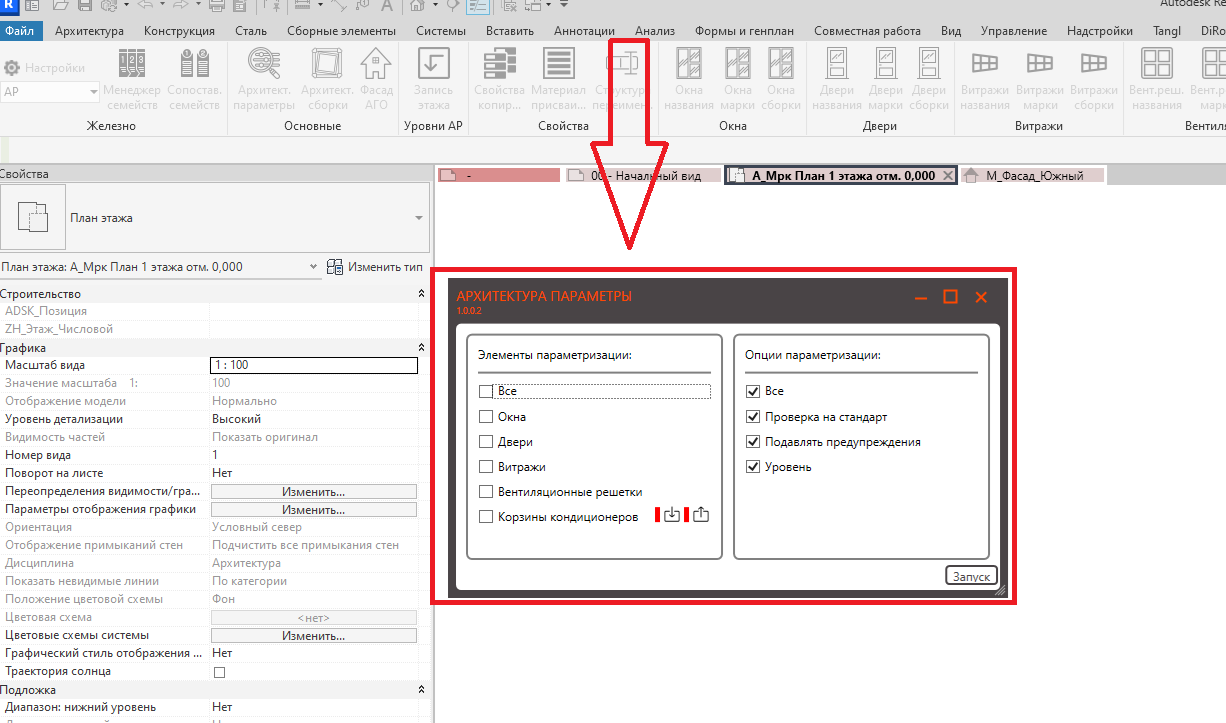
Рисунок 3.3.1.3.1. Конфигурация плагина "Архитектура Параметры"
2) Вычерчиваем характерный участок фасада при помощи инструмента "Цветовая область", смотри рисунок, 3.3.1.3.2.
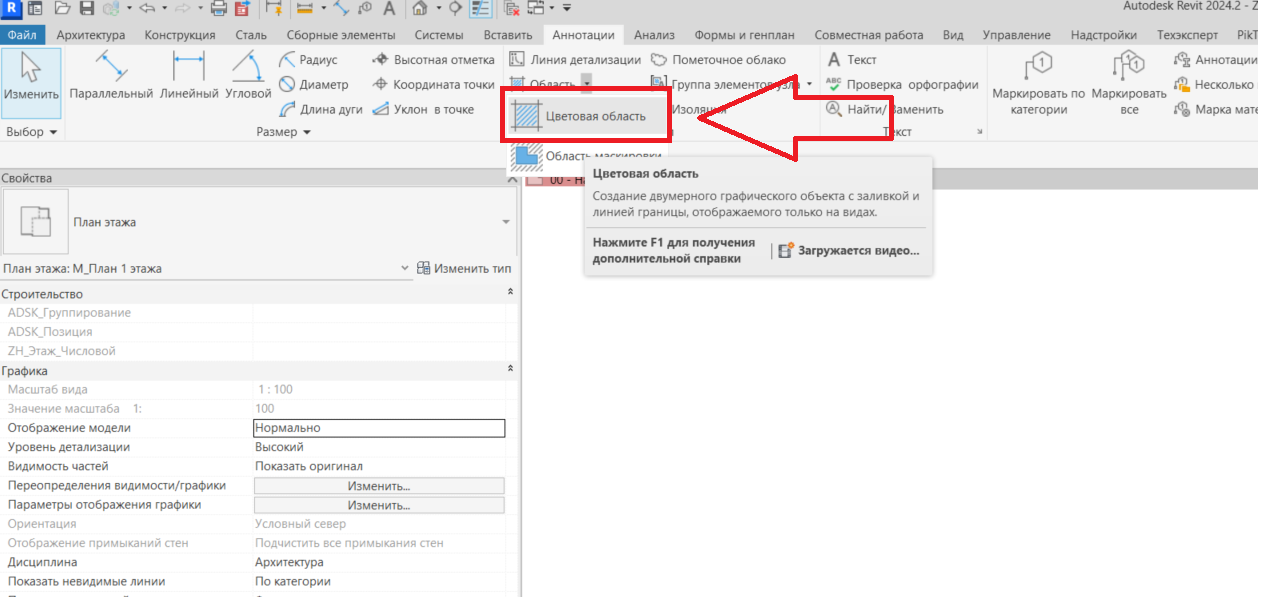
Рисунок 3.3.1.3.2. Активация инструмента цветовая область
3)Сначала обводим весь контур фасада, который возьмем за основу, смотри рисунок 3.3.1.3.3.
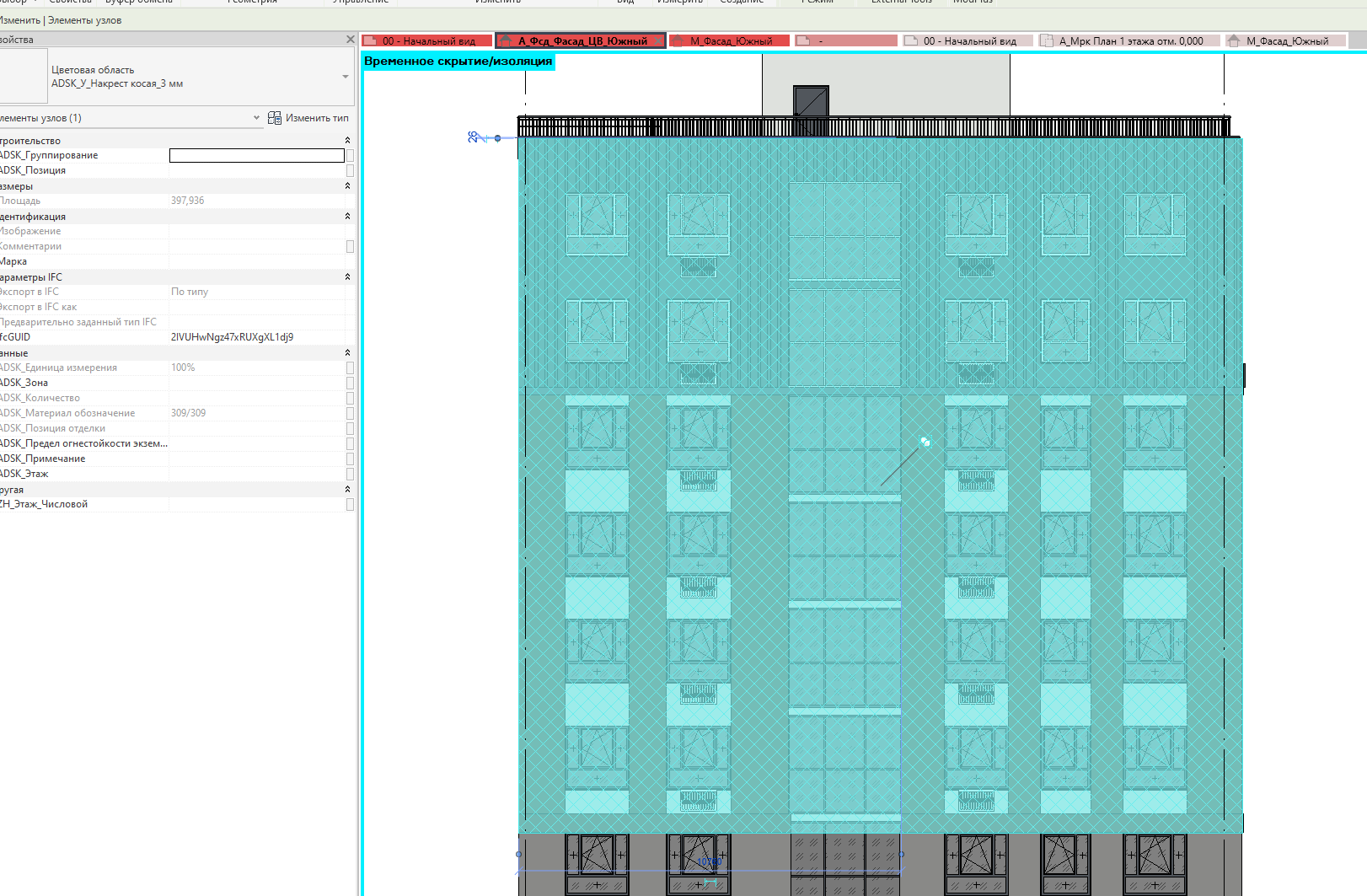
Рисунок 3.3.1.3.3. Обведенная область фасада, которую хотим взять за основу.
4)После обведения скрываем ее через временную изоляцию, смотри рисунок 3.3.1.3.4.
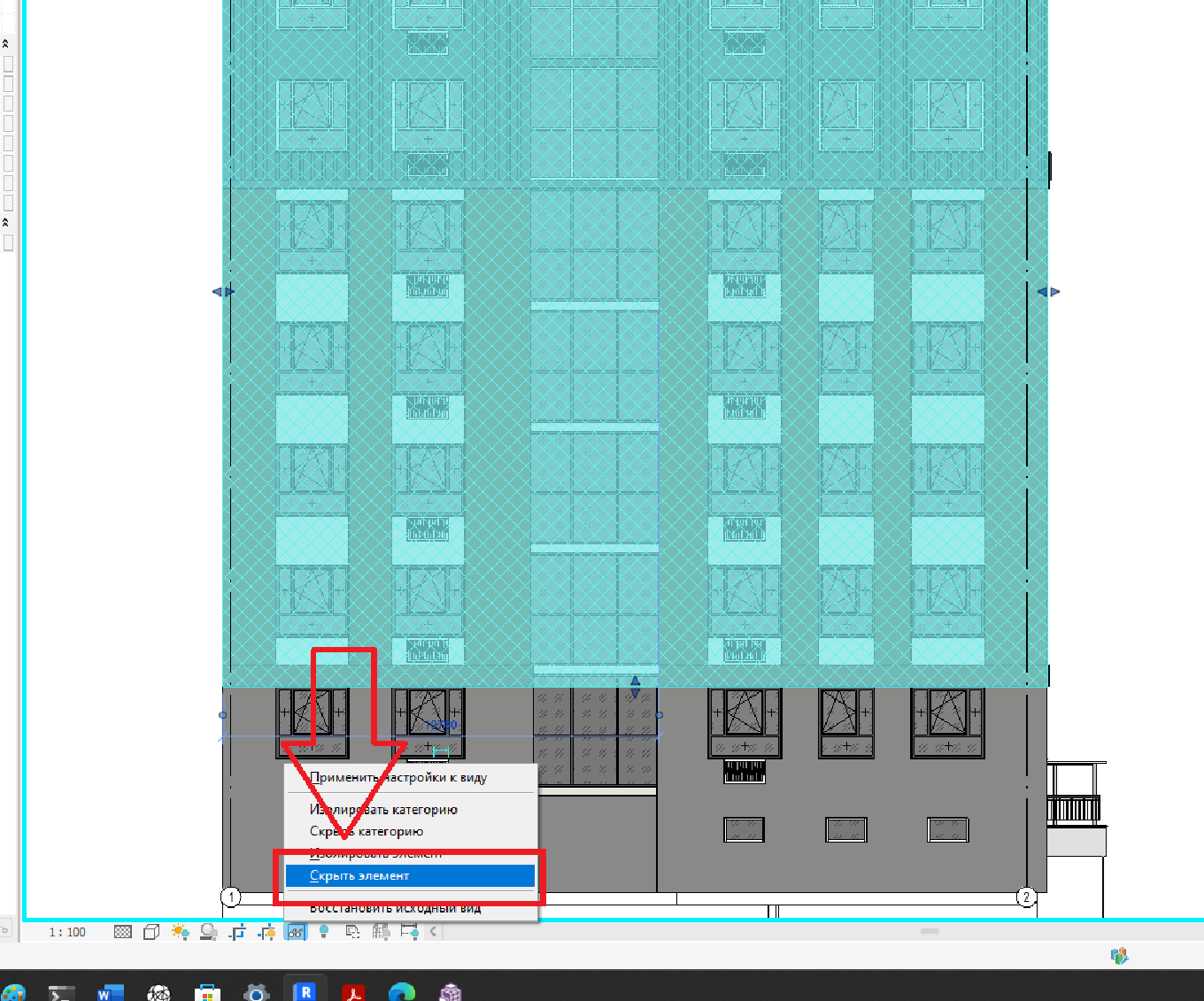
Рисунок 3.3.1.3.4. Скрытие обведенной области фасада.
5) Вычерчиваем две другие области фасада с конкретной отделкой, смотри рисунок 3.3.1.3.5 и 3.3.1.3.6.
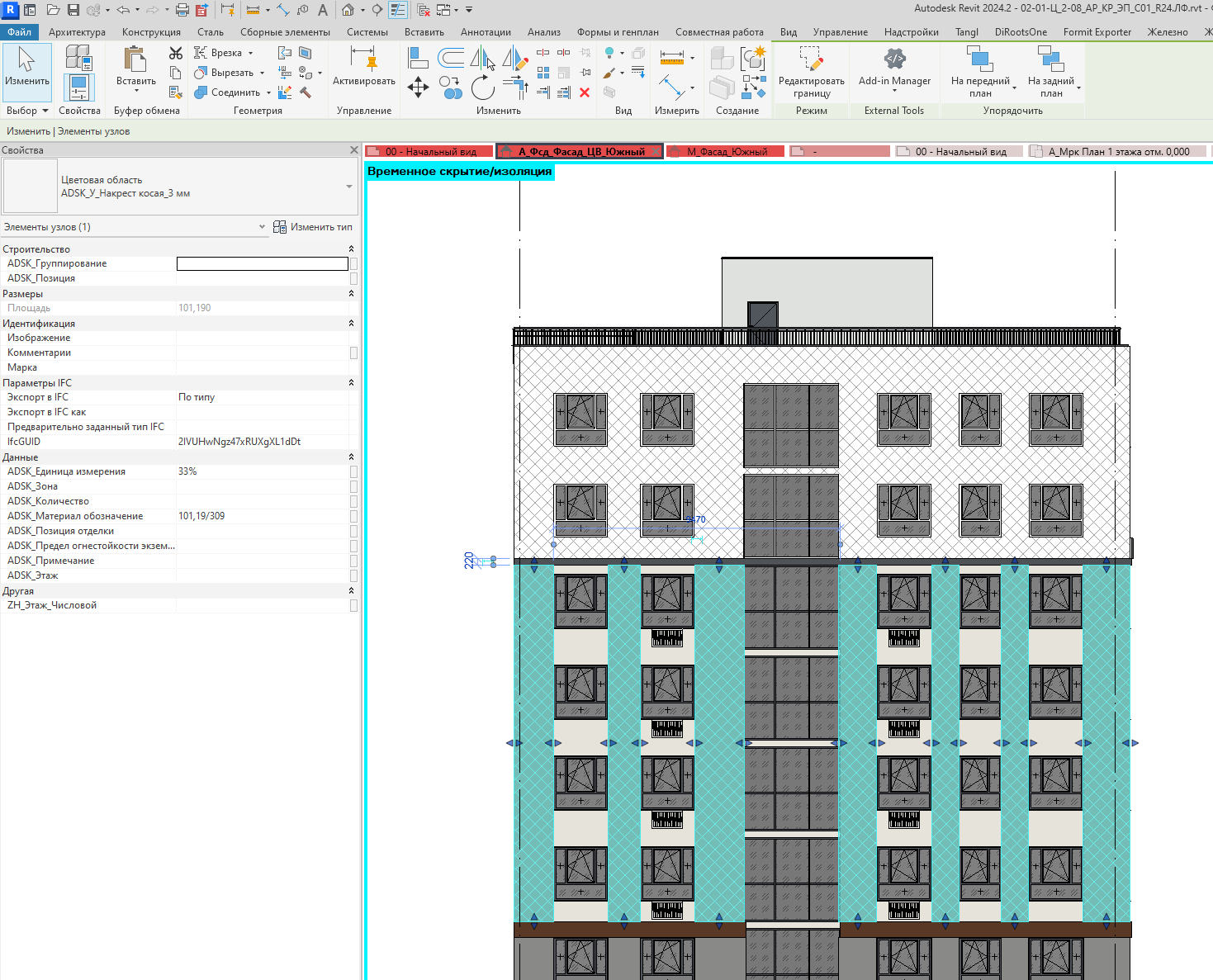
Рисунок 3.3.1.3.5. Площадь одного из типов фасада
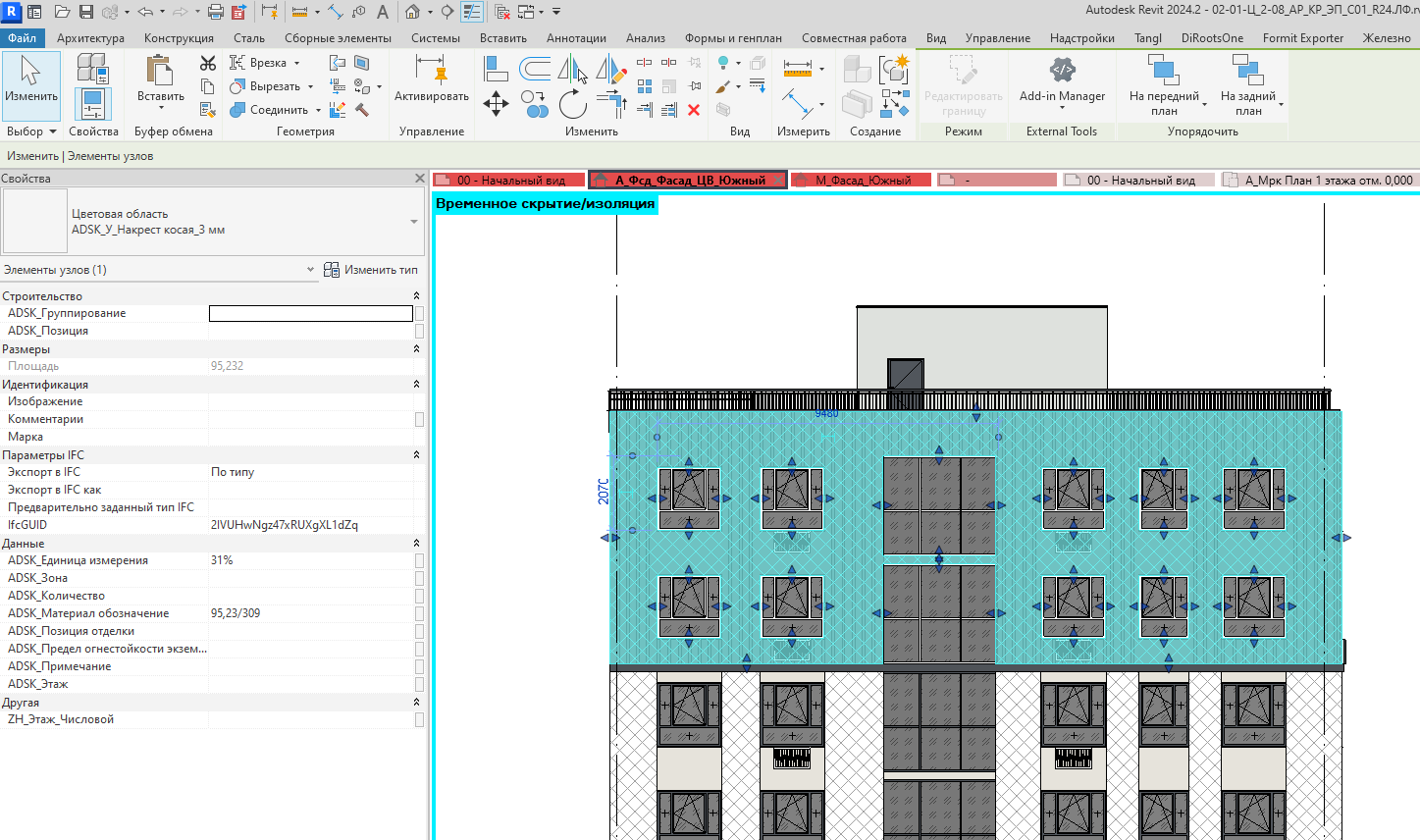
Рисунок 3.3.1.3.6. Площадь второго из типов фасада.
6) Теперь восстанавливаем отображение фасада, чтобы мы видели все нарисованные цветовые области, смотри рисунок 3.3.1.3.7.
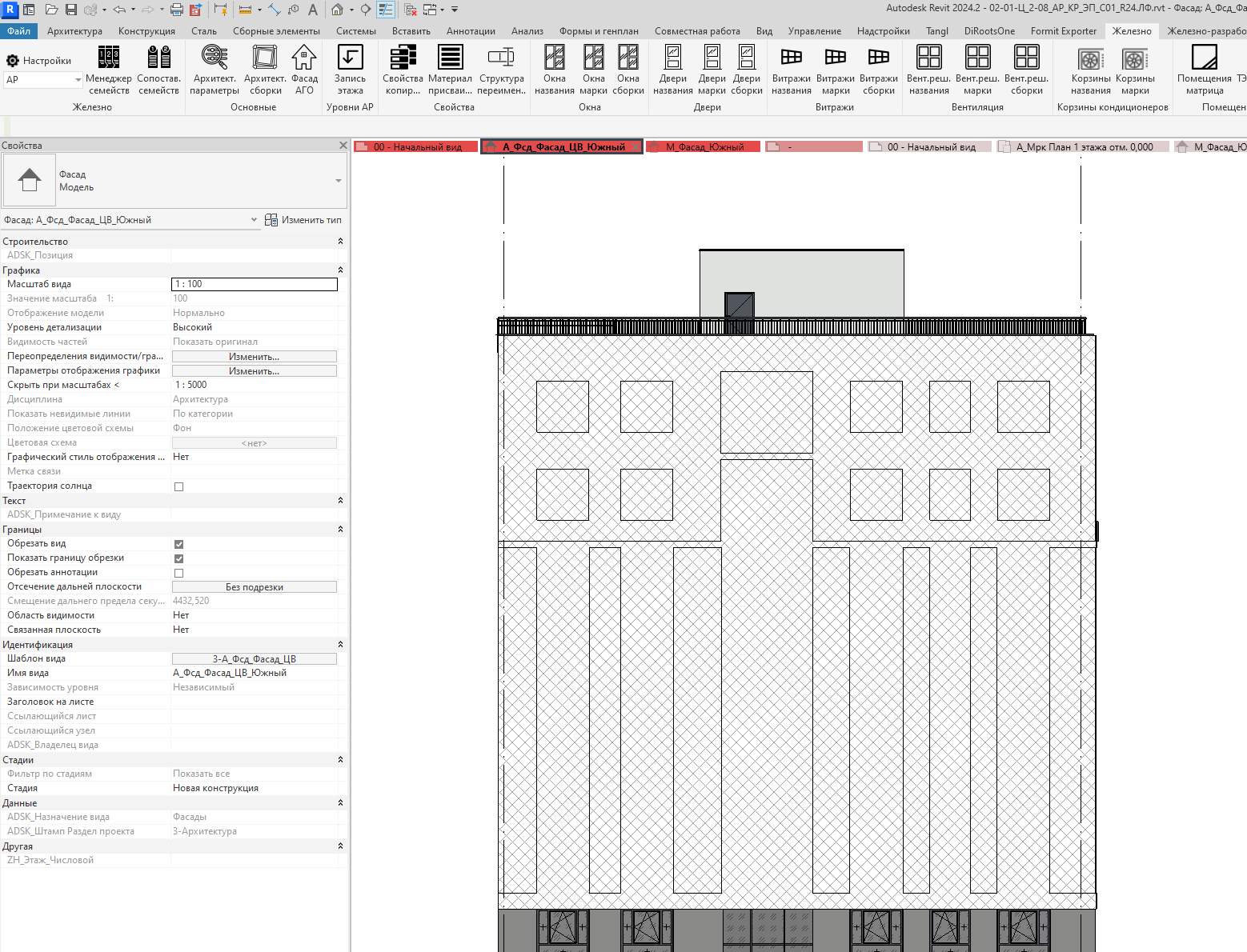
Рисунок 3.3.1.3.7. Восстановление отображения областей маскировки
7)Теперь эти области выделяем и собираем в группу модели, смотри рисунок 3.3.1.3.8.
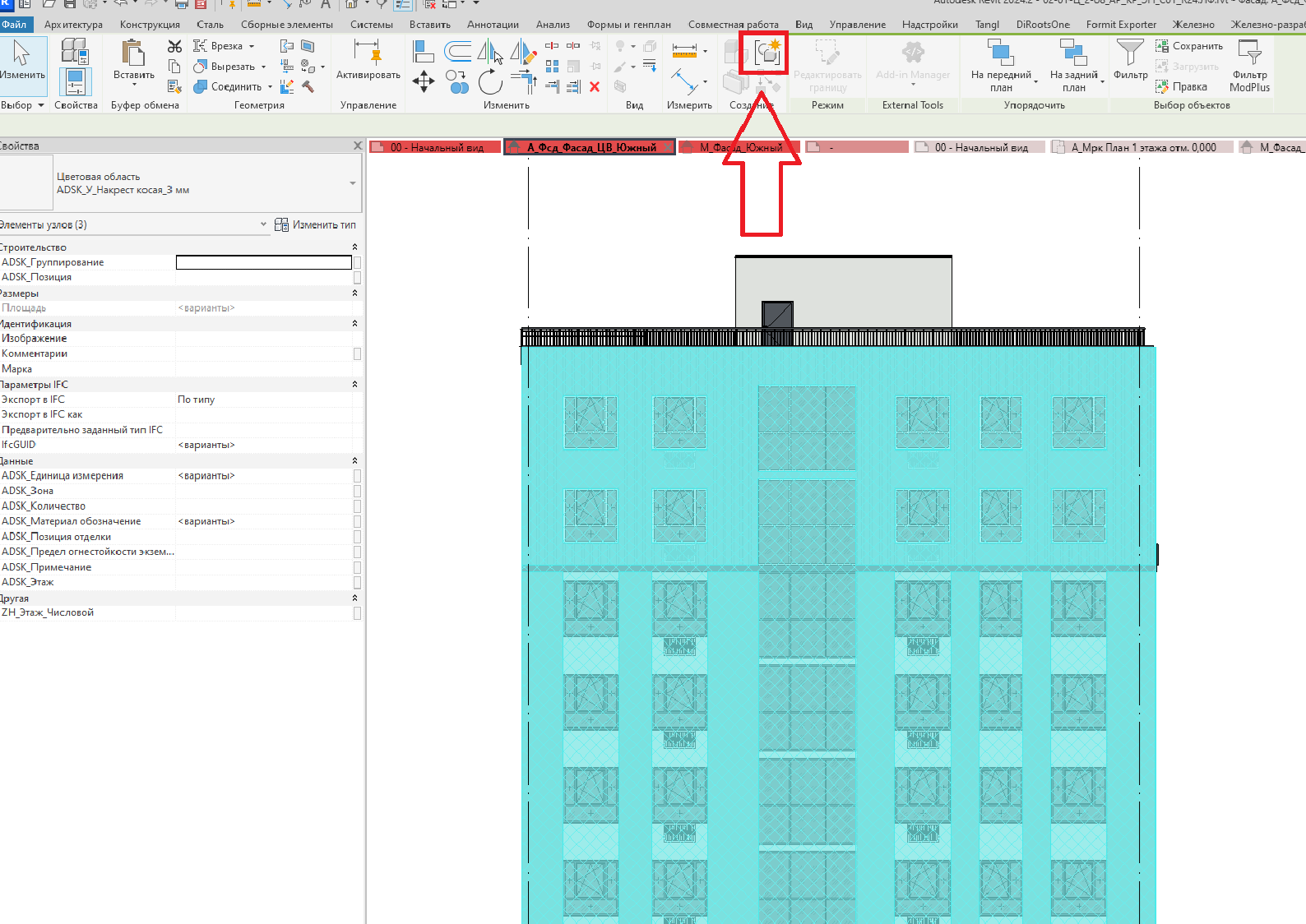
Рисунок 3.3.1.3.9. Группирование областей маскировки.
8) Теперь можно просто запустить плагин "Фасад АГО", который для каждой нарисованной области определить процент ее площади от площади наибольшей области, находящейся в группе. А т.к. наибольшая группа — это группа, которую мы чертили по пункту 4, то получим что будут выведены данные относительно фасада. Результат расчета можно посмотреть здесь, смотри рисунок 3.3.1.3.9.
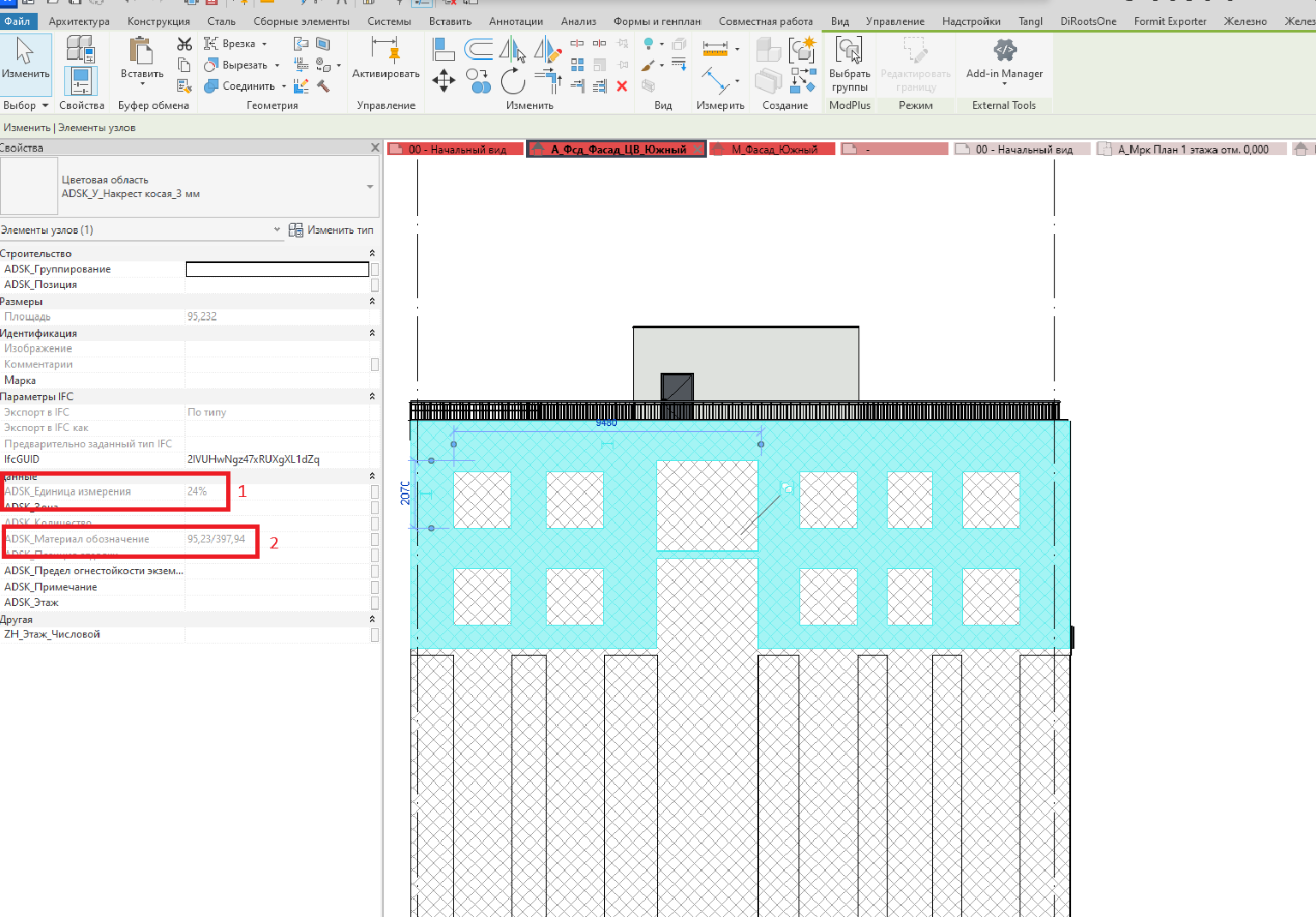
Рисунок 3.3.1.3.9. Результат расчета.