
03-Работа с группами
1. Изменения в документе
|
Версия |
Дата изменения |
Предмет изменений |
Ответственный |
|
1.0 |
21.02.2025 |
Работа с документом |
Березина Ю.И., BIM-координатор ООО «Масштаб» |
|
|
|
|
|
|
|
|
|
|
2. Общие положения
2.1. Термины
2.2. База
Таблица 1.
|
Определение |
|
Группа - элемент модели, собранный из других элементов модели. В результате изменения в группе Вы вносите изменения во все экземпляры данной группы. Часто сравнивают с блоком в AutoCad. |
2.3. Инструменты
Здесь будут рассмотрены основные инструменты необходимые для данной темы.
|
Термин/сокращение |
Определение / пояснение |
|---|---|
|
Удаление неиспользуемых |
Базовый инструмент Revit, расположен на вкладке Управление/Правление. Позволяет удалить из проекта неиспользуемые (не размещенные в модели элементы). |
3. Основа
Для подключения нужно:
Группы позвмолягают опредувеляичивать скорость создания, редактирования моделейи, но при неправильном использовании используйдаюте большое количество задачпроблем.
1 этаж в группеу не собираем.
Что включаем группу типового этажа:
Уолли-
Стены
-
Перегородки
-
Двери
-
Помещения
-
Разделители помещений
-
Мебель
-
Сантехника
-
Перекрытия (не полы)
-
Что не включаем в группу типового этажа:
-
-
Витражи (т.к они сами
зсобирашлиются в группу)
-
-
Окна (т.к они часто
разотличаются откосами, отливами по цветам, размерам, что невозможно реализовать в рамках группы) -
Полы (в каждо
йм отдельной комнатеконтурные полыа руками прописывать номер помещения квартиры никто не любит) -
Другие группы
Что собираем в группы, но не собираем в группах типовых этажей:
- Витражи
- Ограждения лоджий, балконов
- Вентблоки, сформированные стенками шиделя
4. Нюансы
Есть несколько простых правил, которые помогут избежать неприятностей при работе с докгрументппами.
4.1. Правила хорошего тона при выраборте тс группочек зренияй
- краткое и понятное наименование группы, отражающее ее содержание и функционал.
Пример: Полы 2-5 этажей, Стены 2-5 этажей, Типовой 2-5 этажей, Перемычки 3-6 этажей
Плохой пример: Группа1, Группа 31 (данные названия допускаются и приветствуются при сборке групповой витражей, но только до 1го запуска скрипта), итж, Витраж1_2780
- поработали в моделяхи – почистили неиспользуемые группы.
И сами не запутаетесь, и будет проще управлять элементами в модели.
Поскольку группаы включаеют в себя несколько элементов, то при удалении группы из модели и не удалении из Диспетчера проекта, программа все еще помнит, что какой-то элемент есть в группе, но уже не размещен в проекте. Таким образом, существует множествго проблем, связанных с удалением неиспользуемых окон, дверей и тд.
Порядок удаления неиспользуемых компонентов группы:
-
1.4.1.1
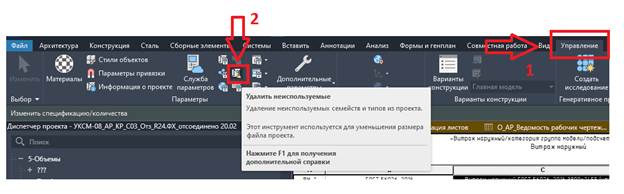
Рисунок 4.1.1. Использование инструмента Удалить неиспользуемые
2. Сначала отмените выбор, чтобы не удаляить ничего лишнего, далее перемещнайдитесь по группамы, разверните список, выберите ненужные группы и нажмите ОК, см. Рис. 4.1.2.2
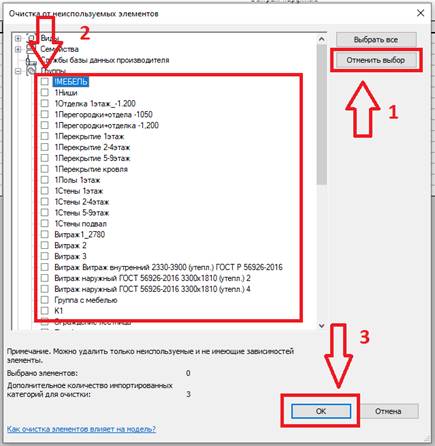
Рисунок 4.1.2. Настройки инструмента «Удалить неиспользуемое» для удаления неиспользуемых групп.
3. Если после проделанных действий посмотреть диспетчер просмотрит проекта, то выбранные на слпредыдующем этшапге элементы, там окажтсутся твклуюченнымит.
Стоит отменить, что в списоке нНеиспользуемых элементов использовпаныдут только те группы, которые не включразмещены в проекте.
4.2. Что категорически нельзя делать с сгруппоединениемй
- проверисключать комплоненты из конкретующих данного экземпляра
Это делаеются путем выделения конкретного элемента через Tab и дальнейшего удаления элемента.
- удалением элемента через спецификацию (например, дверией, окон)
- собира)ть лишние элементы в группы
- делать бессмысленные группы, которые не повторяются в проекте, т.е не используются по своему прямому назначению
Помните, бессмысленные группы не ускоряют, а тормозят работу, Revit постоянно будет находиться в поиске второго экземпляра группы с целью его обновить.