
09_Работа с вариантами
1. Изменения в документе
|
Версия |
Дата изменения |
Предмет изменений |
Ответственный |
|
1.0 |
31.08.2026 |
Создание |
Малых И.Ю., BIM-координатор ООО «Проектное бюро Железно» |
|
|
|
|
|
2. Общие положения
Настоящий стандарт является одним из основных документов в системе BIM-стандартов Проектного отдела ГК Железно.
В настоящем документе обозначены принципы моделирования.
Задачи настоящего документа:
1. Обеспечение единообразного BIM-моделирования
2. Повышение эффективности проектирования за счет внедрения скоординированного и последовательного подхода к работе в BIM
3. Обеспечение разработки моделей пригодных для использования на последующих стадиях реализации проекта
4. Возможность использования модели в других отделах компании.
Настоящий стандарт предназначен для работающих в программе Revit.
2.1 Термины
Таблица 1.
|
Термин/сокращение |
Определение / пояснение |
|
Варианты конструкции |
это инструмент для работы с альтернативными проектными решениями в рамках одной модели. |
3. Работа с вариантами
По умолчанию работа с мастерпланом начинается в Главной модели, ри. 3.1.
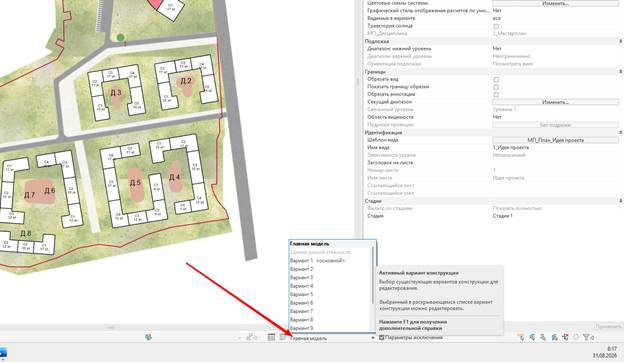
Рисунок 3.1. Главная модель.
Когда стоит режим Главной модели, то в модели отображаются все элементы, который расположены на самой главной модели и в основном варианте (сейчас основным является Вариант 1, но в нем пусто).
Для того, чтобы начать работать с вариантами, необходимо:
1) Быть на Главной модели
2) Выделить элементы, которые будут изменяться (например, только дома или дома и площадки с проездами, марки), рис. 3.2.
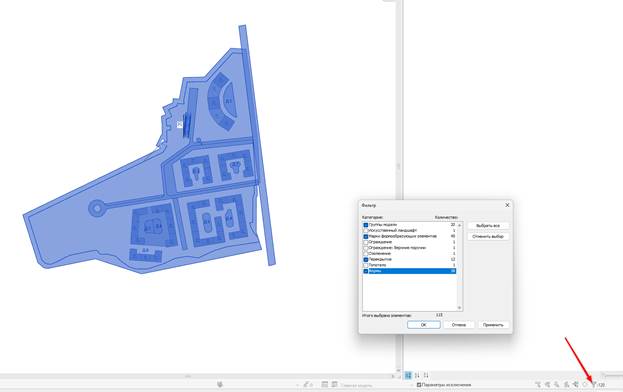
Рисунок 3.2. Выделили через фильтр
3) При активном выделении нужно перейти на вкладку «Управление» - «Добавить в набор», рис. 3.3.
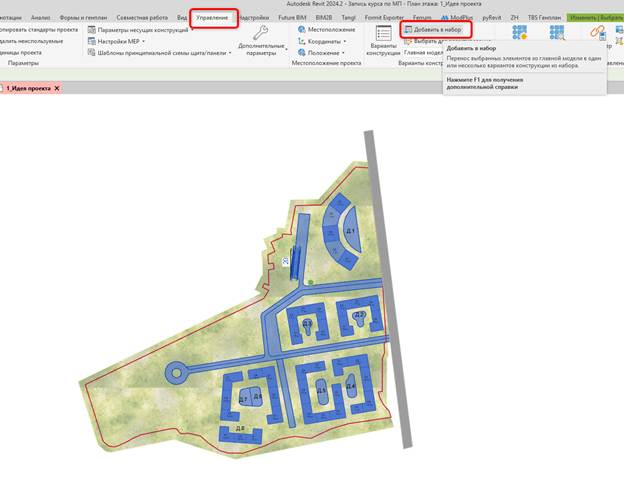
Рисунок 3.3. Добавить в набор
4) Далее появится окно, в котором нужно снять лишние галочки, например скопируетм эту модель на 3 варианты, чтобы дальше от нее работать (рис.3.4).
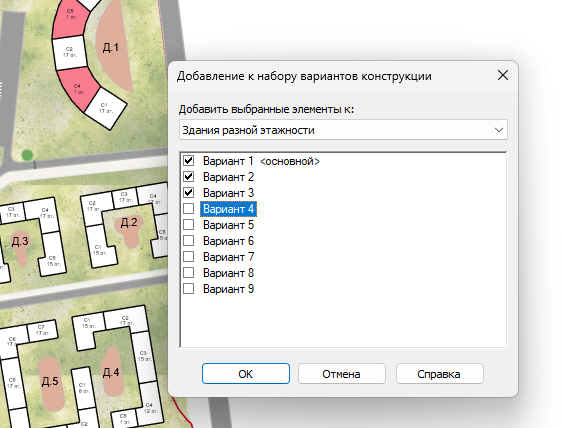
Рисунок 3.4. Выбор вариантов
5) Теперь если попробуем выделить секции или перекрытия в режиме Главной модели, то выделяться не будут. Сейчас это 3 разные модели. Для того, чтобы перейти для редактирования во 2 вариант, то необходимо его активировать, выбрав внизу, рис.3.5.
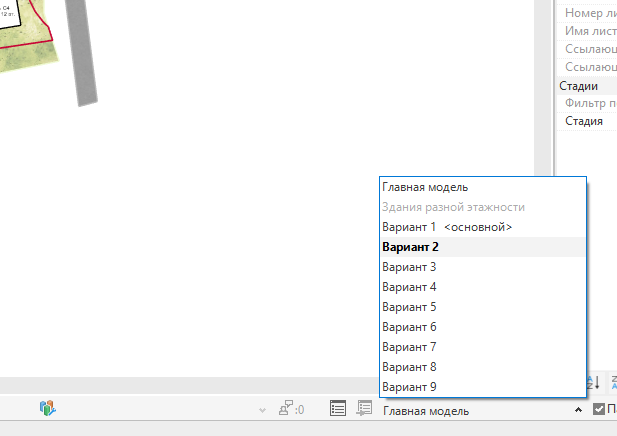
Рисунок 3.5. Выбор варианта
6) Теперь его можно редактировать независимо от других вариантов.
7) Перейдем на 3д вид. Заметно, что элементы, которые не находятся в варианте, более блеклые, рис.3.6.
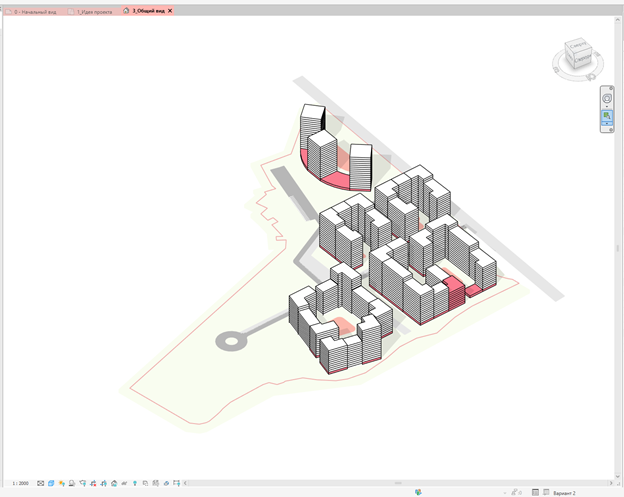
Рисунок 3.6. Вариант 2
8) Изменим количество этажей и некоторые дорожки, удалим некоторые секции и изменим коммерцию, рис. 3.7.
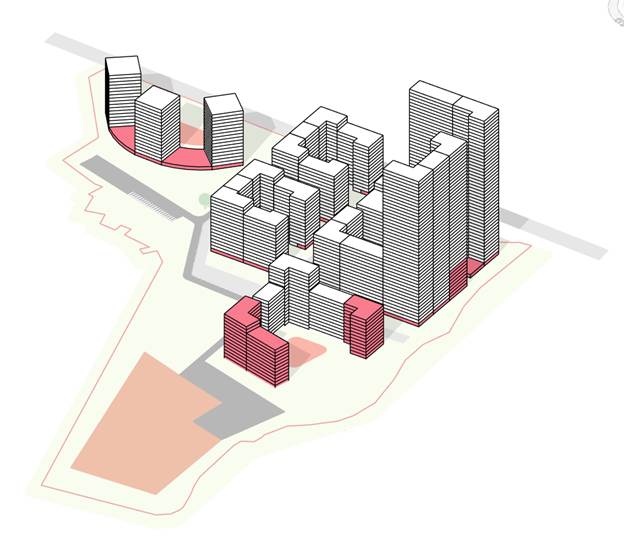
Рисунок 3.7. Измененный Вариант 2
9) Эти изменения будут видны только во 2 варианте. Если мы внизу переключим снова на вариант 1 или Главная модель, то увидим наш изначальный вариант, рис. 3.8.
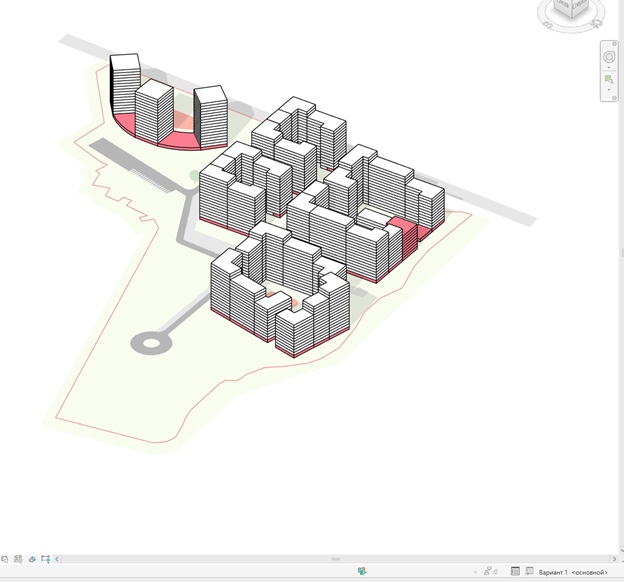
Рисунок 3.8. Вариант 1
10) Спецификации отображают активный вариант (не основной). Но для выгрузки в базу данных Железно плагин берет информацию только из основного варианта.
Как сделать вариант основным:
- · Включить режим Главная модель
- · Перейти на вкладку «Управление» - «Варианты конструкции»
- · Выбрать нужный вариант
- · Сделать основным
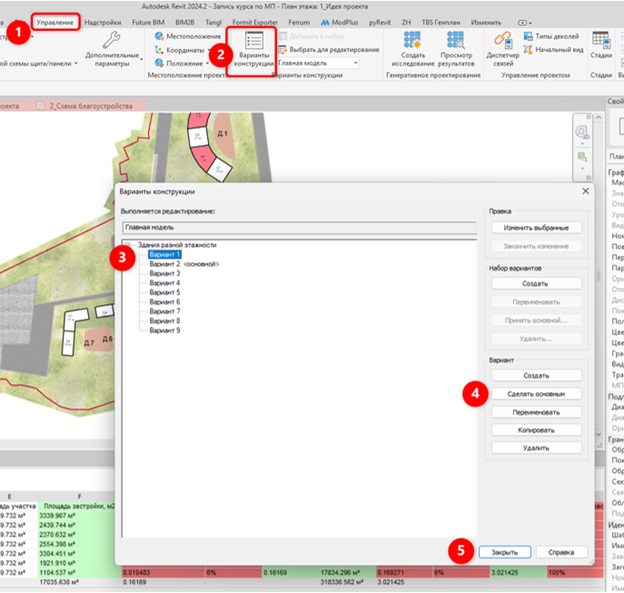
Рисунок 3.9. Как сделать основным