
08_Оформление
1. Изменения в документе
|
Версия |
Дата изменения |
Предмет изменений |
Ответственный |
|
1.0 |
26.08.2026 |
Создание |
Малых И.Ю., BIM-координатор ООО «Проектное бюро Железно» |
|
|
|
|
|
2. Общие положения
Настоящий стандарт является одним из основных документов в системе BIM-стандартов Проектного отдела ГК Железно.
В настоящем документе обозначены принципы моделирования.
Задачи настоящего документа:
1. Обеспечение единообразного BIM-моделирования
2. Повышение эффективности проектирования за счет внедрения скоординированного и последовательного подхода к работе в BIM
3. Обеспечение разработки моделей пригодных для использования на последующих стадиях реализации проекта
4. Возможность использования модели в других отделах компании.
Настоящий стандарт предназначен для работающих в программе Revit.
2.1 Термины
Таблица 1.
|
Термин/сокращение |
Определение / пояснение |
|
Марка |
отдельное загружаемое семейство, которое передаёт значения параметров у элементов |
|
Лист |
|
3. Оформление
Для оформления мастерплана используются вида на рис. 3.1.
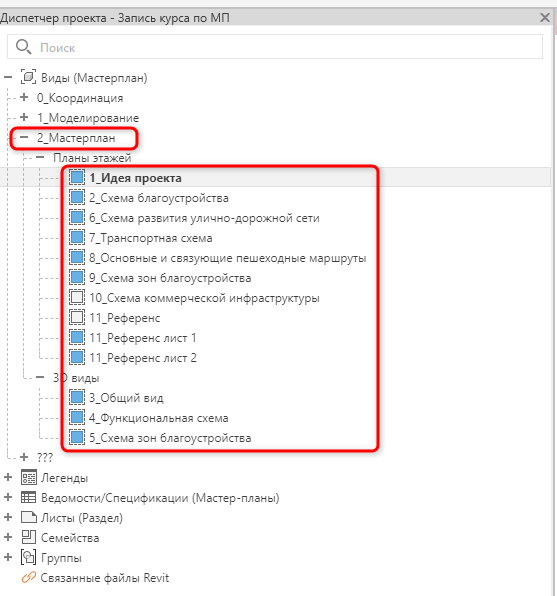
Рисунок 3.1. Виды
3.1 Идея проекта
После моделирования всех элементов на этом виде достаточно разместить марки секций, этажности и домов.
Используемые типы марок:
· Номер секции_Количество этажей
· Номер дома
Способ 1
Переходим на вкладку Аннотации – Маркировать по категории (рис. 3.1.1).
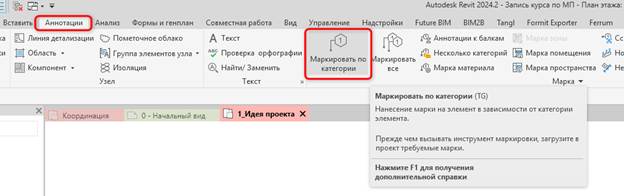
Рисунок 3.1.1. Маркировать по категории
Появится панель, на которой нужно снять галочку «Выноска» и нажать на «Марки» (рис. 3.1.2).
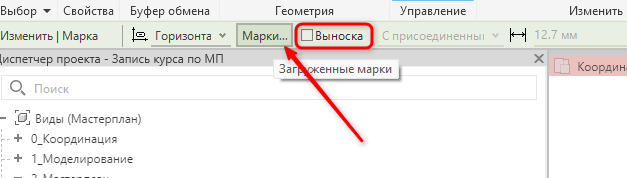
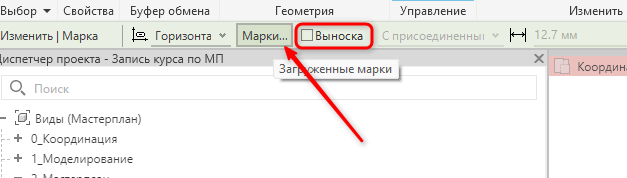
Рисунок 3.1.2. Панель
После появится следующее окно (рис. 3.1.3), нужно пролистать вниз и найти Формы.
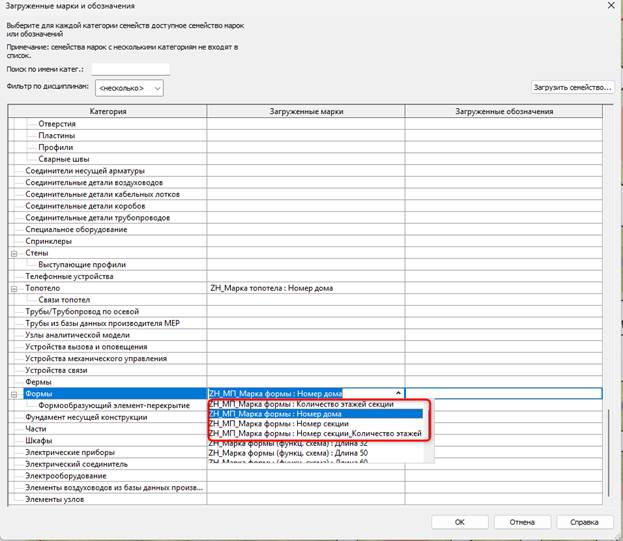
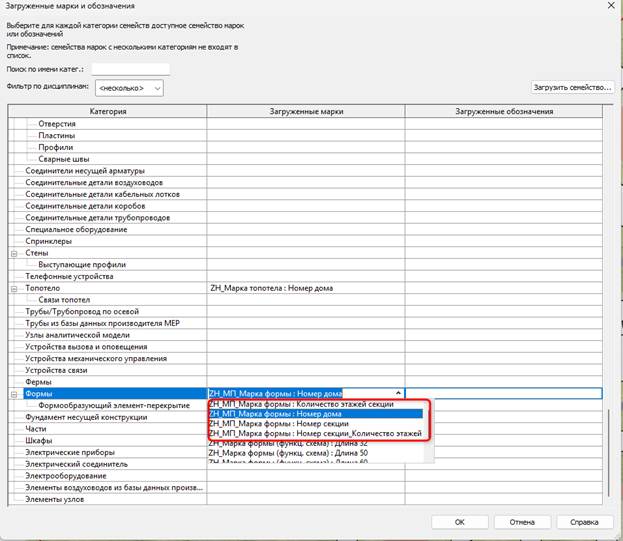
Рисунок 3.1.3. Нужные марки.
Выберем «Номер секции_Количество этажей». ОК. Затем прокликаем по нашим секциям (рис. 3.1.4). Марка автоматически подхватит значения параметров у секций. При необходимости марку можно подвигать.
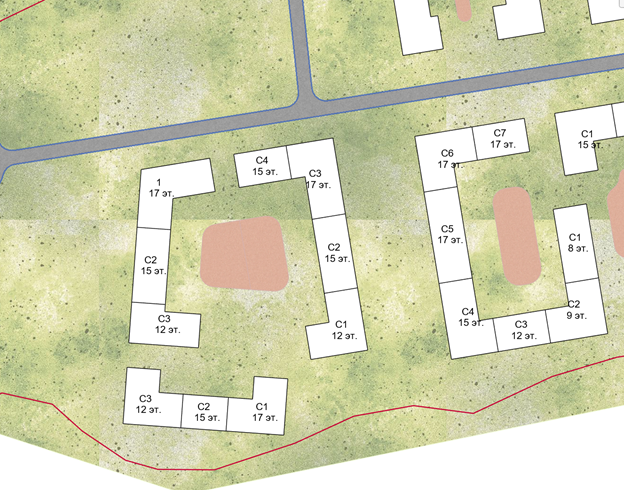
Рисунок 3.1.5. Марки
Способ 2
Переходим на вкладку Аннотации – Маркировать всё (рис.3.1.6).
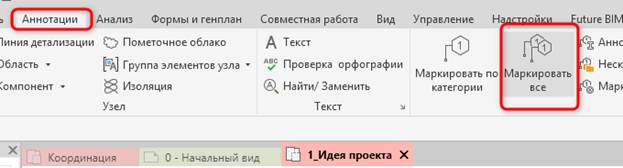
Рисунок 3.1.6. Маркировать всё
После появится окно, в котором надо пролистать до «Марки формообразующих элементов» и назначить нужную марку (рис. 3.1.7).
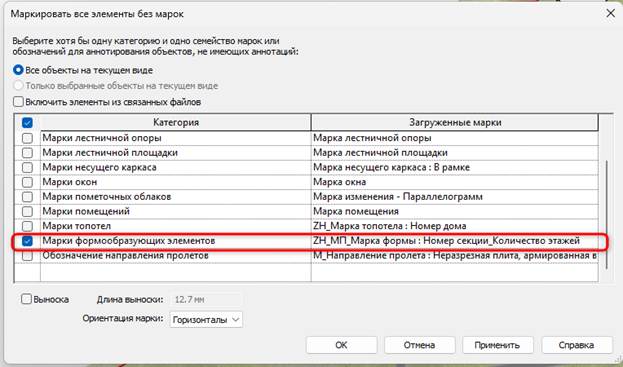
Рисунок 3.1.7. Выбор марки
Затем нажать ОК. Результат на рис. 3.1.8. Промаркировались все формы, даже те, которые не нужны. Поэтому нужно удалить лишние марки.
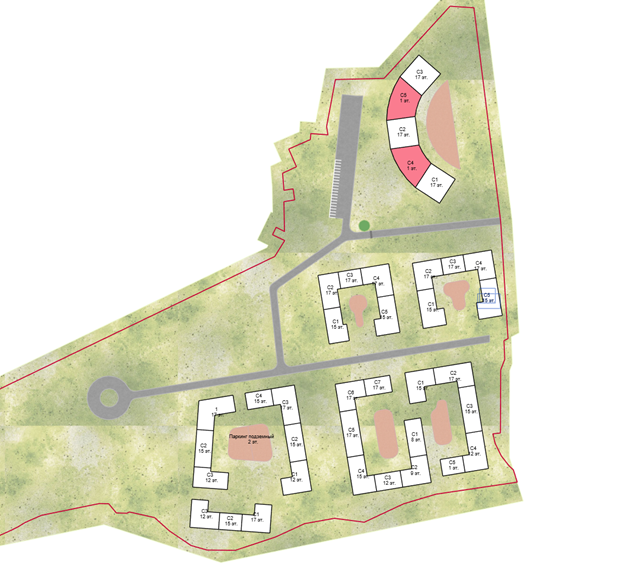
Рисунок 3.1.8. Маркировка всех форм
Итоговое оформление листа будет как на рис. 3.1.9.
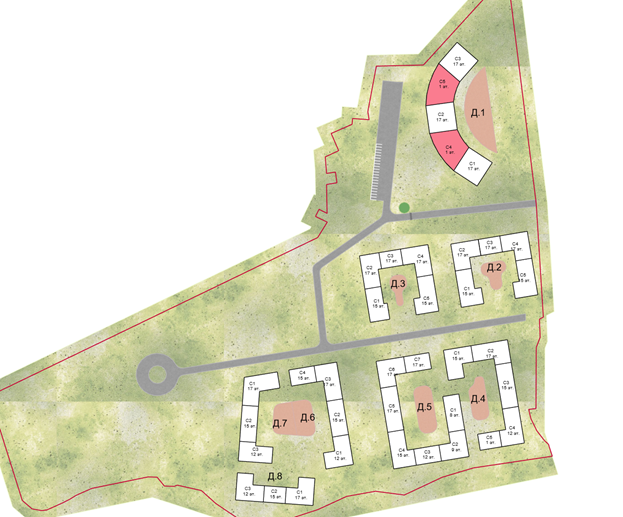
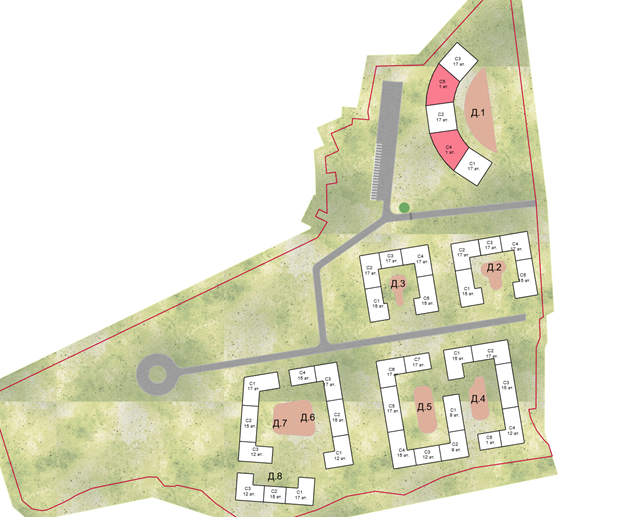
Рисунок 3.1.9. Оформление
3.2 Схема благоустройства
Оформление аналогично Идее проекта, но только добавляются специальные значки благоустройства.
Используемые типы марок:
· Номер секции_Количество этажей
· Номер дома
Чтобы заново не проставлять марки у секций, их можно просто скопировать с вида Идея проекта.
Для этого:
1) выделяем марку секции, нажимаем ПКМ и выбрать все экземпляры на виде (рис. 3.2.1).
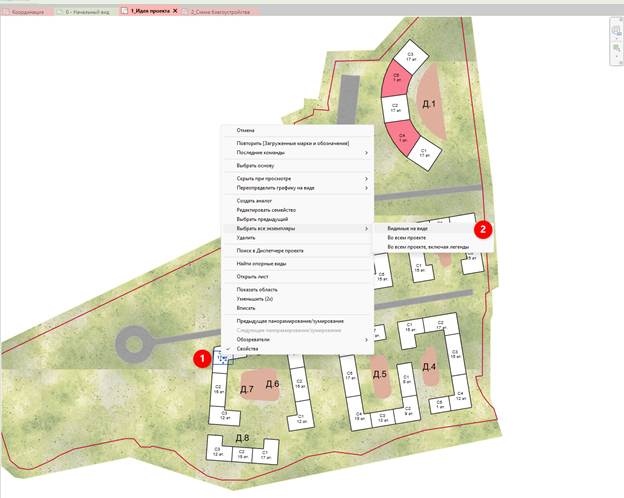
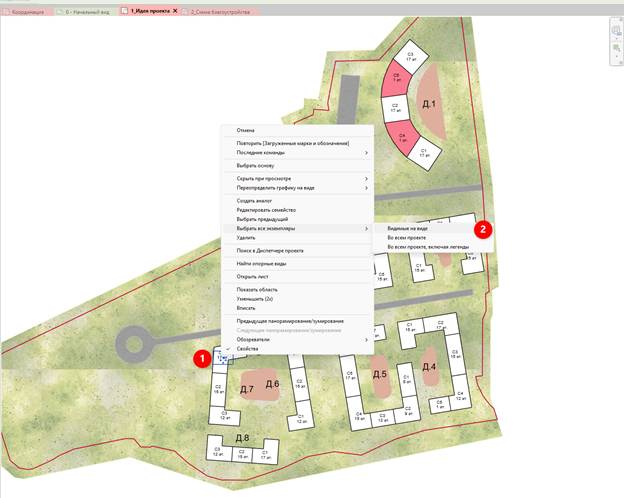
Рисунок 3.2.1. Выделение марок
2) Нажимаем копировать в буфер (рис. 3.2.2) либо Ctrl + C
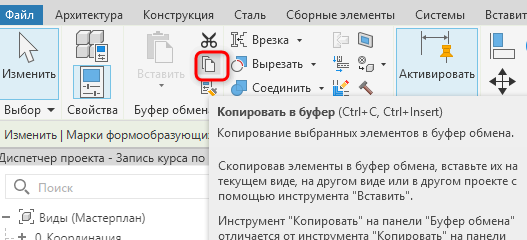
Рисунок 3.2.2. Копировать
3) Переходим на вид 2_Схема благоустройства и выбираем вставить по текущему виду (рис.3.2.3).
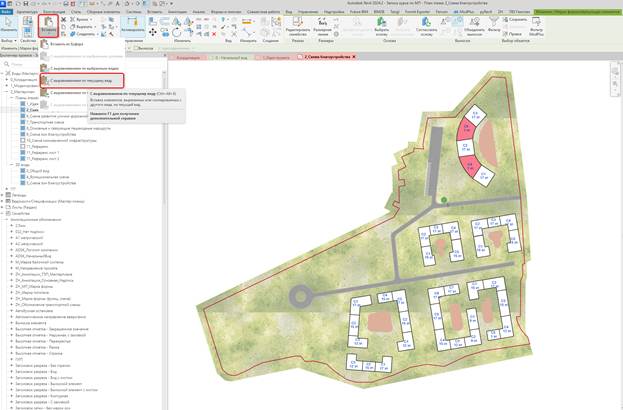
Рисунок 3.2.3. Результат
Специальные значки выполнены в виде картинки и находятся в диспетчере проекта «Марки для схемы благоустройства», рис .3.2.4.
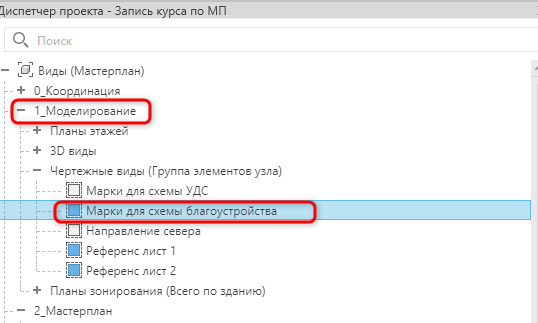
Рисунок 3.2.4. Марки для благоустройства
Переходим на этот вида, выделяем значки и копируем их в буфер (рис. 3.2.5).
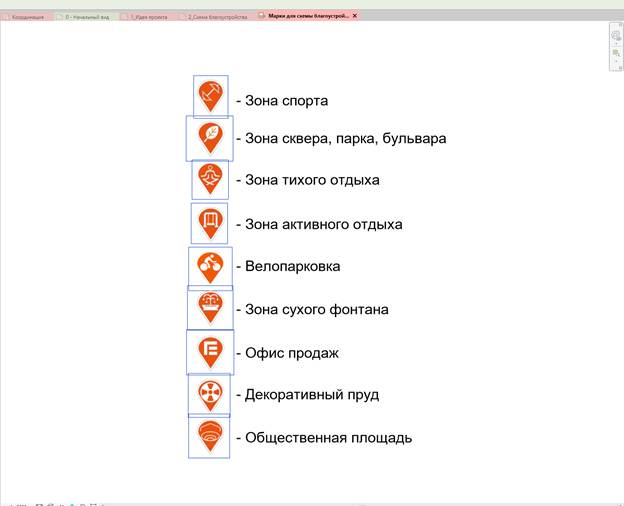
Рисунок 3.2.5. Значки
Переходим на вид «2_Схема благоустройства» и вставляем их в стороне (рис. 3.2.6).
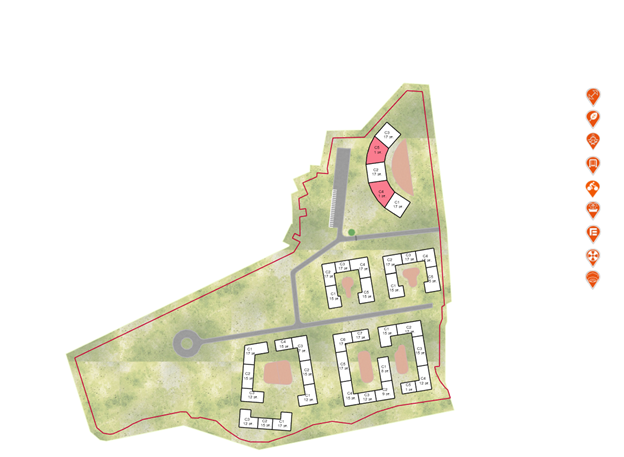
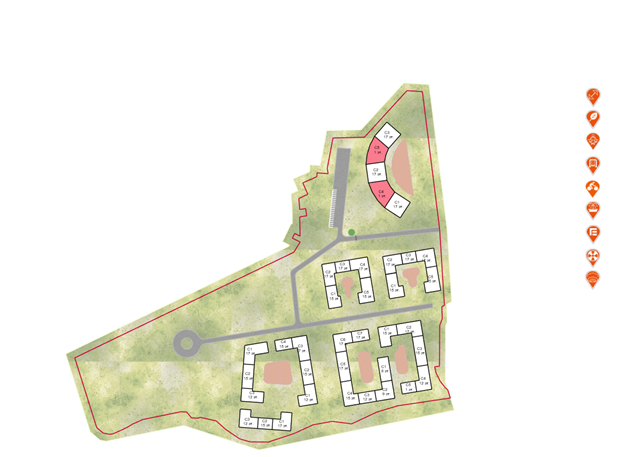
Рисунок 3.2.6. Значки
Далее размещаем нужные значки, ненужные удаляем, рис. 3.2.7.
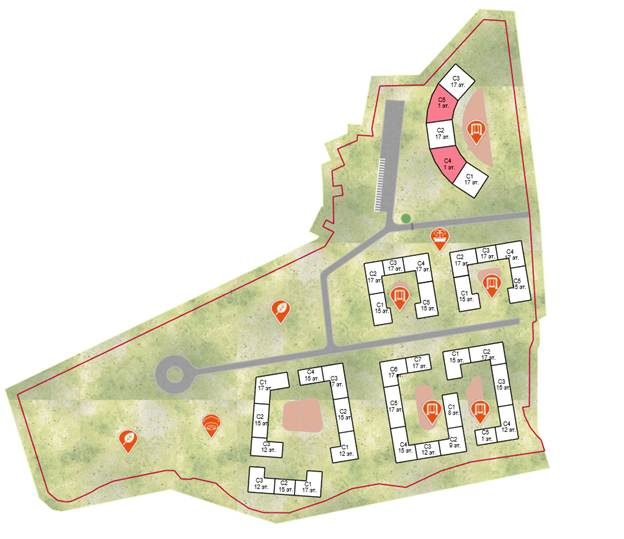
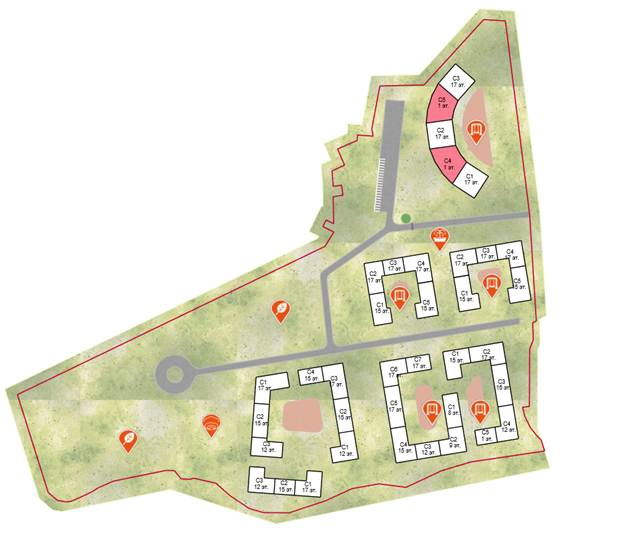
Рисунок 3.2.7. Результат
Значки можно масштабировать:
1) Выделяем все элементы и нажимает на значок фильтра, выбираем «Растровые изображения», ОК. Рис. 3.2.8.
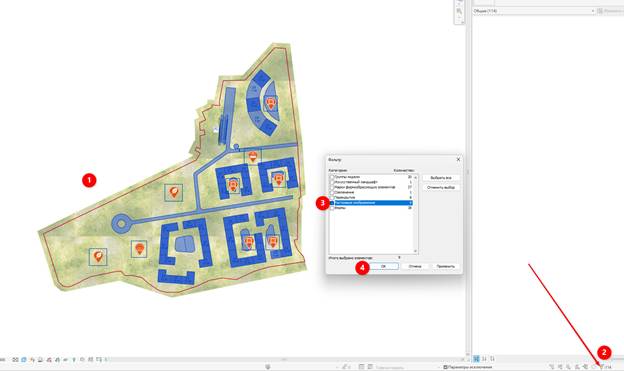
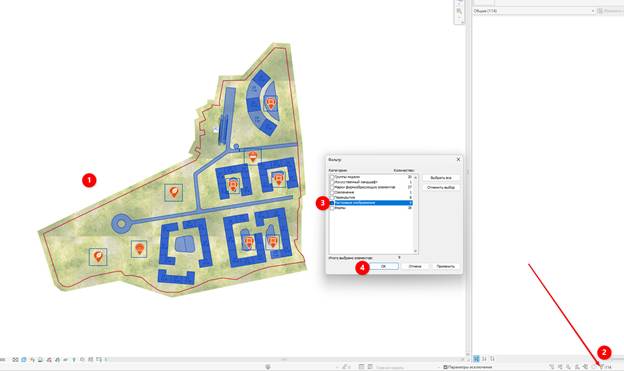
Рисунок 3.2.8. Фильтр
2) Когда значки выделены, нажимаем Масштаб (рис. 3.2.9).
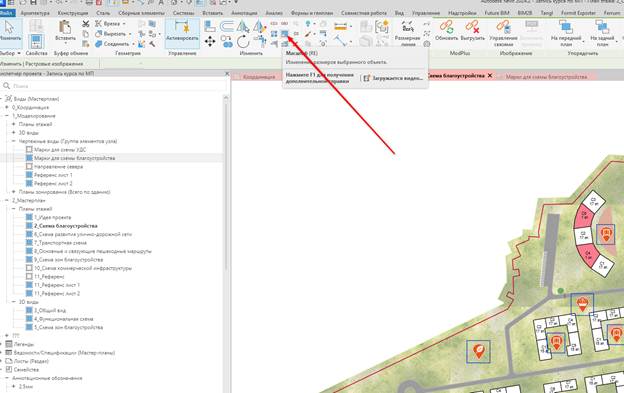
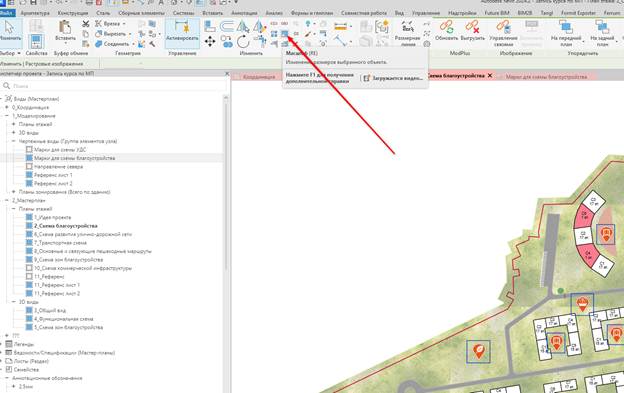
Рисунок 3.2.9. Масштаб
3) Далее нажимаем первую точку и вторую, по которым будем масштабировать (рис. 3.2.10).
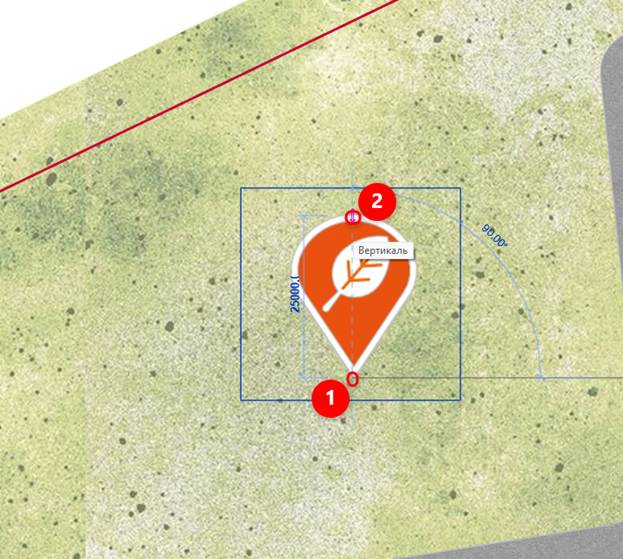
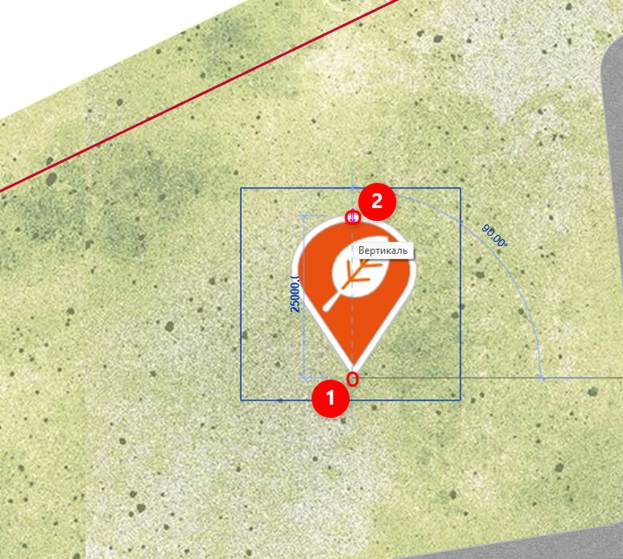
Рисунок 3.2.10. Точки масштабирования
4) Далее тянем в сторону увеличения или уменьшения. Результат на рис. 3.2.11. останется их перенести на нужное место.
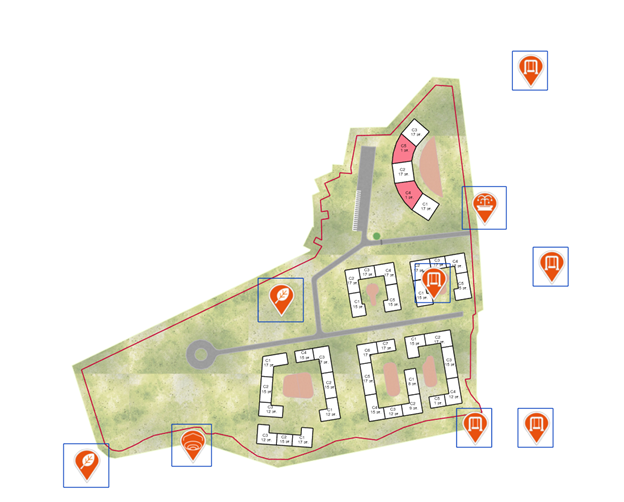
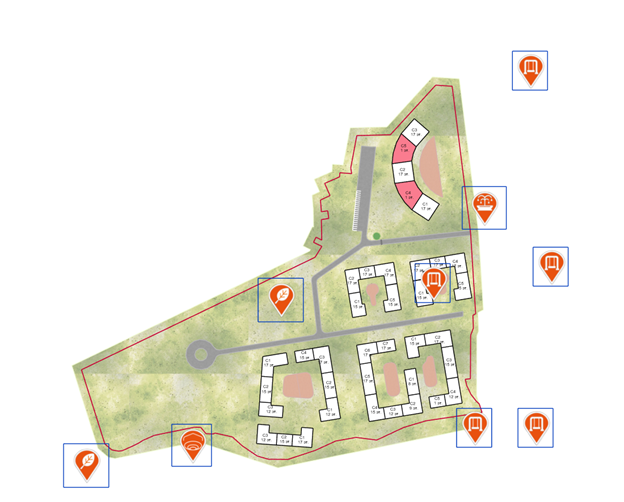
Рисунок 3.2.12. Увеличили значки
3.3 Схема развития улично-дорожной сети
Для большей наглядности добавила тротуары и улицу (рис. 3.3.1).
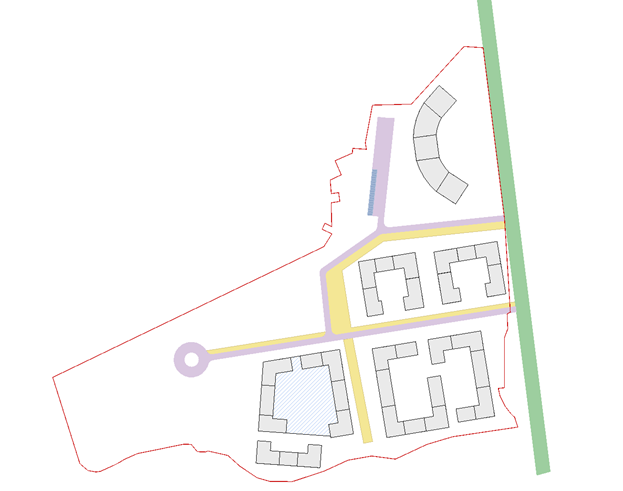
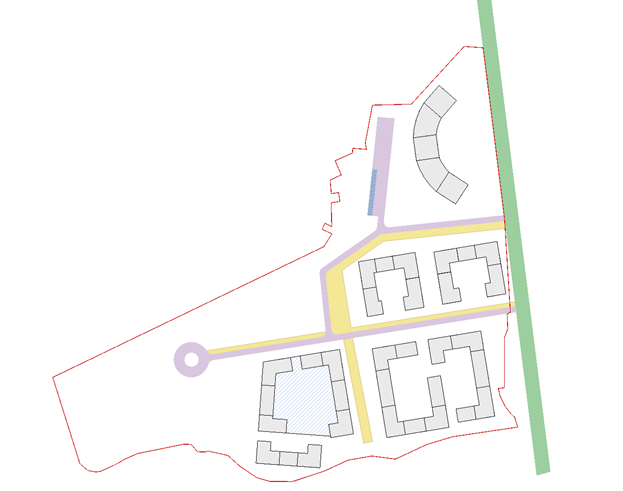
Рисунок 3.3.1. Общий вид
Используемые типы марок:
· Номер секции_Количество этажей
Специальные значки находятся в диспетчере проекта «Марки для сземы УДС», рис.3.3.2. Размещаем их точно так же, как и на схеме благоустройства.
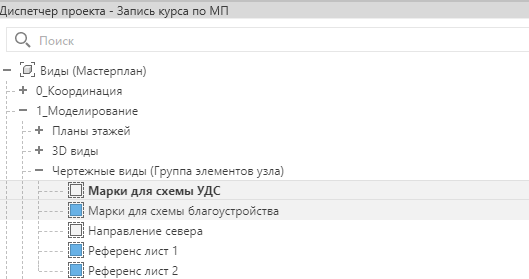
Рисунок 3.3.2. Значки
Итоговое оформление будет выглядеть как на рис. 3.3.3.
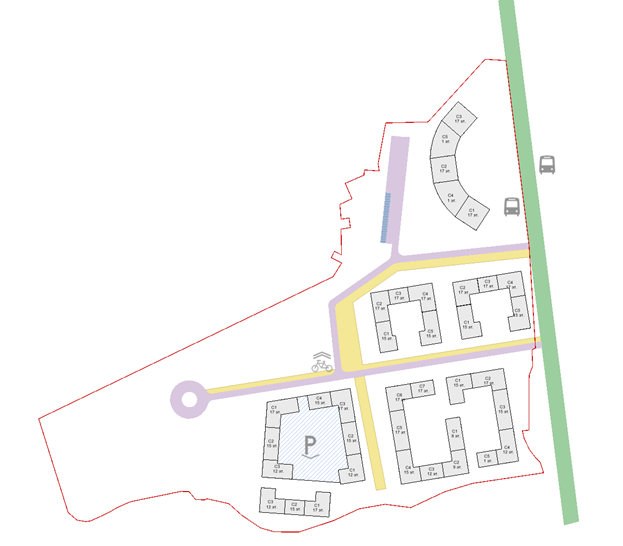
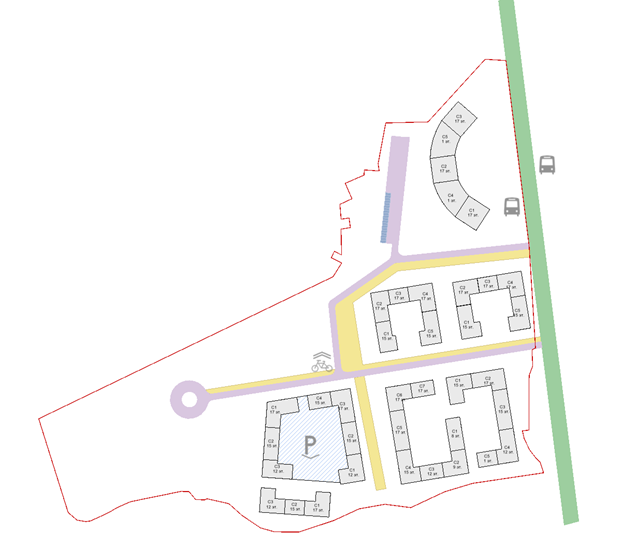
Рисунок 3.3.3. Итог
3.4 Транспортная схема
При открытии этого вида у вас будет нечто такое (рис.3.4.1), хотя перекрытия тут не нужны (потом их скроем, но нужны для оформления).
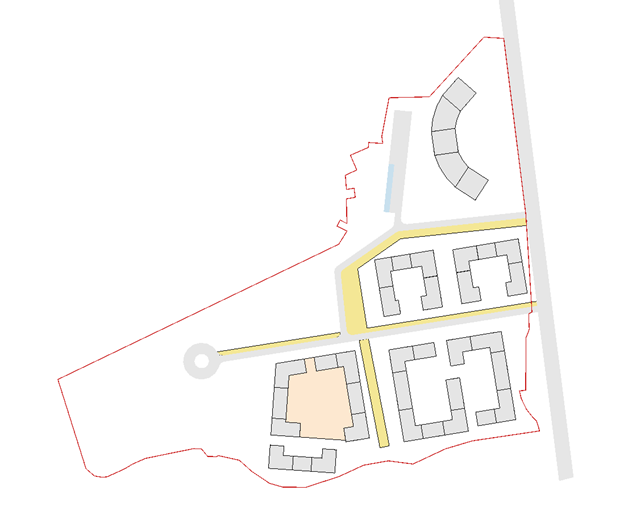
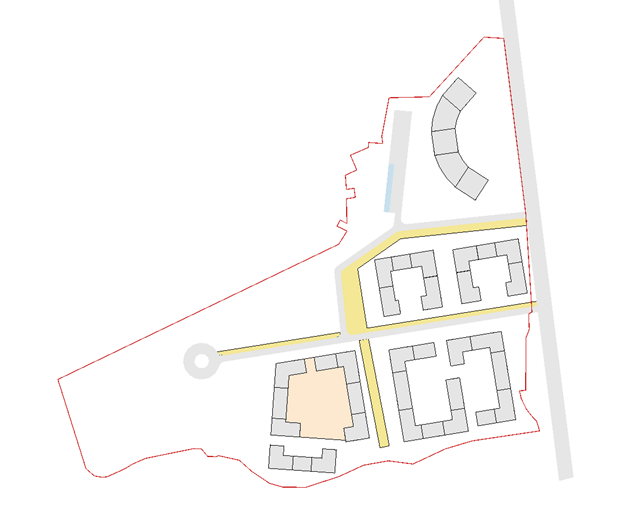
Рисунок 3.4.1. Нечто такое
Марки и специальные значки можно скопировать со Схемы развития УДС.
Для построения схемы действуем так:
1) Вкладка Аннотации – Линия детализации (рис. 3.4.2).
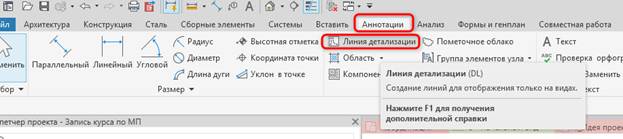
Рисунок 3.4.2. Линии
2) Выбираем нужные тиры дорог (рис. 3.4.3) и по оси дорог и проездов прочерчиваем линии (рис. 3.4.4).
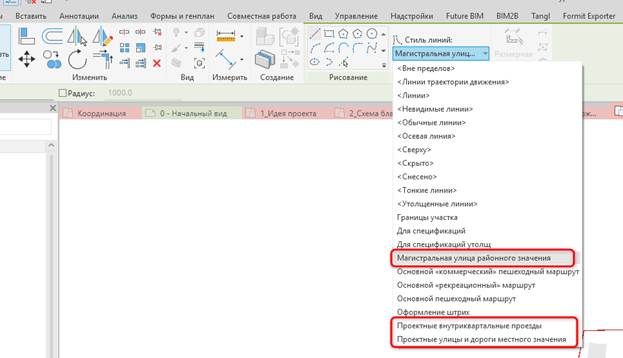
Рисунок 3.4.3. Используемые линии на этом виде
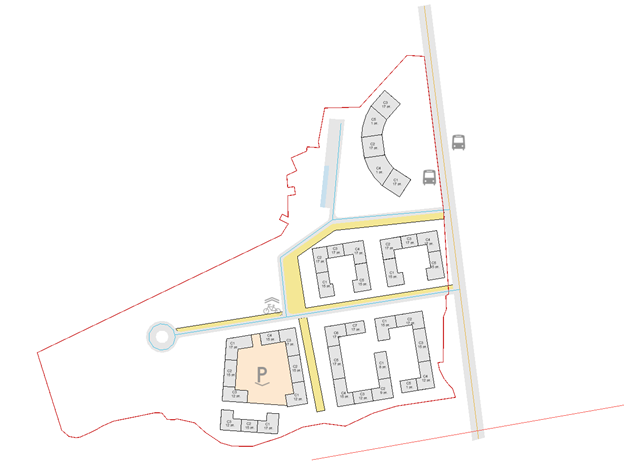
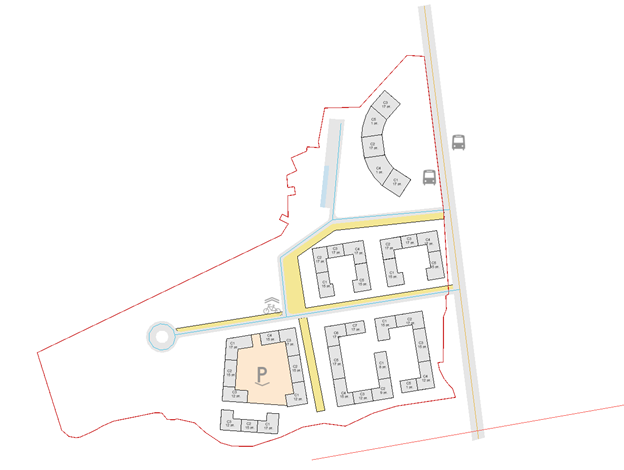
Рисунок 3.4.4. Прочерчиваем линии
3) Далее переходим в шаблон вида – Модели – отключаем галочку у Перекрытия (рис. 3.4.5).
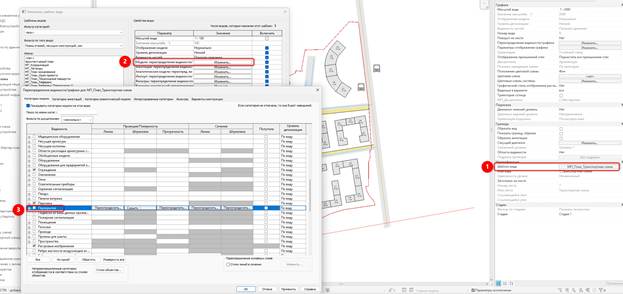
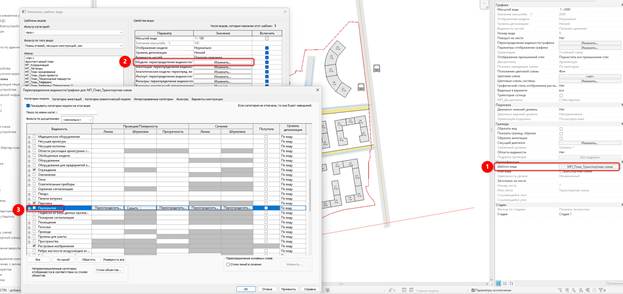
Рисунок 3.4.5. Выключаем перекрытия
4) Далее нужно разместить еще специальные значки, обозначающие тип дороги/проезда. Для этого в диспетчере проекта ищем семейства «ZH_Обозначение транспортной схемы», разворачиваем и видим нужные марки (рис. 3.4.6). ПКМ по марке и «Создать экземпляр (рис. 3.4.7).
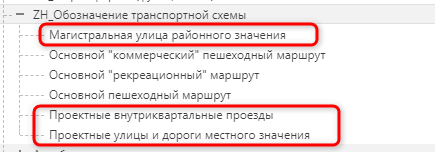
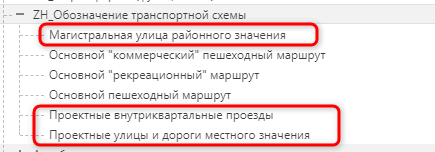
Рисунок 3.4.6. Нужные марки
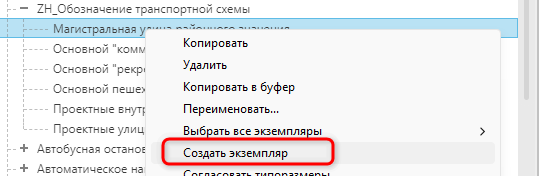
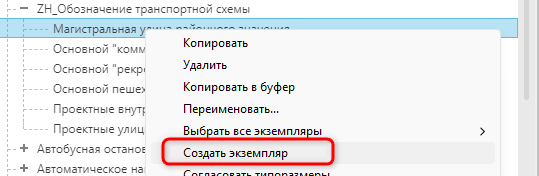
Рисунок 3.4.7. Создать экземпляр
5) Подводим к нужной линии и нажимаем пробел, чтобы расположилось вдоль линии, и щелкаем (рис. 3.4.8). Аналогично с другими проездами.
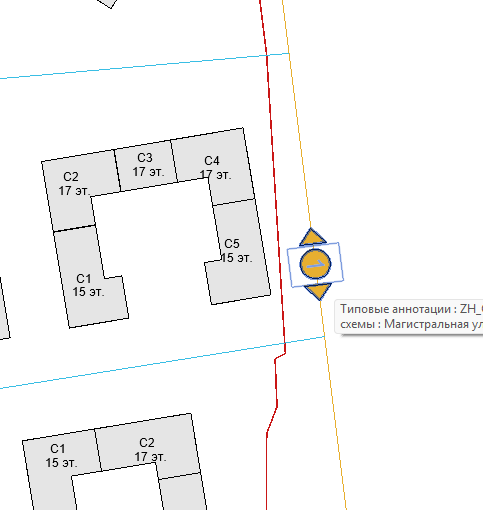
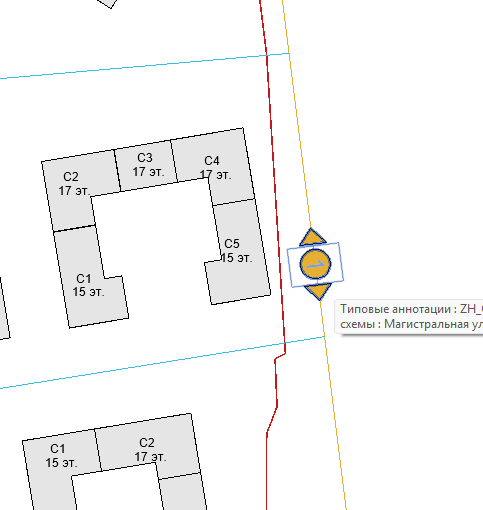
Рисунок 3.4.8. Марка
5) Итоговое оформление (рис. 3.4.9).
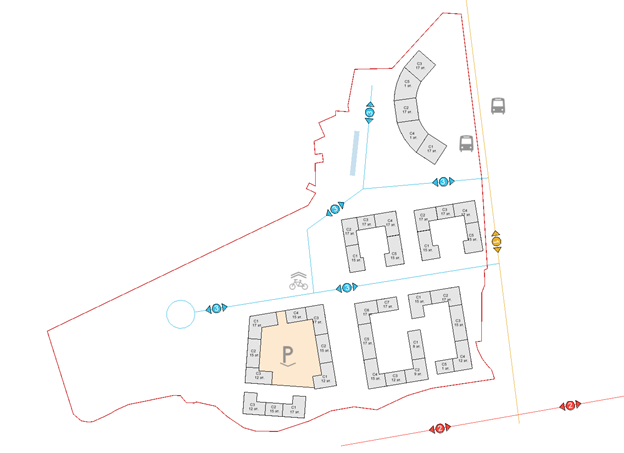
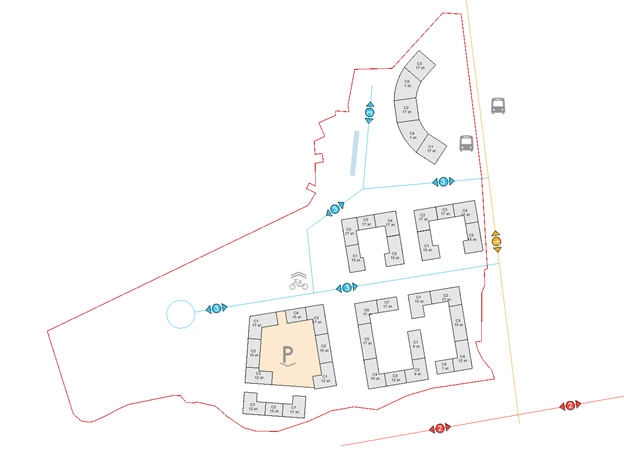
Рисунок 3.4.9. Итог
3.5 Основные и связующие пешеходные маршруты
При открытии будет нечто такое, рис. 3.5.1.
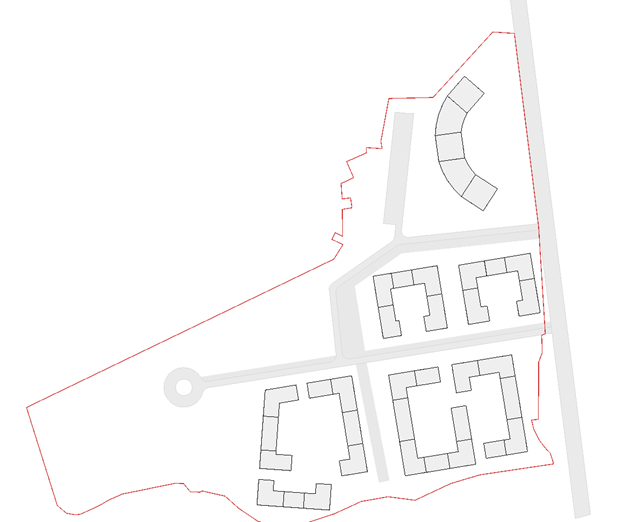
Рисунок 3.5.1. Исходный вид
Что делаем:
1) Нужно перекрытием показать пешеходно-рекреационный каркас. Вкладка Архитектура – Перекрытие. Выбираем Тип «Рекреационный маршрут» (рис.3.5.2) и отрисовываем вручную эскиз, рис.3.5.3.
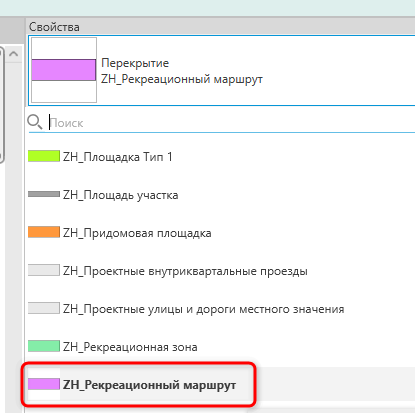
Рисунок 3.5.2. Тип перекрытия
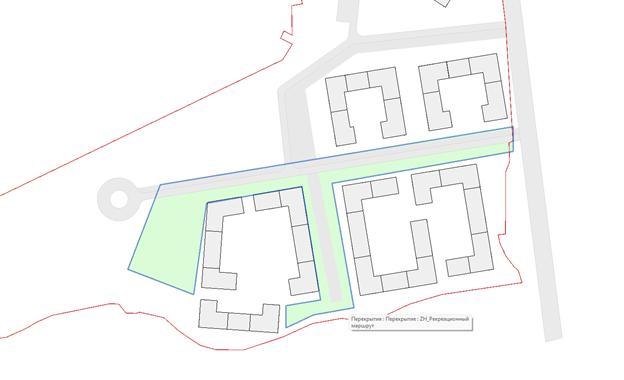
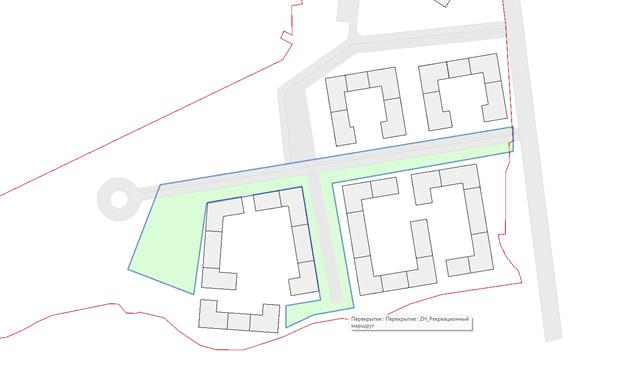
Рисунок 3.5.3. Результат
2) Нужно прочертить основные пешеходные маршруты. Их будем строить Ограждением (чтобы они потом на 3д отобразились, а если отображение не нужно, то строим линиями).
Архитектура – Ограждение - и выбираем нужный тип (рис. 3.5.4).
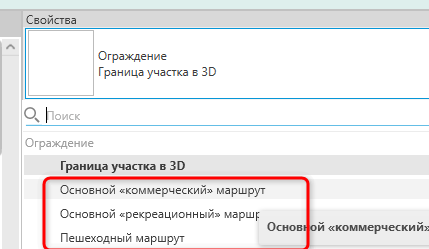
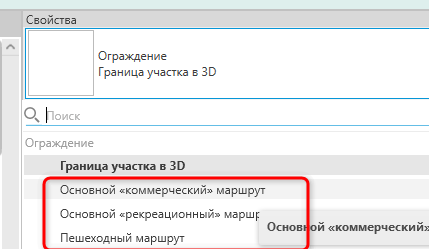
Рисунок 3.5.4. Типы
3) Отстраиваем ограждение (рис.3.5.5).
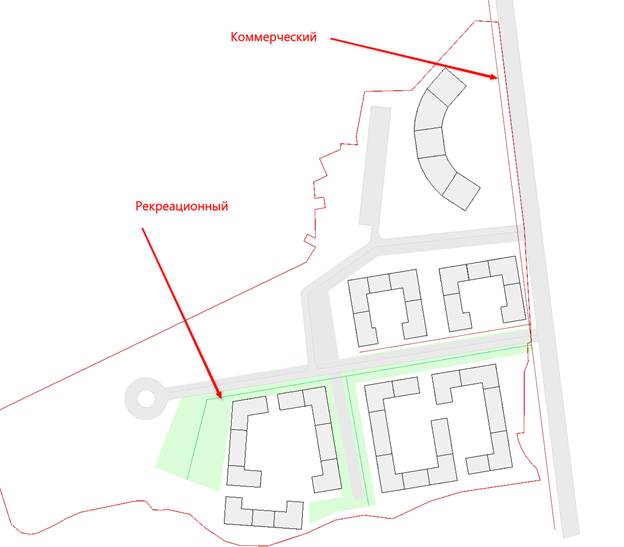
4) Отстраиваем линии, рис. 3.5.6. Вкладка Аннотации – линия детализации.
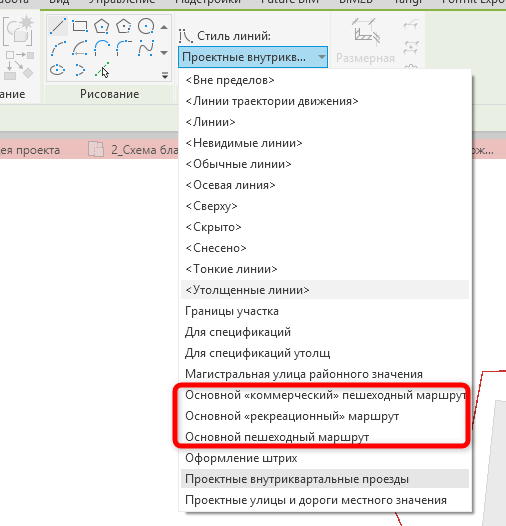
Рисунок 3.5.6. Линии (не будут отображаться на 3д виде)
5) Дорисовали, рис. 3.5.7.
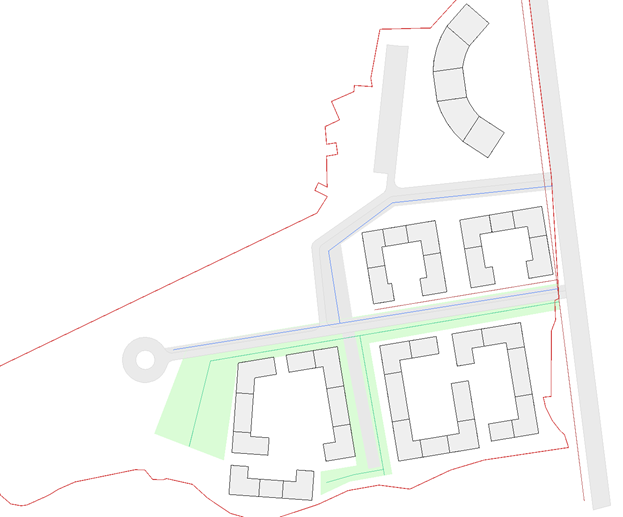
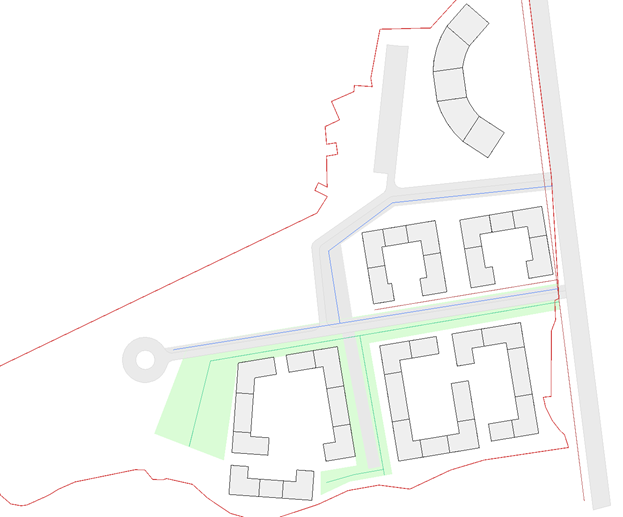
Рисунок 3.5.7. Дорисовали нужное
6) Маркируем как транспортную схему. . Для этого в диспетчере проекта ищем семейства «ZH_Обозначение транспортной схемы», рис. 3.5.8. Результат на рис. 3.5.7.
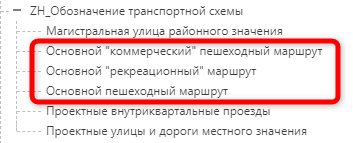
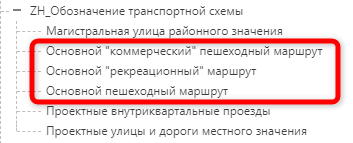
Рисунок 3.5.8. Марки
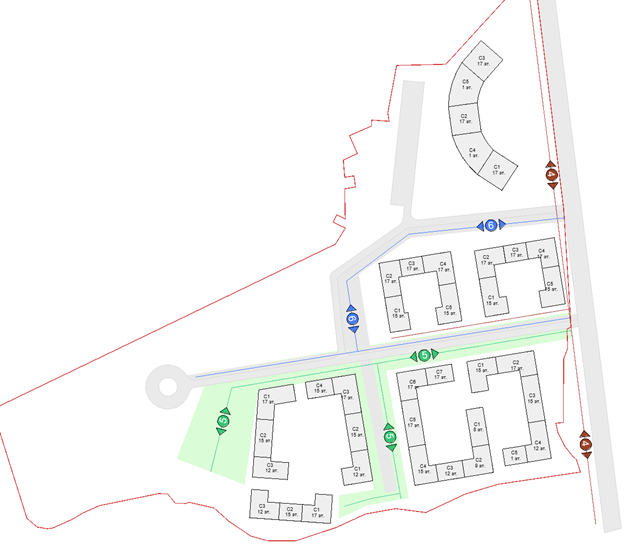
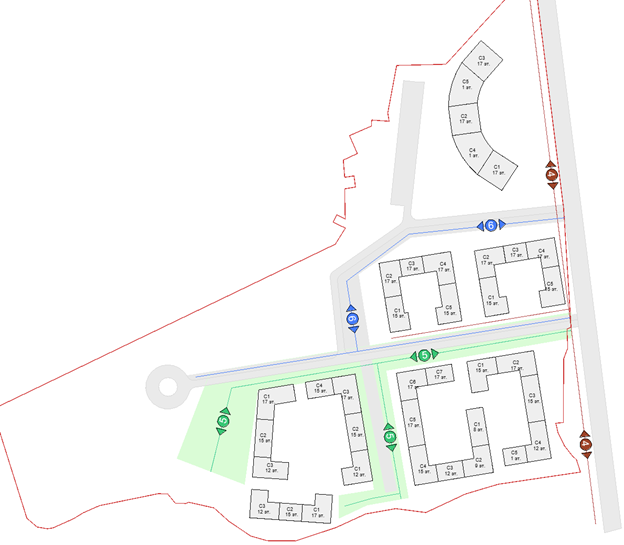
Рисунок 3.5.7. Результат марок
3.6 Схема зон благоустройства
При открытии вида будет такой план, рис. 3.6.1.
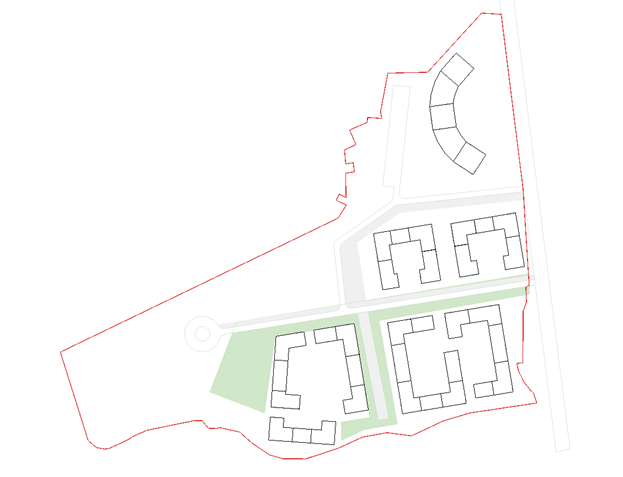
Рисунок 3.6.1. Исходный план
Что делаем:
1) Копируем марки секций
2) Отстраиваем зоны благоустройства Перекрытием, типы см. на рис.3.6.2. Результат на рис.3.6.3.
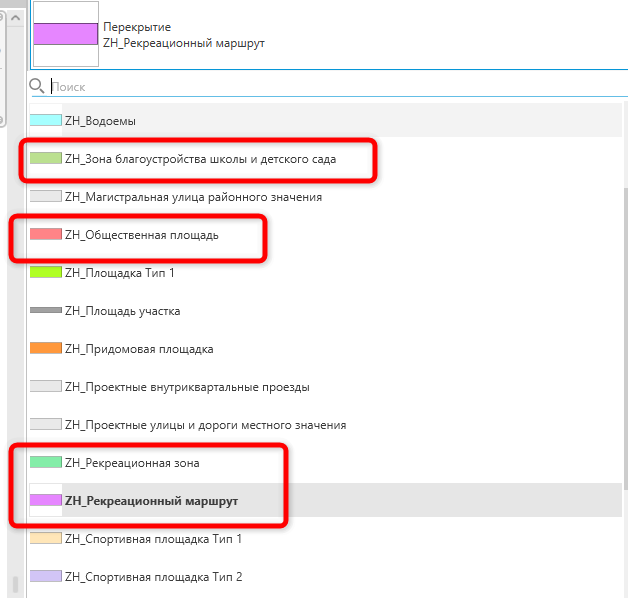
Рисунок 3.6.2. Используемые типы
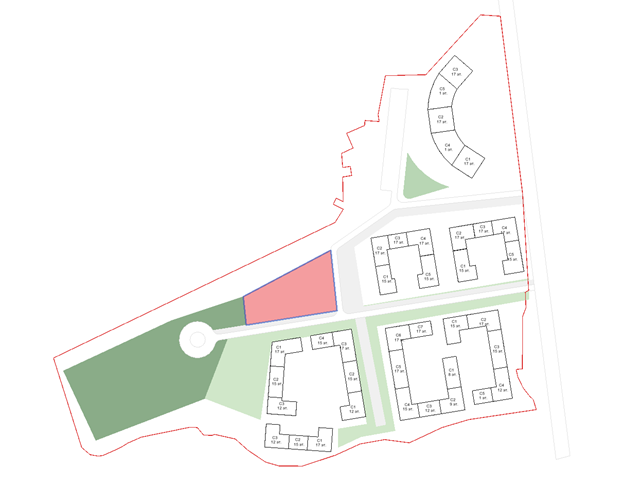
Рисунок 3.6.3. Результат
3) Замаркируем перекрытия. Аннотации – Маркировать по категории. У перекрытия будет 2 марки: Площадь и Марка (марку заполняем в свойствах конкретного элемента, туда вписываем пометки, если нужны), рис. 3.6.4 – 3.6.5.

Рисунок 3.6.4. Марки перекрытий
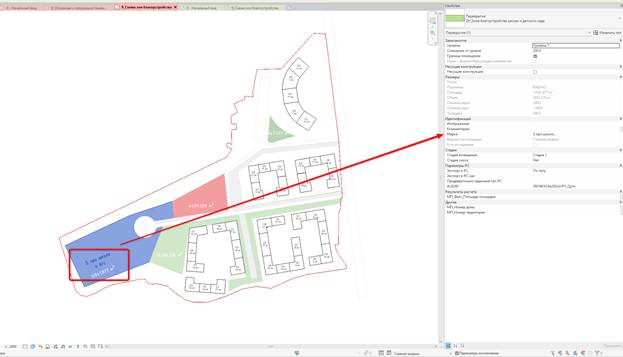
Рисунок 3.6.5. Марка в свойствах
4) Марки можно повернуть, результат на рис. 3.6.6.
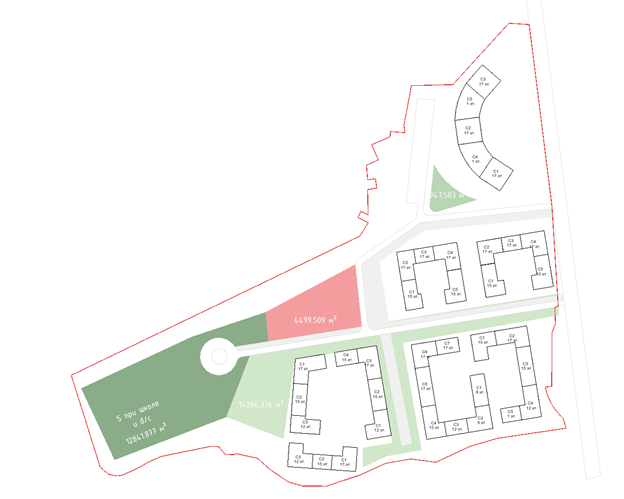
Рисунок 3.6.6. Итог
3.7 Схема коммерческой инфраструктуры
Аналогично Идее проекта, но при этом тут нужно отобразить коммерцию. Лучше открыть сбоку еще и 3д вид для удобства. Исходный вид на рис. 3.7.1.
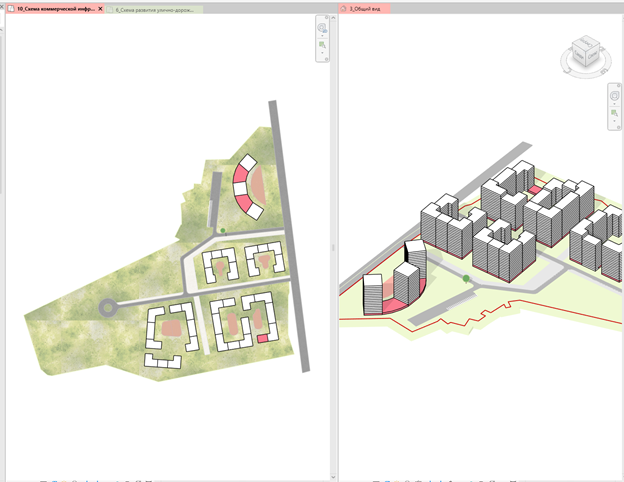
Рисунок 3.7.1. Исходный вид
Что делаем:
1) Копируем марки
2) Если мастерплан создавался без учета рельефа, т.е. в одной плоскости, то можно щелкнуть в пустое белое поле на плане и в свойствах указать секущий диапазон в уровне 1 этажа, рис. 3.7.2
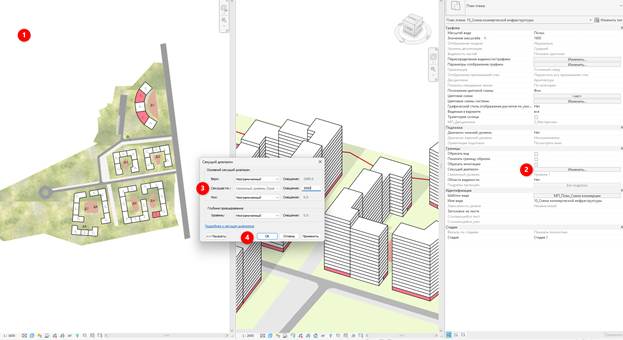
Рисунок 3.7.2. Секцщий диапазон поставила 2000
3) Результат на рис. 3.7.3.
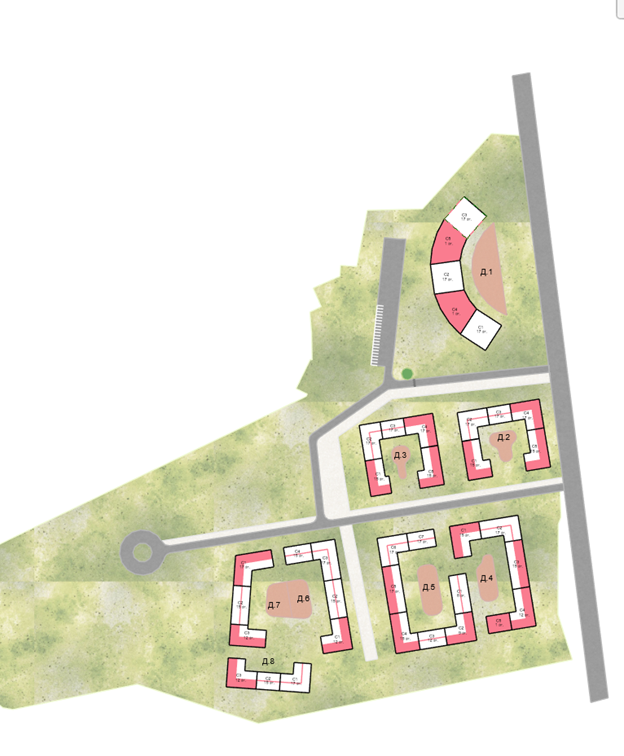
Рисунок 3.7.3. Результат
4) У некоторых форм происходит глюк (почему-то не красится коммерция). Чтобы это исправить, нужно в параметре «МП_Коммерция эт.» у конкретной секции поменять значение на другое, потом обратно. Проблема решится, рис. 3.7.4-3.7.5.
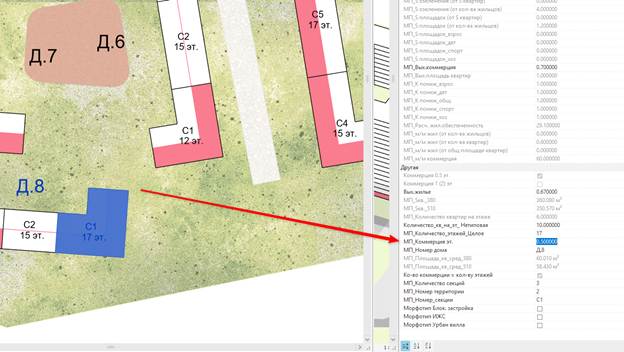
Рисунок 3.7.4. Изменение этажей коммерции
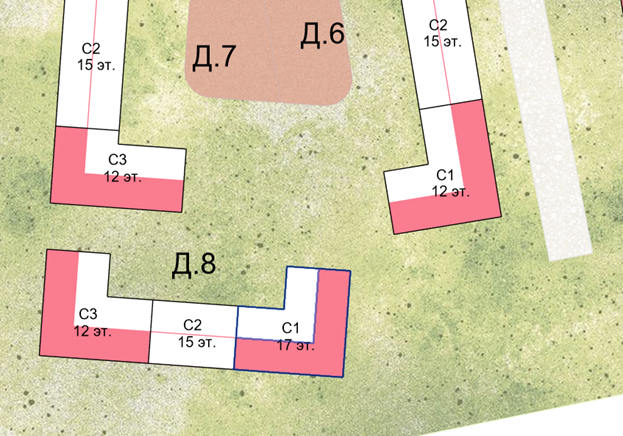
Рисунок 3.7.5. Изменился цвет
5) Итог на рис. 3.7.6.
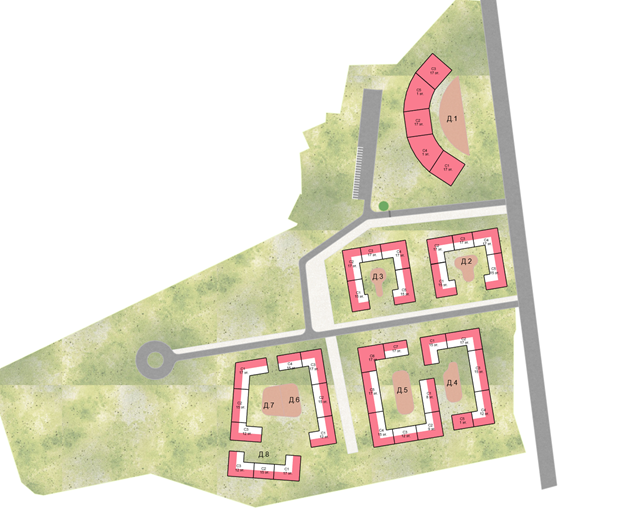
Рисунок 3.7.6. Итог
ПРОДОЛЖЕ6) В случае, когда здания стоят по рельефу, изменение секущего диапазона у целого вида не поможет. НИЕеобходимо СЛЕДУЕТбудет под каждым зданием создавать свой фрагмент плана со своим диапазоном. Вкладка «Вид» - «Виды в плане» - «Фрагмент плана», рис. 3.7.7.
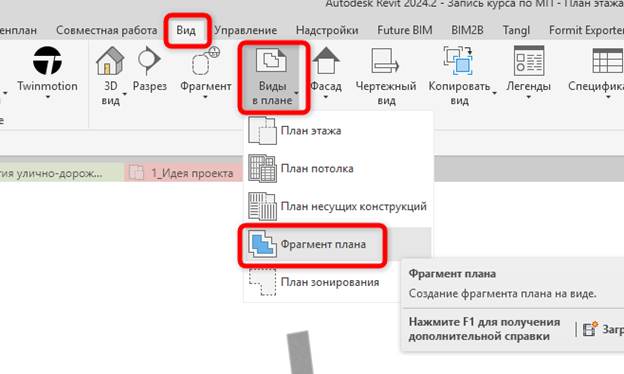
Рисунок 3.7.7. Фрагмент плана
7) Отрисовываем эскиз фрагмента плана, нажимаем галочку (рис. 3.7.8).
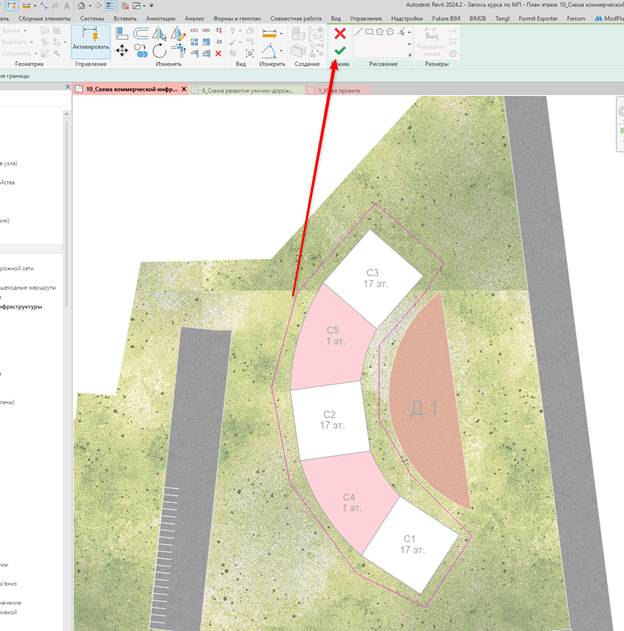
Рисунок 3.7.8. Эскиз
8) Выделяем и меняем секущий диапазон, рис. 3.7.9.
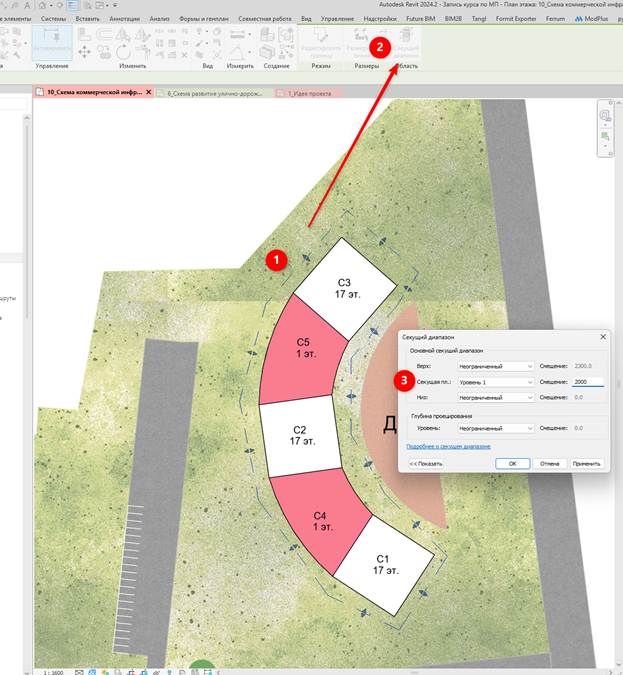
Рисунок 3.7.9. Последовательность
9) Результат, рис. 3.7.10.
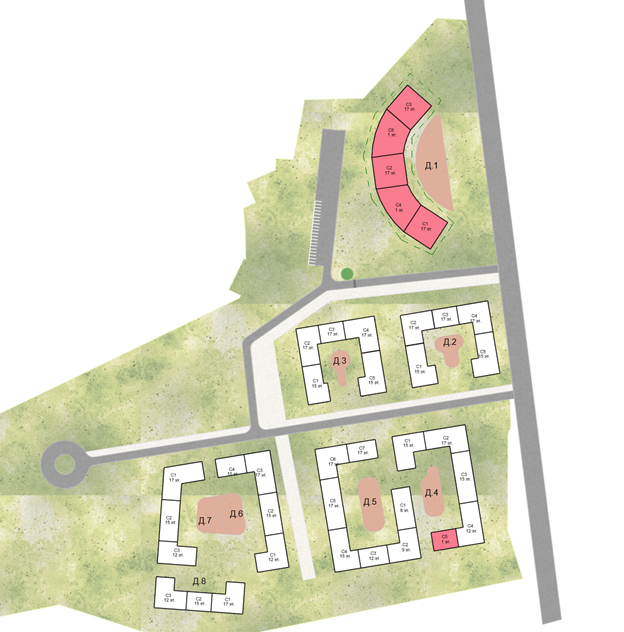
Рисунок 3.7.10. Результат