
06_Благоустройство
1. Изменения в документе
|
Версия |
Дата изменения |
Предмет изменений |
Ответственный |
|
1.0 |
07.07.2026 |
Создание |
Малых И.Ю., BIM-координатор ООО «Проектное бюро Железно» |
|
|
|
|
|
2. Общие положения
Настоящий стандарт является одним из основных документов в системе BIM-стандартов Проектного отдела ГК Железно.
В настоящем документе обозначены принципы моделирования.
Задачи настоящего документа:
1. Обеспечение единообразного BIM-моделирования
2. Повышение эффективности проектирования за счет внедрения скоординированного и последовательного подхода к работе в BIM
3. Обеспечение разработки моделей пригодных для использования на последующих стадиях реализации проекта
4. Возможность использования модели в других отделах компании.
Настоящий стандарт предназначен для работающих в программе Revit.
2.1 Термины
Таблица 1.
|
Термин/сокращение |
Определение / пояснение |
|
Перекрытие |
Инструмент для создания горизонтальной конструкции в модели, будет использоваться для подсчета площади ЗУ и формирования дорожек, тротуаров и площадок. |
|
|
|
3. Построение дорог, тротуаров и площадок
3.1 Придомовые площадки
Придомовые площадки строим инструментом «Перекрытие» с типоразмером «ZH_Придомовая площадка», рис. 3.1.1.
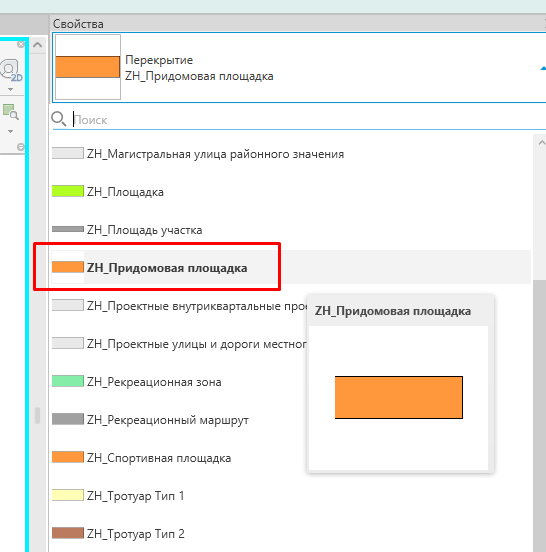
Рисунок 3.1.1. Типоразмер «ZH_Придомовая площадка»
Если подложка ДВГ есть, то эскиз перекрытия можно построить по ней, выбрав нужные линии. Если подложки нет, то можно (даже лучше так сделать) отрисовать самостоятельно.
Для этого перед построением эскиза, нужно зайти в Переопределение видимости и графики, рис. 3.1.2.
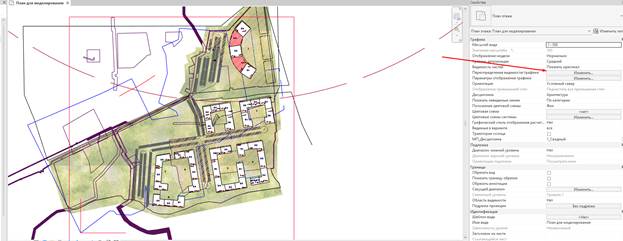
Рисунок 3.1.2. Переопределение видимости
Далее выключить файл с подложкой в «Импортированных категориях», рис. 3.1.3.
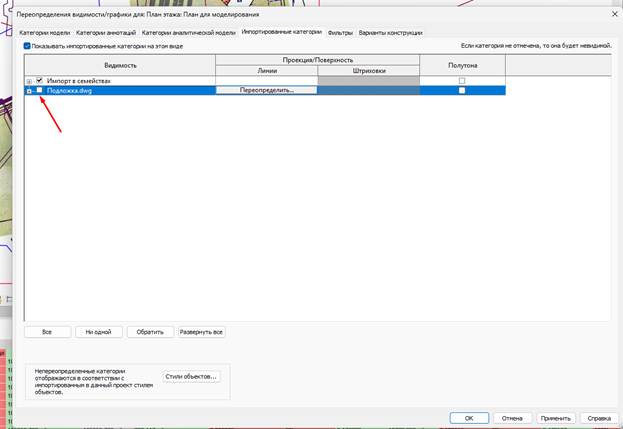
Рисунок 3.1.3. Отключение подложки
Далее в «Категории модели» нужно пролистать вниз и найти «Отступы для проездов» в форме и поставить галочку, затем ОК (рис.3.1.4).
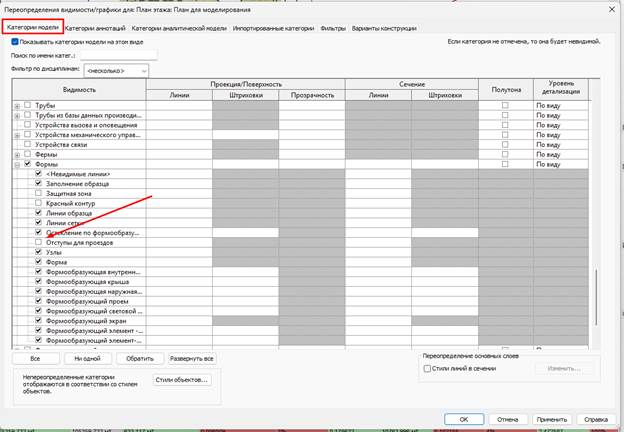
Рисунок 3.1.4. Отступы для проездов
Появятся вспомогательные линии для построения проездов и площадок, рис.3.1.5 (красные линии можно удалить, если мешают).
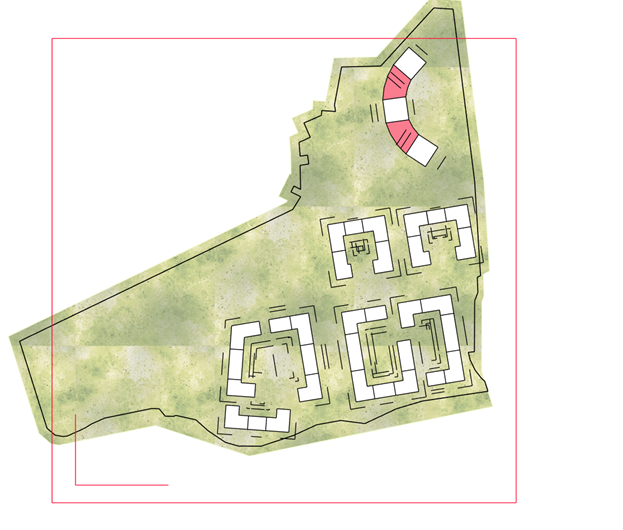
Рисунок 3.1.5. Отступы
Строим перекрытие с типом «ZH_Придомовая площадка», кликая на внутренние границы, рис. 3.1.6.
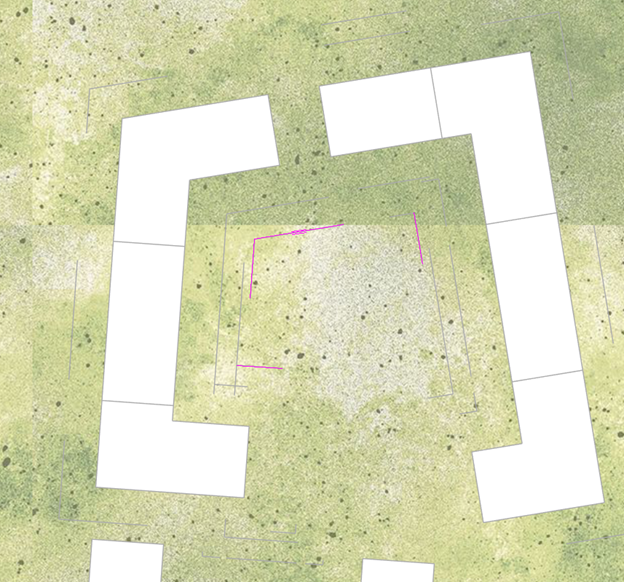
Рисунок 3.1.6. Вспомогательные линии.
Далее, не выходя с эскиза, скруглим на нужный радиус. Выбираем инструмент «Дуга сопряжения» (рис. 3.1.7), указываем радиус (рис. 3.1.8.) и поочередно соединяем границы (рис. 3.1.9). Результат на рис.3.1.10.
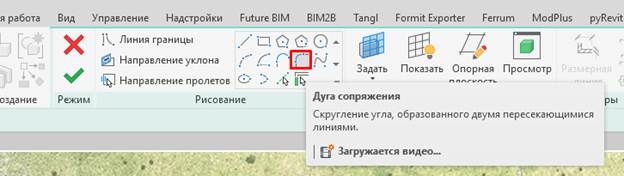
Рисунок 3.1.7. Дуга сопряжения

Рисунок 3.1.8. Радиус
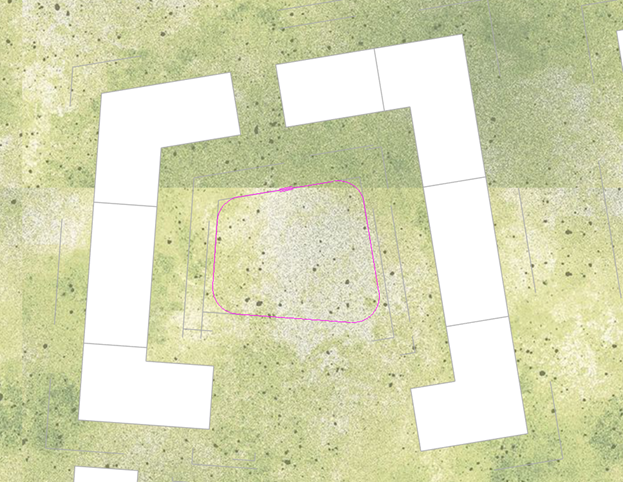
Рисунок 3.1.9. Соединяем
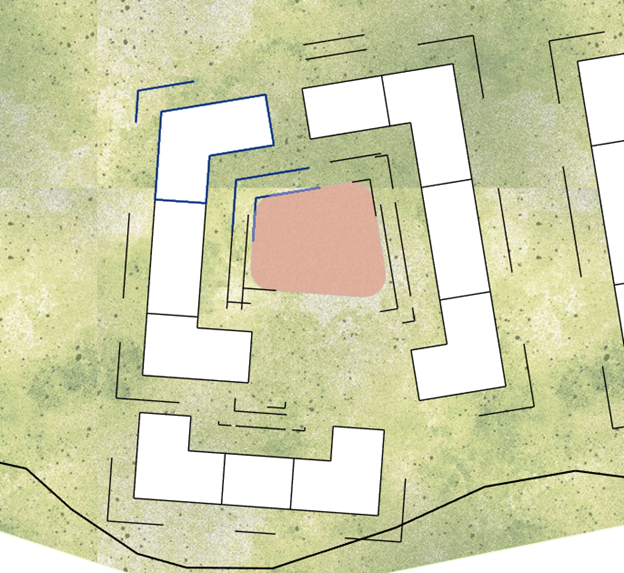
Рисунок 3.1.10. Результат
Сейчас эта площадка создана единым элементом на 2 дома, но так делать нельзя. Выделяем ее, копируем в буфер, потом на вкладке «Изменить» вставляем по тому же месту, будет 2 перекрытия в одном месте (рис. 3.1.11).
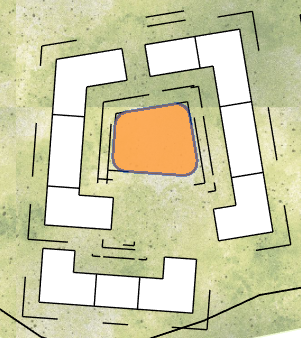
Рисунок 3.1.11. Два перекрытия
Затем нужно будет по очереди из выделить и отредактировать контур, рис.3.1.12.
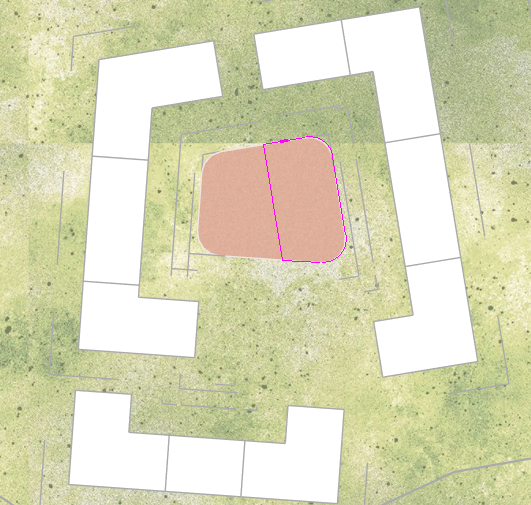
Рисунок 3.1.12. Редактирование площадки
Осталось лишь заполнить параметр «МП_Номер дома» и «МП_Номер территории» у каждой площадки (заполняем как у секций).
3.2 Проезды и тротуары
Моделировать дороги и проезды следует этими типами перекрытий, см.рис.3.2.1:
· ZH_Магистральная улица районного значения
· ZH_Проектные улицы и дороги местного значения
· ZH_Проектные внутриквартальные проезды
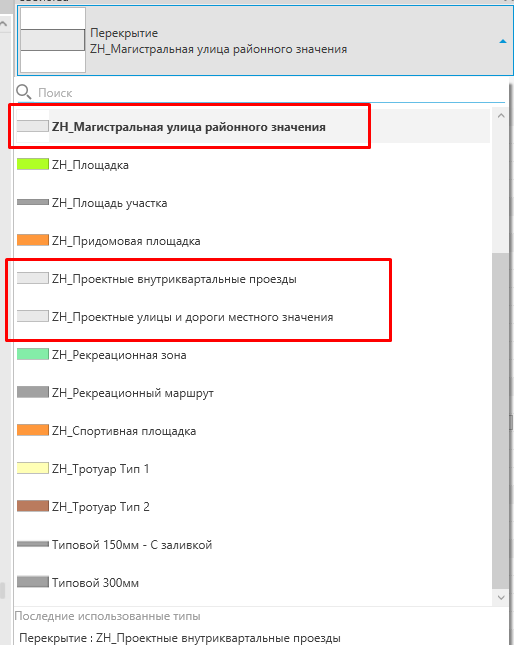
Рисунок 3.2.1. Типы перекрытий для моделирования дорог
Выглядят на планах они одинаково, рис. 3.2.2.
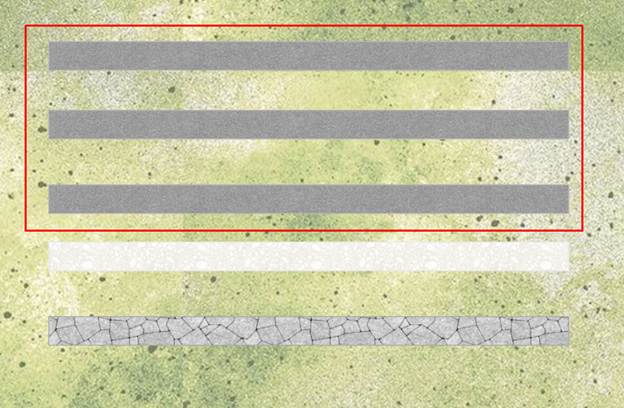
Рисунок 3.2.2. Отображение на плане.
Тротуары следует моделировать следующими типами, см.рис.3.2.3.
· ZH_Тротуар Тип 1
· ZH_Тротуар Тип 2
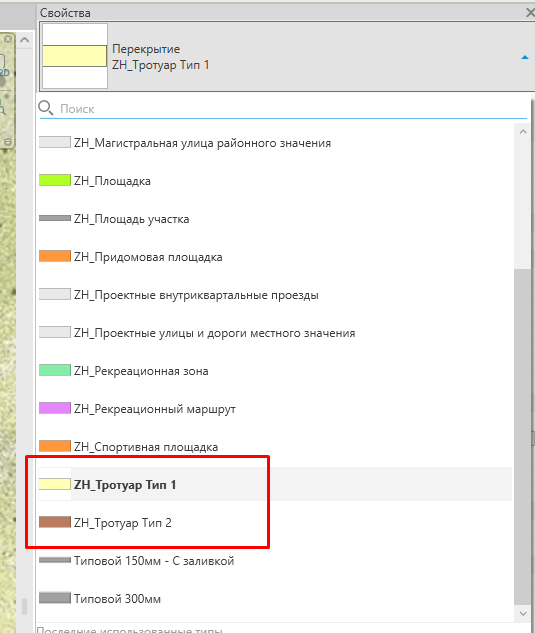
Рисунок 3.2.3. Типы тротуаров
По умолчанию в шаблоне созданы 2 цветовых отображения тротуаров, рис. 3.2.4.
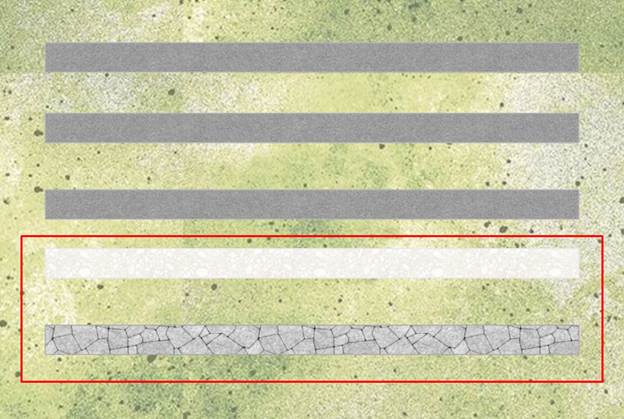
Рисунок 3.2.4. Отображение на плане
ВАЖНО! При необходимости создания новой текстуры (у тротуаров, площадок и т.д.) нужно написать заявку в бимхелп и приложить текстуру, потому что необходимо настроить отображение на планах с помощью фильтров (чтобы не было черного контура перекрытия, как на рис.3.2.5).
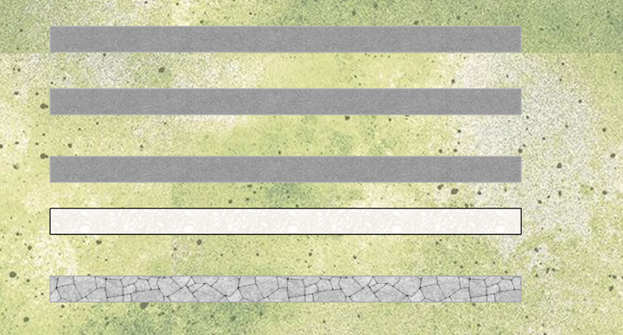
Рисунок 3.2.5. Тротуар без фильтра
Построение
Переходим на вкладку «Архитектура», выбираем инструмент «Перекрытие» и попадаем в эскиз перекрытия. Строим оси проездов, рис. 3.2.6.
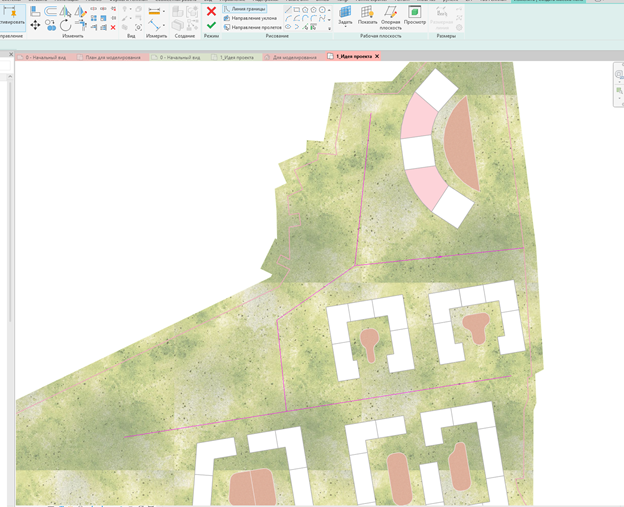
Рисунок 3.2.6. Оси проездов
Далее можно выбрать инструмент «Смещение» (рис.3.2.7) и сместить эскиз относительно оси (рис.3.2.8).
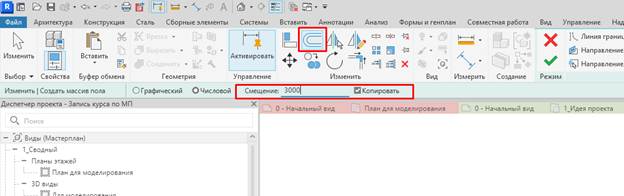
Рисунок 3.2.7. Смещение
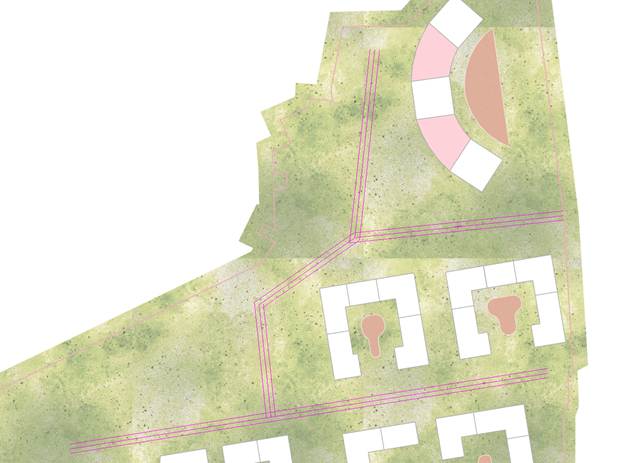
Рисунок 3.2.8. Смещение от оси
Если у нас есть сплошные линии, которые надо разделить, то жмем «Разбить элемент», рис. 3.2.9.
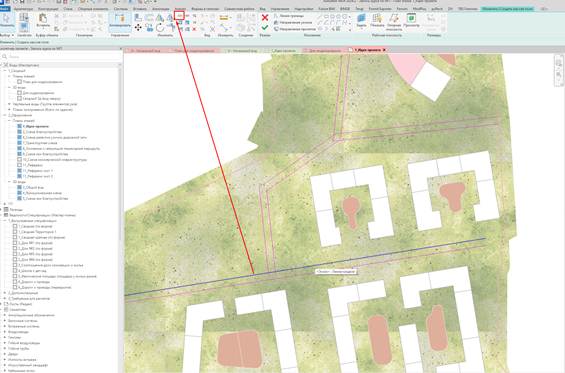
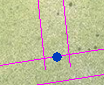
Рисунок 3.2.9. Разбить
Затем выбираем инструмент «Сопряжение» и вводим нужный радиус, рис. 3.2.10, и прокликиваем все повороты, рис .3.2.11.

Рисунок 3.2.10. Радиус
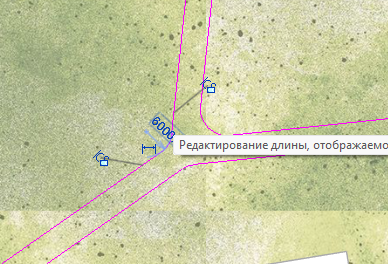
Рисунок 3.2.11. Радиусы поворотов
Построив нужный эскиз, нажимаем галочку, рис.3.2.12. Результат на рис.3.2.13.
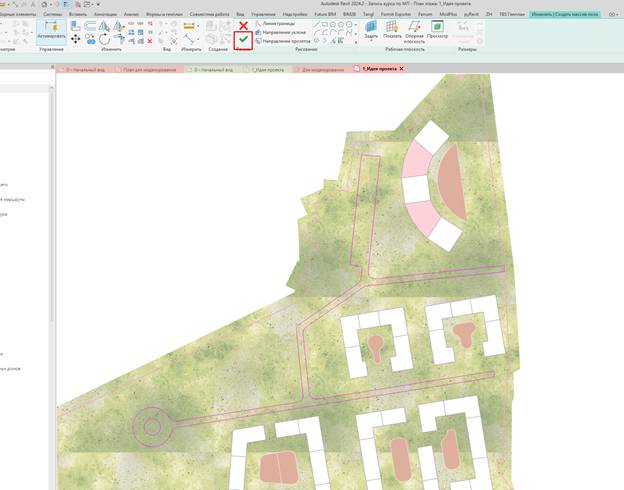
Рисунок 3.2.12. Эскиз
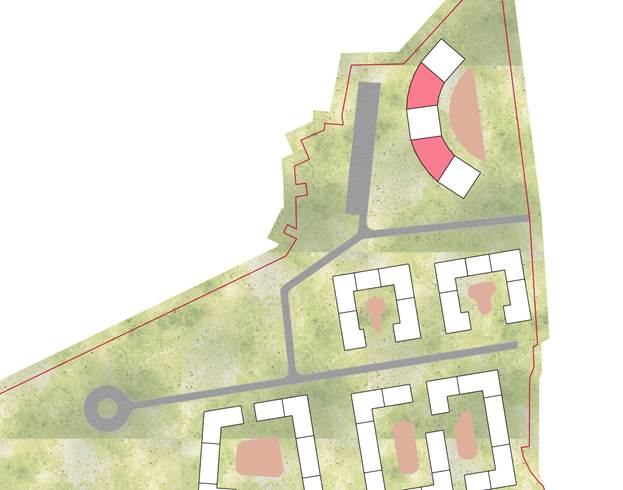
Рисунок 3.2.13. Результат
3.3 Остальные перекрытия (площадки)
Таблица 2.
|
Функционал |
Тип перекрытия |
Примечание |
|
Площадки (кроме придомовых) |
ZH_Площадка Тип 1 |
Если нужно создать несколько разных текстур у площадок, то необходимо скопировать этот тип перекрытия и задать ему новый материал с текстурой. |
|
Спортивная площадка |
ZH_Спортивная площадка Тип 1 |
|
|
Водоемы |
ZH_Водоемы |
|
|
Велодорожки/велопарковки |
ZH_Велодорожка ZH_Велопарковка |
|
|
Другие типы: |
ZH_Зона благоустройства школы и детского сада ZH_Рекреационная зона ZH_Рекреационный маршрут |
Используются в дальнейшем при оформлении других листов! |
4. Элементы благоустройства
4.1 Парковка
На вкладке «Формы и генплан» нужно нажать «компонент парковки», справа отобразится семейство (рис.4.1.1).
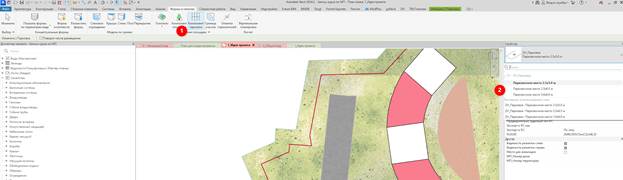
Рисунок 4.1.1. Семейство парковки
Выбираем нужный размер и переводим курсор на перекрытие, где будет располагаться парковка, пробелом можно поворачивать (рис.4.1.2).
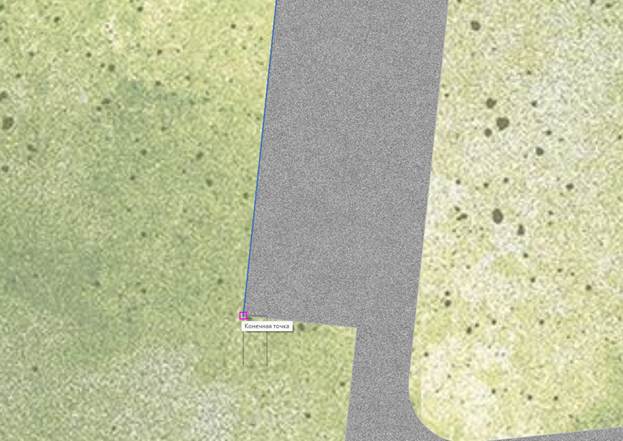
Рисунок 4.1.2. Размещение
Разместив парковку, в свойствах указываем «смещение от главной модели» примерно 20 мм, чтобы контур парковки отобразился над перекрытием, рис.4.1.3.
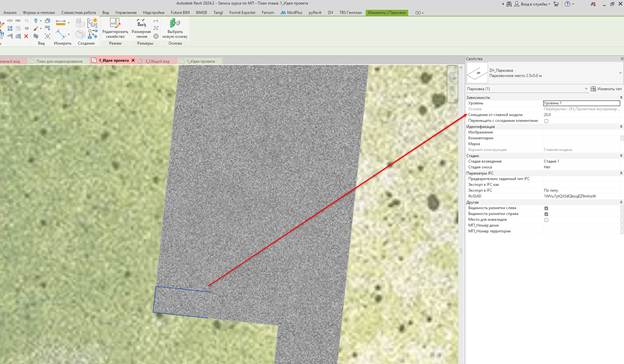
Рисунок 4.1.3. Смещение
Далее парковочное место можно тиражировать. Для этого выделяем его, нажимает на массив, выбираем расстояние между элементами (рис.4.1.4). Выбираем начальную и конечную точки (рис.4.1.5) и вписываем количество штук (рис.4.1.6).

Рисунок 4.1.4. Массив
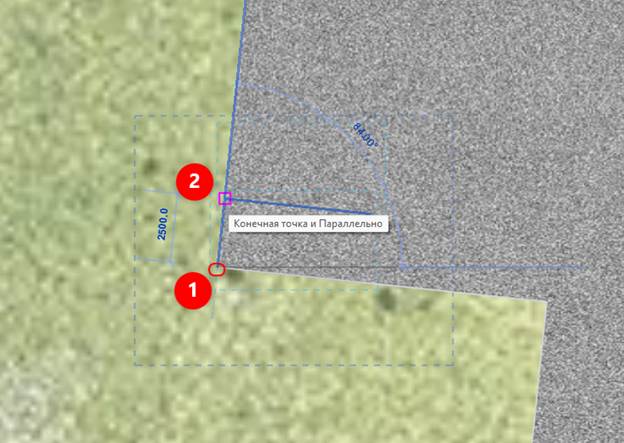
Рисунок 4.1.5. Начальная и конечная точки
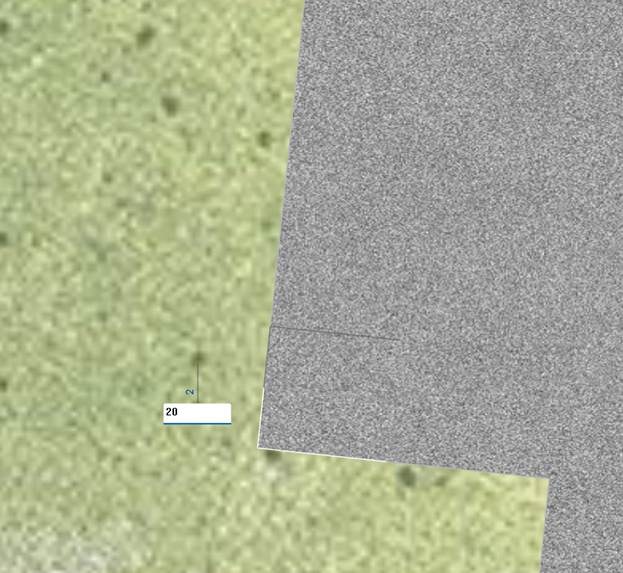
Рисунок 4.1.6. Количество штук
Результат на рис.4.1.7. Также помимо массива можно просто копировать по 1 или несколько штук.
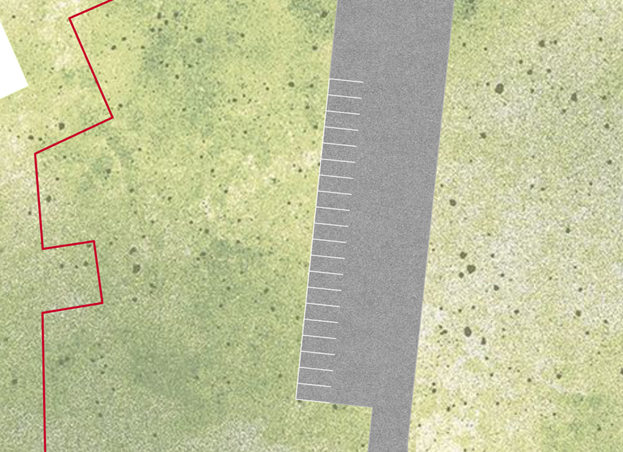
Рисунок 4.1.7. Результат
4.2 Пешеходный переход
Семейство находится в диспетчере проекта в категории Искусственный ландшафт, рис.4.2.1.
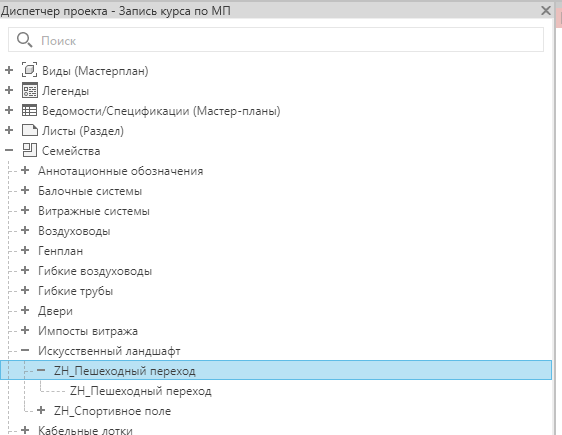
Рисунок 4.2.1. Расположение
Нажимаем ПКМ, «Создать экземпляр» и размещаем на перекрытии, при необходимости поворачиваем, рис.4.2.2. Длину перехода можно откорректировать стрелочками или в параметрах экземпляра. Также в параметрах экземпляра можно задать число полос.
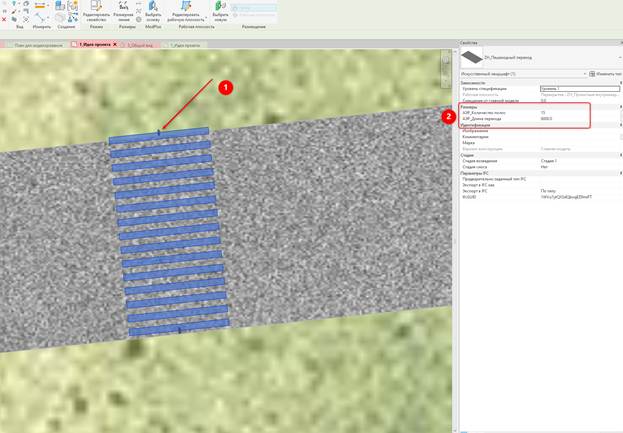
Рисунок 4.2.3. Параметры экземпляра
В параметрах типа также можно настроить длину и ширину отдельной полосы перехода (будет применен ко всем таким переходам в проекте, рис. 4.2.4.
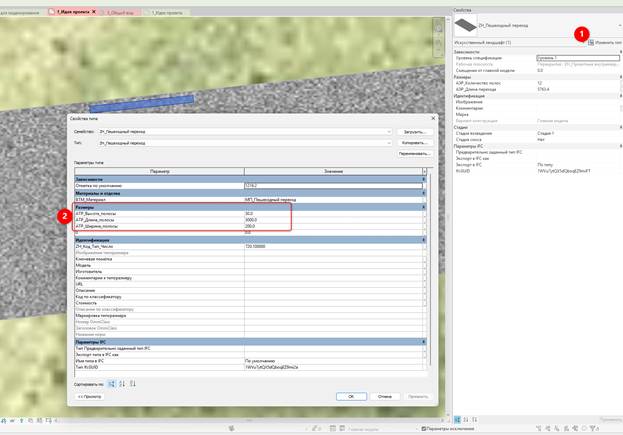
Рисунок 4.2.4. Параметры типа
4.3 Деревья
На вкладке «Формы и генплан», «Компонент площадки» можно выбрать семейство условного дерева, рис. 4.3.1 и разместить в модели. Можно менять радиус кроны.
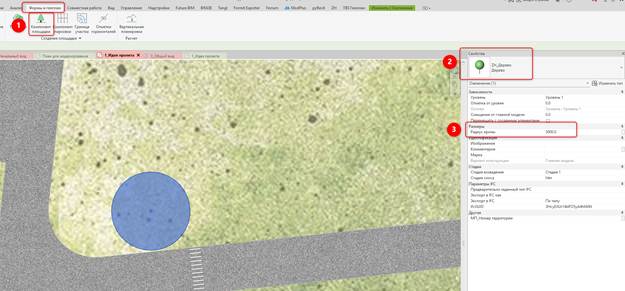
Рисунок 4.3.1. Дерево
5. Копирование перекрытий и изменение отображения
1) Есть 2 спортивные площадки, у них одинаковый тип (рис.5.1)
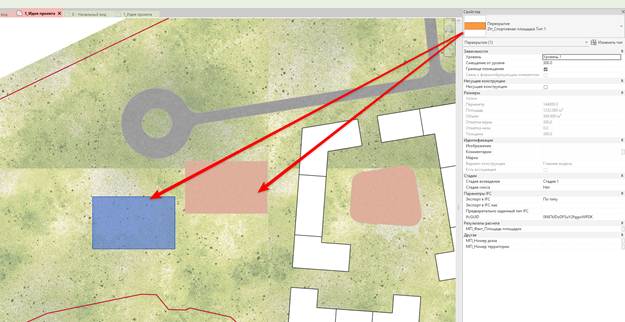
Рисунок 5.1. Спортивная площадка Тип 1
2) Нажимаем «Изменить тип», «Копировать», указываем в наименовании номер 2 и ОК (рис 5.2).
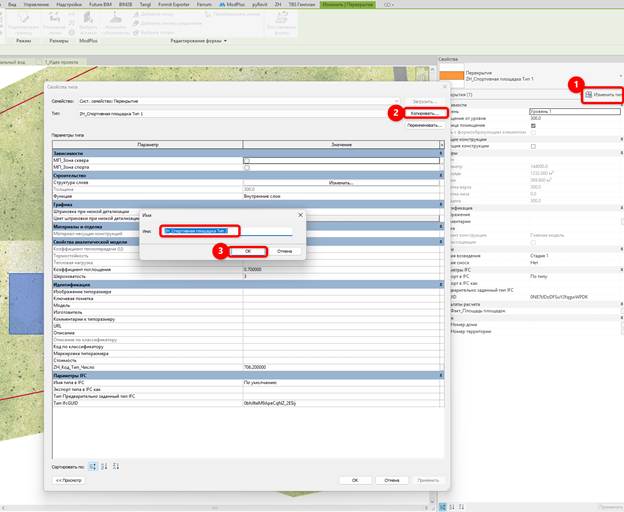
Рисунок 5.2. Последовательность
3) Далее в структуре слоев нужно нажать «Изменить» (рис.5.3).
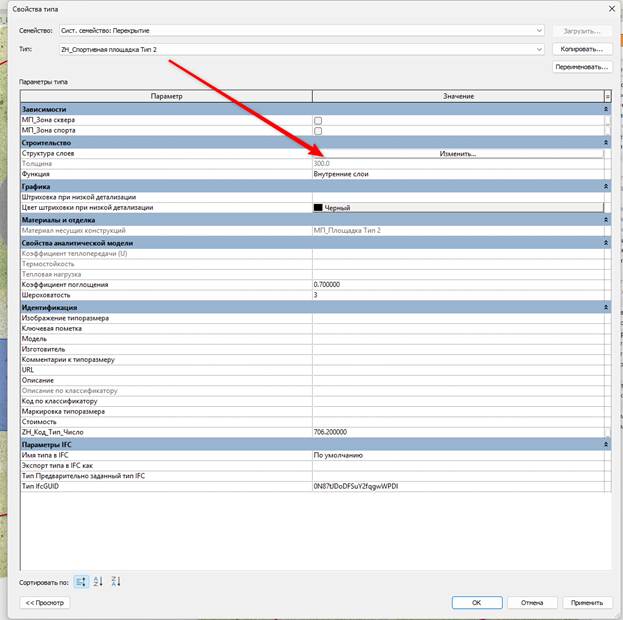
Рисунок 5.3. Изменить
4) Далее кликаем на 3 точки у материала, ПКМ по материалу и «Копировать материал и компоненты» (рис.5.4).
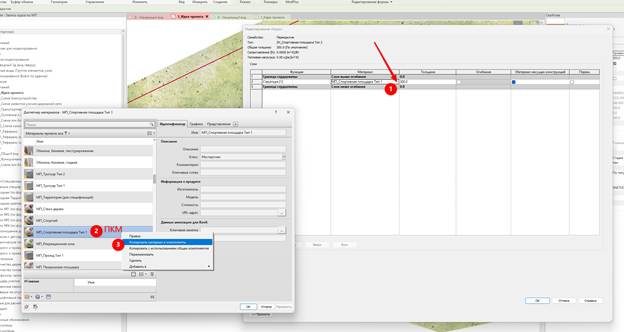
Рисунок 5.4. Копирование материала
5) Необходимо его переименовать его в тип 2 и настроить отображение. Переходим на «Графика» и выбираем заливку цветом, рис.5.5.
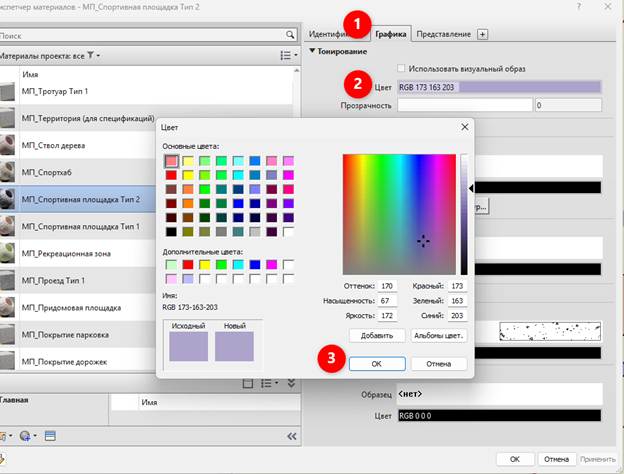
Рисунок 5.5. Заливка
6) Затем переходим на вкладку «Представление» и кликаем по текстуре. Появится окошко редактора текстур, необходимо нажать на файл источника (рис.5.6).
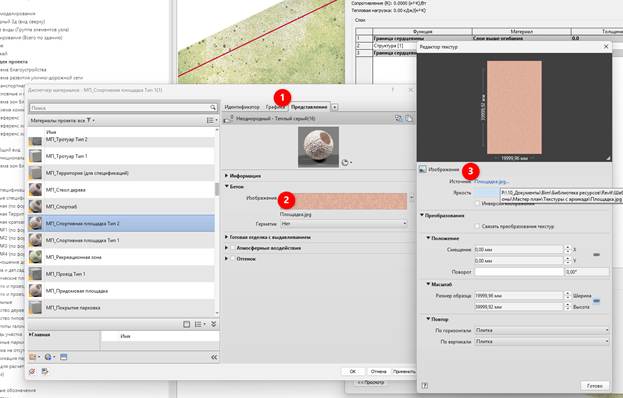
Рисунок 5.6. Редактор текстур
7) Откроется окно, в котором нужно выбрать нужную текстуру, рис. 5.7. Необходимо сюда сохранить свою текстуру P:\10_Документы\Bim\Библиотека ресурсов\Revit\Шаблоны\Мастер план\Текстуры с архикада ИЛИ определить место на диске Р, куда удобно будет всем добавлять текстуры.
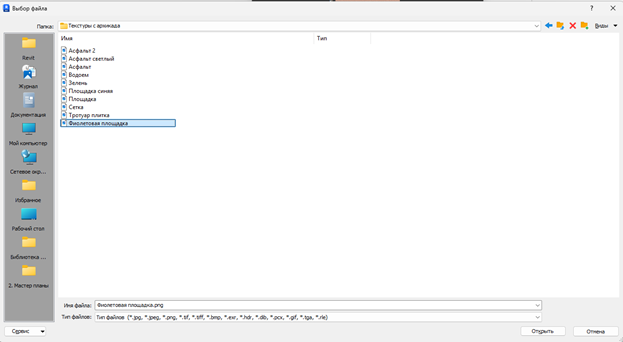
Рисунок 5.7. Выбор текстуры и «открыть»
8) Появится окно, в котором можно редактировать эту текстуру по масштабу/ смещению (рис.5.8).
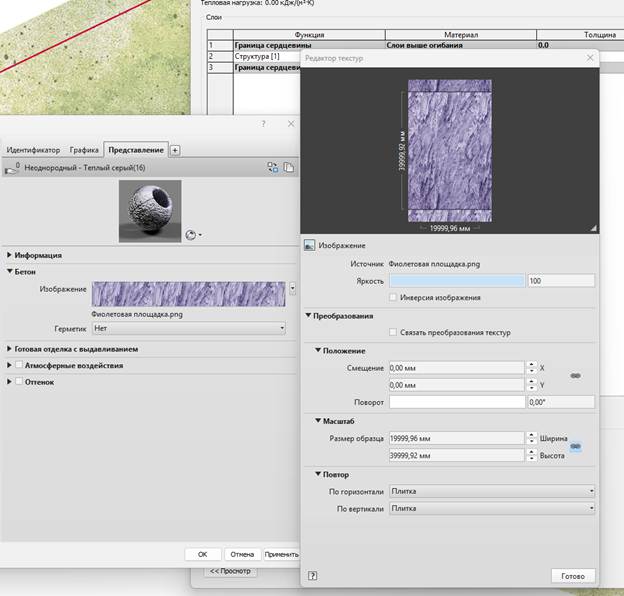
Рисунок 5.8. Редактирование
9) Затем нужно подтвердить все изменения «ОК», результат на рис.5.9.
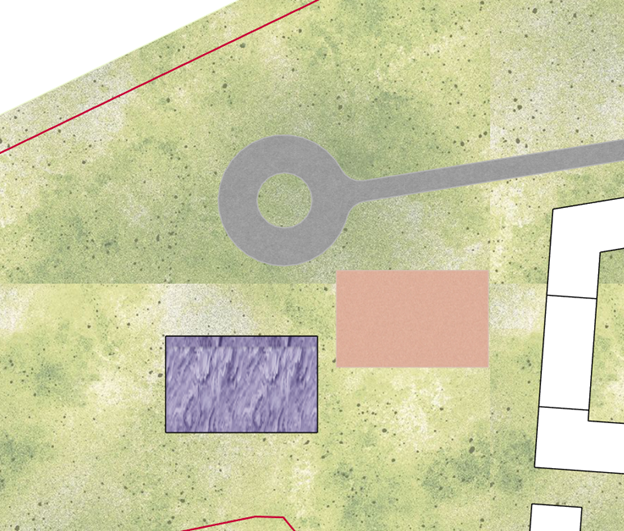
Рисунок 5.9. Результат
10) Чтобы изменить контур с черного на другой, необходимо зайти в шаблон вида, фильтры. Ищем фильтр, содержащий «Спортивная площадка Тип 1», нажимаем на него и переходим в «Изменить/создать» (рис.5.10).
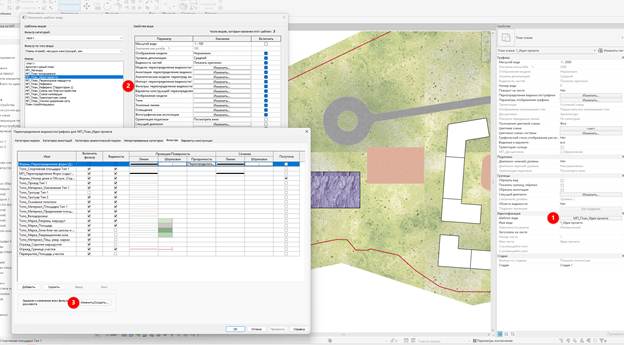
Рисунок 5.10. Фильтры
11) Выделяем фильтр, нажимаем «Копировать» (рис. 5.11)
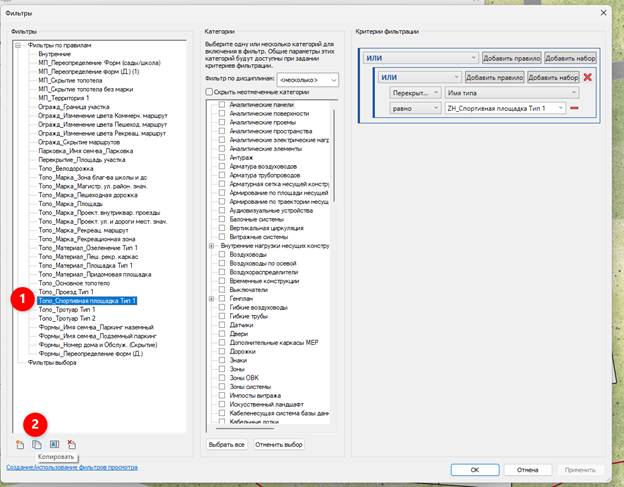
Рисунок 5.11. Копировать
12) Переименовываем на Тип 2 (рис. 5.12).
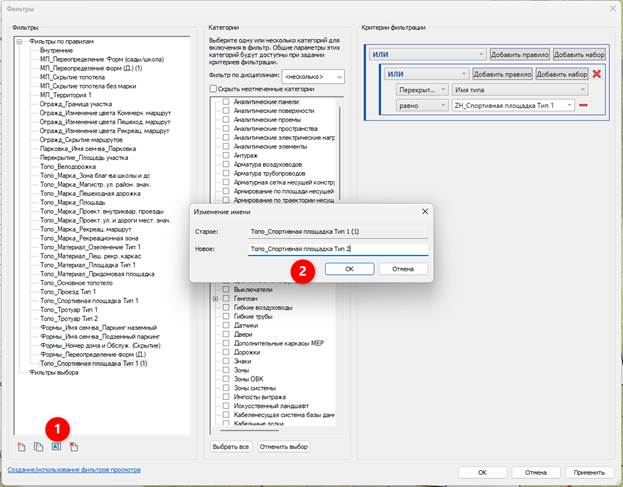
Рисунок 5.12. Переименовываем
13) Далее меняем критерий фильтра на то имя перекрытия, которое нам нужно (рис. 5.13).
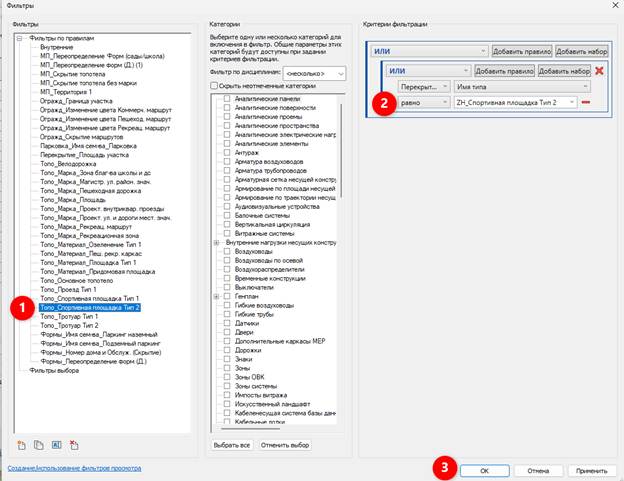
Рисунок 5.13. Изменение фильтра
14) Фильтр создали, и теперь, чтобы его применить, его нужно добавить в шаблон вида (рис. 5.14).
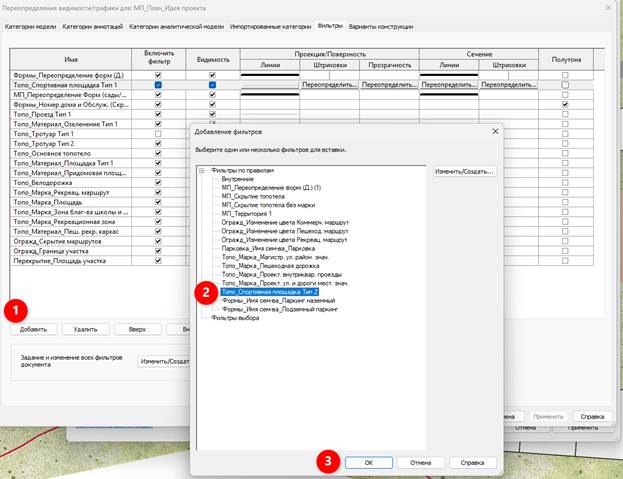
Рисунок 5.14. Добавление фильтра
15) Далее у фильтра нужно поменять отображение линий: «Переопределить» - «Цвет» - и выбрать цвет или ввести RGB, рис. 5.15. Далее везде нажимаем «Ок».
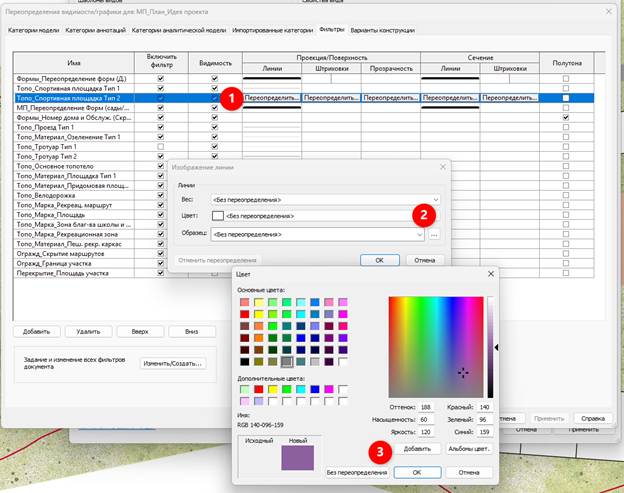
Рисунок 5.15. Выбор цвета
16) Цвет контура изменился, рис. 5.16.
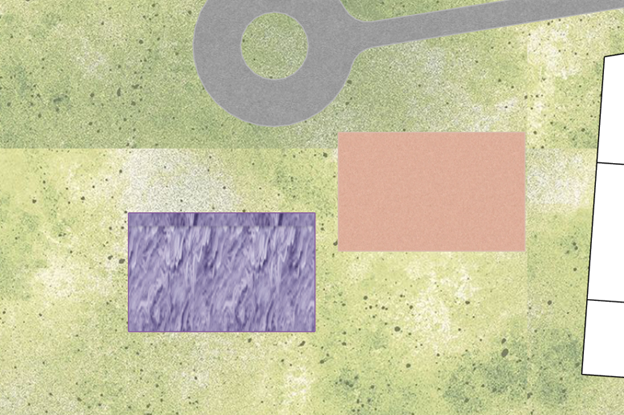
Рисунок 5.16. Цвет