
05_Построение секций
1. Изменения в документе
|
Версия |
Дата изменения |
Предмет изменений |
Ответственный |
|
1.0 |
25.06.2026 |
Создание |
Малых И.Ю., BIM-координатор ООО «Проектное бюро Железно» |
|
|
|
|
|
2. Общие положения
Настоящий стандарт является одним из основных документов в системе BIM-стандартов Проектного отдела ГК Железно.
В настоящем документе обозначены принципы моделирования.
Задачи настоящего документа:
1. Обеспечение единообразного BIM-моделирования
2. Повышение эффективности проектирования за счет внедрения скоординированного и последовательного подхода к работе в BIM
3. Обеспечение разработки моделей пригодных для использования на последующих стадиях реализации проекта
4. Возможность использования модели в других отделах компании.
Настоящий стандарт предназначен для работающих в программе Revit.
2.1 Термины
Таблица 1.
|
Термин/сокращение |
Определение / пояснение |
|
Форма |
Это инструмент, который позволяет создавать объёмные секции. В работе будут использоваться 2 вида: системные и загружаемые. |
|
|
|
3. Построение секций
3.1 Загружаемые формы
Семейства секций расположены в диспетчере проекта, рис 3.1.1.
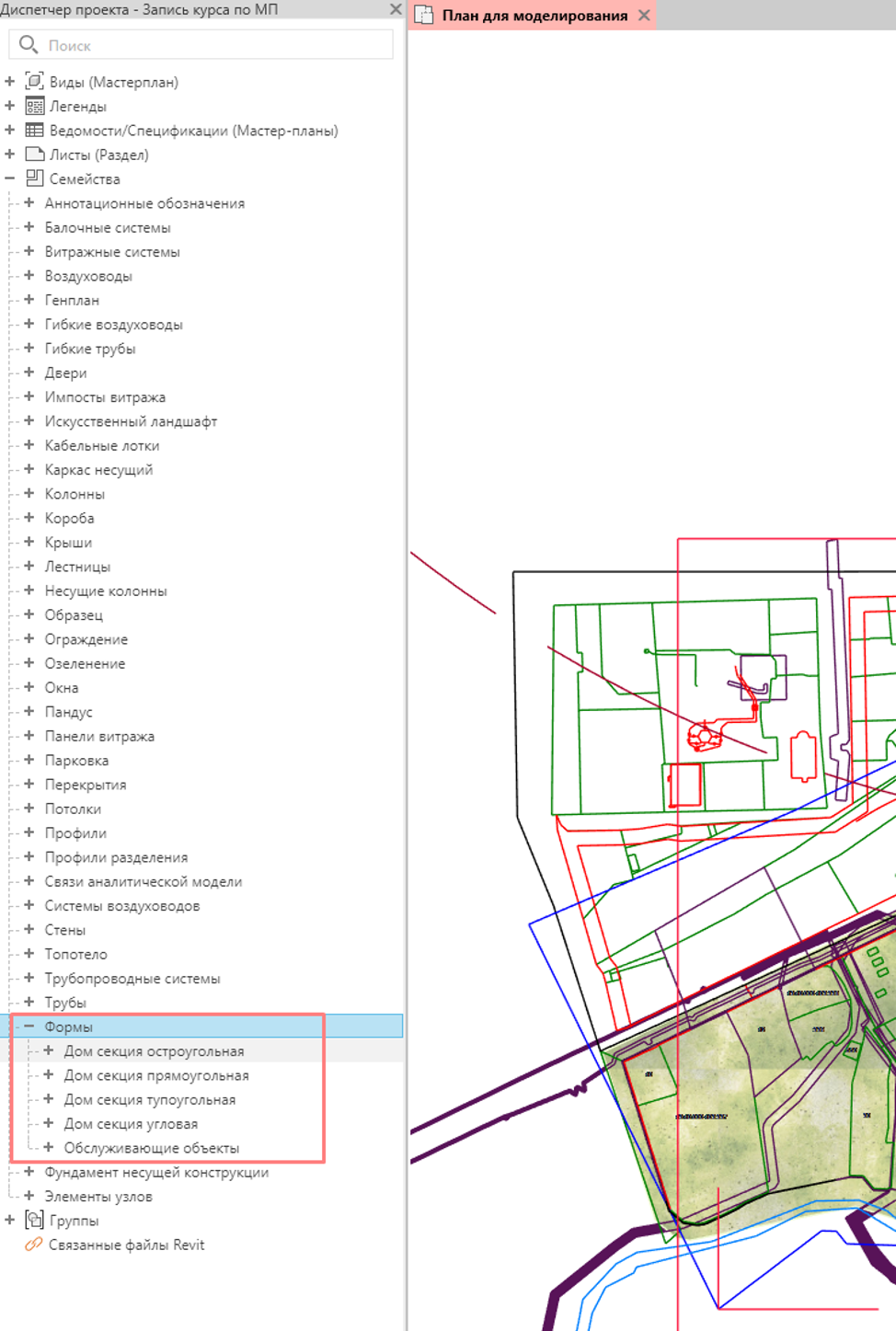
Рисунок 3.1.1. Семейства
ВАЖНО!
Переименовывать эти семейства нельзя!
3.1.1 Прямоугольная секция
Кликнем на семейство «Дом секция прямоугольная», ПКМ – Создать экземпляр, рис. 3.1.1.1.
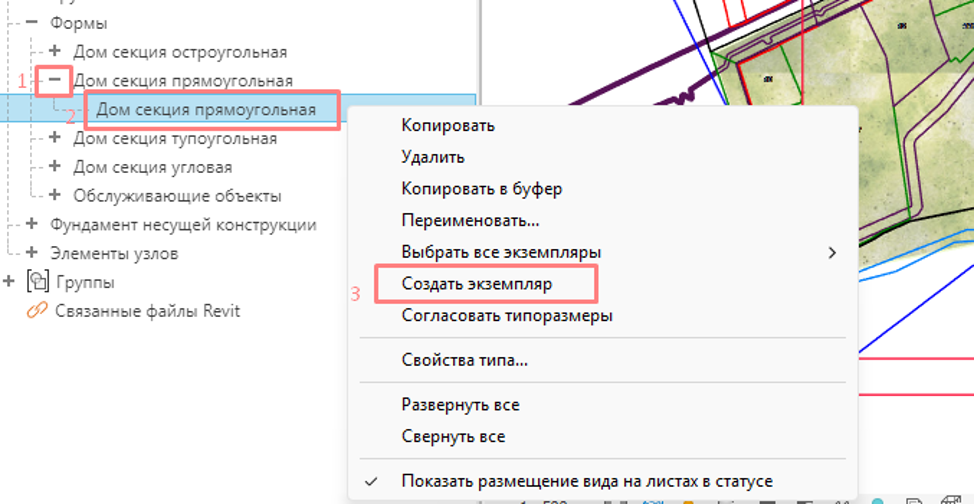
Рисунок 3.1.1.1. Создать экземпляр
Появится такой прямоугольник, щелкаем ЛКМ туда, где надо разместить форму, рис. 3.1.1.2.
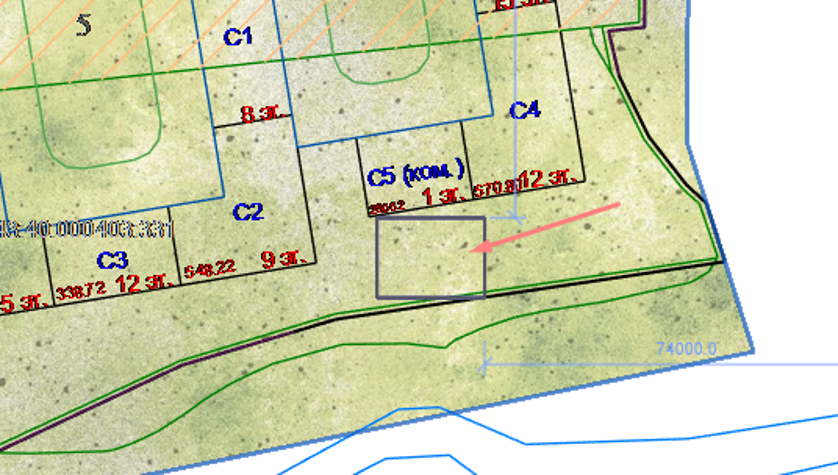
Рисунок 3.1.1.2. Размещаем
Также можно одновременно включить 3д вид, чтобы отслеживать размещение секции, рис.3.1.1.3.
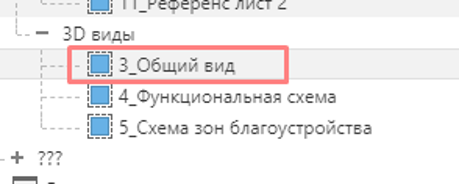
Рисунок 3.1.1.3. 3д вид
На рис. 3.1.1.4 показано это семейство в 3д.
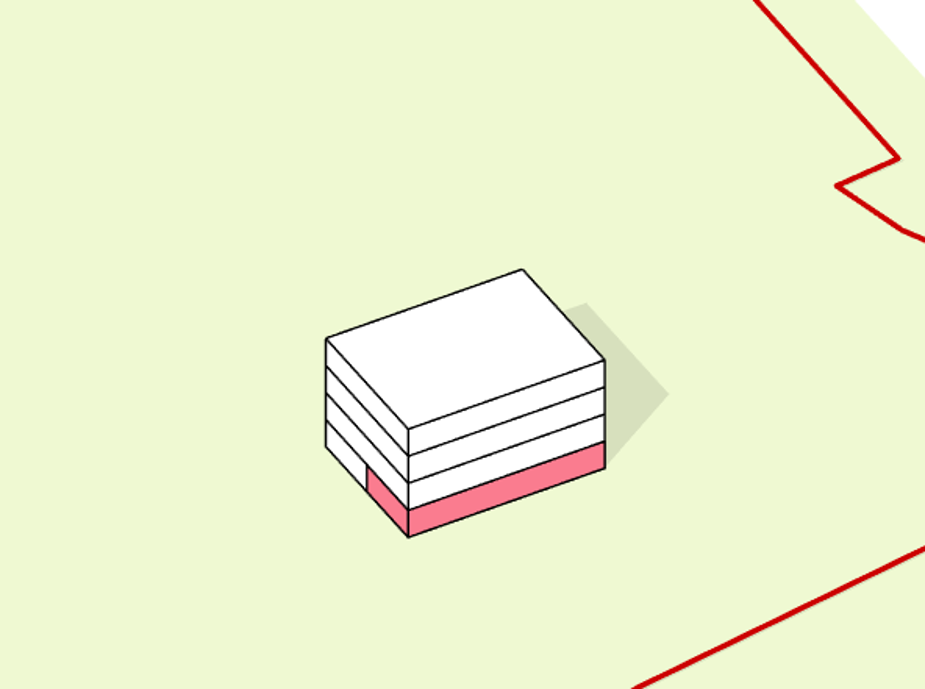
Рисунок 3.1.1.4. Прямоугольная секция.
Рассмотрим ее параметры:
1. Необходимо задать размеры секций.
1) Если секция типовая (см. по Матрица (БПР) - Google Таблицы), то ее размеры подтянутся сами. При этом необходимо указать ее номер согласно таблице в столбце «Имя семейства в мп» (рис.3.1.1.5).
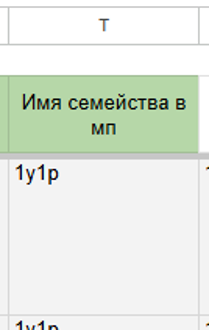
Рисунок 3.1.1.5. Ячейки
Тут записаны шифры секций английскими буквами. Берем отсюда значение и вписываем его в параметр «Тип_секции_выбор_Текст» (рис.3.1.1.6).
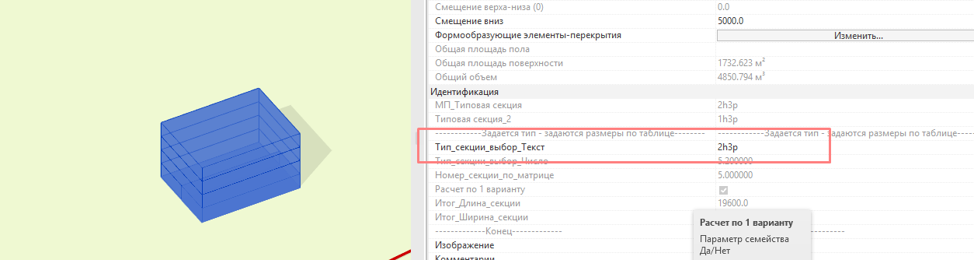
ВАЖНО!
Необходимо вписывать значения лишь прямоугольных секций, не угловых, иначе секция не построится.
Допустим, нужная секция имеет тип 1m1t, вводим это в параметр. Секция изменилась (рис.3.1.1.6).
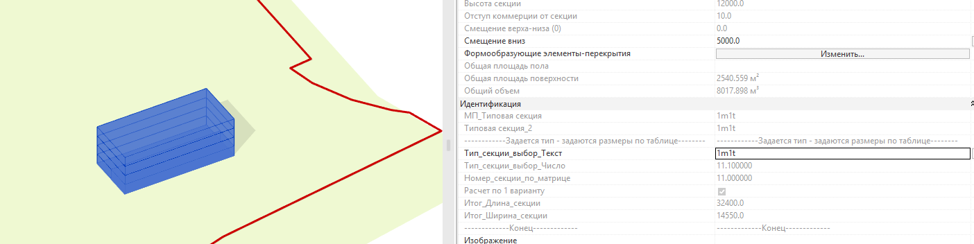
Рисунок 3.1.1.6. Изменение типа секции
Размеры регулируются параметрами на рис. 3.1.1.7.
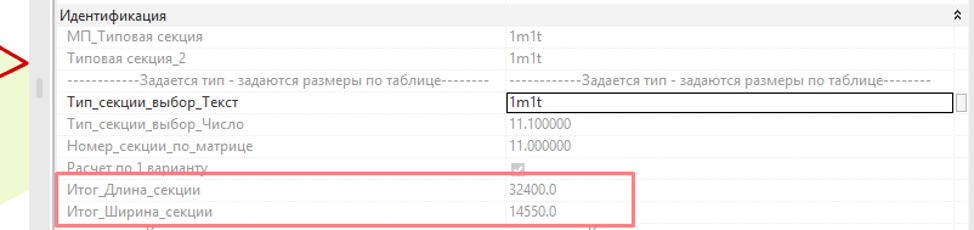
Рисунок 3.1.1.7. Размеры секции
2) Если секция нетиповая или нет информации, то значение в ячейке необходимо удалить. Тогда можно будет задать свои размеры этими параметрами (рис. 3.1.1.8).

Рисунок 3.1.1.8. Размеры нетиповых секций.
2. Другие размеры
1) «Высота этажа» - по умолчанию создана 3000 мм, можно менять
2) «Смещение вниз» - параметр, который заглубляет секцию в рельеф (при больших перепадах), рис.3.1.1.9.
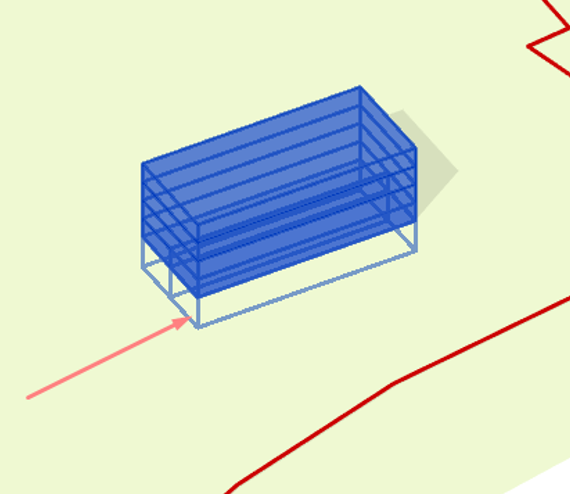
Рисунок 3.1.1.9. Смещение вниз
3) «МП_Количество этажей_Целое» - задает общее количество этажей е секции.
4) «МП_Коммерция эт.» - задает количество этажей коммеции (может быть 0.5, 1 и т.д.), рис 3.1.1.10.
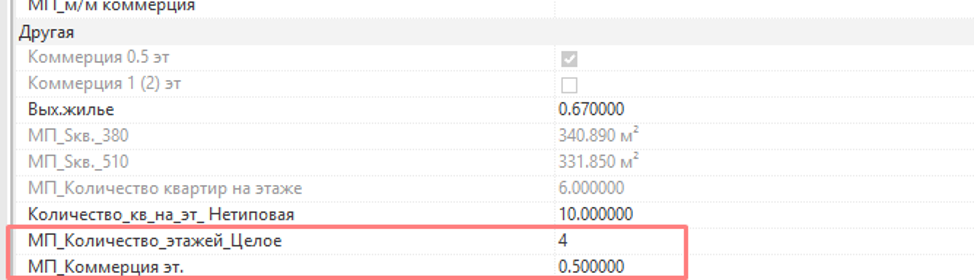
Рисунок 3.1.1.11. Количество этажей
3.1.2 Угловая секция
Угловые секции под 90 градусов строятся семейством «Дом секция угловая», рис.3.1.2.1.
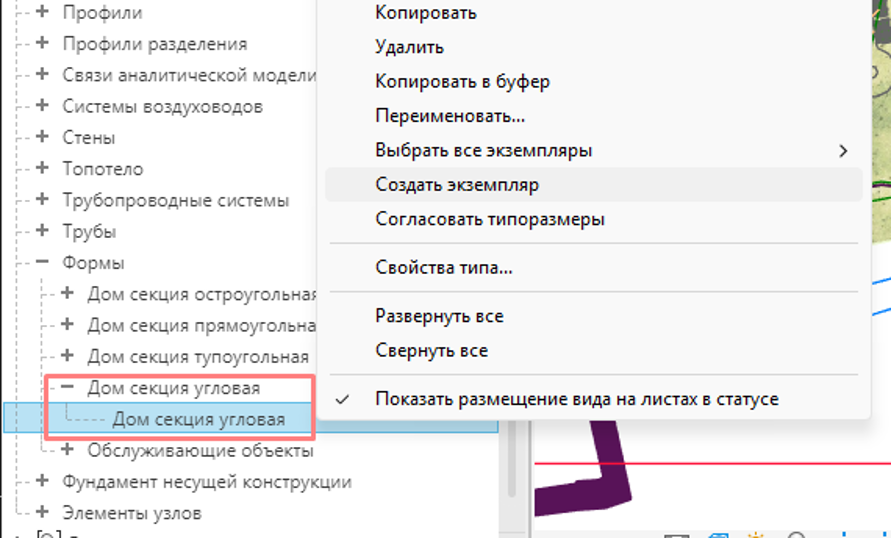
Рисунок 3.1.2.1. Дом секция угловая
Отличия от прямоугольной секции состоят в том, что к размерам добавляются размеры торцов, рис. 3.1.2.2.
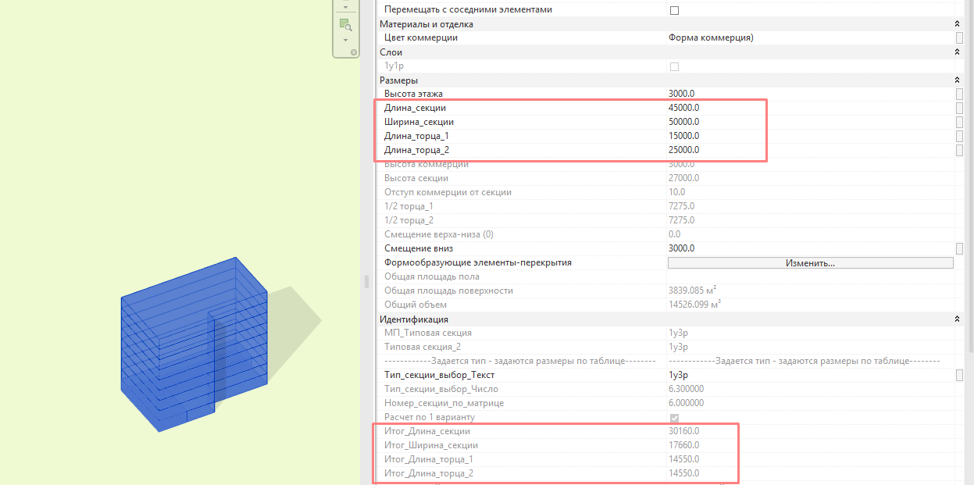
Рисунок 3.1.2.2. Размеры торцов.
3.1.3 Угловая секция тупоугольная
Тупоугольные секции моделируются семейством «Дом секция тупоугольная», рис.3.1.3.1.
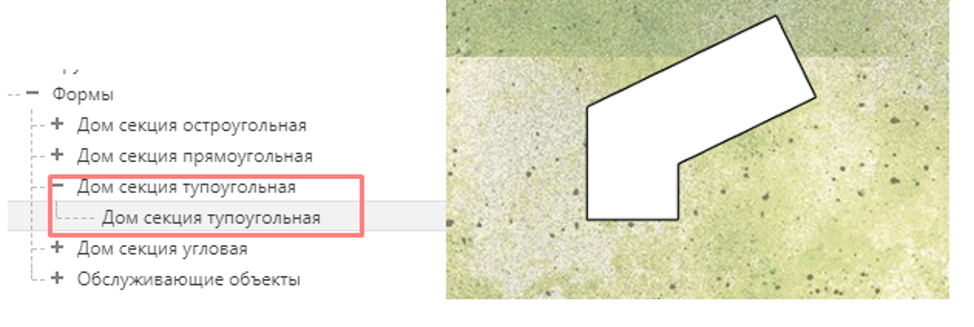
Рисунок 3.1.3.1. Дом секция тупоугольная
Типовых секций таких конфигураций нет.
Размеры задаются следующими параметрами (рис. 3.1.3.2). Помимо длины, ширины и торцов секции необходимо задать угол (тупой).
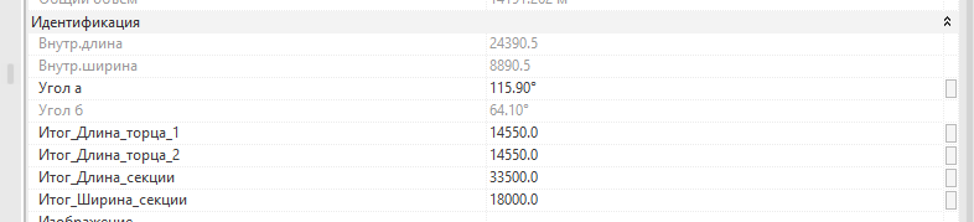
Рисунок 3.1.3.2. Размеры тупоугольной секции
3.1.4 Угловая секция остроугольная
Остроугольные секции моделируются семейством «Дом секция остроугольная», рис.3.1.4.1.
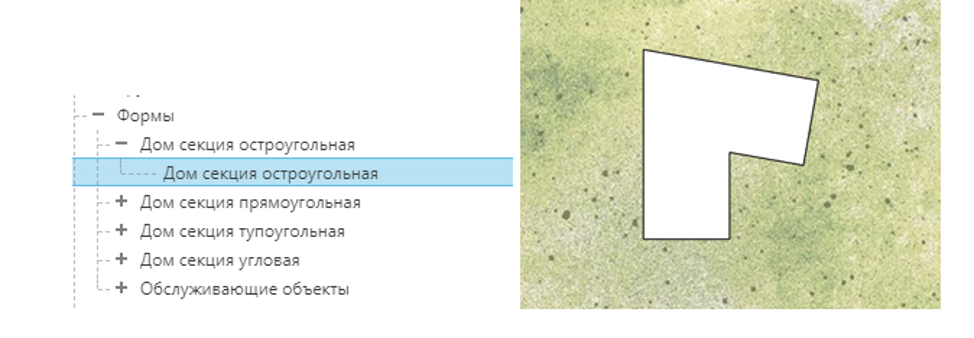
Рисунок 3.1.4.1. Дом секция остроугольная
Аналогично тупоугольной задаются параметры размеров.
3.2 Системные формы
Системные формы находятся на вкладке «Формы и генплан» - «Форма в контексте», рис. 3.2.1.

Рисунок 3.2.1. Форма в контексте
Их используем только тогда, когда здание/секция нестандартной формы, т.е. наши семейства не подходят по форме.
Для ее построения лучше открыть сразу план и 3д вид, рис. 3.2.2.
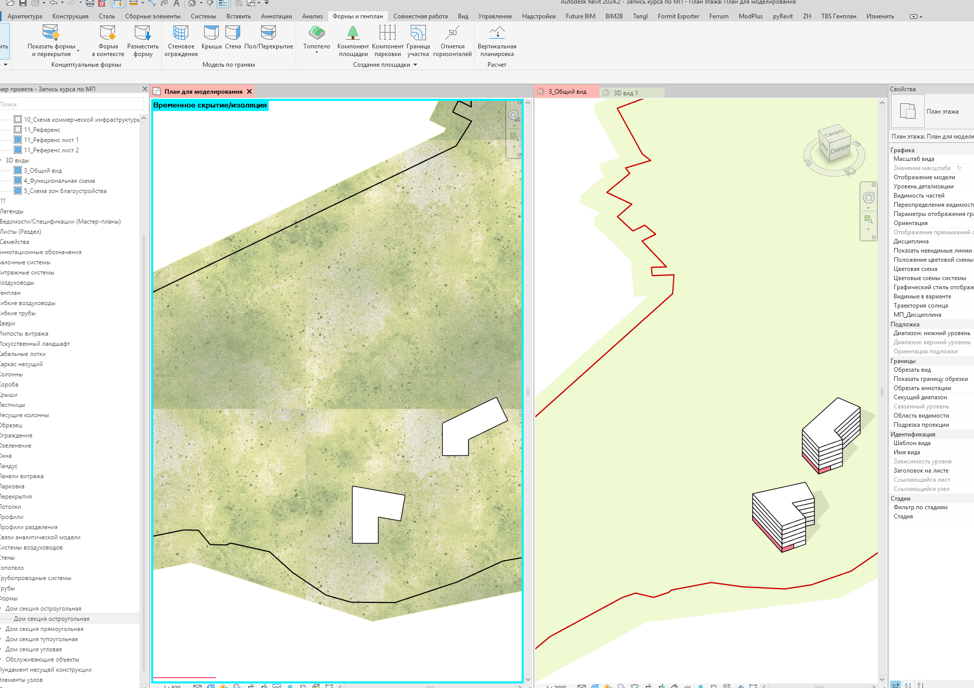
Рисунок 3.2.2. План и 3д вид
После нажатия кнопки «Форма в контексте» необходимо дать название, рис.3.2.3.
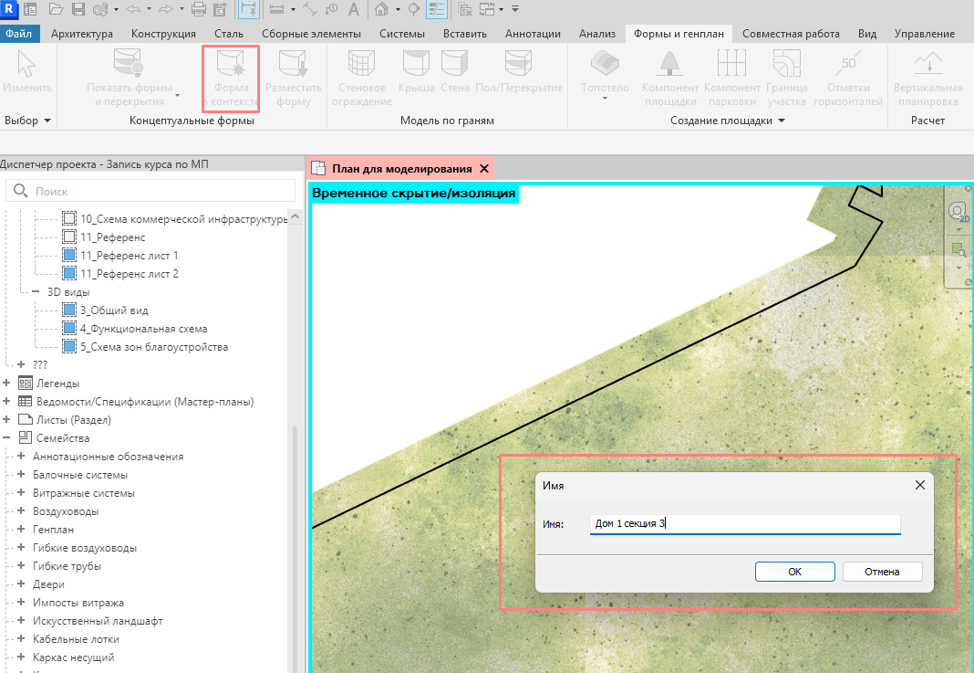
Рисунок 3.2.3. Имя формы
Допустимые наименования, писать без кавычек (чтобы в дальнейшем плагин отработал и посчитал их):
· «Дом 1 секция 2» (на месте 1 и 2 подставлять нужные числа)
· «Социал 1» (Социал, а дальше пишите что хотите, сюда будут относиться все социальные объекты, такие как школы, детские сады)
· «Коммерция» (ТЦ, спортивный клуб и т.д.)
· «Паркинг наземный»
· «Паркинг подземный»
· «Визуал» (необходимо будет для визуального отображения коммерции)
После задания имени, мы сразу оказываемся в режиме эскиза формы. Строим эскиз сначала на плане, рис. 3.2.3.
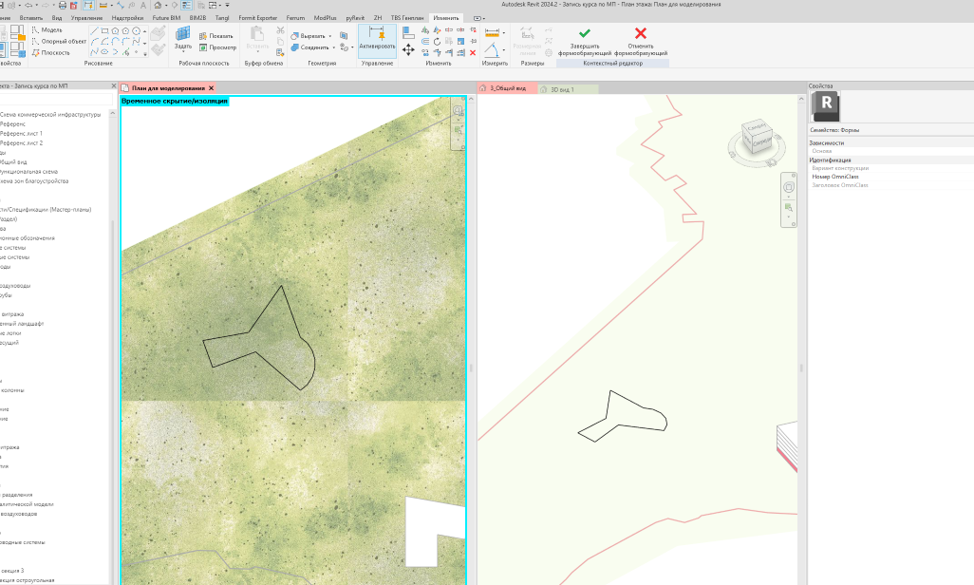
Рисунок 3.2.3. Эскиз на плане
Далее нужно дважды нажать Esc и кликнуть на контур эскиза в 3д окне, рис.3.2.4. И нажимаем «Создать форму».
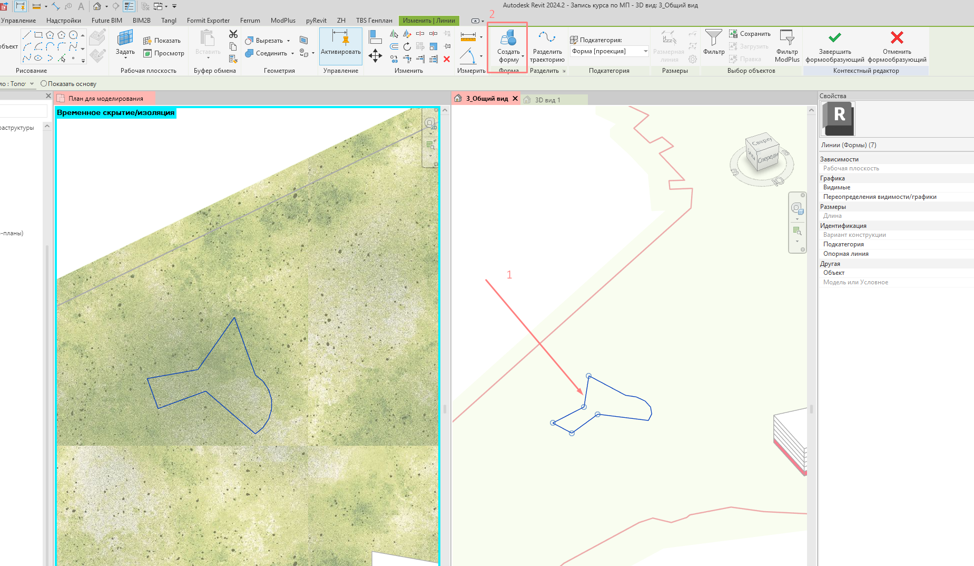
Рисунок 3.2.4. Создать форму
После нажатия кнопки «Создать форму» появляется такой размер (рис. 3.2.5). Сюда указываем высоту секции. Например, нужно 7 этажей по 3м высоты этажа – указывает 21000.
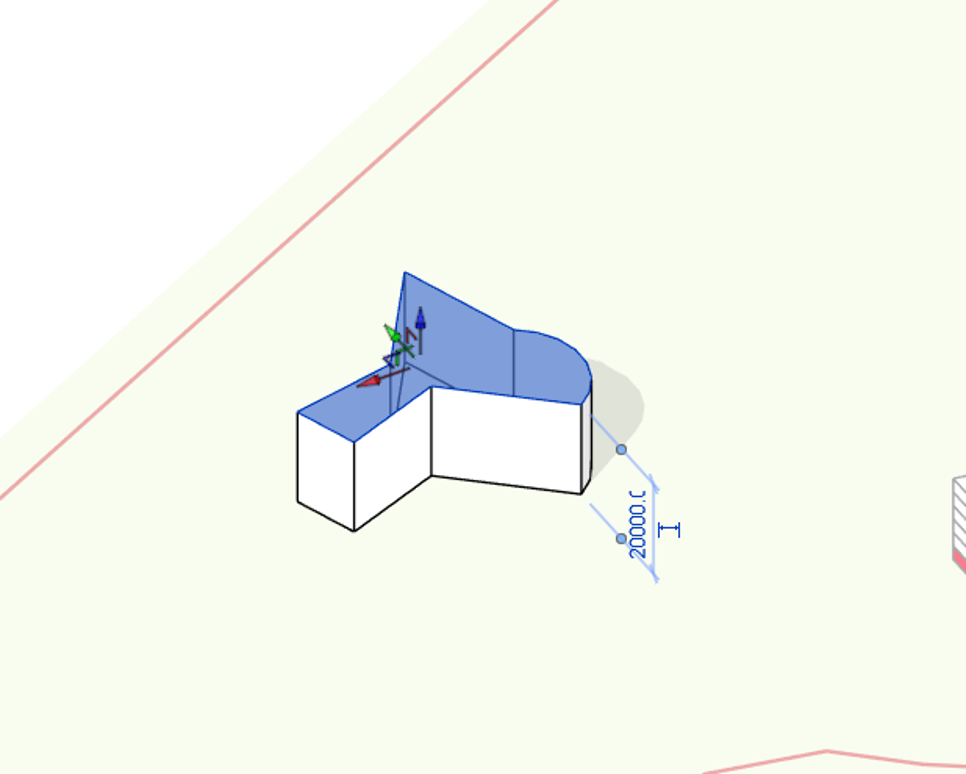
Рисунок 3.2.5. Высота секции
Далее снимаем выделение грани клавишей Esc и выделяем с зажатым Ctrl все боковые стороны, рис. 3.2.6.
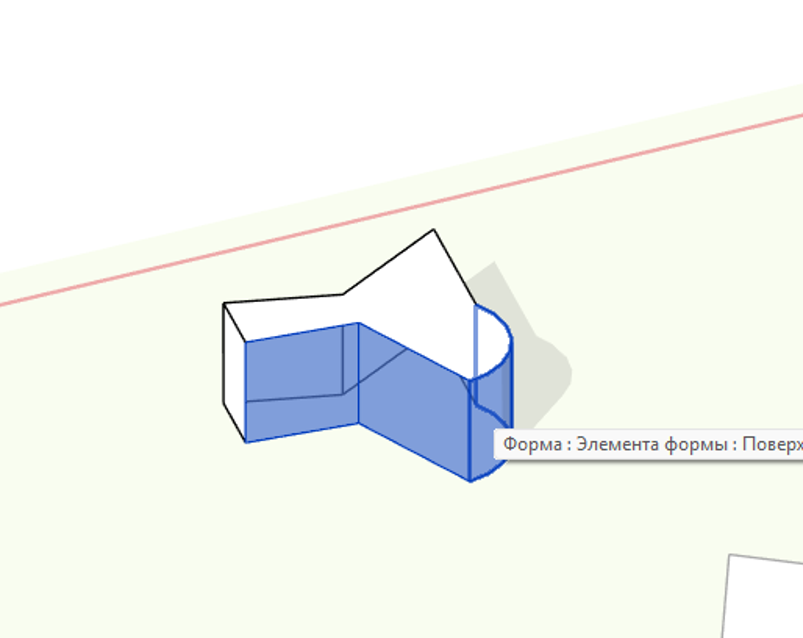
Рисунок 3.2.6. Боковые стороны
После того, как выделили стороны, нужно нажать «Разделить поверхность», рис. 3.2.7.
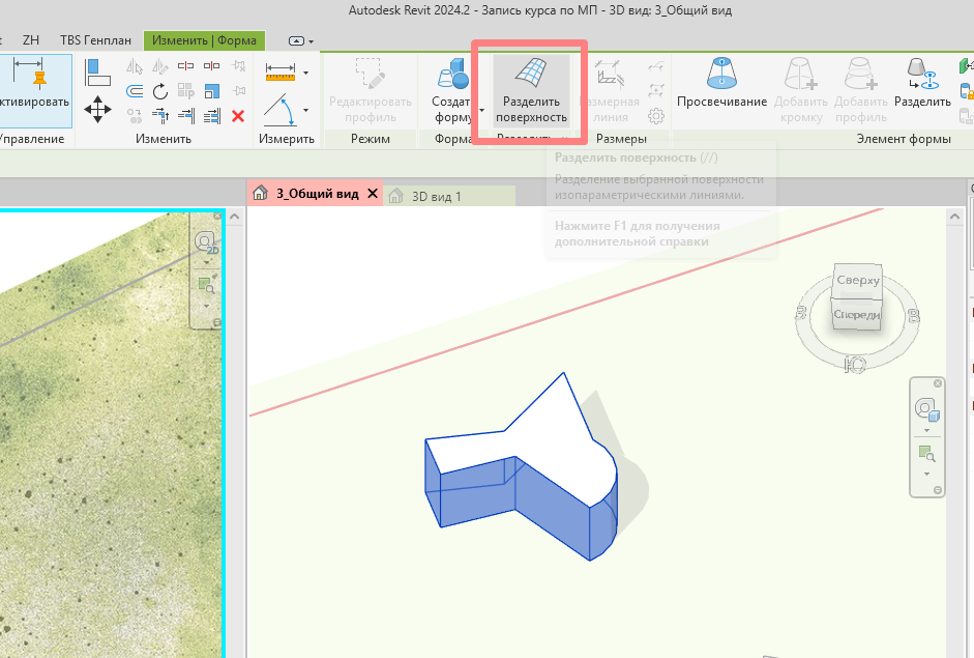
Рисунок 3.2.7. Разделить поверхность
В свойствах разделенной поверхности указываем количество этажей как на рис. 3.2.8.
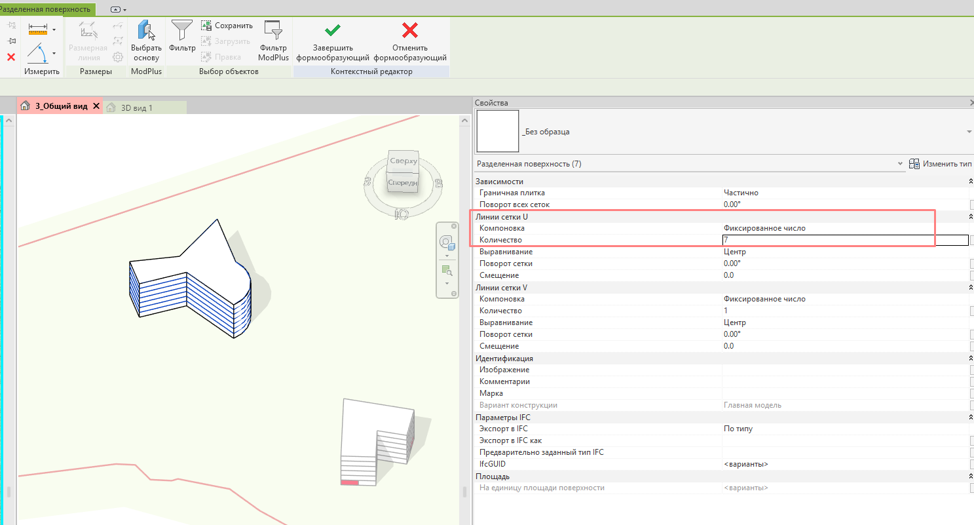
Рисунок 3.2.8. Количество этажей
После этого нажмем галочку «Завершить формообразующий». Результат на рис. 3.2.9.
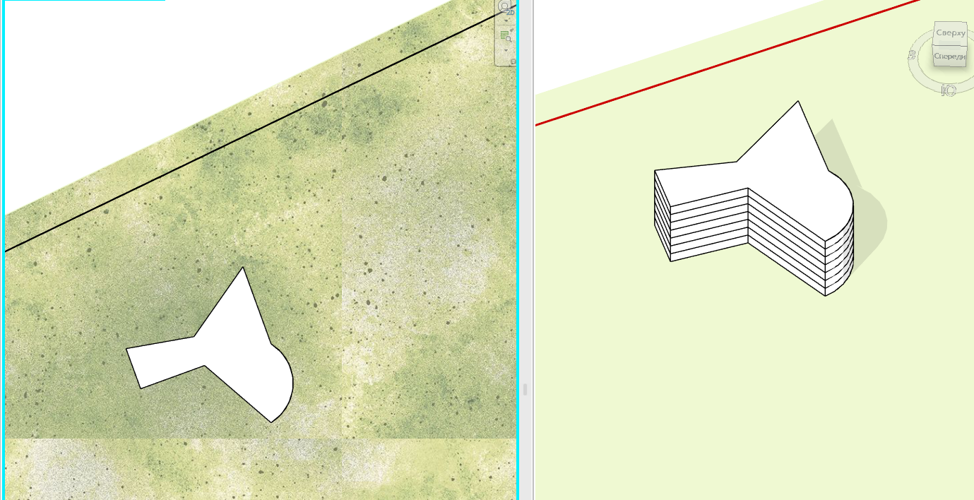
Рисунок 3.2.9. Результат
3.2.1 Изменение цвета системной формы
Для того, чтобы изменить цвет формы, выделяем ее и нажимаем «Контекстное редактирование», рис. 3.2.1.1.
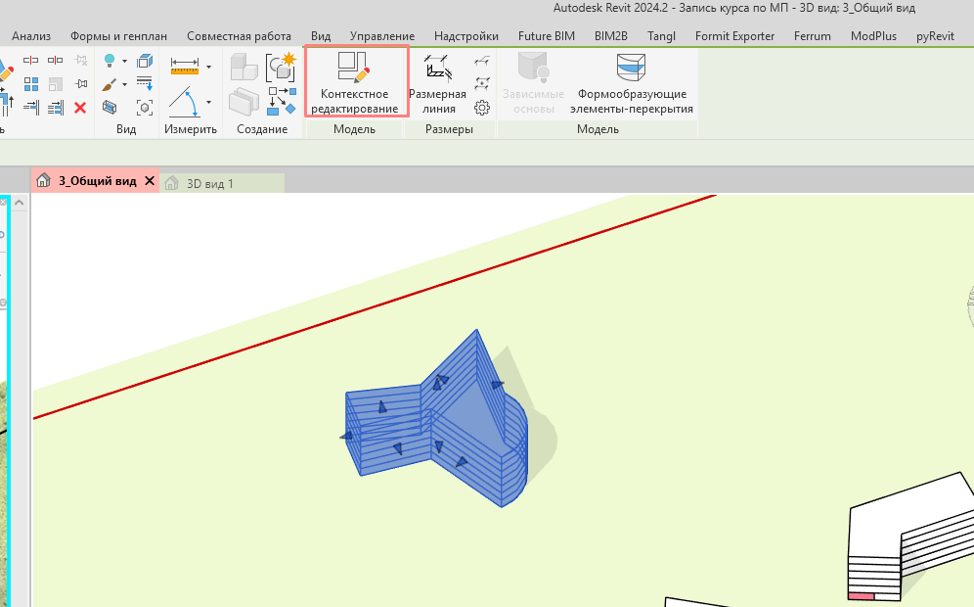
Рисунок 3.2.1.1. Нужно поменять цвет
С помощью Tab выделяем всю форму и нажимаем … у материала, рис. 3.2.1.2.
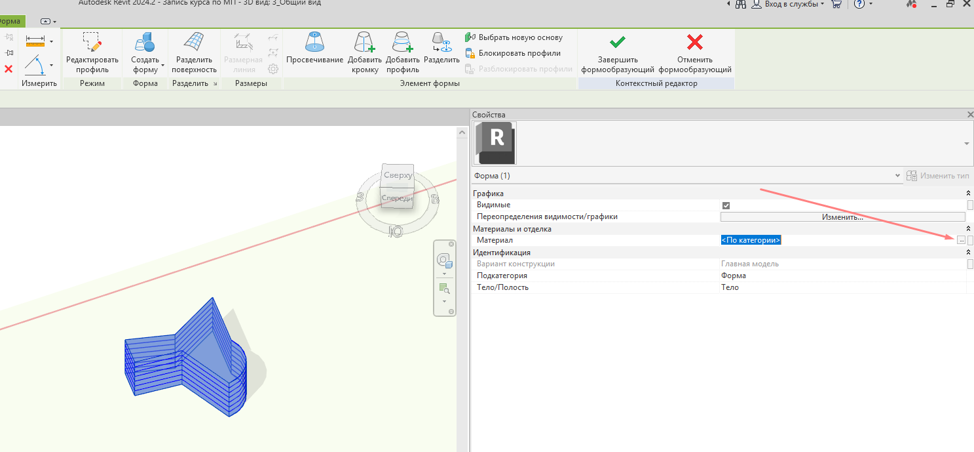
Рисунок 3.2.1.2. Материал
Выбираем материал и жмем ОК, рис. 3.2.1.3.
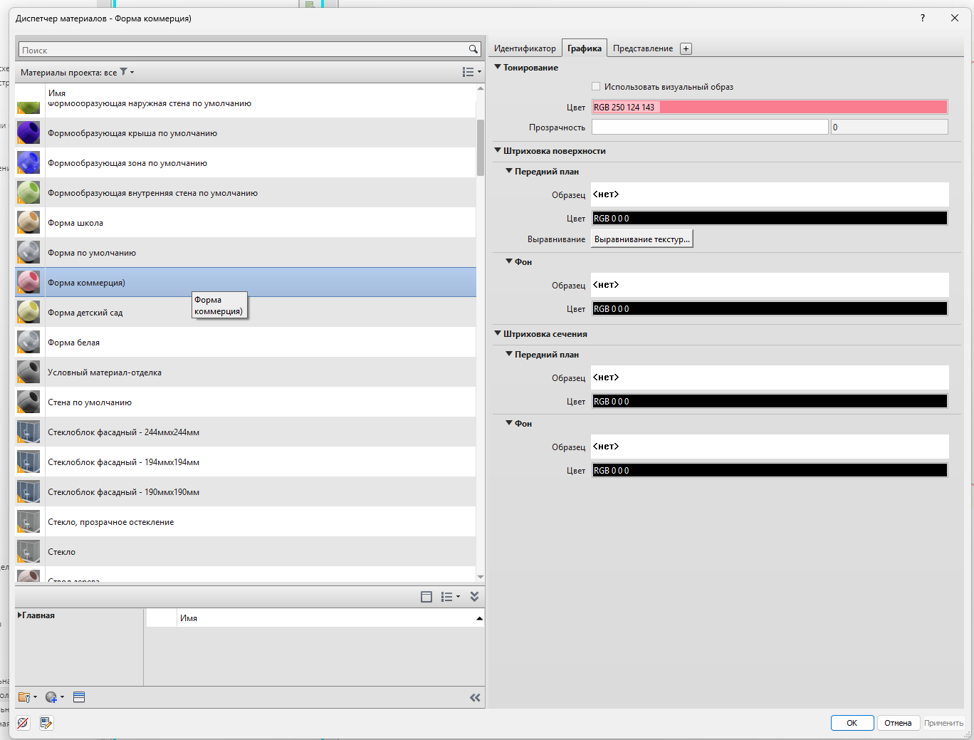
Рисунок 3.2.1.3. Материал
Жмем «Завершить формообразующий», рис. 3.2.1.4.
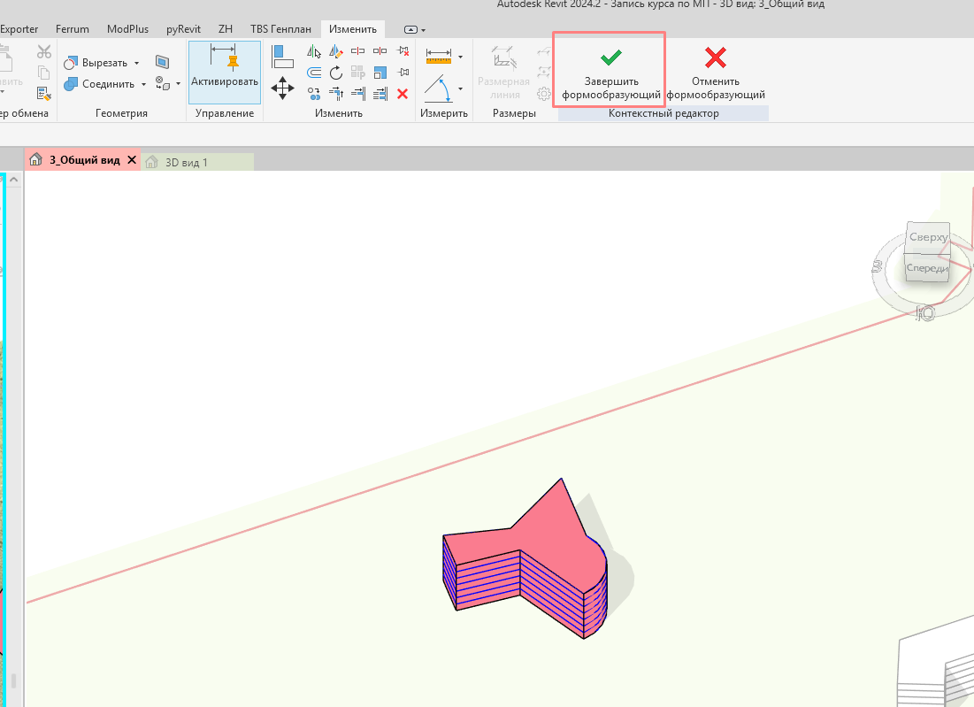
Рисунок 3.2.1.4. Завершить.
3.2.2 Создание нескольких этажей коммерции (для визуала)
Для того, чтобы создать, допустим, 2 этажа коммерции, необходимо создать такой же контур, но только с отступом в 10 мм.
Создаем форму, в наименовании пишем «Визуал», рис. 3.2.2.1.
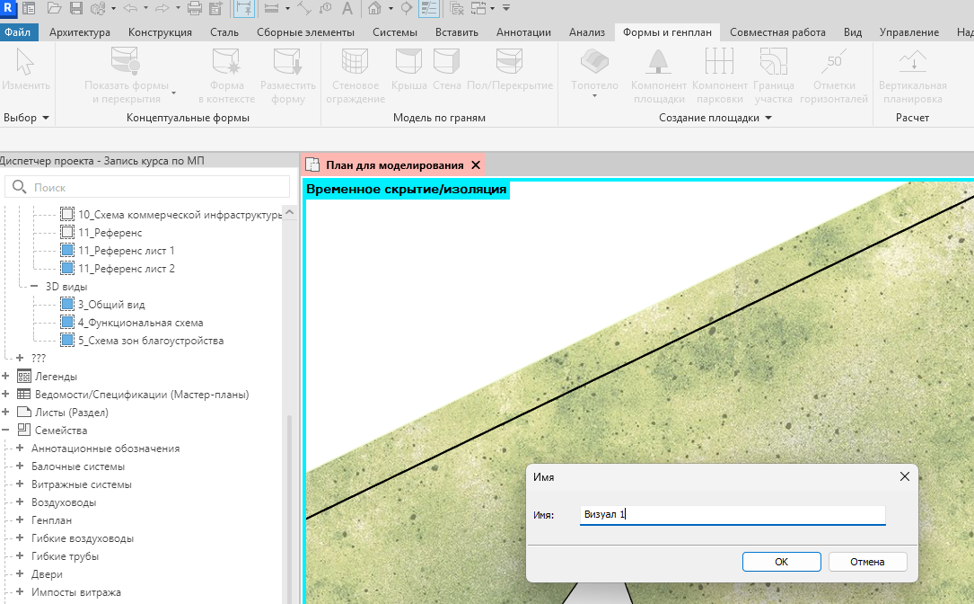
Рисунок 3.2.2.1. Создание
Рисуем аналогичный контур и нажимаем кнопку «Смещение», рис. 3.2.2.2.
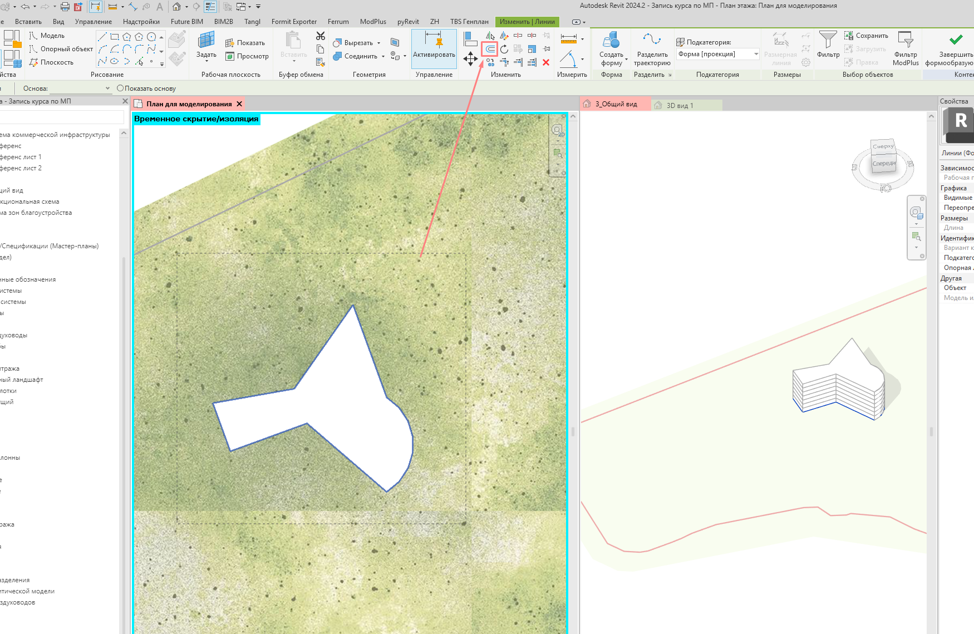
Рисунок 3.2.2.2. Смещение
Задаем Смещение 10 мм и убираем галочку с «Копировать», отводим курсов в сторону смещения (появится пунктирная линия) и прокликаваем весь эскиз, рис.3.2.2.3.
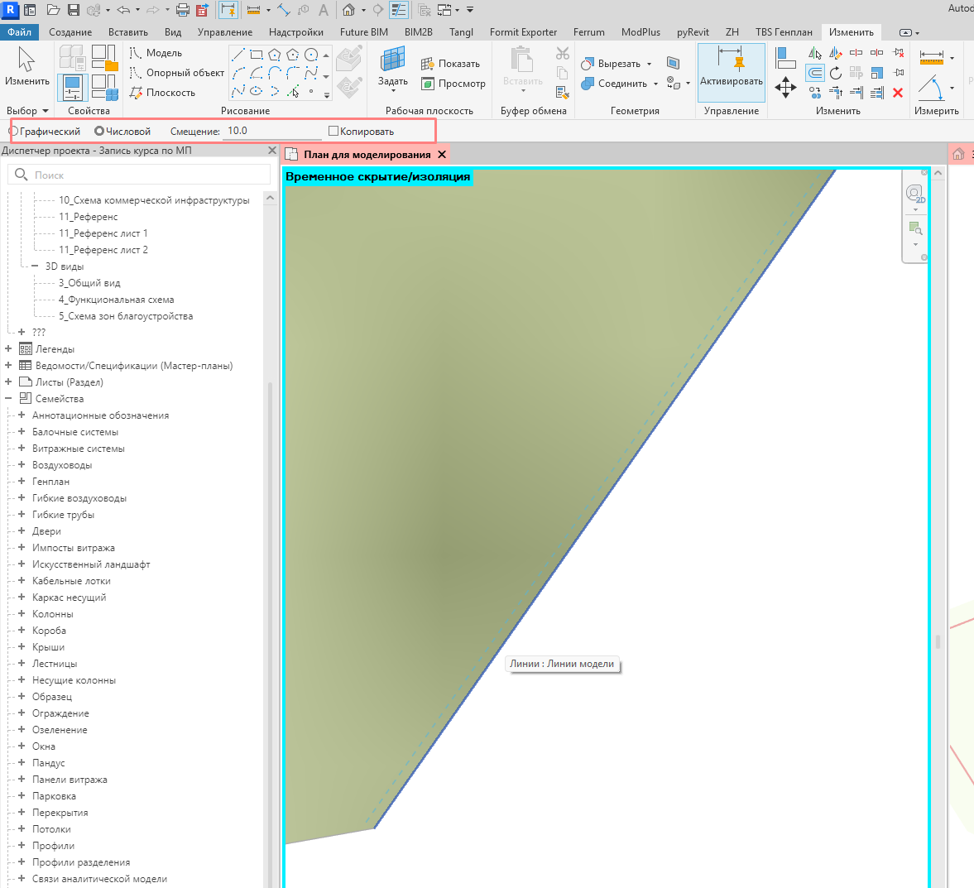
Рисунок 3.2.2.3. Кликаем.
С 3д вида выделяем контур, нажимаем «Создать форму» и задаем цвет коммерции, рис.3.2.2.4.
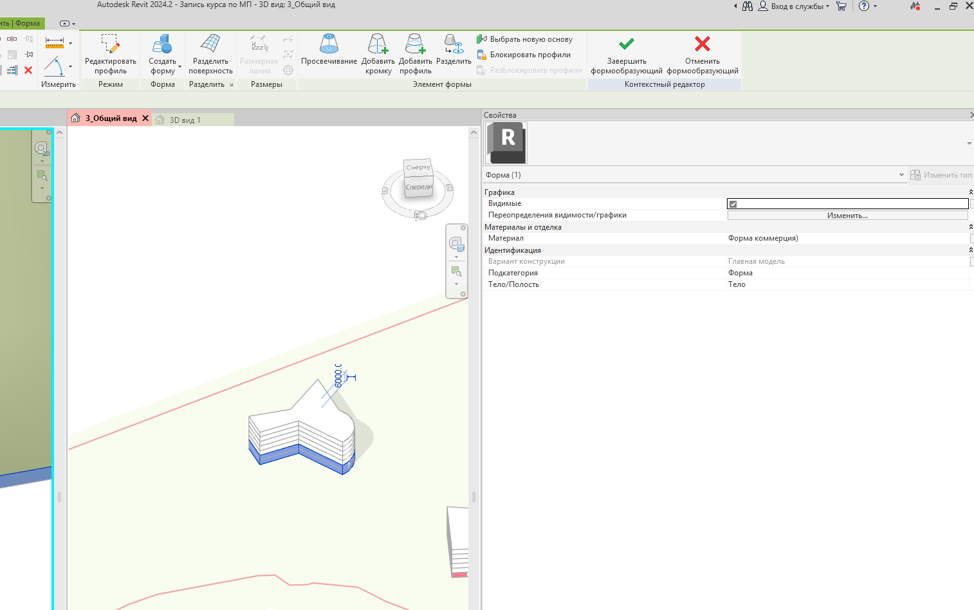
Рисунок 3.2.2.4. Завершаем
Результат на рис. 3.2.2.5.
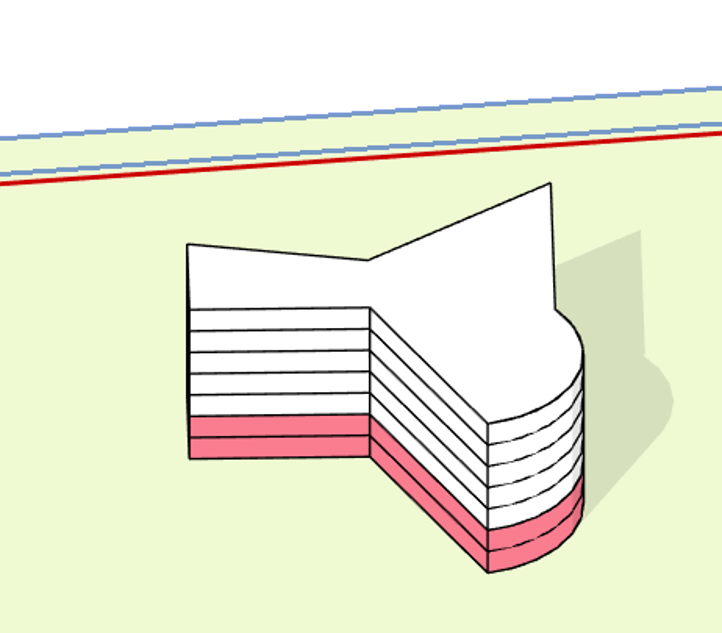
Рисунок 3.2.2.5. Дом с коммерцией
4. Сборка домов
Семейства секций необходимо разместить согласно подложке. Для этого создаем экземпляр нужной формы-секции и размещаем на плане. Далее вводим код типовой секции или размеры, если секция нетиповая, рис.4.1.
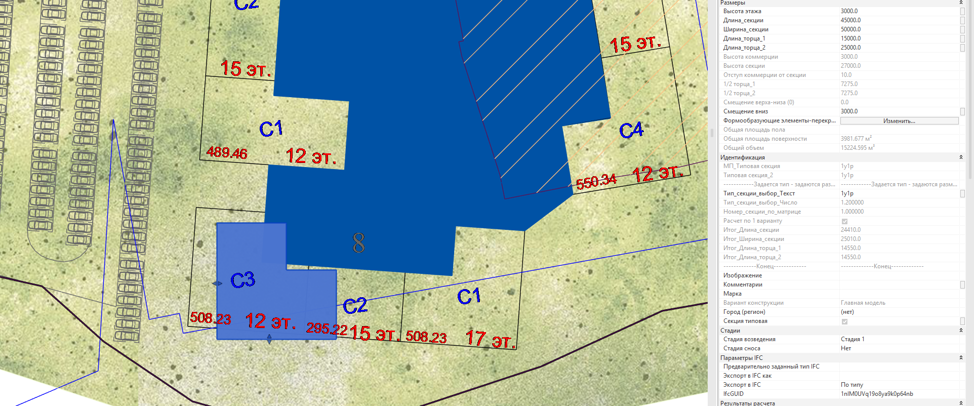
Рисунок 4.1. Вводим значения в параметры (тут типовая секция)
Задаем нужное количество этажей.
Далее ее нужно выровнять по подложке:
1) Инструментом «Выровнять». Для этого снимаем выделение с секции и кликаем на инструмент выровнять (рис.4.2) и выбираем сначала линию подложки (по которой выравниваем), а затем сторону секции. Результат на рис.4.3.

Рисунок 4.2. Вкладка «Изменить», «Выровнять»
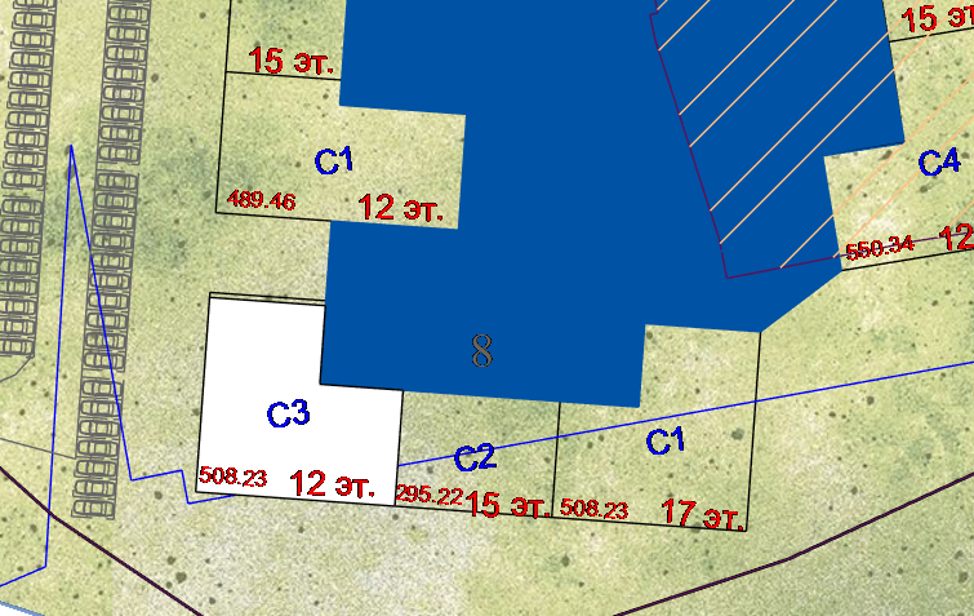
Рисунок 4.3. Результат
2) Инструмент «Перенести» и «Повернуть». Для этого выделяем секцию и нажимаем на «Перенести» (рис.4.4). Выбираем уголок секции и переносим ее в нужное место, рис.4.5.

Рисунок 4.4. Перенести
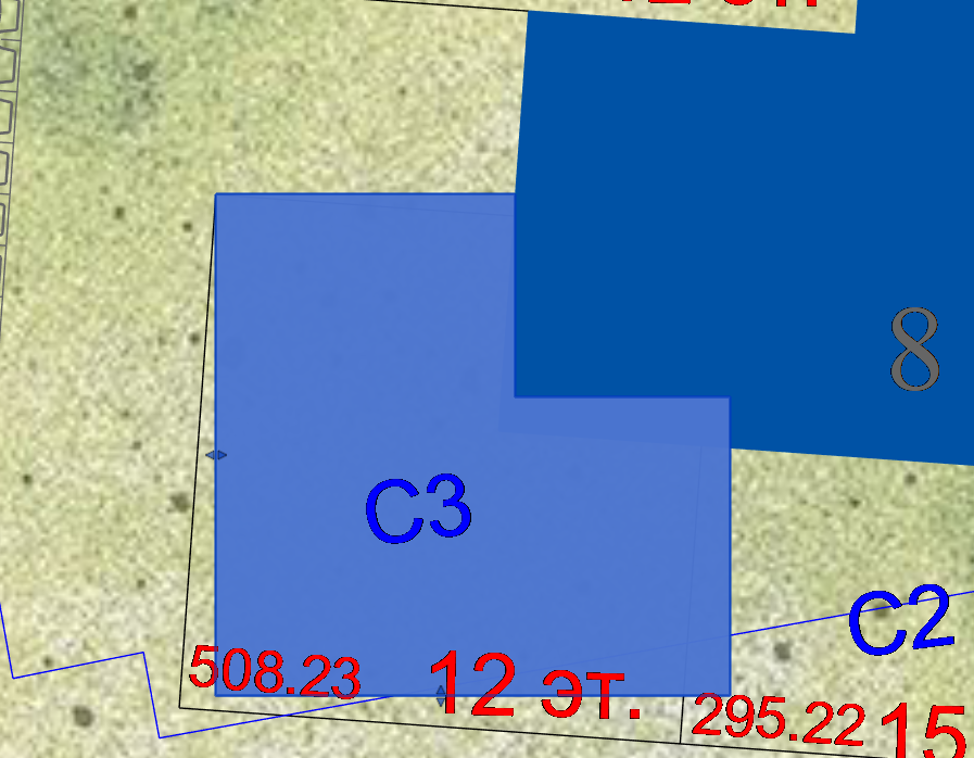
Рисунок 4.5. Результат переноса
Затем не снимая выделения нажимаем «Повернуть» и нажимаем «Координаты» (рис.4.6). Ставим курсор на точку вращения, кликаем (рис.4.7). Далее выбираем сторону вращения (рис.4.8) и затем ее конечный поворот (рис.4.9).
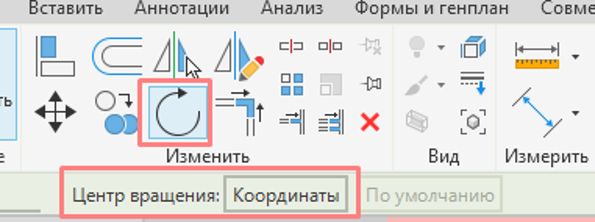
Рисунок 4.6. Поворот
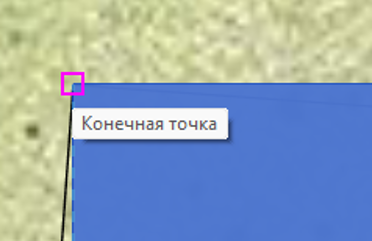
Рисунок 4.7. Кликаем на точку, от которой будем поворачивать
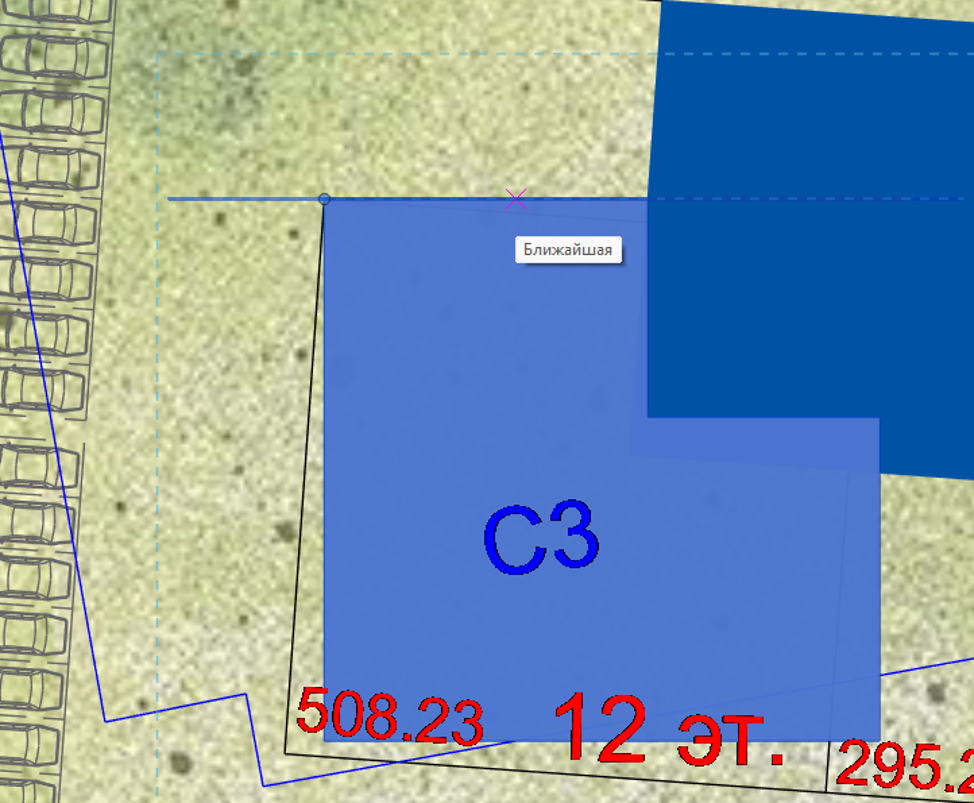
Рисунок 4.8. Сторона поворота
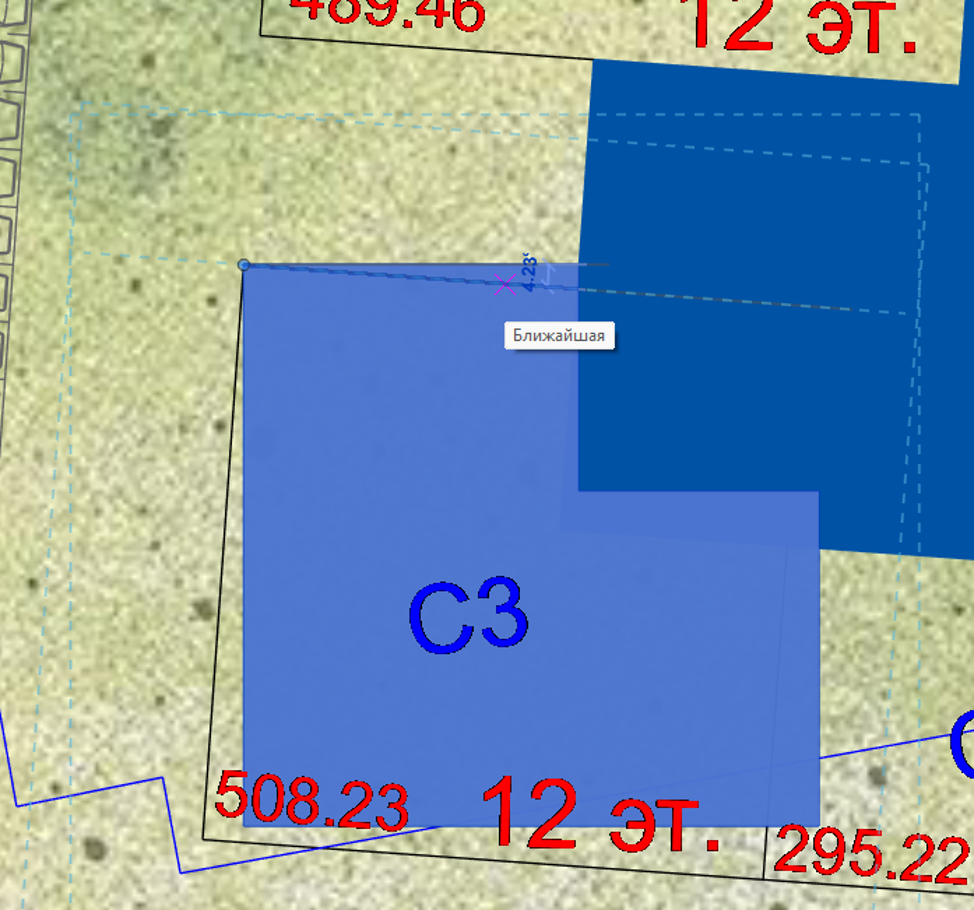
Рисунок 4.9. Поворот
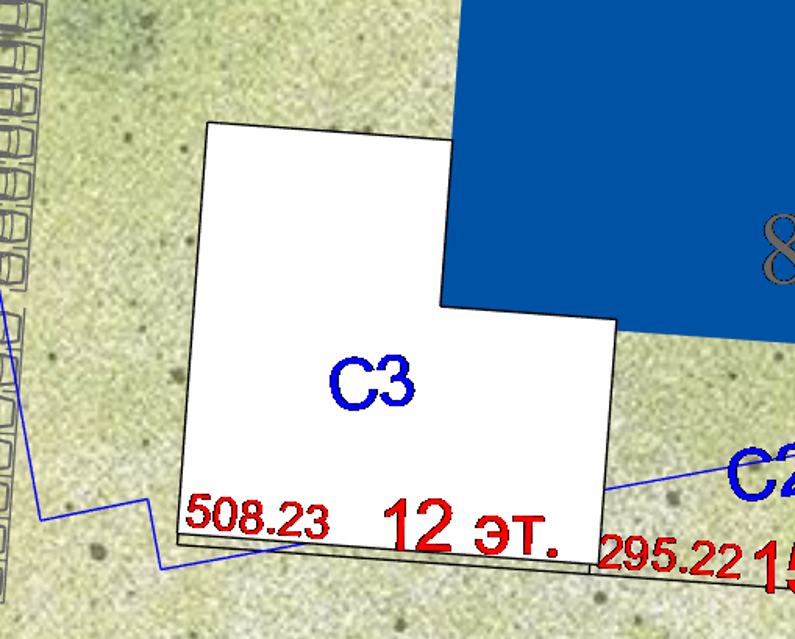
Рисунок 4.10. Результат
По аналогии размещаем остальные секции (рис.4.11).
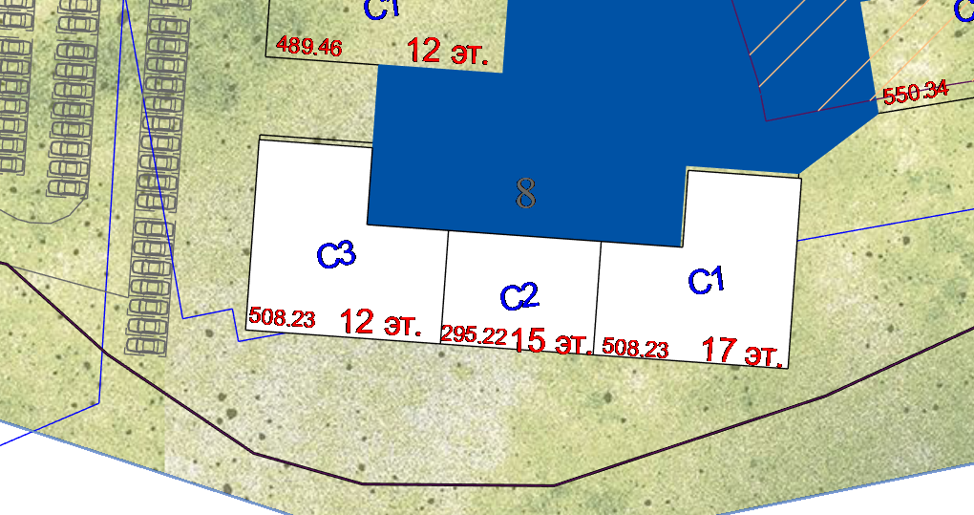
Рисунок 4.11. Разместили
5. Параметры, необходимые для заполнения
Для корректного подсчета ТЭП и сболки спецификаций необходимо заполнить параметры (табл.2)
Таблица 2. Параметры
|
Параметр |
Описание |
Заполнение |
|
Группа параметров «Идентификация» |
||
|
Тип_секции_выбор_Текст |
Если нужна типовая секция – сюда вписать ее шифр |
Вручную |
|
Город (регион) |
Выбрать из списка. Если нужного нет, то необходимо обратиться в бимхэлп. Выбранный регион подхватит расчетные значения и заблокирует расчетные параметры из «Данные». Если необходимо у конкретного дома поменять значения из «Данные», то параметр необходимо поставить на «Нет».
|
Вручную /автоматически |
|
Группа параметров «Результаты расчета» |
||
|
МП_S застройки |
При использовании загружаемых семейств форм заполняется автоматически. При создании системных форм необходимо запустить плагин «Параметры Мастерплан» (вкладка Ferrum, раздел АР).
|
Вручную /автоматически |
|
МП_Факт_Площадь площадок |
Забирает площадь с придомовой площадки, необходим для расчета фактических площадок и выявления дефицита с расчетным значением. |
Автоматически |
|
Площадь участка |
Берет площадь со всех перекрытий площади участков, выполненных типом перекрытия «ZH_Площадь участка» |
Автоматически |
|
Площадь участка территории |
Берет площадь с конкретного перекрытия площади участка, выполненного типом перекрытия «ZH_Площадь участка» и имеющим значение параметра «МП_Номер территории» (совпадение этого параметра у перекрытия и домов-секций, относящихся к ней). |
Автоматически |
|
Группа параметров «Данные» |
||
|
МП_Вых.жилье |
Заполняется, если используется системное семейство формы (например, 0.67). |
Вручную |
|
МП_Вых.коммерция |
Указать коэффициент выходы коммерции для подсчета Нетто (например, 0.7). |
Вручную |
|
Остальные параметры в этой группе зависят от ключевой спецификации по регионам |
Можно менять, если в параметре «Город (регион)» снять выбор города. |
Вручную /автоматически |
|
Группа параметров «Другая» |
||
|
Вых.жилье |
Заполняется, если используется загружаемое семейство формы и секция нетиповая. |
Вручную |
|
Количество_кв_на_эт_Нетиповая |
Заполняется, если используется загружаемое семейство формы и секция нетиповая. |
Вручную |
|
МП_Количество квартир на этаже |
Заполняется, если используется системное семейство формы. |
Вручную |
|
МП_Номер дома |
Заполняется номер дома у нескольких секций. Заполнять по типу «Д.1», «Д.4» и т.д. |
Вручную |
|
Ко-во коммерции=кол-ву этажей |
Ставим галочку, если это так (нужно для визуального отображения на схеме коммерции) |
Вручную |
|
МП_Количество секций |
Указываем количество секций, относящихся к одному дому |
Вручную |
|
МП_Номер территории |
Указываем номер территории, если это применяется |
Вручную |
|
МП_Номер секции |
Указывает номер по типу «С1», «С3» и т.д. |
Вручную |
|
Морфотип Блок.застройка |
Ставим галочку, если применяется к конкретной секции. |
Вручную |
|
Морфотип ИЖС |
Ставим галочку, если применяется к конкретной секции. |
Вручную |
|
Морфотип Урбан вилла |
Ставим галочку, если применяется к конкретной секции. |
Вручную |