
03_Создание рельефа
1. Изменения в документе
|
Версия |
Дата изменения |
Предмет изменений |
Ответственный |
|
1.0 |
25.06.2026 |
Создание |
Малых И.Ю., BIM-координатор ООО «Проектное бюро Железно» |
|
|
|
|
|
2. Общие положения
Настоящий стандарт является одним из основных документов в системе BIM-стандартов Проектного отдела ГК Железно.
В настоящем документе обозначены принципы моделирования.
Задачи настоящего документа:
1. Обеспечение единообразного BIM-моделирования
2. Повышение эффективности проектирования за счет внедрения скоординированного и последовательного подхода к работе в BIM
3. Обеспечение разработки моделей пригодных для использования на последующих стадиях реализации проекта
4. Возможность использования модели в других отделах компании.
Настоящий стандарт предназначен для работающих в программе Revit.
2.1 Термины
Таблица 1.
|
Термин/сокращение |
Определение / пояснение |
|
Топотело |
Инструмент, который позволяет моделировать рельеф местности. |
|
|
|
|
|
|
|
|
3. Рельеф
3.1 Когда рельефа в landXML нет
Иногда бывает так, что рельефа на этапе мастерплана нет. Придется его отстроить по подложке DWG.
1) Переходим на вкладку «Формы и генплан (рис.3.1.1), выбираем инструмент «Топотело». И отстраиваем нужный кусочек местности. Можно как по границе участка (рис.3.1.2), так и просто прямоугольником.
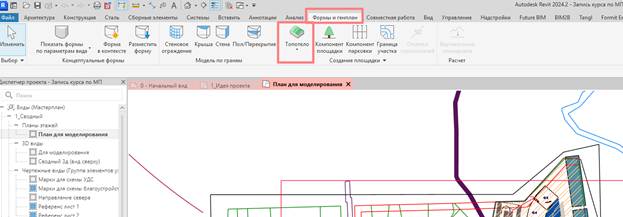
Рисунок 3.1.1. Топотело
2) Нажав на кнопку «Топотело» выбираем нужный инструмент (например, «Выбрать линии», чтобы строить по подложке), см. рис 3.1.2.

Рисунок 3.1.2. Выбрать линии
Выбрав инструмент, подводим курсов мышки к подложке DWG к линии, по которой проходит граница участка и нажимаем Tab, чтобы подсветилась цепь линий (см. рис.3.1.3).
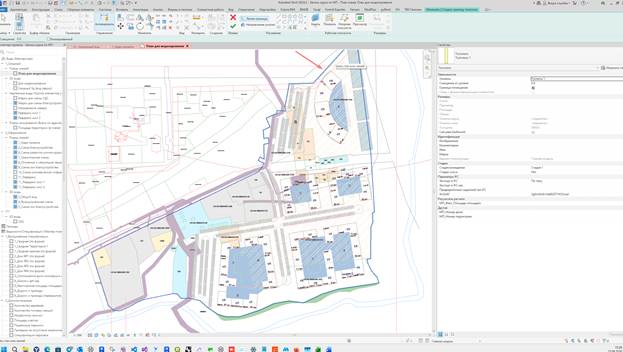
Рисунок 3.1.3. Подсветился эскиз топотела
3) граница эскиза стала розовой. Теперь нужно сделать отступ от границ участка по усмотрению (для красоты).
Не выходя из эскиза нажимаем на инструмент «Смещение», см. рис.3.1.4.

Рисунок 3.1.4. Смещение
Появляется панель, в которой надо выбрать расстояние смещения и отжать галочку «Копировать», см. рис.3.1.5.
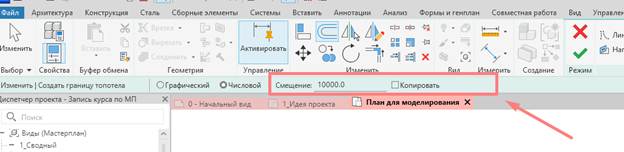
Рисунок 3.1.5. Настройка
Подводим курсор к линии эскиза, подсветится пунктиром отступ (рис.3.1.6), нажимаем Tab, и кликаем мышкой в сторону смещения.
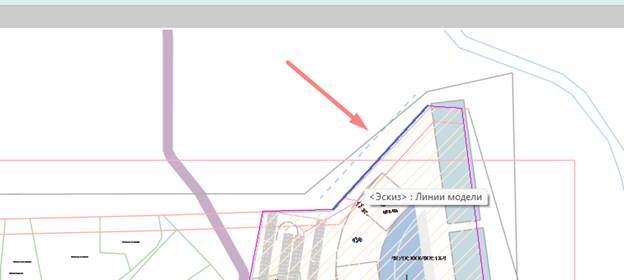
Рисунок 3.1.6. Подсветилась линия смещения
Если всё устраивает, то жмем галочку, рис.3.1.7.
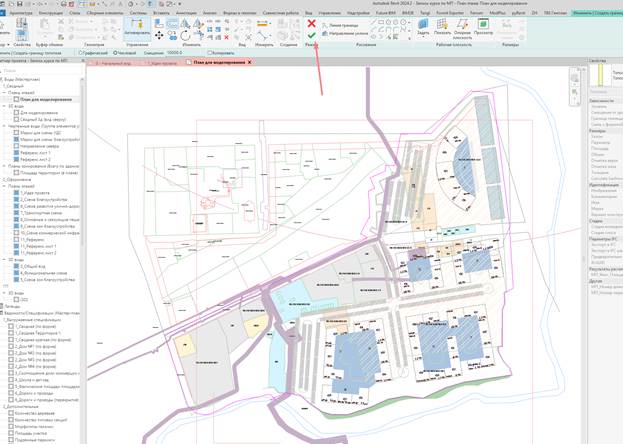
Рисунок 3.1.7. Завершить
Если выходят предупреждения, то корректируем эскиз, например на рис.3.1.8 оно говорит, что линии пересекаются. Исправляем.
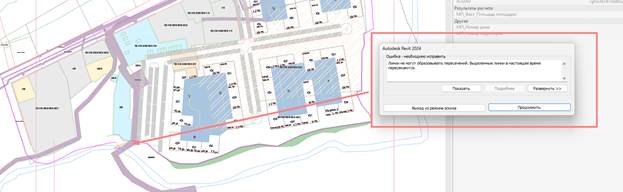
Рисунок 3.1.8. Предупреждение.
Результат на рис.3.1.9.
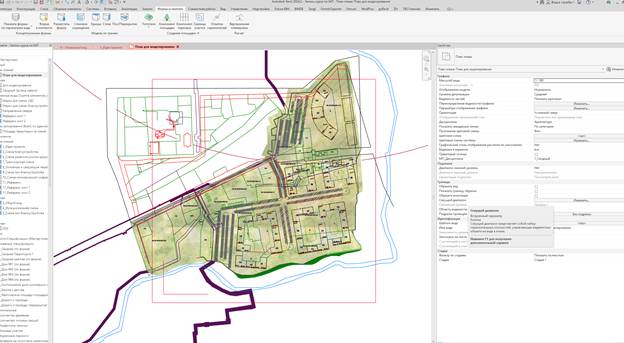
Рисунок 3.1.9. Результат
3.2 Когда рельеф есть
Это хорошо!