
02_Начало работы
1. Изменения в документе
|
Версия |
Дата изменения |
Предмет изменений |
Ответственный |
|
1.0 |
18.06.2026 |
Создание |
Малых И.Ю., BIM-координатор ООО «Проектное бюро Железно» |
|
|
|
|
|
2. Общие положения
Настоящий стандарт является одним из основных документов в системе BIM-стандартов Проектного отдела ГК Железно.
В настоящем документе обозначены принципы моделирования.
Задачи настоящего документа:
1. Обеспечение единообразного BIM-моделирования
2. Повышение эффективности проектирования за счет внедрения скоординированного и последовательного подхода к работе в BIM
3. Обеспечение разработки моделей пригодных для использования на последующих стадиях реализации проекта
4. Возможность использования модели в других отделах компании.
Настоящий стандарт предназначен для работающих в программе Revit.
2.1 Термины
Таблица 1.
|
Термин/сокращение |
Определение / пояснение |
|
Проект |
Информационная модель, представляющая собой 3-х мерный объект, насыщенный информацией. |
|
Семейство |
Простейший элемент информационной модели. Например: форма, дерево |
|
BIM-отдел |
Отдел организации, занимающийся контролем и разработкой технологий информационного анализа |
|
BIM-менеджер |
Специалист, который принимает основные решения BIM-отдела и определяет вектор его развития |
|
BIM-координатор |
Специалист, занимающийся координацией процесса формирования ТИМ-модели |
|
Пользователь |
Проектировщик какого-либо раздела. Например: архитектор, конструктор и т.п. |
|
Revit |
Программный продукт компании Autodesk ориентирован большую часть на 3D-моделирование. |
|
DWG |
Аббревиатура в формате .dwg используется во всех предлагаемых программах AutoCAD. |
|
AutoCAD |
Программный продукт компании Autodesk ориентирован большую часть на 2D-моделирование. |
|
Подложка |
Заготовка, выполненная в AutoCAD. Служит наброском, где в будущем будет разрабатываться модель в Revit |
3. Начало работы
3.1 Создание файла
Файлы для разработки мастерпланов создаются BIM-координатором на основе актуального шаблона. Для создания файлов необходимо написать заявку в bimhelp.
3.2 Открытие файла
Вновь созданные файлы хранятся на ревит-сервере.
При старте ревита необходимо нажать «Открыть», «Revit Server», выбрать нужный (который сообщит координатор) и прокликать до самого файла (см. рис.3.2.1).
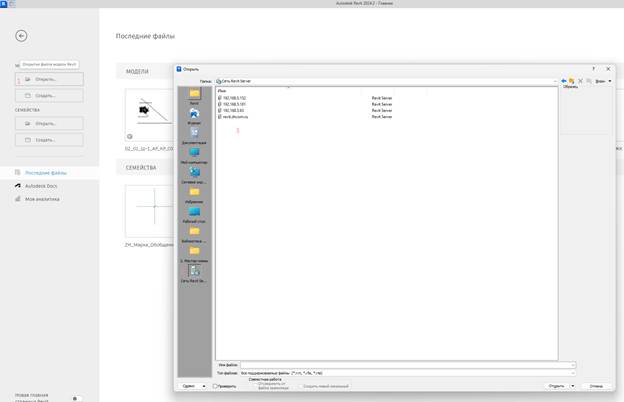
Рисунок 3.2.1. Последовательность открытия файла.
Далее нужно проверить, чтобы стояла галочка «Создать новый локальный» и открыть файл (см. рис.3.2.2.
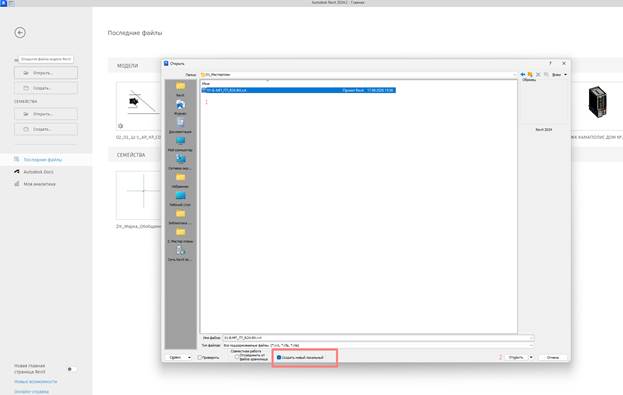
Рисунок 3.2.2. Открытие
На рис. 3.2.3. показаны основные области интерфейса.
1 – Инструменты моделирования
2 – Диспетчер проекта
3 – Рабочее пространство
4 - Свойства
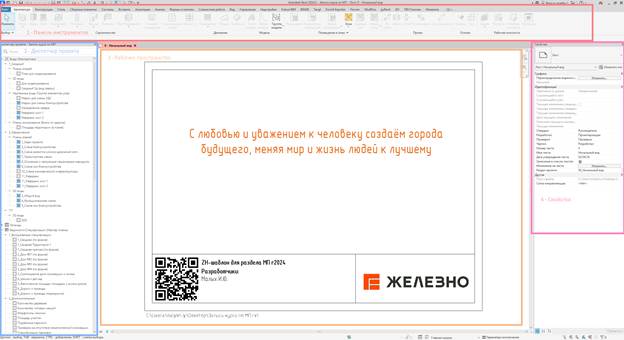
Рисунок 3.2.3. Интерфейс
3.3 Загрузка подложки AutoCAD
1) В диспетчере проекта необходимо открыть «План для моделирования» (рис.3.3.1).
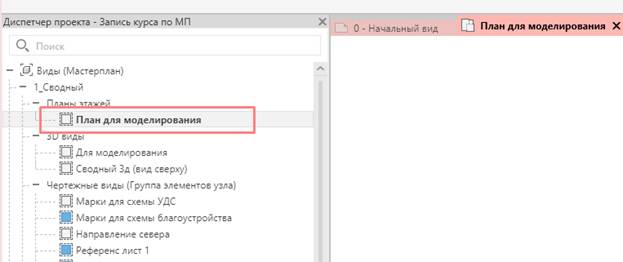
Рисунок 3.3.1. План для моделирования
2) На вкладке «Вставить» выбираем «Связь САПР» (рис.3.3.2).
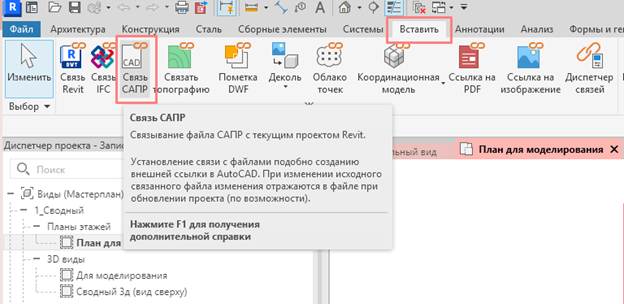
Рисунок 3.3.2. Связь САПР
3) Находим путь к файлу подложки, выставляем настройки, как на рис.3.3.3, и открываем.
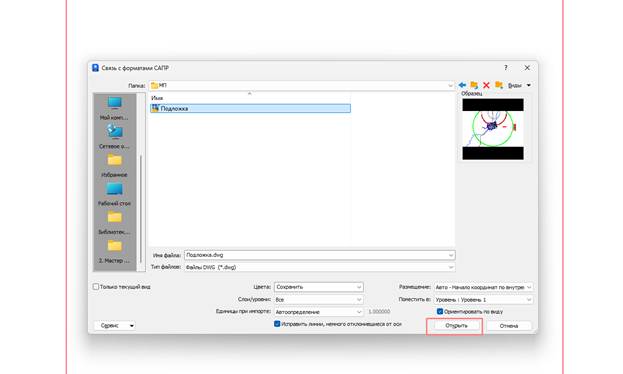
Рисунок 3.3.3. Открыть
4) Снимаем скрепку и переходим в изменение типа в свойствах (рис.3.3.4).
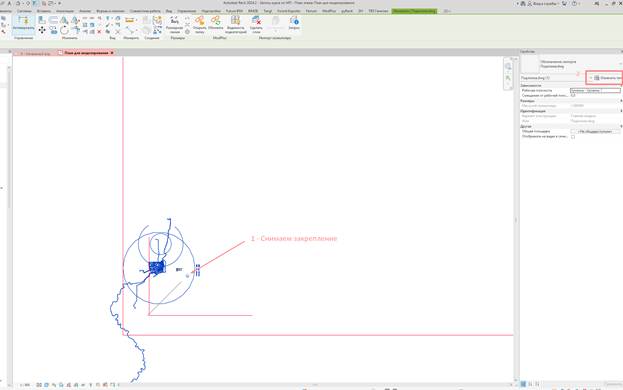
Рисунок 3.3.4. Подложка
5) Указываем значения как на рис. 3.3.5 и «ОК».
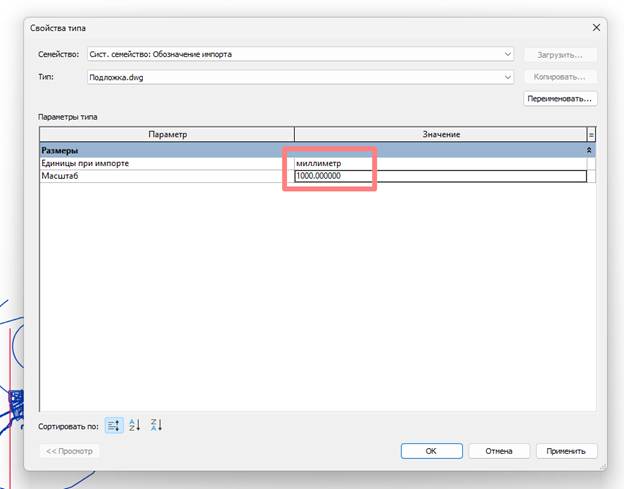
Рисунок 3.3.5. Устанавливаем значения.
6) Выделяем связь и нажимаем «Перенести» (рис. 3.3.6) и переносим в начало (рис. 3.3.7).
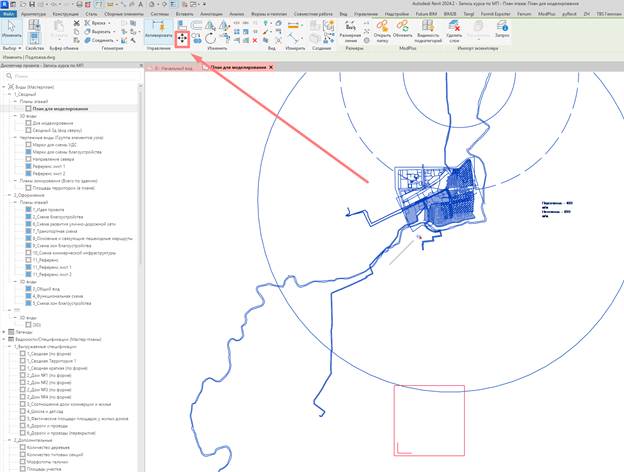
Рисунок 3.3.6. Перенести
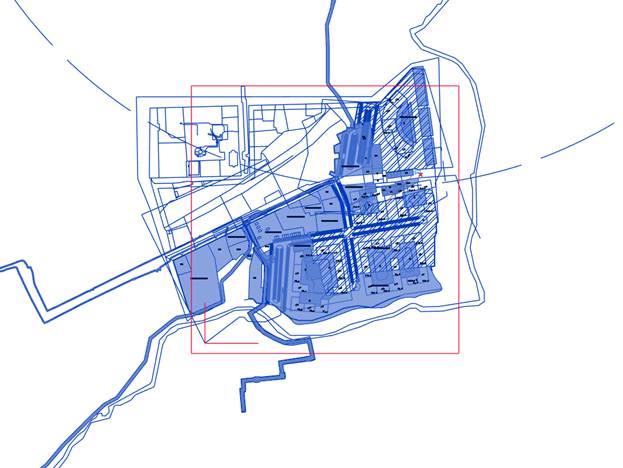
Рисунок 3.3.7. Результат
7) Можно скрыть лишние слои автокада. Для этого снимаем выделение с подложки и переходим в свойства «Переопределение видимости и графики», «Импортированные категории», нажимаем плюсик на подложке и снимаем галочки с ненужных слоев (рис.3.3.8). Нажимаем ОК (рис. 3.3.9).
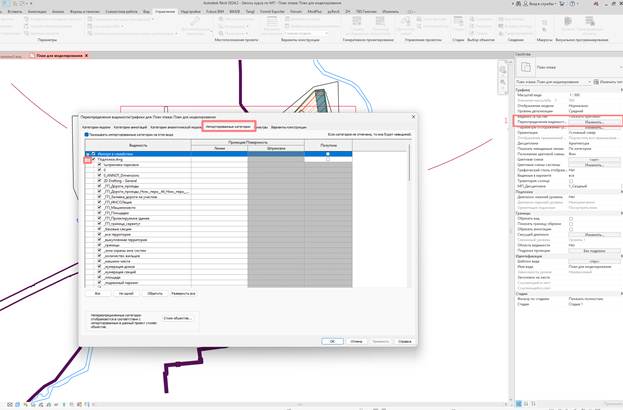
Рисунок 3.3.8. Настройка отображения слоев подложки
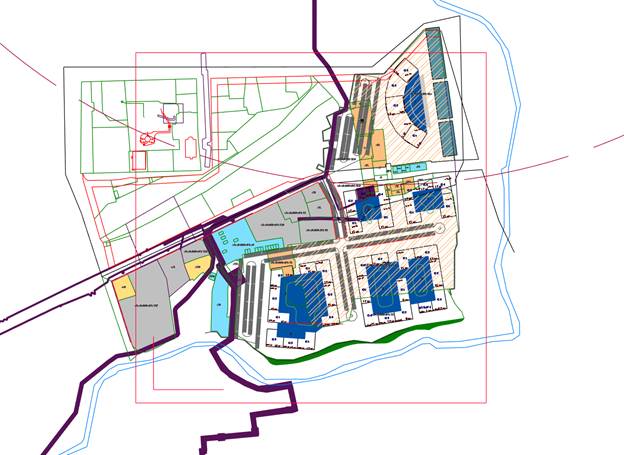
Рисунок 3.3.9. Результат скрытия слоев