
Плагин для автоматической расстановки фитингов на стояках К1
Функционал плагина:
· Плагин размещает все фитинги на стояках К1.
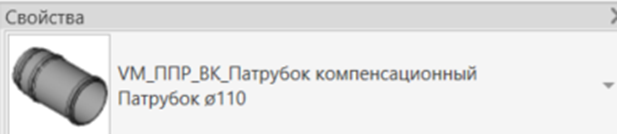
· Противопожарные муфты и компенсационные патрубки размещаются на каждом этаже.
· Есть кнопка (галочка), которая включает условие коммерции, соответственно при включенной галочке фитинги на 1 этаже не строятся.
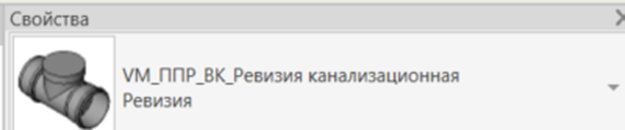
· Ревизии размещаются по общему условию через 3 этажа.
· Фитинг с ответвлением выбирает пользователь перед размещением фитингов, можно выбрать элементы: тройники, крестовины, пятерники.
Требования к размещенному стояку (файл ВК):
Моделировать данным типом трубы, диаметром 110 мм:
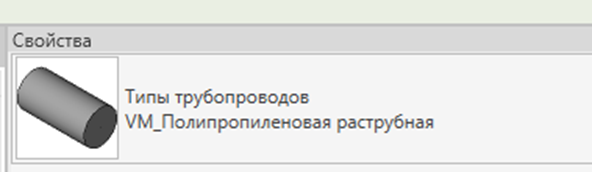
В проект должны быть загружены семейства из трассировки этой трубы.
Требования к связанному файлу АР:
Главное условие – в файле должны быть перекрытия, их тип должен содержать НСЩ в наименовании типа. Без них плагин отработать не сможет, так как не надет пересечение трубы с плитой.
Описание функционала плагина:
Для того, чтобы разместить элементы на стояке, вам нужно:
1. Начертить стояк (или сразу несколько стояков).
2. Перейти на вкладку ferrum/MEP и нажать на кнопку Установка фитингов

3.Перед вами открывается окно плагина с настройками.
3.1 Сначала выберите деталь (цифры 1-3) в левой красной рамке. Эта деталь будет размещена на ответвлении стояка.
3.2 Затем выберите файл архитектуры из выпадающего списка правой красной рамки (цифра 4).
3.3 После этого, при необходимости, поставьте галочку «Коммерция на первом этаже»
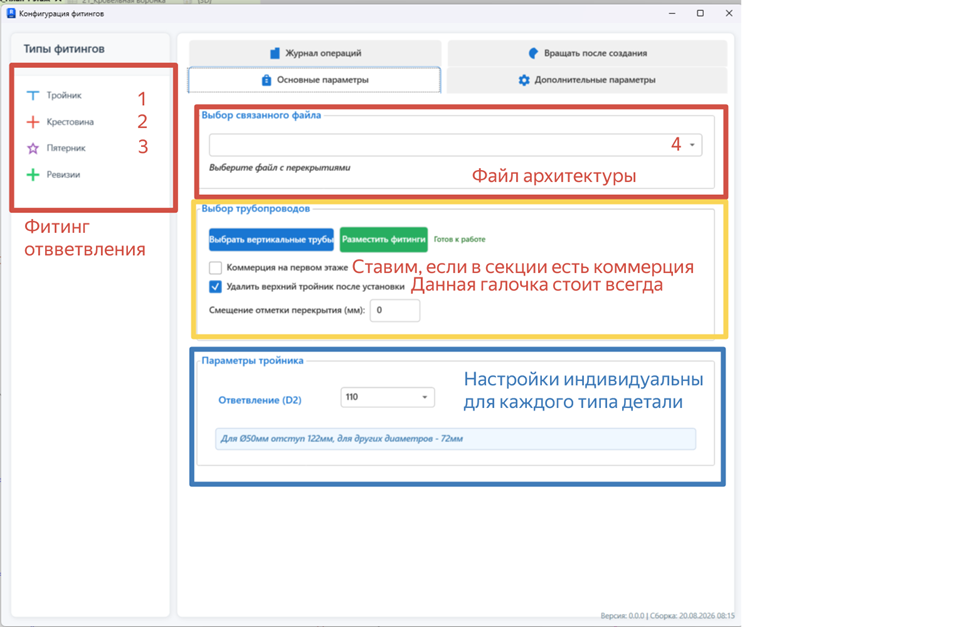
3.4 Далее необходимо выполнить настройки для конкретной соединительной детали в синем окне. Рассмотрим каждую из них в пункте 4.
4.Настройки типа соединительных деталей.
4.1 Тройники. Для тройников нужно выбрать диаметр ответвления 50/110.
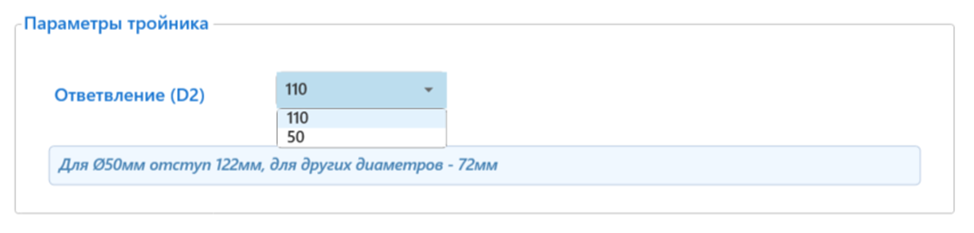
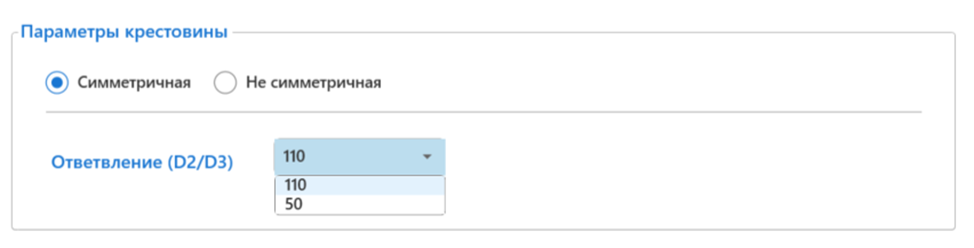
4.2 Крестовины. Если крестовина нужна симметричная, то нужно выбрать диаметр ответвлений 50/110.
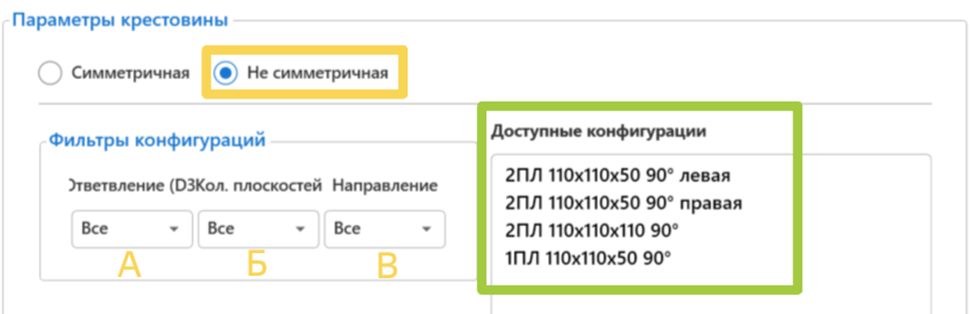
Если крестовина нужна не симметричная, то нужно указать это кнопкой, которая обведена желтой рамкой. Далее либо отфильтровать нужную крестовину параметрами А-В, либо выбрать нужную из вариантов в зеленой рамке.
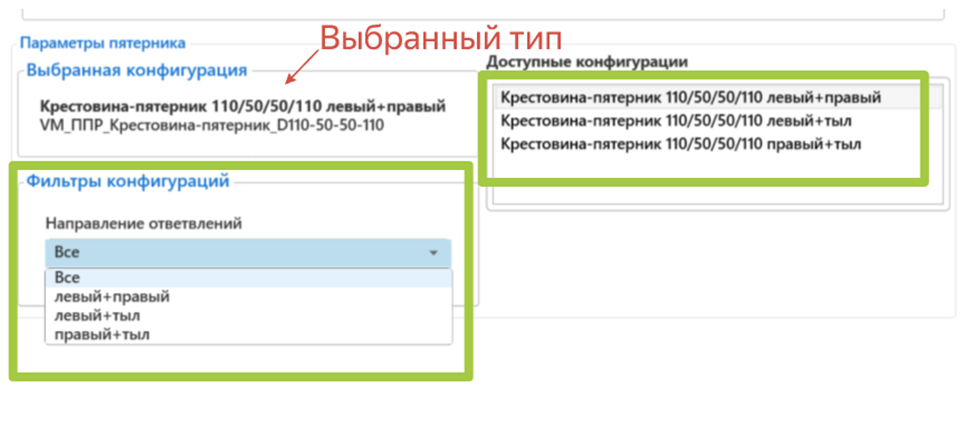
4.3 Пятерники. Необходимый пятерник так же можно выбрать по названию из левого или правого поля выделенных зеленой рамкой.
Там, куда показывает красная стрелка отражается выбранный вами тип.
5. Ревизии ставятся по правилу автоматически.
*Рекомендуется проверять их расстановку с разреза или 3д вида.
6. Теперь нужно нажать на синюю кнопку «Выбрать вертикальные трубы» в желтой рамке.
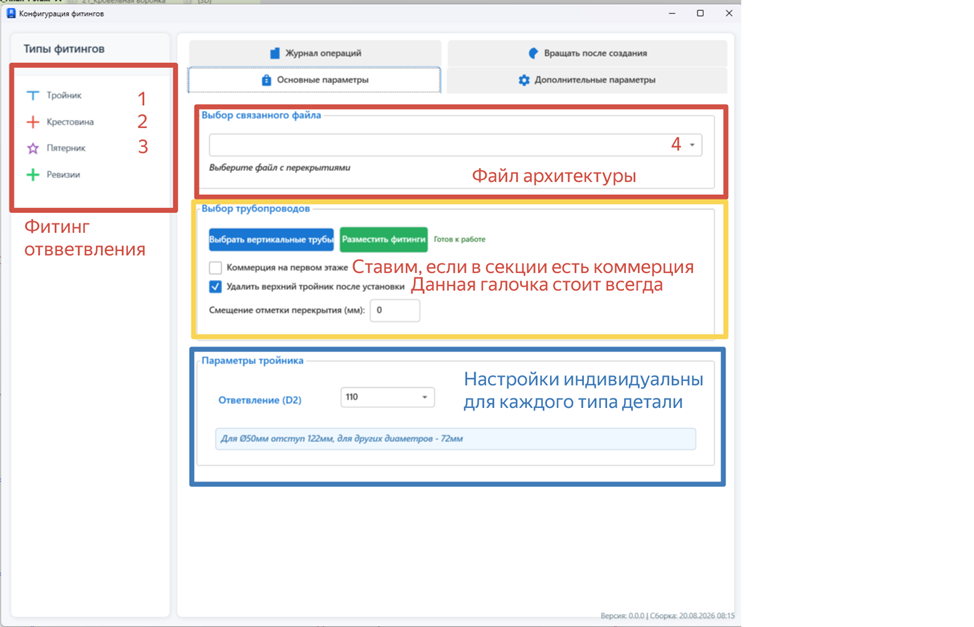
7. После того, как выберите стояки с подходящей планировкой – нужно нажать готово.

Далее вы увидите то же окно. Нужно нажать на зеленую кнопку «Разместить фитинги».
В этот момент фитинги разместятся на стояке, а вы увидите такое же окно плагина.
*Если нужно повернуть построенные фитинги – перейдите на вкладку «Вращать после создания».
Если такой необходимости нет – закройте окно плагина.
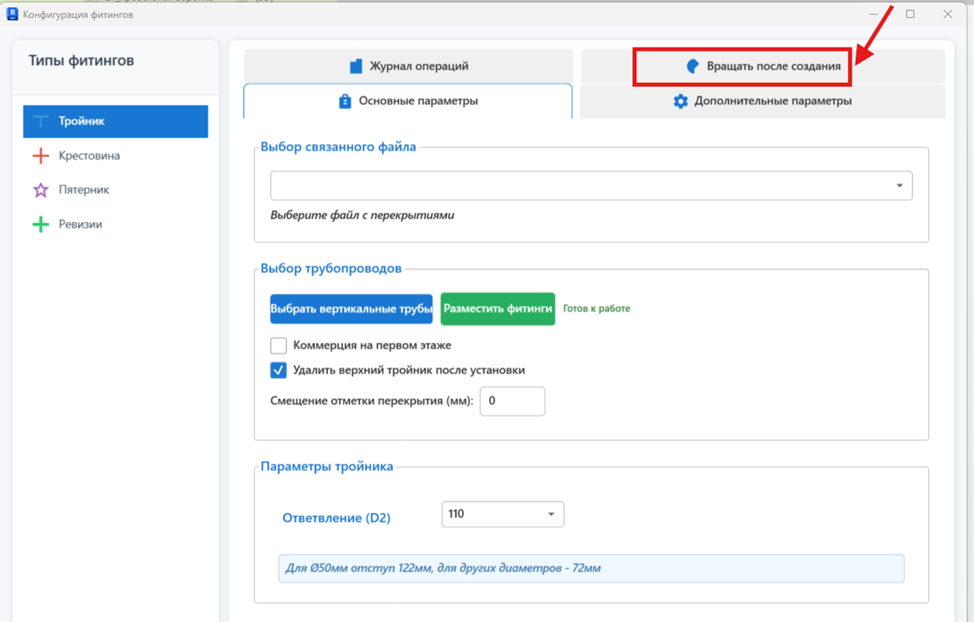
8*.При необходимости вращения сразу после построения.
Выберите кнопку под красной стрелкой «Выбрать созданные фитинги», а затем выберите элементы в модели: построенные тройники/крестовины/пятерники/ревизии.
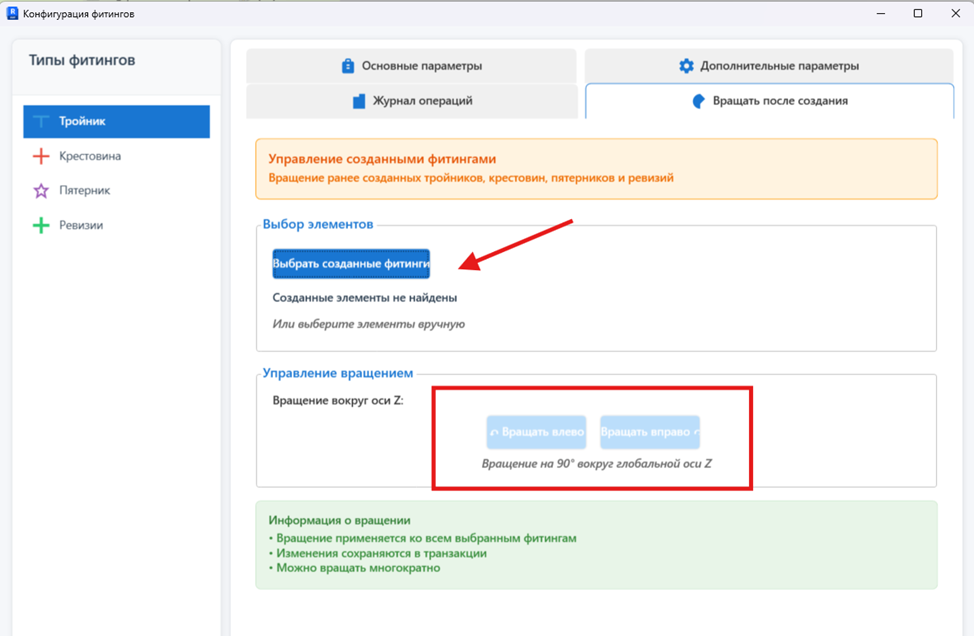
Затем нажмите Готово.

И используйте кнопки в красной рамке для вращения вправо или влево.
9*. Если потребность во вращении фитингов возникла после закрытия окна – воспользуйтесь отдельной кнопкой «Вращение фитингов».

Так же выберите кнопку под красной стрелкой «Выбрать фитинги», а затем выберите элементы в модели: построенные тройники/крестовины/пятерники/ревизии.
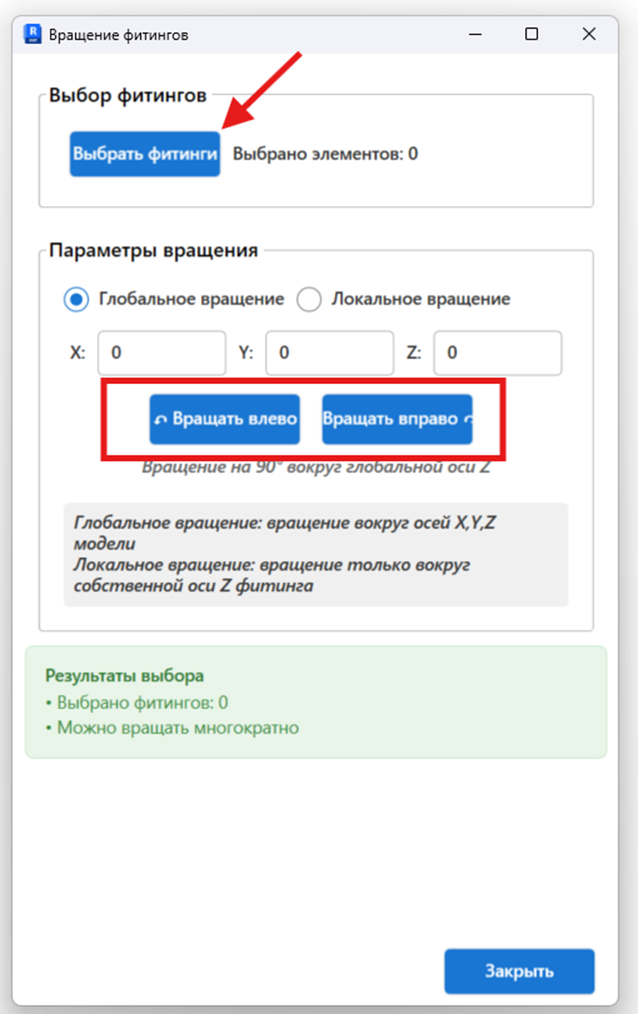
Затем нажмите Готово.

И используйте кнопки в красной рамке для вращения вправо или влево.