
Инструкция по работе с шаблоном ВК
1. Изменения в документе
|
Версия |
Дата изменения |
Предмет изменений |
Ответственный |
|
1.0 |
04.11.2024 |
Разработка курса |
Лялина М.В., BIM-координатор ООО «Масштаб» |
|
|
|
|
|
2. Общие положения
Настоящий стандарт является одним из основных документов в системе BIM-стандартов Проектного отдела ГК Железно.
В настоящем документе обозначены принципы моделирования.
Задачи настоящего документа:
1. Обеспечение единообразного BIM-моделирования
2. Повышение эффективности проектирования за счет внедрения скоординированного и последовательного подхода к работе в BIM
3. Обеспечение разработки моделей пригодных для использования на последующих стадиях реализации проекта
4. Возможность использования модели в других отделах компании.
Настоящий стандарт предназначен для работающих в программе Revit.
3. Работа с шаблоном ВК
3.1. Структура диспетчера проекта
Каждому виду присвоен параметр ADSK_Назначение вида.
В зависимости от его заполнения, вид попадает в нужную папку Диспетчера проекта (далее ДП).
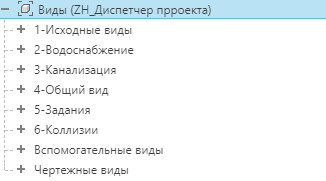
Рисунок 3.1.1. Виды
Далее группировка видов в ДП идет по параметру «ADSK_Штамп Раздел проекта».
Рассмотри на примере «2.Водоснабжение».
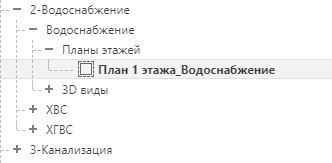
Рисунок 3.1.2. Группирование
Для данного вида параметры будут выглядеть так:

Рисунок 3.3. Параметры вида
Параметры заблокированы, так как к виду применен шаблон:

Рисунок 3.1.3. Шаблон вида
3.2. Настроенные вида
В шаблоне созданы планы и 3D виды для водоснабжения: 3D ХГВС и План 1 этажа_Водоснабжение. К ним применены шаблоны видов, настроена видимость систем ХВС и ГВС, а так же противопожарных систем.
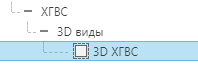
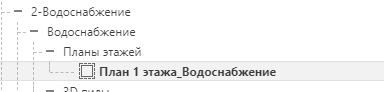
Рисунок 3.2.1. Планы и 3д виды
В шаблоне созданы планы и 3D виды для водоотведния: 3D К1; 3D К2; 3D К3 и План 1 этажа_Канализация. К ним применены шаблоны видов, настроена видимость систем согласно наименованию вида.
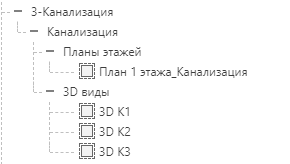
Рисунок 3.2.2. Настроенные виды
Настроен план общего вида систем ВК, ВК_План 1 этажа. К виду применен шаблон вида, настроена видимость всех систем, кроме противопожарного водопровода.
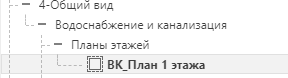
Рисунок 3.2.3. Общий вид
3.3. Шаблоны видов
3.3.1.Шаблоны Планов
В шаблоне настроены следующие шаблоны видов для планов:
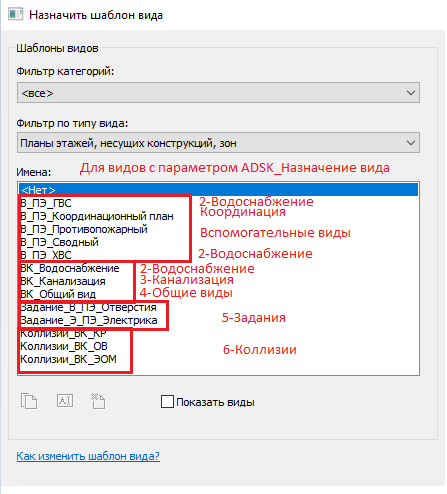
Рисунок 3.3.1.1. Шаблоны видов
Для создания плана этажа перейдем на вкладку «Вид», выберем кнопку «Виды в плане», далее в выпадающем списке «План этажа».
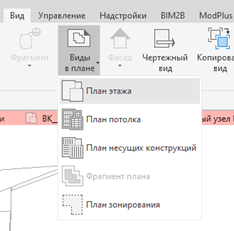
Рисунок 3.3.1.2. Создание плана этажа
Здесь выберем нужный тип плана (от него будет зависеть шаблон) и уровень.
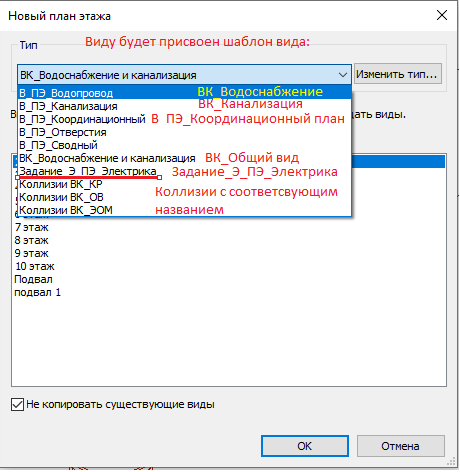
Рисунок 3.3.1.3. Выбор типа
Для новых видов типа «В_ПЭ_Отверстия» и «В_ПЭ_Сводный» шаблон нужно присвоить самостоятельно, после создания вида (шаблоны «Задание_В_ПЭ_Отверстия» и «ВК_Общий вид» соответственно).
Например:
Нужно создать план на уровне 2 этажа для систем В1,Т3,Т4,К1, К2.
Выбираем Тип Плана «ВК_Водоснабжение и канализация», уровень 2 этажа.
Нажимаем ОК.
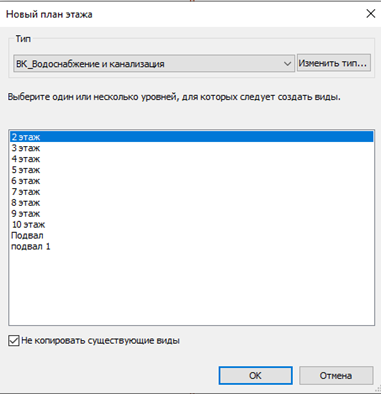
Рисунок 3.3.1.3. Новый план этажа
Вводим нужное наименование.
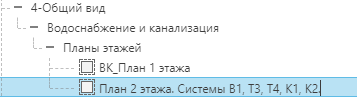
Рисунок 3.3.1.4. Наименование
Видим, что к плану применился шаблон «ВК_Общий вид».

Рисунок 3.3.1.5. Шаблон общего вида
3.3.2. Шаблоны 3-D видов
В шаблоне созданы следующие 3-D виды, им присвоены соответствующие шаблоны видов.
Виды для оформления: «3-D Водоснабжение»; «3-D ХВС»; «3-D ХГВС»; «3-D К1»; «3-D К2»; «3-D К3»;
Виды для заданий: «В_Отверстия»;
Виды коллизий: «3-D_ВК_КР»; «3-D_ВК_ОВ»; «3-D_ВК_ЭОМ»;
Вспомогательные виды: «3D Противопожарный».
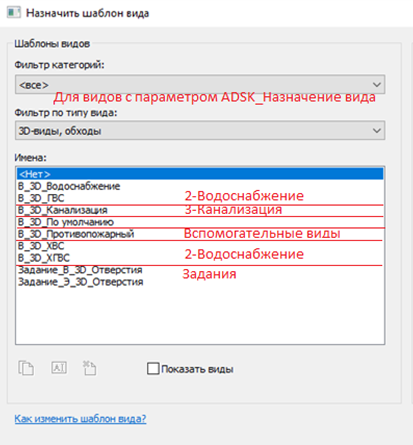
Рисунок 3.3.2.1. Шаблоны видов
Рассмотрим настройки шаблона на основе «В_3D_Канализация»:
Обратите внимание, если виду присвоен данный шаблон, изменять можно только параметры, которые обведены красными кругами.
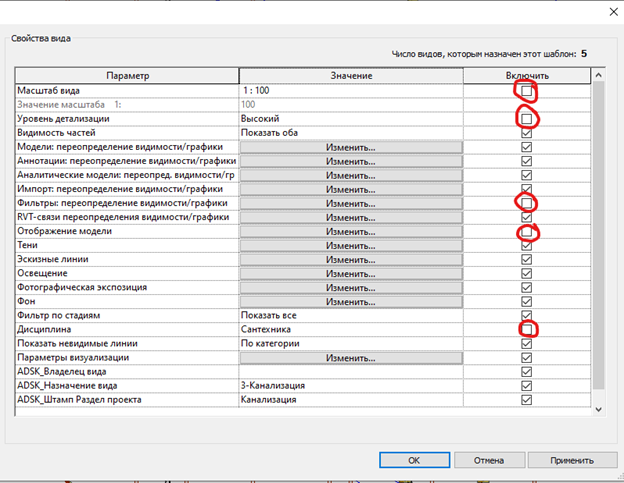
Рисунок 3.3.2.2. Параметры
Например, из переопределения видимости/графики, на виде мы можем изменить фильтры.
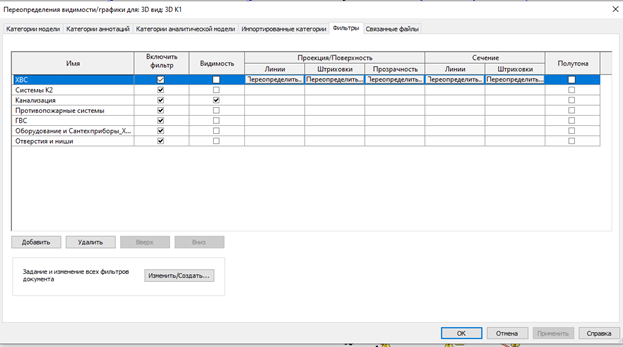
Рисунок 3.3.2.3. Фильтры
А переопределение видимости категории модели недоступны.
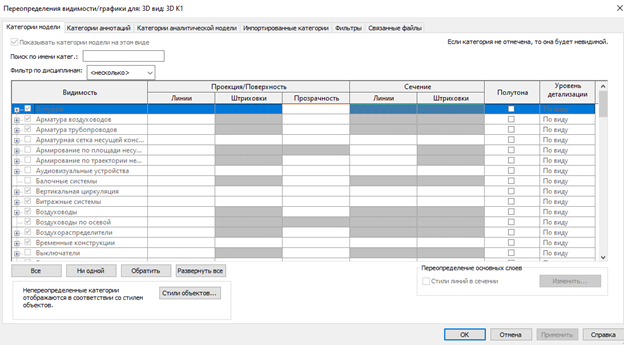
Рисунок 3.3.2.4. Категории модели
В качестве примера создадим схемы стояков 1 и 2 систем К1:
Перейдем на вид «3D К1».
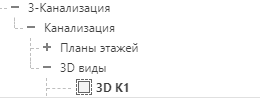
Рисунок 3.3.2.5. Переходим на вид
К виду применен шаблон «3D_Канализация».

Рисунок 3.3.2.6. Шаблон вида
Нажмем на кнопку с шаблоном и перейдем в его настройки, выключим видимость связанных файлов.
Последовательность указана на рисунке ниже.
1. Выбираем RVT-связи (в переопределении видимости графики);
2. Снимаем галочки с файлов.
Нажимаем ОК в окне «Переопределения видимости/графики» и еще раз ОК в окне «Назначить шаблон вида».
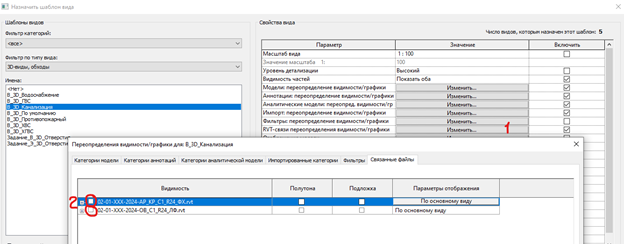
Рисунок 3.3.2.7. Переопределение видимости
Теперь на всех видах с шаблоном «3D_Канализация» будут отображаться только элементы текущей модели.
Далее скопируем существующий вид «3-D К1» (так как в нем настроена фильтрация для системы К1), и переименуем копии, например так:

Рисунок 3.3.2.8. Переименование вида
Перейдем на вид «3D К1 СтК1.1-1». Выделим элементы Стояка К1-1 и воспользуемся Рамкой выбора.
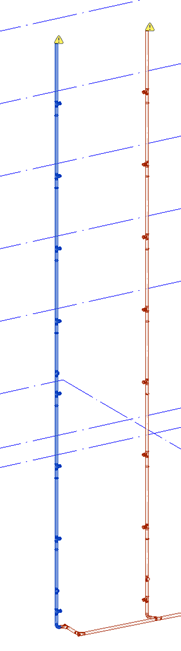
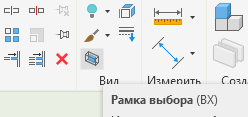
Рисунок 3.3.2.9. Выделение
Повторим действия для вида «3D К1 СтК1.1-2». Теперь на видах видимы нужные участки системы.
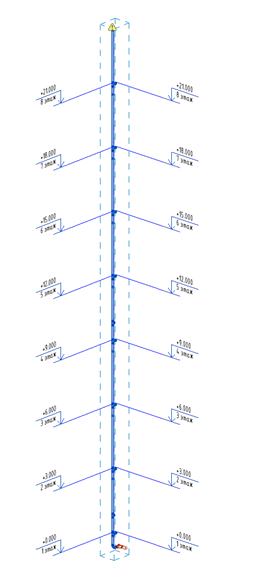
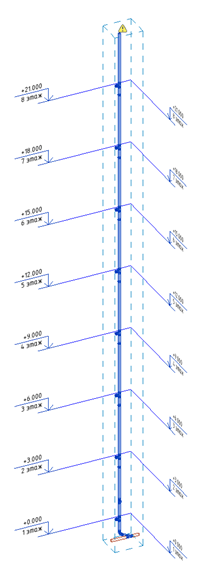
Рисунок 3.3.2.10. Выделение
Перейдем в настройки шаблона, чтобы отключить границы 3D вида (это можно сделать, когда границы всех 3D схем канализации будут настроены).
Последовательность указана на рисунке ниже:
1. Выбираем Аннотации (в переопределении видимости графики);
2. Вводим в строке поиска Границы;
3. Выключаем видимость Границ 3D вида.
Нажимаем ОК в окне «Переопределения видимости/графики» и еще раз ОК в окне «Назначить шаблон вида».
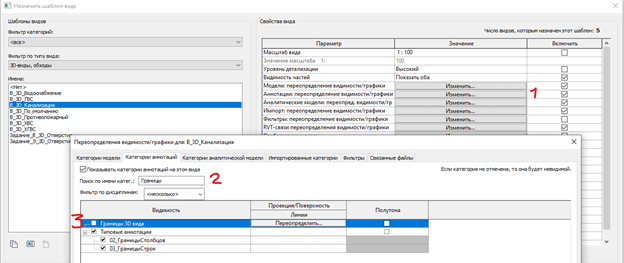
Рисунок 3.3.2.11. Переопределение видимости
Теперь на всех видах с шаблоном «3D_Канализация» не будут отображаться границы 3D вида.
Далее настроим вид: масштаб, уровень детализации, ориентацию 3D вида, отображение модели (чаще всего «Скрытая линия»).

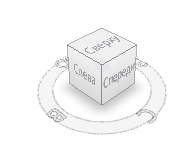
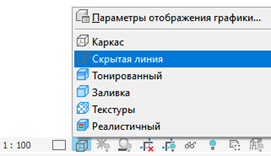
Рисунок 3.3.2.12. Настройка вида
Теперь можно блокировать положение вида и приступать к оформлению.
Блокировать вид необходимо для последующего оформления (расстановки марок).
Если вы расставили марки и разблокировали 3D вид, все марки с него удалятся.
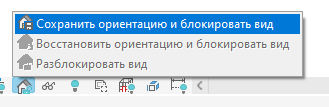
Рисунок 3.3.2.13. Блокировка вида
3.3.3. Шаблоны Разрезов
В шаблоне настроены следующие шаблоны видов для разрезов:
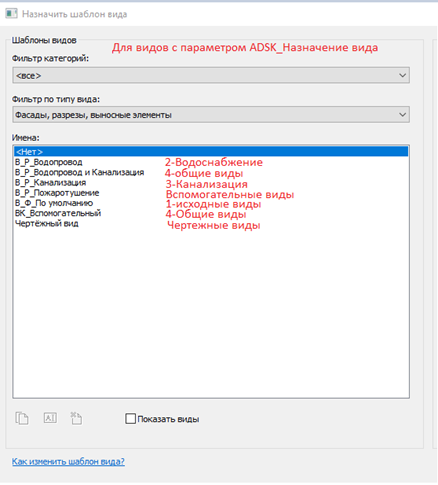
Рисунок 3.3.3.1. Шаблоны разрезов
Для того, чтобы создать разрез, перейдем на План этажа.
Перейдем на вкладку «Вид», выберем кнопку «Разрез». Далее в свойствах выберем тип разреза.
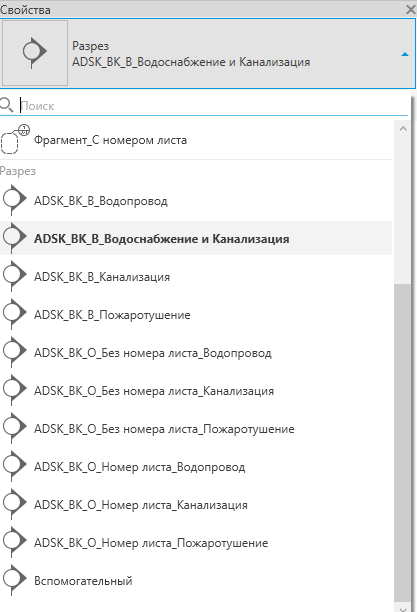
Рисунок 3.3.3.2. Типы разрезов
Каждому из типов разрезов, которые содержат букву «В» в содержании (то есть вспомогательные), будет присвоен соответствующий шаблон.
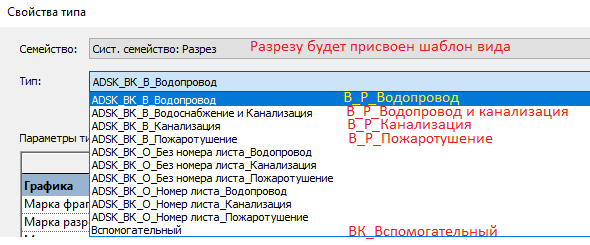
Рисунок 3.3.3.3. Применяемые шаблоны
3.4. Системные семейства
3.4.1. Трубы и трубопроводные системы
В шаблоне представлены следующие типы труб:
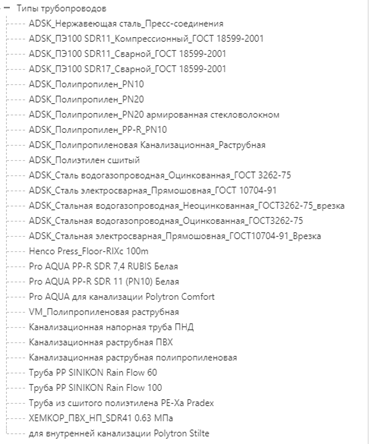
Рисунок 3.4.1.1. Типы труб
В шаблоне представлены следующие типы трубопроводных систем:
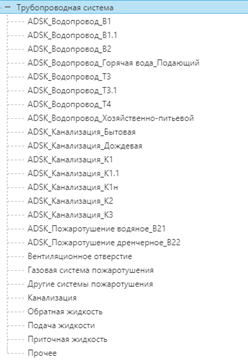
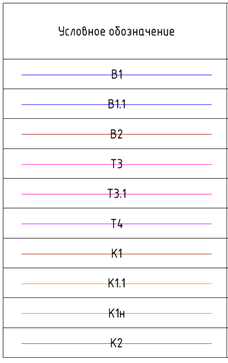
Рисунок 3.4.1.2. Типы трубопроводных систем
3.4.1.1. Системы водоснабжения
3.4.1.1.1. Система В1
Параметры трассировки для систем В1:
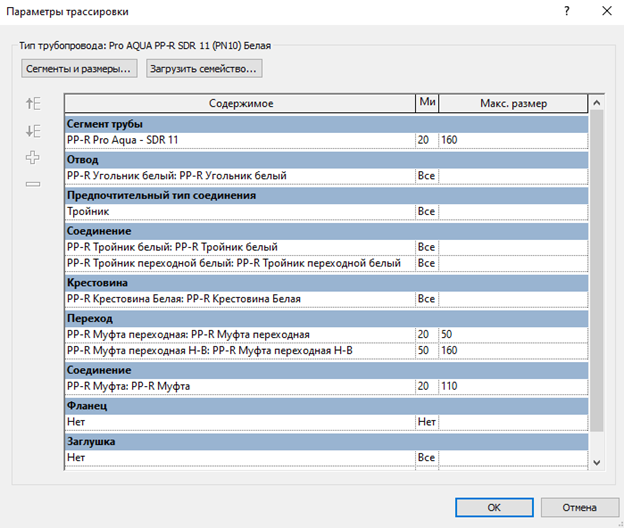
Рисунок 3.4.1.1.1.1. Параметры трассировки
Сортамент для данного сегмента трубы:
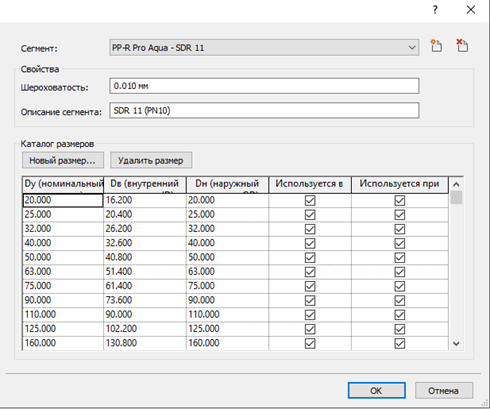
Рисунок 3.4.1.1.1.2. Сортамент
Построим каждый элемент трассировки.
Отвод (угольник) в трассировке представлен в единственном экземпляре.
Тройники представлены в двух вариантах: равнопроходный и переходный.
Для того, чтобы построить тройник, нужно нажать на +. Он появится, после выбора отвода.
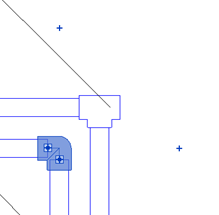
Рисунок 3.4.1.1.1.3. Создание тройника
В случае, если трассировка настроена так:

Рисунок 3.4.1.1.1.4. Соединения
Будут строится варианты 1 и 2.
1) Трубы одного диаметра;
2) Трубы различного диаметра, будет автоматически ставиться переход;
3) Трубы различного диаметра, при соединение ставится переходный тройник.
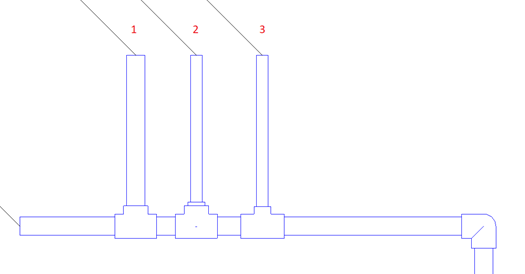
Рисунок 3.4.1.1.1.5. Трубы
Для того, чтобы получить 3 вариант автоматически, настройки трассировки должны выглядеть так:

Рисунок 3.4.1.1.1.6. Настройки соединения
Крестовина в трассировке представлена в единственном экземпляре.
Для того, чтобы построить крестовину, нужно нажать на +. Он появится, после выбора тройника.
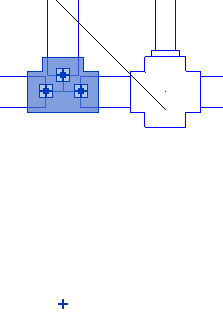
Рисунок 3.4.1.1.1.7. Построение крестовины
Муфты переходные строятся автоматически при переходе с диаметра на диаметр. При переходе с 50 диаметра на больший диаметр строится муфта переходная резьбовая Н-В.
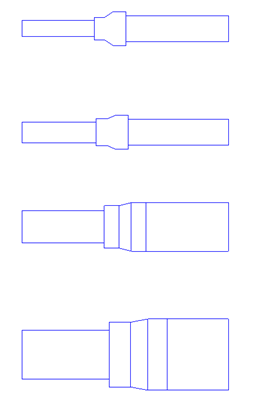
Рисунок 3.4.1.1.1.8. Построение муфт
Для того, чтобы поставить равнопроходную муфту можно воспользоваться инструментом «Разделить элемент» на вкладке «Изменить».
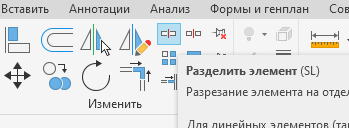
Рисунок 3.4.1.1.1.9. Разделить
Будет построена Муфта, которая поделит сегмент трубы на 2 части.
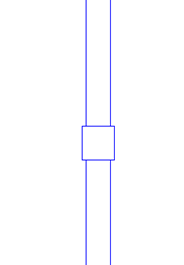
Рисунок 3.4.1.1.1.10. Равнопроходная муфта
3.4.1.1.2. Системы Т3; Т4
Параметры трассировки для Т3, Т4:
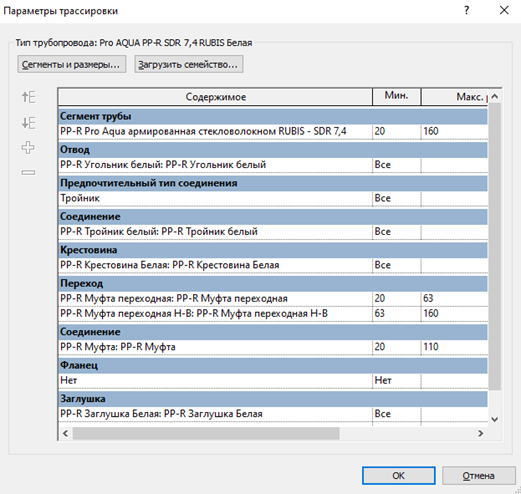
Рисунок 3.4.1.1.2.1. Параметры трассировки
Сортамент для данного сегмента трубы:
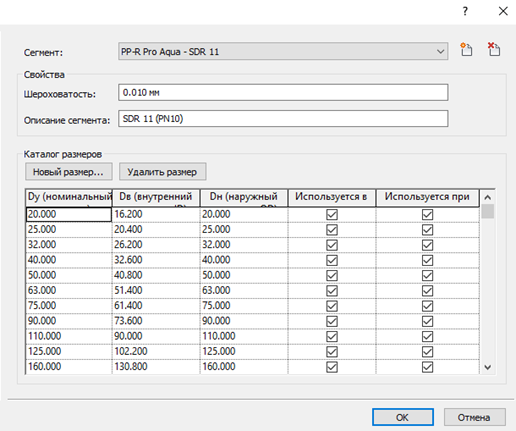
Рисунок 3.4.1.1.2.2. Сортамент
Отвод (угольник), тройник и крестовина в трассировке представлены в единственном экземпляре.
Муфты переходные строятся автоматически при переходе с диаметра на диаметр.
При переходе с 63 диаметра на больший диаметр муфта переходная резьбовая Н-В.
Муфта равнопроходная в трассировке представлена так же в единственном экземпляре.
На свободном конце трубопровода можно поставить заглушку, в случае необходимости.
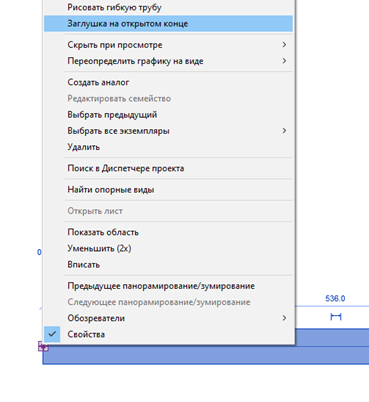
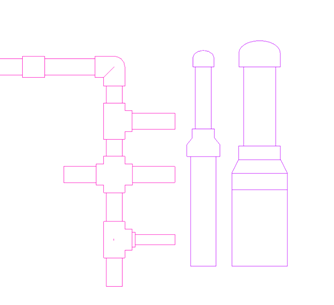
Рисунок 3.4.1.1.2.3. Заглушка
3.4.1.1.3. Системы В1 и Т3 в полу
Параметры трассировки для систем В1, Т3 для трубопроводов в полу:
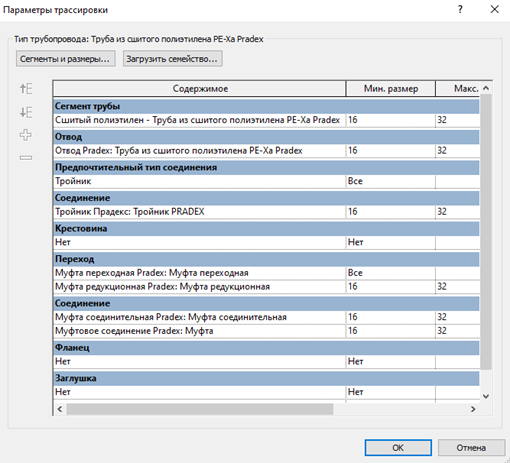
Рисунок 3.4.1.1.3.1. Параметры трассировки
Сортамент для данного сегмента трубы:
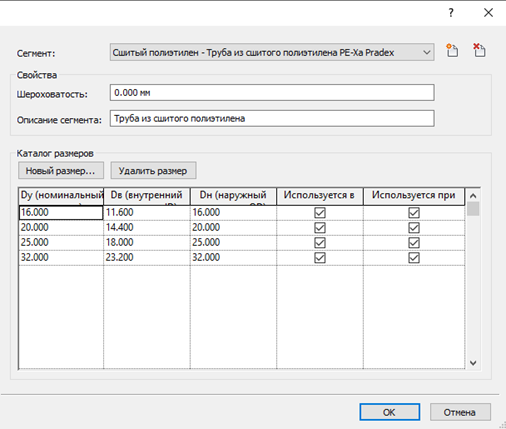
Рисунок 3.4.1.1.3.2. Сортамент
Элементы трассировки представлены на изображении ниже.
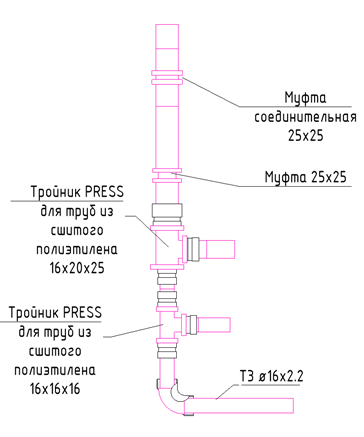
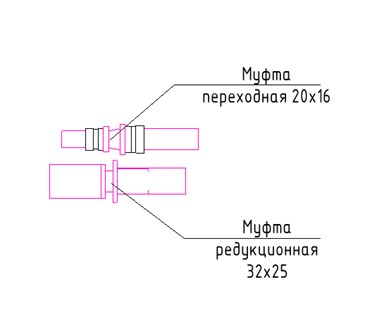
Рисунок 3.4.1.1.3.3. Элементы трассировки
Для того, чтобы заменить семейство муфты выберем его и выберем из списка семейств нужную.
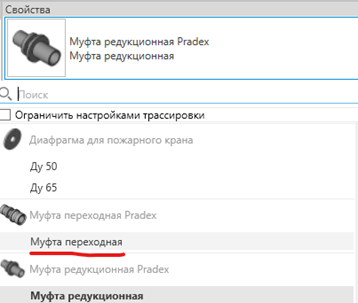
Рисунок 3.4.1.1.3.4. Семейство муфты
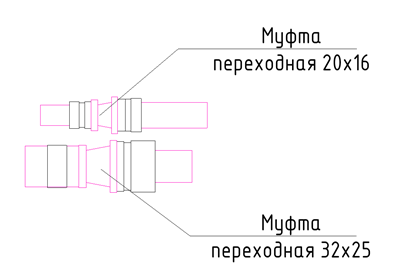
Рисунок 3.4.1.1.3.5. Результат
3.4.1.1.4. Система В2
Параметры трассировки для систем В2:
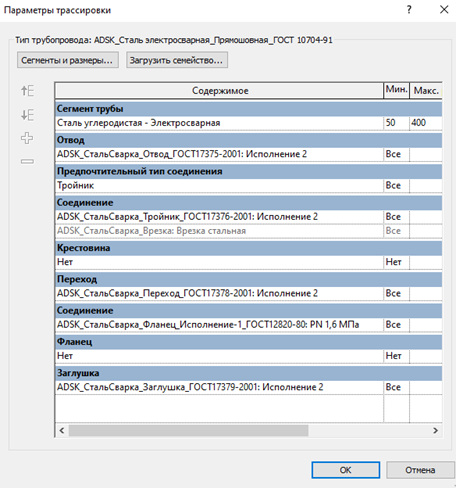
Рисунок 3.4.1.1.4.1. Параметры трассировки
Сортамент для данного сегмента трубы:
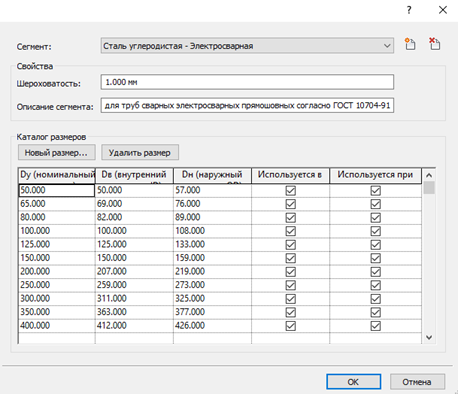
Рисунок 3.4.1.1.4.2. Сортамент
Сформируем элементы трассировки на плане:
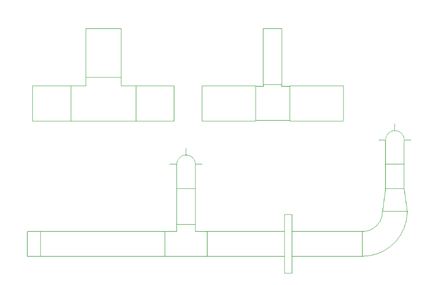
Рисунок 3.4.1.1.4.3. План
Отвод, тройник, переход, заглушка в трассировке представлены в единственном экземпляре.
Формируются как равнопроходные, так и переходные тройники.
Для того, чтобы поставить фланец, нужно воспользоваться кнопкой «Разделить элемент».
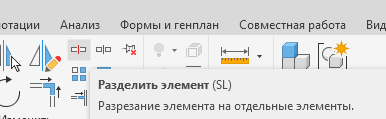
Рисунок 3.4.1.1.4.4. Разделить
3.4.1.2. Системы водоотведения
3.4.1.2.1. Система К1
Параметры трассировки для систем К1:
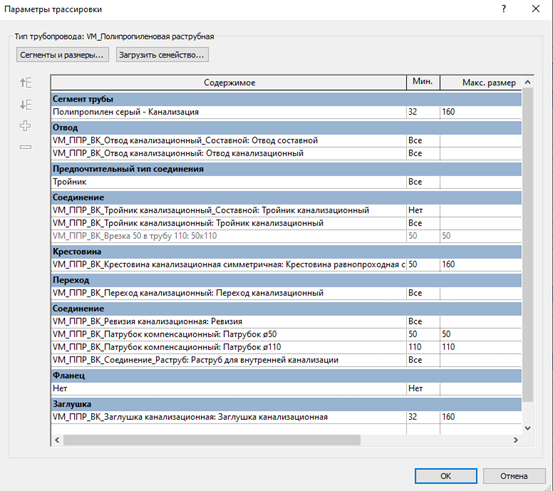
Рисунок 3.4.1.2.1.1. Параметры трассировки
Сортамент для данного сегмента трубы:
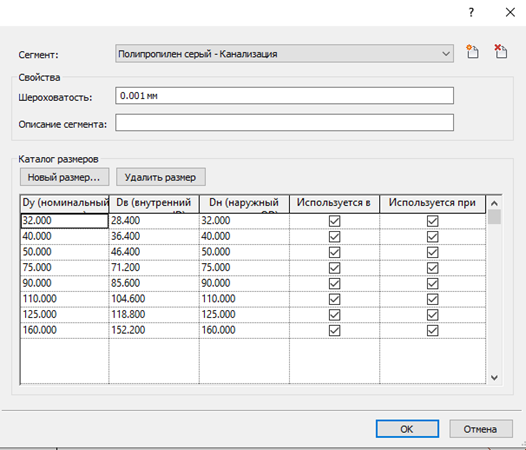
Рисунок 3.4.1.2.1.2. Сортамент
Формируем элементы трассировки на плане:
*На изображениях ниже применен высокий уровень детализации для наглядности инструкции.
Отвод в трассировке представлен в двух вариантах:
1 Вариант будет сформирован автоматически при такой настройке трассировки:

Рисунок 3.4.1.2.1.3. Настройки трассировки
2 Вариант будет сформирован автоматически при такой настройке трассировки:

Рисунок 3.4.1.2.1.4. Настройки трассировки
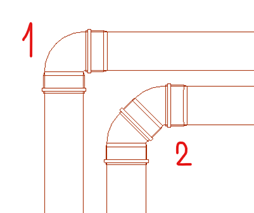
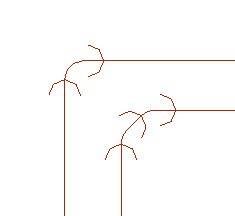
Рисунок 3.4.1.2.1.5. Результат
Тройник представлен так же в двух вариантах «Тройник канализационный» и «Тройник канализационный составной»:

Рисунок 3.4.1.2.1.6. Высокий уровень детализации
Так же в низком уровне детализации:

Рисунок 3.4.1.2.1.7. Низкий уровень детализации
Крестовина представлена в единственном варианте.

Рисунок 3.4.1.2.1.8. Высокий уровень детализации
Так же в низком уровне детализации:

Рисунок 3.4.1.2.1.9. Низкий уровень детализации
Переход представлен в единственном варианте.
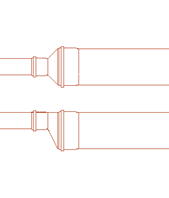
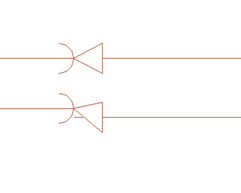
Рисунок 3.4.1.2.1.10. Переход
Заглушка представлена в единственном варианте.
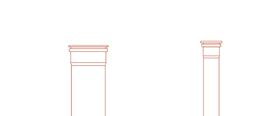

Рисунок 3.4.1.2.1.11. Заглушка
Сформируем прочистку:
При построении вертикального участка, переходящего в горизонтальный, создаётся составной отвод. Для того, чтобы сделать прочистку выберем отвод. С помощью + сверху преобразуем его в тройник. Получим обычный тройник.
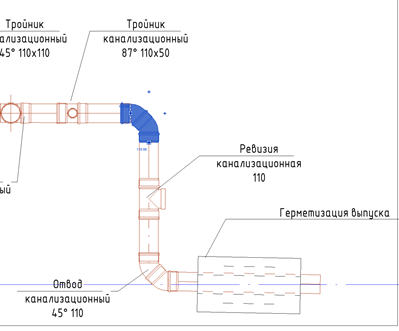
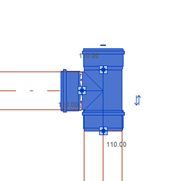
Рисунок 3.4.1.2.1.12. Построение тройника
Заменим его на составной тройник и поставим заглушку.
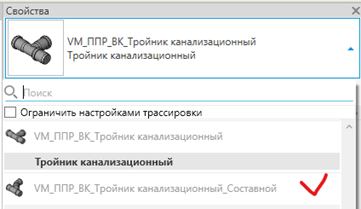
Рисунок 3.4.1.2.1.13. Замена на заглушку
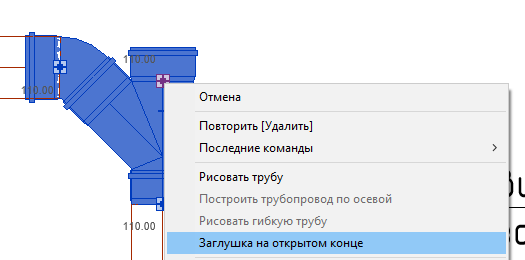
Рисунок 3.4.1.2.1.14. Заглушка на открытом конце
Для того, чтобы промаркировать заглушку воспользуемся маркой «ADSK_Нименование_Соед детали» типом «ADSK_Нименование краткое_10».
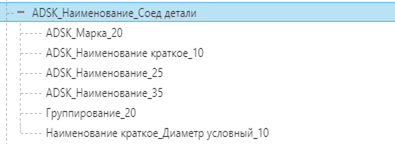
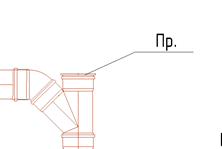
Рисунок 3.4.1.2.1.15. Маркировка
Размещаем ревизию:
Для быстрого размещения ревизии можно воспользоваться кнопкой «Разделить элемент» на вкладке Изменить. Для того, чтобы промаркировать ревизию, воспользуемся той же маркой «ADSK_Нименование_Соед детали» типом «ADSK_Нименование краткое_10».
у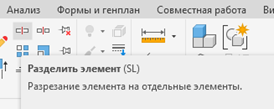
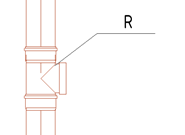
Рисунок 3.4.1.2.1.16. Разделить
Маркируем стояк:
Выберем стояк рамкой выбора слева направо. Через фильтр оставим выделение только на семействе труб.
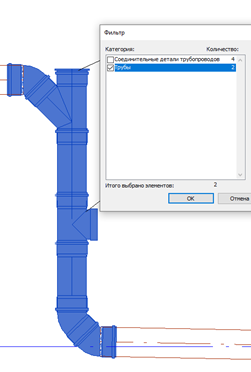
Рисунок 3.4.1.2.1.17. Маркировка
Заполним параметр «ADSK_Номер стояка», для выбранных элементов.

Рисунок 3.4.1.2.1.18. Заполнение номера
Для маркировки труб стояка воспользуемся маркой:

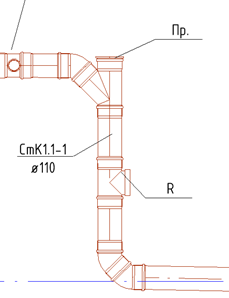
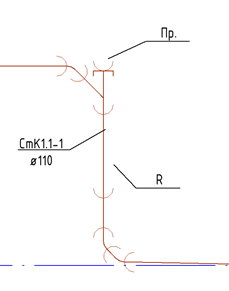
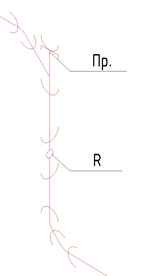
Рисунок 3.4.1.2.1. 19. Марка труб
Маркируем трубу:
Для маркировки горизонтального участка трубы воспользуемся маркой:
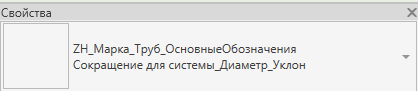
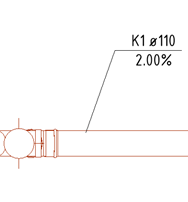
Рисунок 3.4.1.2.1.20 Марка
Либо другим типоразмером марки с соответствующим названием.
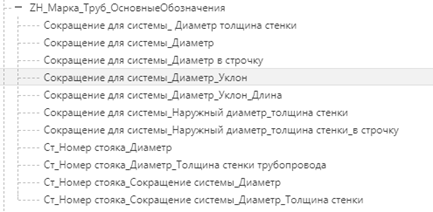
Рисунок 3.4.1.2.1.21. Типоразмеры марки
Для случаев, когда проектный уклон трубы в модели равен 0, но промаркировать участок необходимо с указанием уклона, предусмотрен параметр ADSK_Уклон.
Заполним его для элемента трубы.
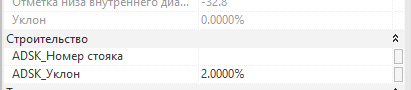
Рисунок 3.4.1.2.1.22. Уклон
Далее воспользуемся маркой:
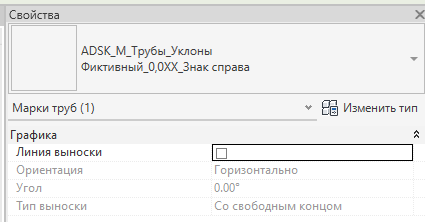
Рисунок 3.4.1.2.1.23. Марка
Для наглядности на элемент так же поставлена марка, которая отражает фактический уклон из модели, он равен 0:
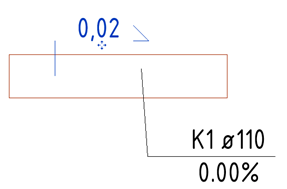
Рисунок 3.4.1.2.1.24. Отображение марки
В наименовании марки знаком X показано место, в которое будет вставляться значение из параметра ADSK_Уклон.
Так же при оформлении схем систем, нам нужно поставить высотные отметки.
Для того, чтобы было удобно расставлять высотные отметки, воспользуемся следующим методом.
Пример для стояка К1 Dy110:
Согласно стандарту продукта для систем К1, мы должны разместить тройник на стояке, низ отводящего раструба должен быть на 10 мм выше плиты перекрытия.
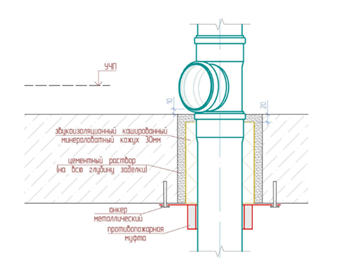
Рисунок 3.4.1.2.1.25. Пример
Если мы разместим тройник на отметку уровня без смещения:
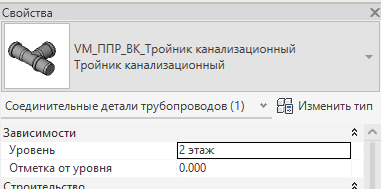
Рисунок 3.4.1.2.1.26. Выбор тройника
Получим верное расположение по Стандарту.
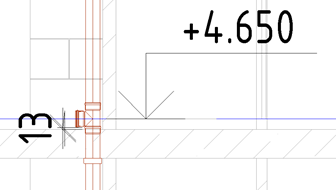
Рисунок 3.4.1.2.1.27. Размещение тройника
Таким образом, не нужно ловить точную отметку уровней на схеме, так как высотная отметка привязывается к оси раструба.
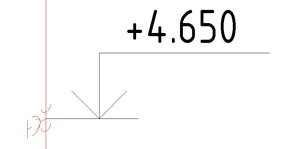
Рисунок 3.4.1.2.1.28. Привязка к оси
3.4.1.2.2. Система наружной К1
Параметры трассировки для систем наружной К1:
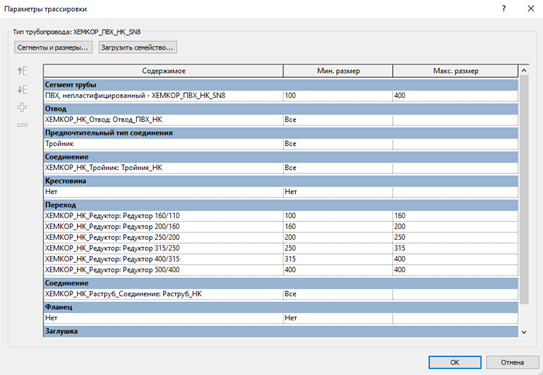
Рисунок 3.4.1.2.2.1. Параметры трассировки
Сортамент для данного сегмента трубы:
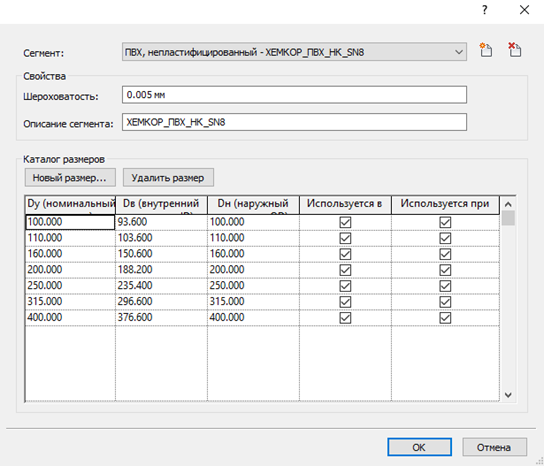
Рисунок 3.4.1.2.2.2. Сортамент
Формируем элементы трассировки на плане:
Отвод в трассировке представлен в одном варианте, углы при построении: 15°;30°;45°;67°;87°.
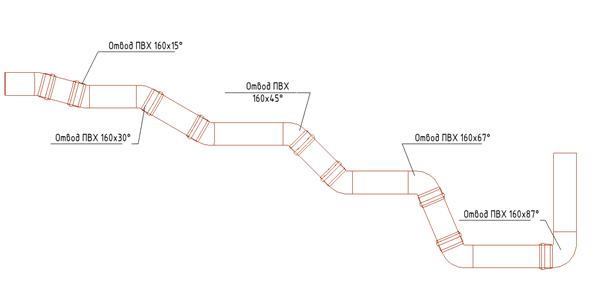
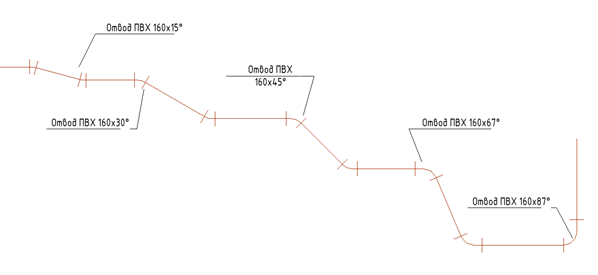
Рисунок 3.4.1.2.2.3. Отводы на разном уровне детализации
Тройник в трассировке представлен в одном варианте, доступные углы построения 45° и 90°.
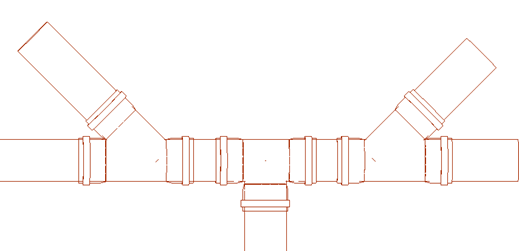
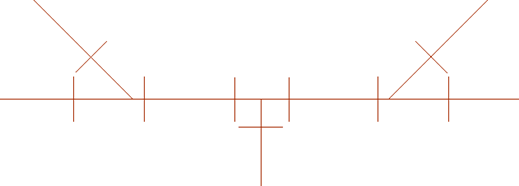
Рисунок 3.4.1.2.2.4. Тройник
Переход редукционный представлен 6-ю типоразмерами с различными диаметрами.
Раструб и заглушка представлены в единственном варианте.
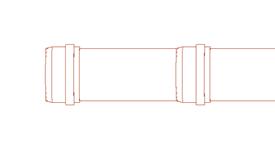
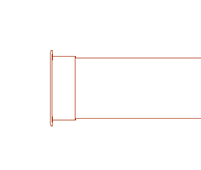
Рисунок 3.4.1.2.2.5. Раструб и заглушка
Для того, чтобы построить переход с трубы ГОСТ 32414-2013 (для внутренних систем К1) на трубу ГОСТ 54475-2011 (для наружных систем К1) ведем горизонтальный участок трубы с уклоном вниз до места опуска, используем трубу «VM_Полипропиленовая раструбная».
Далее выбираем тип трубы «ХЕМКОР_ПВХ_НК_SN8».
Задаем отметку для трубы и 2 раза нажимаем «Применить».

Рисунок 3.4.1.2.2.6. Задание отметки
Перейдем на разрез и построим выпуск.
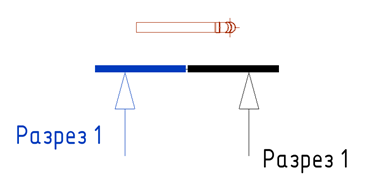
Рисунок 3.4.1.2.2.7. Переход на разрез
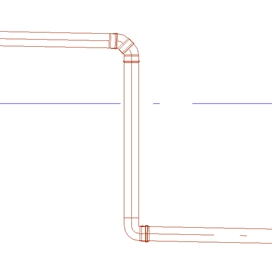
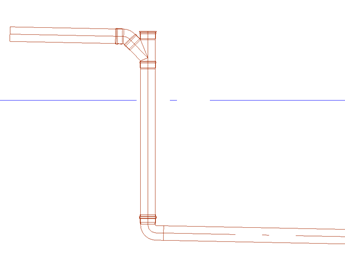
Рисунок 3.4.1.2.2.8. Построение
Таким образом, отвод перед опуском строится из трассировки внутренних систем, его можно преобразовать в тройник и сделать прочистку.
3.4.1.2.3. Система К2
Параметры трассировки для систем К2:
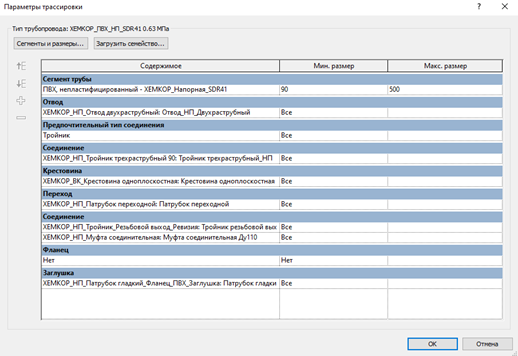
Рисунок 3.4.1.2.3.1. Параметры трассировки
Сортамент для данного сегмента трубы:
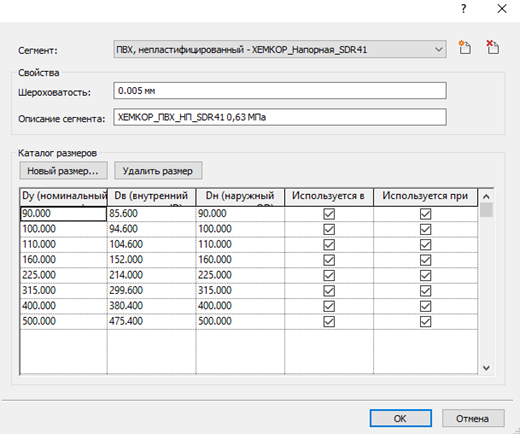
Рисунок 3.4.1.2.3.2. Сортамент
Формируем элементы трассировки на плане:
Отвод в трассировке представлен в двух вариантах (углы 90 и 45°).
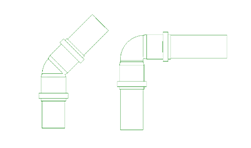

Рисунок 3.4.1.2.3.3. Отводы
Тройник представлен в единственном варианте 3-х раструбный 90° (для Dу 90 - 400).
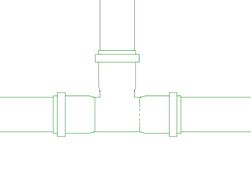
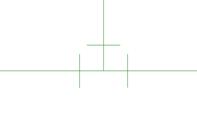
Рисунок 3.4.1.2.3.4. Тройники
Переход представлен в единственном варианте.
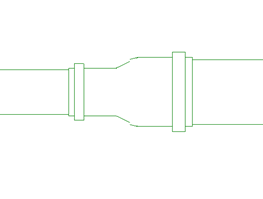
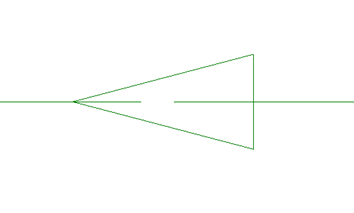
Рисунок 3.4.1.2.3.5. Переход
Соединение. Для удобства построения ревизии можно воспользоваться кнопкой «Разделить элемент».
Ревизия построится автоматически. Для того, чтобы промаркировать ревизию, воспользуемся маркой «ADSK_Нименование_Соед детали» типом «ADSK_Нименование краткое_10».
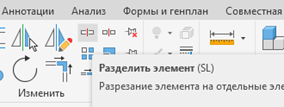

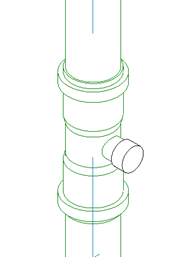
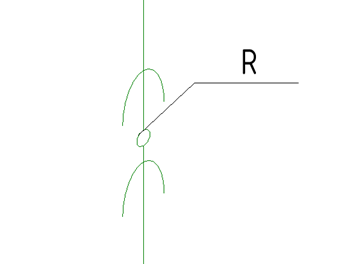
Рисунок 3.4.1.2.3.6. Марка ревизии
Если нужно построить соединительную муфту, выберите ревизию и замените на нужное семейство в свойствах.
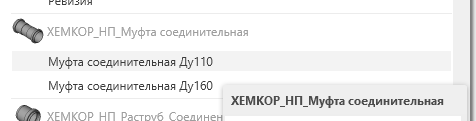
Рисунок 3.4.1.2.3.7. Выбор семейства
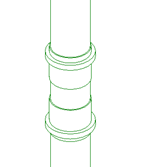
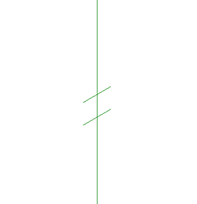
Рисунок 3.4.1.2.3.8. Замена ревизии
Заглушка представлена в единственном варианте. Для того, чтобы промаркировать прочистку, воспользуемся маркой «ADSK_Нименование_Соед детали» типом «ADSK_Нименование краткое_10».
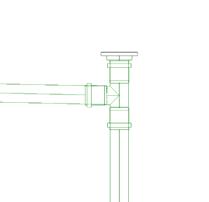
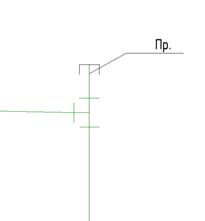
Рисунок 3.4.1.2.3.9. Маркировка прочистки
3.4.2. Гибкие трубы
В шаблоне представлены следующие типы гибких трубопроводов:
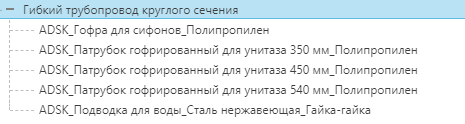
Рисунок 3.4.2.1. Типы гибких трубопроводов
Гибкие подводки в проекте используются для подключения сантехнических приборов, но не учитываются в спецификации.
Для того, чтобы создать гибкий трубопровод, перейдите на план или 3D вид, выберете элемент с соединителем трубопровода, нажмите на него правой кнопкой мыши и выберите «Рисовать гибкую трубу».
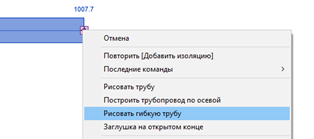
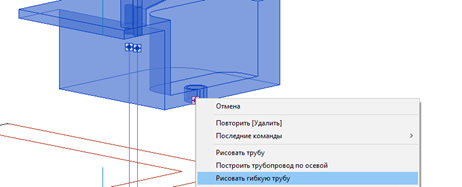
Рисунок 3.4.2.2. Рисовать гибкую трубу
Далее можно выбрать тип гибкой трубы.
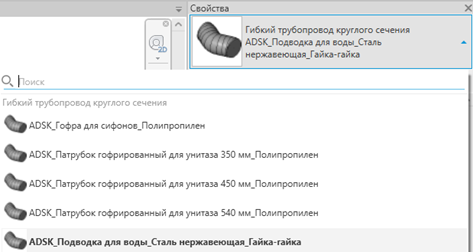
Рисунок 3.4.2.3. Выбор типа
Далее нужно навести мышку на второй соединитель и выбрать его, затем завершить построение кнопкой ENTER.
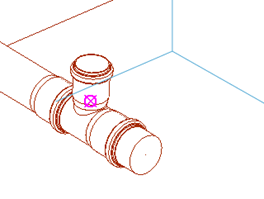
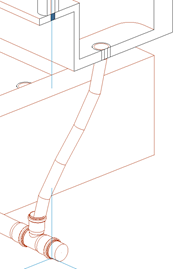
Рисунок 3.4.2.4. Выбор соединителя
Вариант построения от прибора применим не всегда.
Если вы работаете с прибором, который находится во встроенных помещениях, обратите внимание на цвет гибкой подводки. Он должен соответствовать цвету систем.
Рассмотрим ошибку на изображении ниже:
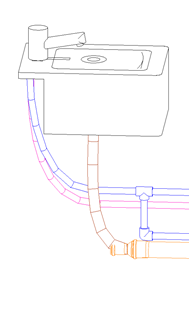
Рисунок 3.4.2.5. Ошибка
По цвету видно, что прибор имеет систему К1, а сеть систему К1.1. Если оставить, как есть, прибор попадет в спецификацию сантехники жилых помещений.
Такая ситуация произошла потому, что построение производилось от прибора к системе, был принят тип системы от соединителя раковины.
В таком случае лучше выполнить построение к прибору, рассмотрим на низкой детализации:
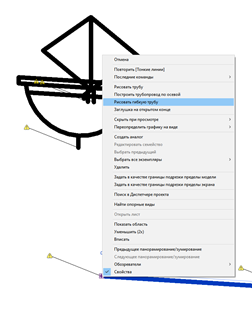
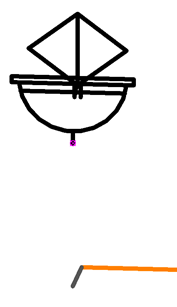
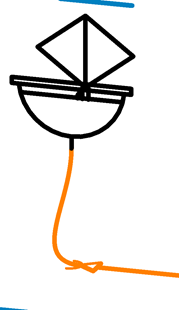
Рисунок 3.4.2.6. Построение
Выберите элемент, нажмите на крайний коннектор правой кнопкой мыши и выберите «Рисовать гибкую трубу». При этом на верхней ленте нужно выбрать диаметр гибкой подводки, он должен соответствовать диаметру соединителя прибора.

Рисунок 3.4.2.7. Выбор диаметра
Далее нужно навести мышку на соединитель прибора и выбрать его, затем завершить построение кнопкой ENTER.
3.4.3. Изоляция трубопроводов
В шаблоне представлены следующие типы изоляции труб
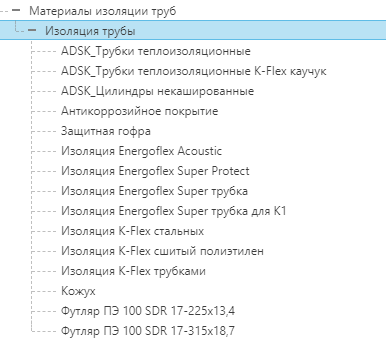
Рисунок 3.4.3.1. Типы изоляции
Помимо изоляции в шаблоне представлены типы:
· антикоррозионное покрытие;
· защитная гофра;
· кожух;
· футляры.
Для того, чтобы нанести изоляцию на участок трубы, нужно выбрать элемент трубы и нажать кнопку «Добавить изоляцию» на панели «Изменить».
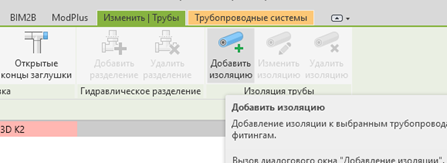
Рисунок 3.4.3.2. Добавить изоляцию
Выбираем тип изоляции и вводим толщину в миллиметрах.
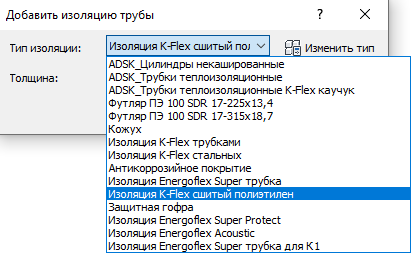
Рисунок 3.4.3.3. Выбор типа изоляции
Для того чтобы откорректировать существующую изоляцию на трубе, выберем трубу с изоляцией, далее «Изменить изоляцию».
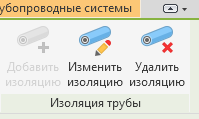
Рисунок 3.4.3.4. Изменить изоляцию
3.5. Загружаемые семейства
Про параметры типа и экземпляра
Параметры типа — свойства семейства, которые одинаковы у всех размещённых экземпляров этого семейства. Такие свойства называют параметрами типа.
Пример: Шаровой кран диаметром подключения 15 мм имеет определённые габариты и завод-изготовитель. Эти габариты и названия завода будут одинаковыми у всех этих кранов в модели, будь их 1 штука или 100. Если поменять длину у одного крана, длина изменится у всех кранов, если изменить завод у одного, поменяется у всех.
Параметры экземпляра — свойства конкретного элемента, размещённого в модели. Такие свойства называются параметрами экземпляра, и они могут меняться индивидуально у каждого отдельного элемента. Элементы, который мы разместили в модели, тоже называется экземпляром.
Пример: Шаровой кран диаметром подключения 15 мм имеет определённые габариты, одинаковые у всех кранов этого диаметра. Но имя системы, которому принадлежат краны может быть разным, уровень и высота размещения тоже могут быть разными у каждого крана. Всё, что можно поменять у отдельного элемента и что не отразится на других элементах, — это параметры экземпляра.
3.5.1. Категория сантехнические приборы
Рассмотрим основные семейства:

Рисунок 3.5.1.1. Семейство душевого поддона
Для каждого экземпляра в проекте можно настроить попадание вложенных семейств в спецификацию (сифон и смеситель).
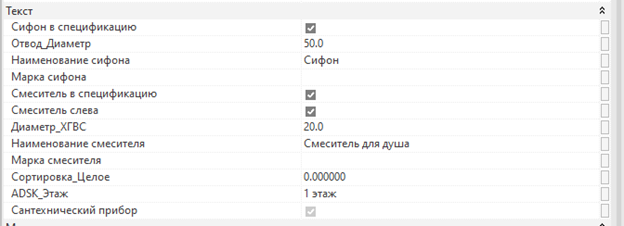
Рисунок 3.5.1.2. Вложенные семейства
Наименование сифона в спецификации регулируется параметром «Наименование сифона».

Рисунок 3.5.1.3. Наименование сифона
Наименование смесителя управляется параметром «Наименование смесителя».

Рисунок 3.5.1.4. Наименование смесителя
Наименование поддона в спецификации можно изменить для экземпляра в параметре:

Рисунок 3.5.1.5. Наименование поддона
Видимость на разных уровнях детализации:
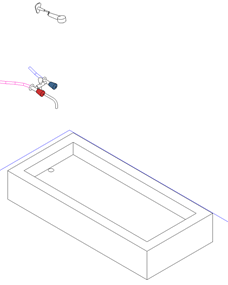
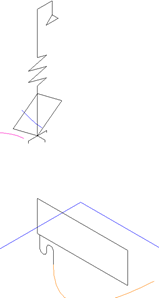
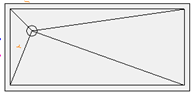
Рисунок 3.5.1.6. Видимость на разных уровнях детализации

Рисунок 3.5.1.7. Семейство ванны
Для каждого экземпляра в проекте можно настроить попадание вложенных семейств в спецификацию и их наименование в ней (сифон и смеситель).

Рисунок 3.5.1.8. Вложенные семейства
Наименование ванны в спецификации можно изменить для экземпляра в параметре:

Рисунок 3.5.1.9. Наименование ванны
Видимость на разных уровнях детализации:
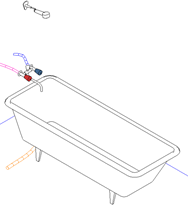
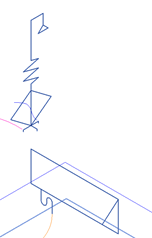
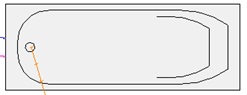
Рисунок 3.5.1.10 Видимость на разных уровнях детализации

Рисунок 3.5.1.11. Семейство раковины
Для каждого экземпляра в проекте можно настроить попадание вложенных семейств в спецификацию и их наименование в ней (сифон и смеситель).

Рисунок 3.5.1.12. Вложенные семейства
Наименование мойки в спецификации можно изменить для экземпляра в параметре:

Рисунок 3.5.1.13. Наименование мойки
Видимость на разных уровнях детализации:
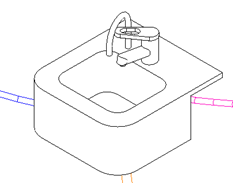
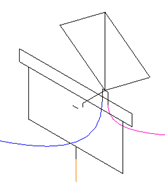
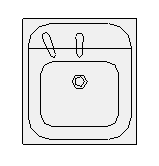
Рисунок 3.5.1.14. Видимость на разных уровнях детализации
Так же можно управлять видимостью смесителя и менять положение коннектора для ХВС:

Рисунок 3.5.1.15 Видимость смесителя

Рисунок 3.5.1.16. Семейство унитаза
Унитаз представлен в трех типоразмерах с различным положением выпуска:
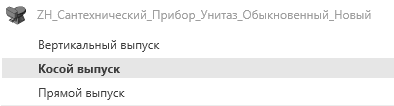
Рисунок 3.5.1.17. Типоразмеры
С помощью параметра можно управлять положением коннектора ХВС:

Рисунок 3.5.1.18. Положение коннектора
С помощью параметра можно управлять видимостью манжеты:

Рисунок 3.5.1.19. Видимость манжеты
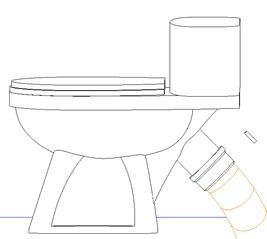
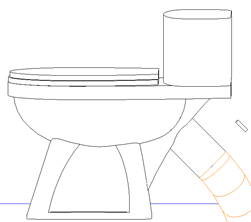
Рисунок 3.5.1.20. Отображение манжеты
Видимость на разных уровнях детализации:
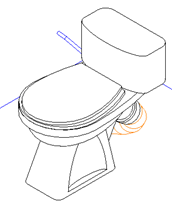
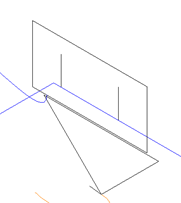
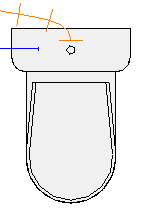
Рисунок 3.5.1.21. Видимость на разных уровнях детализации
В Спецификации унитаз будет отображаться с наименованием по типу:

Рисунок 3.5.1.22. Наименование в спецификации
Если необходимо изменить наименование, перейдите в «Изменить тип»
Рисунок 3.5.1.23. Изменить тип
Смените наименование в параметре ADSK_Наименование (наименование изменится для всех экземпляров в проекте, а не для конкретного элемента).

Рисунок 3.5.1.24. семейство душевого шланга
В Спецификации смеситель будет отображаться с наименованием по типу:

Рисунок 3.5.1.25. Наименование в спецификации
Если необходимо изменить наименование, перейдите в «Изменить тип».
Рисунок 3.5.1.26. Изменить тип
С помощью параметра можно управлять положением лейки, так же видимостью шланга.

Рисунок 3.5.1.27. положение лейки

Рисунок 3.5.1.28. положение шланга
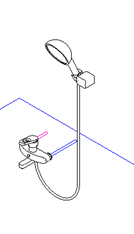
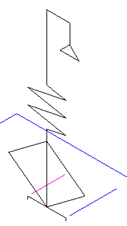
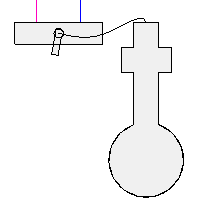
Рисунок 3.5.1.29. Отображение в разных уровнях детализации
Трап представлен различными типоразмерами:
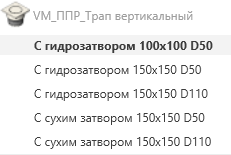
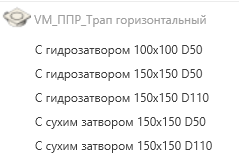
Рисунок 3.5.1.30 Типоразмеры трапа
Трапы попадают в спецификации:

Рисунок 3.5.1.31. Попадание в спецификации
Наименование в спецификации меняется согласно типоразмеру семейства.

Рисунок 3.5.1.32. Наименование в спецификации
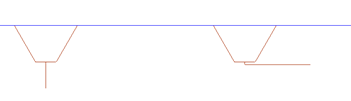
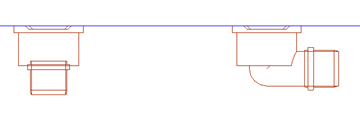
Рисунок 3.5.1.33. Отображение на разных уровнях детализации
Видимость УГО сантехнических приборов на видах разного назначения будет разная.
Так выглядят основные элементы сантехники на высокой и низкой детализации на 3D виде по умолчанию:
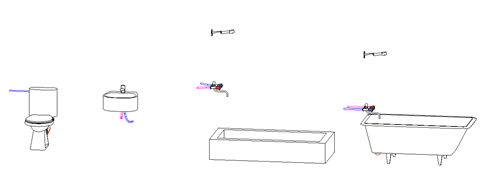
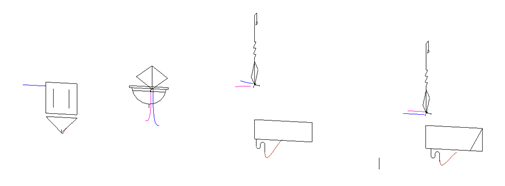
Рисунок 3.5.1.34. Основные элементы
На виде 3D К1 видимость элементов будет другая:
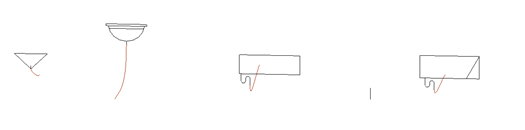
Рисунок 3.5.1.35. Отображение на 3д К1
Видимость на 3D ХГВС:
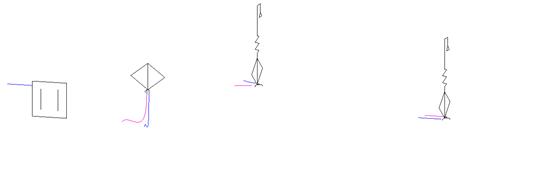
Рисунок 3.5.1.36. Отображение на 3д ХВС
3.5.2. Система водоснабжения
3.5.2.1. Арматура трубопроводов
Коллекторы представлены семействами с типоразмерами:
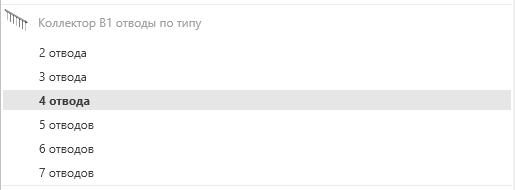
Рисунок 3.5.2.1.1. Типоразмеры коллектора В1
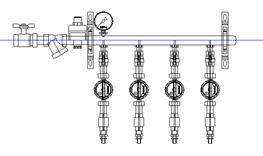
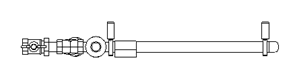
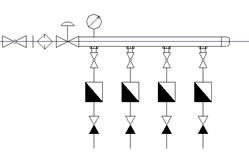
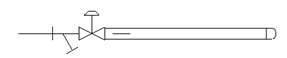
Рисунок 3.5.2.1.2. Отображение
В спецификацию будут попадать следующие элементы, их количество определяется согласно типоразмеру коллектора:


Рисунок 3.5.2.1.3. Спецификация
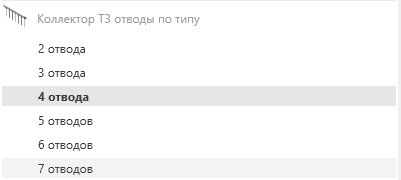
Рисунок 3.5.2.1.4. Типоразмеры коллектора Т3
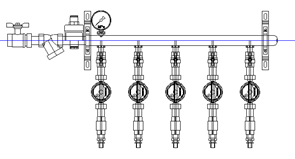
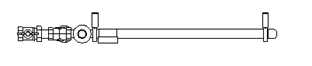
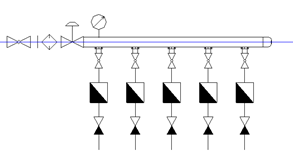
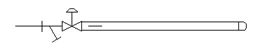
Рисунок 3.5.2.1.5. Отображение
В спецификацию будут попадать следующие элементы, их количество определяется согласно типоразмеру коллектора:


Рисунок 3.5.2.1.6. Спецификация
Вложенные семейства так же попадают в шаблон. Если вы по ошибке разместите их в проекте, у них не будет коннекторов.
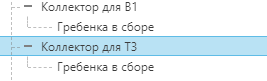
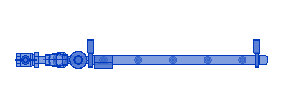
Рисунок 3.5.2.1.7. Вложенные семейства

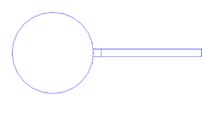
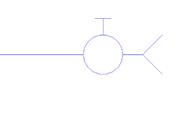
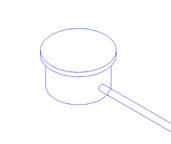
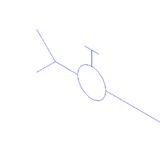

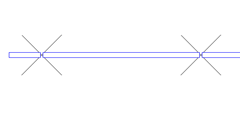
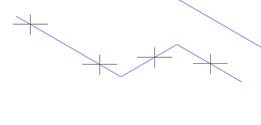
Рисунок 3.5.2.1.8. Вложенные семейства
Для маркировки опоры использовать марку:
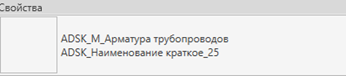
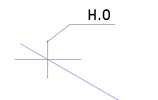
Рисунок 3.5.2.1.9. Маркировка
Семейство НО не попадает в спецификации.
Арматура реалистичная
Для корректного специфицирования арматуры со вложенными семействами, нужно передать параметры из арматуры во вложенное семейство с помощью стратегии в ModPlus Параметризация.
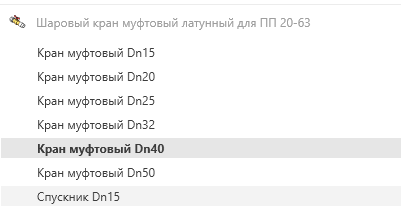
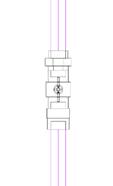

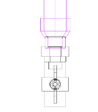
Рисунок 3.5.2.1.10. Семейство крана
Адаптирован согласно типоразмерам под Dn 15-50.
Для корректной постановки на трубопровод, нужно выбрать тип крана с меньшим Dn, чем Dn трубы.
В спецификацию попадает семейство PP-R Муфта комбинированная разъемная НР; PP-R Муфта комбинированная ВР; Кран шаровой латунный резьбы ВН-ВН.
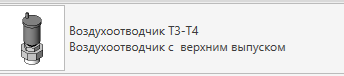
Рисунок 3.5.2.1.11. Воздухоотводчик
Воздухоотводчик Т3-Т4 адаптирован под Dn 20-32.
В спецификацию попадает семейство PP-R Муфта комбинированная разъемная ВР.
Для того, чтобы разместить воздухоотводчик в проекте выбрать кнопку Арматура трубопроводов, выбрать семейство Воздухоотводчик Т3-Т4, разместить в продолжении трубопровода.
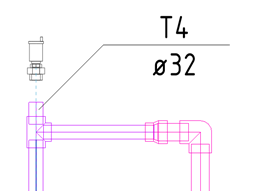
Рисунок 3.5.2.1.12. Маркировка
Далее дотянуть трубу и подключить систему.
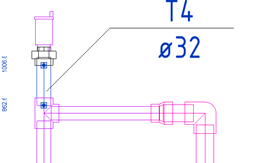
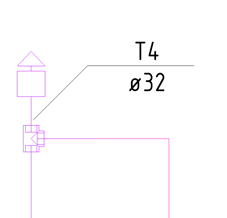
Рисунок 3.5.2.1.13. Подключение
Кран и задвижка имеют вложенные фланцы:

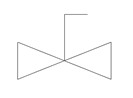
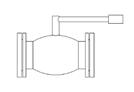
Рисунок 3.5.2.1.14. Кран
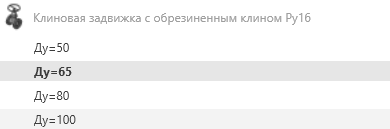
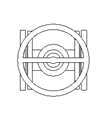
Рисунок 3.5.2.1.15. Задвижка
Семейства попадают в спецификацию со следующим наименованием:

Рисунок 3.5.2.1.16. Спецификация
Арматура УГО
Семейство термостатического балансировочного клапана Ду20 приспособлены под трубу Ду32.
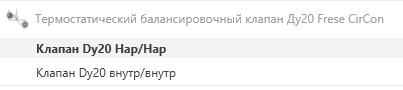
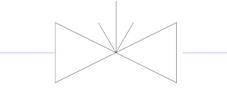
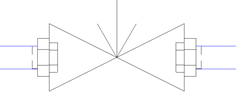
Рисунок 3.5.2.1.17. Клапан
Семейства попадают в спецификацию со следующим наименованием:


Рисунок 3.5.2.1.18. Спецификация
Семейства запорного клапана представлены для различных материалов трубопроводов.
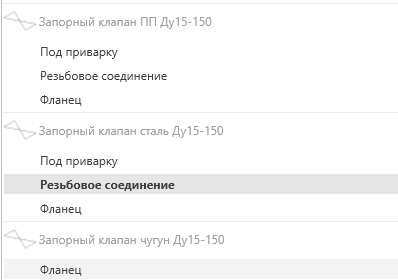
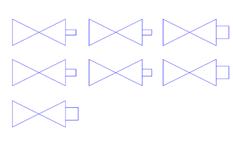
Рисунок 3.5.2.1.19. Запорный клапан
В спецификацию элементы попадают в таком виде:

Рисунок 3.5.2.1.20. Спецификация
3.5.3. Водомерные узлы
3.5.3.1. Водомерный узел В1 к поливочному крану

Рисунок 3.5.3.1.1. Семейство
При размещении экземпляра водомерного узла В1 к поливочному крану, в спецификацию попадает комплект водомерного узла в составе на 1 комплект:


Рисунок 3.5.3.1.2. Спецификация
3.5.3.2. Водомерный узел В1 на ИТП

Рисунок 3.5.3.2.1. Семейство
При размещении экземпляра водомерного узла В1 на ИТП в спецификацию попадает комплект водомерного узла в составе:


Рисунок 3.5.3.2.2. Спецификация
3.5.3.3. Водомерный узел В1.1

Рисунок 3.5.3.3.1. Семейство
При размещении экземпляра водомерного узла В1.1, в спецификацию попадает комплект водомерного узла в составе:


Рисунок 3.5.3.3.2. Спецификация
3.5.3.4. Водомерный узел Т3.1

Рисунок 3.5.3.4.1. Семейство
При размещении экземпляра водомерного узла Т3.1, в спецификацию попадает комплект водомерного узла в составе:


Рисунок 3.5.3.4.2. Спецификация
У семейств водомерных узлов можно корректировать габаритные размеры и диаметр соединителя (по типу).

Рисунок 3.5.3.4.3. Изменение габаритов
3.5.3.5. Водомерный узел В1 на вводе
Семейство представлено в двух вариантах.
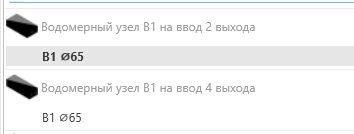
Рисунок 3.5.3.5.1. Семейства
Спецификация заполняется вручную.
Количество строк спецификации зависит от параметра «Количество позиций в спецификации».

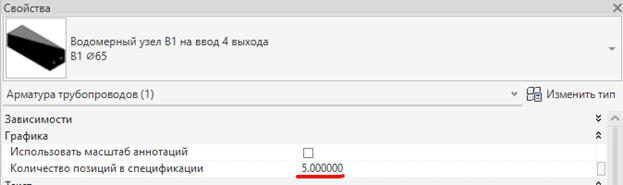

Рисунок 3.5.3.5.2. Спецификация
У семейств водомерных узлов можно корректировать габаритные размеры (по экземпляру) и диаметр соединителя (по типу).
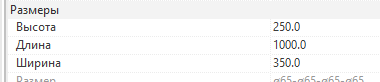

Рисунок 3.5.3.5.3. Параметры
3.5.4. Оборудование водоснабжения
3.5.4.1. Водонагреватель
Представлен пятью типоразмерами с различным объемом:
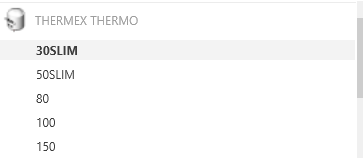
Рисунок 3.5.4.1.1. Типоразмеры
После того, как водонагреватель будет подключен к системам, необходимо выполнить копирование параметров с помощью плагина ModPlus «Параметризация».
После этого семейство будет попадать в спецификацию:

Рисунок 3.5.4.1.2. Спецификация
3.5.4.2. Пожарные шкафы
Представлены в шаблоне пятью семействами:
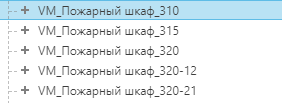
Рисунок 3.5.4.2.1. Семейства
У каждого семейства есть типоразмеры, которые отличаются вариантом установки, диаметром соединителя и цветом:
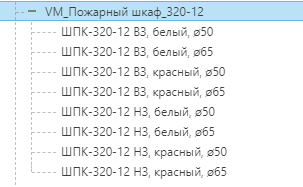
Рисунок 3.5.4.2.2. Типоразмеры
У каждого шкафа есть точка принадлежности помещению.
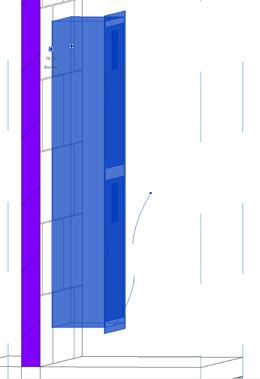
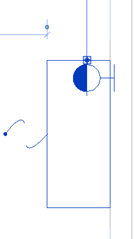
Рисунок 3.5.4.2.3. Принадлежность к помещению
Параметры семейства:
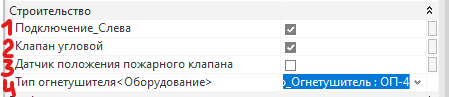
Рисунок 3.5.4.2.4. Параметры
1) Если у шкафа возможно подключение с разных сторон, то за него отвечает параметр «Подключение_Слева». По умолчанию галочка стоит — точка подключения трубы слева, не стоит — справа.
*Параметра нет у 315 модели, так как у него подключение всегда справа.
2) Если галочка в параметре «Клапан угловой» стоит, то в спецификацию в составе шкафа будет падать угловой чугунный клапан. Если снять галочку, то клапан будет латунный проходной.
3) Если галочка в параметре «Датчик положения пожарного клапана» стоит, то в спецификацию будет падать клапан с датчиком, нет галочки — клапан обычный.
4) Для моделей с огнетушителями можно выбрать тип огнетушителя.

Рисунок 3.5.4.2.5. Тип огнетушителя
Если выбрать «нет», то огнетушитель не будет учитываться в спецификации.
Для модели 320-21 параметров чуть больше.
Можно выбрать количество огнетушителей:

Рисунок 3.5.4.2.6. Количество огнетушителей
А также смещение правого и левого подключений:
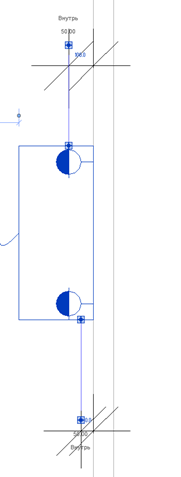

Рисунок 3.5.4.2.7. Смещение подключения
По умолчанию значение одинаковое и равно 85 мм.
Условные обозначения
На плане на любом из уровней детализации:
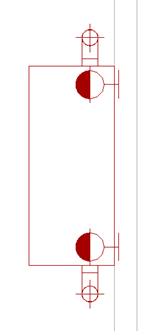
Рисунок 3.5.4.2.8. На плане
На 3D виде:
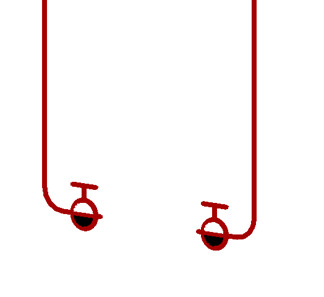
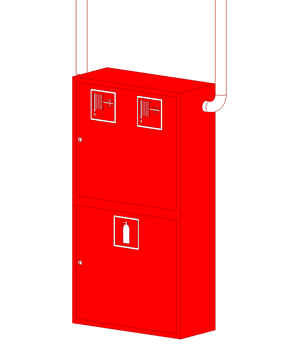
Рисунок 3.5.4.2.9. На 3д виде
При необходимости можно воспользоваться параметрами:
«Развернуть УГО в плане» — отражение УГО на 180°.
«Повернуть УГО на 90°» — поворот на 90°.
«УГО_Смещение от шкафа» — позволяет отодвинуть на заданное расстояние УГО от шкафа.
Маркировка
Для корректной маркировки заполним параметр «АDSК_Наименование краткое».
Используем марку:

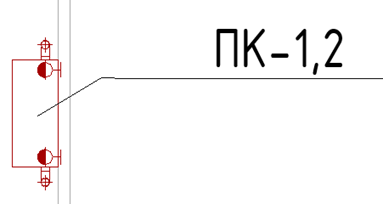
Рисунок 3.5.4.2.10. Марка
Спецификация
Для корректного формирования спецификации, после расстановки элемента в модели, необходимо заполнить параметр «Сортировка_Целое».
Значение в параметре «Сортировка_Целое», в каждом семействе имеется, присваивается конкретной марке шкафа.
Его нужно поменять только в случае, если в проекте имеется несколько шкафов одного типа, но с разными настройками экземпляров: тип огнетушителя, вид клапана.
Таблица 1.
|
Марка шкафа |
Параметр Сортировка_Целое (уже заполнен) |
Параметр Сортировка_Целое заполняем, если в проекте имеется несколько шкафов с одинаковой маркой, но с разными огнетушителями или клапанами |
|
Для ШПК 310 |
0.1 |
0.11/0.111 |
|
Для ШПК 315 |
0.2 |
0.22/0.222 |
|
Для ШПК 320 |
0.3 |
0.33/0.333 |
|
Для ШПК 320-12 |
0.4 |
0.44/0.444 |
|
Для ШПК 320-20 |
0.5 |
0.55/0.555 |
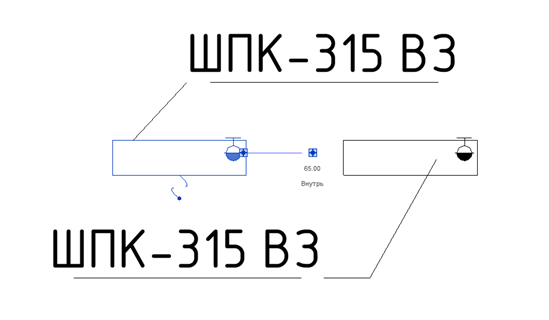
Рисунок 3.5.4.2.11. Пример


Рисунок 3.5.4.2.12. Параметры
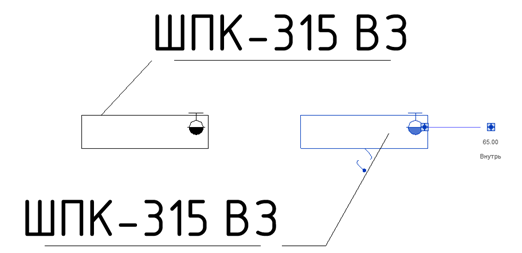
Рисунок 3.5.4.2.13. пример


Рисунок 3.5.4.2.14. Параметры
Таким образом шкафы с одинаковой маркой будут идти последовательно в спецификации:


Рисунок 3.5.4.2.15. Спецификация
После того, как ПК буду подключены к системам, необходимо выполнить копирование параметров с помощью плагина ModPlus Параметризация.
3.5.4.3. Установка повышения давления
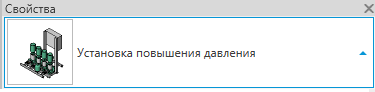
Рисунок 3.5.4.3.1. Семейство
В семействе можно выбрать количество насосов (по экземпляру) (от 2 до 4).

Рисунок 3.5.4.3.2. Количество насосов
Настроить видимость (по типу) шкафа управления.

Рисунок 3.5.4.3.3. Видимость
Так же необходимо заполнить следующие параметры для задания:

Рисунок 3.5.4.3.4. Заполнение параметров
После подключения установки в систему, нужно воспользоваться кнопкой Параметризация ModPlus.
Семейство попадет в спецификацию системы в зависимости от названия системы и расположения в проекте.
3.5.4.4. УПВ Ливень

Рисунок 3.5.4.4.1. Семейство
УВП на различных уровнях детализации:
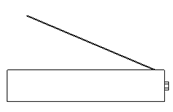
Рисунок 3.5.4.4.2. Отображение
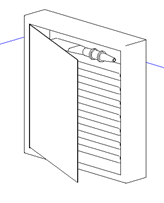
Рисунок 3.5.4.4.3. Отображение в 3д
В спецификации семейство будет отражаться с наименованием:

Рисунок 3.5.4.4.4. Наименование в спецификации
Попадает в спецификацию:

Рисунок 3.5.4.4.5. спецификация
В обновленном семействе систему можно не присваивать, оно будет попадать в спецификацию автоматически.
3.5.4.5. Полотенцесушитель
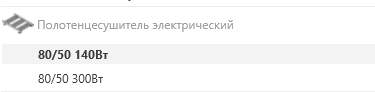
Рисунок 3.5.4.5.1. Семейство
Для того, чтобы разместить полотенцесушитель, выберем «Разместить на вертикальной грани» и наведемся на стену.
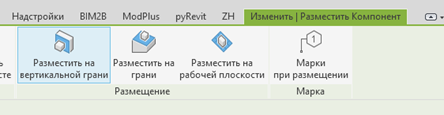
Рисунок 3.5.4.5.2. Размещение
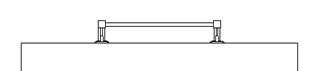
Рисунок 3.5.4.5.3. Результат
Элемент попадает в спецификацию:

Рисунок 3.5.4.5.4. Спецификация
Наименование зависит от типа полотенцесушителя.

Рисунок 3.5.4.5.5. Наименование
Полотенцесушитель на различных уровнях детализации:
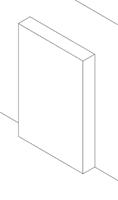
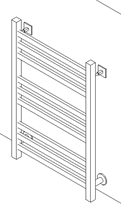
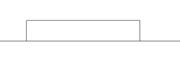
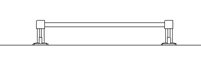
Рисунок 3.5.4.5.6. Различные уровни детализации
В обновленном семействе полотенцесушителя систему можно не присваивать, оно будет попадать в спецификацию автоматически.
*Система присваивается так:
Присвоим систему полотенцесушителям, для этого выберем необходимые элементы, далее перейдем на вкладку изменить, выберем кнопку Трубопроводы.
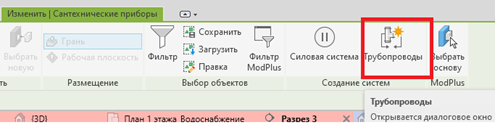
Рисунок 3.5.4.5.7. Трубопроводы
Откорректируем «Имя системы», если необходимо и нажмем ОК.
3.5.5. Система водоотведения
3.5.5.1. Арматура трубопроводов
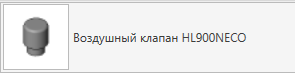
Рисунок 3.5.5.1.1. Воздушный клапан
Семейство воздушного клапана приспособлено к DN110.
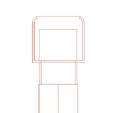
Рисунок 3.5.5.1.2. отображение
В спецификацию попадает с наименованием:

Рисунок 3.5.5.1.3. наименование
Муфты противопожарные представлены в двух вариантах:
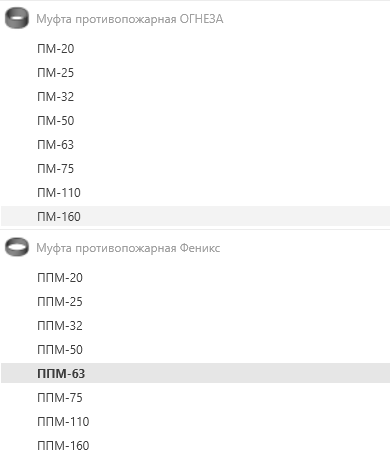
Рисунок 3.5.5.1.4. Муфты
Согласно стандарту продукта, противопожарные муфты располагаются так:
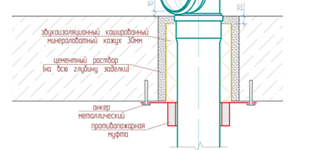
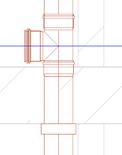
Рисунок 3.5.5.1.5. Расположение муфты
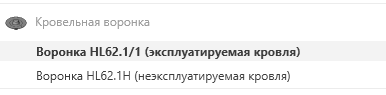
Рисунок 3.5.5.1.6. Кровельная воронка
Кровельная воронка адаптирована для Ду110.
Представлена в двух типоразмерах для эксплуатируемой и неэксплуатируемой кровли.
В спецификацию «Кровельная воронка» попадают элементы:


Рисунок 3.5.5.1.7. Спецификация
В семействе есть параметры, которые необходимо заполнить для задания (по типу):
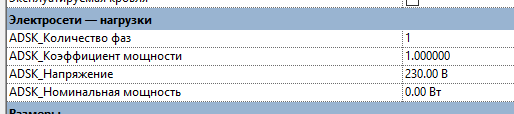
Рисунок 3.5.5.1.8. Параметры

Рисунок 3.5.5.1.9. Узел перехода К1Н в К1
Для семейства есть отдельная спецификация.
В спецификацию «Узел перехода К1н в К1» попадают элементы:

Рисунок 3.5.5.1.10. Спецификация
В шаблоне предусмотрено семейство герметизации выпуска, состоящее из герметизации и стальной трубы. Семейство адаптировано для Ду110 и 160 мм.

Рисунок 3.5.5.1.11. Герметизация выпуска
Для корректного специфицирования нужно передать во вложенное семейство параметры с помощью ModPlus Параметризация.
Семейство попадает в спецификацию по нескольким категориям в систему, к которой подключено.

Рисунок 3.5.5.1.12. Спецификация
Для того, чтобы задать значение длины гильзы, выберем семейство герметизации и заполним параметр «Количество гильзы».
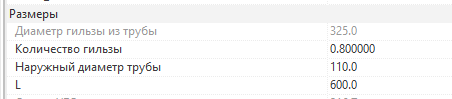

Рисунок 3.5.5.1.13. Заполнение параметра
3.5.5.2. Оборудование канализации
3.5.5.2.1. Погружной дренажный насос
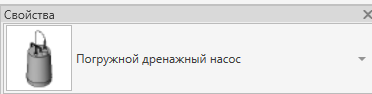
Рисунок 3.5.5.2.1.1. Семейство
В параметрах типа необходимо заполнить следующие параметры для задания:

Рисунок 3.5.5.2.1.2. Параметры
Насос подключен к системе К1н на различных уровнях детализации:
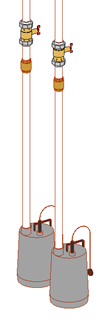
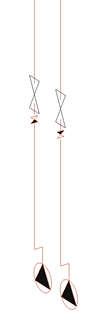
Рисунок 3.5.5.2.1.3. Отображение
После того, как насос будет подключен к системе, необходимо выполнить копирование параметров с помощью плагина ModPlus Параметризация, для корректного попадания в спецификацию.
В спецификацию попадает с наименованием:

Рисунок 3.5.5.2.1.4. Наименование в спецификации
3.5.5.2.2. Семейство приямка

Рисунок 3.5.5.2.2.1. Семейство
Данное семейство можно разместить в проекте для того, чтобы в следующем разместить в нем свое оборудование и выдать задание.
3.5.5.2.3. Напорная установка для отвода загрязнённой воды HiSewLift 3
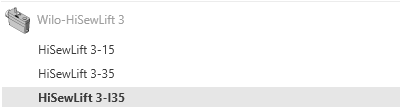
Рисунок 3.5.5.2.3.1. Семейство
Семейство представлено в различных уровнях детализации:
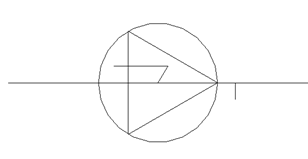
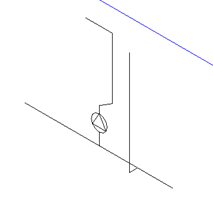
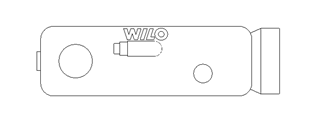
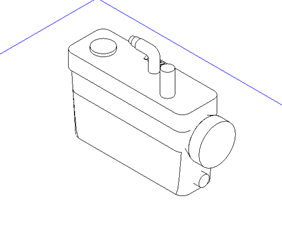
Рисунок 3.5.5.2.3.2. Отображение
Для данного типоразмера соединители расположены по схеме:
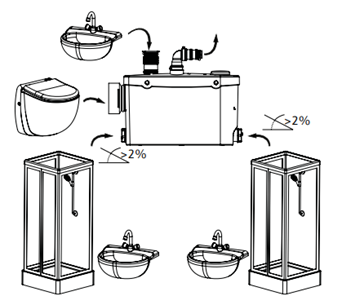
Рисунок 3.5.5.2.3.3. Соединители
После того, как насос будет подключен к системе, необходимо выполнить копирование параметров с помощью плагина ModPlus Параметризация.
Установка будет попадать в спецификацию с наименованием:

Рисунок 3.5.5.2.3.4. Наименование в спецификации
3.6. Работа с заданием на отверстия
Дополняется
3.7. Работа с чертежными видами
Настроены следующие чертежные виды для использования:
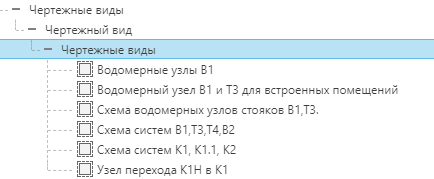
Рисунок 3.7.1. Чертежные виды
Принцип использования.
Чертежные виды, как и обычные виды, размещаются на листе один раз.
Рассмотрим на примере вида «Водомерные узлы В1». Перейдем к виду.
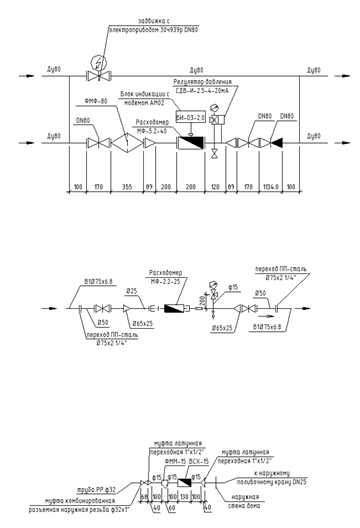
Рисунок 3.7.2. Пример
На виде представлены 3 различных узла, чтобы вынести один из них на лист, выберем правой кнопкой мыши нужный вид, далее выберем Копирование вида, далее Копирование с детализацией.
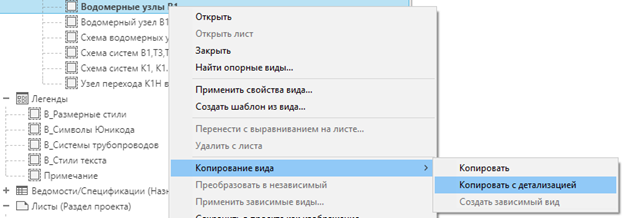
Рисунок 3.7.3. Копирование
Скопированному виду присваиваем нужное наименование. Далее удаляем лишние узлы с вида, добавляем текст, если необходимо.

Рисунок 3.7.4. Переименование вида
Вид готов к переносу на лист.
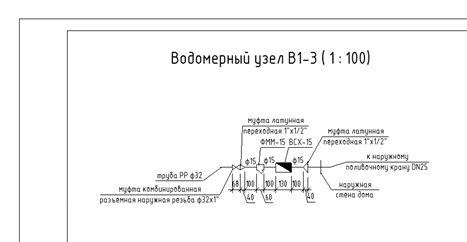
Рисунок 3.7.5. Итог
3.7.1. Плоские схемы
3.7.1.1. Схема систем В1,Т3,Т4,В2
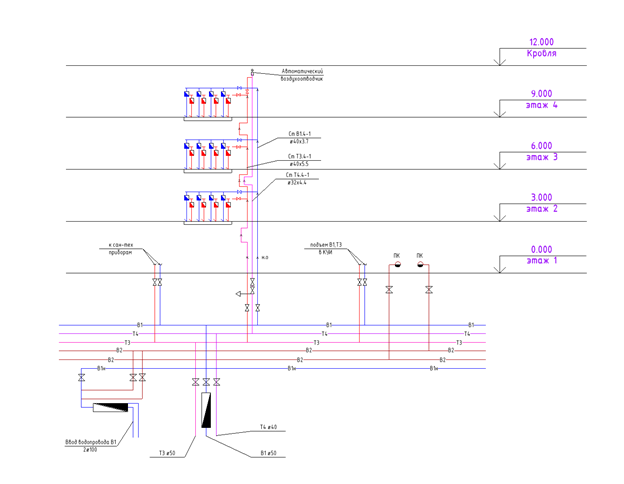
Рисунок 3.7.1.1.1. Схема систем В1,Т3,Т4,В2
Рассмотрим возможность редактирования схемы.
Семейство ZH_Этажность:
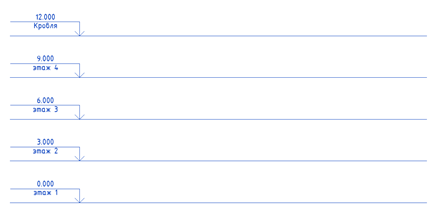
Рисунок 3.7.1.1.2. Семейство
По экземпляру: можно редактировать этажность, ширину семейства, наименование и отметки этажей.
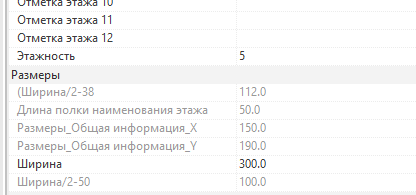
Рисунок 3.7.1.1.3. Изменение размеров
По типу можно включить/отключить видимость этажа 0.

Рисунок 3.7.1.1.4. Видимость этажа 0
Семейство ZH_Подъём В1 Т3:
В данном семействе можно редактировать длину В1 и Т3.


Рисунок 3.7.1.1.5. Изменение длины
Семейство ZH_Пожарный кран:
В данном семействе можно редактировать положение ПК, а также длину линии.
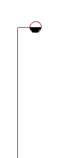
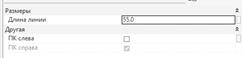
Рисунок 3.7.1.1.6. Параметры
Семейство ZH_Коллектор для водоснабжения:
По экземпляру можно корректировать параметры:
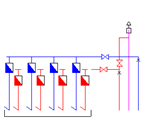
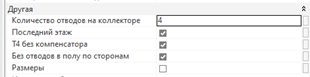
Рисунок 3.7.1.1.7. Параметры
Семейство после изменения параметров:
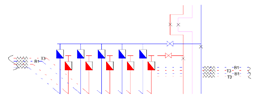
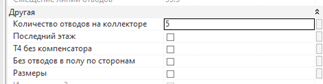
Рисунок 3.7.1.1.8. Отредактированное семейство
Семейство ZH_подключение к стояку В1 Т3 Т4:
По экземпляру можно регулировать длину систем.
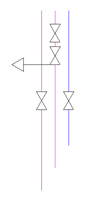

Рисунок 3.7.1.1.9. Изменение длины
3.7.1.2. Схема систем К1, К1.1, К2
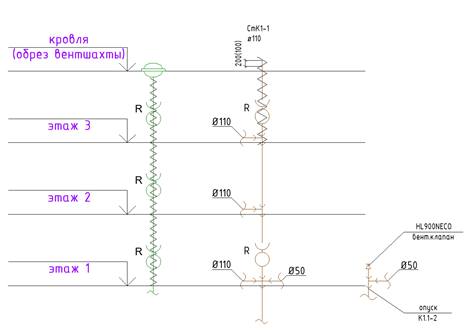
Рисунок 3.7.1.2.1. Схема систем
Рассмотрим возможность редактирования схемы.
Семейство ZH_Тройник с вентклапаном:
По экземпляру можно откорректировать параметры:
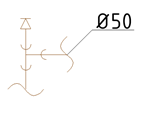
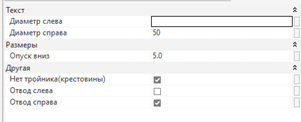
Рисунок 3.7.1.2.2. Параметры
Семейство ZH_Стояк канализации:
По экземпляру можно откорректировать параметры:
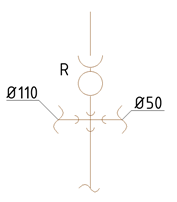
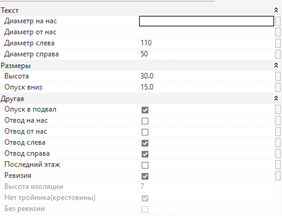
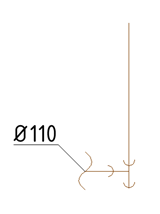
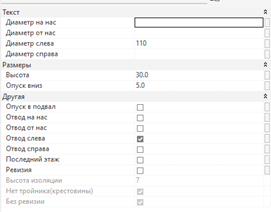
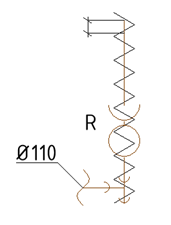
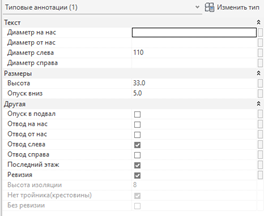
Рисунок 3.7.1.2.3. Параметры
Диаметр ревизии можно изменить по типу.
Семейство ZH_Стояк ливневой канализации:
По экземпляру можно откорректировать параметры:
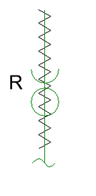
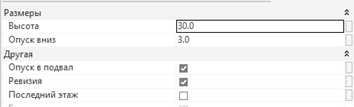
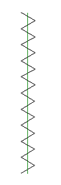
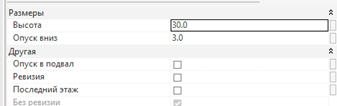
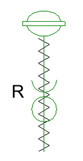
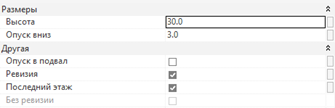
Рисунок 3.7.1.2.4. Параметры
3.8. Работа с легендами
Легенды можно многократно размещать на листах.
1. Легенды в шаблоне.
В шаблоне настроены легенды:
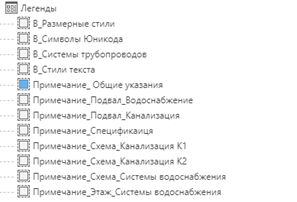
Рисунок 3.8.1. Легенды
Легенды примечаний имеют характерные названия, их можно использовать при оформлении листов.
2. Алгоритм при создании Блокировочной схемы.
Выберите вкладку "Вид" панель "Создание" раскрывающийся список "Легенды" ("Легенда").
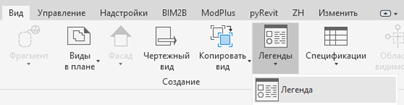
Рисунок 3.8.2. Создание легенды
В диалоговом окне "Новый вид легенды" введите имя легенды и выберите масштаб вида. Нажмите кнопку «ОК».
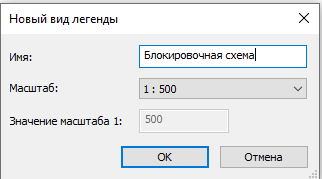
Рисунок 3.8.3. Задание имени и масштаба
Новый вид легенды будет открыт и добавлен в список Диспетчера проекта.
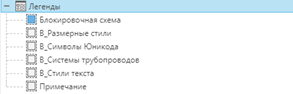
Рисунок 3.8.4. Отображение в диспетчере
Находясь в окне созданной легенды, перейдите на вкладку «Вставить», «Импорт САПР». Выберите подготовленный файл (в нем не должно быть штриховок!), нажмите открыть.
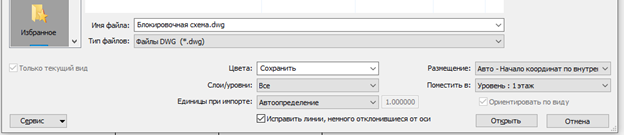
Рисунок 3.8.5. Импорт САПР
Разместим элемент в пространстве окна щелчком мыши.
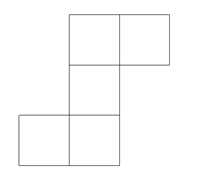
Рисунок 3.8.6. Размещение
Для того, чтобы создать штриховку, перейдем на вкладку «Аннотации»; «Область»; «Цветовая область».
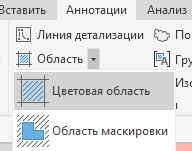
Рисунок 3.8.7. Цветовая область
Выберем прямоугольник и создадим контур.
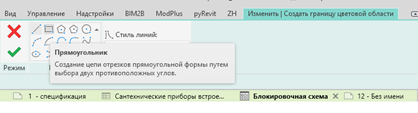
Рисунок 3.8.8. Создание штриховки
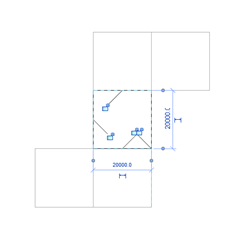
Рисунок 3.8.9. Контур
Выберем тип штриховки и нажмем на галочку.


Рисунок 3.8.10. Готово
Получим заштихованную секцию.
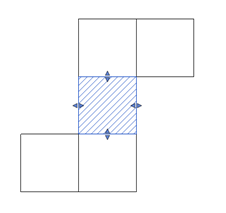
Рисунок 3.8.11. результат
Теперь разместим легенду Блокировочной схемы на планы этажей.
Разместим легенду на одном листе, перетянув. Выберем тип видового экрана «Заголовок на листе». Переместим заголовок над видовым экраном.

Рисунок 3.8.12 Заголовок на листе
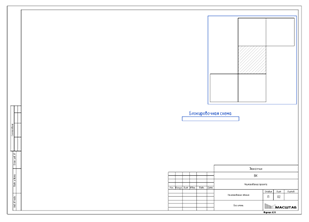
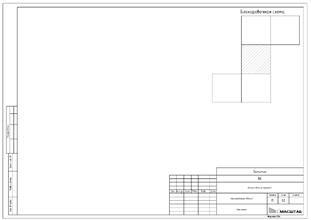
Рисунок 3.8.13. Размещение
Далее выберем видовой экран и нажмем копировать, далее вставить по выбранным видам.

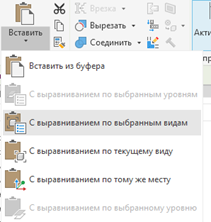
Рисунок 3.8.14. Вставка с выравниванием по выбранным видам
Выберем листы, на которые нужно разместить блокировочную схему и нажмем «ОК».
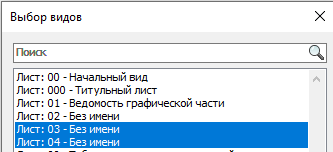
Рисунок 3.8.15. Выбор листов
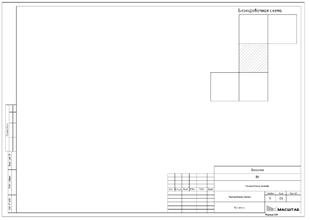
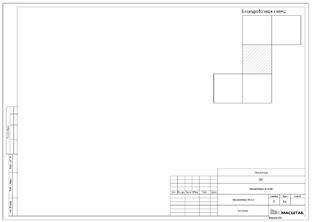
Рисунок 3.8.16. Результат
Если отображение штриховки нас не устраивает, например линии штриховки сливаются на листе, отредактируем её:
Перейдем на легенду Блокировочной схемы и выберем штриховку. Выберем изменить Тип.
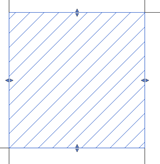

Рисунок 3.8.17. Редактирование штриховки
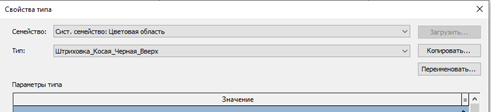
Рисунок 3.8.18. Свойства типа
Далее нажмем копировать и введем новое наименования типа.
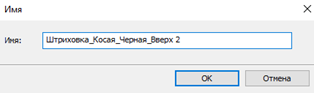
Рисунок 3.8.19. Задание имени
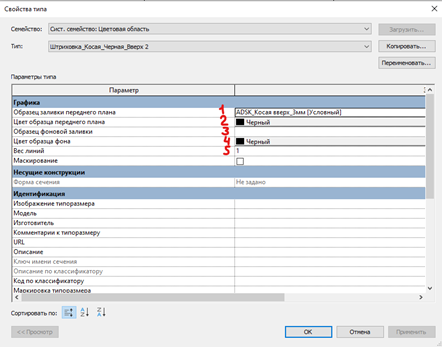
Рисунок 3.8.20. Редактирование
Отредактируем Образец заливки переднего плана (1).
Нажмем на троеточие. Увидим изображение штриховок с наименованием.

Рисунок 3.8.21. Образец заливки
Например, наша задача увеличить шаг штриховки. Для этого выберем штриховку ADSK_Косая вверх_3мм и нажмем «Копировать».
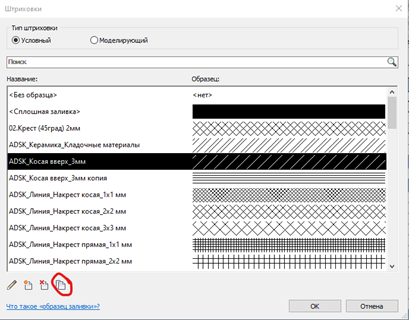
Рисунок 3.8.22. Копировать
Откорректируем в появившемся окне Имя и Интервал, далее нажмем OK.
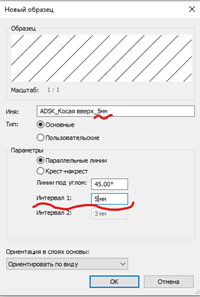
Рисунок 3.8.23. Редактирование образца
Теперь выберем созданную штриховку из списка и нажмем ОК.
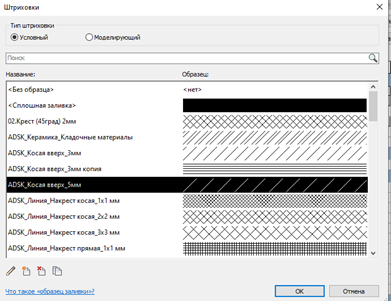
Рисунок 3.8.24. Выбор штриховки
Настроим цвет образца переднего плана (2), для этого нажмем на текущий цвет - черный:

Рисунок 3.8.25. Настройка цвета
Далее выберем новый цвет, например красный для наглядности.
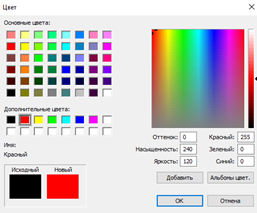
Рисунок 3.8.26. Выбор цвета
Параметры 3 и 4 можно настроить аналогично, для фоновой заливки штриховки, в нашем случае это не требуется.

Рисунок 3.8.27. Настройка фона
Поменяем Вес линий (5) на значение 2 и нажмем ОК.

Рисунок 3.8.28. Вес линий
Штриховка на блокировочной схеме изменилась:

Рисунок 3.8.29. Результат
3.9. Спецификации
*Спецификации дорабатываются, описаны текущие настройки.
Перед тем как перейти к формированию спецификаций нужно воспользоваться кнопкой Параметризация, выполнить настроенные стратегии. Более подробно это описано в инструкции «Заполнение параметров для спецификаций».
3.9.1. Водоснабжение
Спецификации представлены двух видов, по нескольким категориям и отдельно для категорий Арматуры трубопроводов и Оборудования.
Спецификации для отдельных категорий рассмотрены выше, в разделе «Загружаемые семейства».
Рассмотрим спецификации по нескольким категориям.
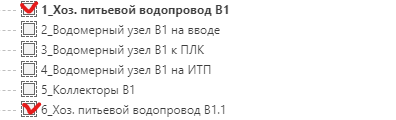
Рисунок 3.9.1.1. Спецификации
Таблица 2.
|
1 |
В спецификацию не попадают элементы, в параметре ADSK_Наименование которых есть значения «!Не учитывать» |
|
2 |
В спецификацию попадают все элементы систем, которые содержат в параметре ADSK_Система_Сокращение значение «В1» либо «В1.1». |
|
3 |
В спецификацию попадают элементы, Параметр ZH_Позиция спецификации которых не равен 0 и 6 (сантехника). Так же в спецификации не попадают водонагреватели. |
|
4 |
В спецификацию не попадают элементы, у которых есть значение в параметре ADSK_Позиция_Комплект |
· 1 пункт выполняется при необходимости вручную.
· Для того, чтобы параметр ADSK_Система_Имя заполнялся корректно, элементы должны быть подключены к системе.

Рисунок 3.9.1.2. Система
Таблица 3.
|
1 |
Если элемент в спецификации учитывать не нужно, в параметр ADSK_Наименование вписать значение «!Не учитывать» |
|
2 |
В спецификацию попадают все элементы систем, которые содержат в параметре ADSK_Система_Имя значение «Т». |
|
3 |
В спецификацию попадают элементы, Параметр ZH_Позиция спецификации которых не равен 0 и 6 (сантехника). |
|
4 |
В спецификацию не попадают элементы, у которых есть значение в параметре ADSK_Позиция_Комплект |

Рисунок 3.9.1.3. Система
Таблица 4.
|
1 |
Если элемент в спецификации учитывать не нужно, в параметр ADSK_Наименование вписать значение «!Не учитывать» |
|
2 |
В спецификацию попадают все элементы систем, которые содержат в параметре ADSK_Система_Имя значение «В2». |
|
3 |
В спецификацию попадают элементы, Параметр ZH_Позиция спецификации которых не равен 0. |
3.9.2. Водоотведение

Рисунок 3.9.2.1. Система
Таблица 5.
|
1 |
Если элемент в спецификации учитывать не нужно, в параметр ADSK_Наименование вписать значение «!Не учитывать» |
|
2 |
В спецификацию попадают все элементы систем, которые содержат в параметре ADSK_Система_ Сокращение значение «К1» и не заканчивается на «.1» и «н». |
|
3 |
В спецификацию попадают элементы, Параметр ZH_Позиция спецификации которых не равен 0 и 6 (сантехника) |

Рисунок 3.9.2.2. Система
Таблица 6.
|
1 |
Если элемент в спецификации учитывать не нужно, в параметр ADSK_Наименование вписать значение «!Не учитывать» |
|
2 |
В спецификацию попадают все элементы систем, которые содержат в параметре ADSK_Система_ Сокращение значение «К1.1» |
|
3 |
В спецификацию попадают элементы, Параметр ZH_Позиция спецификации которых не равен 0 и 6 (сантехника) |

Рисунок 3.9.2.3. Система
Таблица 6.
|
1 |
Если элемент в спецификации учитывать не нужно, в параметр ADSK_Наименование вписать значение «!Не учитывать» |
|
2 |
В спецификацию попадают все элементы систем, которые содержат в параметре ADSK_Система_ Сокращение значение «К2». |
|
3 |
В спецификацию попадают элементы, Параметр ZH_Позиция спецификации которых не равен 0 и 6 (сантехника). |
|
4 |
В спецификацию не попадают элементы, у которых есть значение в параметре ADSK_Позиция_Комплект |

Рисунок 3.9.2.4. Система
Таблица 7.
|
1 |
Если элемент в спецификации учитывать не нужно, в параметр ADSK_Наименование вписать значение «!Не учитывать» |
|
2 |
В спецификацию попадают все элементы систем, которые содержат в параметре ADSK_Система_Сокращение значение «К3». |
|
3 |
В спецификацию попадают элементы, Параметр ZH_Позиция спецификации которых не равен 0 и 6 (сантехника). |

Рисунок 3.9.4.5. Система
Таблица 8.
|
1 |
Если элемент в спецификации учитывать не нужно, в параметр ADSK_Наименование вписать значение «!Не учитывать» |
|
2 |
В спецификацию попадают все элементы систем, которые содержат в параметре ADSK_Система_ Сокращение значение «К1н» . |
|
3 |
В спецификацию попадают элементы, Параметр ZH_Позиция спецификации которых не равен 0 и 6 (сантехника) |
|
4 |
В спецификацию не попадают элементы, у которых есть значение в параметре ADSK_Позиция_Комплект |
3.9.3. Сантехнические приборы

Рисунок 3.9.3.1. Спецификации
Таблица 9.
|
1 |
Если элемент в спецификации учитывать не нужно, в параметр ADSK_Наименование вписать значение «!Не учитывать» |
|
3 |
В спецификацию попадают все элементы систем, которые содержат в параметре ADSK_Система_Сокращение содержит или не содержит значение «1.1». |
|
4 |
В спецификацию попадают элементы, Параметр ZH_Позиция спецификации которых не равен 0. |
3.9.4. Формирование наименования и количества трубопроводов и изоляции
Для корректного формирования параметра ADSK_Наименование перейдем на панель BIM2B. Нажмем на кнопку Апдейтер.
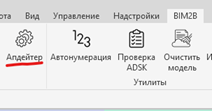
Рисунок 3.9.4.1. Апдейтер
Увидим панель настроек.
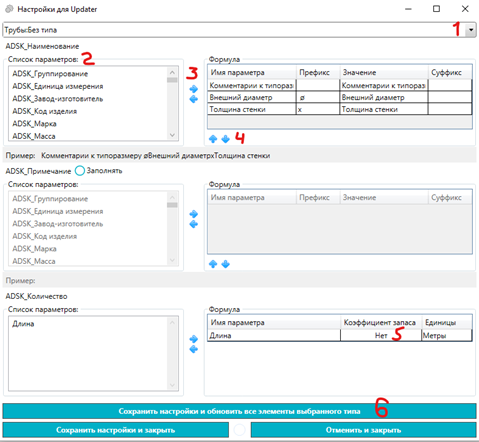
Рисунок 3.9.4.2. Настройки
Через стрелку (1) можно открыть выпадающий список, там будут типы трубопроводов и изоляции. Типы выносятся в список по параметру «Маркировка типоразмера». Для того, чтобы было проще ориентироваться, у каждого типа трубы в параметре «Маркировка типоразмера» в префиксе написано сокращение системы, для которой используется тип. Благодаря такому разделению можно настроить разное наименование для каждого типа трубы.
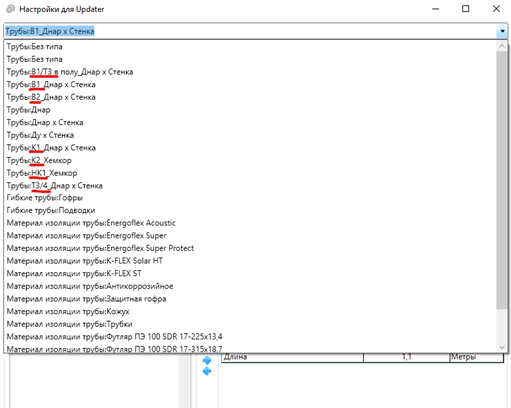
Рисунок 3.9.4.3. Настройки
Из списка параметров (2) можно выбрать те, которые нужно увидеть в наименовании.
С помощью стрелок (3) параметры можно добавить в формулу или убрать из нее.
С помощью стрелок (4) можно управлять последовательностью параметров.
Так же в формулу можно добавить префиксы и суффиксы.
Если нужно заполнить ADSK_Примечание нужно нажать галочку «Заполнять», и так же настроить формулу.
Параметр ADSK_Количество заполняется из параметра длины, коэффициент запаса равен 1.1.

Рисунок 3.9.4.4. Формула
В шаблоне выполнены данные настройки для каждого типа, их можно корректировать по необходимости.
Далее сохраняем настройки и запускаем (6) для каждого типа труб или изоляции.
Обратите внимание, если вы работаете с изоляцией соединительных деталей и арматуры, она так же будет считаться данным плагином, но значения будут равно 0.
Изоляцию на данные элементы можно не ставить или удалять через спецификацию.
Изоляция соединительных деталей учитывается коэффициентом запаса от длины трубы.
3.9.5. Нумерация позиций спецификации
Рассмотрим на спецификации В1.
Параметр ADSK_Позиция пуст:
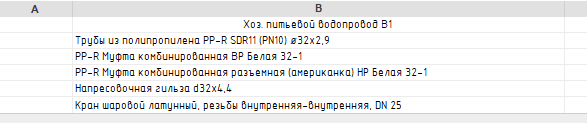
Рисунок 3.9.5.1. Спецификация
Воспользуемся кнопкой Нумерация от ModPlus
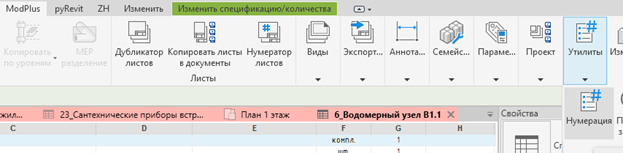
Рисунок 3.9.5.2. Нумерация
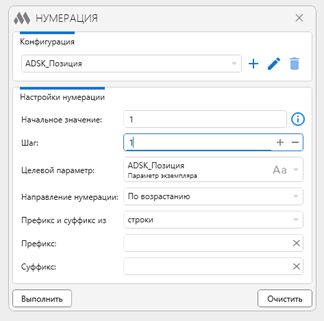
Рисунок 3.9.5.3. Настройки

Рисунок 3.9.5.4. Результат
Для спецификаций с комплектами заменим шаг на 0,1.
3.10. Оформление
Создание планов, разрезов и схем с применением настроенных шаблонов рассмотрены в разделе «Шаблоны видов».
3.10.1. Секущий диапазон
Рассмотрим на примере оформления плана этажа, к которому применен шаблон вида «ВК_Общий вид».
Задача: показать оформление поквартирной разводки в полу на плане.
Настройки секущего диапазона разблокированы, так как в настройках шаблона вида отжата галочка.
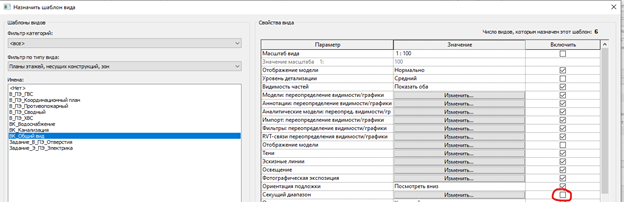
Рисунок 3.10.1.1. Шаблон вида
Текущие настройки секущего диапазона:
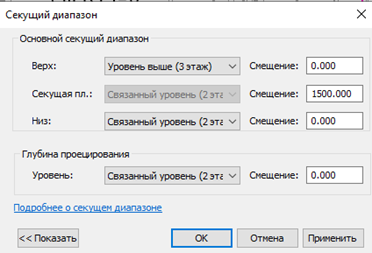
Рисунок 3.10.1.2. Секущий диапазон
Верх секущего диапазона — ограничение сверху, благодаря этому мы не видим элементы, которые расположены выше нашего этажа;
Секущая плоскость — она рассекает архитектуру и формирует проекцию на указанном уровне;
Низ секущего диапазона — ограничение снизу, так мы не видим элементы с этажей ниже;
Глубина проецирования — бонусная плоскость, благодаря которой мы всё же можем заглянуть на этажи ниже.
Отображение на плане 2 этажа:
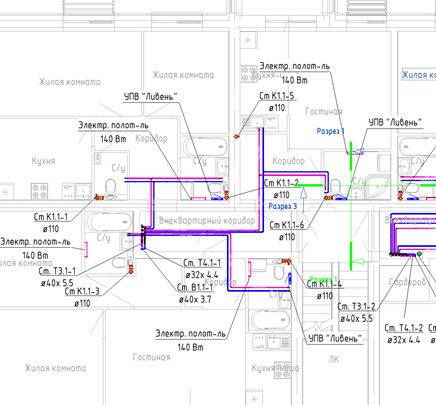
Рисунок 3.10.1.3. Отображение на плане
Перейдем на разрез:
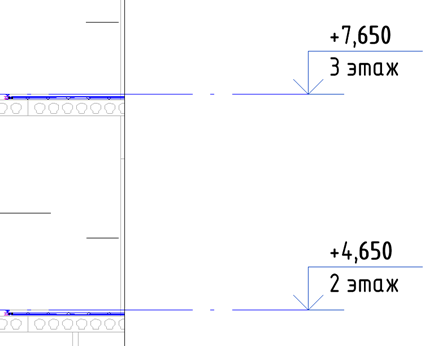
Рисунок 3.10.1.4. Разрез
При текущих настройках секущего диапазона на плане второго этажа видим трубы в полу 3 этажа.
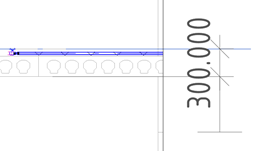
Рисунок 3.10.1.5. Отображение
Нужно сместить секущий диапазон верха на Уровень выше (3 этаж) -300.
Видим, что трубы в полу 3 этажа скрылись.
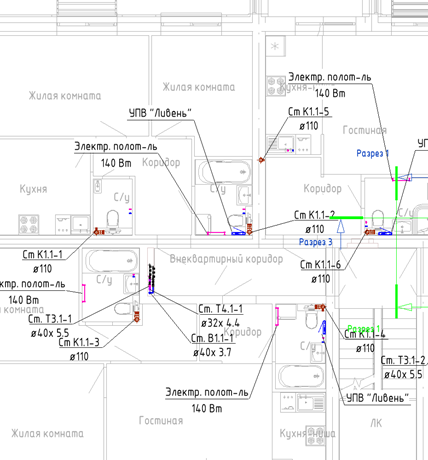
Рисунок 3.10.1.6. Результат
Теперь настроим глубину проецирования.
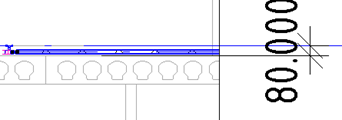
Рисунок 3.10.1.7. Настроим глубину проецирования
Нужно сместить глубину проецирования на Связанный уровень (2 этаж) -100.
Видим, что трубы в полу 2 этажа отображаются корректно.
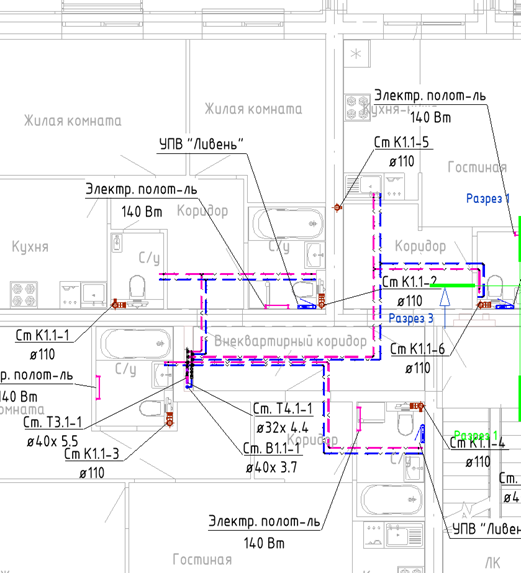
Рисунок 3.10.1.8. Результат
Итоговые настройки секущего диапазона:
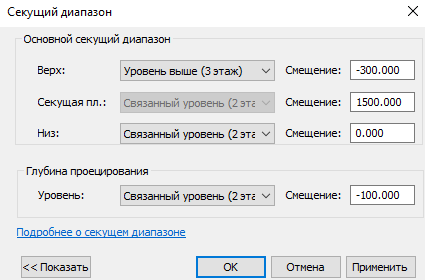
Рисунок 3.10.1.9. Настройки секущего диапазона
3.10.2. Создание фрагментов
Для более детальной проработки участка плана, можно создать фрагмент. Команда находится на вкладке «Вид». Сформируем фрагмент. Выберем в свойствах Вид узла.
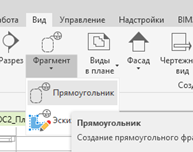
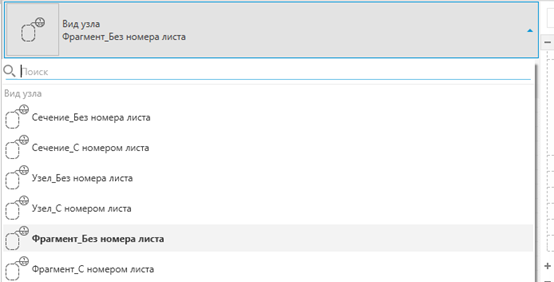
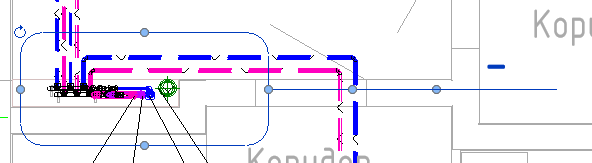
Рисунок 3.10.2.1. Создание фрагмента
Параметры наследуются с вида, на котором размещен фрагмент.

Рисунок 3.10.2.2. Параметры
Настроим имя вида, присвоим шаблон, если это необходимо.

Рисунок 3.10.2.3. Имя вида
Расположение в Диспетчере проекта:
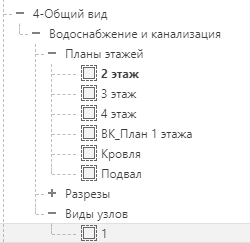
Рисунок 3.10.2.4. Диспетчер проекта
На данном виде можно произвести нужные настройки, оформление.
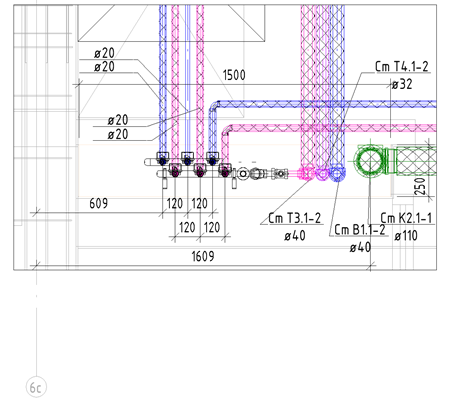
Рисунок 3.10.2.5. Оформление
После размещения на листе, у фрагмента появляется параметр «Номер вида». Он присваивается согласно порядку расположения видов на листе:

Рисунок 3.10.2.6. Номер вида
Выберем видовой экран и сменим тип для узла:

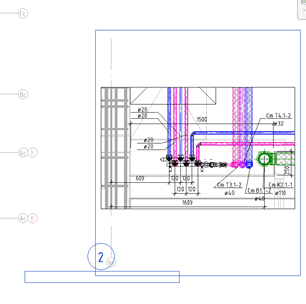
Рисунок 3.10.2.7. Выбор видового экрана и изменение типа ущла
Сменим параметр номера вида и перенесем его над узлом.
Изменить его можно вручную, но номер должен быть различным, для каждого вида на листе.
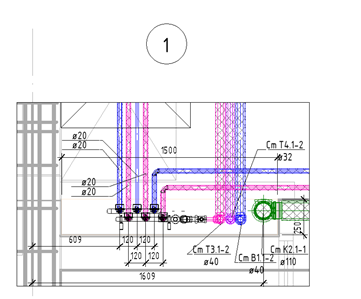
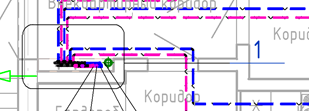
Рисунок 3.10.2.8. Результат
3.10.3. Маркировка элементов на виде
3.10.3.1. Марки по категориям
Марка — отдельное загружаемое семейство с набором «ссылок» на параметры элементов. Эти «ссылки» создаются в семействе с помощью команда «Метка». В марках можно использовать либо системные, либо общие параметры.
По сути марка — это такое окно в параметры элемента. При создании вы указываете, какие именно параметры хотите выводить в марку. Дальше ставите марку на элемент, если там есть эти параметры, а в параметрах — значения, то марка их выводит.
Рассмотрим инструмент «Маркировать по категории», промаркируем стояки на плане этажа:
Перейдем на вкладку «Аннотации» и выберем кнопку «Маркировать по категории».

Рисунок 3.10.3.1.1. Маркировка по категории
Наведемся на трубу и поставим марку.
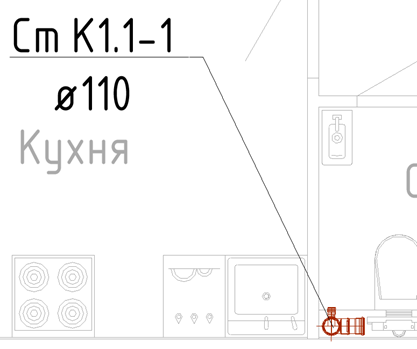
Рисунок 3.10.3.1.2. Простановка марки
Наименование семейства отражает категорию, для которой предназначена марка.
Наименование типа марки отражает параметры, которые будут выводиться в марку.
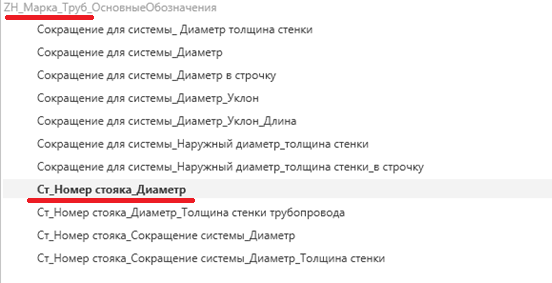
Рисунок 3.10.3.1.3. Наименование
У трубы заполнены параметры, поэтому марка отображается корректно.
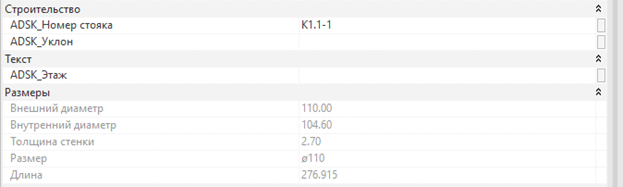
Рисунок 3.10.3.1.4. Параметры
3.10.3.2. Смена типа марки
По умолчанию Ревит ставит определённые марки на элементы. Иногда тип нужно сменить. Например, вы оформляли план, а теперь перешли на схему и вам нужны другие марки. Самый быстрый способ поменять тип следующий:
1. Поставьте марку.
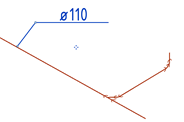
Рисунок 3.10.3.2.1. Простановка марки
2. Выберите новый тип.

Рисунок 3.10.3.2.2. Выбор типа
3. Выделите марку.
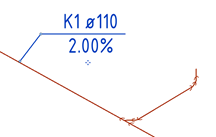
Рисунок 3.10.3.2.3. Выделение марки
4. Нажмите «Создать аналог».
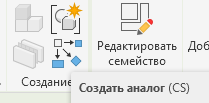
Рисунок 3.10.3.2.4. Создание аналога
5. Поставьте марку.
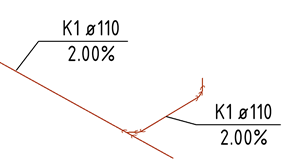
Рисунок 3.10.3.2.5. Результат
Теперь Ревит запомнил нужный тип марки и будет ставить ее при выборе «Маркировать по категории».
Есть возможность промаркировать несколько элементов одной маркой. Рассмотрим на примере маркировки труб.
Для этого выберем маркировать по категории и поставим марку на элемент. Далее выберем «Добавить/удалить основу».
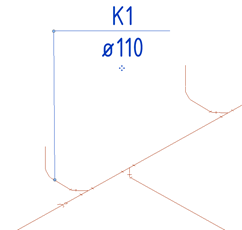
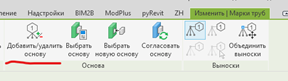
Рисунок 3.10.3.2.6. Маркировка
Теперь при наведении на трубопровод появляется знак «+» и выноска, которая может быть построена.
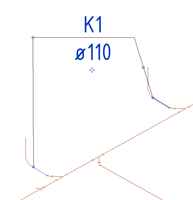
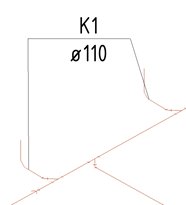
Рисунок 3.10.3.2.7. Выноска
Теперь у нас есть вторая выноска, но визуально она нас не устраивает. Для того, чтобы корректно ее передвинуть и не сломать геометрию, нужно «Объединить выноски». Затем переместим выноску.
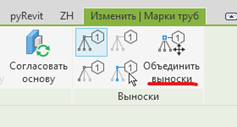
Рисунок 3.10.3.2.8. Объединить выноски
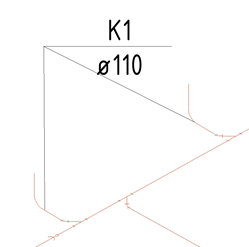
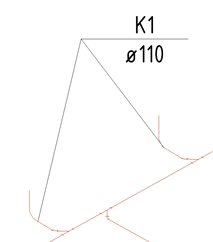
Рисунок 3.10.3.2.9. Результат
Если диаметры труб различны, в марке увидим следующее:
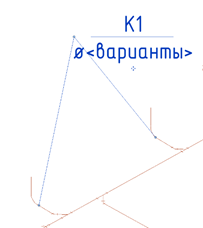
Рисунок 3.10.3.2.10. Разнные диаметры труб
3.10.3.3. Маркировать несколько категорий
Данная кнопка предоставляет возможность маркировать несколько категорий одной маркой (например трубы, соединительные детали и арматуру).
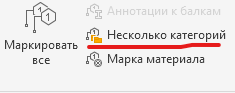
Рисунок 3.10.3.3.1. Маркировка нескольких категорий
В шаблоне представлена марка «ADSK_М_Несколько категорий», она имеет ограниченное количество типоразмеров.
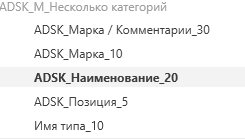
Рисунок 3.10.3.3.2. Марка
3.10.3.4. Маркировать все
Рассмотрим функцию на примере маркировки пространств плана этажа.
Перейдем на план этажа. Выберем кнопку Маркировать все.
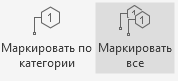
Рисунок 3.10.3.4.1. Маркировать все
Выберем марки пространств слева, выберем из выпадающего списка нужную марку и нажмем ОК.
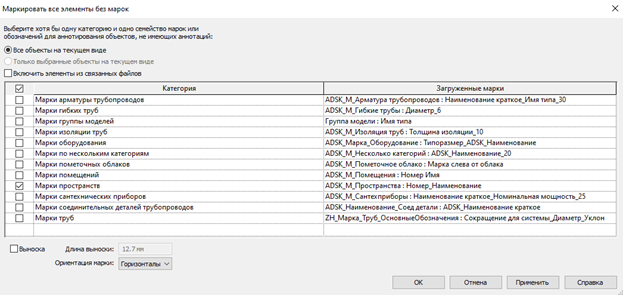
Рисунок 3.10.3.4.2. Выбор категорий
*Для того, чтобы промаркировать помещения таким образом, нужно нажать галочку «Включить элементы из связанных файлов».
Откорректируем поставленные марки, для корректного отображения на плане.
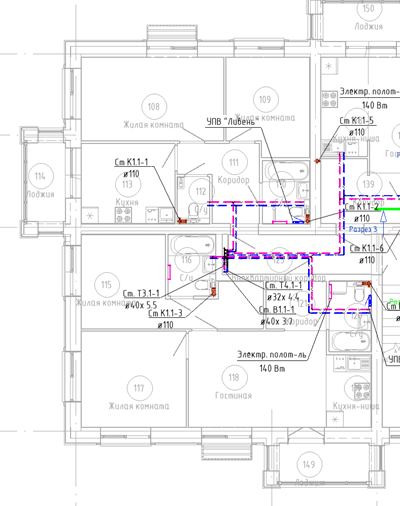
Рисунок 3.10.3.4.3. Откорректируем марки
3.10.3.5. Типовые аннотации
В шаблоне есть семейство типовой аннотации (псевдомарки):

Рисунок 3.10.3.5.1. Текст с выноской
Его можно разместить на вид и заполнить по своему усмотрению, а также добавить выноски:
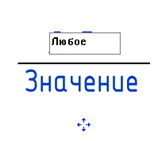
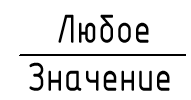
Рисунок 3.10.3.5.2. Заполнение своим значением
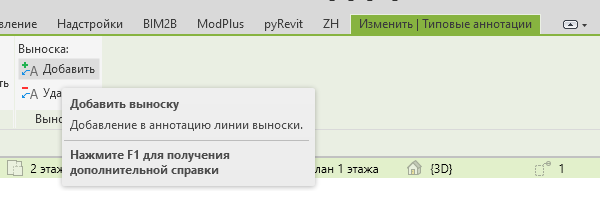
Рисунок 3.10.3.5.3. Добавить выноску
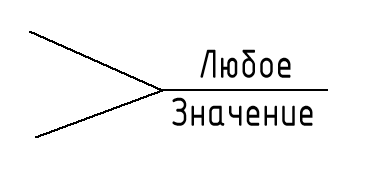
Рисунок 3.10.3.5.4. Результат
Типовую аннотацию можно размещать на видах и поверх видов на листах.
3.10.3.6. Текст
Текст, как и типовые аннотации, можно размещать на видах и на листах, а после добавлять выноску. При создании есть небольшой набор инструментов для редактирования:
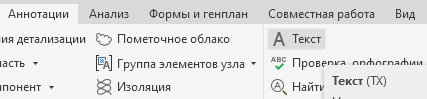
Рисунок 3.10.3.6.1. Текст
При создании есть небольшой набор инструментов для редактирования:
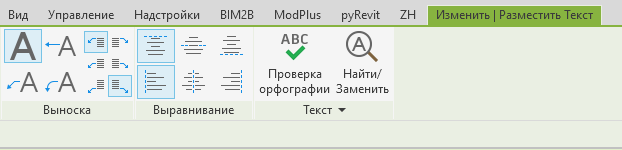
Рисунок 3.10.3.6.2. Инструменты редактирования
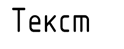
Рисунок 3.10.3.6.3. Пример
К добавленному тексту можно добавить выноски:

Рисунок 3.10.3.6.4. Добавить выноску
*Всегда нужно помнить — в семействе типовой аннотации и тексте информация берётся не из модели, никак с ней не связана, а значит при любых изменениях, связанных с информацией, придётся бегать по всем листам, всё проверять и перебивать.
3.11. Формирование листов
3.11.1. Формирование листов графической части
Сформировать листы можно путем копирования листов, настроенных в шаблоне:
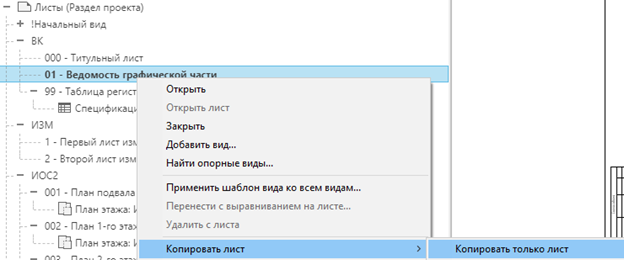
Рисунок 3.11.1.1. Копирование листов
Вводим наименование и номер
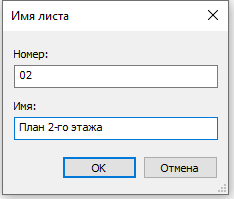
Рисунок 3.11.1.2. Имя листа и номер
Так же сформируем лист, перейдя на вкладку «Вид» и воспользуемся кнопкой «Лист»
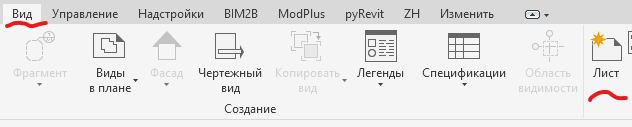
Рисунок 3.11.1.3. Вид - лист
Выберем форму основной надписи и нажмем ОК.
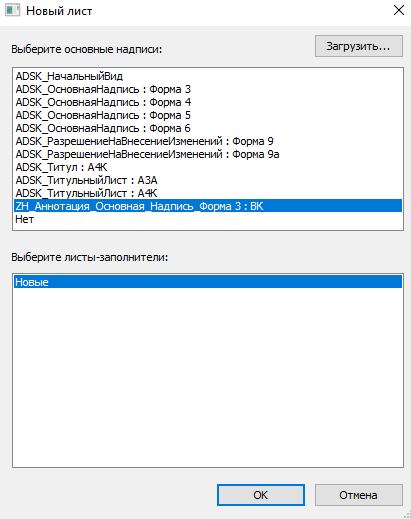
Рисунок 3.11.1.4. Выбор основной надписи
Присвоим параметр «ADSK_Штамп Раздел проекта» листу и введем наименование:

Рисунок 3.11.1.5. Выбор штампа проекта
При создании листов можно воспользоваться Дубликатором листов от ModPlus.
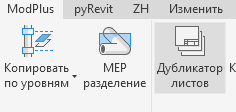
Рисунок 3.11.1.6. Дубликат листов
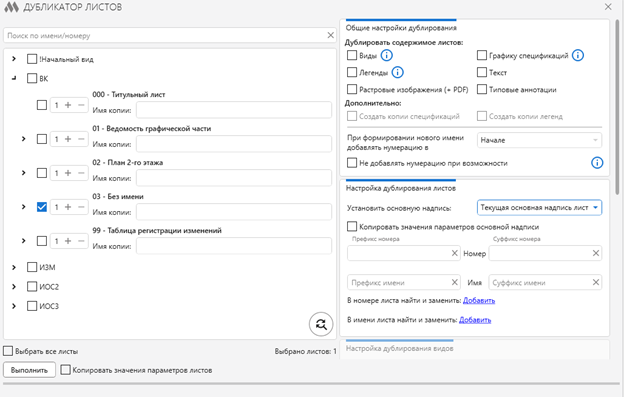
Рисунок 3.11.1.7. Настройка
Слева можно настроить листы, которые нужно скопировать, количество копий.
Справа можно указать какое содержимое листов требуется дублировать. Для некоторых пунктов, при их выборе, становятся доступными дополнительные настройки.
Подробнее с функционалом можно ознакомиться по ссылке: https://modplus.org/ru/revitplugins/mprsheetcopy
3.11.2. Размещение видов на листе
Перетаскивайте виды на листы из диспетчера проектов, удерживая их левой кнопкой мыши. Один вид можно разместить на листе только один раз. Нельзя один и тот же вид поместить на несколько листов.
Исключения — легенды и спецификации, их можно размещать на нескольких листах. При изменении их на одном листе, они будут меняться на всех.
При размещении каждый вид (кроме легенд и спецификаций) получает автоматически значение в параметр «Номер вида». Именно этот номер является номером для разреза или фрагмента. Этот номер должен оставаться уникальным. Поэтому, если вы разместили разрез на листе, и разрез автоматически стал 2-2, а вам нужен 1-1, то редактируйте номер вида у разреза на листе. Выделяйте видовой экран с размером и впишите вместо 2 число 1.
Если Ревит выдаст вам ошибку, это значит, что на листе уже есть вид с таким номером вида. Обычно это тот, который вы размещали первым. Просто вбейте там что-нибудь другое, хоть букву, хоть цифру, чтобы освободить нужный номер. И снова вбивайте нужный номер.
3.11.3. Видовые экраны
После размещения вида на листе образуется видовой экран. Если нажать по нему два раза, то вы «провалитесь» в режим редактирования вида и сможете менять оформление и элементы модели.
Чтобы показать заголовок у видового экрана, нужно его выделить и в свойствах выбрать подходящий тип.
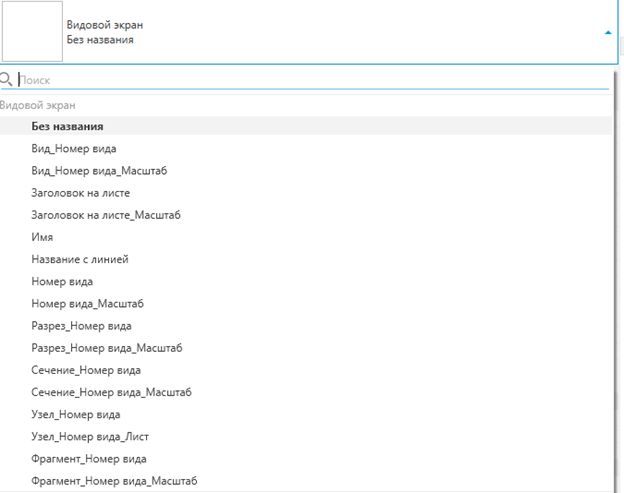
Рисунок 3.11.3.1. Выбор заголовка
Типы «Заголовок на листе» и «Заголовок на листе_Масштаб» используют для заголовка текст из параметра «Заголовок на листе». Если он пустой, то выводится просто имя вида, как в Диспетчере проекта.
Тип «Имя» выводит в заголовок имя листа, на котором расположен вид.
Например, выберем «Заголовок на листе_Масштаб».
В левом нижнем углу видового экрана появится значение.
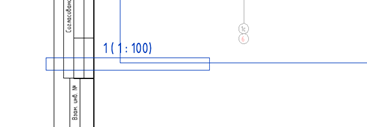
Рисунок 3.11.3.2. Значение
Для того, чтобы перетащить его наверх, нужно снять выделение с видового экрана и выбрать только его наименование. Затем перетащить над видовым экраном.
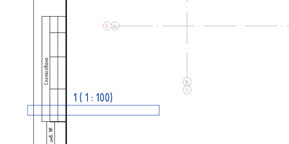
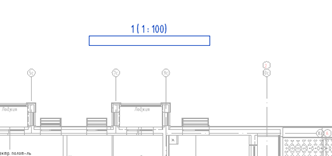
Рисунок 3.11.3.3. Перемещение заголовка
В параметре Заголовок на листе стоит 1, так как это первый вид, размещенный на листе.

Рисунок 3.11.3.4. Параметр заголовка
Напишем свое значение:

Рисунок 3.11.3.5. Заполнение параметра
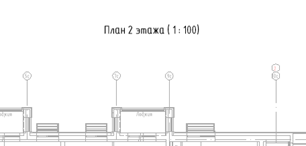
Рисунок 3.11.3.6. Результат
3.11.4. Формирование листов для спецификаций
После того, как модель сформирована, приступаем к созданию спецификаций.
Запустим стратегии плагина ModPlus, подробнее об этом написано в инструкции «Заполнение параметров для спецификаций».
Для этого перейдем на вкладку «ZH» и выберем кнопку «Создание спецификаций».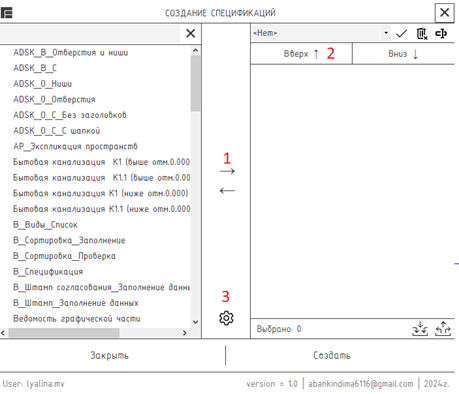
Рисунок 3.11.4.1. Создание спецификаций
1. С помощью стрелок 1 наполняем список спецификациями, которые хотим разместить на листе.
2. Настраиваем последовательность спецификаций с помощью стрелок 2.
3. Раскрываем меню настроек через кнопку 3.
4. Список спецификаций можно сохранить «б» в перечень «а».
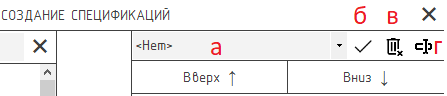
Рисунок 3.11.4.2. Настройки
5. С помощью кнопки «в» список можно удалить, с помощью кнопки «г» переименовать.
Из перечня можно выбрать настроенный список спецификаций «ВК».
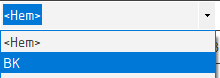
Рисунок 3.11.4.3. Выбор из списка
В нем последовательно размещены спецификации из шаблона. Список можно откорректировать.
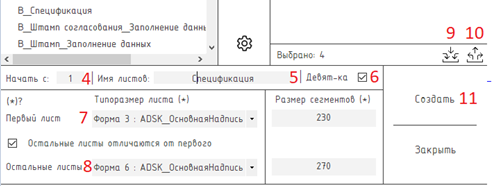
Рисунок 3.11.4.4. Заполнение
Заполним раскрывшиеся настройки.
6. В поле 4 заполним номер, с которого будем нумеровать листы.
7. В поле 5 напишем наименование листа.
8. В поле 6 поставим галочку для того, чтобы лист формировался с шапкой спецификации из 9-ти граф.
9. В 7 поле выберем форму основной надписи для первого листа спецификации.
10. В 8 поле выберем форму основной надписи для следующих листов.
11. С помощью кнопки 10 данные настройки можно сохранить, а с помощью кнопки 9 подгрузить эти настройки для того, чтобы каждый раз не заполнять поля 4-8 вручную.
12. Выберем кнопку 11 – создать спецификации.
Увидим предупреждение об успешном создании листов.
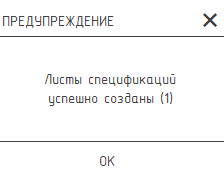
Рисунок 3.11.4.5. Листы созданы
Спецификации формируются без заполнения «ADSK_Штамп раздела» и попадают во вкладку с «???».
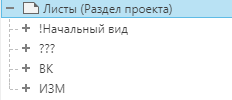
Рисунок 3.11.4.6. Отображение в диспетчере проекта
Выберем сформированные листы и заполним параметр:

Рисунок 3.11.4.7. Заполнение штампа
В случае, если модель была доработана и спецификации на листах начали наползать друг на друга нужно воспользоваться плагином «ZH» вновь в следующей последовательности:
1. Из списка «а» выберем список спецификаций.
2. Раскроем настройки «3» и заполним их кнопкой «9».
3. Выберем кнопку «11» создать.
4. Увидим уведомление о возможных дубликатах, нажмем удалить все. Далее увидим, что список пуст и нажмем назад.
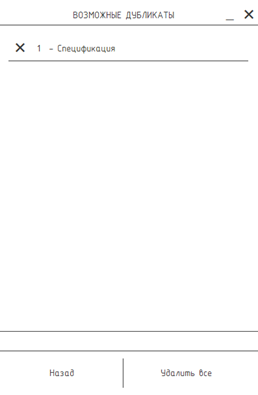
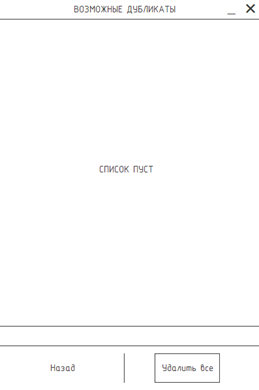
Рисунок 3.11.4.8. Возможные дубликаты
5. Перейдем в настройки создания спецификаций и нажмем на кнопку «11» Создать.
6. Увидим уведомлении о сформированных листах.
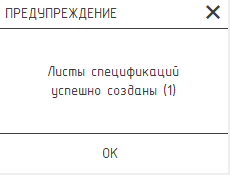
Рисунок 3.11.4.9. Листы созданы
Выберем сформированные листы и заполним параметр:

Рисунок 3.11.4.10. Заполнение штампа
3.11.5. Листы общих данных
В разделе ВК подготовлены листы общих данных.
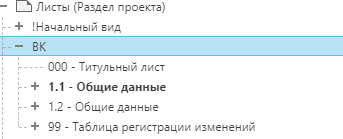
Рисунок 3.11.5.1. Листы
Для того, чтобы заполнить ведомость чертежей на листе 1.1 для всех секций сразу, нужно подгрузить связанные файлы секций в одну из секций (будет удобно подгрузить связи в секцию 1).
Для того, чтобы листы попали в ведомость, они должны содержать в параметре ADSK_Штамп Раздел проекта значение ВК.
В ведомость попадут все спецификации из связанных файлов, поэтому лишних листов с данным параметром быть не должно, иначе они попадут в ведомость.
Рассмотри наполнение листа 1.2.
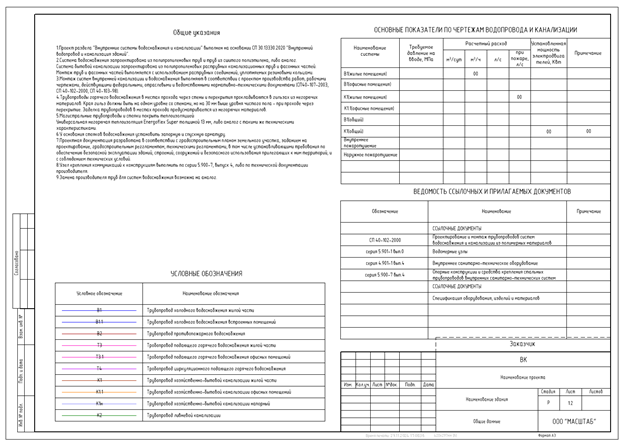
Рисунок 3.11.5.2. Заполнение листа
Общие указания представлены легендой, при необходимости корректировки, нужно перейти на легенду и изменить текст.

Рисунок 3.11.5.3. Легенда
Основные показатели по чертежам водопровода и канализации представлены таблицей, в ней можно корректировать параметры. Ячейки со знаком вопроса можно заполнить вручную. Ячейки, которые содержат в себе текст, так же можно откорректировать.
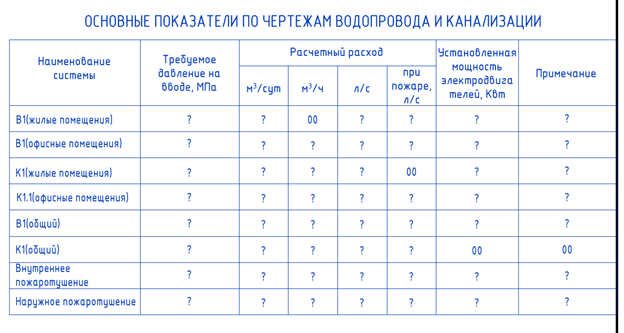
Рисунок 3.11.5.4. Основные показатели
Так же в параметре «Количество строк» можно изменить значение до 10.
Таким же образом можно откорректировать ведомость ссылочных и прилагаемых документов.
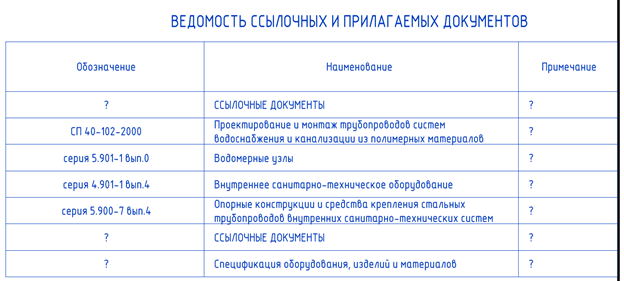
Рисунок 3.11.5.5. Ведомость ссылочных и прилагаемых документов
Условные обозначения можно откорректировать, выключив видимость системы В2 и К1н через галочку в параметрах:

Рисунок 3.11.5.6. Видимость систем
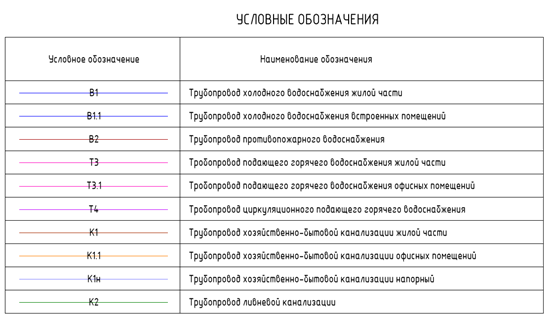
Рисунок 3.11.5.7. Условные обозначения
3.12. Заполнение штампа
3.12.1. Основная надпись
Рамка для листов графической части:

Рисунок 3.12.1.1. Рамка
Размеры и ориентацию листа можно настроить через параметры:

Рисунок 3.12.1.2. Ориентация и размеры
Формат можно увидеть под основной надписью:

Рисунок 3.12.1.3. Формат
Заполним параметры через сведения о проекте, для этого перейдем на вкладку Управление, Информация о проекте.
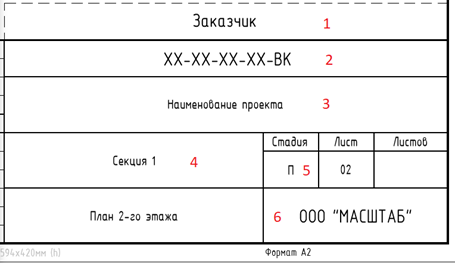
Рисунок 3.12.1.4. Заполнение
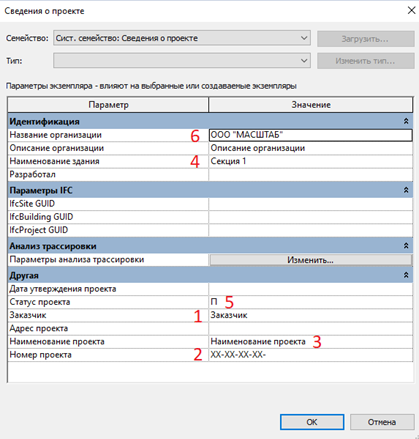
Рисунок 3.12.1.5. Сведения о проекте
Видимость поля 1 можно настроить в параметре типа основной надписи.

Рисунок 3.12.1.6. Видимость поля 1
К позиции 2 добавляется постфикс, который заполняется для каждого листа в параметре:

Рисунок 3.12.1.7. Постфикс
Вернемся на лист и выберем основную надпись.
Количество листов можно заполнить через параметр с соответствующим названием.

Рисунок 3.12.1.8. Количество листов
Номер и имя листа можно изменить в соответствующих параметрах:

Рисунок 3.12.1.9. Номер и имя листа
Рассмотрим поля левой части основной надписи:
Дата (поле 10) настраивается в параметре по типу (для всех листов):
Рисунок 3.12.1.10. Изменить тип

Рисунок 3.12.1.11. Дата выдачи
По экземпляру настраивается видимость даты на штампе

Рисунок 3.12.1.12. Видимость даты
Если поля 7-9 остаются неизменными для всех листов проекта, удобно изменить их через тип основной надписи.
Рисунок 3.12.1.13. Изменить тип
Поле 8 включается через галочку в параметре Включить фамилии.

Рисунок 3.12.1.14. Включить фамилии
Для каждой из 6 строк, можно выбрать из выпадающего списка значения для полей 7-9 с соответствующим названием.

Рисунок 3.12.1.15. Выбор подписи
В таком случае параметры будут заполнены так:
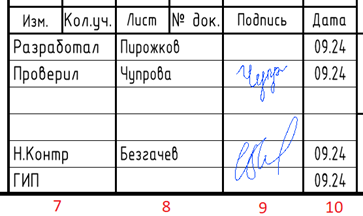
Рисунок 3.12.1.16. Результат
Для того, чтобы включить видимость параметров в поле 7, нужно нажать галочку в параметре (по экземпляру):

Рисунок 3.12.1.17. Должность
Значения данных параметров можно изменить по экземпляру (для каждого листа), для этого в свойствах основной надписи нужно поставить галочку в соответствующем поле и выбрать из выпадающего списка другое значение, отличное от параметра (по типу).
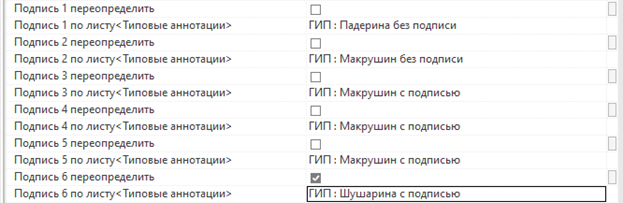
Рисунок 3.12.1.18. Подпись по экземпляру
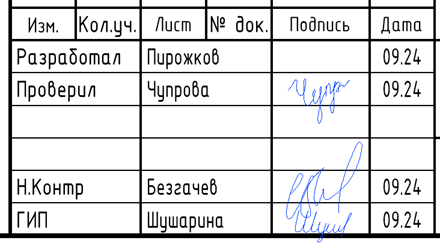
Рисунок 3.12.1.19. Результат
Так же можно изменить значение в поле название организации на текст:

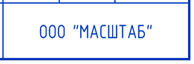
Рисунок 3.12.1.20. Название организации текст
При отжатой галочке добавляется логотип:
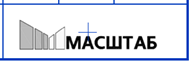
Рисунок 3.12.1.21. Название организации по умолчанию
3.12.2. Внесение изменений
Нанесем пометочное облако на лист. Перейдем на лист.
Перейдем на вкладку Аннотации, выберем кнопку «Пометочное облако». Нанесем на лист и выберем номер изменения в свойствах из выпадающего списка.
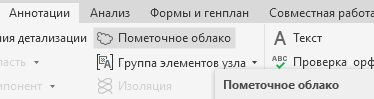
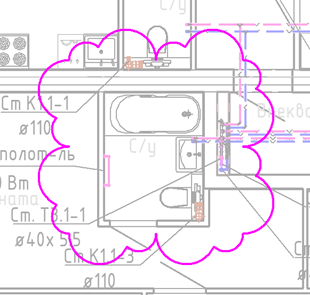
Рисунок 3.12.2.1. Пометочное облако
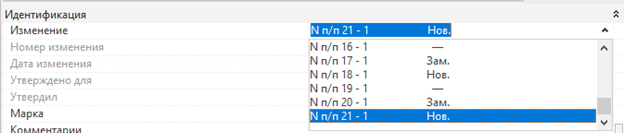
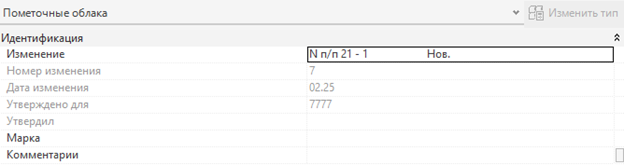
Рисунок 3.12.2.2. Заполнение параметров
Завершим построение нажав на галочку:
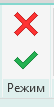
Рисунок 3.12.2.3. Завершение построения
Далее выберем кнопку Маркировать по категории и наведемся на облако.
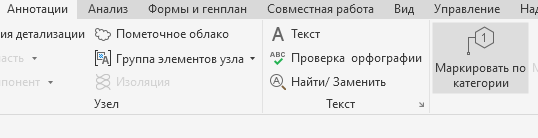
Рисунок 3.12.2.4. Маркировать по категории
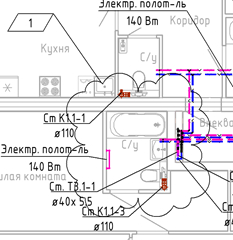
Рисунок 3.12.2.5. Маркировка
При нанесении пометочного облака на лист, будут заполнятся следующие графы основной надписи:
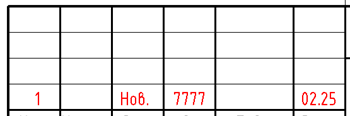 .
.
Рисунок 3.12.2.6. Заполнение основной надписи
Их можно откорректировать, перейдя на вкладку «Вид» и выбрав кнопку «Изменения».

Рисунок 3.12.2.7. Изменения
Здесь можно изменить графы № изменения, № документа и дату.
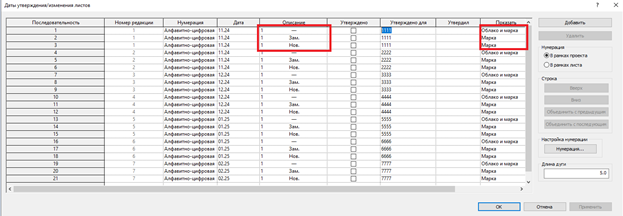
Рисунок 3.12.2.8. Изменение граф
Для каждого номера изменения создано 3 варианта с различным заполнением поля Лист.
Пометочное облако видно на листе только для изменений с прочерком в поле Лист.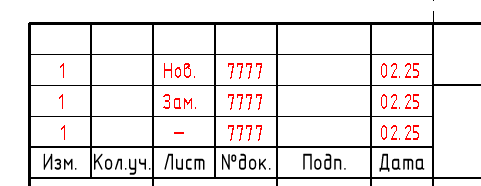
Рисунок 3.12.2.9. Прочерк
Для того, чтобы внести подписи в изменения выберем основную надпись и заполним параметры:

Рисунок 3.12.2.10. Заполнение параметров
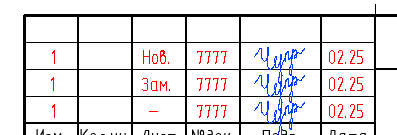
Рисунок 3.12.2.11. Результат
Количество участков на листе заполняется с помощью скрипта.
Зайдем на вкладку ZH, выберем кнопку Изменения.
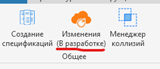
Рисунок 3.12.2.12. Количество участков
После запуска увидим окно, об успешном завершении процесса.
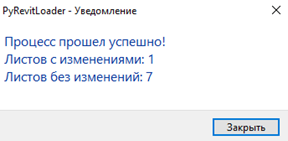
Рисунок 3.12.2.13. Уведомление
Количество изменений заполнено.
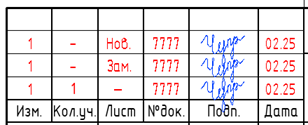
Рисунок 3.12.2.14. Результат
3.13. Экспорт в PDF
Перейдем на вкладку «Файл»; «Экспорт»; «PDF».
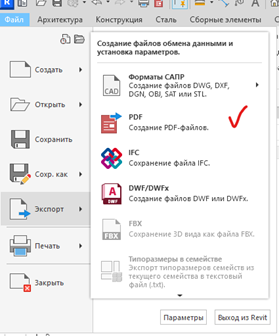
Рисунок 3.13.1. Экспорт в PDF
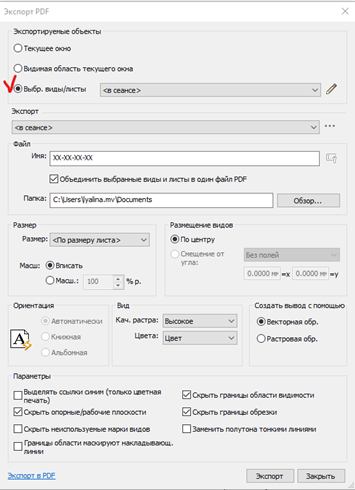
Рисунок 3.13.2. Настройки
Выберем редактировать и отметим галочками нужные листы, нажмем «Выбрать».

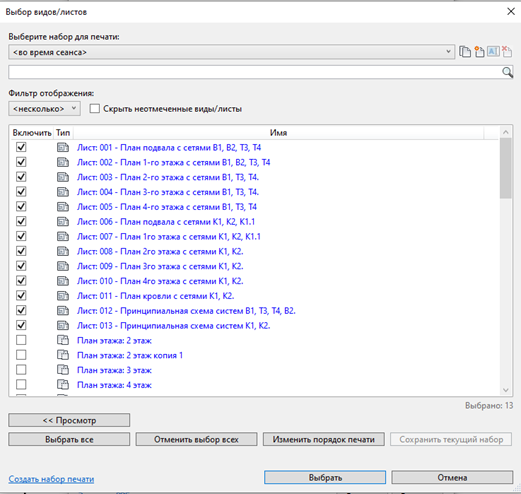
Рисунок 3.13.3. Выбор листов
Далее сохраним данный набор листов с понятным наименованием:
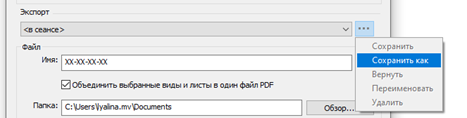
Рисунок 3.13.4. Сохранение набора листов
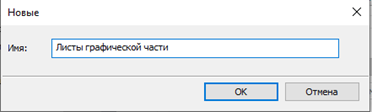
Рисунок 3.13.5. Задание имени набору листов
Теперь можно экспортировать листы.
3.14. Горячие клавиши
Для ускорения работы можно использовать горячие клавиши. Их можно настроить так:
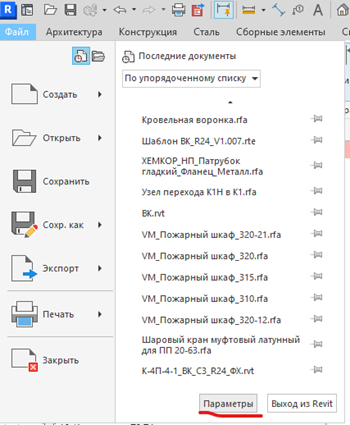
Рисунок 3.14.1. Параметры
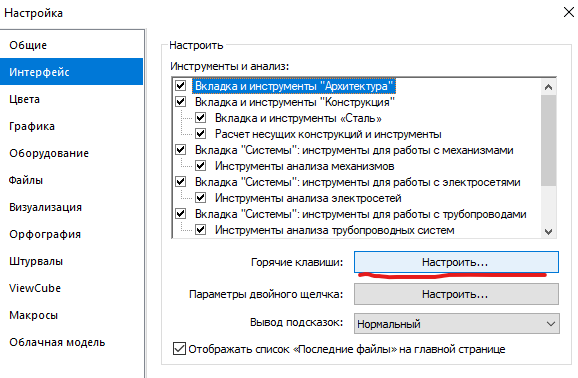
Рисунок 3.14.2. Настроить
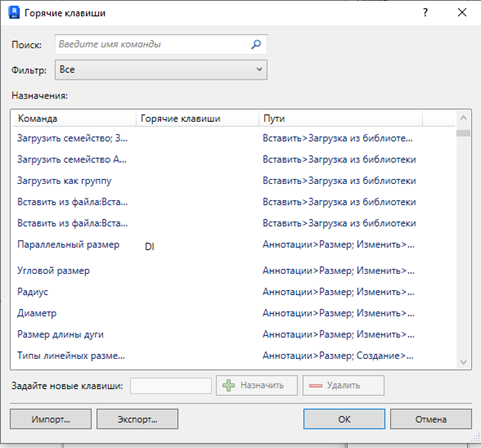
Рисунок 3.14.3. Настройка горячих клавиш
Основные для использования:
Сочетание VG/VV вызывает окно переопределения видимости графики.

Рисунок 3.14.4. Видимость/графика
Сочетание AL вызывает функцию выравнивания элементов.
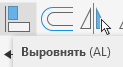
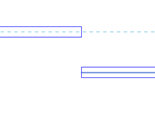
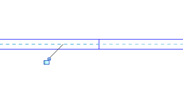
Рисунок 3.14.5. Выровнять
Сочетание TR вызывает функцию удлинения до угла.
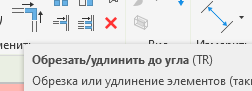
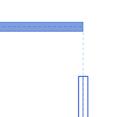
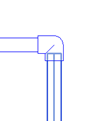
Рисунок 3.14.6. Обрезать/удлинить
Сочетание BX вызывает функцию рамки выбора, которая подрезает элементы.
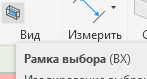
Рисунок 3.14.7. Рамка выбора
Сочетание CS вызывает функцию создать аналог элемента.
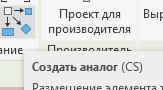
Рисунок 3.14.8. Создать аналог
Сочетание PI вызывает функцию создания сегмента трубы.
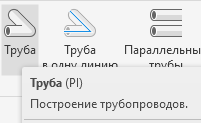
Рисунок 3.14.9. Создание сегмента трубы