
Спецификации
1.Изменения в документе
|
Версия |
Дата изменения |
Предмет изменений |
Ответственный |
|
1.0 |
22.10.2025 |
Добавление главы Нумерация |
Хлыбов С.Е. |
|
|
|
|
|
2. Общие положения
Настоящий стандарт является одним из основных документов в системе BIM-стандартов Проектного отдела ГК Железно.
В настоящем документе обозначены принципы моделирования.
Задачи настоящего документа:
1. Обеспечение единообразного BIM-моделирования
2. Повышение эффективности проектирования за счет внедрения скоординированного и последовательного подхода к работе в BIM
3. Обеспечение разработки моделей пригодных для использования на последующих стадиях реализации проекта
4. Возможность использования модели в других отделах компании.
Настоящий стандарт предназначен для работающих в программе Revit.
3. Спецификации
Для того чтобы элементы попали в спецификацию, мало их расставить, должны быть заполнены определенные параметры, по которым фильтруется та или иная спецификация.
Для того чтобы спецификации заполнились необходимо запустить плагин Modplus – Параметризация.


Плагин параметризация позволяет заполнять/переносить/копировать значения параметров у элементов по определенным стратегиям.
Для того чтобы загрузить шаблон с стратегиями, необходимо кликнуть Импорт – XML, перейти по пути:
P:\10_Документы\Bim\Библиотека ресурсов\Revit\Скрипты\ОВ\ModPlus
Отопление и вентиляция
Каждая стратегия выполняет определенный скрипт, коротко о них.
· Толщина стенки в прямоугольные воздуховоды – заполняет параметры ADSK_Толщина стенки и Класс герметичности для прямоугольных воздуховодов
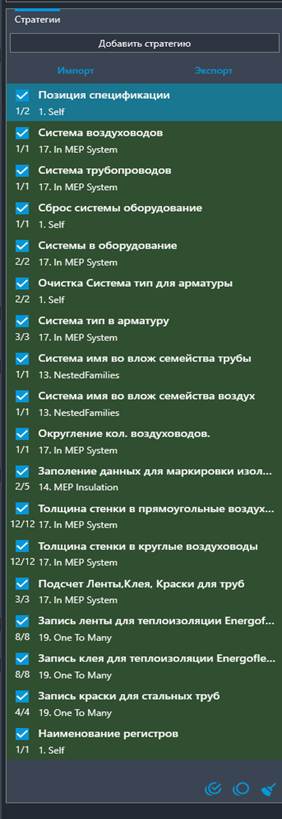
Рисунок 3.2. Стратегии
· Позиция спецификации – заполняет параметр типа «ZH_Позиция спецификации», который определяет последовательность размещения категорий в спецификации
·
·
·
·
·

·
·
·
·
·
·
·
·
·
·
·
3.1 Выгружаемые спецификации
Выгружаемые спецификации - это те, в которых собираются все элементы по системам и затем выгружаются в пдф.
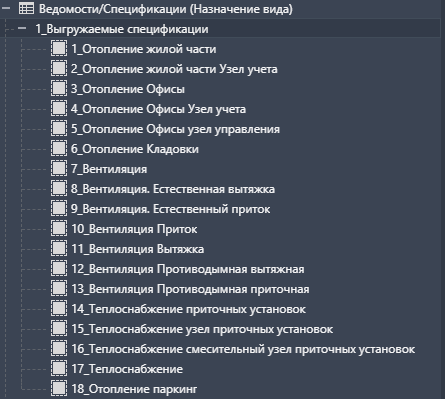

- 3.1.1.
Спецификации
Рисунок
3.2 Отопление жилой части
Собирает элементы всех категорий, имеющих систему Жил, не попадают такие элементы системы как: Узел этажный (коллектор).
Фильтр отбора спецификации
·
·
·
3.3
Отопление жилой части Узел учета
Включает в себя семейство «ZH_Узел этажный TDU правый по экземпляру» и его вложенные семейства.
Фильтр отбора идет по параметру ZH_Код_Тип_Число.
Отопление Офис
ыов
3.4
Собирает элементы всех категорий, имеющих систему Офисы, не попадают такие элементы системы как: Узел управления офисов, узел учета офисов
Фильтр отбора спецификации:
·
·
·
3.5
Отопление Офис
ыов Узел учета
Включает в себя семейство «ZH_Узел учета офисов» и его вложенные семейства
Фильтр отбора идет по параметру ZH_Код_Тип_Число
Отопление Офис
ыовуУзел управления
3.6
Включает в себя семейство «ZH_Узел управления для офисов» и его вложенные семейства
Фильтр отбора идет по параметру ZH_Код_Тип_Число
Отопление Кладовки
3.7
Собирает элементы всех категорий, имеющих систему Клад
Фильтр отбора спецификации:
-
Параметр «ADSK_Система_Тип» содержит «Клад»
-
Параметр типа «ZH_Позиция спецификации» не равно «0»
Параметр «ADSK_Позиция_Комплект» без значения
3.8
Отопление
пПаркинг
Собирает элементы всех категорий, имеющих систему Парк
Фильтр отбора спецификации:
·
·
·
4.
Необходимые к заполнению
Это те спецификации, в которых необходимо заполнить параметры, и располагаться будут на листах графической части, а не спецификаций проекта.
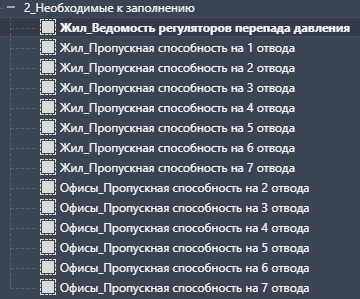

- 4.1.
Необходимые к заполнению
Рисунок
4.1 Жил_Ведомость регуляторов перепада давления
Спецификация выглядит таким образом, что в неё попадают все регуляторы перепада давления с коллекторов семейства «ZH_Узел этажный TDU правый по экземпляру».
Для попадания в спецификацию, необходимо чтобы были заполнены следующие параметры.
Фильтр отбора спецификации:
- 4.1.3.
Настройка клапана
Офисы_Пропускная способность на X отвода
·
·
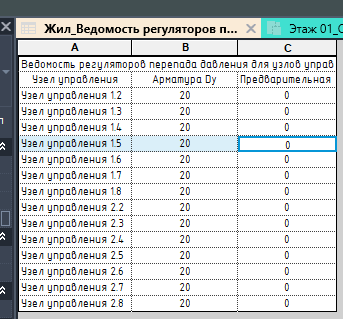
Рисунок 4.1.1. Спецификация

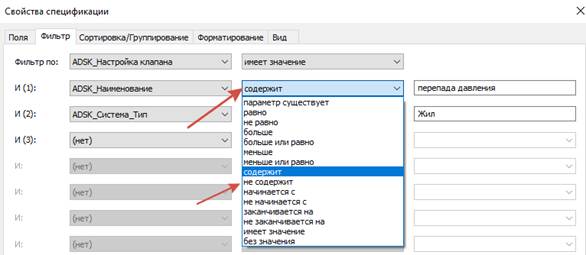
Заполнить столбец предварительной настройки клапана можно как в спецификации, так и в модели. В спецификации чтобы столбец стал редактируемым, необходимо перейти в фильтр и переключить «ADSK_Наименование» «содержит», на «Не содержит» , при чем значения не изменяя. После чего можно заполнить столбец настройки и вернуть фильтр обратно на «Содержит».

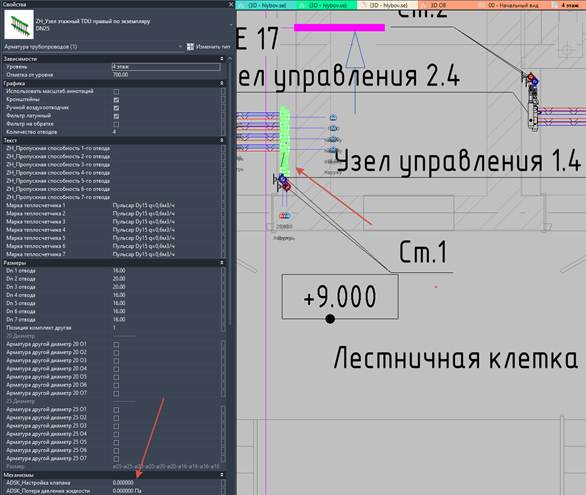
Чтобы в модели заполнить, необходимо выбрать на любом из видов семейство ZH_Узел этажный TDU правый по экземпляру и заполнить параметр «ADSK_Настройка клапана».

Рисунок
4.2 Жил_П_ Пропускная способность на X отвода
Спецификация выглядит таким образом, в неё попадают коллектора семейства «ZH_Узел этажный TDU правый по экземпляру». Для каждого варианта коллектора по разному количеству отводов, своя спецификация.
Для попадания в спецификацию, необходимо чтобы были заполнены следующие параметры .
Фильтр отбора спецификации:
·
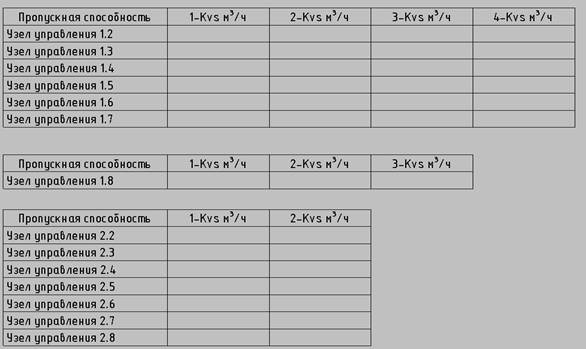
Рисунок 4.2.1. Спецификация

Заполнить значения столбцов пропускной способности можно как в спецификации, так и в модели. В спецификации можно заполнить, кликнув на нужную ячейку и ввести данные.
Чтобы в модели заполнить, необходимо выбрать на любом из видов семейство ZH_Узел этажный TDU правый по экземпляру и заполнить параметр «ZH_Пропускная способность X-го отвода» .
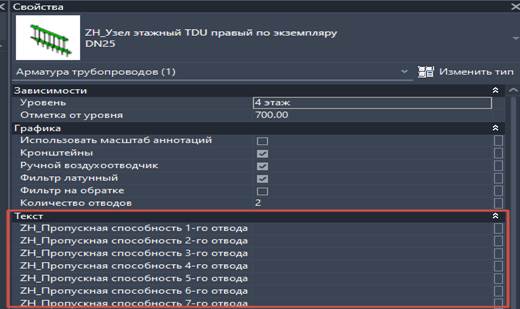

Рисунок 4.2.2. Параметры
4.3
Спецификация выглядит таким образом, в неё попадают коллектора семейства «ZH_Узел управления для офисов». Для каждого варианта коллектора по разному количеству отводов, своя спецификация.
Для попадания в спецификацию, необходимо чтобы были заполнены следующие параметры .
Фильтр отбора спецификации:
·
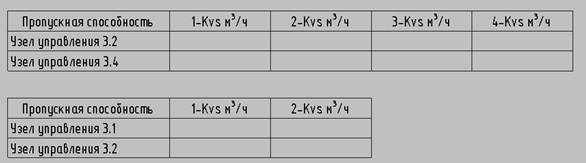
Рисунок 4.3.1. Спецификация

Заполнить значения столбцов пропускной способности можно как в спецификации, так и в модели. В спецификации можно заполнить, кликнув на нужную ячейку и ввести данные.
Чтобы в модели заполнить, необходимо выбрать на любом из видов семейство «ZH_Узел управления для офисов» и заполнить параметр «ZH_Пропускная способность X-го отвода» .
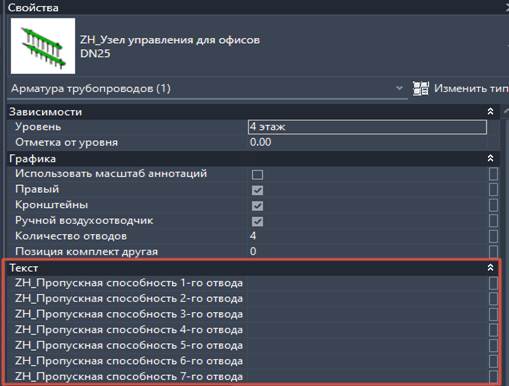

Рисунок 4.3.2. Параметры
5.
Когда все спецификации проверены и сформированы, необходимо перенести их на листы. Листы формируются с помощью плагина «ZH», «Создание спецификации».


Окно работы плагина:
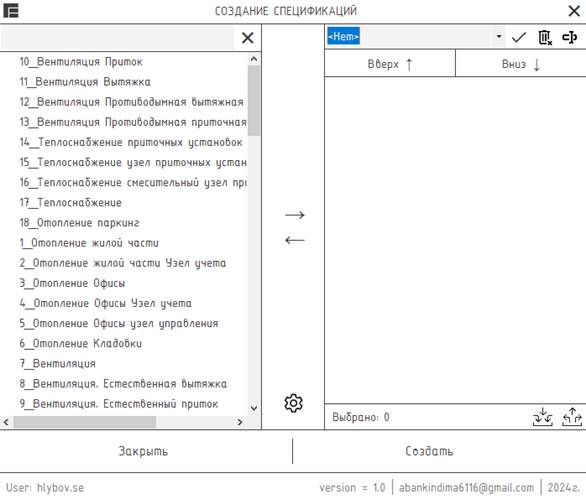

В левой части список всех спецификаций с проекта. Спецификации переносятся с помощью стрелок в правую часть, которая будет собирать список выгружаемых спецификаций.
Справа вверху есть выпадающий список, с заготовленным списком выгружаемых спецификаций.
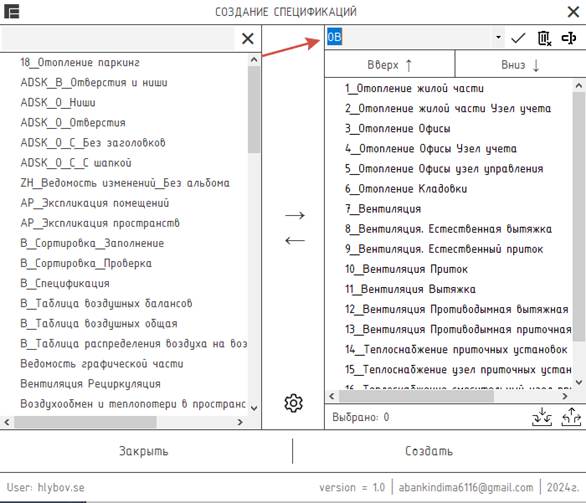

Затем открывает настройки, нажав на шестеренку.
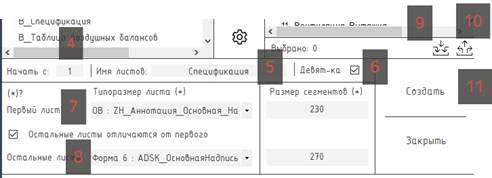

Рисунок 5.4. Настройки
Заполним раскрывшиеся настройки.
В поле 4 заполним номер, с которого будем нумеровать листы.
В поле 5 напишем наименование листа.
В поле 6 поставим галочку для того, чтобы лист формировался с шапкой спецификации из 9-ти граф.
В 7 поле выберем форму основной надписи для первого листа спецификации.
В 8 поле выберем форму основной надписи для следующих листов.
С помощью кнопки 10 данные настройки можно сохранить, а с помощью кнопки 9 подгрузить эти настройки для того, чтобы каждый раз не заполнять поля 4-8 вручную.
Выберем кнопку:
11 – создать спецификации.
Видим предупреждение об успешном создании листов.
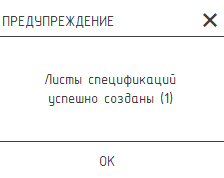

Спецификации формируются без заполнения «ADSK_Штамп раздела» и попадают во вкладку с «???».
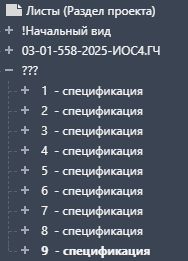

Когда спецификация изменилась и добавились новые строки с элементами, на листе, спецификация будет наползать на другую, в этом случае нужно пересоздать все листы спецификации заново. Важно перейти на другой вид, перед созданием, так как старые листы будут пересоздаваться и, если вы находитесь на одном из них, будет ошибка.
После нажатия на кнопку Создать, будет такое предупреждающее окно, где выбираем «Удалить все».

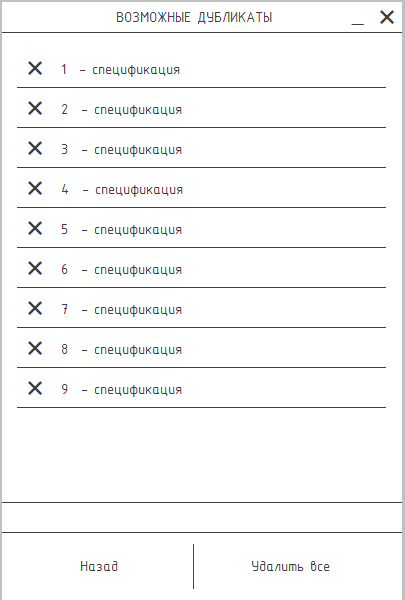
Рисунок 5.7. Удалить все
Затем жмем назад и снова «Создать» и создадутся новые листы.
6. Нумерация в спецификации
Для добавления нумерации используется плагин ModPlus -Нумерация.
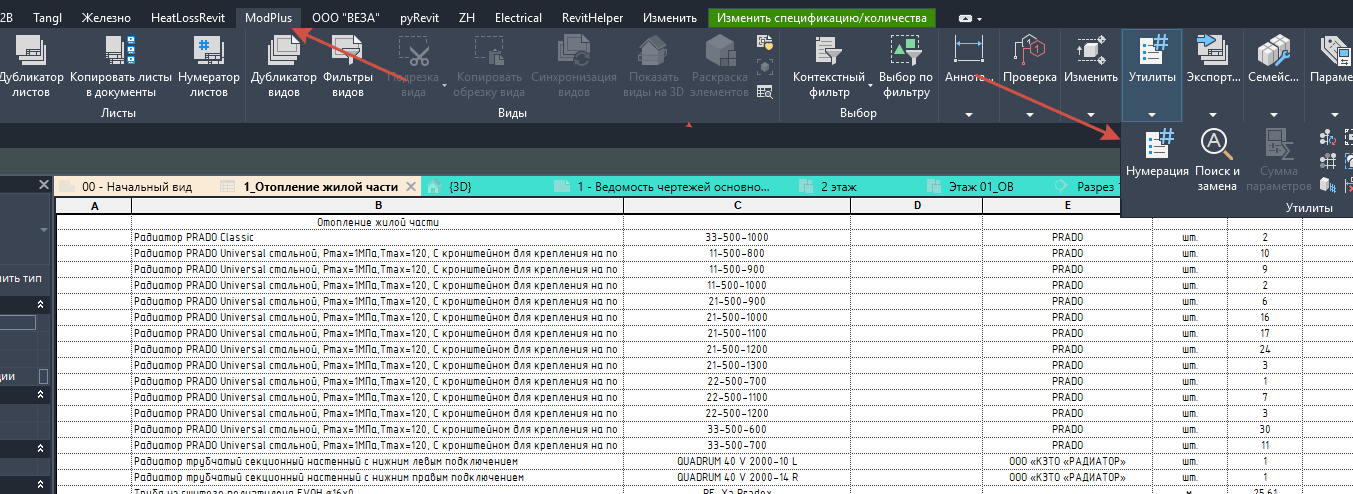
Рисунок 6.1. Нумерация через плагин
В открывшемся окне задаем начальное значение и целевой параметр "ADSK_Позиция" и нажимаем выполнить.
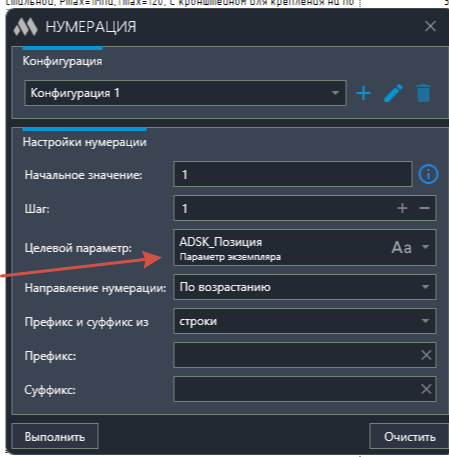
Рисунок 6.2. Заполнение
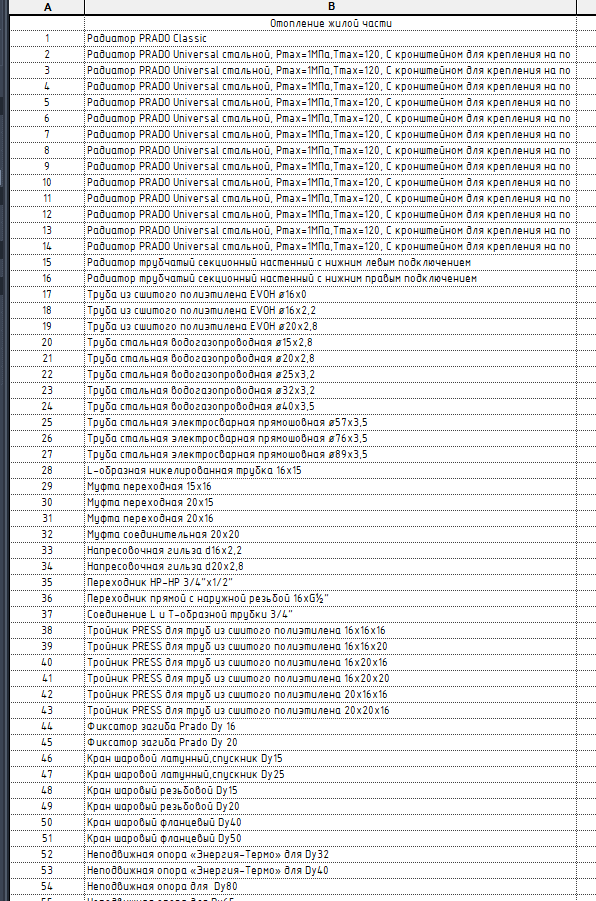
Рисунок 6.3. Результат
Так необходимо провести в каждой спецификации, которая будет выгружаться.
В спецификациях Узлов учета или узел управления проще добавить позицию в ручную.
Рекомендуется добавлять нумерацию в законченную спецификацию, Еесли у вас, например, будет ошибка с неверной маркировкой изоляции и будет две строки он их пронумерует под разным номером и когда поправите ошибку, строки объединятся, а на месте Позиции будет "Варианты" . В этом случае проводим нумерацию заново.