
Работа с заданием на отверстия ОВ
Для того, чтобы выдать задание на отверстия, в модели необходимо создать вид плана на котором будут размещаться семейства отверстий.
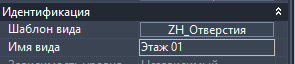
1. Сделаем копию вида на нужном уровне и присвоим шаблон вида
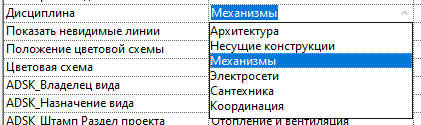
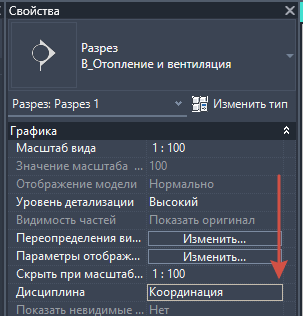
Дисциплина в данном шаблоне заблокирована на «Координацию», так же в данном шаблоне включен фильтр «Отверстия и ниши».
2. Разместим отверстия в модели.
Для того, чтобы разместить отверстие в перекрытии, необходимо перейти на сформированный план, выбрать в диспетчере проекта семейство отверстия и разместить в модели.


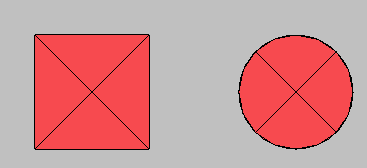
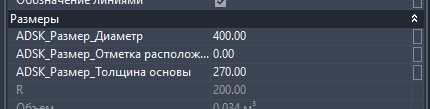
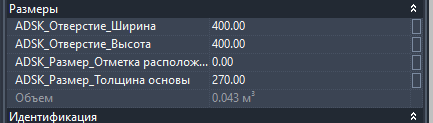
Редактировать размер семейства можно с помощью перетягивания ручек. А так же с помощью редактирования параметров размеров.


Для того, чтобы сформировать отверстие в вертикальной конструкции, необходимо разместить его на плане.
Нужно использовать семейства «НаУровне»:


Разместим отверстия в стене. Отредактируем по толщине с помощью ручек.
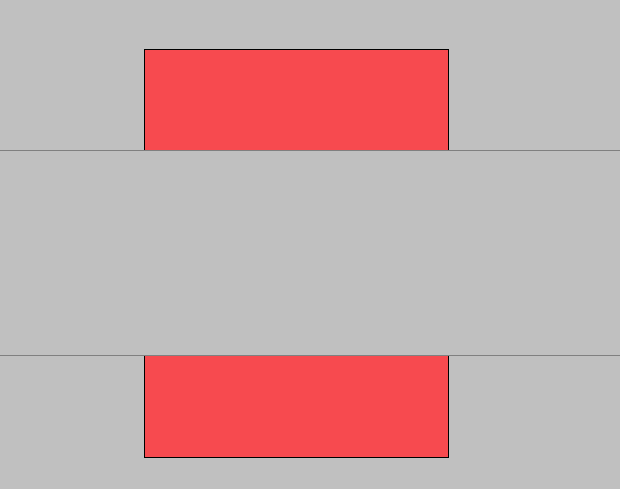
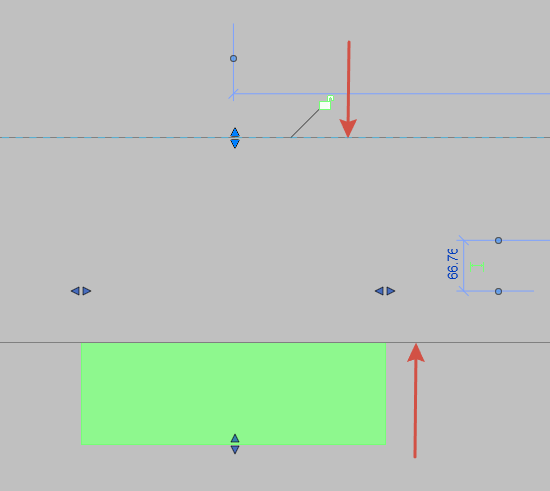
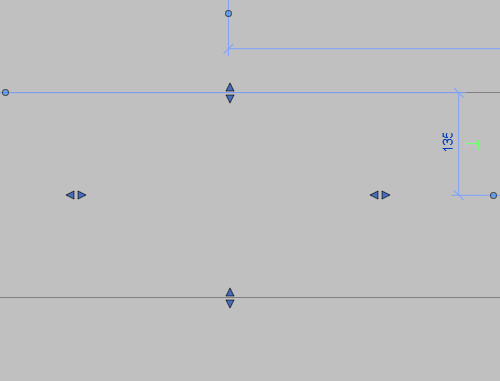
Если на виде включить визуальный стиль «Каркас», изображение будет выглядеть следующим образом.

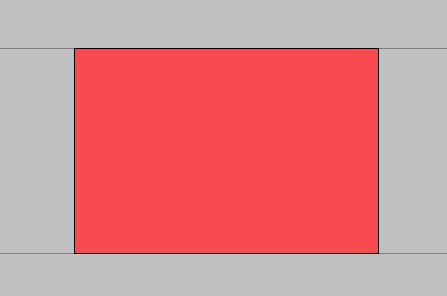
Так же разместим круглое отверстие на уровне. Через Tab сориентируем отверстие относительно конструкции. Подтянем по толщине стены.
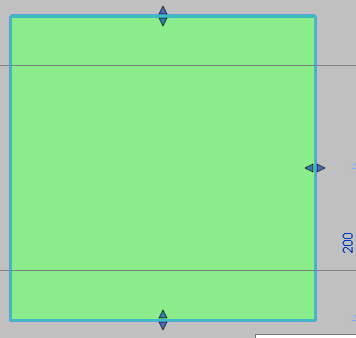
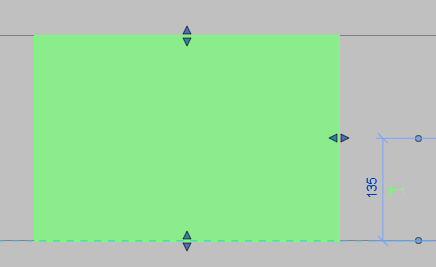
Для того, чтобы отредактировать семейство построим разрез. В старой версии, необходимо включить фильтр "Отверстия и ниши"

А для отображения отверстий в цвете, необходимо изменить Дисциплину на "Координация"
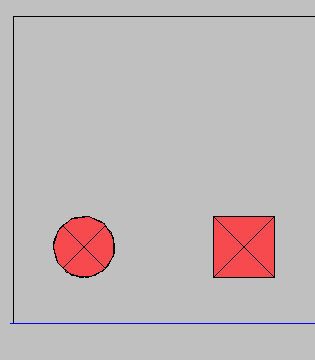
Отредактируем размеры элемента с помощью ручек или параметров.
3. Сформируем задание.
Перейдем на вкладку ZH и выберем кнопку Менеджер отверстий.

Перед нами открывается пустое окно.

Для того, чтобы в полях отразились элементы отверстий, которые мы разместили в модели – нажмем кнопку 3.

Сейчас в менеджере мы видим все элементы отверстий, размещенные в модели. Нажав двойным щелчком по ID элемента, отверстие будет выделено в проекте.

В зависимости от настройки в правом верхнем углу экрана, мы увидим выделение на плане или на 3D виде, обрезанном рамкой.

При необходимости можно ввести текст в поле комментарий.

Для того, чтобы передать это задание конструктору, который расставит статусы (выпадающий список 6), нужно нажать на кнопку 1. Данную кнопку мы применяем, если сохраняем задание ВПЕРВЫЕ. После нажатия будет выдано предупреждение.
Это важное предупреждение, ведь если мы сохраним отчет повторно (заменим), после согласования его конструктором, будет утеряна информация по согласованию и комментарии.

Нажимаем ОК и выбираем путь для сохранения.

Файл сохраняем в папку секции, там будут лежать задания от смежных разделов. Файл называем так же, как файл модели, в конце вместо _R24.ЛФ пишем _Отверстия.
Теперь уведомляем конструктора о выданном задании и ждем согласования.
4.Исправим замечания
В случае, если нужно получить отправленный конструктором на доработку файл с несогласованными отверстиями (после уведомления от конструктора) , нужно нажать на кнопку 4 и выбрать файл.


Далее проходим по несогласованным элементам, корректируем в зависимости от причины уточнения. В конце нажимаем кнопку 2 и выбираем файл задания для обновления и нажимаем открыть.