
Построение ВЕ вентблоками AIRSTREAM
-
Изменения в документе
-
Семейства
Семейства находятся в категории ОВК - Воздухораспределители
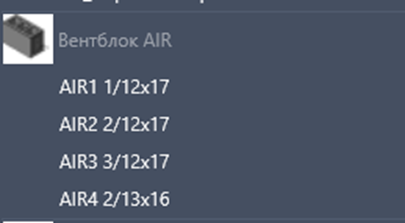
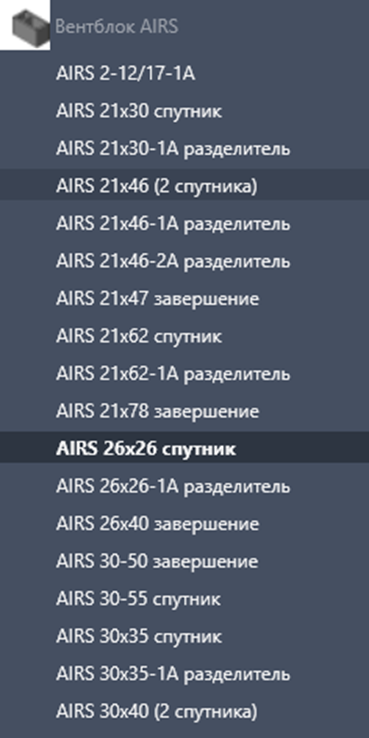
В качестве вентблоков в данный момент используются вентблоки производителя AIRSTREAM
Вентблоки разлелены на два семейства, с соответствующей маркировкой AIRS и AIR
-
Размещение и параметры
Удобнее размещать семейство на плане, а затем его копировать с разреза
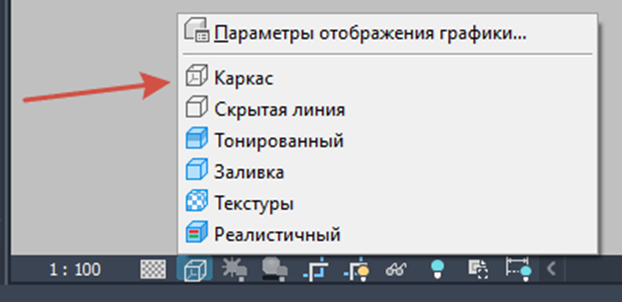
На разрезе необходимо включить Отображение модели Каркас, для того чтобы видеть изменения сечения в блоках
-
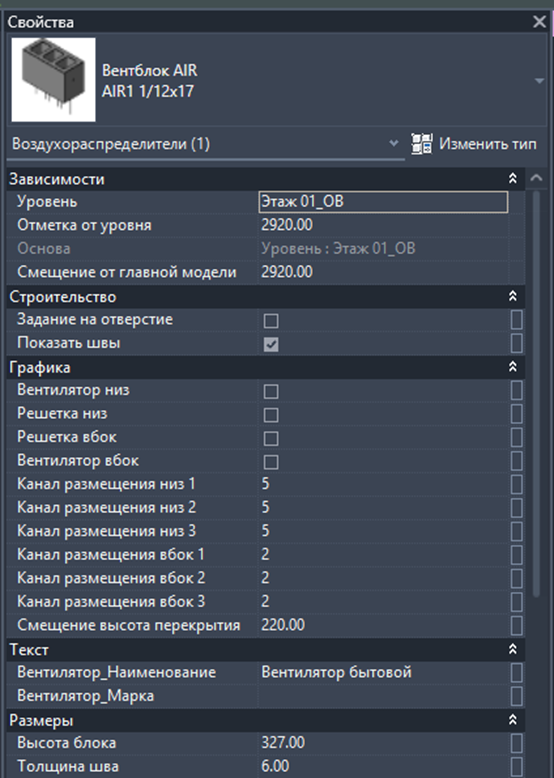
Вентблок AIR
- Строительство
Задание на отверстие – включает отверстие под вентблок, либо под спутники на этаж ниже
Показать швы – галочка отвечает за видимость стыковочного шва
- Графика
Вентилятор низ – включение вентилятора снизу вентблока, для подключения предыдущего этажа
Решетка низ – включение решетки снизу вентблоки , для подключения предыдущего этажа
Решетка вбок – включение решетки сбоку вентблока
Вентилятор вбок -включение вентилятора сбоку вентблока
Канал размещения низ 1/2/3 – параметр отвечает за переключение УГО решетки/вентилятора с плана этажа 1/2/3 варианта размещения(канала)
Также имеется вплывающая подсказка, при наведении на параметр и немного подождав, раскроется список значений и их действие
Канал размещение вбок 1/2/3 – параметр отвечает за переключение стороны решетки/вентилятора сбоку
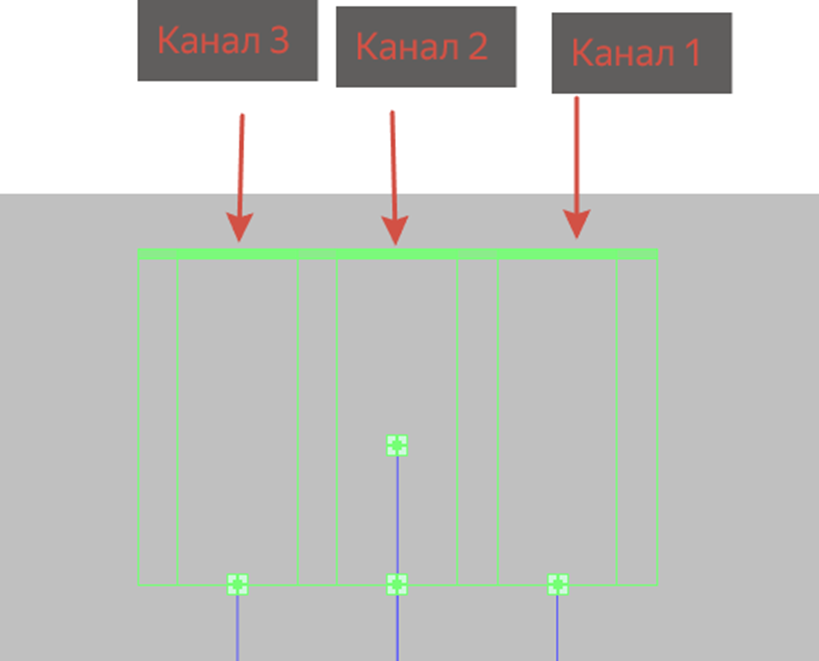
Также имеется вплывающая подсказка, при наведении на параметр и немного подождав, раскроется список значений и их действие
Если забить в параметры Канал размещения низ/вбок число отличное от тех что в списке подсказки элементы скроются (Решетка/вентилятор/соединитель воздуховода)
Параметры Вентилятор/решетка низ и параметры Канал размещения низ, включается одновременно, это значит, что если у вас включена Решетка низ, а канал размещения низ 1 стоит 5, у вас не отобразится решетка снизу
Смещение высота перекрытия – размер смещения
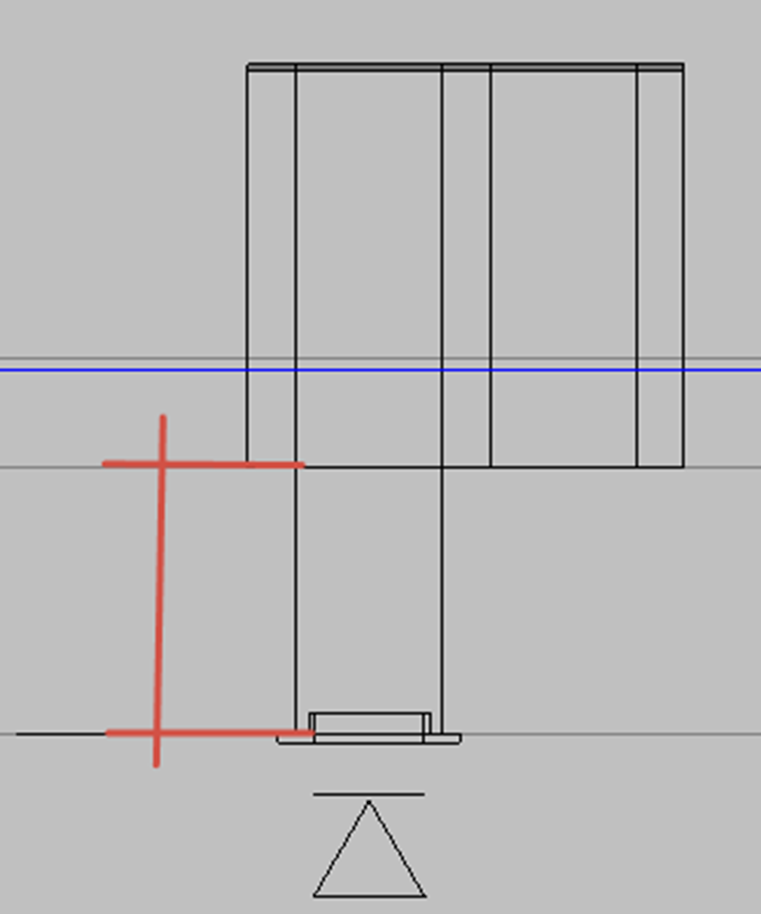
- Текст
Вентилятор_Наименование, Вентилятор_Марка – Заполняется вручную, наименование и марка с которым вентилятор будет попадать в спецификацию
- Размеры
Толщина шва – управляет размером толщины соединительного шва между вентблоками
-
Вентблок AIRS
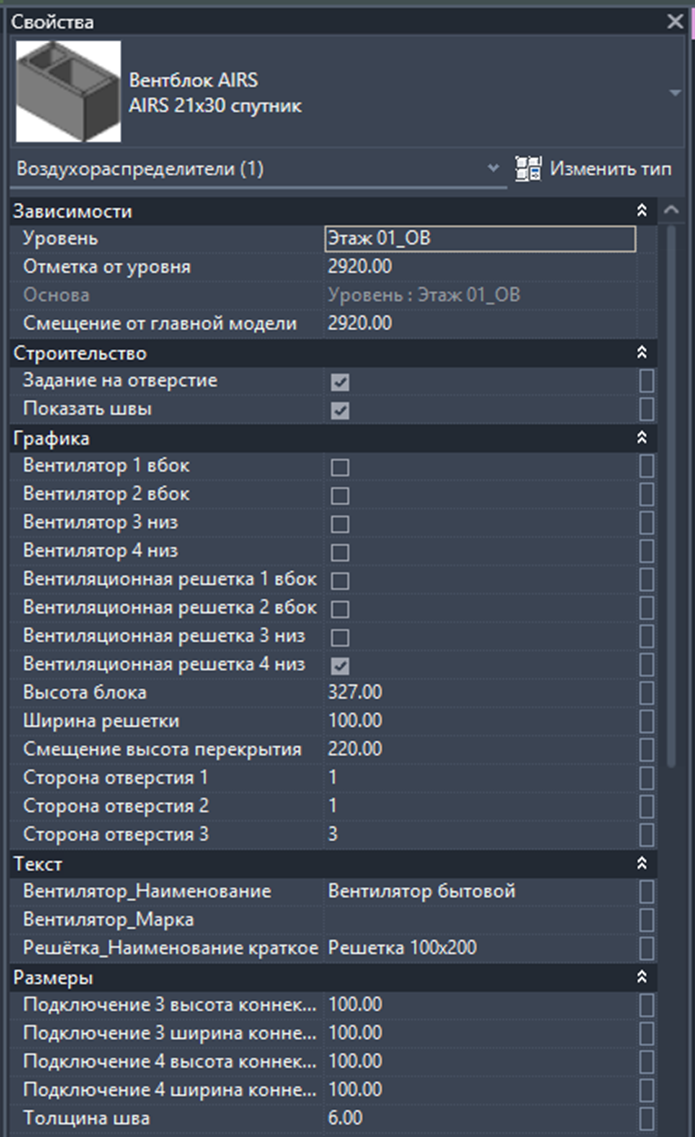
- Строительство
Задание на отверстие – включает отверстие под вентблок, либо под спутники на этаж ниже
Показать швы – галочка отвечает за видимость стыковочного шва
Графика
Вентилятор 1- 4 -включение вентилятора видимость, где вентилятор 1-2 это вбок, 3-4 вниз
Вентиляционная решетка 1-4 – включение решетки видимость, где решетка 1-2 это вбок, 3-4 вниз
Отверстие под решетку будет работать на следующих типах семейства: Спутник и 2 Спутника, на других без изменений
Высота блока -задает высоту блока, изначально задана от производителя, без шва
Ширина решетки – задает Ширина коннекторов вбок, для подключения воздуховода, Высота этих коннекторов не редактируемая и остается 200
Смещение высота перекрытия – размер смещения
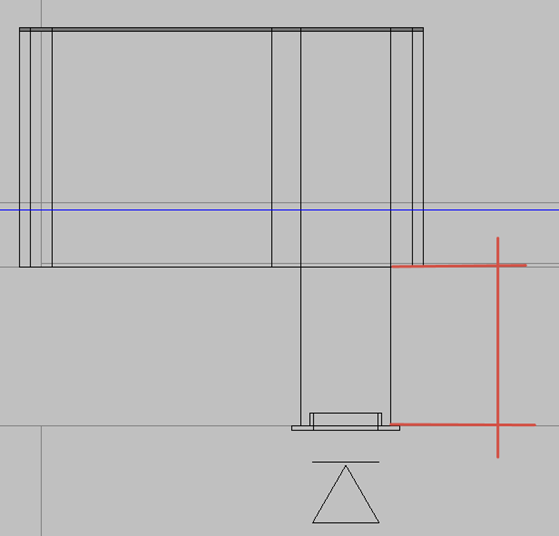
Сторона отверстия 1(2) – Разворачивает соединитель и решетку/вентилятор Вбок вокруг вентблока. Работает совместно с параметров Отверстие под решетку 1(2) соответственно
Сторона отверстия 3 – разворачивает УГО стрелки на плане этажа, если Вентилятор/решетка направлены в низ. Работает совместно с параметрами Вентилятор 3(4) низ, Решетка 3(4) низ
Текст
Вентилятор_Наименование (Марка) – Заполняется вручную, наименование и марка с которым вентилятор будет попадать в спецификацию
Решетка_ Наименование краткое – Заполняется вручную, заполняет параметр ADSK_Наименование краткое у решеток, понадобится если использовать маркировку по данному параметру
Размеры
Подключение 3 высота/ширина конннектора – управляет размером соединителя воздуховода при подключение снизу блока
Подключение 4 высота/ширина конннектора – управляет размером соединителя воздуховода при подключение снизу блока
Толщина шва - управляет размером толщины соединительного шва между вентблоками
-
Типоразмеры AIR
Вид с плана этажа
-
Типоразмеры AIRS
Вид с разреза/3д вид спереди, отображение модели Каркас
AIRS Спутник
AIRS Разделитель
AIRS 2 спутника
AIRS Завершение
-
Размещение семейств
Как говорилось выше, размещаются семейства с вида План этажа, а корректируются с разреза
Вентблоки располагаем на плиту перекрытия
Затем этот блок можно скопировать с помощью инструмента на вкладке Изменить -Копировать
Выбрав низ блока и копировать наверх этого же блока
Или наверх с заданным размером 333 (при толщине шва 6мм)
Второй вариан, использовать плагин Модплюс Копировать по вертикали с данными настройками
Выбираем вентблок и сверху жмем готово
Количество 8 вентблоков, это один этаж 3000мм
Да, учитывая что высота вентблока 327 мм и толщина шва 6 мм, получается 2997 мм, но этим мы уже пренебрегаем и следующий этаж все равно ставим вентблок на плиту перекрытия, а не на сам вентблок
После копирования, изменим тип 3-го вентблока сверху на тип Разделитель
А у в 2-го вентблока сверху поставим решетку
С плана этажа это будет выглядеть следующим образом
Если мы постами сторону отверстия 1, то решетка упрется в стену.
Если мы после поворачиваем вентблок на 180 перед размещеним , то параметры Сторона отверстия 1(2) меняют свои значения
Пример, справа наш блок из инструкции сверху, слева его копия и повернутая на 180 , параметры у них одинаковые, Сторона отверстия 2 = 3, но решетки в разных направлениях
С разреза включим на верхнем вентблоке галочку «Задание на отверстие», чтобы у нас построилось отверстие под вентблок для раздела КР
Теперь можно скопировать на след этажи вентблоки, выделив их все и инструментом копировать создаем на все этажи
На предпоследнем этажа меняем с решетки на вентилятор
А на последнем меняем тип вентблока с Разделитель на спутник и выше стоящего выключаем решетку и отверстие 2
Для нижного вентблока выставим решетку 4 вниз через перекрытие на первый этаж
Также необходимо поправить параметр Смещение Высота перекрытия, чтобы решетка не была в плите
Также когда у нас решетка/вентилятор, включаем галочку «Задание на отверстие»
Данный сборник собран, осталось доставить блоков до вентшахы
Для вентиляции последнего этажа используем семейство вентблока AIR , разместив его на плане последнего этажа
Прежде чем копировать, поменяем все параметры Канал размещение на 0, а также поднимем его до верха плиты перекрытия
Теперь скопируем его до верха шахты и на нижем включим Задание на отверстие, Вентилятор вниз и канал размещения 1 = 3 и параметр Смещение высота перекрытия = 220
С плана этажа это будет выглядеть следующим образом
На плане этажа Кровля, ставится семейство Шахта, которое используется как условное для ОВ и передает габариты и высоту шахты для АР/КР раздела. Семейство не попадает в спецификацию и не учитывается при коллизиях
Семейство выравниваться по середине каналов, и задаются размеры, Высота, Длина, Ширина
Аналогично с плана Кровли расставляем турбофлектор/вентилятор
-
Создание системы ВЕ
Создание систем удобно делать также с разреза и начинать добавлять в систему лучше с 1 этажа и до верха.
Для того чтобы создать систему необходимо выбрать семейство вентблока и в верхней панели выбрать инструмент Воздуховод
В открывшейся панели, в тип системы выбираем ADSK_E_Вытяжка, где Е значит естественная. В Имя системы пишем ВЕ и номер.
После нажатия ОК, открывается меню выбора соединителя, в данной системе это ни на что не влияет, поэтому просто ОК
После Ок, в свойствах открывается система воздуховодов , сразу же не выключаем её, в верхней панели выбираем инструмент Изменить систему.
Вверхней панели открывается редактирование систем воздуховодов, где мы можем добавлять и удалять семейства системы.
С помощью инструмента Добавить в систему, мы объединим все семейства в систему.
Если решетка никак не выделяется, то попробуйте навести на неё и нажать Tab, тогда должна будет выделится решетка, а не блок сверху
В систему добавляются все элементы, включая вентилятор/решетки, шахта, турбодефлектор. Добавленные элементы в систему будут окрашены в его цвет
-
Отображение на плане этажа
Для кооректного отображения каналов на плане этажа, необходима правильная настройка Секущего диапазона. Верх не должен быть выше чем отметка низа плиты перекрытия, то есть 2700, при высоте между уровнями 3000
-
Оформление принципальных схем ВЕ
-
Копирование системы
Перед началом оформления, необходимо с помощью плагина ModPlus Параметризация.
Этот инструмент перепишет значения парметров систем из системных параметров в наши параметры. По этим параметрам у нас фильтруется 3д вид и оформляются спецификации. Данные плагин можно прогнать уже после построения всех систем ВЕ
Данная «стратегия»(Так в ModPlus называется заданные правила обработки элементов модели) обрабатывает не только семейства ВЕ, а также и другие размещенные семейства имеющим назначеную систему воздуховодов, относящиеся к таким категориям как:
Арматура воздуховодов, Воздуховоды, Воздухораспределители,Материалы изоляции воздуховодов и соединительные детали воздуховодов.
После обработки, каждый элемент будет иметь заполненные параметры ADSK_Система
-
3д вид для схем
Для оформления принципиальных схем мы используем 3д виды. Изначально настроен один вид, для последующих систем, вид копируются и меняется в нём фильтр системы.
Перейдя на вид ВЕ1 мы увидим наши семейства в линию
В шаблоне вида – в RVT-связи необходимо отключить из видимости все связные файлы, чтобы не попадали на вид лишние элементы из связей
Отображение модели ставится Каркас, чтобы были видны каналы внутри блока
Уровень детализации средний
Справа вверху на штурвале используем настройку Спереди, если система расположена на нас. Если канал расположен боком по отношению к виду сверху, используем настройки Слева.
Для того, чтобы уровни проекта были ближе к схеме, используем границы 3д вида. В свойствах вида включается галочка Границы 3д вида, затем границы смещаем максимально близко к элементам системы
Границы 3д вида сужаем/расширяем за стрелки, которые появляются при выделении самой границы (пунктирные линии)
Границы 3д вида не выводятся в пдф
Отображение стрелки от решетки, зависит от стороны решетки на плане этажа и верно выбранной ориентации на штурвале
Вид сзади некорректно отображает положение решетки, потому выбраем всегда либо Спереди, либо Слева
-
Маркировка на схеме
Добавление марок на 3д возможно только после того, как заблокируем его.
После блокирования, вид уже нельзя будет повернуть, если потребовалось уже готовый вид повернуть, то марки размещенные марки будут удалены и придется их расставлять заново.
Здесь выбирается вариант Сохранить ориентацию и блокировать вид.
После блокирование на иконке замок закрытый становится
Далее использую инструмент марки, мы можем маркировать наши элементы.
В верхней панели советую использовать выноску со свободным концом, для удобного расположения марок
Затем просто наводим на одно из семейств
После того как поставили марку, нужно изменить её тип в свойствах на один из этих соответственно. Для вентблоков используем марки следующих типов
Прямо на схеме можно задавать расходы на вентблоки в параметр
Для турбодефлектора используется марка Наименование краткое
Итоговый результат будет таким.
-
Копирование подобной системы
Если у нас имеются подобные схемы ВЕ, мы можем целиком скопировать их. Для удобства, используется инструмент Группа.
Используем группу, потому что она в отличие от сборки, после редактирования изменятся во всех располо
Для этого нам нужно объединить все элементы в группу и уже непосредственно группу мы будем копировать.
Выделив все элементы, в верхней панели выбираем инструмент Создать группу
После нажатия, задаем какое-нибудь имя например ВЕ1 кухня 8эт.
Теперь когда мы будем выбрать элемент, то выберется сразу вся группа.
Затем любым удобным инструментом копирования, можно скопировать сборку и выставить её в необходимое место. Рекомендую использовать инструмент копировать.
Далее можно с плана скопировать и поставить сборку в нужное место, при необходимости повернуть.
При копирование, у копии удаляется система у элементов
Если у нас ни чем не отличается от ВЕ1, то необходимо просто добавить все элементы копии группы в систему. Для это нужно выбрать один из элементов в группе через перекликивание Tab.
Затем в верхней панели , аналогично создать новую систему ВЕ и добавить все элементы в неё
После добавления системы Параметры «Имя системы и ADSK_Система Имя» будут разными, чтобы они перезаписались используется параметризация ModPlus
В случае копия группы будет отличатся, например шахта на кровле должна быть больше. В таком случае группу разгруппируем , выделив группу и в верхней панели «Разгруппировать»
После разгруппировки, наши элементы снова свободны и аналогично выше написаному добавляются в систему.
-
Копирование вида ВЕ1
Принципиальную схему, копируем 3д вид с детализацией ВЕ1.
Переименовываем новый вид на ВЕ2
Перейдя на вид, в нижней панели разблокируем вид, при необходимости(Если система находится в другой плоскости).Галочку 3д вид, выключаем и включаем, чтобы сбросить ограничение вида. Переходим в свойствах вида, переопределение видимости/графики – фильтры.
Фильтр ВЕ удаляем кнопкой снизу и добавим фильтр на систему ВЕ2.
У фильтра выключаем галочку Видимость
Затем нажимаем применить – ок. Всё теперь мы видим только элементы системы ВЕ2
Так как, система расположена перпендикулярна нашему взгляду, то в штурвале 3д вида переходим на вид Слева. Дальше процедура повторяет пункт 7.