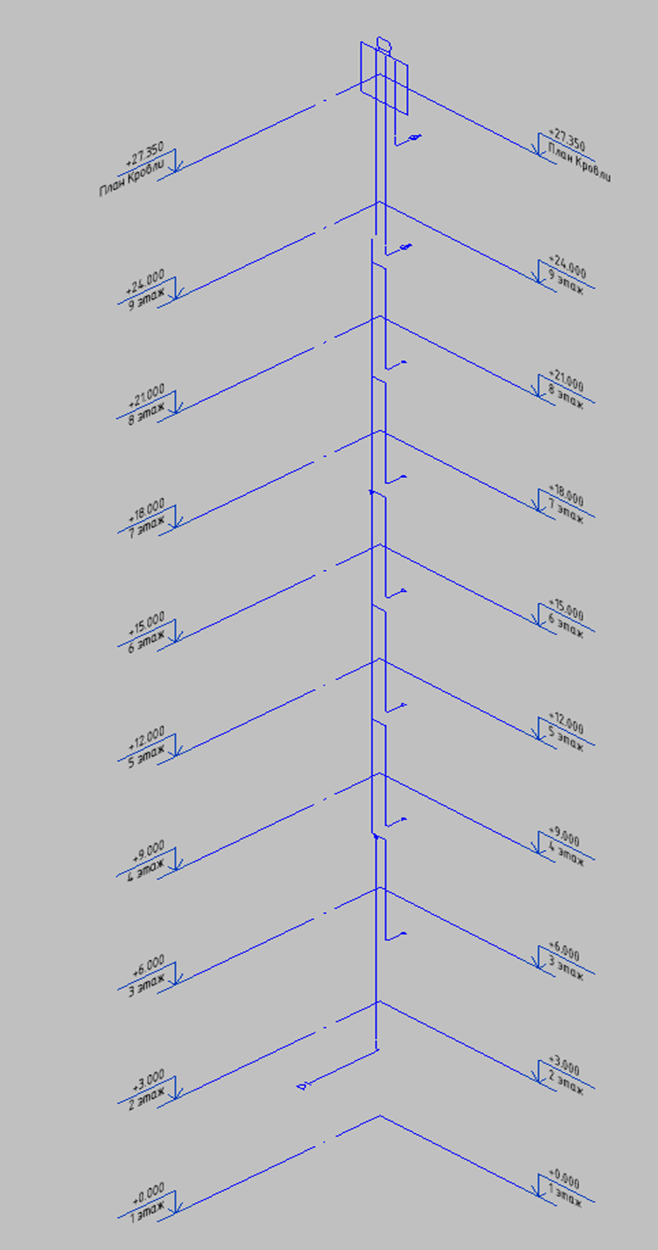
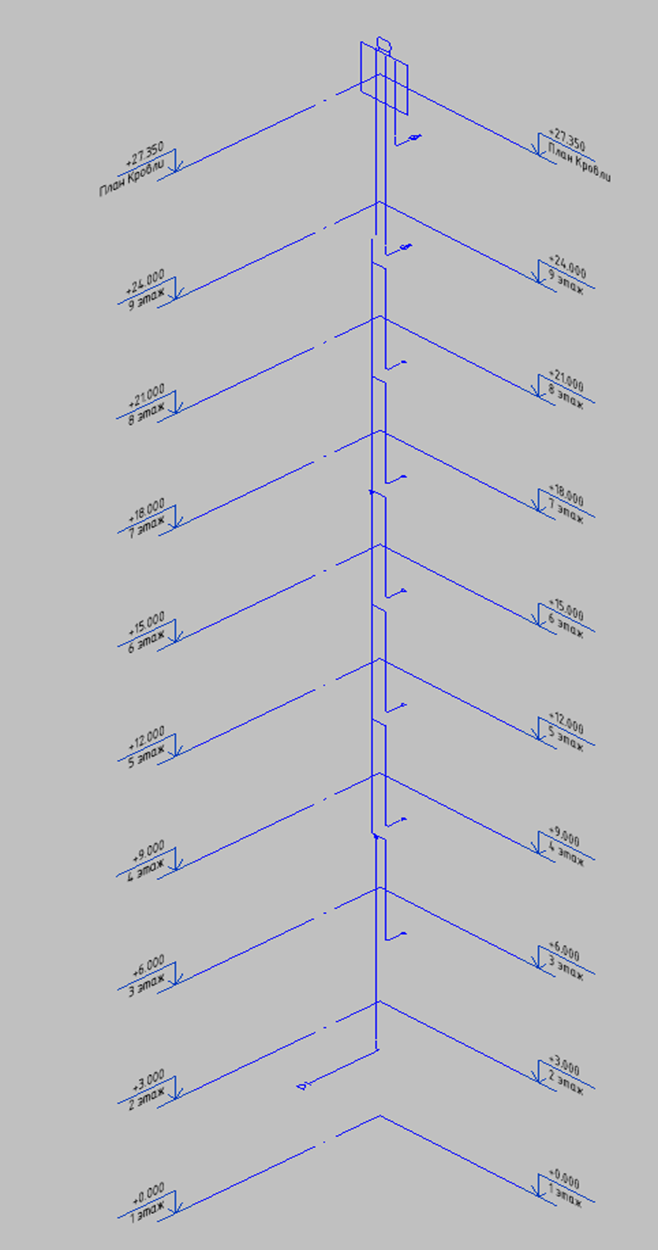
Построение системы ВЕ, каналы
1 Семейства
Для создания вентканалов систем ВЕ в кирпиче используются несколько семейств, которые обладают своими особенностями в построении.
Семейства находятся в категории ОВК - Воздухораспределители
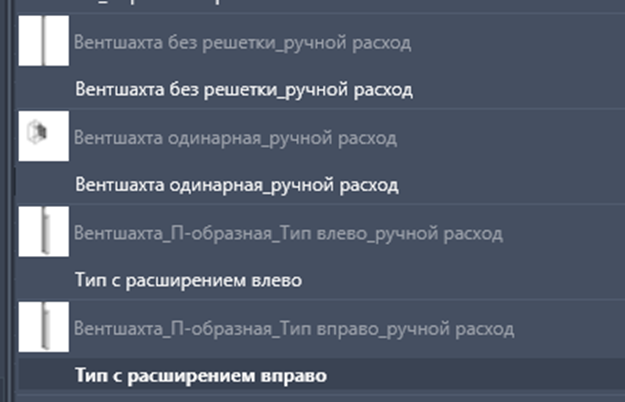
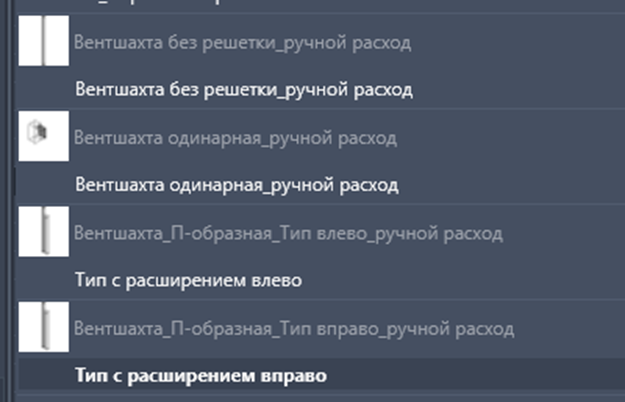
-Вентшахта без решетки используется для соединения между проходными этажами, где не предусматривается решетка
-Вентшахта одинарная семейство, содержащее решетки/вентилятор, с выходом из канала в помещение
-Вентшахта_П-образная_Тип влево(вправо) семейство, используется для обозначения перехода(объединения) спутников в сборные участки.
2 Размещение и параметры
Все семейства размещаются с вида плана, а редактировать удобнее уже с разреза.
С плана выставляем семейство по оси стены в которой будет канал, с разреза уже мы сможем настроить высоты, смещение лево/право по оси. Рекомендуется разместить с плана сразу несколько семейств(Одинарная, П-образаная, без решетки) далее будет копироваться.
Рекомендуется сразу проставить Уровень и отметку от уровня(примерно середину этажа) на плане этажа которого мы находимся. Это необходимо для того чтобы мы точно увидели что и где мы размещаем.
В ином случае, если забыли проставить отметку и когда ставите семейство оно не появляется, проверьте с разреза на против того места где ставили, на какой отметке оно встало, затем проверить секущий диапазон(в свойствах плана этажа). Рекомендуется чтобы верх секущего диапазона был 2800.
Перейдем на разрез где рассмотрим все параметры у семейств.
2.1 Вентшахта одинарная
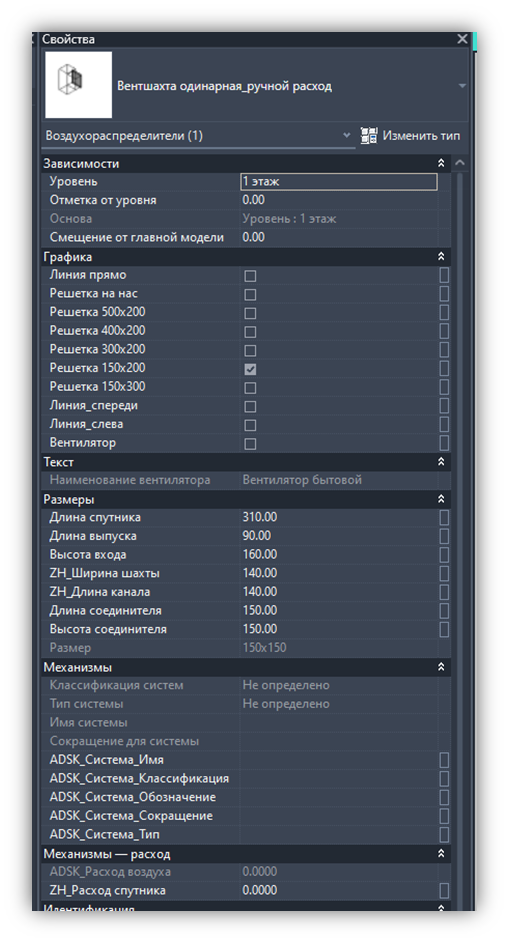
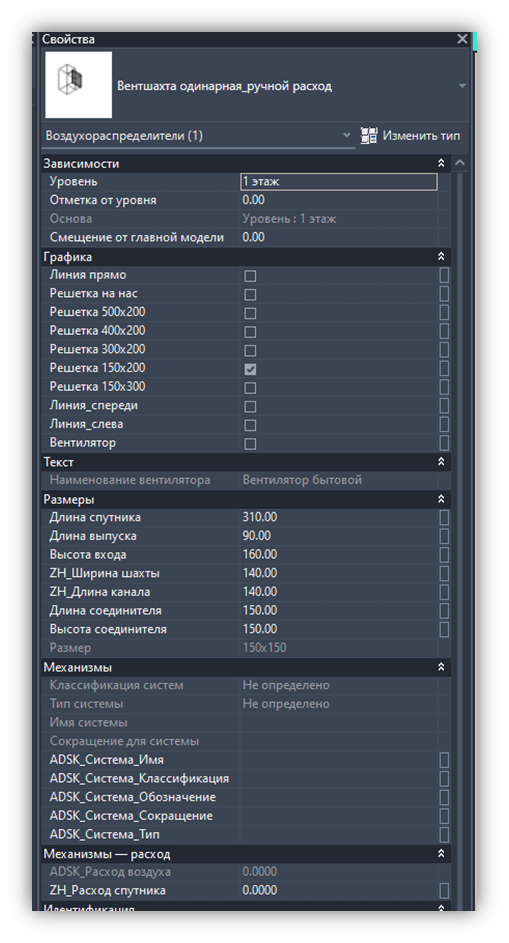
Графика
- Линия прямо, проставляется когда к каналу подключается воздуховод
- Решетка на нас, используется для оформления схемы
- Решетка 150х300,150х200,300х200,
400х200,500х200,
выбор какая решетка будет стоять на шахте. Выбирается лишь одна
- Линия спереди используется для оформления схемы
- Линия слева используется для оформления схемы
-Вентилятор, используется на последнем и предпоследнем этаже
Текст
-Наименование вентилятора, это имя вентилятора с которым он попадёт в спецификацию
Механизмы - расход
ZH_Расход спутника
Заданный расход воздуха – здесь задаем расход на решетку/вентилятор/или от воздуховода. Вводится вручную
Размеры
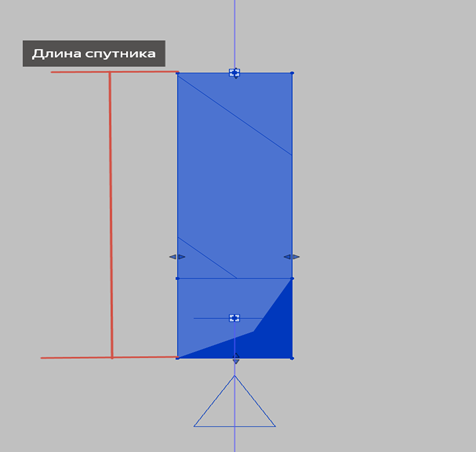
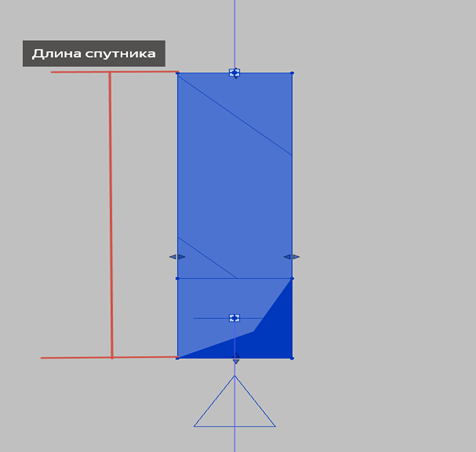
-Длина спутника - его длина
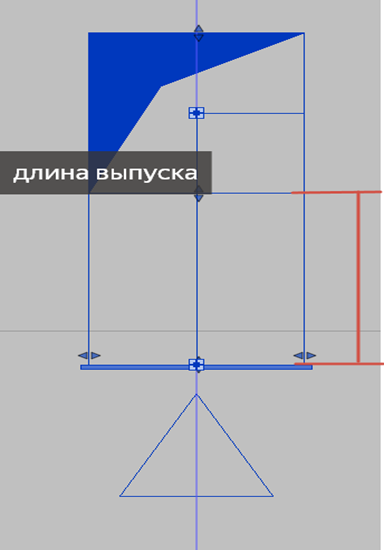
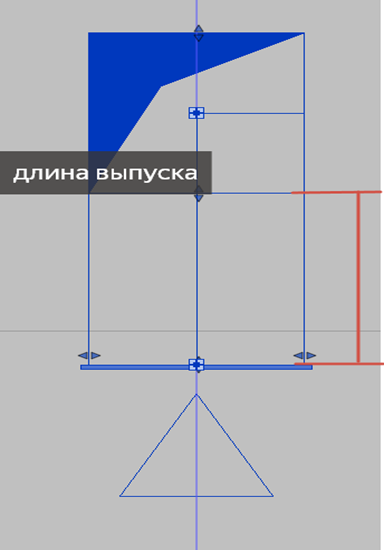
-Длина выпуска - длина на выспука с плана из стены до решетки
-Длина и Высота соединителя - параметры регулирования размеров присоединения воздуховодов к каналу.
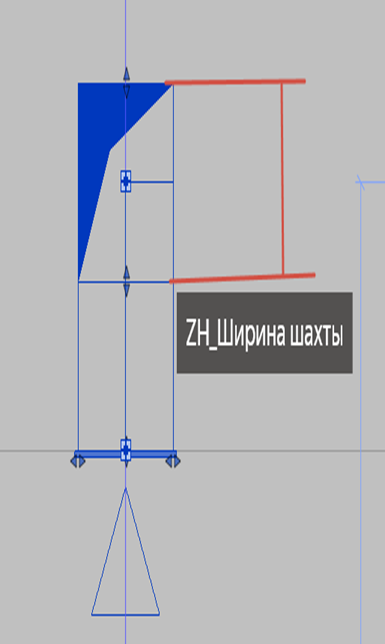
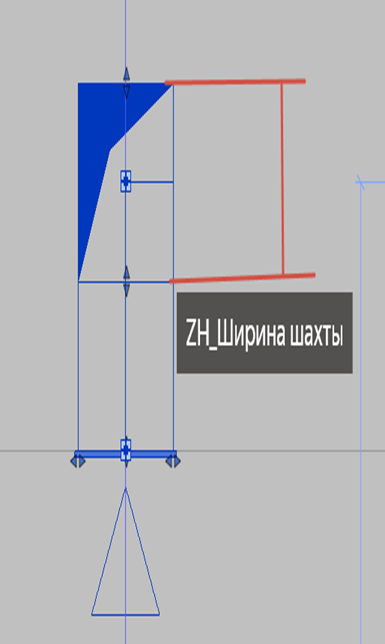
-ZH_Ширина шахты - соответствует названию
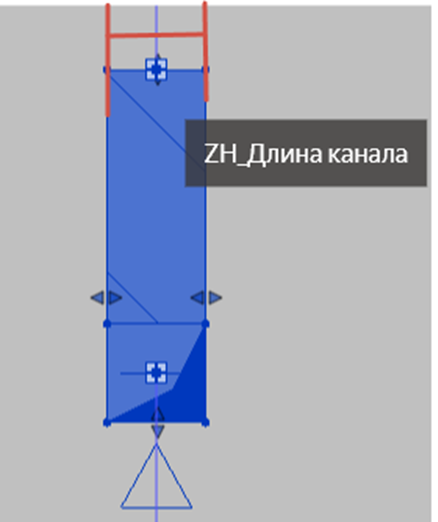
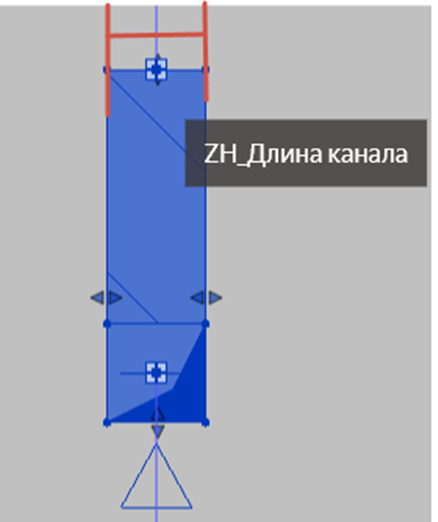
- ZH_Длина шахты - соответствует названию
2.2 Вентилятор П-образная тип вправо/влево
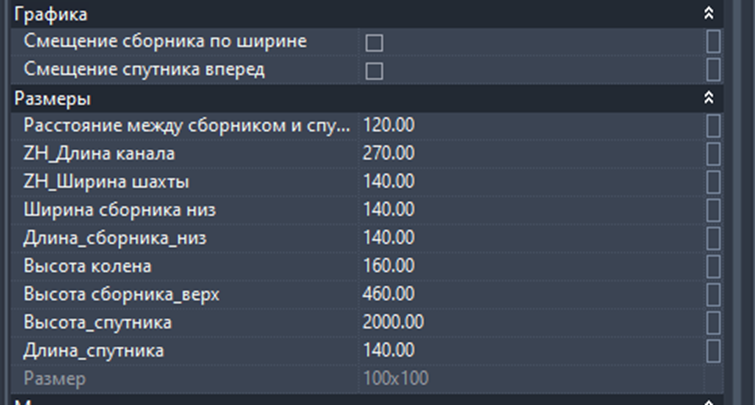
Размеры
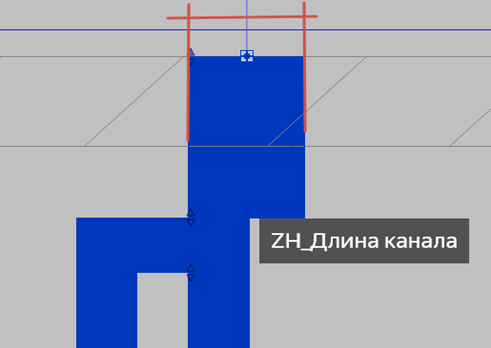
ZH_Длина канала – параметр длины сборника после объединения спутников
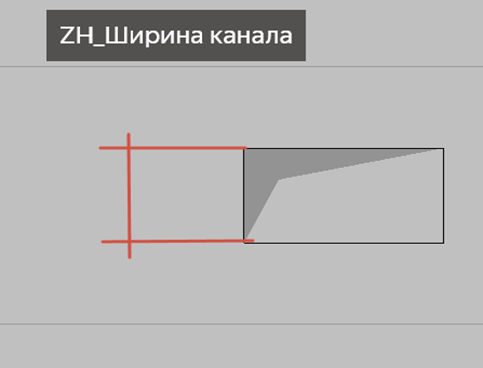
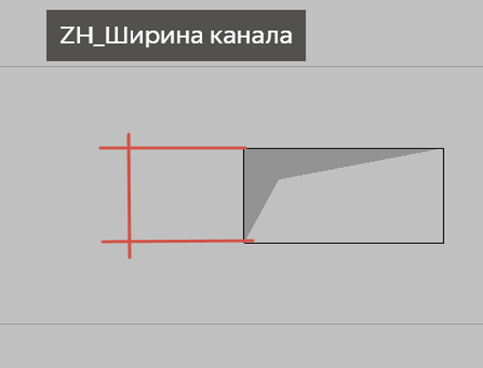
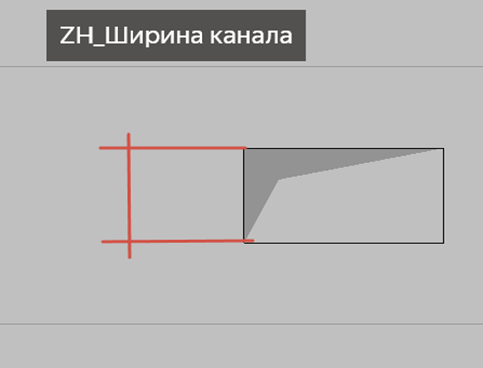
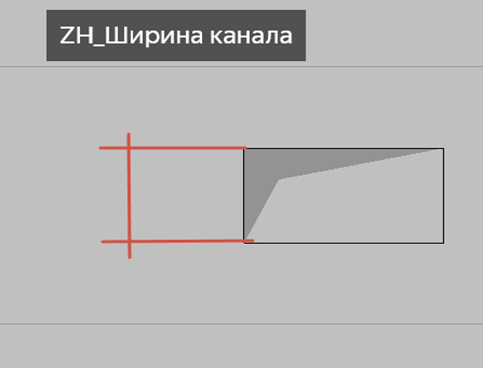
ZH_Ширина канала – параметр ширины всего канала
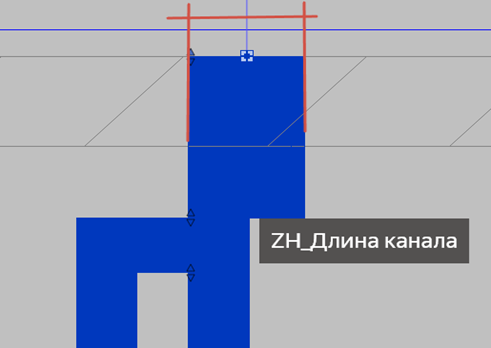
Расстояние между сборником и спутником – параметр, определяющий длину между сборником и спутником
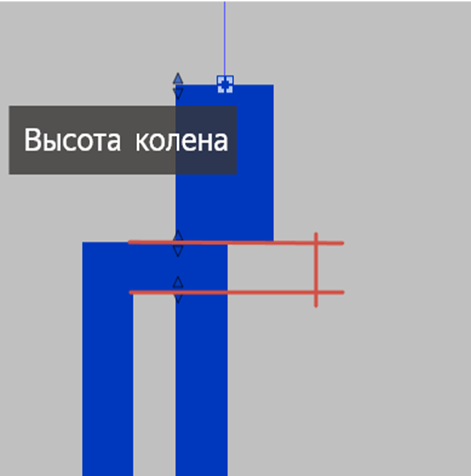
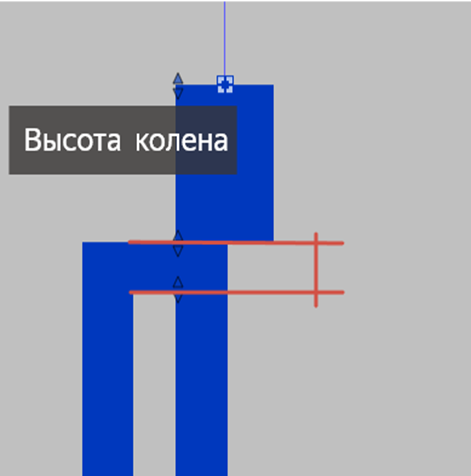
Высота колена – параметр высоты присоединения спутника к сборнику
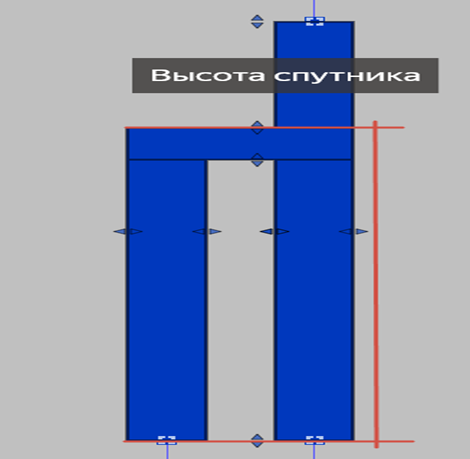
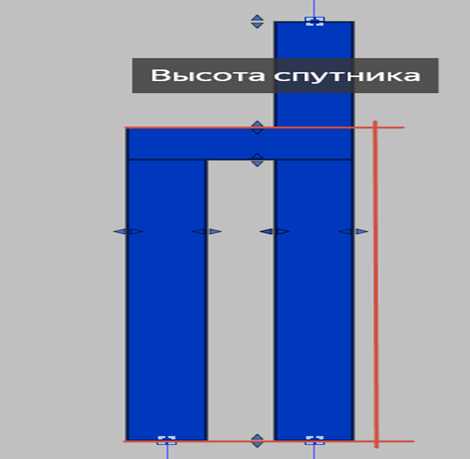
Высота спутника – высота от колена до низа спутника
Длина спутника – длина спутника
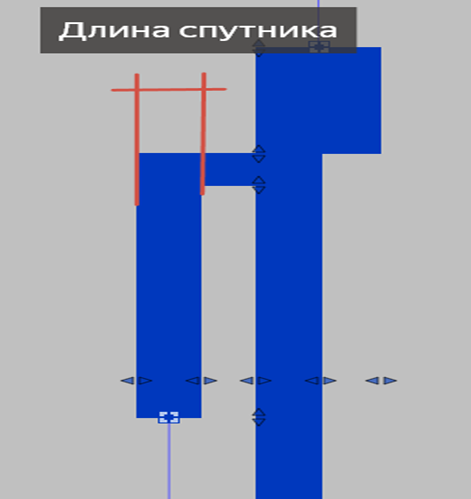
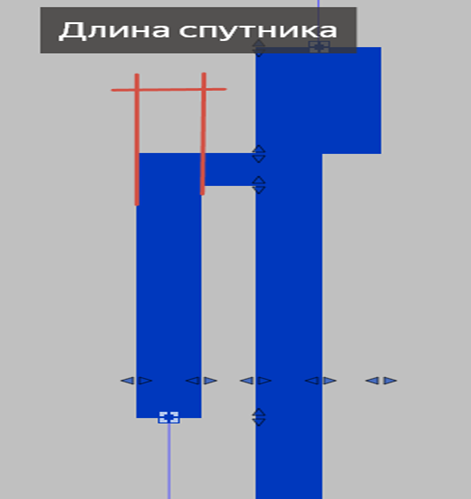
Длина сборника низ – параметр длины сборника с прошлого этажа
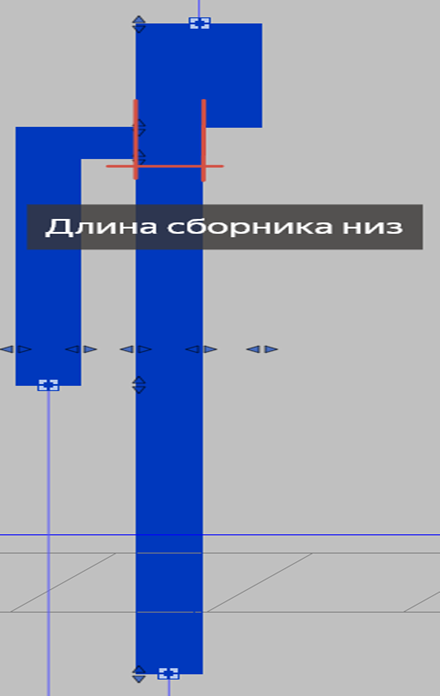
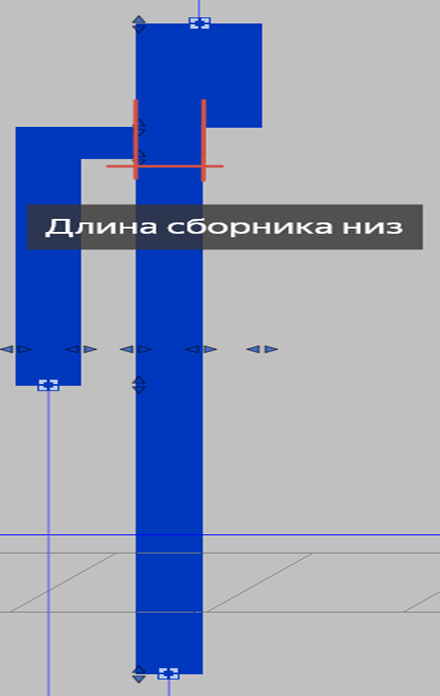
Высота сборника верх – высота сборника после объединения
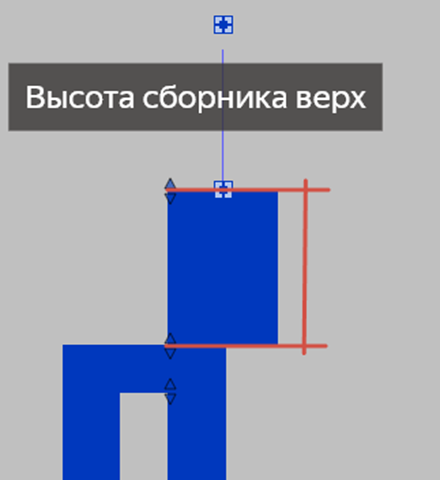
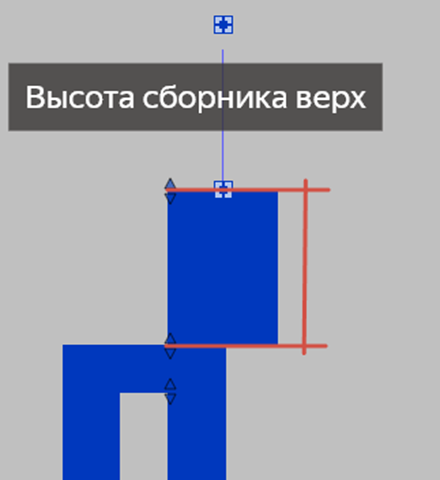
ZH_Расход сборника/расход спутника – Заданный расход на семейство, которое потом будет маркироваться по одному из параметров


2.3 Вентшахта без решетки
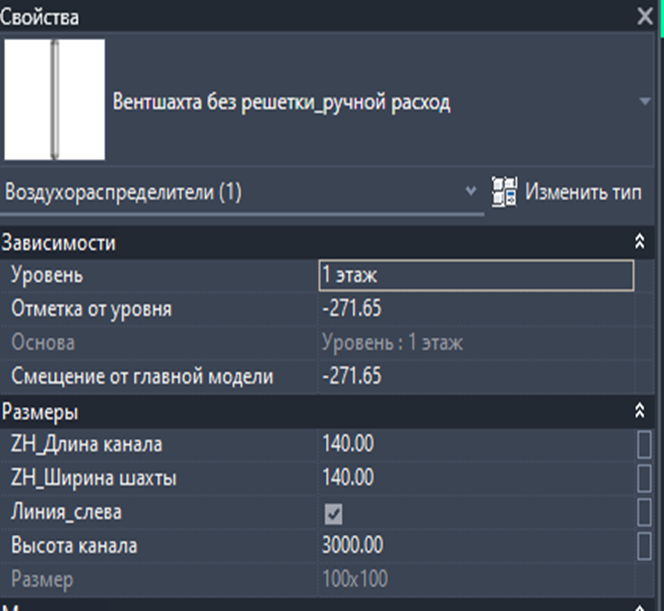
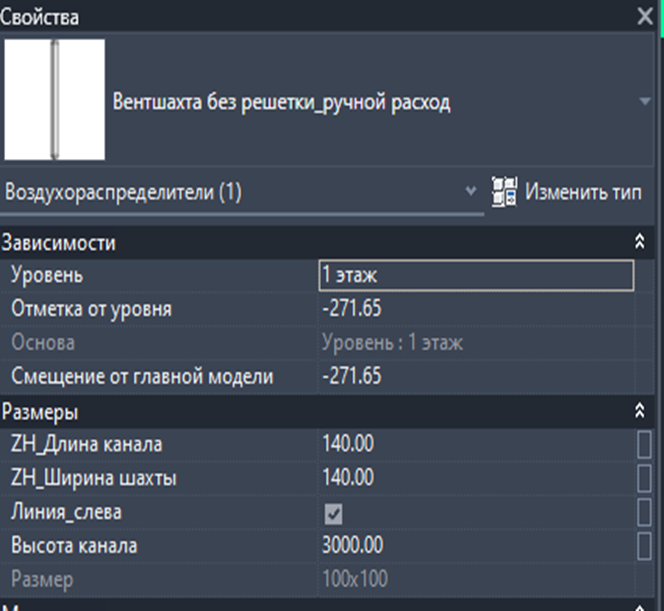
Линия_слева -используется на 3д виде
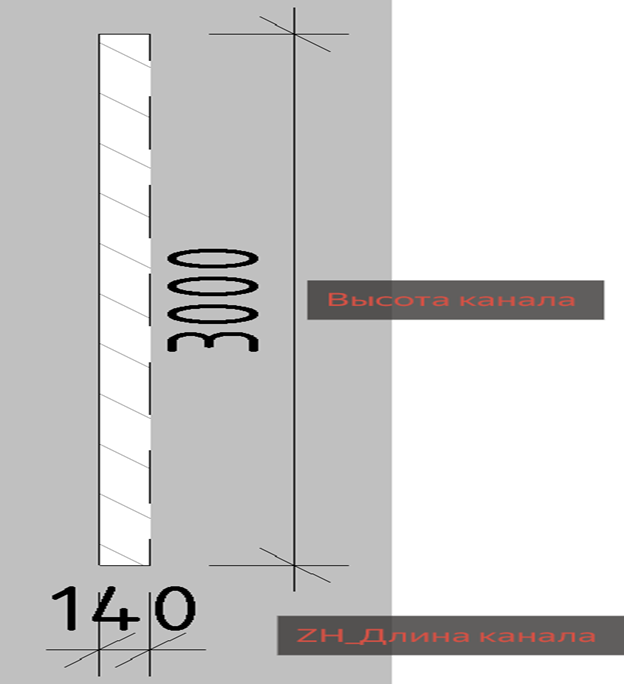
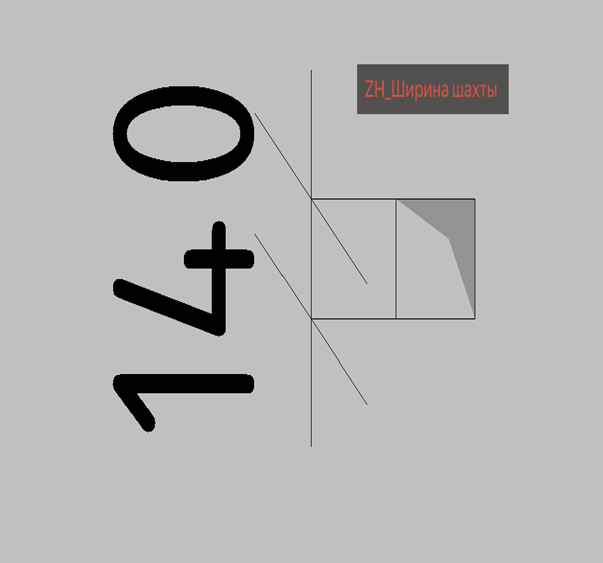
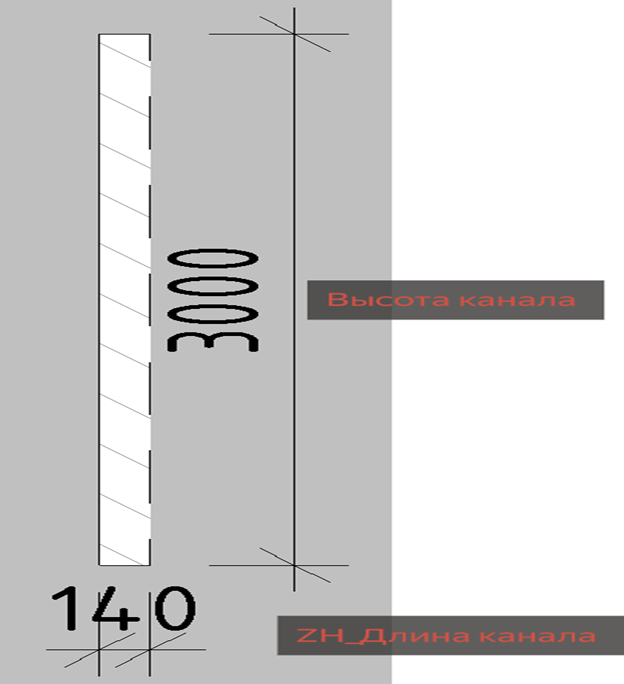
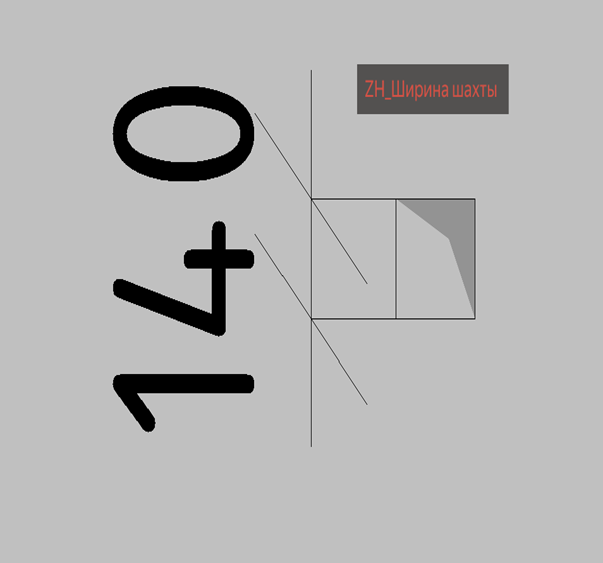
ZH_Расход спутника – задается расход , который будет выводится в маркировке на это семейство


3 Размещение семейств
Как говорилось выше, размещаем семейства с вида – план этажа.
После размещения, перейдя на разрез, начинаем выстраивать с нижнего этажа шахту.
Необходимо стараться соблюдать размеры привязанные к разделу КР, так как они будут использовать, то, что мы построим, для создания разверток. Изначальные размеры с которыми семейства расставляются, уже предполагаются для Высоты этажа 3000мм. Поэтому, если высота этажа соответствующая, достаточно разместить и копировать на последующие этажи
На разрезе, семейства выравниваются по низу плиты перекрытия
Снизу наверх семейства : Вентшахта одинарная_ручной расход –
Вентшахта без решетки_ручной расход – Вентшахта П-образная Тип вправо(влево) ручной расход
Далее копируются уже размещенные семейства, для удобства можно использовать инструмент Копировать и привязываться к точке соедининения (низ другого семейства)


Далее изменяем размер сборника по длине на 270
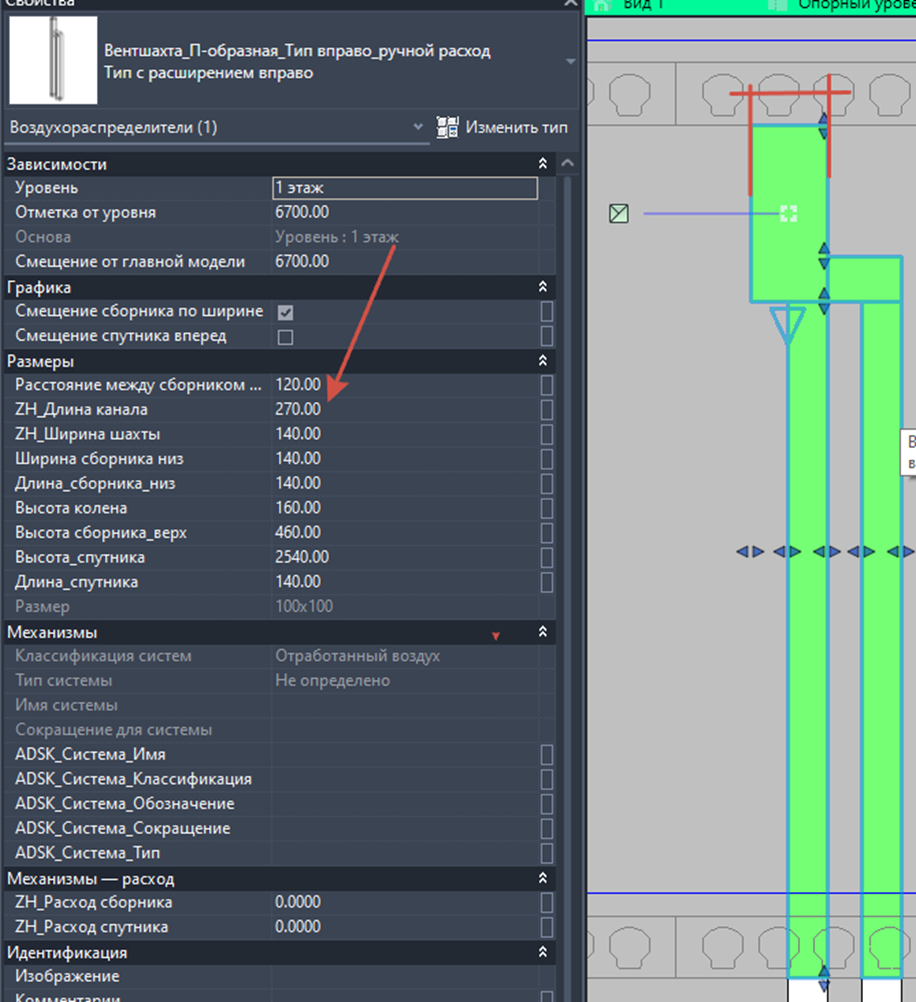
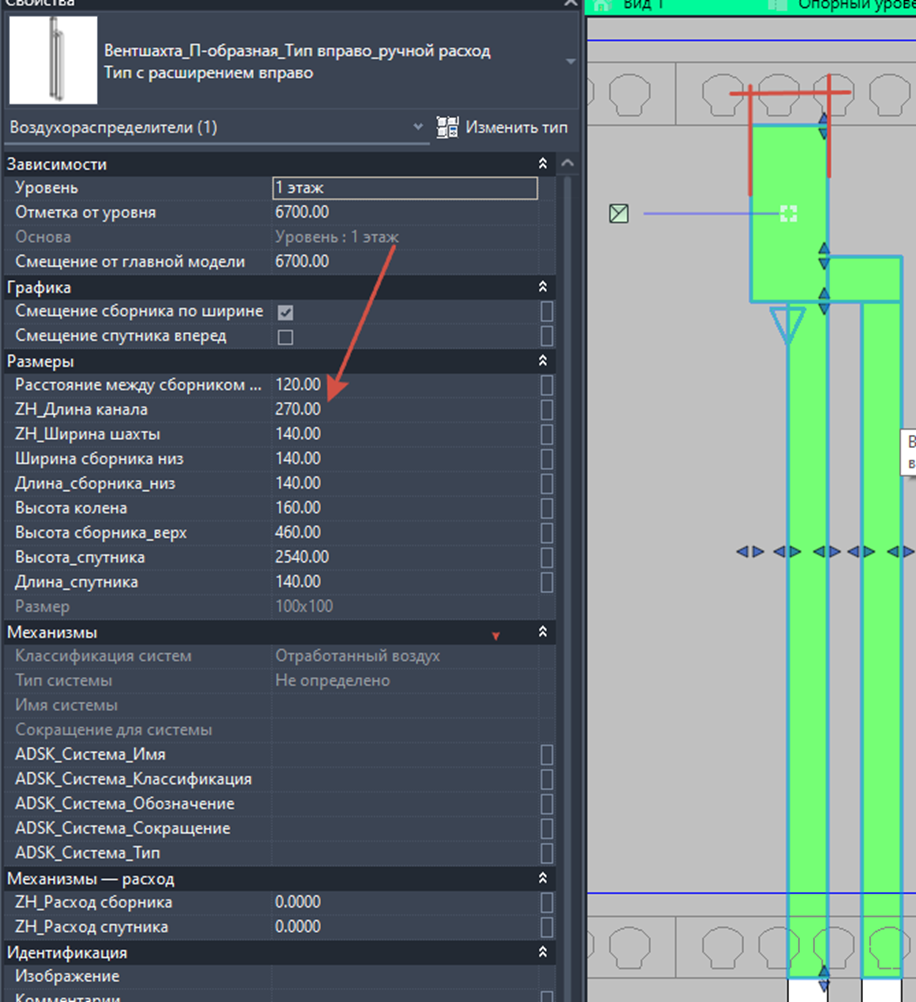
Копируем П-образную и с решеткой на след этаж
У П-образной меняем параметр Длина_сборника низ, семейство немного сместится, необходимо его будет выронять по каналу сборника нижнего
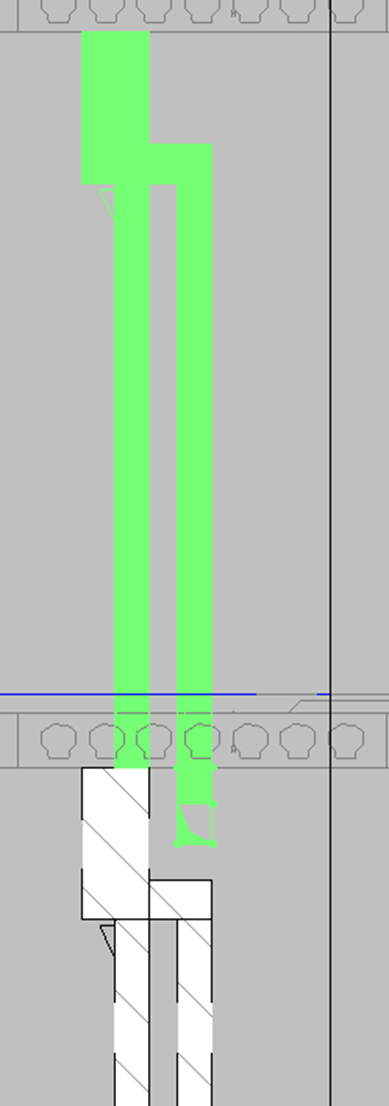
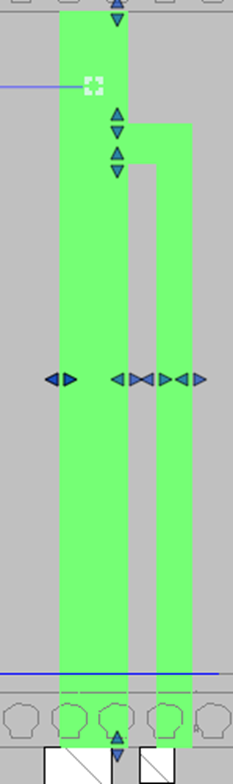
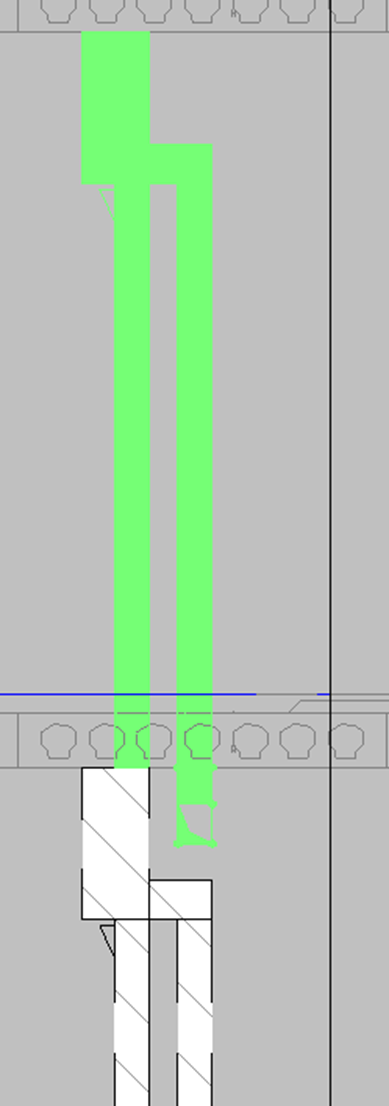
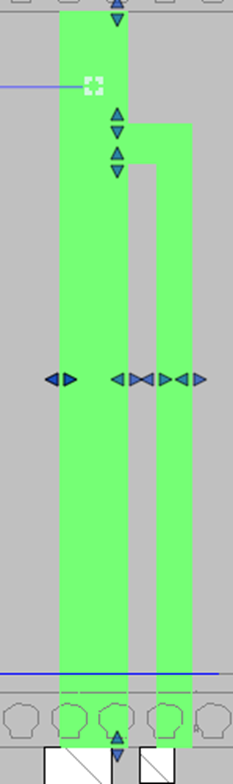
Аналогично копируем на следующие этажи
Случай, если канал меняется не только по Длине, но и Ширине, а спутник не смещается
Для этого есть параметры в Графика – Смещение по ширине и Смещение спутника вперед


Наглядее будет видно на 3д виде средней детализации
Если мы просто меняем ZH_Ширина шахты, спутник у нас посередине сборника,
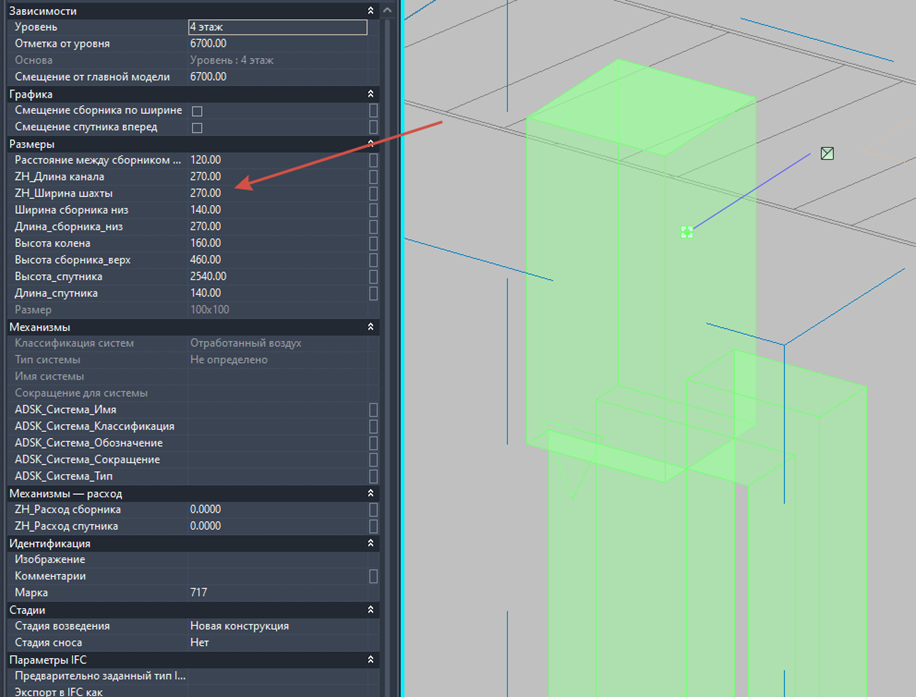
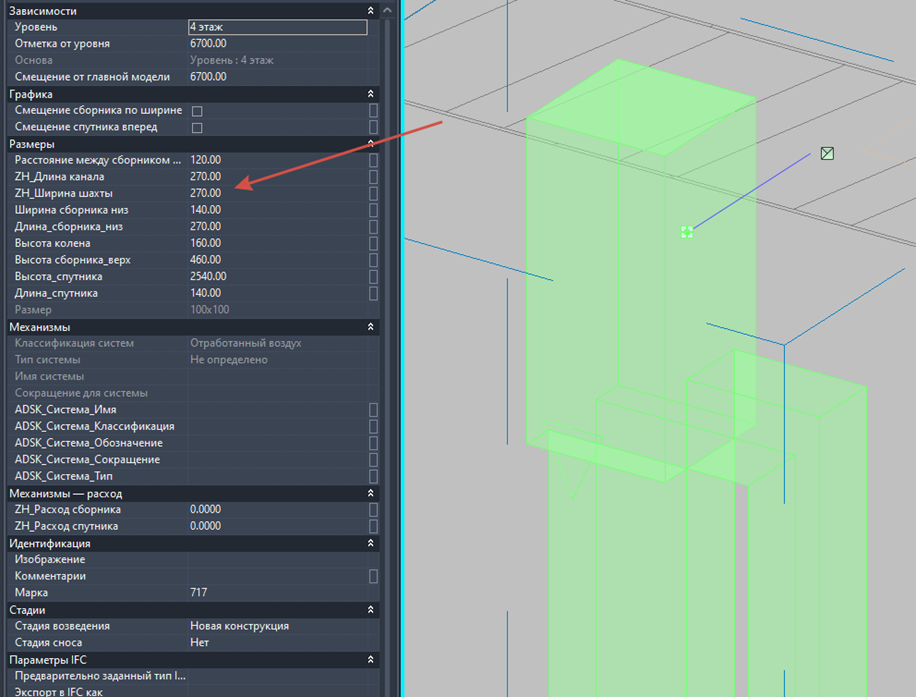
При включении Смещение сборника по ширине, спутник смещается по одной из плоскостей сборника, параметр Смещение спутника вперед, меняет плоскость смещения спутника на противоположную
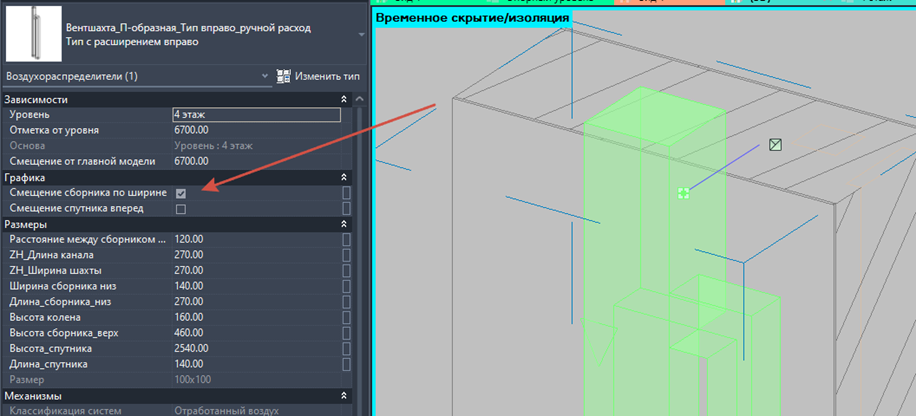
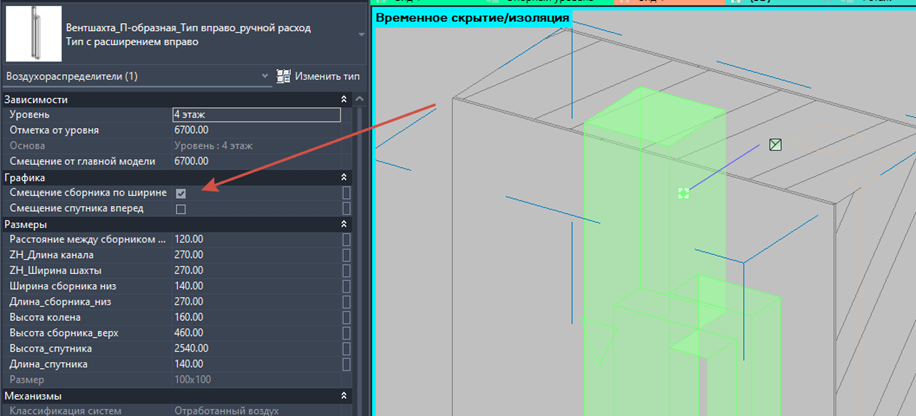
Не забудьте учитывать, что семейство также смещается от изначального расположения, необходим с другого разреза его выровнять по плоскости
Вид с плана этажа
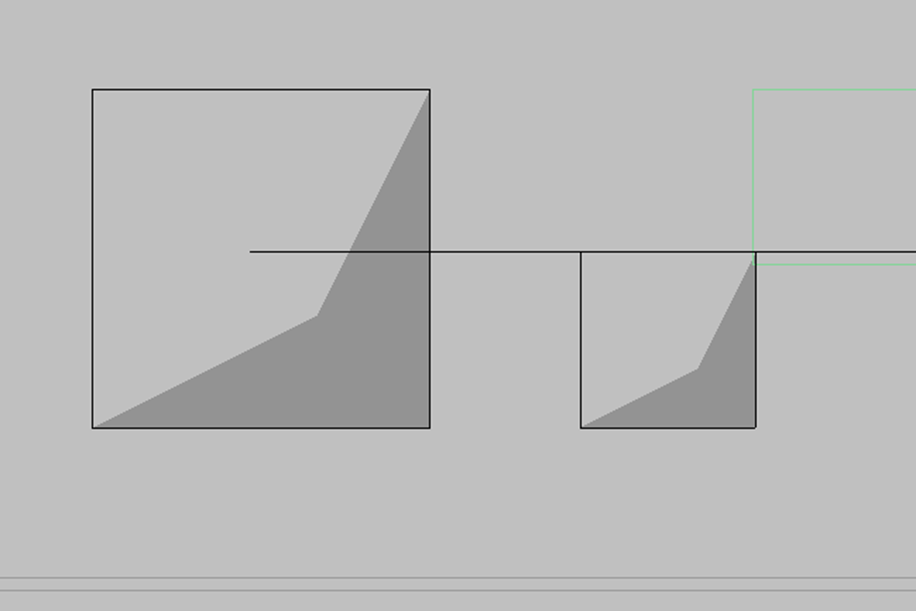
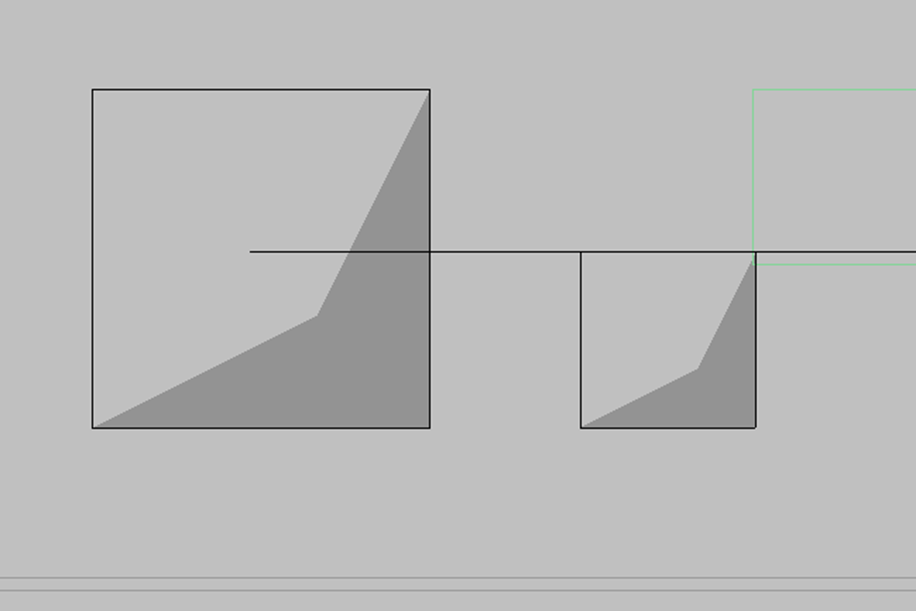
На следующем этаже меняется уже только параметр Ширина сборника низ
На последних двух этажа ставится вместо решетки вентилятор
И на последнем этаже, ставится семейство без решеток, которое вытягивается до кровли, а не поднимается высота семейства П-образного и семейство с решеткой
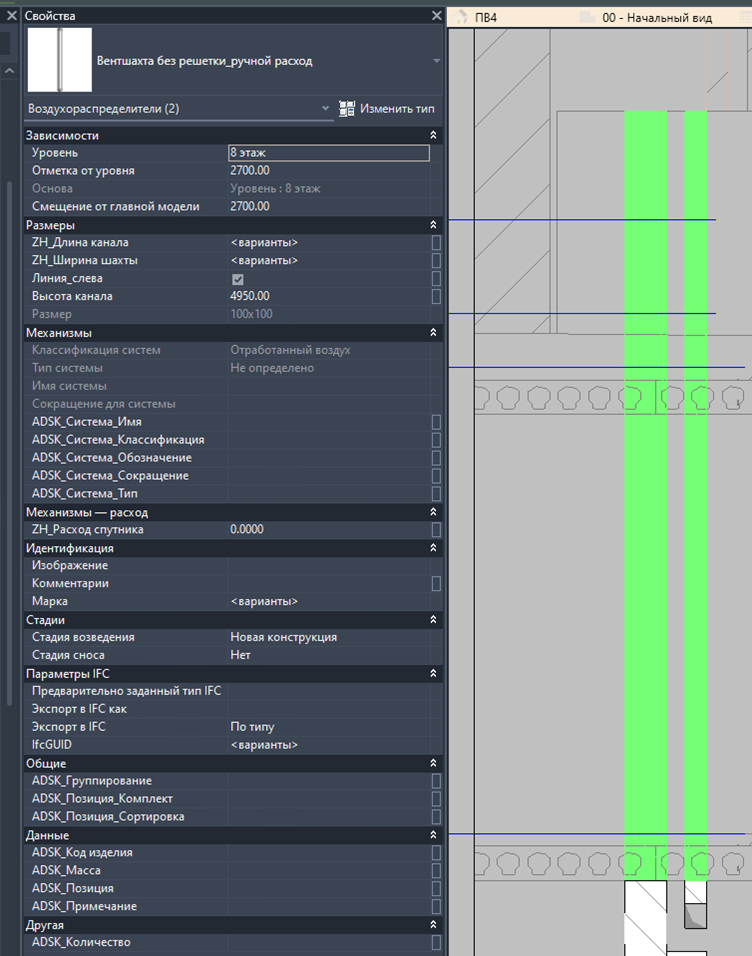
Далее можно скопировать канал с предпоследнего этажа, на последений этаж, и аналогично его выровнять
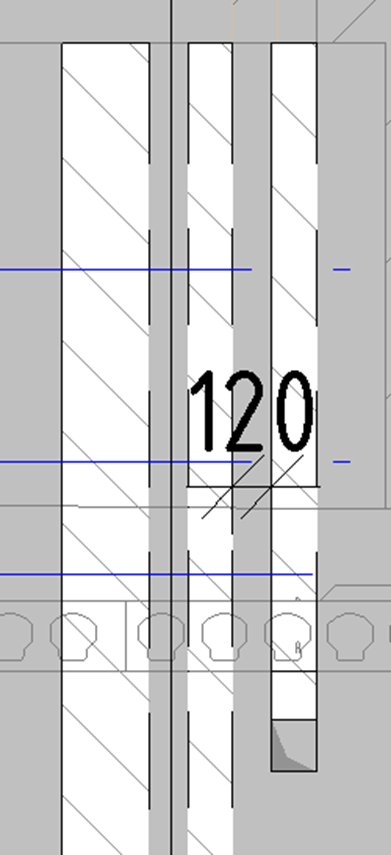
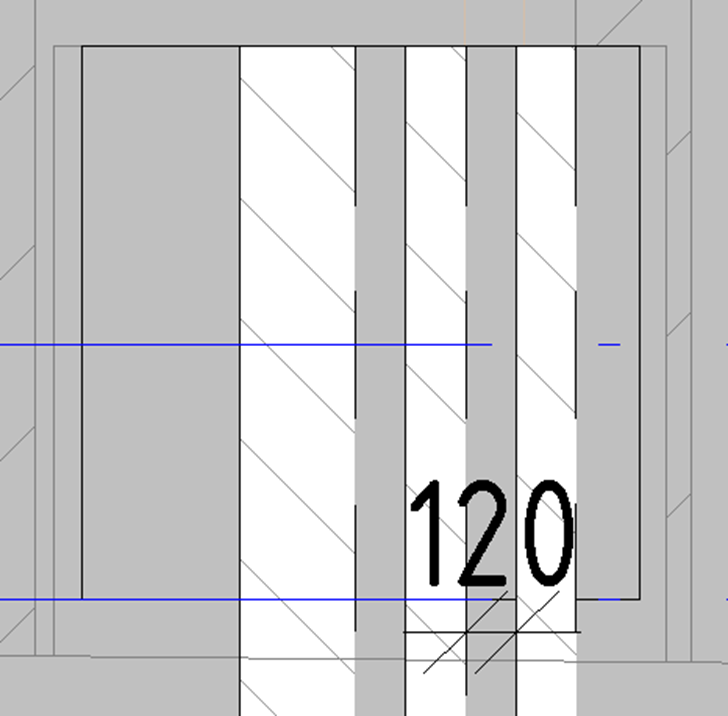
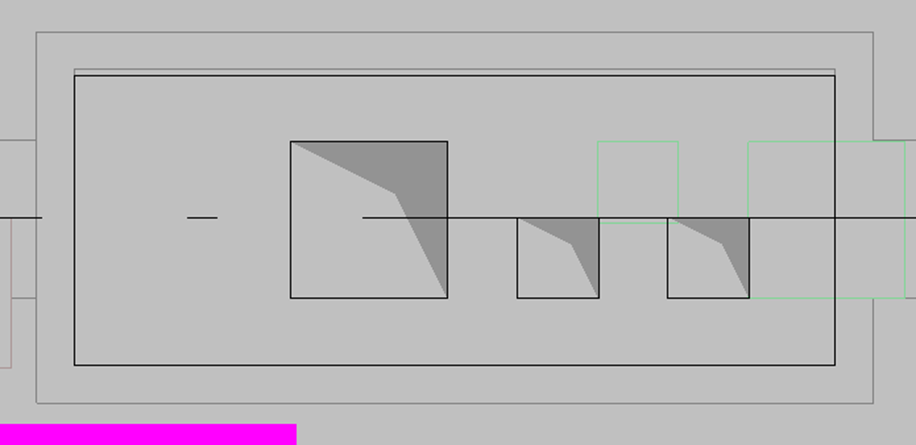
Плана этажа Кровля, ставится семейство Шахта, которое используется как условное для ОВ и передает габариты и высоту шахты для АР/КР раздела. Семейство не попадает в спецификацию и не учитывается при коллизиях
Семейство выравниваться по середине каналов, и задаются размеры, Высота, Длина, Ширина
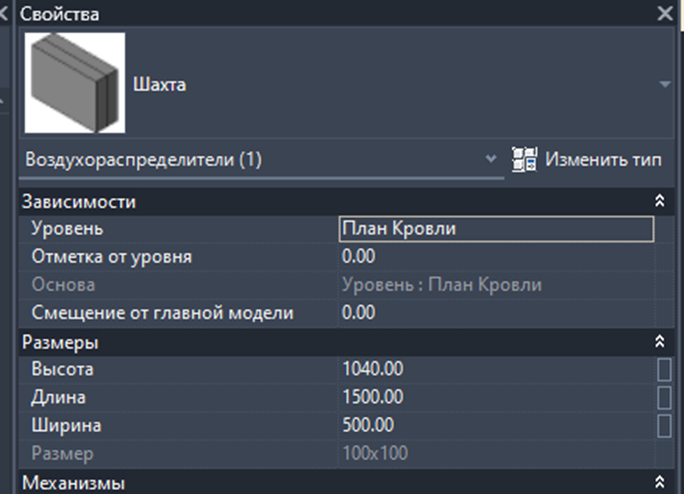
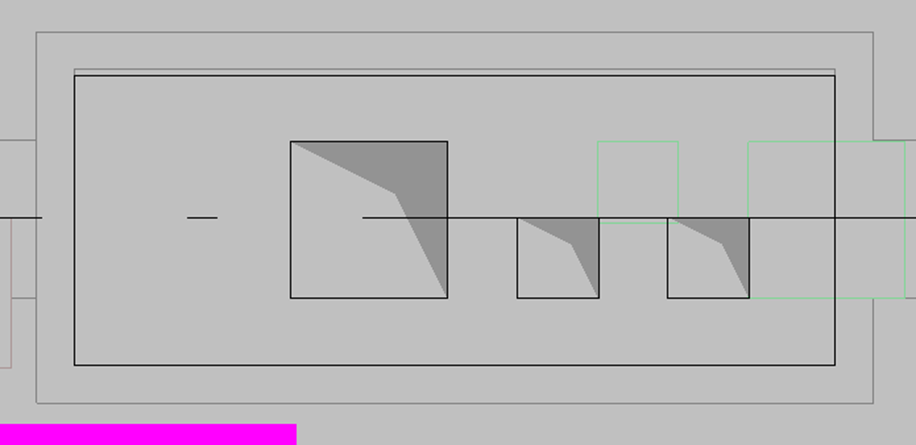
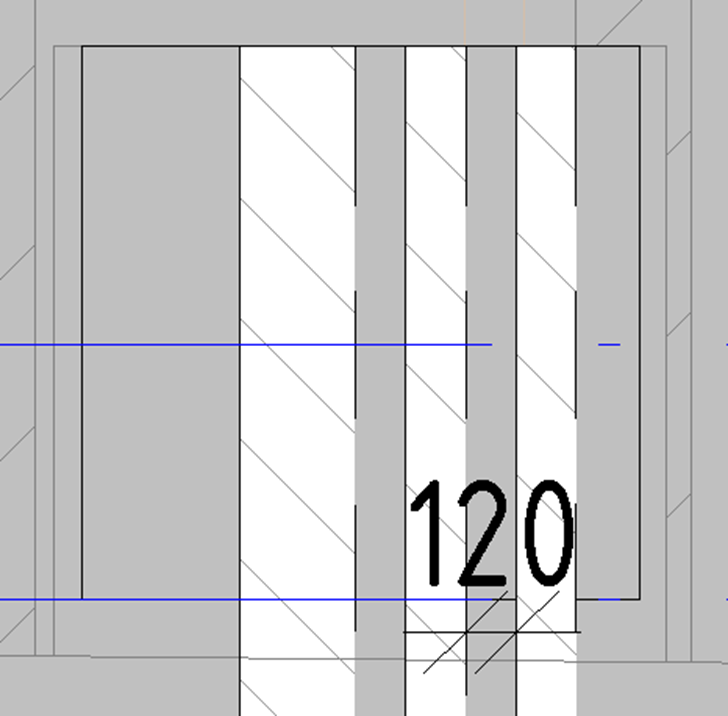
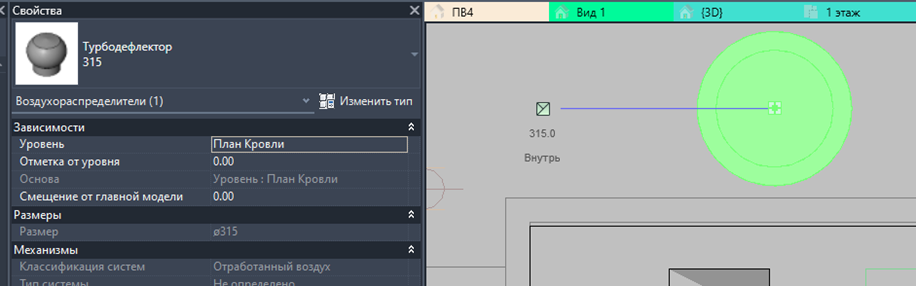
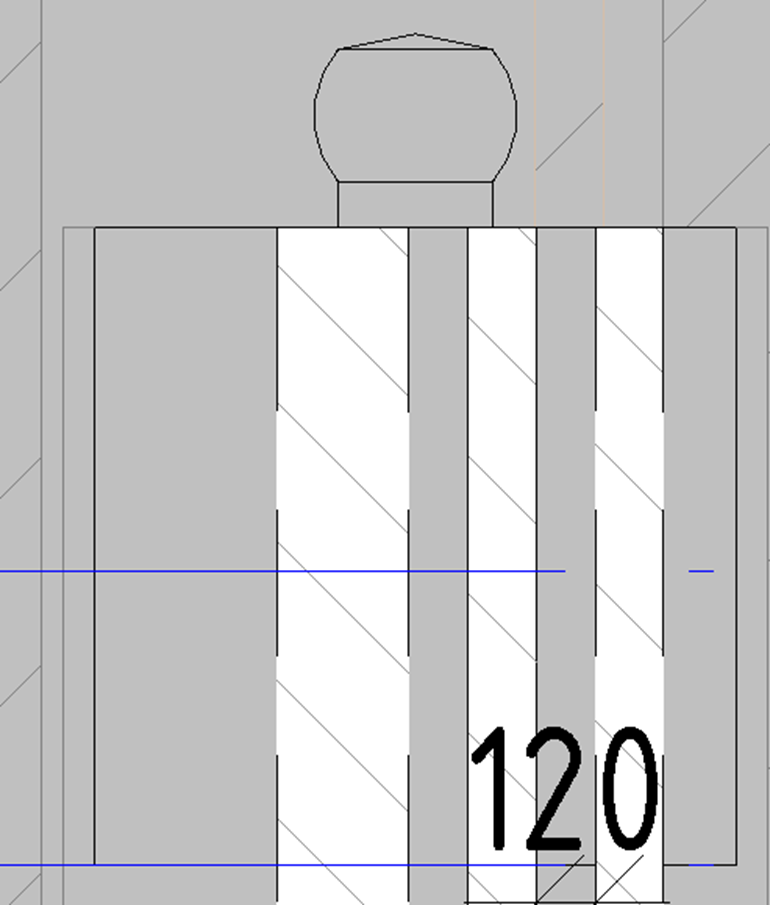
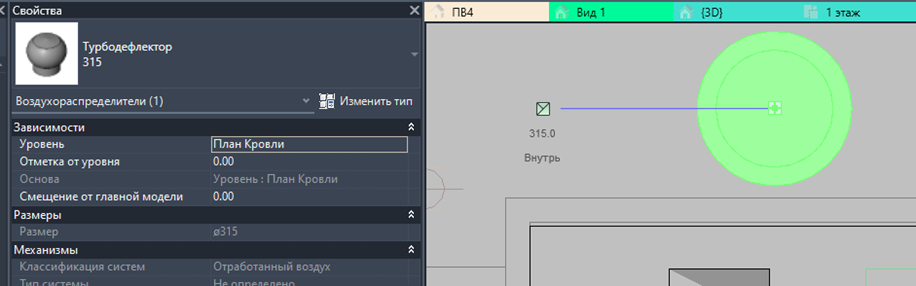
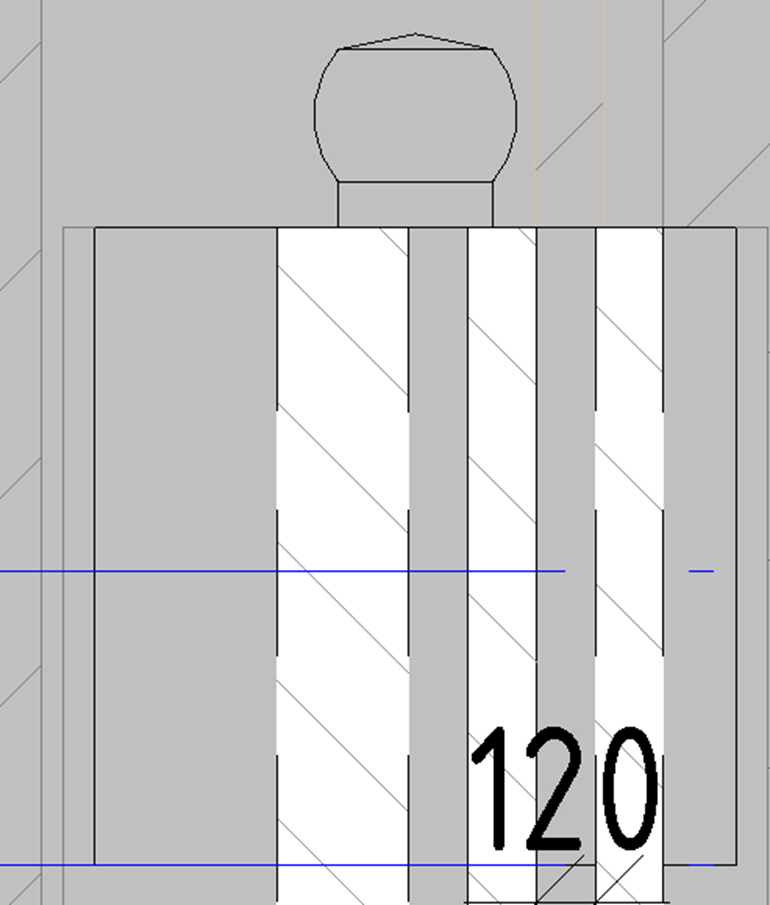
Аналогично с плана Кровли расставляем турбофлектор/вентилятор
4 Создание системы ВЕ
Создание систем удобно делать также с разреза и начинать добавлять в систему лучше с 1 этажа и до верха.
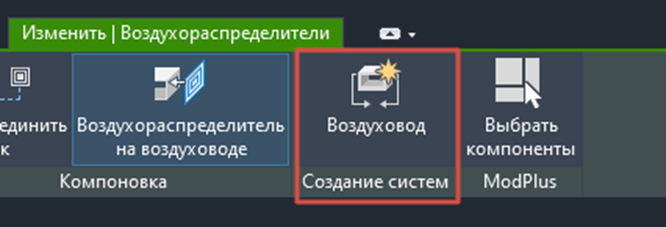
Для того чтобы создать систему необходимо выбрать семейство с решеткой и в верхней панели выбрать инструмент Воздуховод
В открывшейся панели, в тип системы выбираем ADSK_E_Вытяжка, где Е значит естественная. В Имя системы пишем ВЕ и номер.
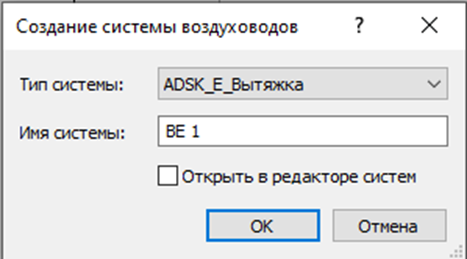
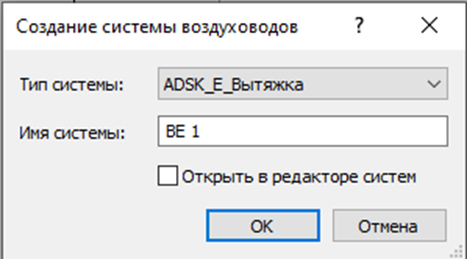
После нажатия ОК, в свойствах открывается система воздуховодов , сразу же не выключаем её, в верхней панели выбираем инструмент Изменить систему.


В верхней панели открывается редактирование систем воздуховодов, где мы можем добавлять и удалять семейства системы.


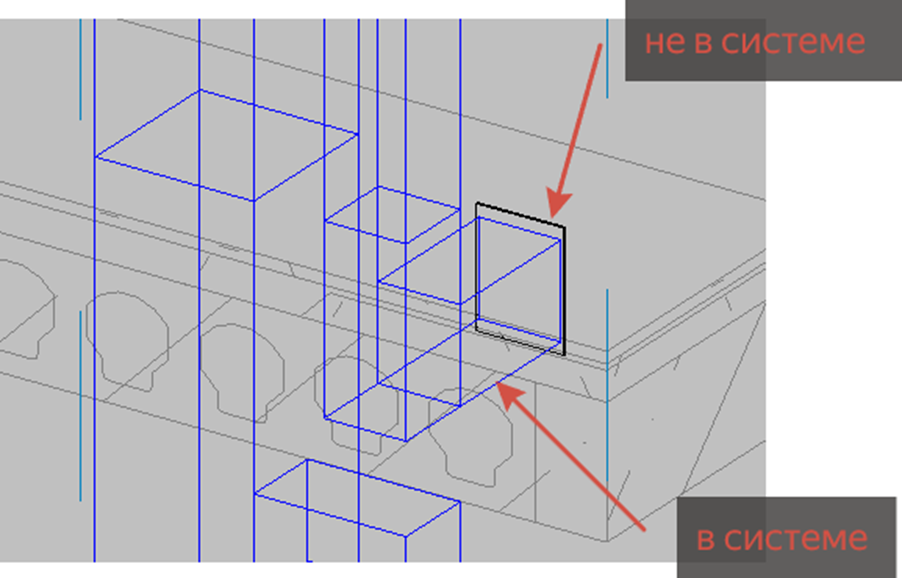
С помощью инструмента Добавить в систему, мы объединим все семейства в систему.
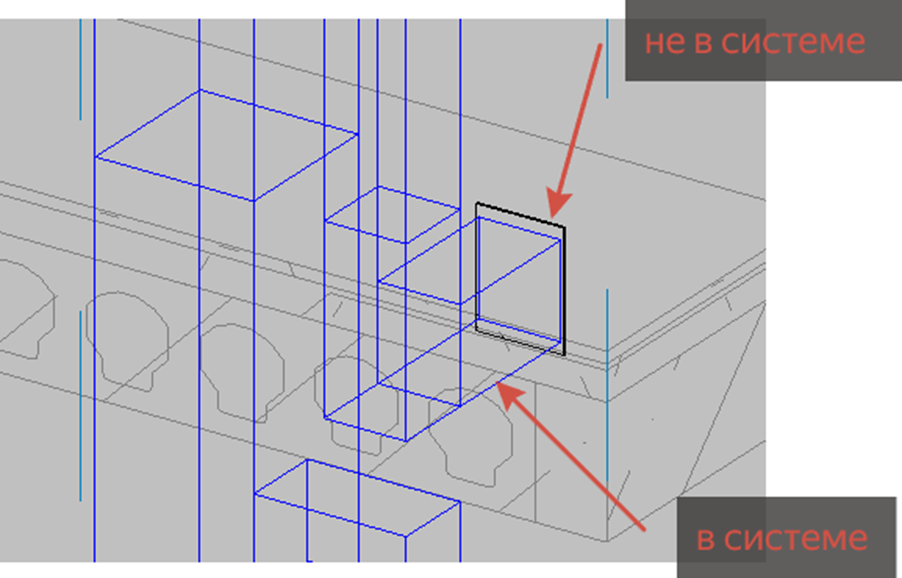
В систему добавляются все элементы, включая вентилятор/решетки, шахта, турбодефлектор. Добавленные элементы в систему будут окрашены в его цвет
5 Отображение на плане этажа
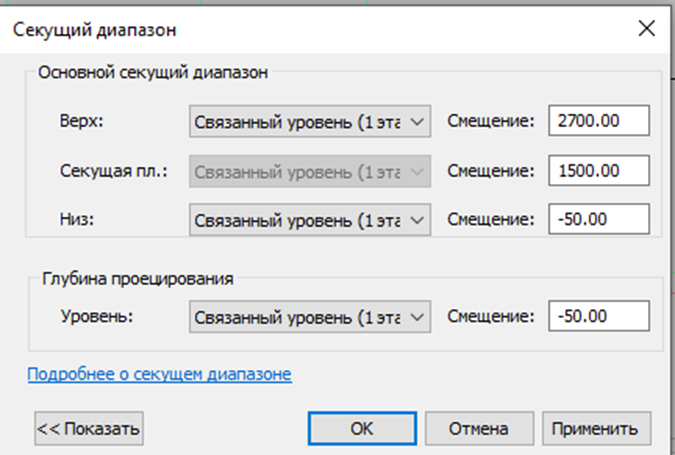
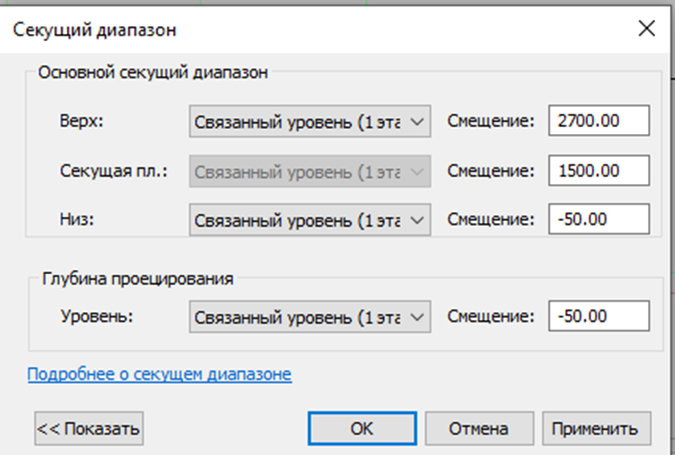
Для кооректного отображения каналов на плане этажа, необходима правильная настройка Секущего диапазона. Верх не должен быть выше чем отметка низа плиты перекрытия, то есть 2700, при высоте между уровнями 3000
6 Оформление принципальных схем ВЕ
6.1 Копирование системы
Перед началом оформления, необходимо с помощью плагина ModPlus Параметризация.
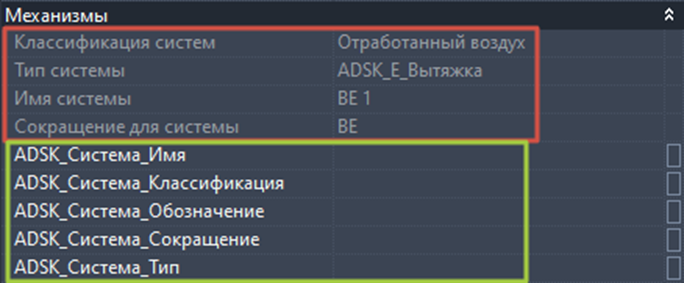
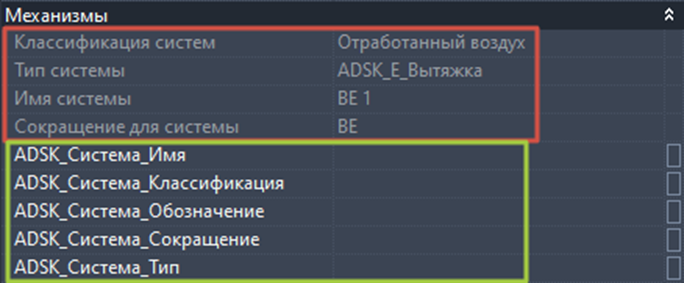
Этот инструмент перепишет значения парметров систем из системных параметров в наши параметры. По этим параметрам у нас фильтруется 3д вид и оформляются спецификации. Данные плагин можно прогнать уже после построения всех систем ВЕ
Данная «стратегия»(Так в ModPlus называется заданные правила обработки элементов модели) обрабатывает не только семейства ВЕ, а также и другие размещенные семейства имеющим назначеную систему воздуховодов, относящиеся к таким категориям как:
Арматура воздуховодов, Воздуховоды, Воздухораспределители,Материалы изоляции воздуховодов и соединительные детали воздуховодов.
После обработки, каждый элемент будет иметь заполненные параметры ADSK_Система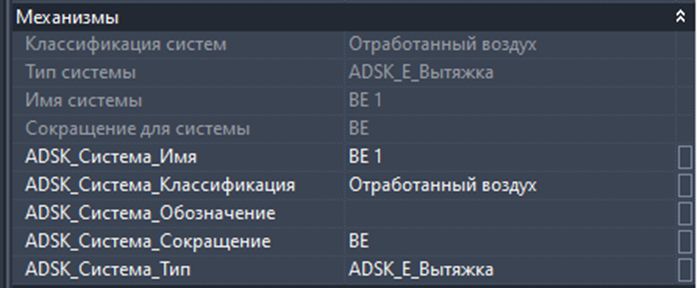
6.2 3д вид для схем
Для оформления принципиальных схем мы используем 3д виды. Изначально настроен один вид, для последующих систем, вид копируются и меняется в нём фильтр системы.
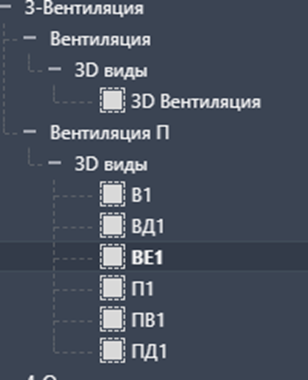
Перейдя на вид ВЕ1 мы увидим наши семейства в линию
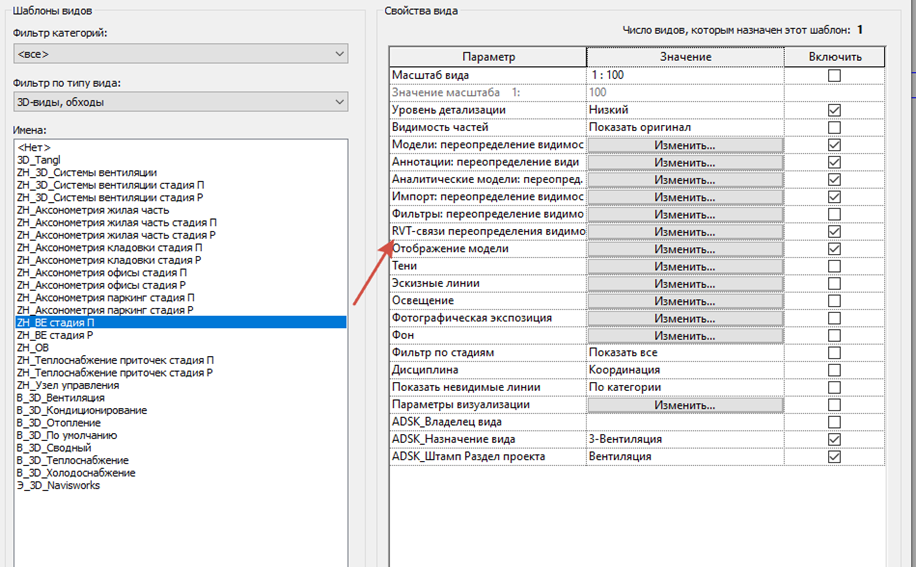
В шаблоне вида – в RVT-связи необходимо отключить из видимости все связные файлы, чтобы не попадали на вид лишние элементы из связей
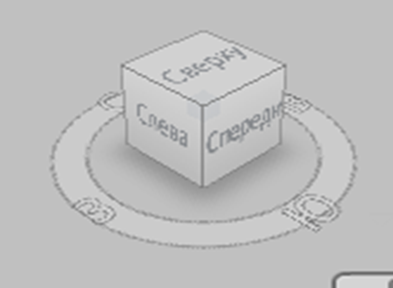
Справа вверху на штурвале используем настройку Спереди, если система расположена на нас. Если канал расположен боком по отношению к виду сверху, используем настройки Слева.
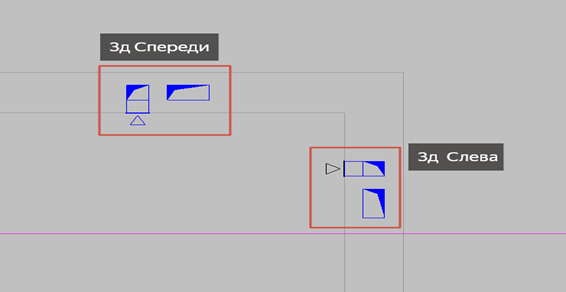
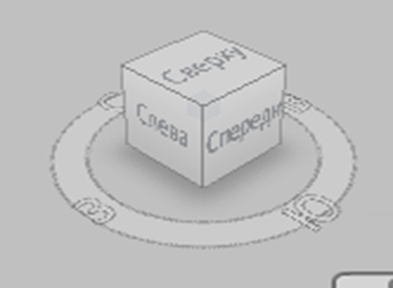
Для того, чтобы уровни проекта были ближе к схеме, используем границы 3д вида. В свойствах вида включается галочка Границы 3д вида, затем границы смещаем максимально близко к элементам системы
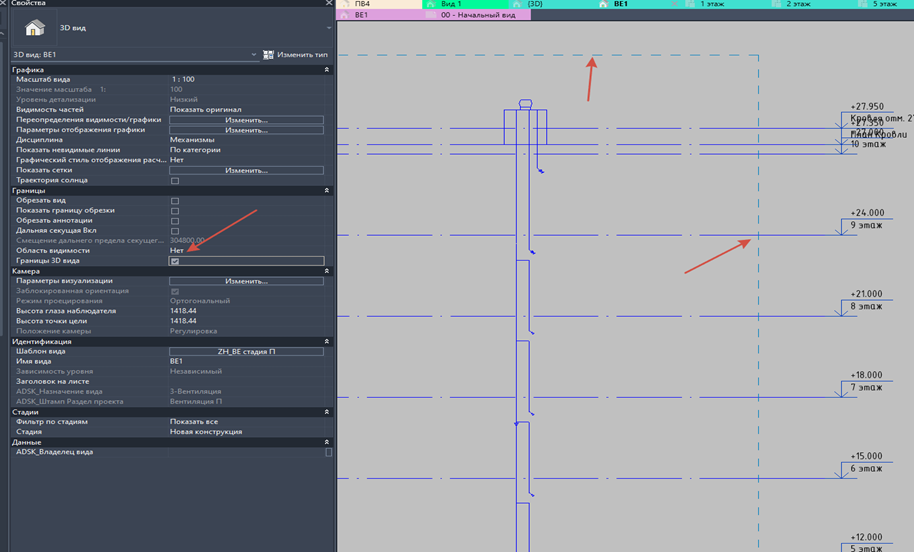
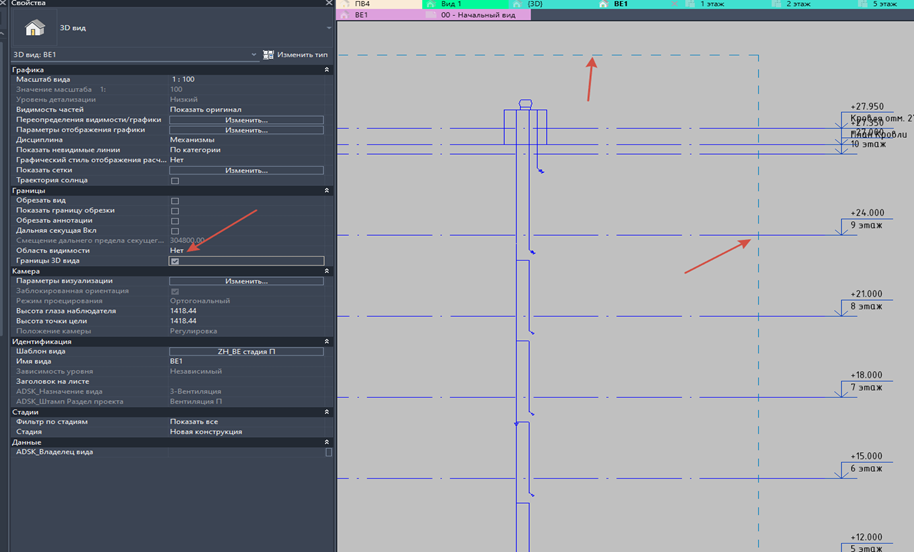
Границы 3д вида сужаем/расширяем за стрелки, которые появляются при выделении самой границы (пунктирные линии)
Границы 3д вида не выводятся в пдф
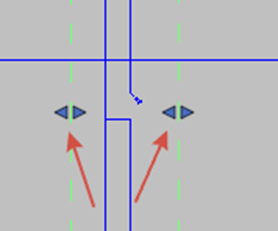
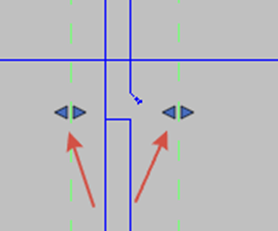
Параметры отвечающие за правильное отображение направления решетки и тп.
6.3 Вентшахт одинарная_ручной расход
Сильно влияет как расположено семейство на плане
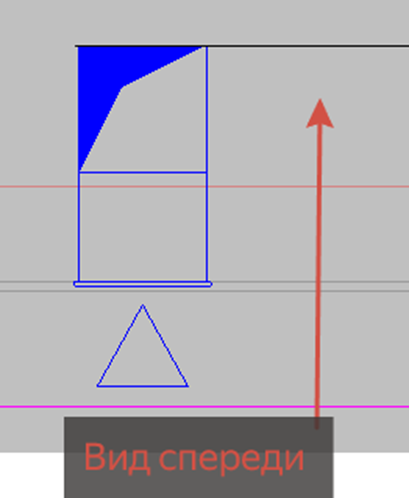
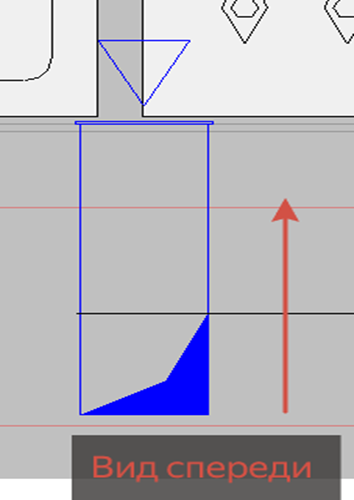
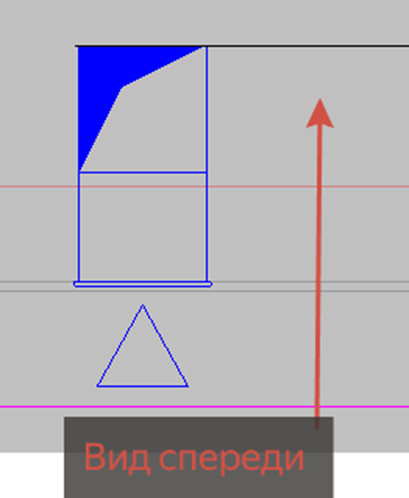
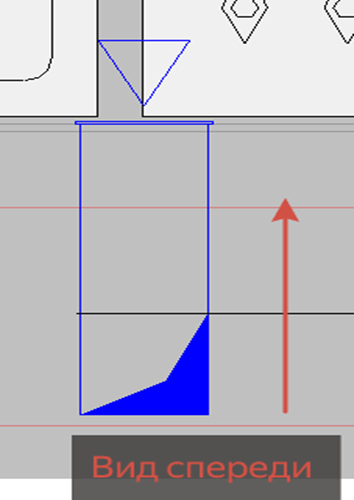
Так как мы смотрим вид спереди, два одинаковых семейства, будет выглядеть по разному на схеме и по разному реагировать на изменение параметров
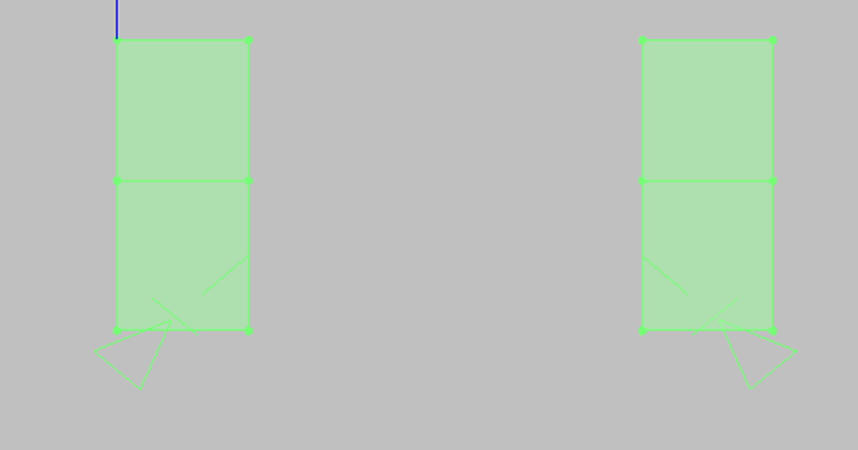
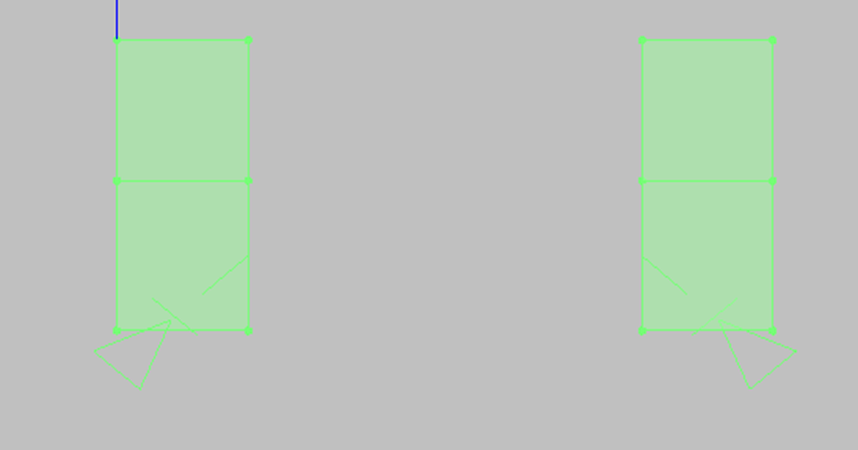
-Линия прямо - параметр будет использоваться если от канала будет выходить воздуховод.
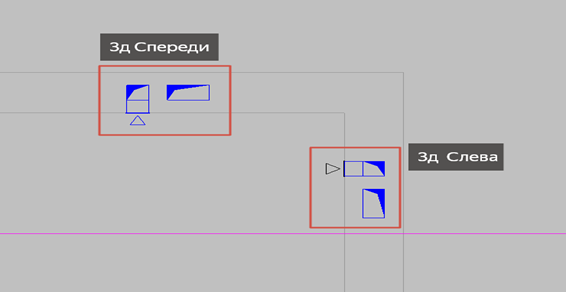
-Решетка на нас - отвечает за сторону решетки, слева или справа. Если канал с плана, на нас, то галочка включена, если канал от нас, то галочку выключаем.
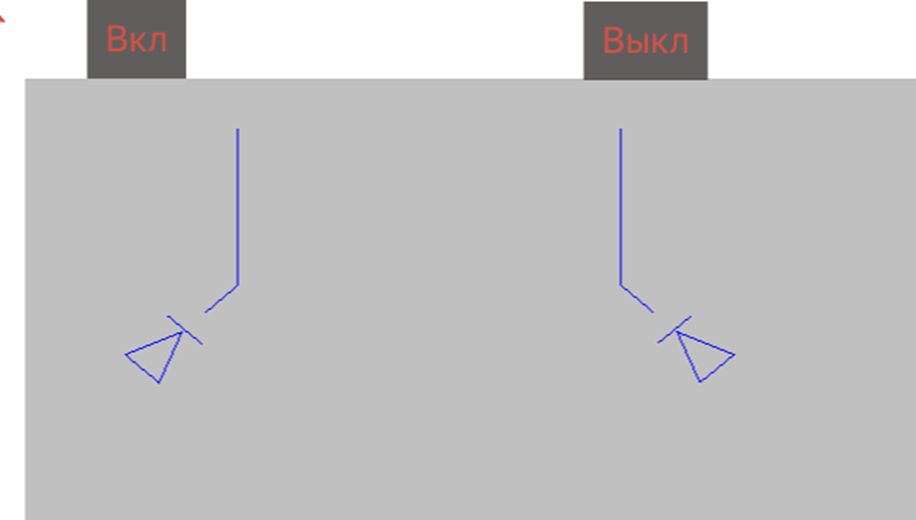
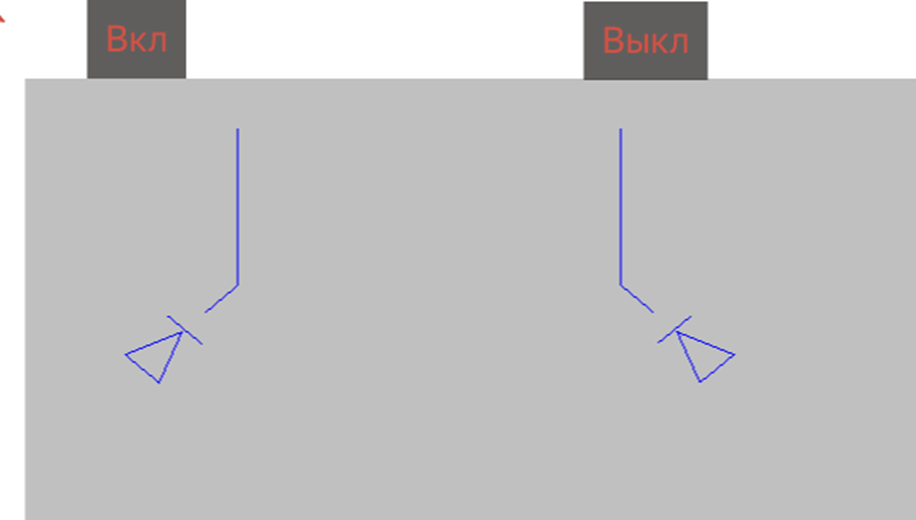
-Линия спереди – Включается если канал на нас, включается если от нас.
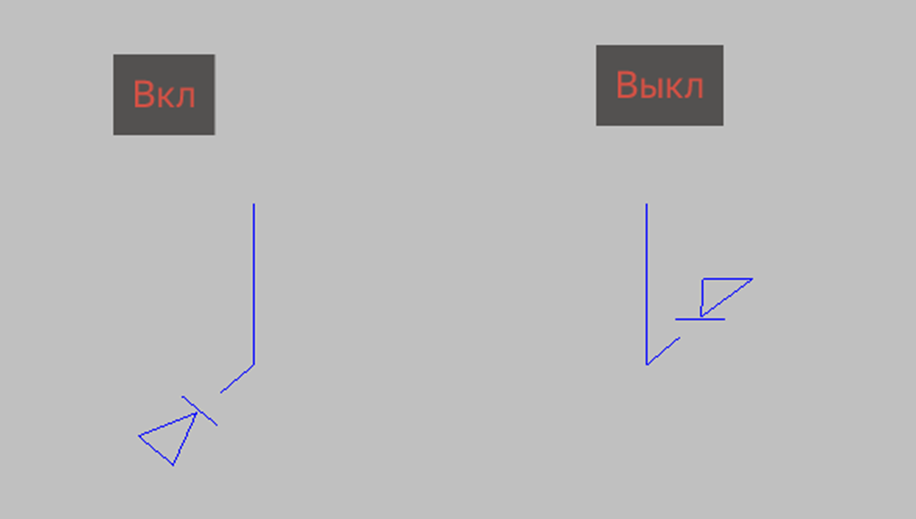
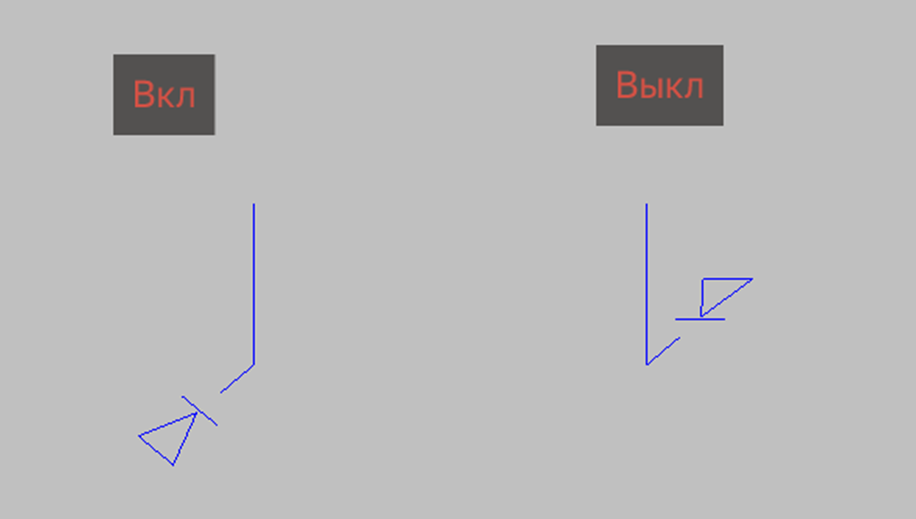
-Линия слева – Боковая линия отвечающая за сторону(Левая/Правая) расположения линии по граням семейства.
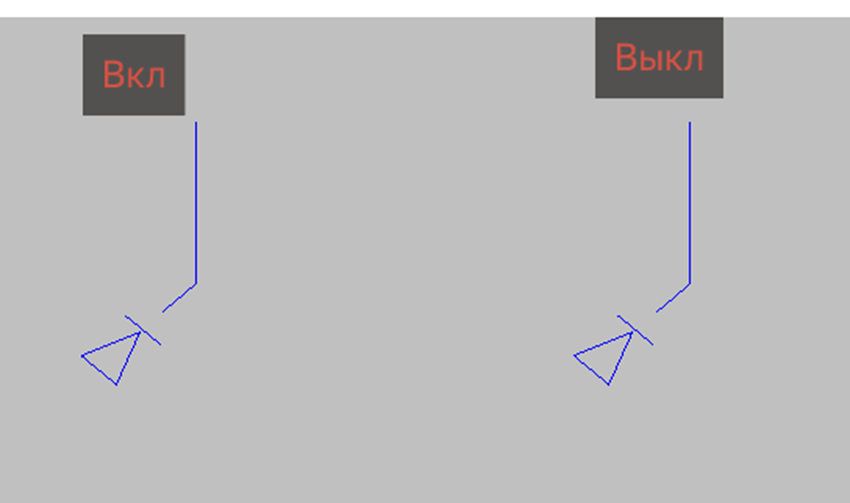
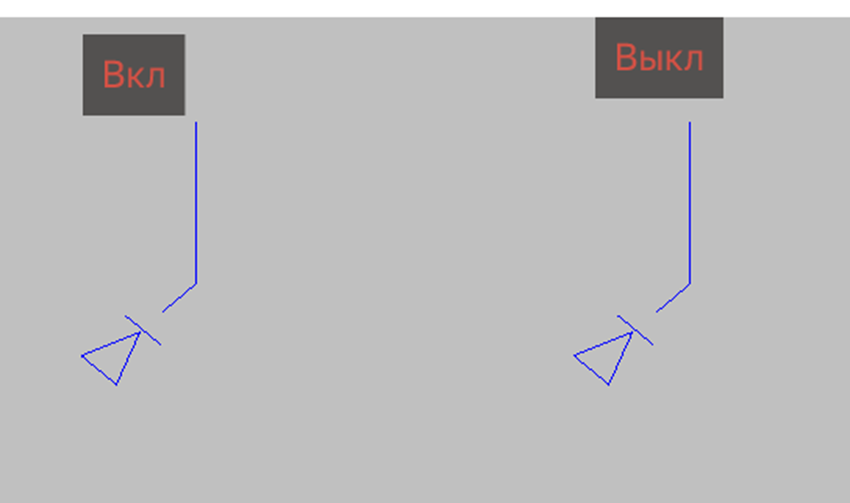
6.4 Вентшахта без решетки
Линия – включение/выключение линии для принципиальной схемы
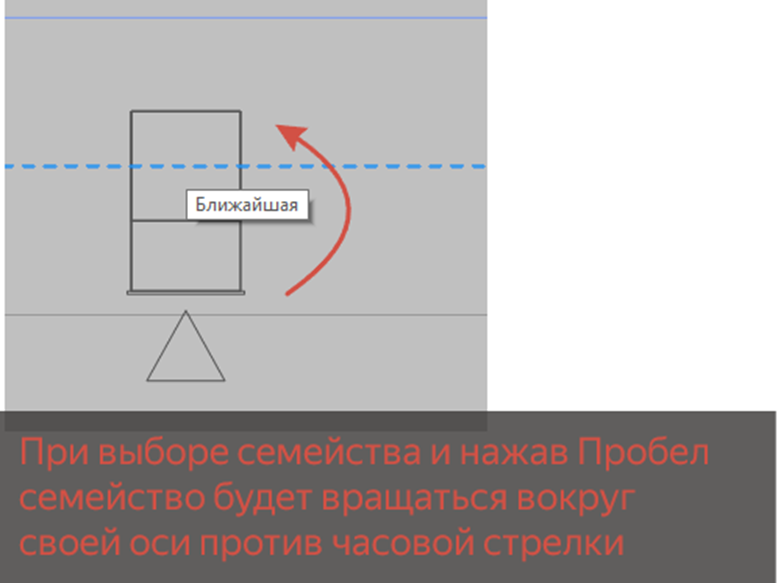
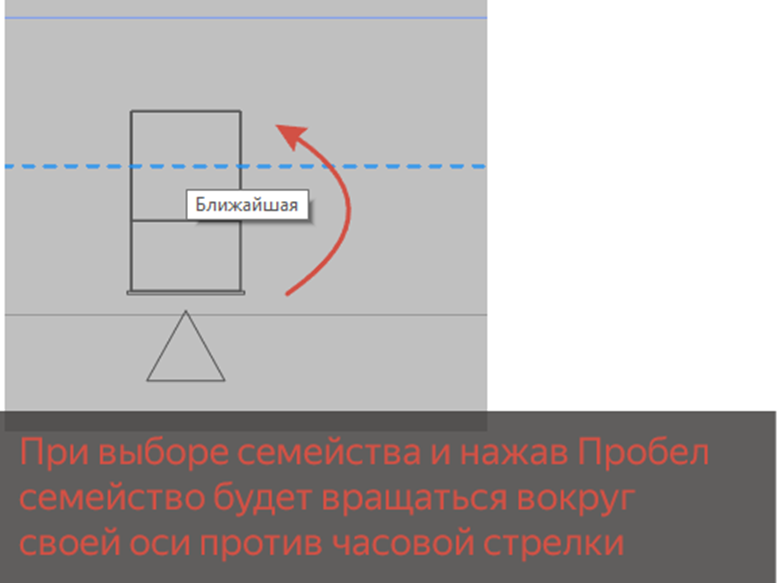
чтобы переключить сторону линии, необходиимо выбрать семейство и клавишей пробел поворачивать до необходимой стороны
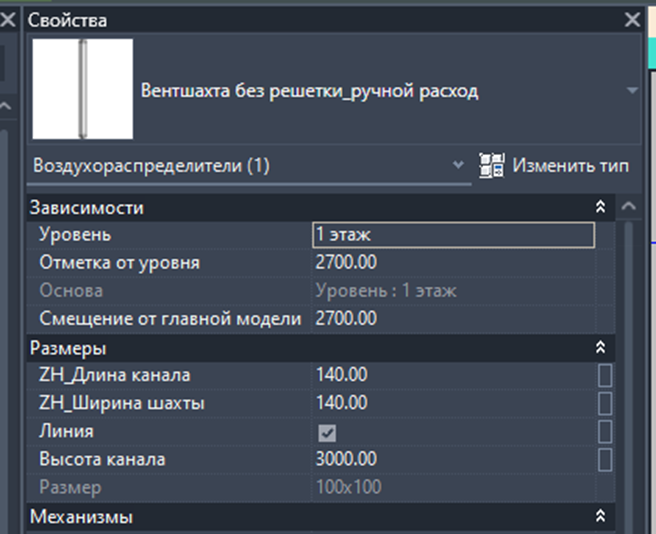
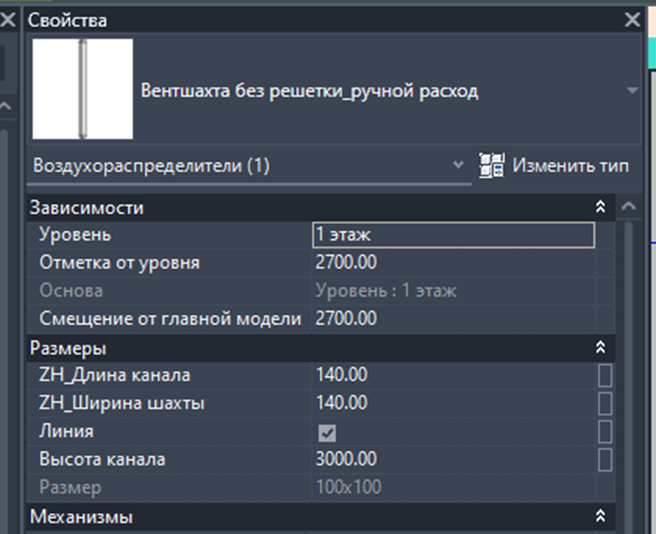
7 Маркировка на схеме
Добавление марок на 3д возможно только после того, как заблокируем его.
После блокирования, вид уже нельзя будет повернуть, если потребовалось уже готовый вид повернуть, то марки размещенные марки будут удалены и придется их расставлять заново.


Здесь выбирается вариант Сохранить ориентацию и блокировать вид.
После блокирование на иконке замок закрытый становится


Далее использую инструмент марки, мы можем маркировать наши элементы.


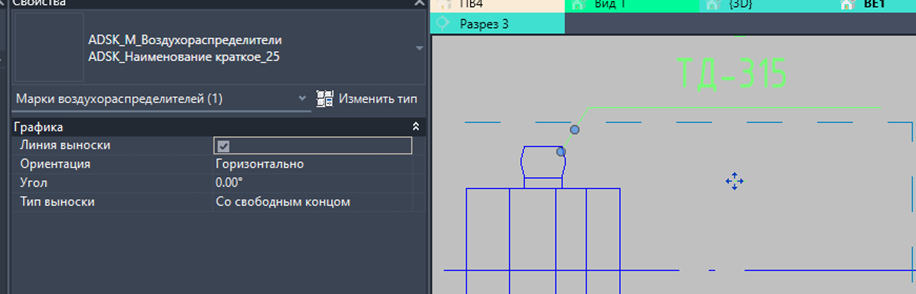
В верхней панели советую использовать выноску со свободным концом, для удобного расположения марок


Затем просто наводим на одно из семейств, это либо П-образная, либо семейство с решеткой, семейство без решетки маркировать не будем.
После того как поставили марку, нужно изменить её тип в свойствах на один из этих соответственно.
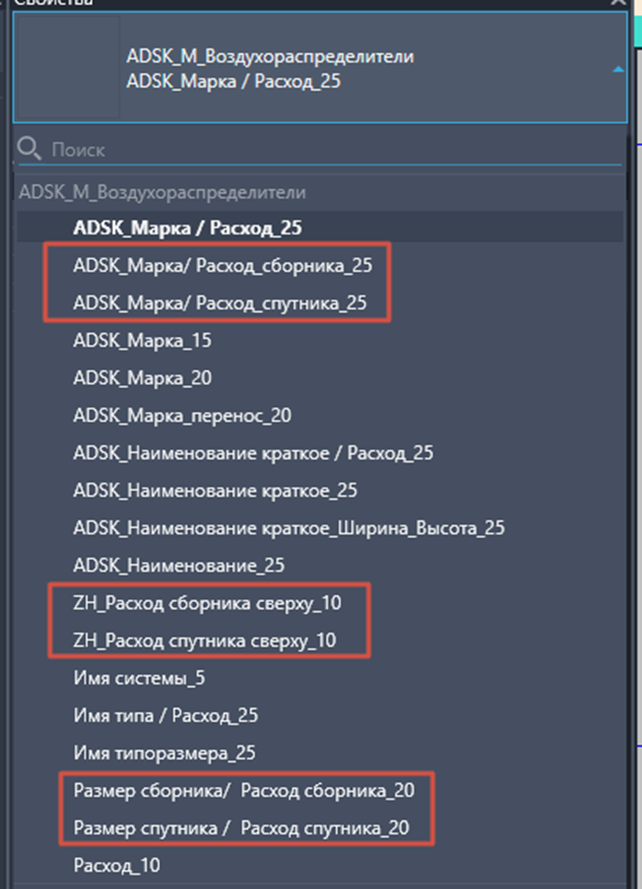
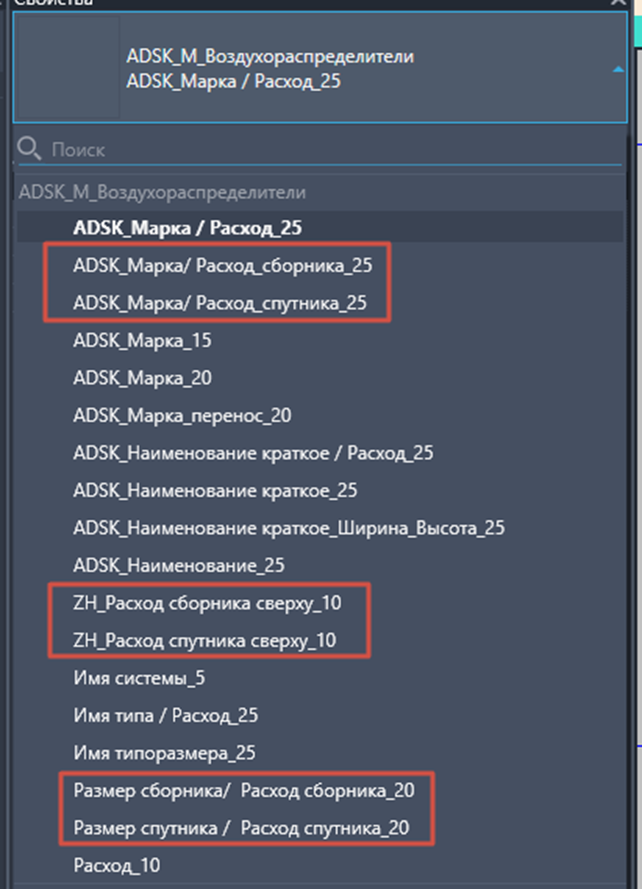
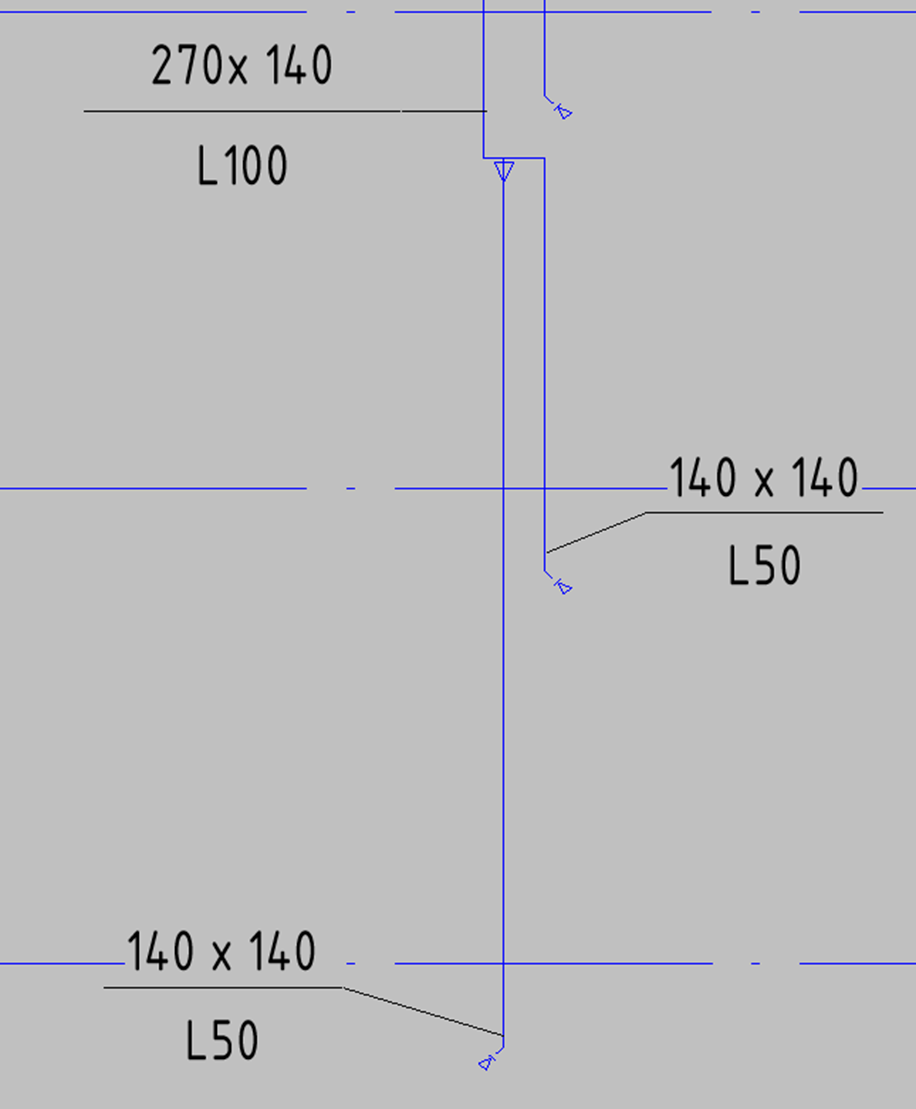
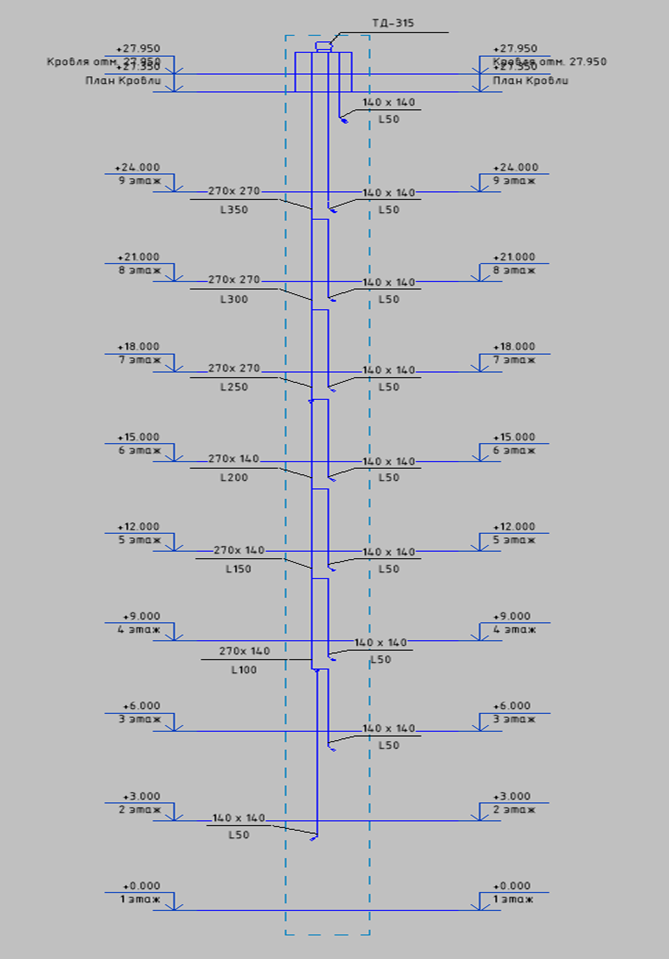
Прямо на схеме можно задавать расходы на спутники и сборники в параметр


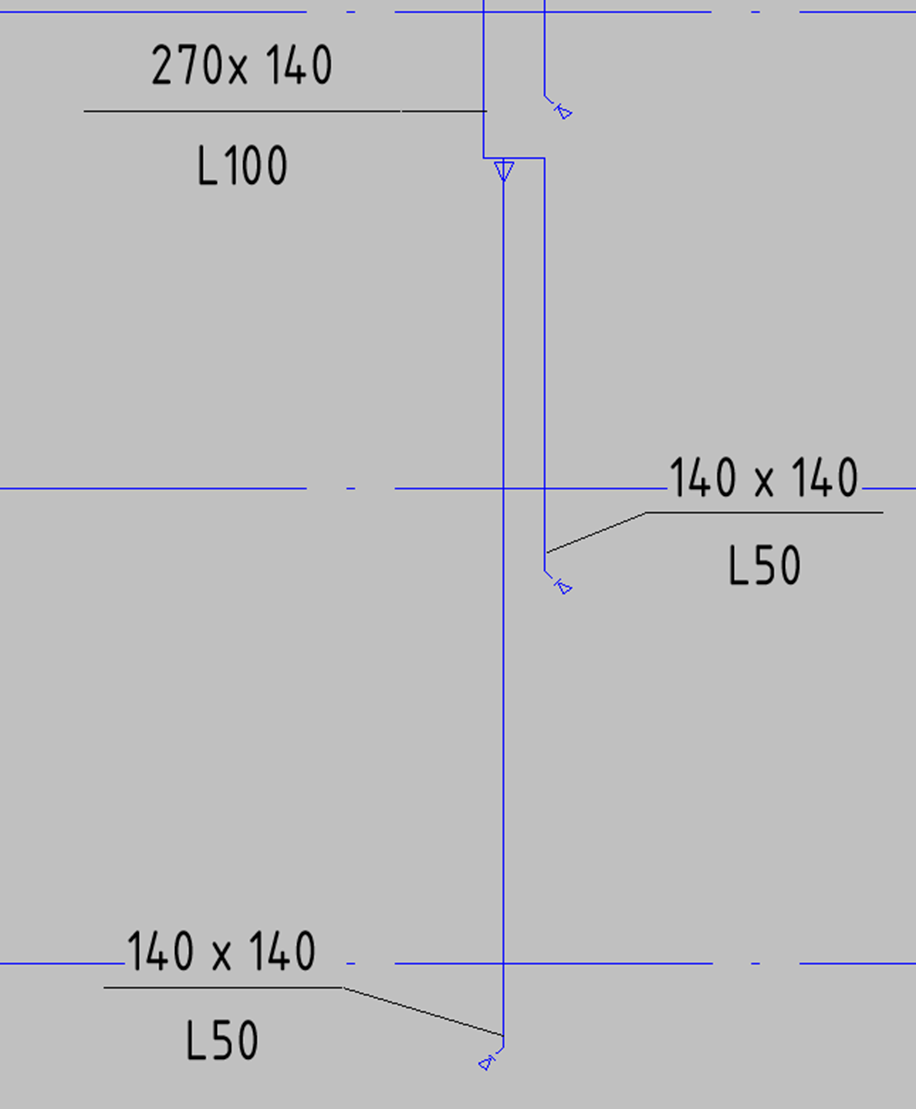
Для турбодефлектора используется марка Наименование краткое
Итоговый результат будет таким.
8 Копирование подобной системы
Если у нас имеются подобные схемы ВЕ, мы можем целиком скопировать их. Для удобства, используется инструмент Сборка.
Для этого нам нужно объединить все элементы в сборку и уже непосредственно группу мы будем копировать.
Выделив все элементы, в верхней панели выбираем инструмент Сборка
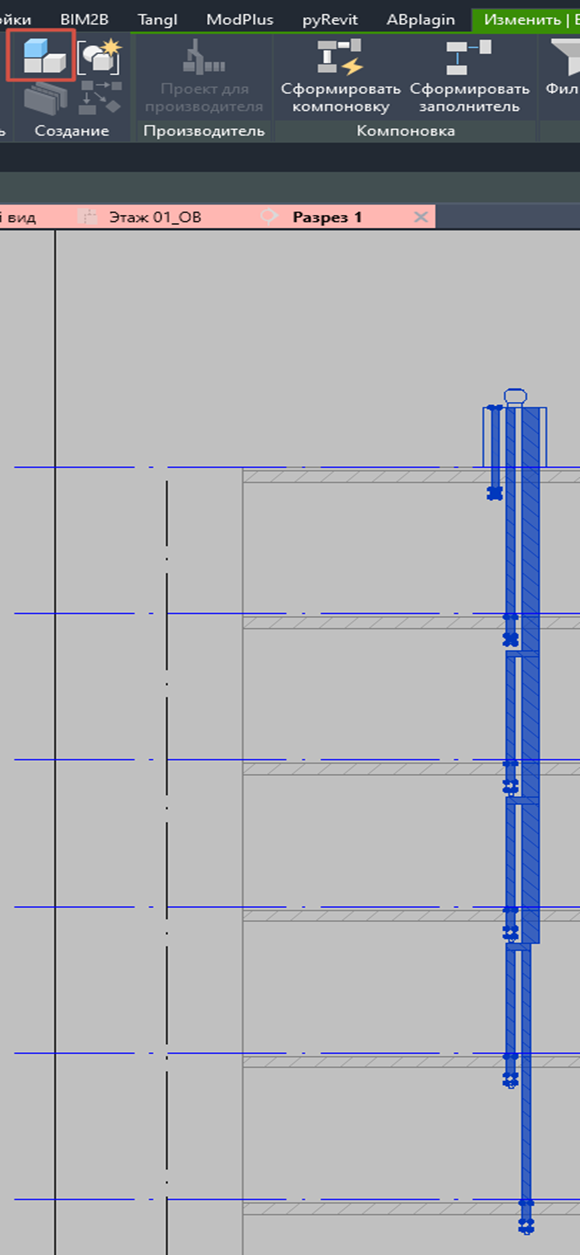
После нажатия, задаем какое-нибудь имя ВЕ1 например.
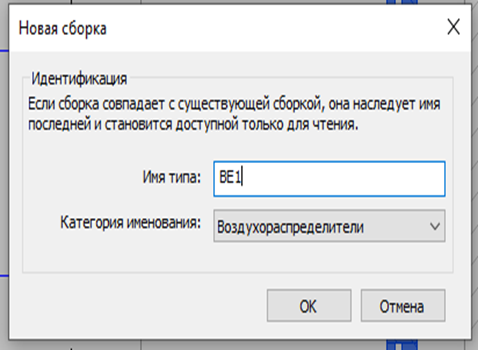
Теперь когда мы будем выбрать элемент, то выберется сразу вся сборка.
Затем любым удобным инструментом копирования, можно скопировать сборку и выставить её в необходимое место. Рекомендую использовать инструмент копировать.
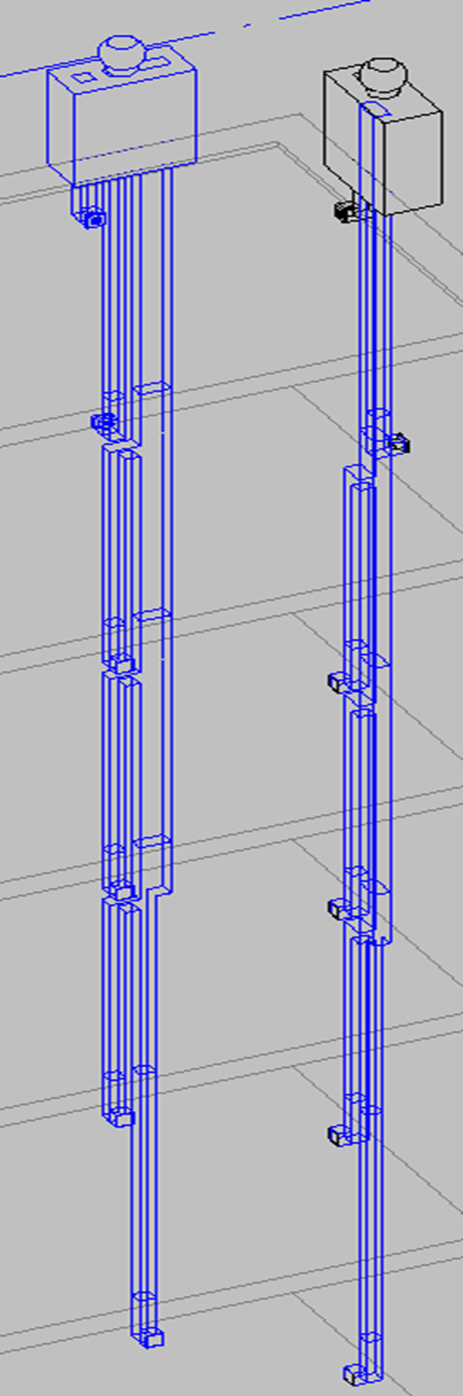
Далее можно с плана скопировать и поставить сборку в нужное место, при необходимости повернуть.
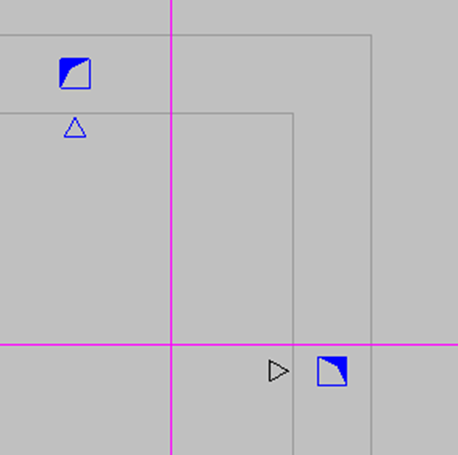
При копирование, у копии слетают параметры системы, он создает новые системы с новыми именами или вовсе удаляет элемент из системы.
После того как разместили, удобнее сборку разобрать. Выбрав эту сборку и в верхней панели нажать Разобрать.
После этого необходимо удалить все системы с этих элементов.
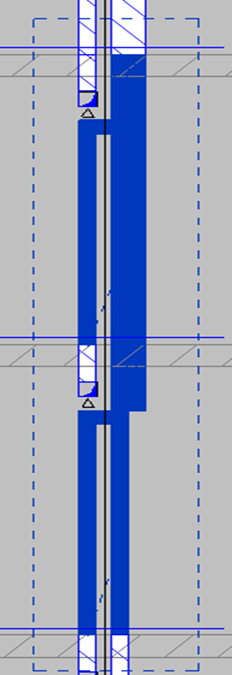
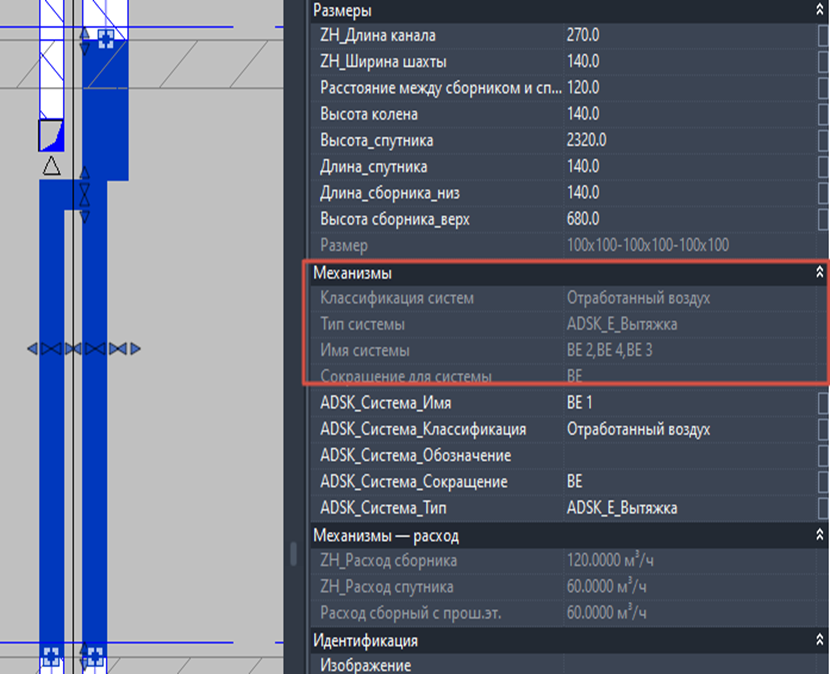

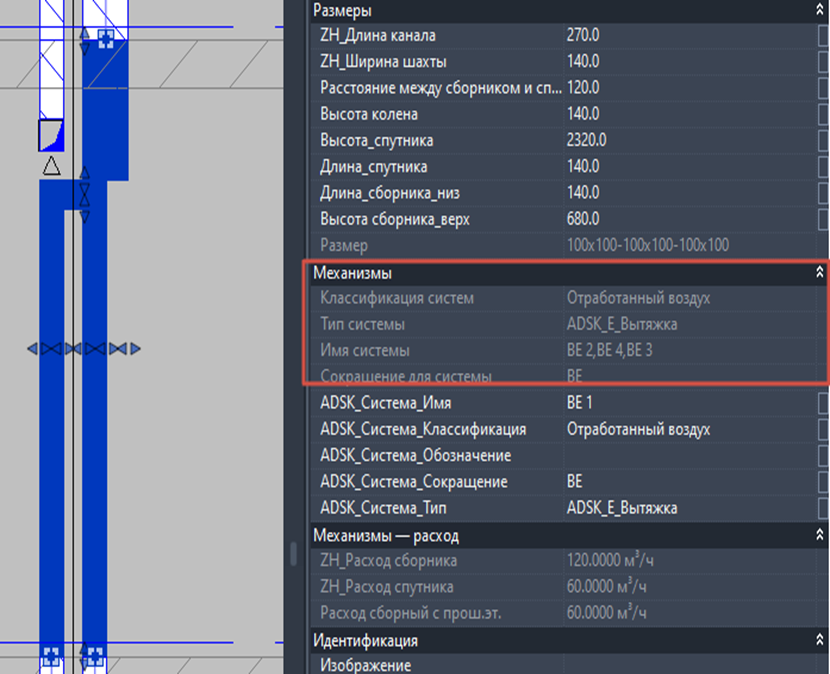
Наведя на один из элементов, нажав несколько раз на Tab до появления пунктирных линий(Система воздуховодов). После появления пунктирных, нажимаем ЛКМ для выбора, затем Delete, система удалится и выбрав потом элемент, в параметре Имя системы будет пусто.
Систем может быть не одна, на элементе, потому нужно тщательно просмотреть все элементы, на наличие Имя системы.
После того как удалили все системы, мы создаем новую систему, как описано в пункте 4.
Затем для снова прогоняем Параметризацию ModPlus.
9 Копирование вида ВЕ1
Принципиальную схему, копируем 3д вид с детализацией ВЕ1.
Переименовываем новый вид на ВЕ2
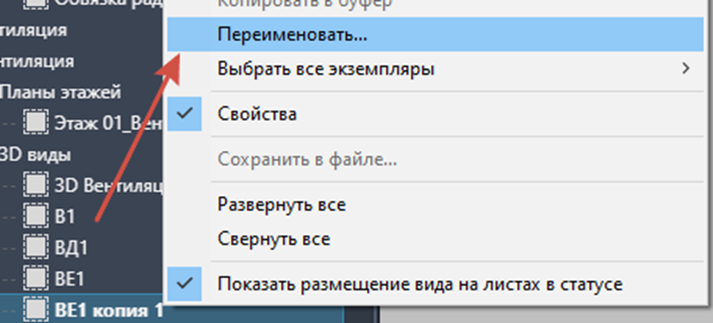
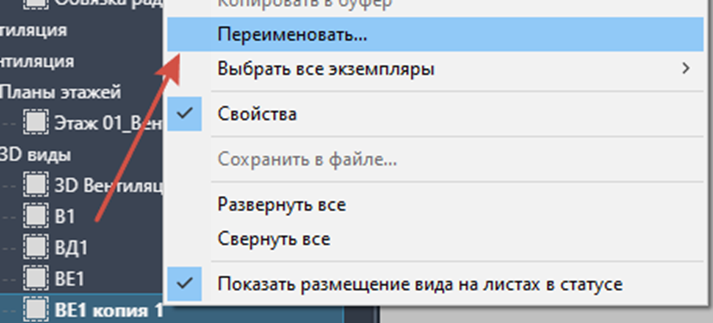
Перейдя на вид, в нижней панели разблокируем вид, при необходимости(Если система находится в другой плоскости).Галочку 3д вид, выключаем и включаем, чтобы сбросить ограничение вида. Переходим в свойствах вида, переопределение видимости/графики – фильтры.


Фильтр ВЕ удаляем кнопкой снизу и добавим фильтр на систему ВЕ2.
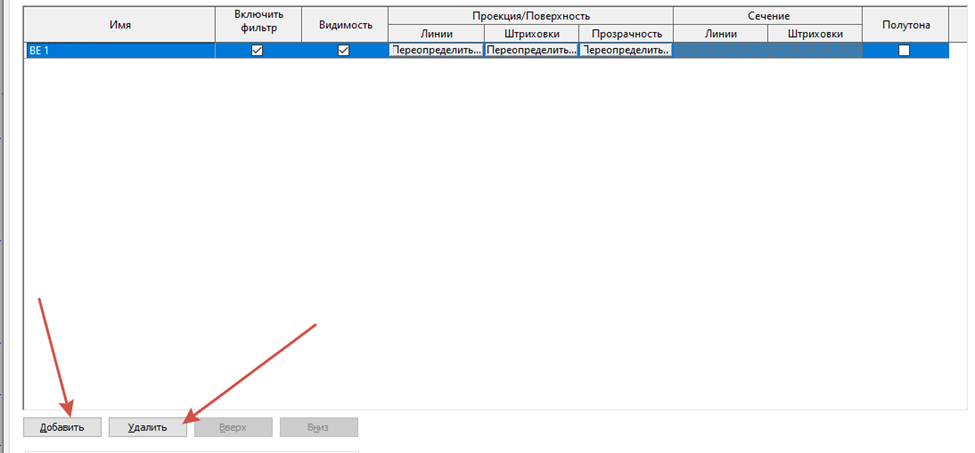
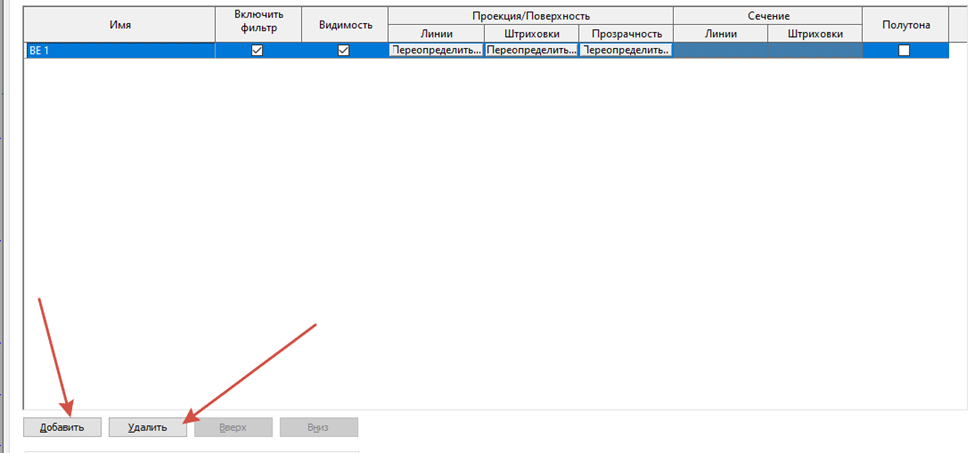
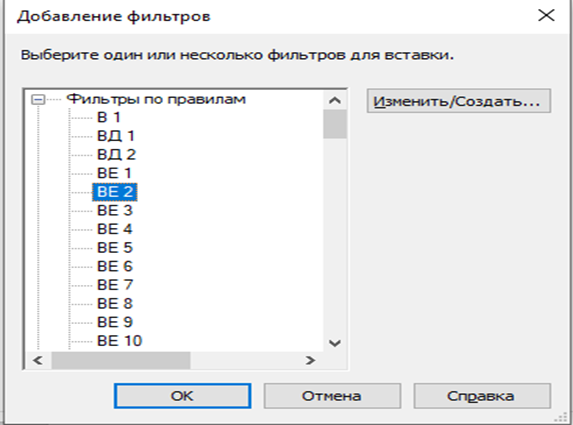
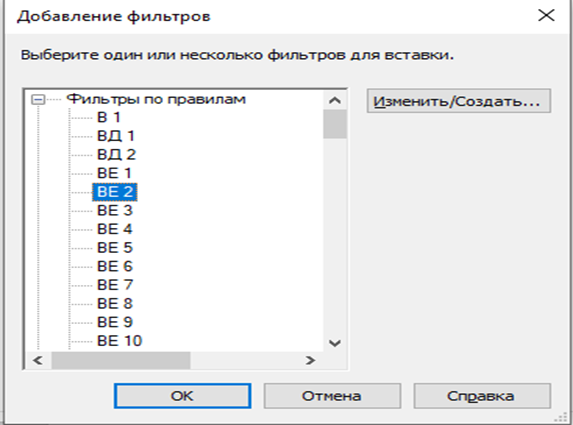
У фильтра выключаем галочку Видимость


Затем нажимаем применить – ок. Всё теперь мы видим только элементы системы ВЕ2
Так как, система расположена перпендикулярна нашему взгляду, то в штурвале 3д вида переходим на вид Слева. Дальше процедура повторяет пункт 7.
10 Воздуховод из канала
Предположим, что у ВЕ, будет из канала воздуховод.
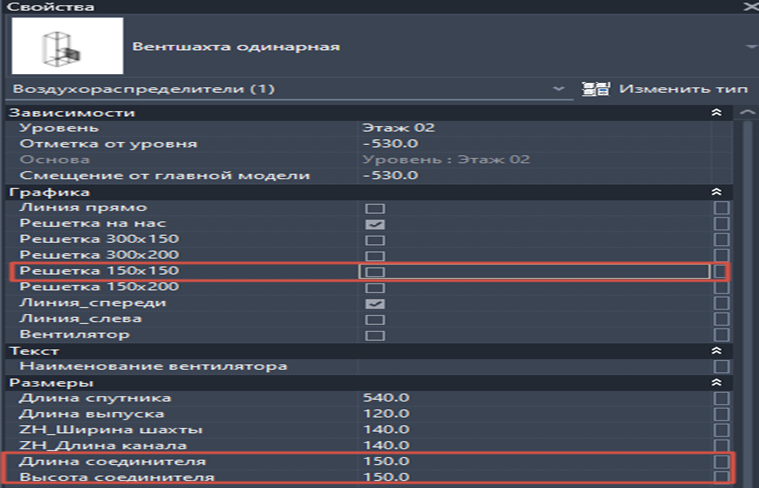
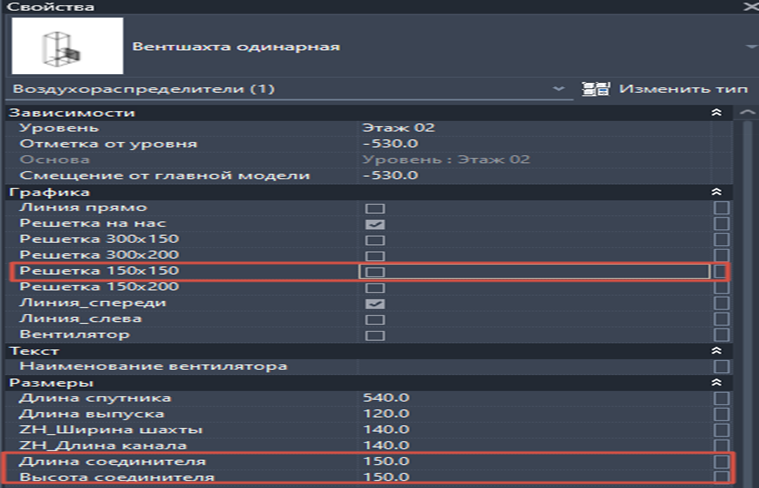
Для этого у семейства с решеткой, отключаем галочку решетки и задаем размеры Длины и Высоты соединителя.
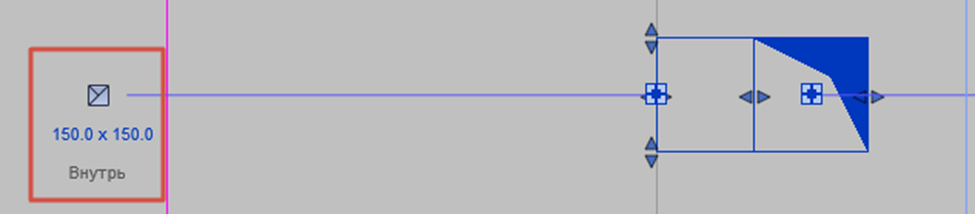
С плана, выбрав семейство, мы увидим коннектор у выхода канала.
Нажав на прямоугольник , мы выбираем тип воздуховода, для избежание лишних ошибок, в верхней панели также нажимаем наследовать отметку.
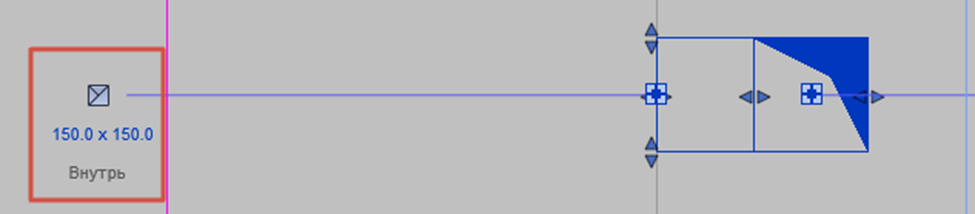


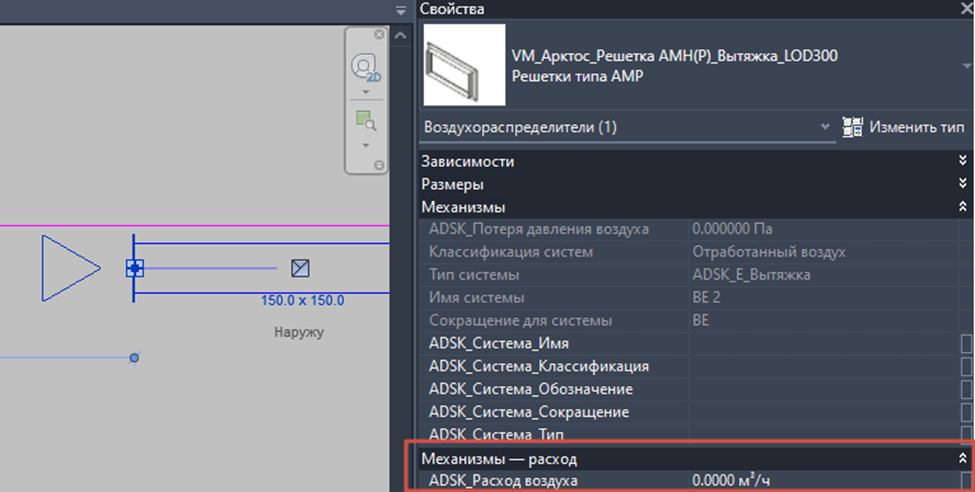
На конец воздуховода поставим решетку АМР вытяжка
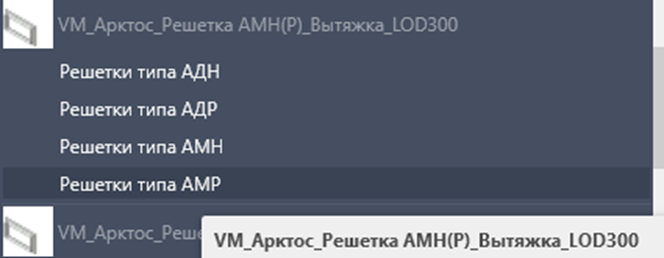
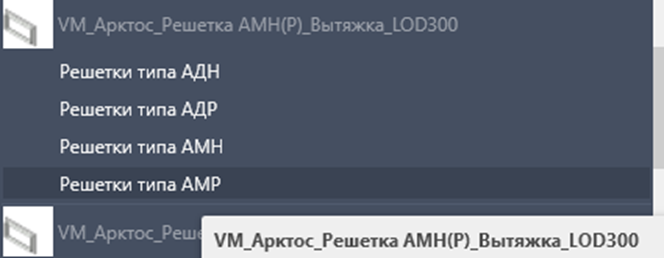


У решетки в параметр ADSK_Расход воздуха пишем необходимый расход. Который также передастся в наши каналы.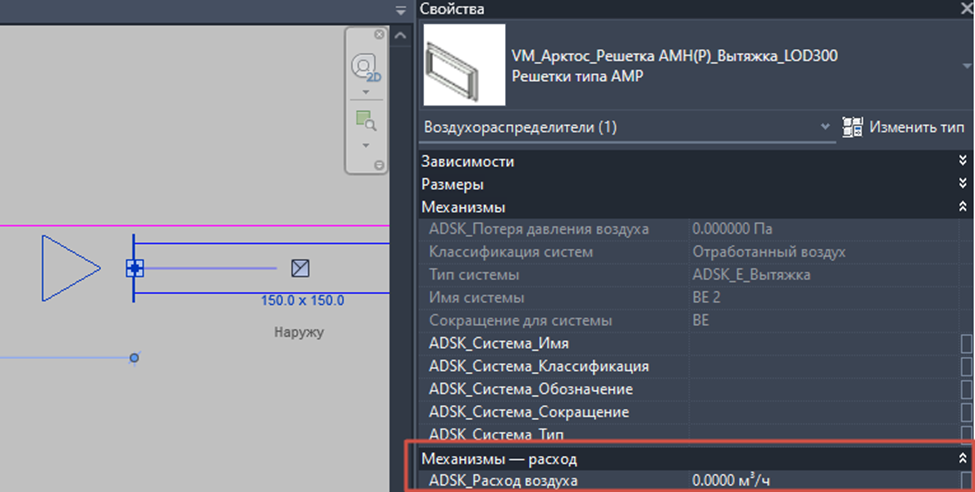
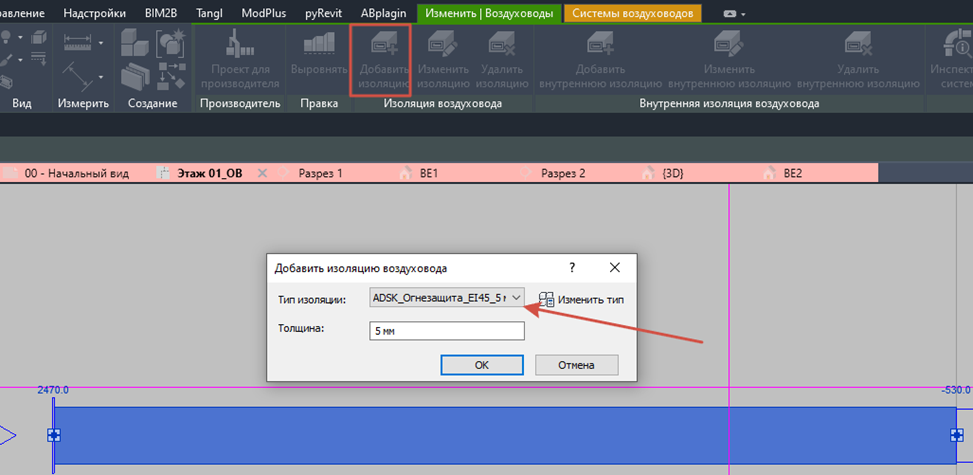
Выбрав воздуховод, добавим на него изоляцию, в верхней панели инструмент Добавить изоляцию, в открывшемся окне, выбираем необходимый тип изоляции и его толщину – нажимаем Ок.
На 3д виде системе вид Слева/Спереди нам уже не подходит, используем другой.
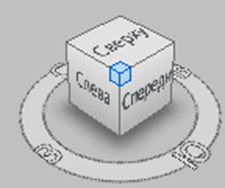
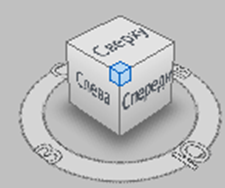
При таком виде на всех семействах с решеткой/вентилятором, включаем галочку Линия прямо и выключаем Линия спереди, решетка на нас.
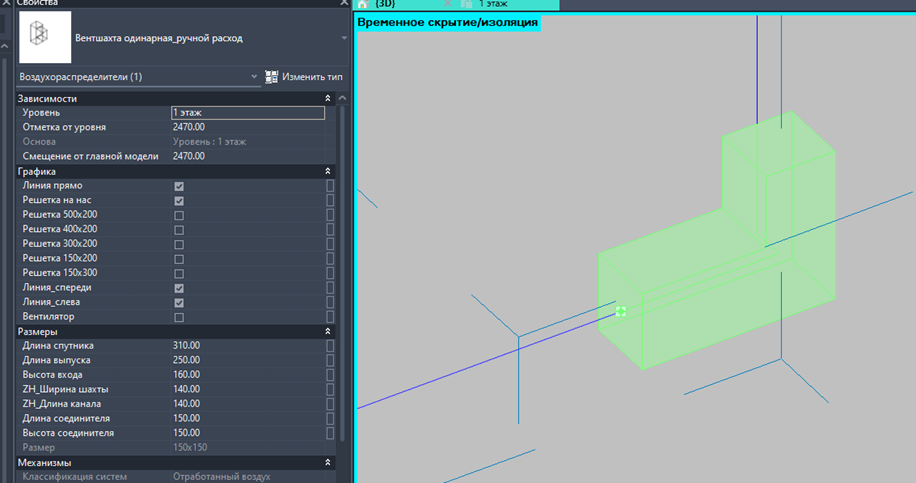
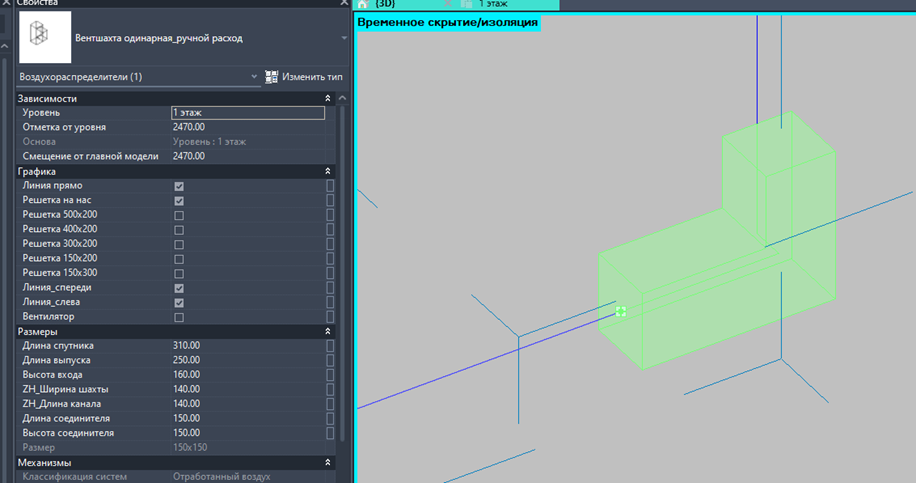
Так будет выглядеть в конечном результате вид с канал с воздуховодом.