
Задание на подключение
1. Изменения в документе
|
Версия |
Дата изменения |
Предмет изменений |
Ответственный |
|
|
|
|
|
|
|
|
|
|
2. Общие положения
Настоящий стандарт является одним из основных документов в системе BIM-стандартов Проектного отдела ГК Железно.
В настоящем документе обозначены принципы моделирования.
Задачи настоящего документа:
1. Обеспечение единообразного BIM-моделирования
2. Повышение эффективности проектирования за счет внедрения скоординированного и последовательного подхода к работе в BIM
3. Обеспечение разработки моделей пригодных для использования на последующих стадиях реализации проекта
4. Возможность использования модели в других отделах компании.
Настоящий стандарт предназначен для работающих в программе Revit.
3. Задание на подключение
Данная надстройка позволяет получить задание из смежных разделов.
1. Открываем окно – «Получение задания»
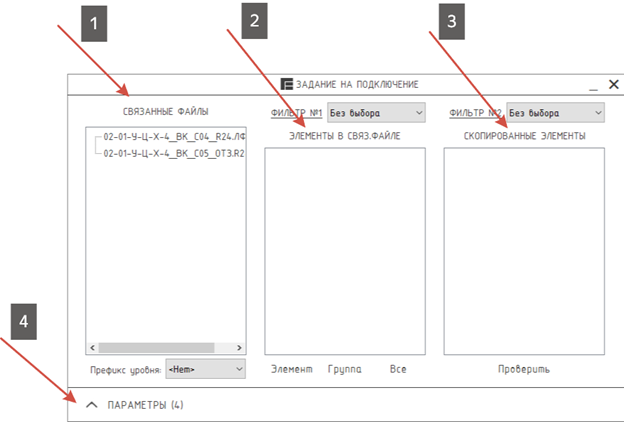
Рисунок 3.1. Окно заданий на подключения
1.1 – «Связанные файлы» В данном окне показываются связанные файлы, которые были подгружены в модель.
1.2 – «Элементы в связ.файле» - Поле элементов, которые предварительно можно получить как задание из выбранного связанного файла.
1.3 – «Скопированные элементы» - Поле элементов, которые уже были получены как задание в текущий файл ЭОМ.
1.4 – Окно с дополнительной информаций – при нажатии на которую, откроется дополнительное поле, где можно увидеть (1.4.1) окно с параметрами и (1.4.2) окно с предварительной информацией для выбранного элемента из поля (1.2 или 1.3).
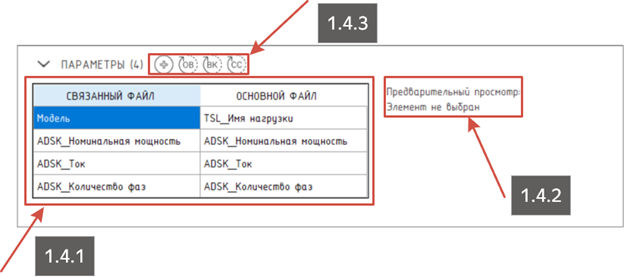
Рисунок 3.2. Параметры
При нажатии кнопок 1.4.3 – выбираются параметры по умолчанию, которые необходимы для получения задания из того или иного раздела. (Обозначения раздела указано на самой кнопке).
Так для раздела ВК необходимыми параметрами, которые должен заполнить специалист ВК перед тем, как выдать задание, это:
· Модель;
· ADSK_Номинальная мощность;
· ADSK_Ток;
· ADSK_Количество фаз.
Если хотя бы один из данных параметров не заполнен, то элемент не попадет в поле для получения задания.
2. Для того чтобы получить перечень элементов, необходимо выбрать из поля «Связанные файлы» нужный файл смежного раздела. После чего в поле «Элементы в связ. файле» должен появиться перечень предварительных элементов, которые можно получить как задание.
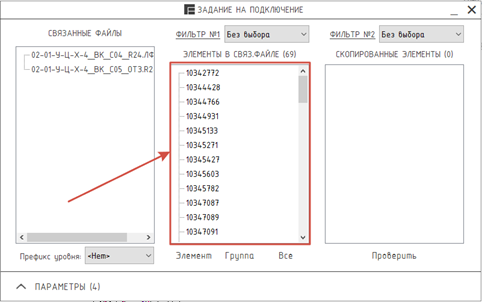
Рисунок 3.3. Перечень элементов
Если список пуст – то значит в файле ВК еще не моделировали задание для раздела ЭОМ, либо там не заполнены необходимые (1.4.1) параметры для выдаваемых как задание элементам.
После нажатия на тот или иной элемент. В поле доп. информации можно увидеть предварительную информацию об элементе.
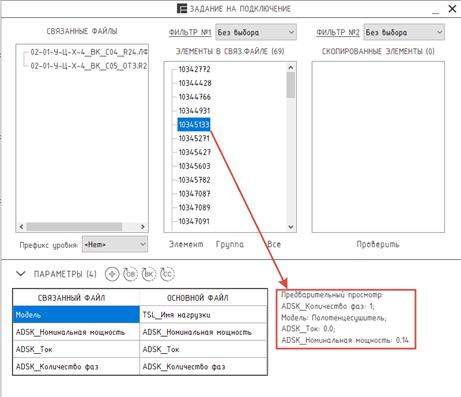
Рисунок 3.4. Дополнительная информация
Так же имеется возможность сортировки данных элементов, для этого имеется два уровня данных сортировок.
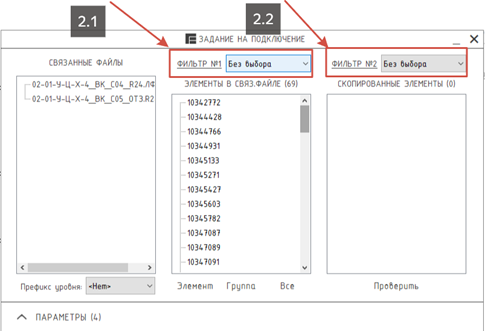
Рисунок 3.5. Сортировки
2.1 – Первый уровень сортировки (Фильтр №1);
2.2 – Первый уровень сортировки (Фильтр №2).
При раскрытии позиций данного фильтра можно увидеть как раз таки перечень тех параметров, которые указаны в поле дополнительной информации + Параметр «Уровень».
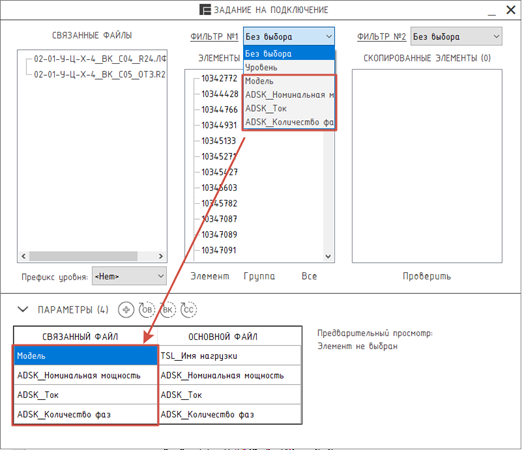
Рисунок 3.6. Параметры
Выбрав ту или иную позицию из данного списка – произойдет сортировка двух полей – «Элементы в связ.файле» и «Скопированные элементы».
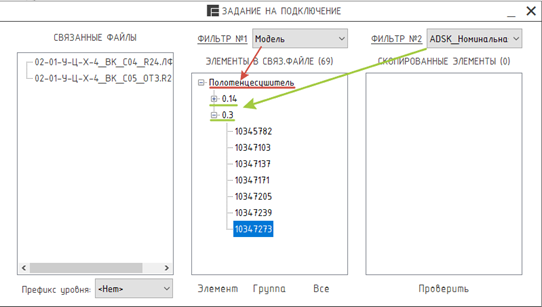
Рисунок 3.7. Сортировка
Получить необходимые элементы к себе в файл ЭОМ как задание можно несколькими способами:
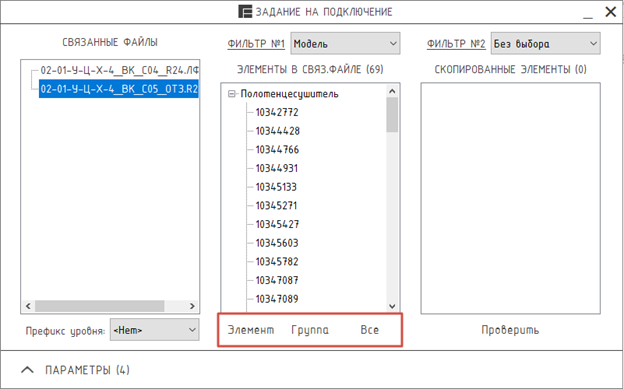
Рисунок 3.8. Способы получения
1. «Элемент» - при выборе какого элемента из предварительного списка – мы можем скопировать только его, после чего он перейдет в поле «Скопированные элементы»;
2. «Группа» - когда была произведена сортировка при помощи фильтров, выбрав заголовок данной отсортированной группы (например «Полотенцесушитель» из изображения выше), после чего нажав на кнопку «Группа» - все элементы, которые попадали под эту подгруппу перейдут в поле «Скопированные элементы».
3. «Все» - если есть необходимость без разбора сразу получить все элементы, либо если во всех элементах убедились и готовы получить их все разом, то при нажатии на «Все» - все элементы перейдут в поле «Скопированные элементы».
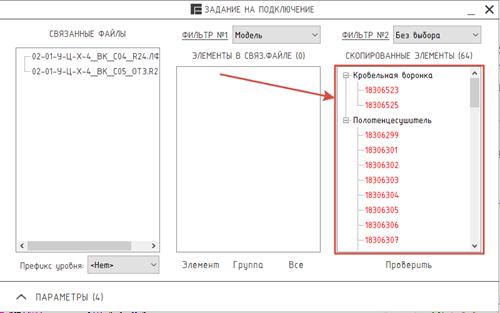
Рисунок 3.9. Скопированные элементы
На изображении выше – элементы были созданы в файле ЭОМ.
Что подразумевается под “созданы”, это означает, что в тех местах, где находятся элементы, которые необходимо получить как задание, устанавливаются «распред коробки», т.е. семейство - TSL_EF_т_КР (задание смежников), которое не попадет в спецификацию.
Так же помимо того, что данные коробки были размещены – в них так же были занесены электрические параметры, которые задал специалист смежного раздела.
Специалисту ЭОМ необходимо только подключить данные коробки к щитам и на основе данных нагрузок продолжать создавать принципиальные схемы.
В тот момент, когда выбирается элемент из поля «Скопированные элементы», автоматически в самом Revit данный элемент будет выбирать – где можно проанализировать его свойства.
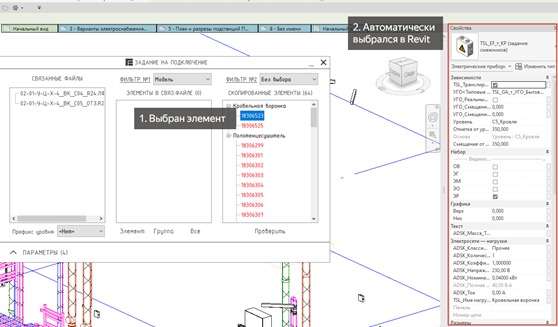
Рисунок 3.10. Выборка
При двойном нажатии на элемент из поля «Скопированные элементы» элемент будет показан на первом попавшемся плане/виде.
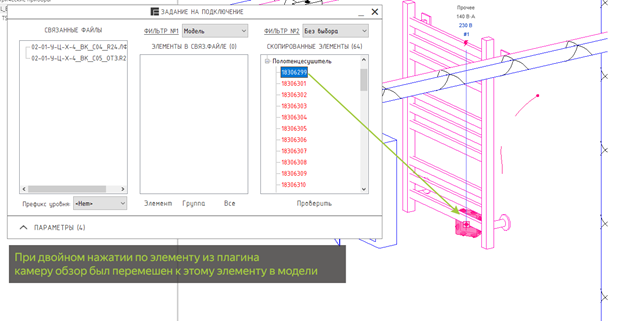
Рисунок 3.11. Показ элемента
ДОПОЛНИТЕЛЬНАЯ ВАЖНАЯ ИНФОРМАЦИЯ.
1. При получении задания из связанного файла определенной секции необходимо в поле, представленном на изображении ниже, выбрать соответствующий префикс.
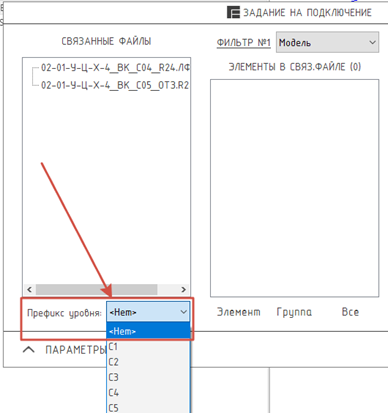
Рисунок 3.12. Выбор префикса
Т.е. если получаем задание с файла 4й секции, то необходимо в списке «Префикс уровня:» выбрать «С4», если получаем с секции 5ой, то выбираем из списка «С5».
Это необходимо для того, чтобы мы явно дали плагину понять, на уровни какой секции необходимо разместить полученные элементы, в противном случае – Revit расставит их в правильном месте, но в параметр «Уровень» запишет произвольное значение.
2. После того, как элементы были получены и попали в поле «Скопированные элементы» - они будут иметь определенный окрас.
На данный момент их несколько:
Оранжевый;
Красный
Серый;
Черный.
Каждый из этих окрасов несет в себе определенную информацию.
Оранжевый:
- У элемента завышен коэффициент мощности, т.е. равен 1;
- У элемента занижен коэффициент мощности, т.е. ниже 0.2.
Данный момент требует анализа специалиста ЭОМ, и специалиста, выдавшего задание.
Когда коэффициент мощности будет в пределах от 0.2 до 1, красный цвет пропадет.
Красный:
Исходный элемент из связанного файла - откуда было получено задание - удален.
Серый:
Появляется, когда у элемента нет ошибок с коэффициентом мощности и он не подключен к электрической цепи.
Черный:
Появляется, когда у элемента нет ошибок с коэффициентом мощности и он не подключен к электрической цепи.