
Сопоставление (Electrical)
1. Изменения в документе
|
Версия |
Дата изменения |
Предмет изменений |
Ответственный |
|
|
|
|
|
|
|
|
|
|
2. Общие положения
Настоящий стандарт является одним из основных документов в системе BIM-стандартов Проектного отдела ГК Железно.
В настоящем документе обозначены принципы моделирования.
Задачи настоящего документа:
1. Обеспечение единообразного BIM-моделирования
2. Повышение эффективности проектирования за счет внедрения скоординированного и последовательного подхода к работе в BIM
3. Обеспечение разработки моделей пригодных для использования на последующих стадиях реализации проекта
4. Возможность использования модели в других отделах компании.
Настоящий стандарт предназначен для работающих в программе Revit.
3. Сопоставление
Данная команда позволяет заменить дубликаты семейств при копировании из одного файла в другой.
При копировании (CTRL+C / CTRL+V) элементов одного и того же семейства из проекта в проект, может возникнуть проблема, в том, что Revit добавляет к скопированному семейству в конец названия численное значение.
Например – копируем семейство «01.ZH_Коробка протяжная с выключателем», но из-за того, что данное семейство уже имеется в проекте куда производим копирование, то Revit нередко добавляет в конец данного наименования цифру– 1, и в итоге у вас будет в проекте два дублирующих семейства.
Основное – «01.ZH_Коробка протяжная с выключателем»
Дублирующее – «01.ZH_Коробка протяжная с выключателем 1»
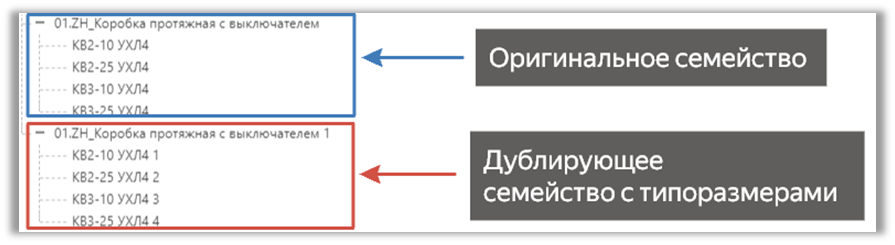
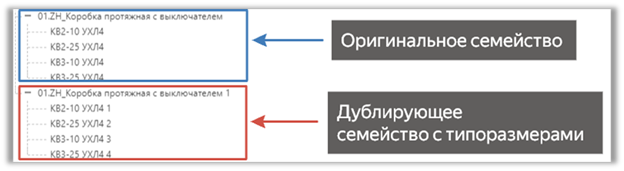
Рисунок 3.1. Оригинальное и дублирующее семейства
Так же, помимо этого, дублируются и типоразмеры этого семейства, добавляя в конце число.
Для того, чтобы вручную не менять наименования всех семейств, необходимо воспользоваться инструментом – «Сопоставление».


Рисунок 3.2. Сопоставление
Есть два пути:
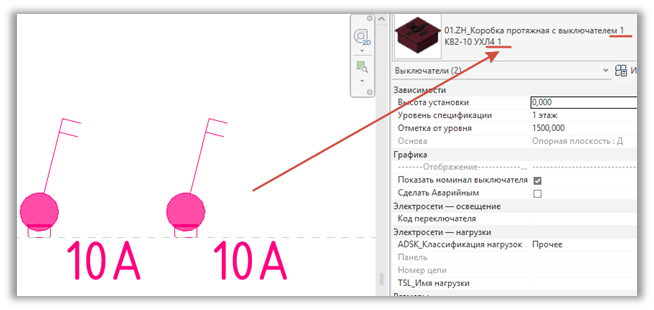
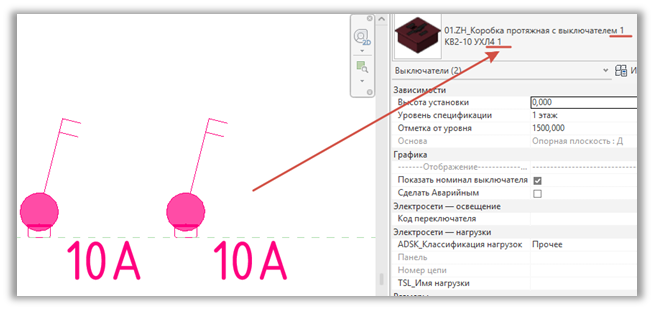
Рисунок 3.3. Дублирующие экземпляры семейства в проекте
1 – Перейти на нужный план этажа/ чертежного вида – выделить все необходимые экземпляры семейств (можно выделить все рамкой) –, после чего нажать «Сопоставление», и все выбранные семейства проанализируются, и если они являются дублирующими, то плагин из заменит их на актуальные из проекта.
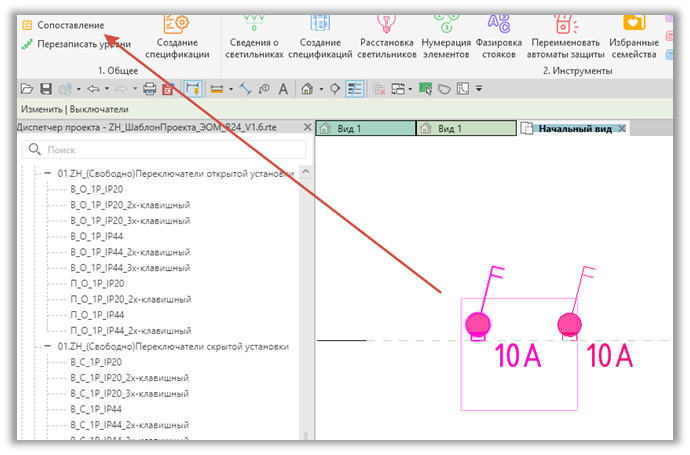
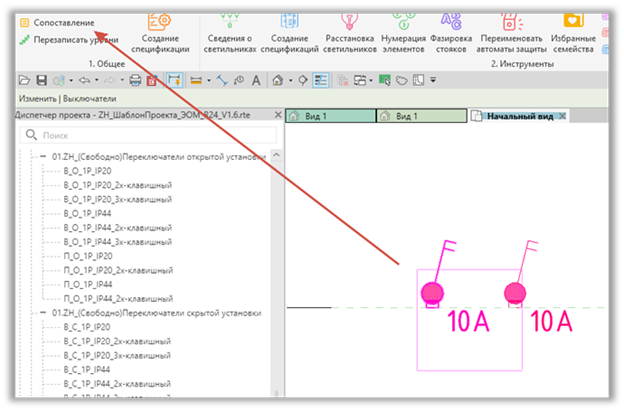
Рисунок 3.4. Выделили элементы в модели и нажали на «Сопоставление»
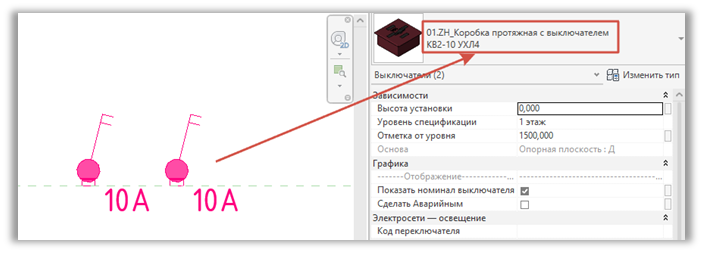
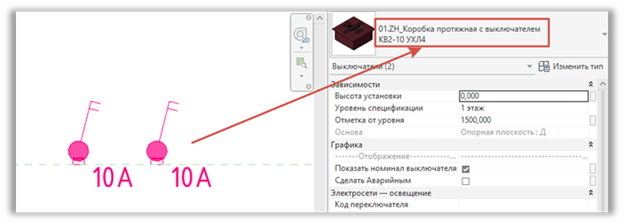
Рисунок 3.5. Экземпляры успешно были заменены
2 – Выделяем элементы через диспетчера проекта. Находим дублирующее семейство и выбираем дублирующий типоразмер, затем правой кнопкой мыши – «Выбрать во всем проекте». После чего запускаем плагин, как и в первом случае все дублирующие типоразмеры будут заменены на актуальные из проекта.
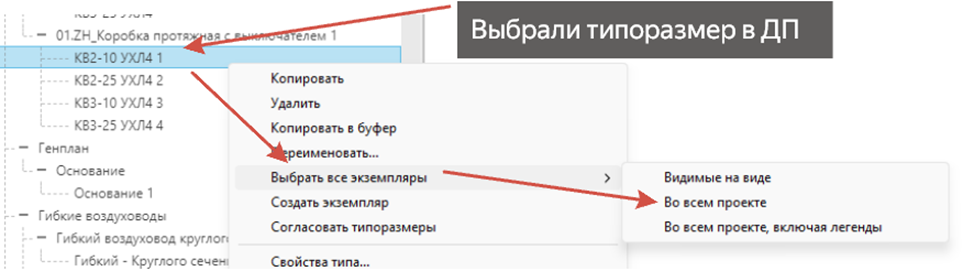
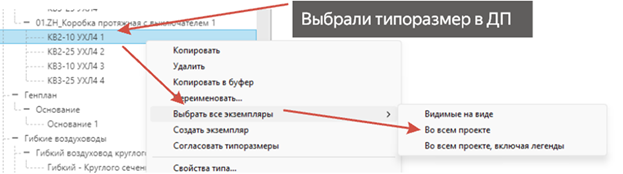
Рисунок 3.6. Выбрали экземпляры семейства через ДП
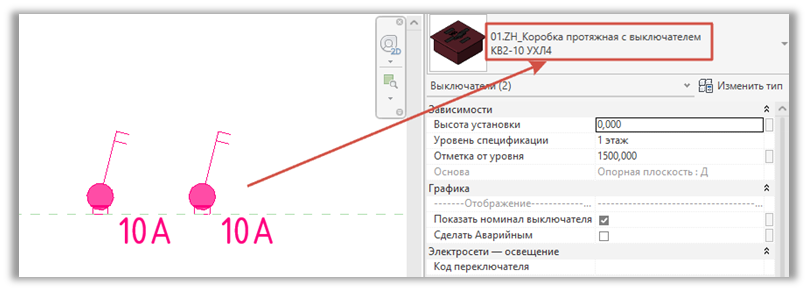
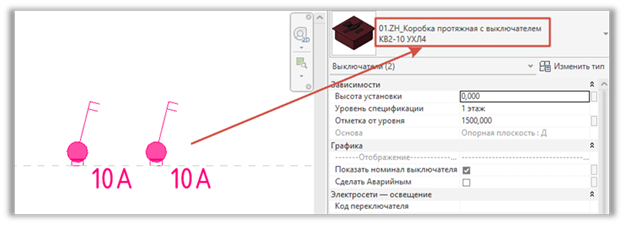
Рисунок 3.7. Были выбраны элементы, после чего запустили плагин. Экземпляры заменились на актуальные из проекта.
Важным этапом после замены семейств является удалению дублирующего семейства из проекта.
Т.е. если вы заменили все дублирующие семейства на актуальные из проекта, то вам необходимо из проекта их удалить, чтобы по случайности в дальнейшем ими не воспользоваться.
Для этого выбираем дублирующее семейство в ДП (диспетчер проекта) и нажима DEL (либо правой кнопкой мыши -> удалить). Если никаких всплывающих окон не появилось и семейство было удалено из ДП, то все прошло успешно.
Если появилось всплывающее окно по типу:
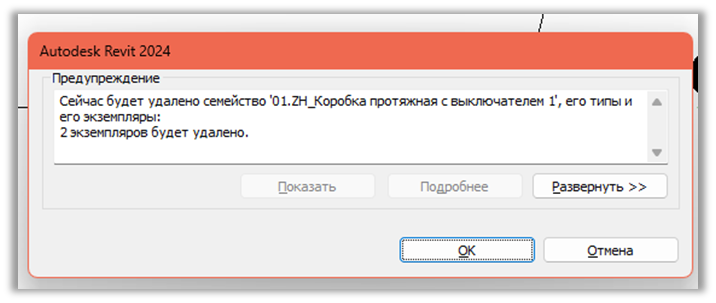
Рисунок 3.8. Предупреждение
Значит в проекте вы заменили не все семейства, нужно перепроверить.
Так же можно посмотреть мини видео по использованию данного инструмента по ссылке:
https://rutube.ru/video/private/fdf3a748e374d102dffd9ec2e992794a/?p=CHSBrGVAVsyvMreuR9dB_g