
Расстановка светильников
1. Изменения в документе
|
Версия |
Дата изменения |
Предмет изменений |
Ответственный |
|
|
|
|
|
|
|
|
|
|
2. Общие положения
Настоящий стандарт является одним из основных документов в системе BIM-стандартов Проектного отдела ГК Железно.
В настоящем документе обозначены принципы моделирования.
Задачи настоящего документа:
1. Обеспечение единообразного BIM-моделирования
2. Повышение эффективности проектирования за счет внедрения скоординированного и последовательного подхода к работе в BIM
3. Обеспечение разработки моделей пригодных для использования на последующих стадиях реализации проекта
4. Возможность использования модели в других отделах компании.
Настоящий стандарт предназначен для работающих в программе Revit.
3. Расстановка светильников
Данный инструмент подготовлен для автоматизированной расстановки элементов категории «Осветительные приборы» в программном обеспечении Autodesk Revit.
Работает на версиях Revit 2023/2024.
На панели инструментов имеет следующее отображение:
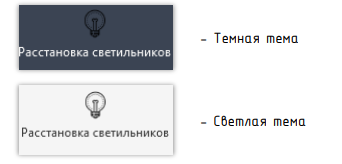
Рисунок 3.1. Отображение
Для запуска инструмента, необходимо нажать ЛКМ по данной иконке, после чего откроется диалоговое окно:
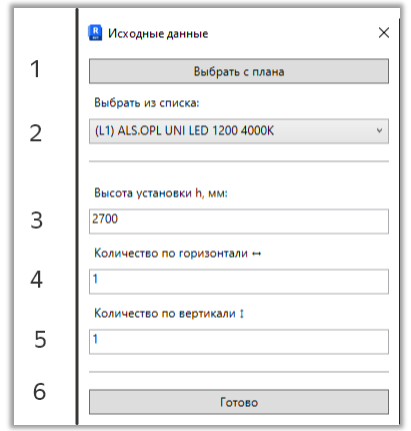
Рисунок 3.2. Окно
1 и 2 – Данные параметры позволяют выбрать типоразмер светильника, которые необходимо установить в проекте:
1. – Позволяет выбрать необходимый светильник с плана, если он там установлен. После нажатия на данную кнопку вам будет предоставлена возможность выбрать необходимый типоразмер светильника с плана, для этого в нижней левой части окна Revit’a дана подсказка, что именно необходимо выполнить. В данном случае написано – «Выберите светильник»
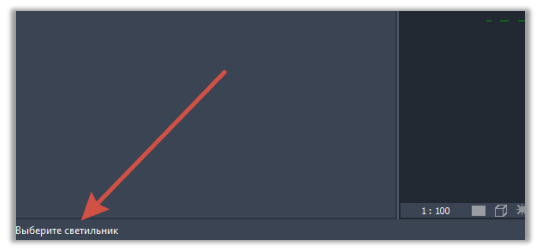
Рисунок 3.3. Подсказка
Иные элементы, кроме тех, что относятся к категории «Осветительные приборы» запрещены для выбора, т.е. у вас не получится их выделить, что будет сигнализировать курсор  . Если вы наведете курсор на светильник, то он данный элемент подсветится, что сигнализирует о том, что его можно выбрать.
После выбора светильника откроется новое диалоговое окно, где необходимо проверить, либо уточнить параметры, описанные в п.3/4/5, а после чего запустить выполнение программы нажав на «Готово» (6).
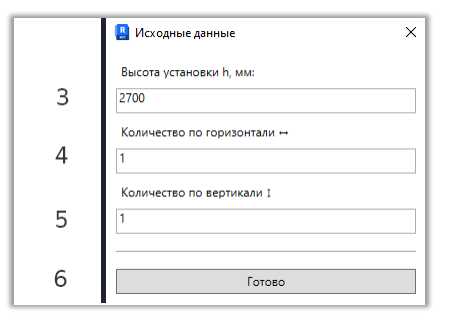
Рисунок 3.4. Готово
2. – Если на плане нет подходящих светильников, то можно выбрать нужный типоразмер из списка светильников, имеющихся в проекте:
Раскрыв данный список можно увидеть все типоразмеры элементов категории «Осветительные приборы», которые у вас находились в проекте. Найдя необходимый типоразмер необходимо выбрать его, нажав ЛКМ, тем самым подтвердив свой выбор.
3. Параметр, отвечающий за высоту установки светильника(ов), которые будут установлены после отработки скрипта, по умолчанию установлено значение «2700».
Важно! В данное поле необходимо вписывать только числа, поддерживаются числа с плавающей точкой. В ином случае произойдет ошибка, и необходимо по новой производить операцию по расстановке светильников.
4 и 5 - Данные параметры отвечают за количество светильников в рядах и столбцах. Для более простого понимания они названы «Количество по горизонтали/вертикали» с характерными для этих обозначений символами “стрелочек”, которые явно указывают за что отвечает данный параметр.
Пример 1:
«Количество по горизонтали» = 2
«Количество по вертикали» = 2
Это означает, что будет создано два ряда светильников, по 2 светильника в данном ряду, т.е. два ряда и два столбца.
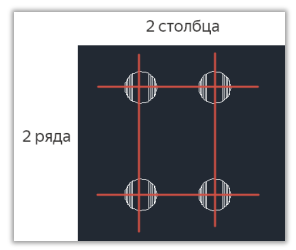
Рисунок 3.5. Пример 1
Пример 2:
«Количество по горизонтали» = 4
«Количество по вертикали» = 1
Это означает, что будет создан один ряд светильников, по 4 светильника в данном ряду, т.е. один ряд и четыре столбца.
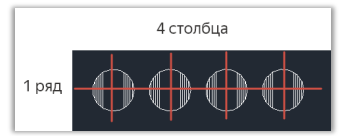
Рисунок 3.6. Пример 2
Важно! В данное поле необходимо вписывать только целые числа. В ином случае произойдет ошибка, и необходимо по новой производить операцию по расстановке светильников.
6. После того, как все исходные данные были заданы, необходимо запустить процесс расстановки светильников. Для этого нажимаем на «Готово». После чего необходимо выполнить три действия, а т.е. выбрать три точки помещения, по которым будут расстанавливаться светильники. А т.е:
Первая точка – левый нижний угол помещения;
Вторая точка – левый верхний угол помещения;
Третья точка – Правая верхняя точка помещения.
После выбора первой точки на плане выйдет подсказка в виде вертикальной “стрелки”, указывающей направление выбора второй точка.
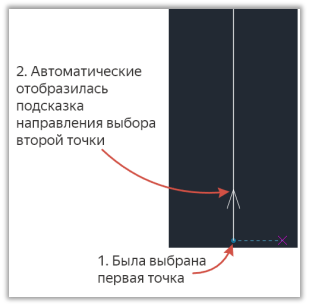
Рисунок 3.7. Подсказка
Чтобы светильники были расставлены корректно, необходимо указать вторую точку, которая будет лежать на данной вертикальной “стрелке”.
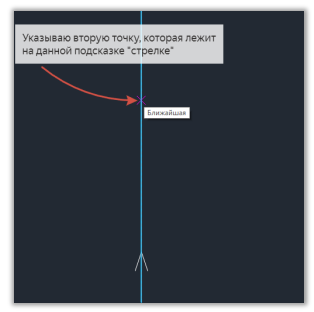
Рисунок 3.8. Указать вторую точку
После выбора второй точки будет изображена новая подсказка в виде той же “стрелки”, но направлена горизонтально, тем самым дав понять, что необходимо выбрать третью точку. Чтобы светильники были расставлены корректно, необходимо указать вторую точку, которая будет лежать на данной горизонтальной “стрелке”.
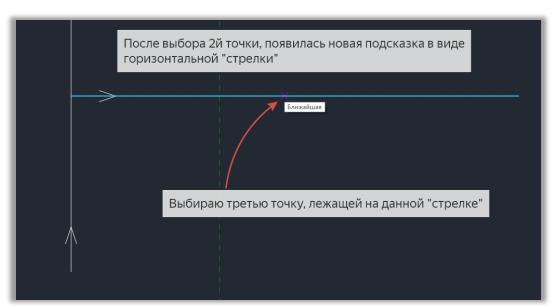
Рисунок 3.9. Подсказка
После выбора третьей точки, все подсказки исчезнут, и в границах, указанных вами, будут расставлены осветительные приборы с заданной высотой.
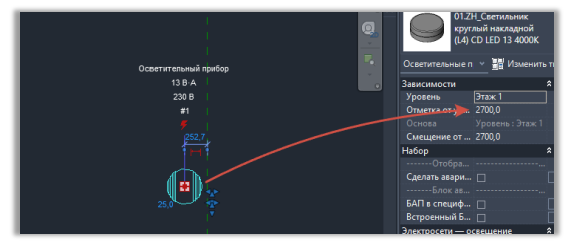
Рисунок 3.10. Расстановка с указанной высотой
Если необходимо отменить процесс расстановки светильников, достаточным действуем будет нажать на клавиатуре ESC, тем самым данный процесс будет завершен.
Примечание:
На данный момент данный скрипт/надстройка корректно работает только с помещениями, у которых положение координаты X первой и второй точки, а также положение координаты Y второй и третьей точки одинаковы.
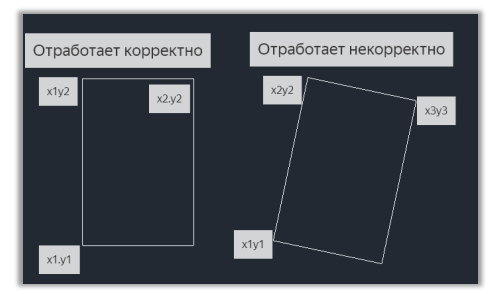
Рисунок 3.11. Корректность работы
4. Изменения
По данному инструменты произошли большие изменения в плане графическом, так и техническом. Но в общем все работает как и прежде. Выбираем тип светильника -> их количество -> выбираем точки помещения -> светильники расставляются в помещении.
Но главное изменение в том, что сейчас нет необходимости выбирать три точки, достаточно после нажатия на кнопку "Запустить" - выбрать все две точки.
Теперь окно плагина выглядит следующим образом:
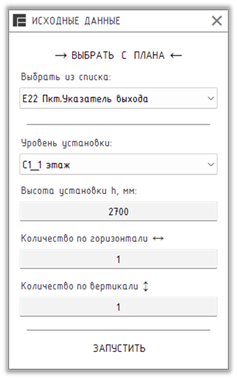
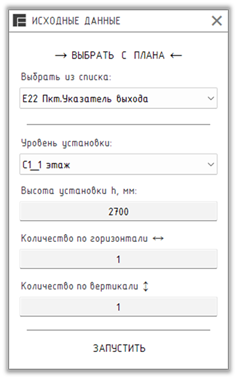
Рисунок 3.4.1. Окно плагина
Поле "Уровень установки" выбирает автоматически в зависимости от того, на каком плане находится пользователь.
Так же нет необходимости запускать плагин повторно, т.е. после расстановки светильников в одном помещении окно плагина не закрывается. И можно повторно задать новые параметры по расстановке и нажать кнопку запустить.
К тому же если пользователь нажал на "Запустить", то пока он не нажмет клавишу ESC, плагин будет запрашивать новые точки для расстановки. Это необходимо для того, чтобы можно было не отвлекаясь на нажатие кнопки "Запустить" повторно выполнять расстановку с тем же аналогичными параметрами расстановки.
Так же можно посмотреть мини видео по использованию данного инструмента по ссылке:
https://rutube.ru/video/private/e8138690e848447a101e9f8e77faea33/?p=2lhTaXY_XR3nkqLhK9CwEg