
Проектирование ЭОМ в Revit Часть 1
Проектирование ЭОМ в Revit Часть 1.pdf
1. Изменения в документе
|
Версия |
Дата изменения |
Предмет изменений |
Ответственный |
|
|
|
|
|
|
|
|
|
|
2. Общие положения
Настоящий стандарт является одним из основных документов в системе BIM-стандартов Проектного отдела ГК Железно.
В настоящем документе обозначены принципы моделирования.
Задачи настоящего документа:
1. Обеспечение единообразного BIM-моделирования
2. Повышение эффективности проектирования за счет внедрения скоординированного и последовательного подхода к работе в BIM
3. Обеспечение разработки моделей пригодных для использования на последующих стадиях реализации проекта
4. Возможность использования модели в других отделах компании.
Настоящий стандарт предназначен для работающих в программе Revit.
3. Навигация в проекте
1.1 – Координация по файлу, вверх, внизу, вправо, влево осуществляется при нажатии, с последующим удержанием колесика мыши
1.2 – Масштабирование плана, происходит при помощи прокрутки колесика мыши вперед, назад
1.3 – Выделение/выбор элемента или группы элементов можно осуществить несколькими способами:
1.3.1 Непосредственное “перебирание” каждого объекта одним нажатием левой кнопкой мыши, если нужно выбрать несколько объектов, то необходимо удерживать CTRL на клавиатуре, и так же “перетыкать” необходимые объекты.
1.3.2 Выделение рамкой слева-направо при нажатии и последующем удерживании ЛКМ, такой вид выделения выберет только те элементы, которые полностью попали в область выделения, если даже мельчайшая часть объекта будет находиться за границами выделения, то он выделен не будет.
1.3.3 Выделение справа-налево, такой вид выделения при нажатии и последующем удерживании ЛКМ, такой вид выделения, противоположный п.3.2, поскольку если даже мельчайшая часть объекта попадет в границу выделения, то этот объект будет выделен.
1.4 – Навигация в 3D виде.
1.4.1 Чтобы перейти на 3D вид какой-то части проекта, либо проекта в целом, необходимо выделить то, что вы хотите видеть в объеме, для этого выполняем наиболее удобное действия описанное в п.3.
1.4.2 Если вы правильно выделили объект(ы), то автоматически на верхней панели откроется окно «Изменить» (1), в данном окне находим функцию, «Рамка выбора» (2)
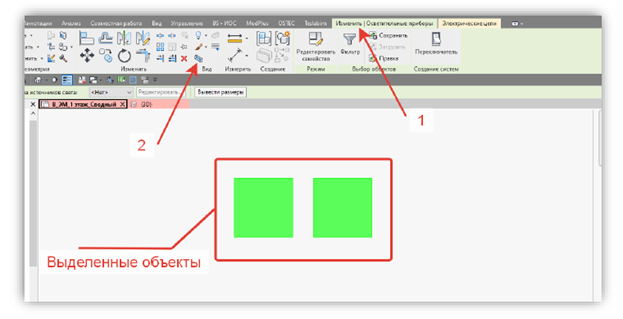
Рисунок 3.1. Рамка выбора
1.4.3 После чего мы попадаем на 3D вид, где справедливо управление навигации как в п.1.1/1.2/1.3. Но, чтобы “покрутить” элемент вокруг осей, необходимо нажать и удерживать колесико мыши, и параллельно к этому действию нажать и удерживать SHIFT на клавиатуре, и передвигая курсор, у нас будет изменяться пространственное положение камеры.
Так же можно воспользоваться 3D кубом, он появляется автоматически в правой верхней части автоматически, когда вы попадаете на 3D, изменяя положение куба, вместе с ним будет изменяться и положение камеры.
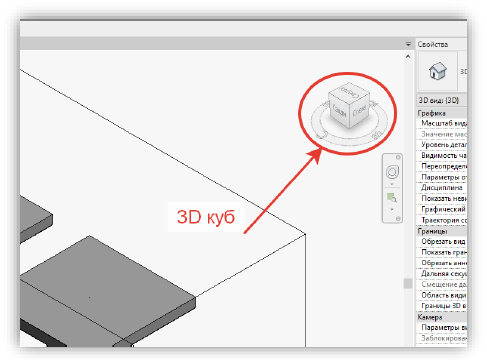
Рисунок 3.2. 3д куб
4. Знакомство с диспетчером проекта и панелью свойств
4.1 Диспетчер проекта.
Перед началом работы с проектом необходимо зайти на план этажа (план этажа – это вид).
Все виды находятся в диспетчере проекта (в дальнейшем ДП), по умолчанию ДП находится справой стороны рабочей области.
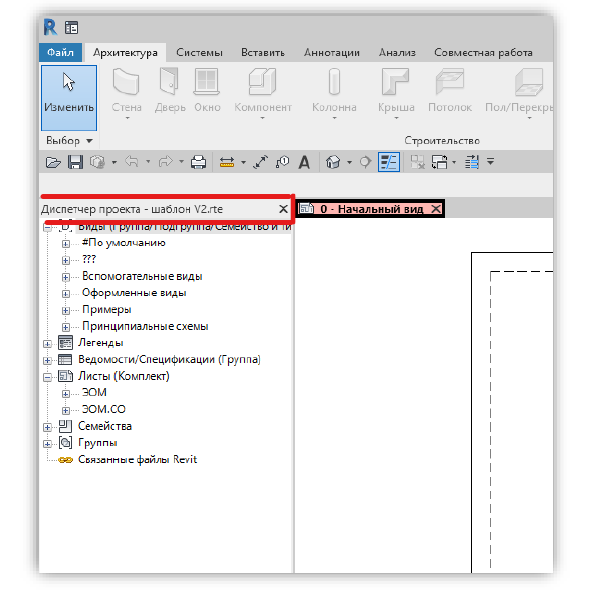
Рисунок 4.1.1. Диспетчер проекта
ДП содержит такие вкладки как:
«Виды» – здесь находятся все наши вспомогательные, оформленные чертежи, а также принципиальные схемы. Т.е. на видах мы разрабатываем чертежи и схемы.
«Ведомости/Спецификации» - с помощью данной вкладки можно создать спецификацию по различным категориям, например, кол-во светильников в помещениях и их суммарные мощности, спецификация оборудования по всему проекту и многое другое.
Вся созданная нами модель, а то есть все то оборудование, которое имеется на чертежных видах имеет тесную связь со спецификациями.
«Листы» - после оформления всех чертежей и получения необходимых спецификаций, необходимо их расположить на листах, данная вкладка помогает организовать это.
«Семейства» - все объекты в Revit называются семействами, проще говоря, семейство является цифровым аналогом физического инженерного элемента.
В нашем случае, основными семействами будут являться: Электрооборудование, Электрические приборы, Осветительные приборы.
Чтобы попасть на план этажа, необходимо развернуть вкладку «Виды», это можно сделать двойным нажатием по названию, либо одним нажатием на  .
.
Дальше идем по пути:
Виды -> #По умолчанию -> Координация -> Планы этажей -> «Вид – тест».
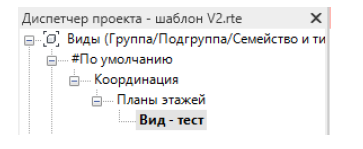
Рисунок 4.1.2. Вид-тест
После чего вы попадете на план этажа, и появится новое окно, рядом, с уже ранее открытым - «0 – Начальный вид»
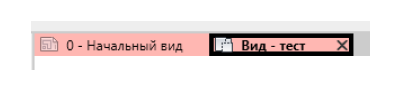
Рисунок 4.1.3. Новое окно
Если вдруг Вы случайно закрыли «Диспетчер проекта», то его можно открыть по следующему пути:
Вид -> Интерфейс пользователя -> Диспетчер проекта
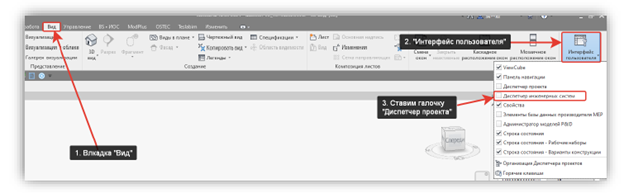
Рисунок 4.1.4. Открытие диспетчера проекта
После чего панель снова вернется.
4.2 Панель свойств.
Панель свойств — это диалоговое окно, в котором можно просматривать и изменять параметры, определяющие свойства элементов.
Панель свойств можно найти зачастую в правой части рабочей области (иногда появляется под диспетчером проекта слева).
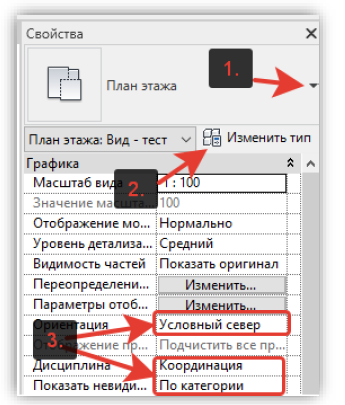
Рисунок 4.2.1. Панель свойств
1 – Нажимая на выпадающий список мы можем изменить типоразмер категории семейств.
2 – Нажимая «изменить тип", мы можем отредактировать под себя имеющиеся типоразмеры, либо создать новый, на основе образца
3 – Те значения, что имеет более темную окраску, а не блеклую/серую, можно изменить, это называется свойства экземпляра.
4.2.1 Свойства экземпляра/типа
В Revit’е существует два вида свойств:
- Свойства экземпляра;
- Свойства типа.
Их главное отличие состоит в том, что, изменяя параметры экземпляра, значения будут меняться только у данного объекта отдельно, а при изменении параметра типа у одного объекта, они автоматически изменятся и на аналогичных этому типу объекте элементах.
К примеру, допустим, имеется два аналогичных светильника, найдем на панели свойств параметр «Комментарии», и впишем одному из них какой-либо текст.
После чего выделим соседний светильник и увидим, что у данного объекта параметр «Комментарии» - пуст. Это означает, что те параметры, которые находятся на панели свойств, относятся к свойствам экземпляра, и при изменении одного из параметра он будет применен только на том объекте, где он был изменен.
Чтобы изменить параметры типа, необходимо выбрать элемент, где вы хотите сменить значение параметра, после чего, на панели свойств выбираем инструмент «Изменить тип».
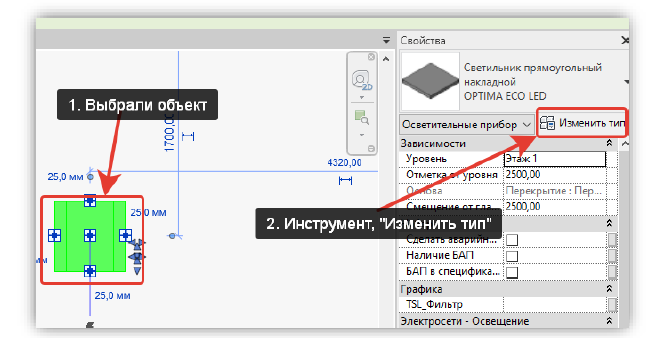
Рисунок 4.2.2. Изменить тип
Откроется диалоговое окно «Свойства типа».
Как раз-таки все параметры, которые будут находится в данном окне и называются «Параметры типа».
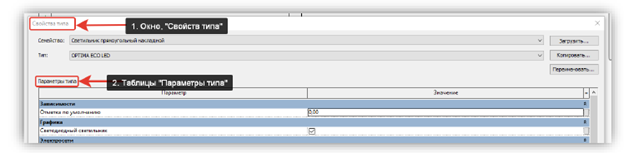
Рисунок 4.2.3. Свойства типа
К примеру, был выбран один светильник, а на плане таких несколько, и его номинальная мощность (параметр – ADSK_Номинальная мощность = 0,032 кВт), является параметром типа и имеет определенное значение.
Если мы данный параметр изменим, к примеру вместо 0,032 кВт, напишем 0,05 кВт и примем изменения, после чего нажмем «Ок». Диалоговое окно пропадет.
Выберем аналогичный светильник на плане, и так же выберем инструмент «Изменить тип», и посмотрев на параметр номинальной мощности, можно заметить, что данный параметр имеет новое значение, равное 0.05 кВт.
А то есть, при изменении параметра типа, значения будут меняться не только у данного экземпляра, но и у всех элементов того же типа.
4.2.2 Создание нового типоразмера
Все семейства в шаблон не загрузить, либо необходимо подгружать в проект новые семейства, либо можно создать новый тип на основе тех, что уже имеются в проекте.
Данную операцию и произведем.
Для того чтобы создать новый типоразмер, необходимо выбрать родительский объект.
К примеру, допустим, есть задача создать новый тип светильника, с новыми значениями габаритов и номинальной мощностью – то выбираем за родительский элемент похожий светильник. Если нужно создать новый типоразмер щита – то за родительский объект светильник уже не подойдет и необходимо выбрать похожий щит.
И так, создаем новый тип светильника:
1 – Выбираем похожий светильник;
2 – Переходим на панель свойств и нажимаем «Изменить тип»;
3 – Открываем выпадающий список «Тип» и выбираем наиболее подходящего “донора”;
4 – Нажимаем «Копировать»;
5 – Откроется окно «Имя», где мы впишем наименование нашего нового светильника (в примере новый светильник будет назван «Светильник 900х600х100»), нажмем «Ок»;
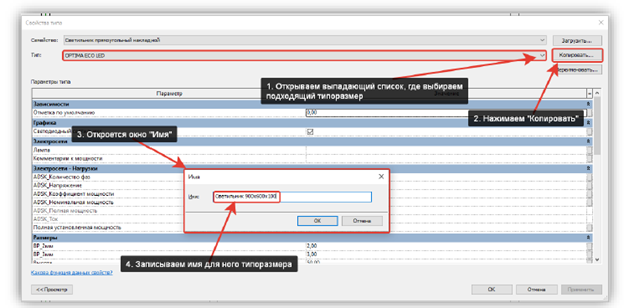
Рисунок 4.2.2.1. Создание типоразмера
6 – После чего меняем необходимые параметры и вписываем в них новые значения. В примере сменим значения ВхШхГ, Номинальную мощность, Марку и Наименование светильника;
7 – Нажмем применить и «ОК».
Тот светильник – “донор”, на основе которого был создан новый тип, принял данный типоразмер с новыми значениями.
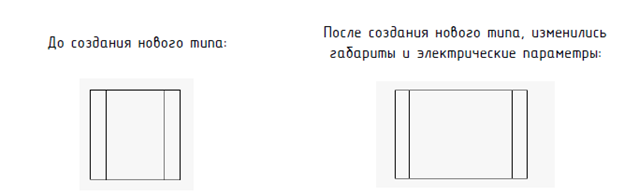
Рисунок 4.2.2.2. До и после создания типоразмера
Автоматически только что созданный тип попадет в типоразмер семейства в Диспетчере проекта, и теперь его можно применить к любым светильникам.

Рисунок 4.2.2.3. Отображение в диспетчере проекта
В общем, свойства типа используются для задания общих характеристик элемента, а свойства экземпляра позволяют настраивать каждый экземпляр элемента индивидуально. Это может быть полезно, например, когда вы хотите установить разные параметры или номера для разных экземпляров одного и того же типа элемента.
5. Совместная работа в Revit
Одной из главных задач BIM-проектирования является создание общей информационной модели, объединяющей все смежные разделы.
Один из важных этапов перед началом проектирования собственного раздела, в том числе ЭОМ, — это загрузка архитектурной модели в свой проект.
Все модели, подключаемые к проекту, называются "связанными файлами".
5.1 Загрузка Связанного файла
Первым делом необходимо перейти на начальный вид:
Диспетчер задач -> Виды -> #По умолчанию -> Координация -> Планы этажей -> Вид-тест.
Для того, чтобы подгрузить, к примеру модель Архитектуры, необходимо сделать следующие действия:
- Перейти на вкладку «Вставить»
- Раздел «Связь»
- Функция «Связь Revit»
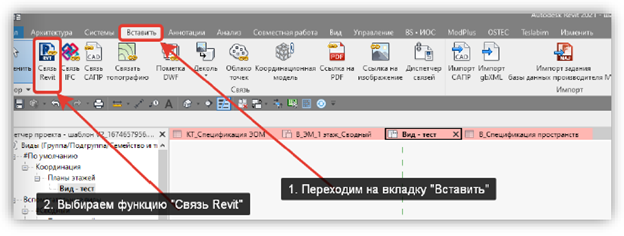
Рисунок 5.1.1. «Связь Revit»
После чего откроется проводник, нужно перейти по пути, где лежит необходимый файл и выбрать его одним нажатием ЛКМ.
В раскрывающемся списке «Размещение» выбираем наиболее предпочтительный вариант размещения подгружаемой модели в наш проект.
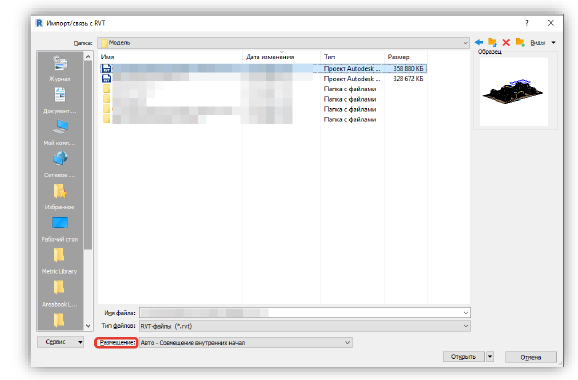
Рисунок 5.1.2. Выбор модели
В этом списке будут несколько вариантов размещения:
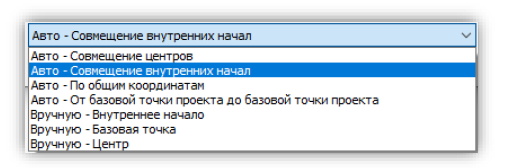
Рисунок 5.1.3. Выбор размещения
Наиболее часто используемым будет такой вариант как:
- Авто – От базовой точки проекта до базовой точки проекта.
Для координации моделей Revit из различных разделов, например, проектирования строительных конструкций, проектирования инженерных систем и архитектуры, или для координации различных зданий в комплексе, необходимо использовать параметр «Авто — Совмещение базовых точек проекта». Можно разместить базовую точку проекта в каждой модели на каком-то общем местоположении, например, на пересечении сеток.
Обычно за центр координат моделей принимают пересечение осей А/1.
Поэтому принимаем именно этот вариант размещения.
После чего в окне проводника нажимаем ОК, и начинается загрузка модели в наш проект, в зависимости от размера связного файла, загрузка может занять несколько минут.
Важно!!! Чтобы Ваш связный файл случайно не сдвинулся (может сильно повлиять на дальнейшую работу), необходимо его закрепить, для этого в правом нижнем углу есть символ  .
.
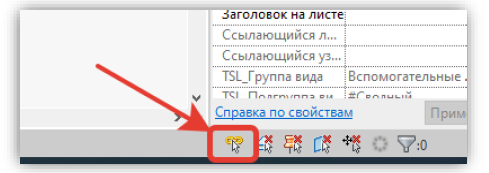
Рисунок 5.1.4. Выбор связи
Если он не имеет “красного крестика”, то связанный файл можно передвигать по рабочей области, но после одного нажатия ЛКМ, появится “красный крестик”, который дает нам понять, что никаких манипуляция со связанным файлом мы произвести не сможем.
5.2 Добавление осей и уровней в проект из связанного файла
Чтобы скопировать оси и уровни на рабочей панели, необходимо:
- Выбрать вкладку «Совместная работа»
- Раздел «Координация»
- Раскрыть список «Копирование/мониторинг»
- Функция «Выбрать связь»
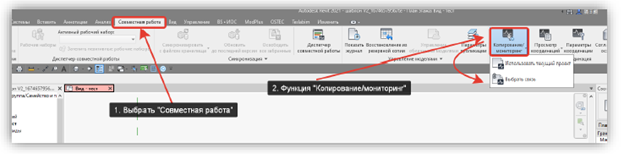
Рисунок 5.2.1. Копирование/Мониторинг
После чего необходимо выбрать связную модель архитектуры, для этого наведите курсор на модель, и следите за тем, когда у вас появится в предварительном выборе контур данного файла (он должен подсветиться), после чего нажимаем ЛКМ.
Когда Вы наведете на связный файл, и он подсветится, вы можете проверить себя, ту ли модель вы выделяете, будет наименования файла архитектуры, аналогично происходит и с другими разделами:
1) Если вы наводите на границу связного файла
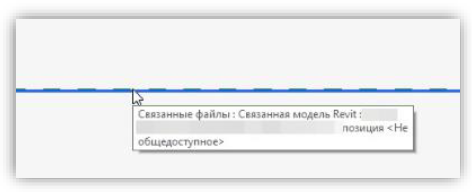
Рисунок 5.2.2. Наведение на границу
2) Когда вы наводите на объекты в связной модели
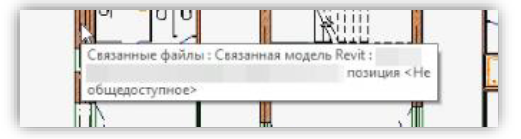
Рисунок 5.2.3. Наведение на объекты
Важно!!! Стоит отметить, если вы случайно нажмете в пустое место, где нет объектов связной модели, то функция «Выбрать связь» отменится. Придется заново произвести действия, описанные в начале.
После того, как вы выберите связь, на рабочей панели сверху откроется вкладка – «Копирование/Мониторинг», она будет выглядеть так:
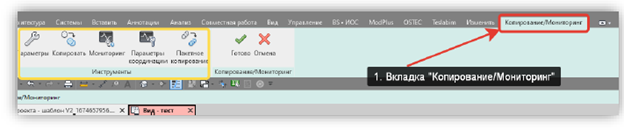
Рисунок 5.2.4. Вкладка
Основными и наиболее часто используемыми инструментами будут:
- Копировать;
- Мониторинг.
5.2.1 Копирование/мониторинг осей
Чтобы скопировать оси, нужно воспользоваться инструментом «копировать».
Порядок копирования, следующий:
- Выбираем инструмент «Копировать»;
- Выбираем поочередно оси (если их немного), если осей предостаточно, и каждую ось нажимать нет времени, можно выделить рамкой весь объект, захватит все оси, но перед этим необходимо поставить галочку на рабочей панели, напротив «Несколько».
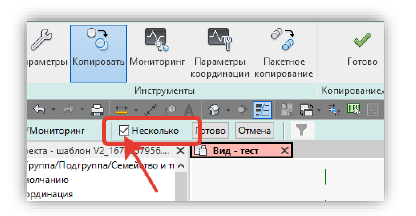
Рисунок 5.2.1.1. Копировать
- После того, как весь объект был выделен, будет активна функция «Фильтр», которая так же находится на рабочей панели.
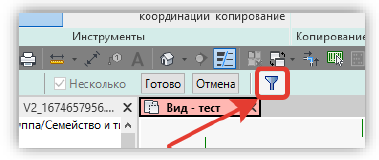
Рисунок 5.2.1.2. Фильтр
При помощи фильтра можно отсортировать необходимые нам элементы, от ненужных.
Для этого нажимаем на данный инструмент, и откроется окно фильтра, где будут показаны категории всех выделенных элементов, а на против них – количество этих элементов.
Нам нужны только «Оси», для этого можно поочередно снять галочки со всех ненужных нам для выделения элементов, если таких галочек нужно снять много, для ускорения процесса можно нажать клавиши «Отменить выбор»/«Выбрать все», после чего поставить/удалить галочки там, где это необходимо. После чего нажимаем ОК.
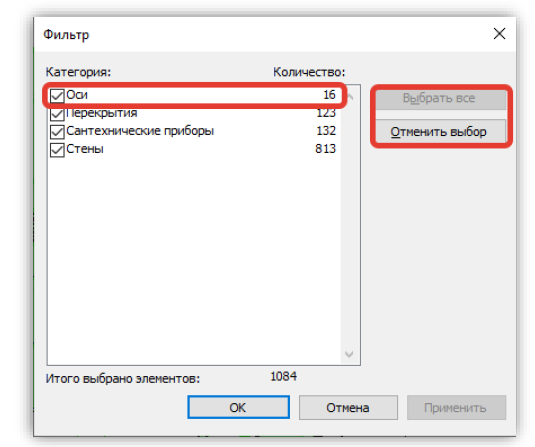
Рисунок 5.2.1.3. Окно фильтра
Чтобы завершить процесс копирования, необходимо нажать «Готово», не то, что имеет изображение «зеленой галочки», а то, что находится на той же рабочей панели, что и фильтр. А уже только после этого нажимаем на «Готово», где изображена «зеленая галочка».
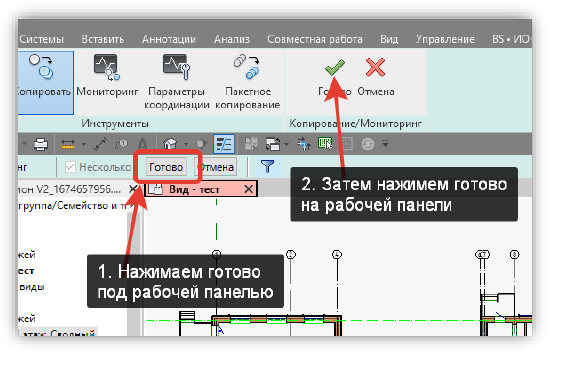
Рисунок 5.2.1.4. Готово
Если Вы сделаете иначе, то оси просто не скопируются и придется повторять процедуру по-новому.
Теперь, при наведении на какую-либо из осей, она будет подсвечиваться в предварительном выборе, а это означает, что все сделано верно.
При случайном перемещении оси, Revit’ом будет показано предупреждение о том, что вы пытаетесь переместить тот элемент, который находится под мониторингом.
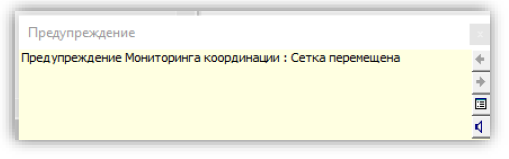
Рисунок 5.2.1.5. Предупреждение
5.2.2 Копирование/мониторинг уровней
Для копирования уровней произведем следующие действия:
Диспетчер проекта -> Виды -> #По умолчанию -> Фасады -> Фасад Юг (можно любой иной)
Откроется окно фасада, и необходимо найти, похожую картину, т.е. место, где расположены уровни на фасаде
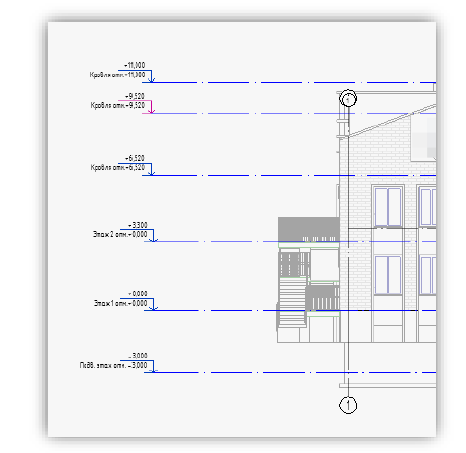
Рисунок 5.2.2.1. Фасад
Сначала нужно определиться, где находятся уже ранее созданные уровни. (Нередко бывает, что по умолчанию в проекте уже есть несколько уровней, но они могут располагаться на разных отметках, и для того, чтобы не копировать новые уровни, можно привязать уже имеющиеся, к уровням связного файла)
К примеру, в данном случае имеются два уровня, которые были по умолчанию в проекте (чтобы узнать какой уровень принадлежит вашему проекту, достаточно выделить курсором/рамкой все уровни на фасаде. Те, которые выделятся, находятся в проекте изначально и их копировать в последующем не нужно):
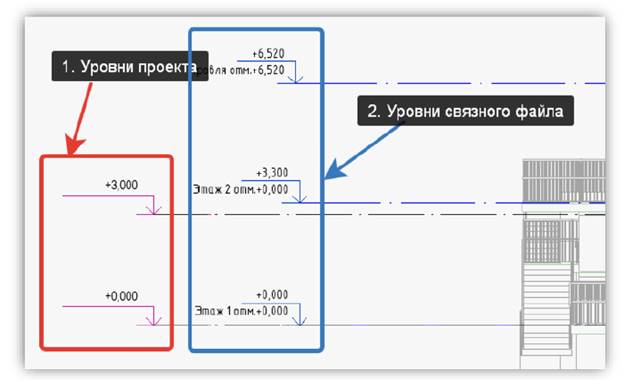
Рисунок 5.2.2.2. Уровни
Так как мы определились, где наши, где «чужие», необходимо выровнять имеющиеся изначально в проекте уровнями с уровнями связной модели. Для этого воспользуемся инструментом «Выровнять»  , на вкладке рабочей области «Изменить» и поочередно выровняем их.
(На примере, уровень на отметке 0.000 совпадает с уровнем связного файла, его можно не выравнивать, но на всякий случай лучше это сделать. Что касаемо уровня на отметки 3.000, он не совпадает со связным файлом (там отметка 3.300), в таком случае обязательно выравниваем данные уровни).
Чтобы выровнять, для начала выбираем тот элемент, относительного которого будет происходить выравнивание, затем выбираем элемент, который нам необходимо выровнять.
После выравнивания те уровни, у которых отметка была иной, по сравнению с связным файлом, примут новое значение:
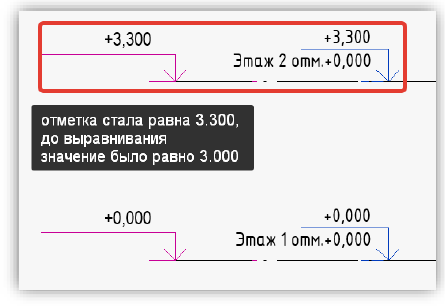
Рисунок 5.2.2.3. Изменение уровня
Можно смело приступать к копированию/мониторингу.
Для этого выполняем аналогичные действия, что и в п.3.2, а т.е.:
- Выбрать вкладку «Совместная работа»
- Раздел «Координация»
- Раскрыть список «Копирование/мониторинг»
- Функция «Выбрать связь»
Те уровни, которые изначально в нашем проекте, копировать не нужно, их нужно “привязать”, т.е. дать программе понять, что командой «Мониторинг» мы привязываем наши уровни, к уровням связного файла.
Для этого воспользуемся командой «Мониторинг»:
- Нужно выбрать нажатием ЛКМ тот уровень, который нужно привязать к другому, он автоматически станет выделенным. (При наведении курсора мыши на уровни, будут подсвечиваться только те уровни, которые имеются в проекте изначально).
- Следующим этапом нужно выбрать тот уровень, к которому нужно привязать ранее выбранный элемент.
Если все выполнено верно, то появится данный символ вдоль уровня, который дает нам понять, что элементы “привязаны” друг к другу. То есть при перемещении уровня сразу выйдет уведомлении об ошибке.

Рисунок 5.2.2.4. Знак мониторинга
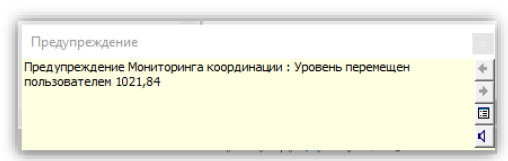
Рисунок 5.2.2.5. Возможная ошибка
Те уровни, которых нет в проекте, необходимо скопировать, как это сделано в п.5.2.1.
У скопированных элементов так же будет значок, сигнализирующий о том, что они находятся в «Мониторинге».
Для того чтобы переместить уровни, необходимо выбрать необходимый(е), и потянуть за “кружок”, который находится по краям уровня, в зависимости от того, куда нужно передвинуть/растянуть уровень в том направлении и выбирайте данный “кружок”
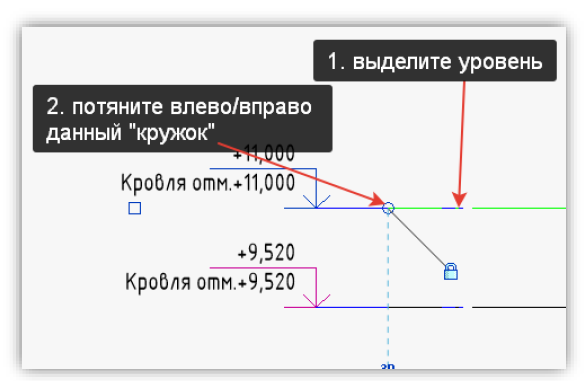
Рисунок 5.2.2.6. Перемещение за кружок
Аналогичные операции можно произвести и с осями.
5.3 Копирование/мониторинг смежного оборудования
Чтобы скопировать смежное оборудование нужно произвести следующие действия:
1) Загрузить смежный связанный файл см. п.5.1 (ВАЖНО!!! Выбрать размещение: «Авто – От базовой точки проекта до базовой точки проекта»)
В примере снизу можно заметить, что до связи Revit с смежным разделом не было ни одного оборудования в помещении, но после загрузки оно появилось.
Но стоит заметить, что это оборудование находится в связанном файле
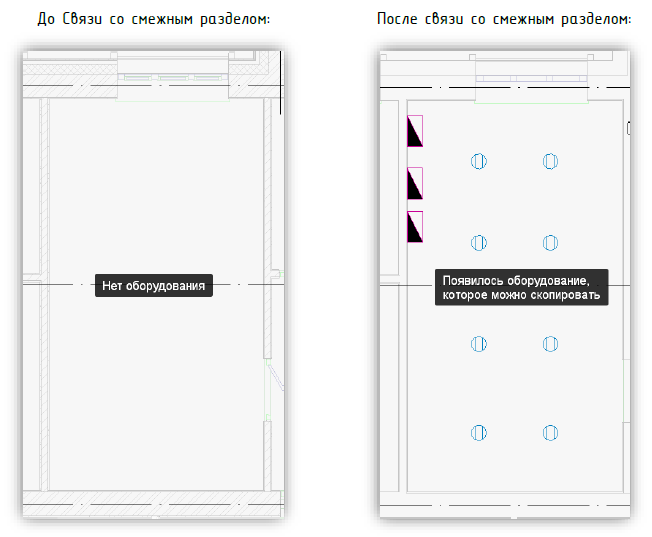
Рисунок 5.3.1. До и после подгрузки связи
2) Затем действия, прописанные в п.9.2.1 (копирование элементов происходит аналогично)
После того как нужные элементы были скопированы, при их выделении появится значок  , дающий понять, что они имеют связь со связанным файлом.
Так как элемент уже скопирован и находится в нашем проекте, мы можем производить электрические соединения, учитывать элемент в спецификациях и много другое.
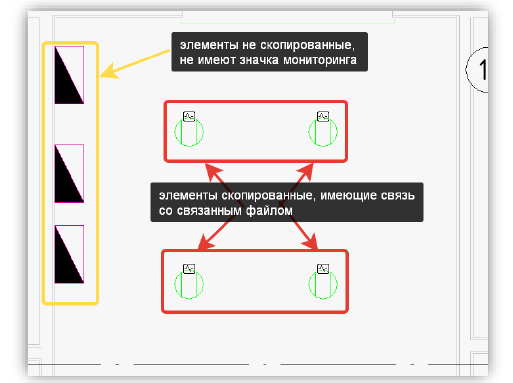
Рисунок 5.3.2. Элементы в файле
5.4 Скрыть элементы связанного файла
Теперь в вашем проекте присутствуют необходимые оси и уровни.
Однако, если вы скопировали их или создали связь с другим файлом, то в проекте могут быть дубликаты осей из этого связанного файла. Например, если изначально было 10 осей, а вы скопировали их в свой файл, то в итоге у вас станет 20 осей (10 из исходного файла + 10 из вашего). Визуальный шум может создавать неудобства при работе, поэтому дубликаты можно отключить.
Для того чтобы оставить только те элементы, которые находятся в вашем проекте, необходимо отключить ненужные элементы, аннотации и т.д. из связанного файла. Для этого:
1) Находясь на виде, к примеру «В_ЭМ_1 этаж_Сводный», нажать на панели свойств «Шаблон вида».
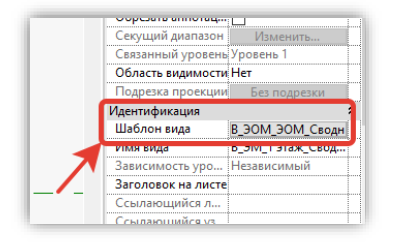
Рисунок 5.4.1. Шаблон вида
2) Откроется окно – «Назначить шаблон вида», после чего выбрать «RVT-связи переопределения видимости/графики»
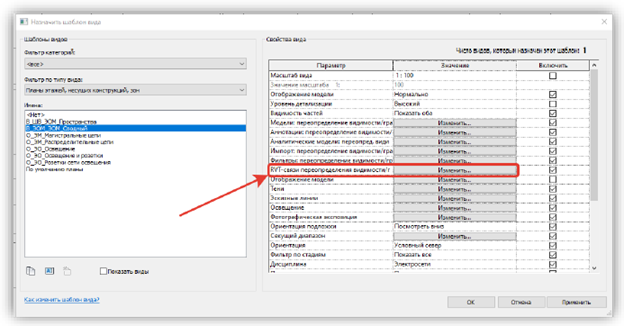
Рисунок 5.4.2. RVT-связи переопределения видимости/графики
3) Затем откроется окно переопределения видимости/графики, и сверху будет открыта вкладка «Связанные файлы», там необходимо нажать на «По основному виду»
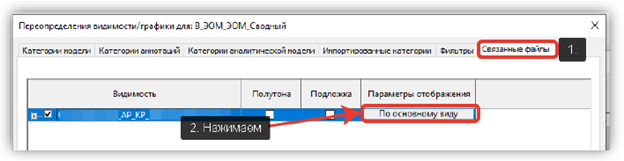
Рисунок 5.4.3. По основному виду
Так же в этом окне можно включить полутона для связанного файла, и режим подложки, нажав на соответствующие позиции:

Рисунок 5.4.4. Подложка и полутона
4) Откроется окно - «Параметры отображения связанных файлов», и ставим галочку напротив «Пользовательские» (пока не выберем данную настройку, Revit не даст изменять видимость у связанного файла) и переходим на вкладку «Категории аннотаций».
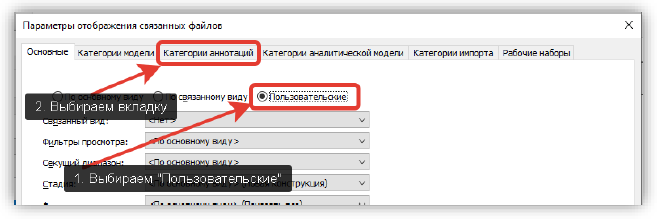
Рисунок 5.4.5. Пользовательские настройки
5) Следующим этапом необходимо напротив «Категории аннотаций» раскрыть выпадающий список, и из него выбрать «Пользовательские», после чего мы может отключить те категории, которые нам не нужны, в нашем случае это «Уровни» и «Оси».
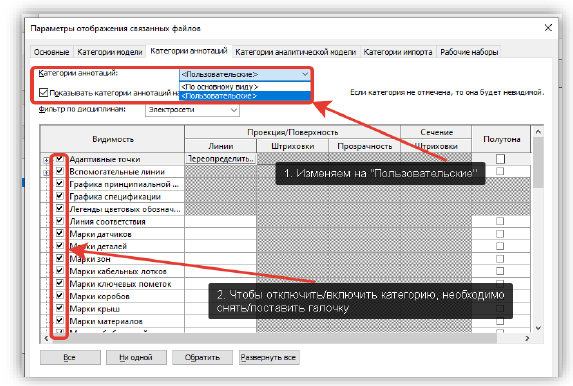
Рисунок 5.4.6. Категории аннотаций
Если категория не отмечена, то она будет невидимой.
Данную операцию можно выполнять со всеми категориями в связанном файле.
После отключения/включения необходимых категорий нажимаем «Применить» и «ОК», чтобы изменениях сохранились.
Важно!!! Если Вы считаете, что определенная категория должна отображаться на планах, но по какой-то причине ее там нет, возможно, она была просто отключена. Чтобы проверить это, следуйте вышеуказанным действиям и убедитесь, что нужная категория включена или отключена в настройках.
5.5 Создание видов/этажей из связного файла
Можно заметить, что мы имеем только первый этаж нашего здания, хотя знаем, что помимо него есть и подвальные помещения, а также и последующие этажи.
Чтобы добавить недостающие этажи в ДП, необходимо:
1) Перейти на вкладку рабочей панели «Вид» и выбрать инструмент – «Виды в плане»
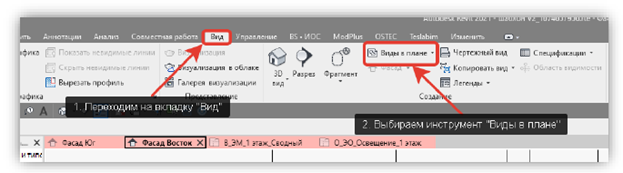
Рисунок 5.5.1. Виды в плане
2) Раскрыть список и выбрать «План этажа»

Рисунок 5.5.2. План этажа
3) После чего откроется окно «Новый план этажа» и в нем нужно выбрать те этажи, которые необходимо создать.
Если Вы создаете их впервые, то скорее всего вы не увидите в списке «1 этаж» (может называться по-иному), потому что изначально в проекте был «Уровень 1». И те этажи, которые скрыты, но вы хотите снова их создать, то необходимо снять галочку с «Не копировать существующие виды», и они появятся в списке.
4) Если есть задача создать сразу несколько этажей, то с зажатой клавишей CTRL выбираем нужные уровни, после чего выбираем шаблон вида, куда они попадут (можно наоборот, сначала шаблон вида, затем выбрать уровни). Для этого открываем выпадающий список «Тип» и выбираем нужный шаблон вида.
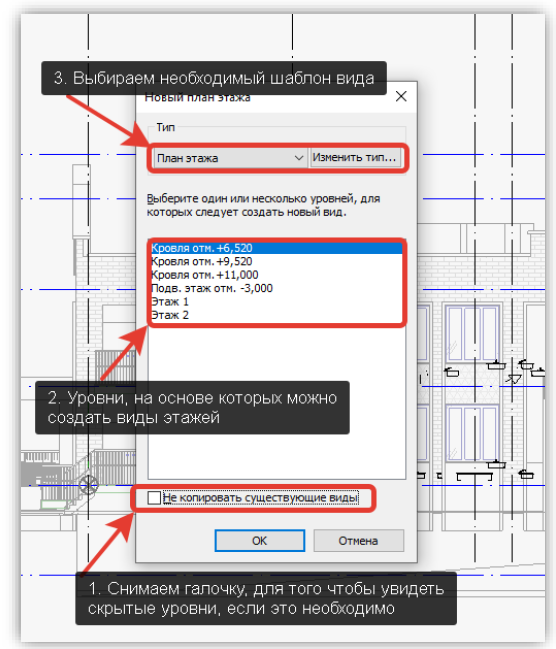
Рисунок 5.5.3. Окно нового плана этажа
5) После чего нажимаем «OK», и наши этажи попадут в нужный нам раздел ДП.
К примеру, выберем шаблон О_ЭО_Освещение, и выделим 1 и 2 этаж, а также подвал.
После чего в ДП в «Оформленных видах» появится новая вкладка – «Планы этажей (О_Э_Освещение)». Именно туда попадут только что созданные виды этажей.
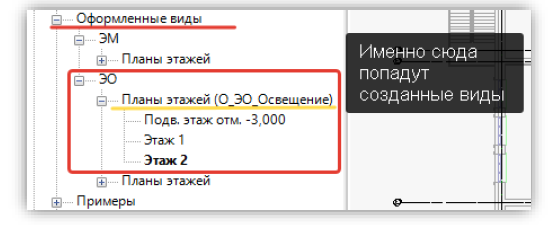
Рисунок 5.5.4. Отображение в диспетчере проекта
5.6 Изменение имени у видов
Для того, чтобы сменить наименование у только что созданного вида (либо у ранее созданного), необходимо:
1) Либо перейти на данный вид, где необходимо изменить имя, и на панели свойств найти строку «Имя вида» и записать туда свое значение. Автоматически на панели ДП оно также примет новое значение.
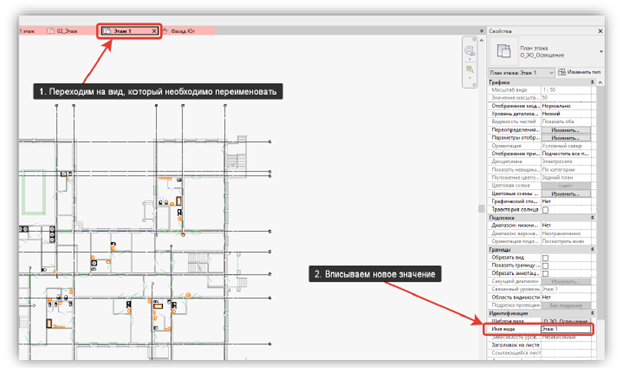
Рисунок 5.6.1. Переименование вида
2) Либо в самом ДП нажать на нужный вид ПКМ и выбрать функцию «Переименовать», после чего пишем новое значение для имени вида.
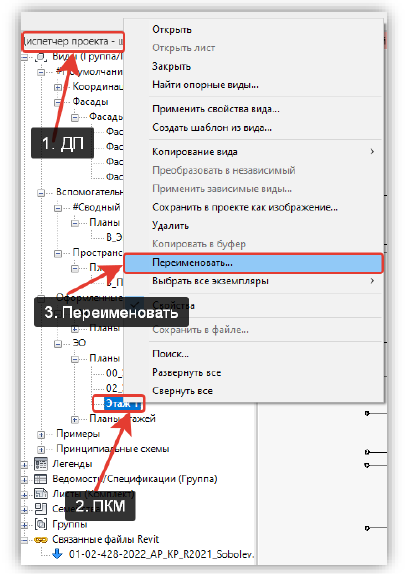
Рисунок 5.6.2. Переименование вида в ДП
5.7 Клавиша TAB со связанным файлом
Нередко бывают случаи, когда нужно узнать к какой категории относится тот или иной элемент на плане у связанного файла, для того чтобы произвести с ним какую-либо операцию, либо узнать информацию о нем.
Если у Вас стоит “красный крестик” на инструменте «Выбрать связь»  , то вы не сможете произвести ни одну из желаемых операций с связанным файлом.
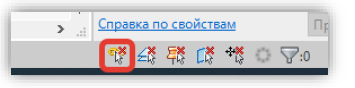
Рисунок 5.7.1. Выбрать связь
Если у Вас нет “красного крестика” на инструменте «Выбрать связь»  , то при попытке выбора какого-либо элемента на связанном файле у вас полностью выделится связанный файл, что нам конечно не нужно.
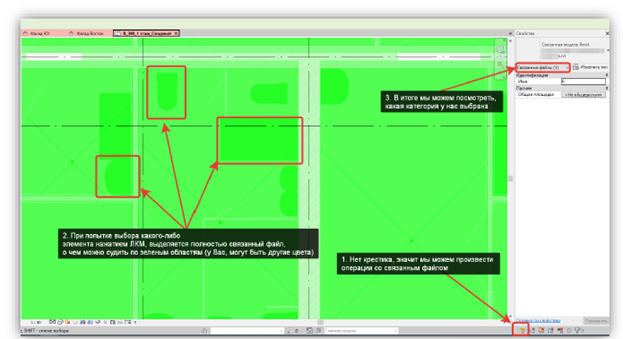
Рисунок 5.7.2. Выделение связанного файла
Чтобы решить данную проблему, нам поможет многофункциональная клавиша TAB.
При отключенной функции «Выбор связи», т.е. когда нет “красного крестика”, необходимо навести на грань какого-либо элемента, и однократно нажать на клавишу TAB, то у нас данный элемент должен подсветиться (т.е. он попадет в предварительный выбор, но выбран еще не будет).
Если несколько различных элементов находятся рядом, и необходимо выбрать конкретный из них, а при однократном нажатии TAB выбирается не тот, то нужно повторно нажать на TAB и произвести ту же операцию, пока в предварительном выборе не будет подсвечен тот элемент, который нужен.
После того, как Вы “поймали” нужный элемент, нажатием ЛКМ он будет выбран/выделен, после чего вы сможете узнать его категорию и параметры панели свойств.
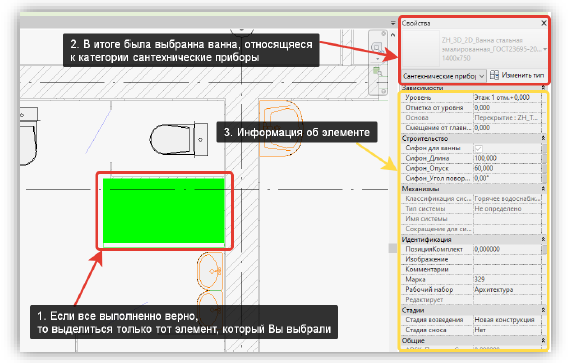
Рисунок 5.7.3. Категория семейства
Важно!!! Будьте осторожны, чтобы случайно не сдвинуть сам связанный файл. После получения необходимой информации, поставьте “красный крестик” на инструменте «Выбрать связь».
5.8 Просмотр координаций
Координация модели в Autodesk Revit позволяет проверить, что различные элементы модели не находятся в конфликте друг с другом. Для этого используется инструмент "Просмотр координаций".
Если вдруг тот элемент, который вы скопировали из связного файла, либо связали его мониторингом, переместился, а элемент, который находится в связанном файле остался нетронутым, то обязательно выйдет ошибка, похожая на:
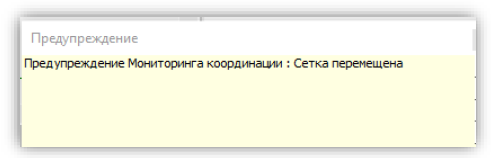
Рисунок 5.8.1. Предупреждение
Это означает, что связь нарушена, элемент в вашем проекте отличается по положению в пространстве, а также и по значению параметров от того, что находится в связанном файле.
Это некритическая ошибка, но она может вас ввести в заблуждение, для того чтобы исправить это, необходимо:
1) Перейти на вкладку «Совместная работа» и выбрать инструмент – «Просмотр координаций».
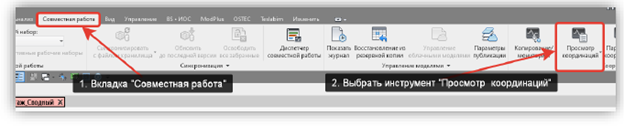
Рисунок 5.8.2. Просмотр координаций
2) Далее раскрыть выпадающий список и выбрать «Выбрать связь», после чего выбираете тот связанный файл, с которым произошла ошибка.
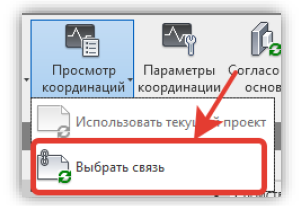
Рисунок 5.8.3. Выбрать связь
Например, оси были скопированы со связанного файла архитектуры, то при ошибке, связанной с осями, нужно выбирать связь именно архитектуры.
Если мы скопировали двигатель из раздела ОВ, то при ошибке с данным элементом, необходимо открывать связанный файл ОВ. И так далее.
Рекомендуется при каждом запуске проекта проверять «Просмотр координаций»
3) Откроется окно «Просмотр координаций» и сразу можно заметить с какими категориями у нас произошли ошибки. На примере снизу, проблема с осями и уровнями.
Откроем раскрывающийся список с осями и увидим ошибку «Сетка перемещена», после еще одного раскрытия, можно заметить два элемента:
- тот, что находится в связанном файле;
- тот, что находится в нашем проекте.
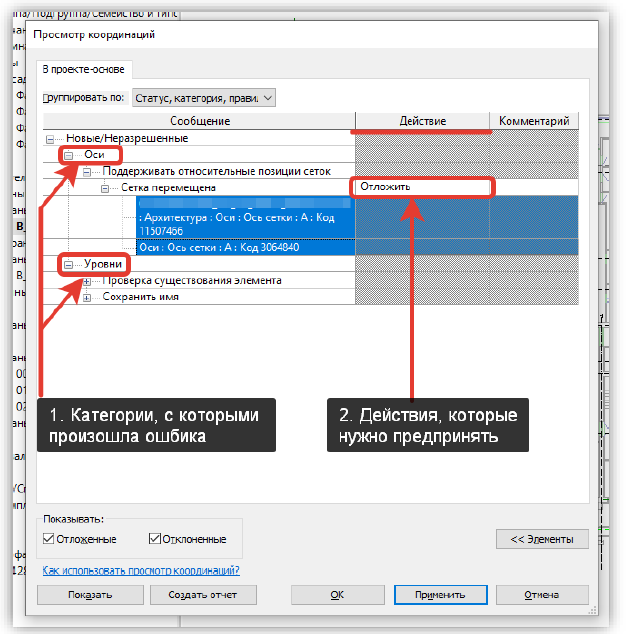
Рисунок 5.8.4. Окно просмотра координаций
4) Во втором столбце под наименованием «Действие», напротив сообщения об ошибке, по умолчанию будет выбрано значение «Отложить», если раскрыть данный список, то он будет включать в себя следующие значения:
- Отложить/Ничего не делать:
Действия не предпринимаются. Это значение откладывает принятие решения по изменению на более позднее время;
- Отказаться:
Это действие указывает на то, что изменение, внесенное в элемент текущей модели, некорректно. Вместо него изменение должно быть внесено в соответствующий отслеживаемый элемент в связанной модели;
- Принять разницу:
Это действие указывает на то, что изменение, внесенное в отслеживаемый элемент, приемлемо. Взаимосвязь обновляется без изменения соответствующего элемента;
- Изменить/Перенести/Переименовать (зависит от типа ошибки):
Возвращает изменённое положение/имя/параметры к тем значениям, что находятся в связанном файле.
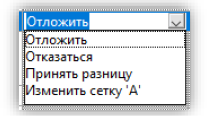
Рисунок 5.8.5. Варианты действий
Чаще всего пользуются 4й функцией, для устранения случайной ошибки и возвращением различных значений в исходное состояние. Выберем именно его, и заметим, что ошибка пропала, и наша сдвинутая ось, вернулась в изначальное положение.
Пример:
Имеются три шкафа, скопированные из связанного файла, им назначена раскраска.
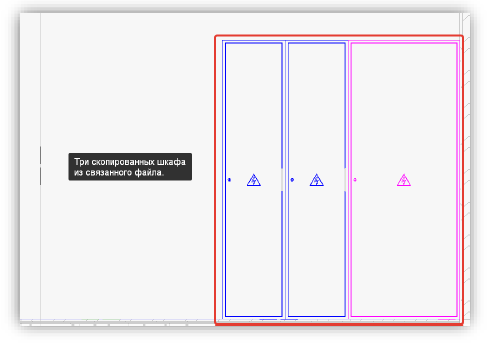
Рисунок 5.8.6. Пример
Если в связанном файле произойдет изменение положения какого-либо шкафа, то после перезагрузки своего проекта или обновлении связанного файла, Вам выйдет данное уведомление:
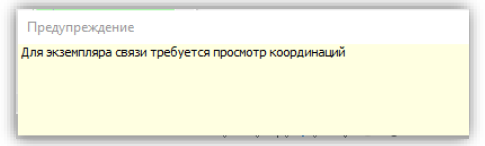
Рисунок 5.8.7. Предупреждение
И на самом деле, перейдя в «Просмотр координаций», находящийся на вкладке «Совместная работа», можно заметить сообщение о какой-то ошибке в категории электрооборудование.
Чтобы не мучаться и самому не искать этот элемент, можно нажать на него в окне «Просмотр координаций», и выбрать функцию показать.
На открытых видах Revit покажет данный элемент, если открытых - подходящих видов нет, он спросит разрешения найти наиболее подходящий и откроет его сам.
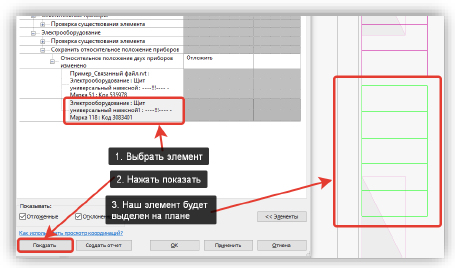
Рисунок 5.8.8. Объект выделится на видах
Пока мы не примем какое-либо изменение, картина будет следующая:
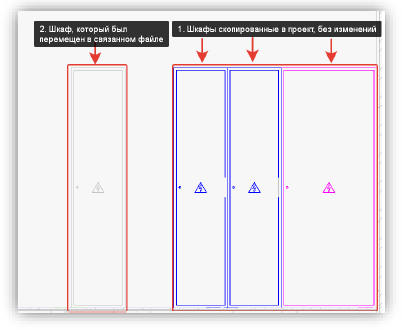
Рисунок 5.8.9. Описание расположения элементов
После того, как мы примем изменение, наш шкаф попадет на новое место, и ошибка мониторинга пропадет:
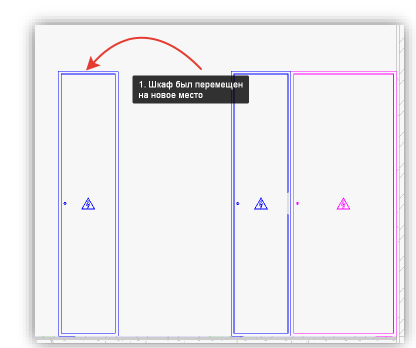
Рисунок 5.8.10. Новое расположение
5.9 Обновление связанного файла
При совместной работе в Revit’e постоянно возникают какие-либо изменения, и необходимо обновлять связанный файл, чтобы получить новые изменения в смежных разделах и учесть их у себя в проекте.
После закрытия своего проекта, и в последующем его открытие, обновление связанных файлов происходит автоматически.
Но если нет смысла закрывать и открывать свой проект, то можно просто обновить связанный(е) файл(ы) непосредственно во время работы над проектом.
Обновить можно двумя способами:
Первый способ:
1) Идем на вкладку «Вставить»;
2) Выбираем инструмент «Диспетчер связи»;
3) Откроется окно «Диспетчер связи» и на верхней панели автоматически будет выбрана вкладка Revit, там будут находится все связанные файлы;
4) Выбираем один, или сразу несколько связанных файлов и нажимаем на нижней панели – «Обновить». После чего программа начнет обновление файлов;
Если файлы были изменены, и координация была нарушена, то выйдет ошибка о том, что нужно произвести «Просмотр координаций», как описано в п.5.8.
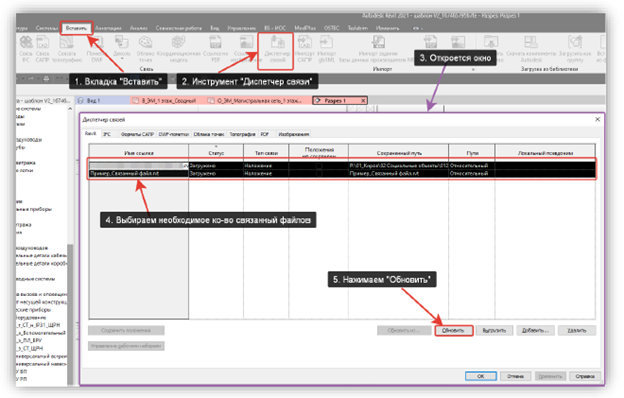
Рисунок 5.9.1. Диспетчер связей
Второй способ:
1) Идем в «Диспетчер проекта» и опускаемся в самый низ;
2) Ищем «Связанные файлы Revit» - будет иконка “цепи”  ;
;
3) Раскрываем список и выбираем тот файл, который нужно обновить;
4) Нажимаем ПКМ и выбираем «Обновить», после чего файл будет обновляться.
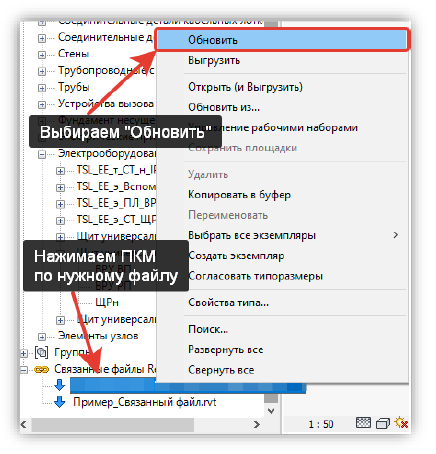
Рисунок 5.9.2. Обновление связей в диспетчере проекта
5.10 Работа с DWG подложками в проекте
Если перед вами стоит задача поднять модель в Revit на основе предварительно созданных проектов в AutoCAD’е, то помимо загрузки связанных файлов вам потребуется загрузить и подложки.
Процесс загрузки подложек аналогичен процессу загрузки связанных файлов.
5.10.1 Загрузка подложки
1) Открываем тот вид, на котором мы хотим разместить подложку;
2) Переходим на вкладку «Вставить» и выбираем инструмент «Связь САПР»;
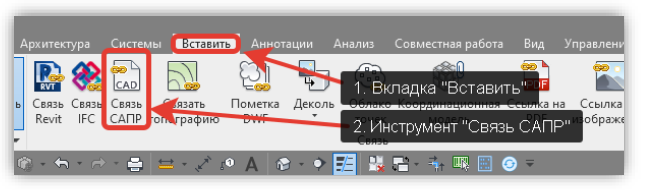
Рисунок 5.10.1.1. Связь САПР
Данный инструмент работает аналогично инструменту «Связь Revit», но вместо файлов формата .rvt он ищет файлы формата .dwg, что нам и нужно.
3) Затем откроется проводник, и в нем необходимо пойти по пути, где вы сохранили ранее созданные подложки;
4) Для начала настройте нижнюю рабочую панель данного проводника;
- Если нужно разместить подложку только на одном виде, то необходимо поставить галочку напротив «Только текущий вид»
- Единицы измерения при импорте оставить «Автоопределение»
- Размещение выбрать: Авто-Начало с внутренним началом. (Для того, чтобы центр координат подложки встал точно в центр координат нашего проекта)
5) После чего выбираем ту подложку, которую необходимо разместить, и нажимаем открыть.
Наша подложка успешно загружена.
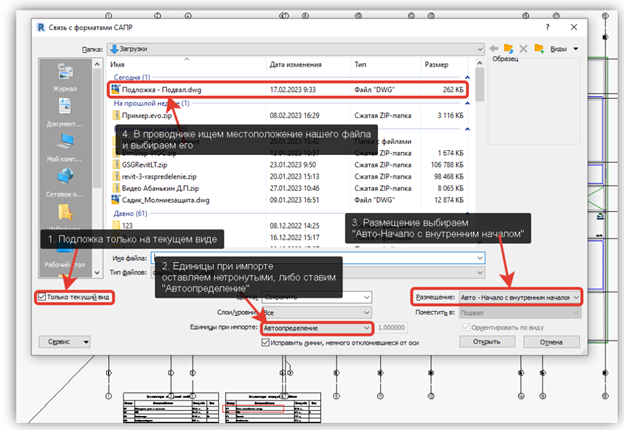
Рисунок 5.10.1.2. Загрузка САПР
5.10.2 Полутона в подложке
Подложка должна быть незаметной и не отвлекать от проектирования. Для этого можно использовать полутоновые оттенки, чтобы уменьшить нагрузку на глаза и легче ориентироваться по рабочей области.
Для этого необходимо:
1. Перейти на тот вид, где расположена подложка;
2. На панели Свойств открыть строку «Шаблон вида» и откроется окно «Назначить шаблон вида»;
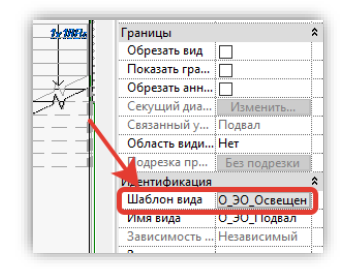
Рисунок 5.10.2. Шаблон вида
3. После чего. Выбираем строку «Импорт: переопределение видимости/графики»;
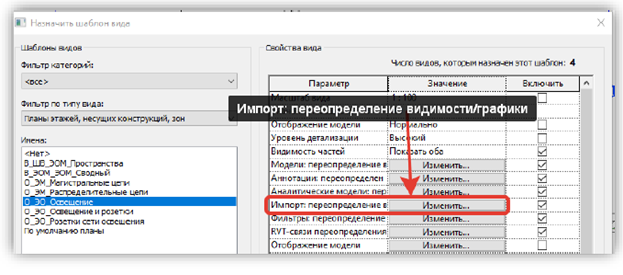
Рисунок 5.10.3. Импорт: переопределение видимости/графики
4. Находим нашу подложку, и в столбце «Полутона» ставим галочку;
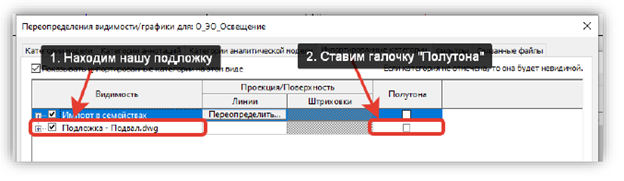
Рисунок 5.10.4. Полутона
5. Нажимаем «Применить» и «ОК».
В результате мы получим:
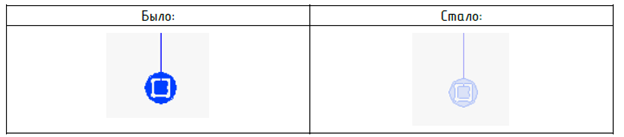
Рисунок 5.10.5. Результат
Теперь наша подложка не бросается сильно в глаза, и комфортней с ней работать.
5.10.3 Скрыть подложку
Для того чтобы скрыть подложку, не удаляя ее, необходимо произвести действия описанные в пункте 5.10.2, но в окне «Переопределение видимости/графики для: “Шаблон вида”», снять галочку в столбце «Видимость» у нужной подложки, тем самым мы не удалим нужный файл, а просто его скроем.
Чтобы вновь показать подложку, нужно повторить те же действия, но уже, поставить галочку напротив нужной подложки.
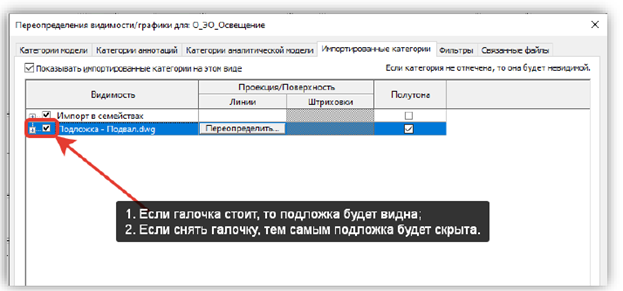
Рисунок 5.10.3.1. Видимость
6. Создание пространств (маркировка)
UPD: На момент 17.03.2026 - пространства необходимо создавать для тех помещений, где стоит задача задать маркировку по осветительным приборам.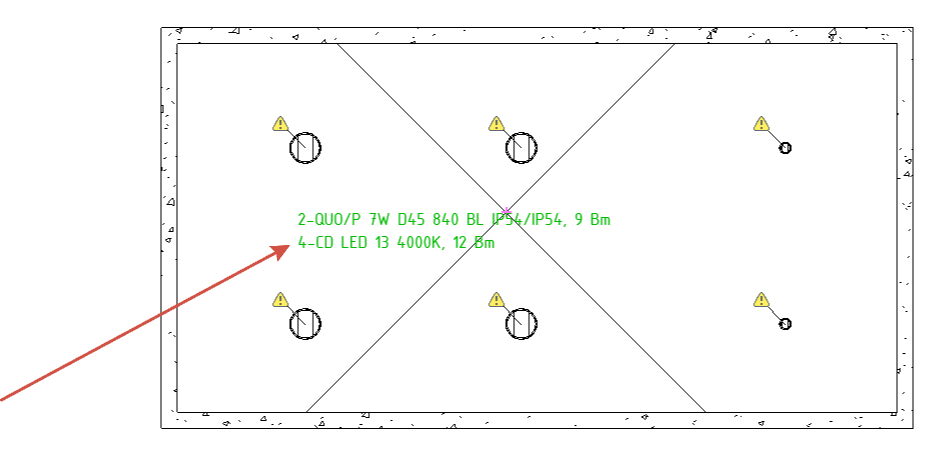 В остальных случая, когда необходимо в помещении указать "Имя" или его "Номер", проще и быстрее будет использовать уже созданные помещения из связанного файла архитектуры той или иной секции. (необходимо перейти к п.6.2 - Маркировка помещений)
6.1 - Создание пространств
После того, как разобрались с тем, как добавить необходимые планы этажей в проект, можно перейти к созданию пространств.
Важно!!! Если вы работаете с чужой архитектурой, например связанный (смежный) файл какого-либо здания, то для того, чтобы там корректно можно было создать пространства, необходимо:
- Снять крестик с инструмента «Выбрать связи» 
- Затем выбрать связанный файл нажатием ЛКМ.
- На панели свойств, которая располагается зачастую справа на рабочей области выбрать «Изменить тип».
- Затем поставить галочку напротив «Граница помещения». Тем самым даем Revit’у определить границы всех помещений в проекте.
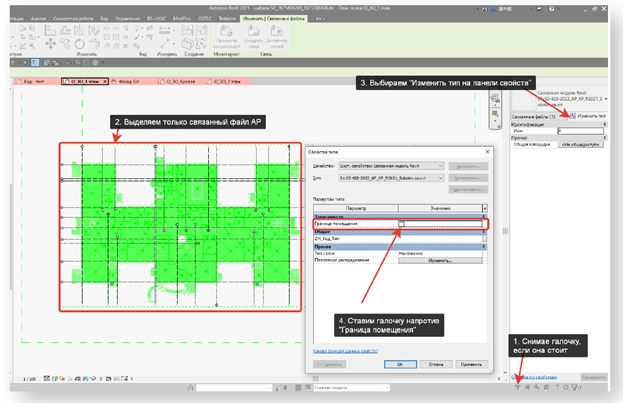
Рисунок 6.1. Границы помещения
К примеру, разберем архитектуру, изображенную ниже.
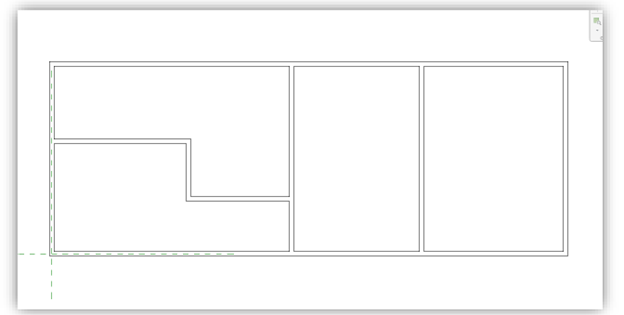
Рисунок 6.2. Пример
Имеется модель архитектуры 4х помещений.
После чего можно создать «Пространства».
В наших целях пространства нужны для маркировки помещений различной информацией (т.е. наименование, номер, нормируемая освещенность), а также подсчета спецификаций (например, ко-во светильников в помещении).
Простыми словами, пространство — это объём помещения, которому можно задать информацию для вывода на чертеж, а также если в этот объём попадет какой-либо элемент, то программа поймет, что именно этому помещению принадлежит этот объект и правильно посчитает его в спецификации.
Чтобы создать «Пространство» необходимо перейти на вкладку Анализ (1), после чего выбрать функцию «Пространство» (2).
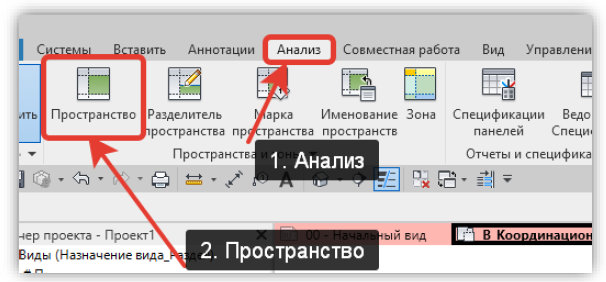
Рисунок 6.3. Анализ - Пространство
После чего появится курсор, который информирует о том, что необходимо выбрать помещение, где нужно расставить пространства.
Если Revit не увидит границ помещения, то курсор будет выглядеть как показано ниже:
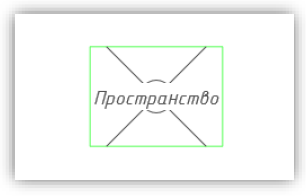
Рисунок 6.4. Курсор
Но если Вы наведете курсор в область помещения, то картина будет выглядеть иначе, и Вы наглядно увидите, что программа определила границы помещений.
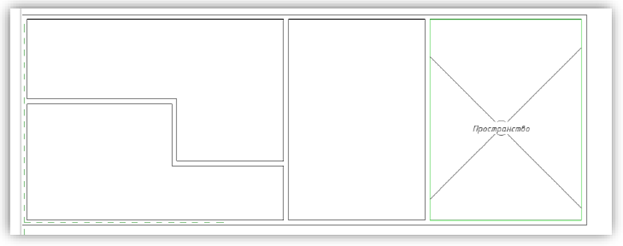
Рисунок 6.5. Определились границы помещения
Чтобы вручную не расставлять каждое пространство, можно воспользоваться функцией «разместить пространства автоматически», данная функция будет активна в том случае, если вы не вышли с режима редактирования пространств.
Если архитектура имеет потолки, то пространству автоматически будет присвоено значение высоты, и его менять не нужно, но если очень хочется изменить, то можно задать смещение вручную, по умолчанию оно равно 2438.4.
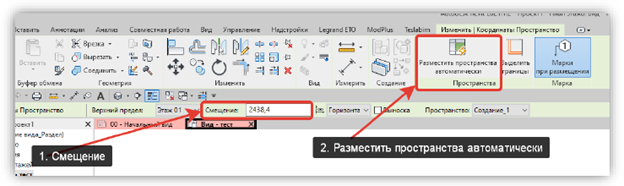
Рисунок 6.6. Размещение пространств автоматически
После расстановки появится уведомление, что создано N ко-во пространств.
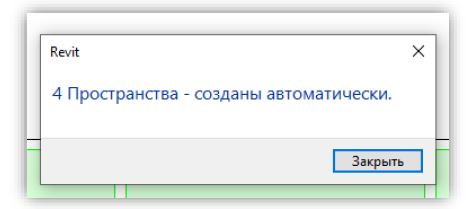
Рисунок 6.7. Уведомление
Чтобы получить информацию о номере и наименовании помещений, необходимо произвести ту же операцию, что и с созданием пространств, а то есть: Анализ -> Именование пространств.
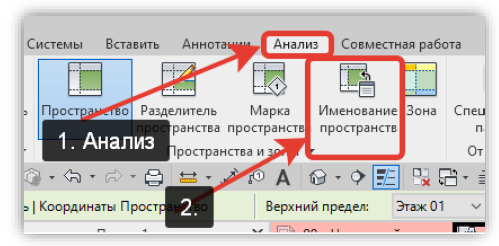
Рисунок 6.8. Анализ – Именование пространств
Выйдет окно, и оставляем все без изменений и нажимаем «ОК»:
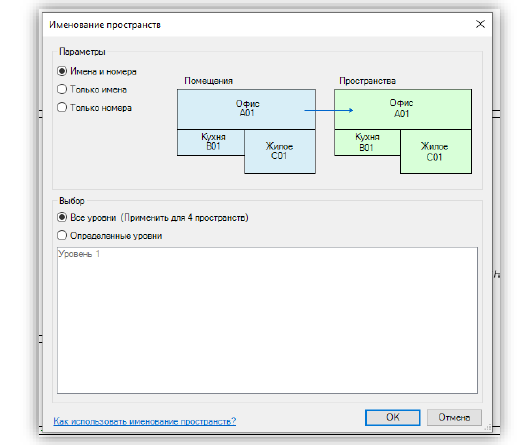
Рисунок 6.9. Именование пространств
После чего мы увидим, что каждому пространству было задано новое имя.
Чтобы изменить данную маркировку, к примеру добавить информацию о номере и нормируемой освещенности, необходимо произвести следующие манипуляции:
1 – Выбрать марку одним нажатием левой кнопкой мыши, к примеру, где написано «Коридор». На панели «Свойств», что находится справой части рабочей области, мы увидим, что это за элемент, в данном случае, это семейство категории «Марка пространств»
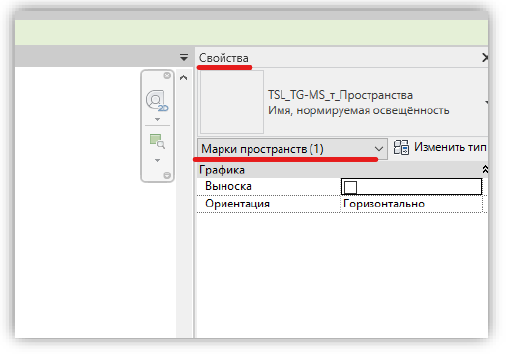
Рисунок 6.10. Выбор марки
Таким образом у любого семейства можно узнать его категорию.
2 – Нажимаем один раз правой кнопкой мыши в любом месте рабочей области (желательно вне помещений), и должна высветиться панель выбора.
3 – На данной панели выбираем функцию «Выбрать все экземпляры.
4 – Из выпадающего списка выбираем «Видимые на виде», тем самым Revit выбирает все аналогичные элементы на виде. (В выпадающем списке так же есть «Во всем проекте», т.е. если нужно сменить данные марки не только на данном виде, но и на всех остальных, то выбираем именно эту функцию).
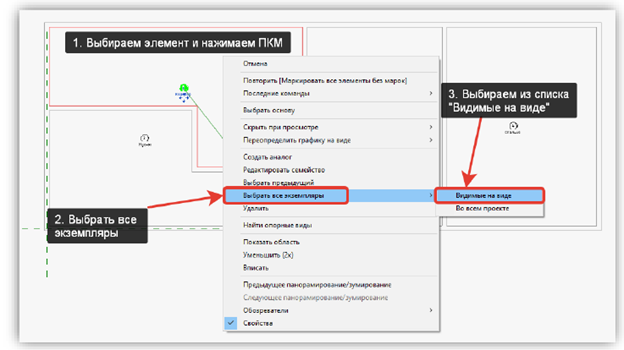
Рисунок 6.11. Выборка
5 – Если все было сделано правильно, то в нижнем правом углу мы увидим, что наше количество выбранных элементов равно 4, так как в примере ко-во помещений равно четырем.
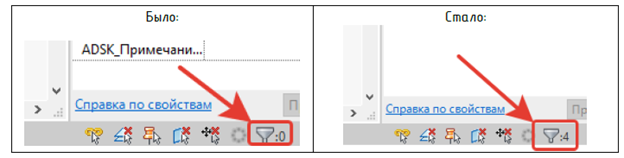
Рисунок 6.12. Количество элементов
6 – Затем идем к окну «Свойств» (по умолчанию находится в правой части рабочей области), и раскрываем окно типов. (Каждая категория имеет свои типы, у марок они так же имеются.)
7 – Выбираем тип с наименованием – «Номер, имя, нормируемая освещенность» (2)
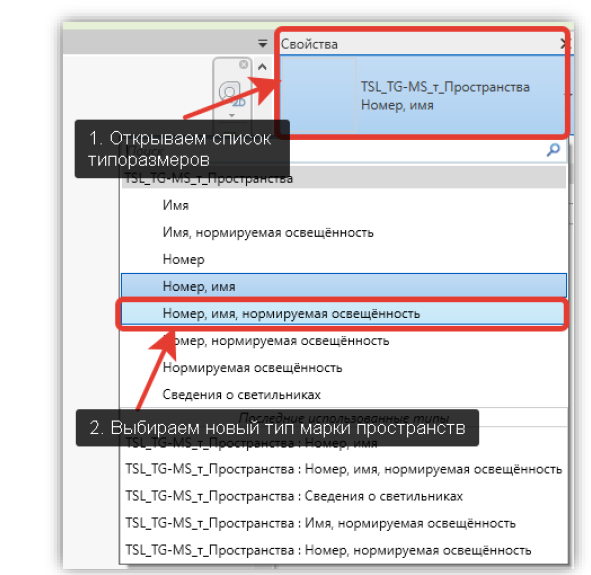
Рисунок 6.13. Выбор типоразмера
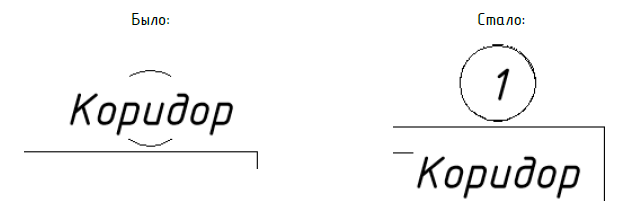
Рисунок 6.14. Результат
Все! Мы выполнили задачу, по замене типа всех аналогичных элементов на новые. По этой же аналогии происходит замена типа у абсолютно всех семейств, например, таких как розеток, светильников и т.п.
Если обратить внимание, то может возникнуть вопрос, была выбрана марка, где имеется информация об нормируемой освещенности, но освещенности на планах нет.
Все очень просто.
Да, программа за нас не определит какому помещению нужно задать ту или иную нормируемую освещенность. Этот момент рассматривается и ищутся пути решения, чтобы и этот вопрос упростить. Но и без того имеется легкий способ заполнения информации в пространства о нормируемой освещенности и категорий помещения
Прим.: В информацию о пространстве можно записать все что угодно, ограничивается все только той информацией, которую необходимо изобразить на чертежах.
Для того чтобы разом заполнить параметры (освещенность и категорию) для пространств, следует:
1 – Перейти на вкладку «Ведомости/Спецификации» (через ДП), раскрыть список (как раскрыть см.4.1)
2 – Из списка еще раз раскрыть – «Вспомогательные спецификации»
3 – После чего дважды нажать на «В_Спецификация пространств»
По аналогии с видом «Вид - тест», откроется новое окно со спецификацией.
Если все выполнено верно, то выйдет следующая картина или похожая на нее:
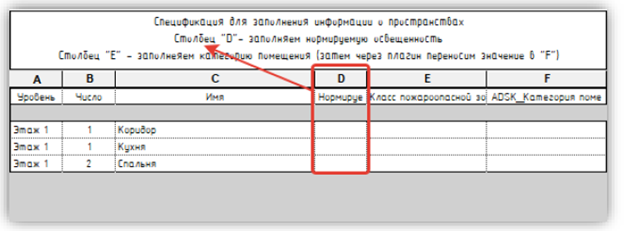
Рисунок 6.15. Задание параметров
Можно заметить, что число помещений у позиции Спальня = 2, это означает, что если проект имеет несколько одинаковых помещений, а в нередких случаях их количество может достигать десятки, то стоит всего у одной позиции заполнить данное значение, и автоматически для всех пространств данное значение будет так же заполнено.
В данной спецификации нужно заполнить ячейку «D».
Например, впишем произвольные значения освещенности напротив каждого имени помещения:
(Для того, чтобы заполнить ячейку нужно выбрать ее).
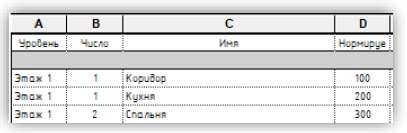
Рисунок 6.16. Заполним значениями
У пространств/помещений с именем «Спальня» мы заполнили параметр освещенности значением равным 300.
После чего, чтобы увидеть результат, переходим на вид - «Вид – тест»
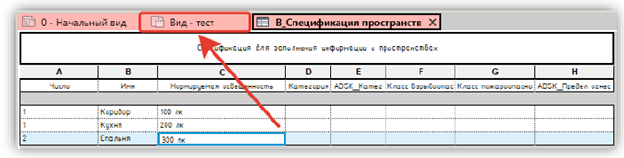
Рисунок 6.17. Переход на вид
И мы увидим, что в наши марки пространств, абсолютно всех помещений, добавилась новая информация – нормируемая освещенность.
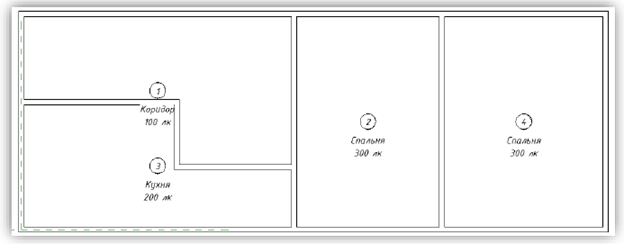
Рисунок 6.18. Результат
В некоторых случаях марка по ошибке может “залезть” на какой-либо элемент, в нашем случае, марка под номером 1, с именем Коридор, ошибочно расположилась на стене, чтобы исправить это, необходимо:
1 – Выбрать марку одним нажатием левой кнопки мыши.
2 – Появится значок  , который указывает на то, что с помощью него можно передвигать марку.
3 – Зажав левую кнопку мыши по этому значку и удерживая ее, программа даст возможность передвинуть данный элемент туда, куда Вам это необходимо.
Попробуйте передвинуть ее в какой-либо угол.
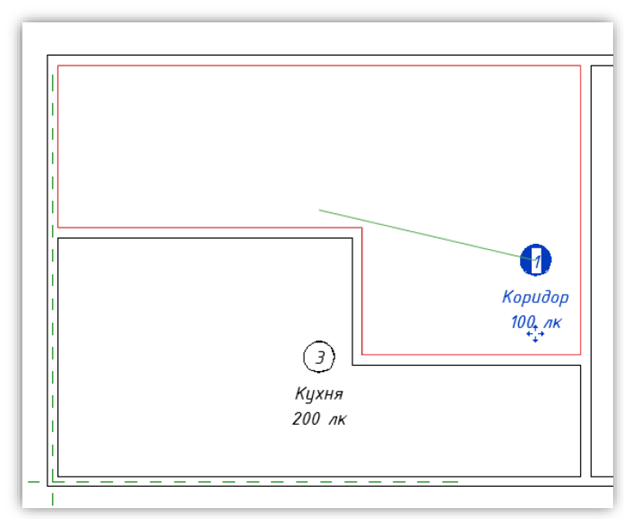
Рисунок 6.19. Перемещение марки
6.2 - Маркировка помещений
В Revit имеется возможность напрямую получить информацию о помещениях из связанных файлов без создания пространств.
Для этого пользователю необходимо перейти на тот план этажа, где необходимо разместить маркировку (информацию о имени и номере помещения)
Далее зайти на вкладку "Аннотации" -> "Маркировать все"

После чего откроется окно , где необходимо будет выполнить следующие действия:
- Поставить флажок напротив "Включить элементы из связанных файлов" (необходимо для того, чтобы мы могли взаимодействовать с помещениями из связанных файлов);
- Поставить флажок напротив "Марки помещений" в столбце "Категория" (тем самым выбираем элементы, которые будем маркировать);
- Выбрать в столбце "Загруженные марки" необходимую вам маркировку;
- Нажать на "Применить" -> "Ок";
- Все помещения на текущем виде будут промаркированы.
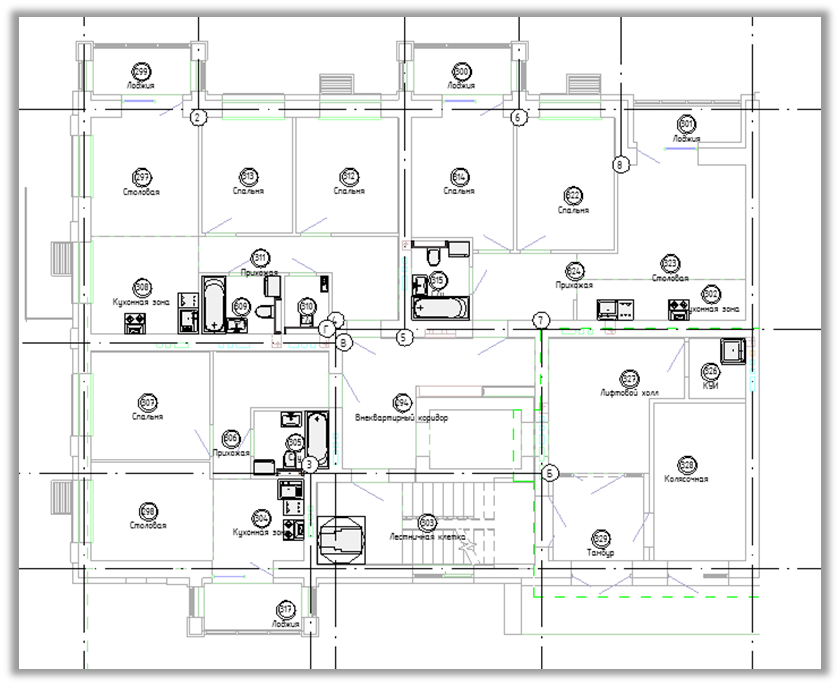
Аналогично необходимо поступить и с остальными видами, где необходима данная маркировка.
7. Добавление семейств на планы
Как говорилось ранее, нашими основными объектами (категории семейств), будут являться:
- электрооборудование;
- электрические приборы;
- осветительные приборы.
Все категории семейств и их типоразмеры находятся в ДП на вкладке «Семейства».
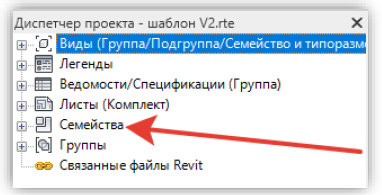
Рисунок 7.1. Расположение семейств в ДП
В Revit категория семейств определяет тип объектов, к которым принадлежит семейство (окна, двери, мебель и т.д.). Она используется для удобства поиска и выбора нужных семейств при создании модели.
Примером категории семейств может быть "Электрооборудование". Если объекту присвоена данная категория, то программа понимает, что этот элемент является устройством для подключения к нему электрической нагрузки, и обеспечивает его определенными свойствами для этой цели.
Осветительные приборы и электрические приборы, по логике программы, это - нагрузка, которую нам необходимо подключить к щиту (кат. «Электрооборудование»).
И так, перейдем на рабочий вид «Вид – тест» и добавим по несколько светильников разного типа в каждом помещении и зададим им отметку от уровня на высоту равной 2900мм.
Для того, чтобы разместить оборудование на планах, можно пойти 2мя путями:
Вариант первый:
Идем по пути (к примеру, разместим на плане какой-либо осветительный прибор):
ДП -> Семейства -> Осветительные приборы -> Светильник прямоугольный накладной.
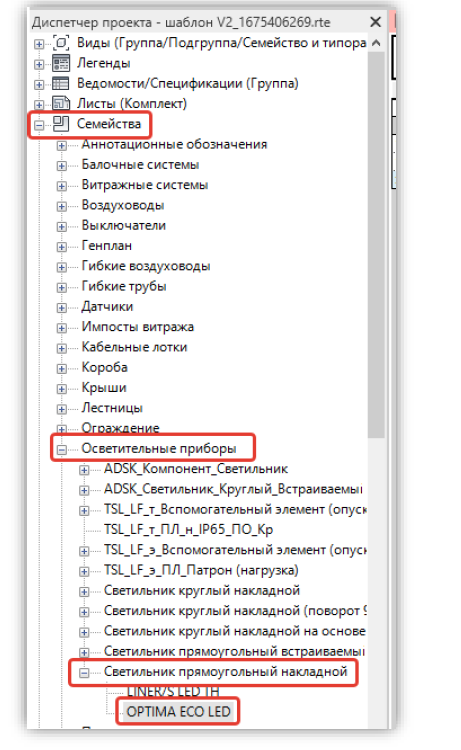
Рисунок 7.2. Выбор семейства из ДП
После чего выбираем понравившийся нам светильник, в примере выбран «OPTIMA ECO LED».
Для того чтобы “вытащить” его на план, необходимо нажать и удерживать ЛКМ по светильнику, появится курсор  , затем этот курсор передвигаем на наш план и после чего отпускаем ЛКМ.
Если все выполнено верно, то за нашим курсором будет “бегать” светильник, и уже можно по каждому помещению расставить необходимо количество.
Чтобы задать высоту светильникам, режиме расстановки на панели свойств находим параметр «Отметка от уровня», по умолчанию она стоит на 0, получается, что светильник находится на уровне перекрытия. Чтобы исправить это, нужно до начала расстановки непосредственно на план, когда светильник “бегает” за курсором, изменить данное значение на то, которое вам необходимо. (В примере отметка от уровня равна 2900 мм).
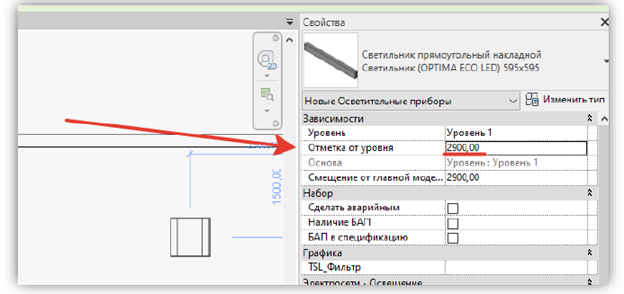
Рисунок 7.3. Изменение высоты
После чего каждый расставленный Вами светильник, будет иметь высотную отметку.
Чтобы выйти из режима расстановки, необходимо нажать на ESC.
По аналогии все тоже самое можно сделать с любым семейством, выше, всего лишь пример.
Вариант второй:
Чтобы добавить любой элемент на план (добавим этот же светильник), сделаем следующее.
Зайдем на вкладку «Системы», на основной рабочей панели, которая находится сверху, там мы раскроем список «Электрооборудование» и выберем вкладку «Осветительные приборы».
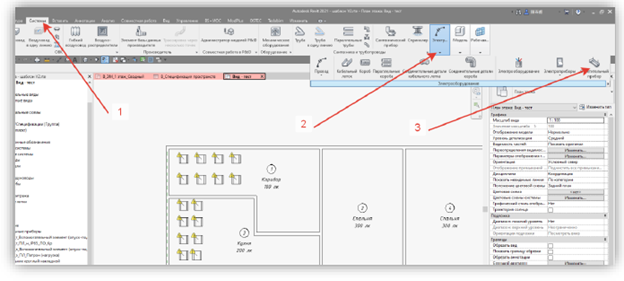
Рисунок 7.4. Осветительные приборы
Если мы переведем курсор мыши на рабочую область, то за нами, как и в первом варианте, будет “бегать” элемент.
Чтобы выбрать нужный нам тип светильника, раскроем выпадающий список в окне свойств, после чего выберем тип «Светильник прямоугольный накладной», а после чего необходимый нам типоразмер, например «OPTIMA ECO LED».
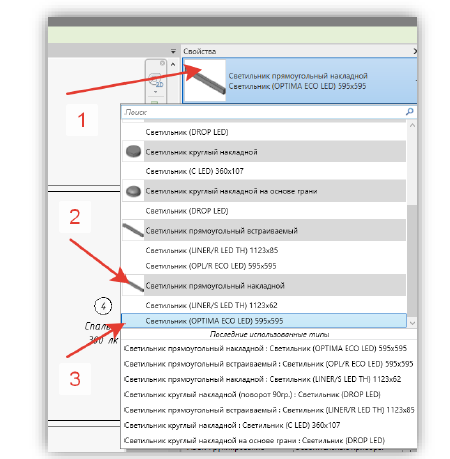
Рисунок 7.5. Выбор светильника
После чего расставляем, как это необходимо и по окончании нажимаем ESC.
После расстановки мы получим следующую картину, или похожу на нее.
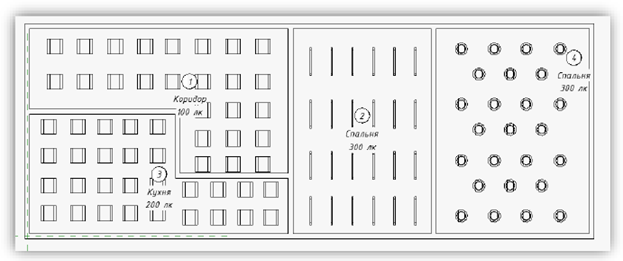
Рисунок 7.6. Результат
Чтобы наглядно убедиться, что все наши светильники имеют высотную отметку, а не лежат на уровне пола, проделаем п.3.4 в разделе «Навигация в программе».
Если все выполнено верно, то увидим 3D вид.
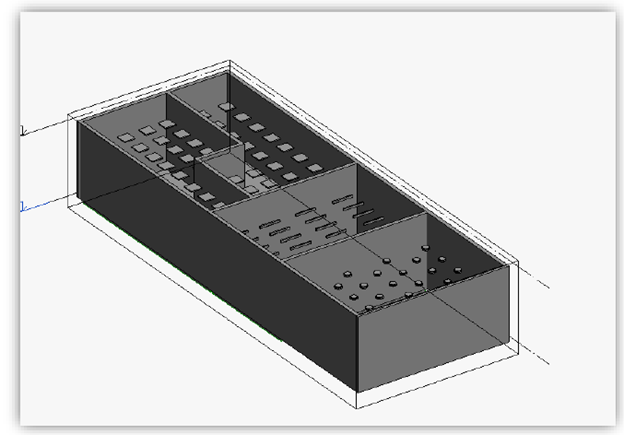
Рисунок 7.7. Результат на 3д виде
Для того чтобы сменить тип одного светильника на другой, необходимо произвести манипуляции, описанные в «6 Создание пространств», по аналогии с марками пространств.
Продублируем:
1 – Выбрать светильник одним нажатием левой кнопкой мыши
2 – Нажимаем один раз правой кнопкой мыши в любом месте рабочей области (желательно вне помещений), и должна высветиться панель выбора.
3 – На данной панели выбираем функцию «Выбрать все экземпляры»
4 – Из выпадающего списка выбираем «Видимые на виде»
5 – Затем идем к панели «Свойств» и раскрываем окно типов
7 – Выбираем любой, нужный нам тип
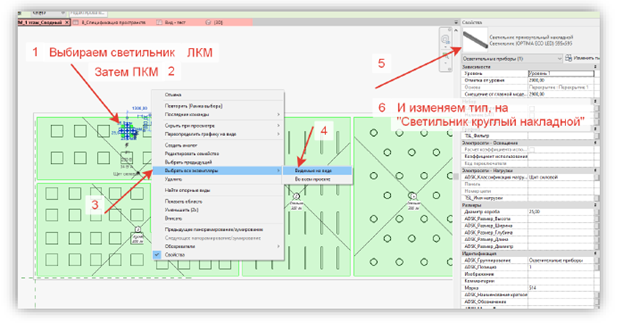
Рисунок 7.8. Изменение светильника
Может возникнуть ситуация, когда на плане имеются одинаковые элементы, но находятся в разных местах, и у нас нет необходимости менять их всех, а нужно только в конкретном помещении.
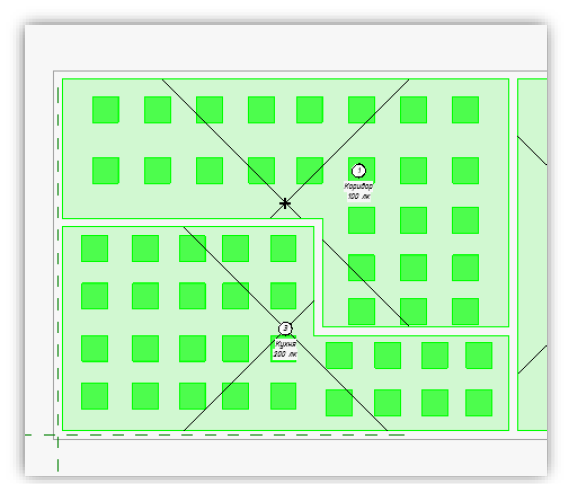
Рисунок 7.9. Ситуация, когда необходимо выбрать светильники только в коридоре, но выделились все однотипные.
От этого никуда не уйти, поэтому нужно снять выделение с “ненужных” элементов. Для этого необходимо нажать и удерживать SHIFT + рамкой выделить те элементы, которые нам нужно убрать с выделения, либо с зажатой клавишей SHIFT поочередно нажимаем на те элементы, с которых есть задача снять выделение
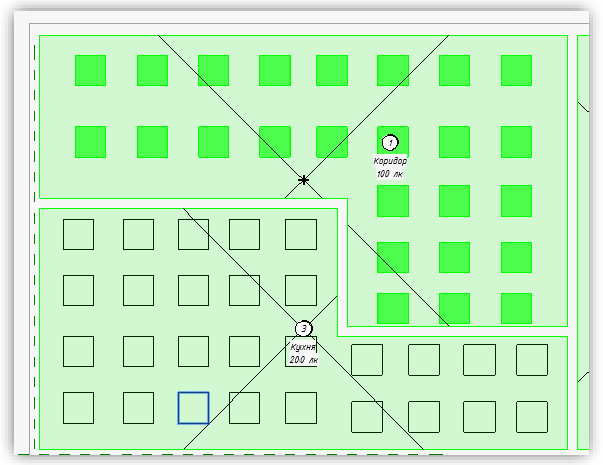
Рисунок 7.10. То, что мы получим после обратного выделения.
И уже тем светильникам, что остались под выделением, мы изменяем тип.
8. Инструменты редактирования
8.1 Клавиша TAB
TAB в Revite используется для выбора цепочки объектов или перебора вариантов.
Нажимается одиночными, короткими нажатиями. Позволяет перебирать объекты, находящиеся друг над другом, а также выбирать цепочки стен, линий, труб, кабельный лотков, электрических цепей и т.д. Незаменима для инженеров.
Примеры:
1) Когда один элемент лежит на другом и нужно перебрать объекты и выбрать нужный:
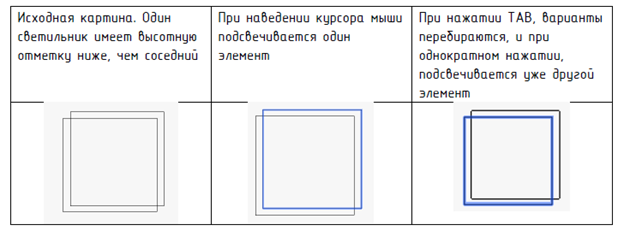
Рисунок 8.1.1. Пример 1
2) Имеется трасса кабельного лотка, при наведении курсора, будет подсвечиваться только определенная часть лотка, но при нажатии кнопки TAB будут перебираться варианты и в одном из вариантов будет полностью выделена трасса кабельного лотка.
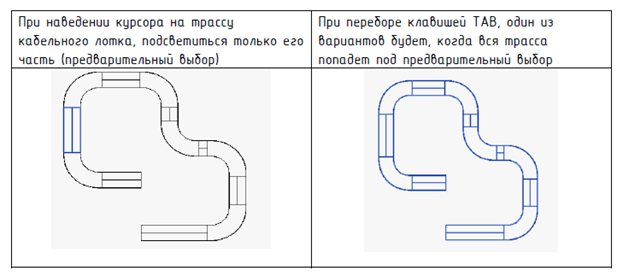
Рисунок 8.1.2. Пример 2
8.2 Вкладка «Изменить»
Вкладку «Изменить» можно включить двумя способами:
- Когда в проекте ничего не выделено, то «Изменить» будет находиться на рабочей панели зачастую в конце справа.
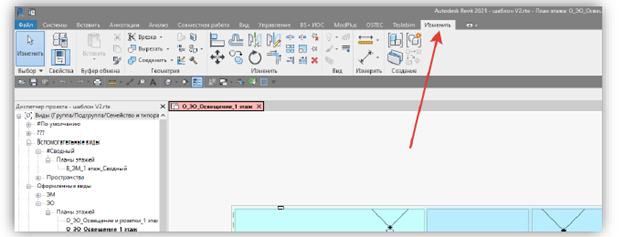
Рисунок 8.2.1. Вкладка справа
- Вкладка изменить активируется автоматически после того, как вы выделите какой-либо объект в проекте, и при активации какого-либо инструмента на этой вкладке, он будет работать с тем элементом, который вы выделили.
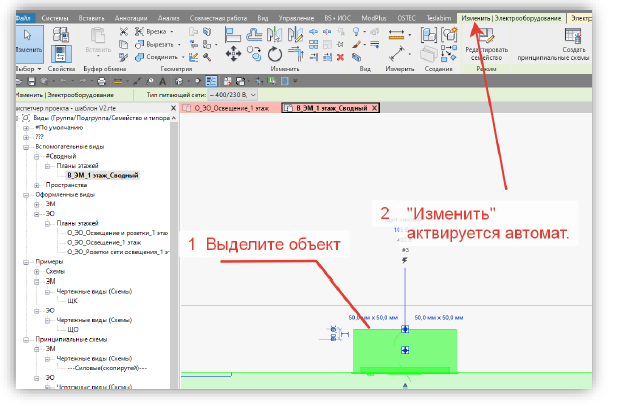
Рисунок 8.2.2. Автоматически появляется при выделении элементов
После чего перед Вами откроются все инструменты вкладки «Изменить».
На данный момент нас будут интересовать инструменты подкатегории «Изменить», а т.е.:
1 - Выровнять
2 - Перенести
3 - Копировать
4 - Повернуть
5 – Массив
6 – Параллельный размер (подкатегория – «Измерить»)
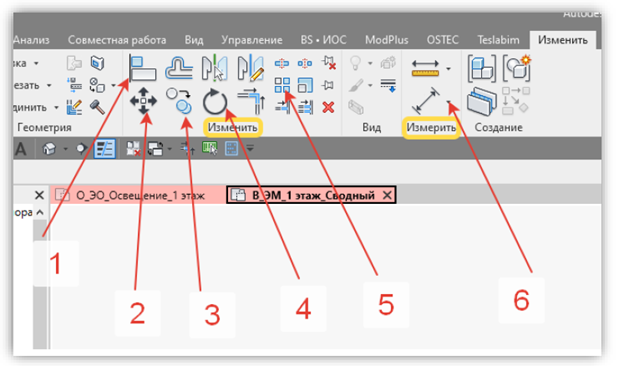
Рисунок 8.2.3. Инструменты
8.2.1 Инструмент «Выровнять»
Бывают случаи, когда один или несколько элементов имеют положение отличное от соседних элементов, а перетаскивать каждый элемент не особо то и удобно, и в этих случаях удобно применить данный инструмент, он работает по следующему принципу:
· Выбираете вкладку «Изменить» -> «Изменить» -> «Выровнять».
Курсор приобретает вид значка выравнивания.
· После чего необходимо выбрать грань, по которой необходимо выровнять элементы, либо центры элемента. (При наведении курсоров на объект, автоматически будут подсвечиваться все возможные грани, по которым можно сделать выравнивание.)
После выбора грани, она будет подсвечена синей штриховой линией — это некая ось выравнивания, по которой будет происходить выравнивание.
· Последним этапом является выбор грани элементов, которые нам необходимо выровнять относительно оси выравнивания.
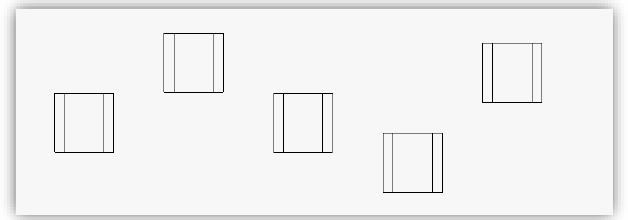
Рисунок 8.2.1.1. Исходный вариант
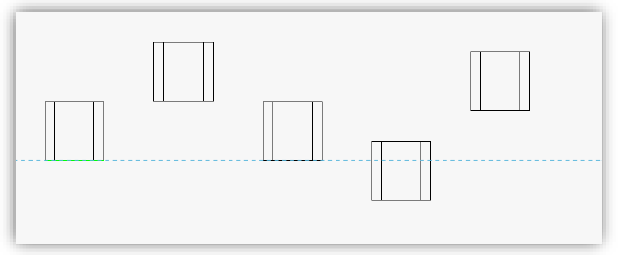
Рисунок 8.2.1.2. Инструментом «Выравнивание» выбираем грань того светильника, относительно которой будет произведено выравнивание соседних элементов. Для примера выберем нижнюю грань первого светильника.
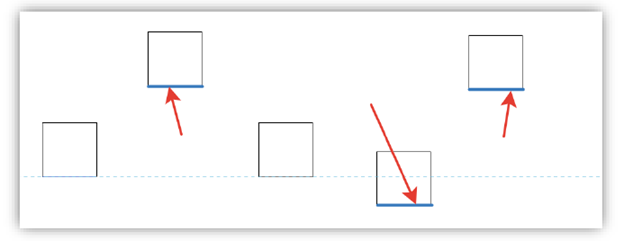
Рисунок 8.2.1.3. Выбираем грани элементов, которые нам необходимо выровнять. Если выровнять нужно несколько элементов, то мы должны нажимать на грани с зажатой клавишей CTRL, либо нажать слева сверху под рабочей панелью на галочку «Множественное выравнивание».
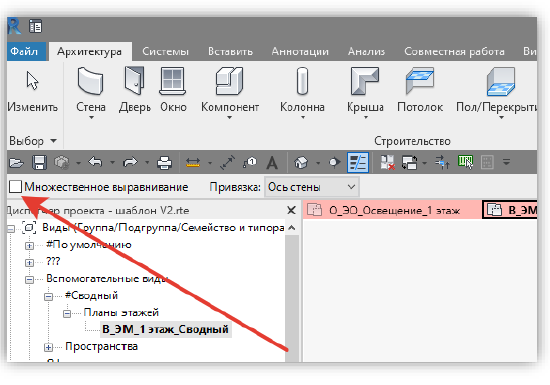
Рисунок 8.2.1.4. Множественное выравнивание
Финальный результат будет следующим:
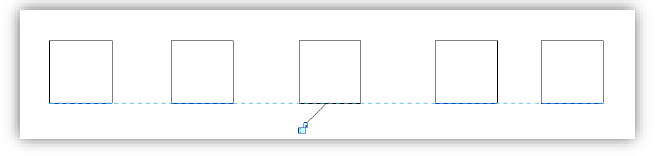
Рисунок 8.2.1.5. Результат
Для запуска новой процедуры выравнивания нажмите клавишу Esc один раз.
Для завершения работы с инструментом "Выровнять" нажмите клавишу Esc дважды.
Данный инструмент может работать как на фасадах, так и в 3D виде, он может работать не только с объектами, но также и с линиями, что полезно будет для чертежей.
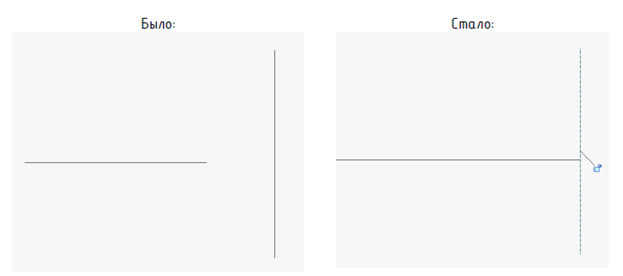
Рисунок 8.2.1.6. Работа с линиями
8.2.2 Инструмент «Перенести»
Использование команды "Перенести" увеличивает производительность и позволяет более точно размещать элементы.
Процедура, следующая:
1. Выбираем необходимые для перемещения элементы.
2. Автоматически должна открыться вкладка на рабочей панели «Изменить», после чего выбираем инструмент «Перенести».
3. Выбираете начальную точку, откуда должен быть перемещен элемент, затем конечную точку. Если необходимо сделать перемещение с определенным шагом, то до того, как вы нажали конечную точку, необходимо навести курсором направление перемещения и на клавиатуре задать численное значение, к примеру «1500» и нажимает ENTER, вследствие чего объект или группа объектов будет перемешена на данную величину.
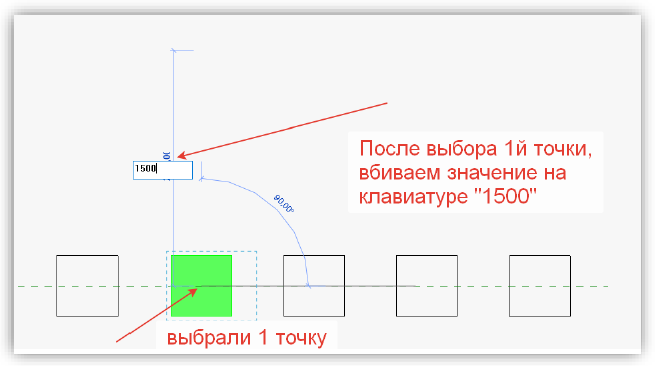
Рисунок 8.2.2.1. Перемещение
Финальный результат:
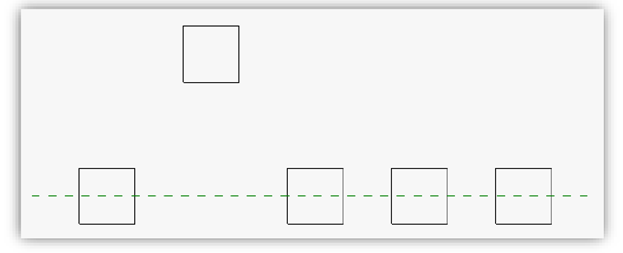
Рисунок 8.2.2.2. Результат
Так же под рабочей панелью, когда активен режим перемещения, можно выбрать ортогональный режим перемещения, называется - «Режим ОРТО».
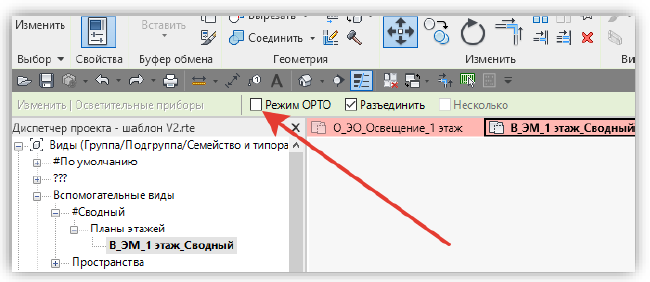
Рисунок 8.2.2.3. Режим ОРТО
8.2.3 Инструмент «Копирование»
Инструмент «Копировать» копирует один или несколько выбранных элементов и обеспечивает немедленное размещение копий на чертеже.
1. Выберите одно из следующих действий:
- Перейдите на вкладку «Изменить» -> «Изменить» -> «Копировать»  , затем элементы, которые необходимо копировать и нажать ENTER
либо
- Выберите необходимые элементы для копирования -> «Изменить» -> «Копировать»  .
.
2. Сразу задайте себе цель, создать одну копию, либо несколько, если необходимо несколько копий, то под рабочей панелью необходимо нажать на галочку «Несколько».
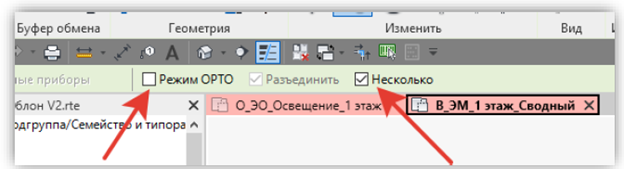
Рисунок 8.2.3.1. Режим ОРТО и несколько
3. Далее необходимо выбрать начальную точку, от которой должно произойти копирование
4. Наведите курсор туда, куда необходимо вставить копию.
5. Щелкнуть ЛКМ, для создания копии, если выбрано «Несколько», то процедура будет повторяться, пока вы не нажмете ESC.
Так же, как и по аналогии с инструментом «Перенести», после выбора начальной точки, можно курсором мыши выбрать направление копирования и написать численное значение перемещения, к примеру «1500», после чего нажать ENTER и наш объект будет скопирован на данную величину.
Важно! Стоит отметить, что копия несет в себе полностью всю ту информацию, что и родительский элемент.
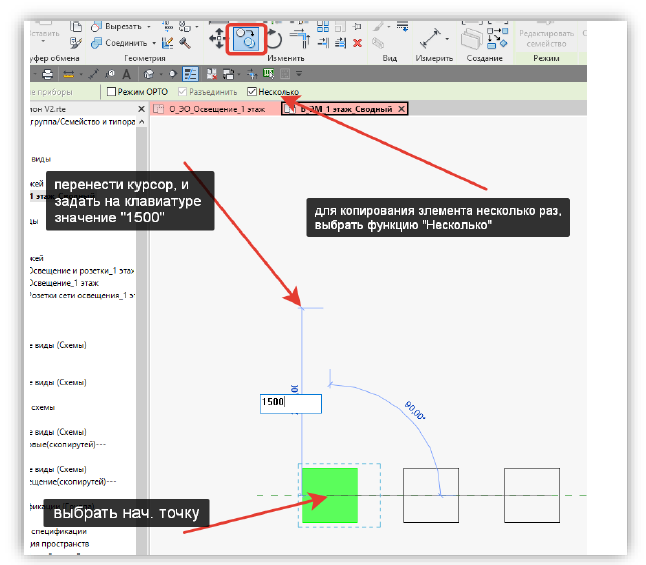
Рисунок 8.2.3.2. Перемещение
Финальный результат:
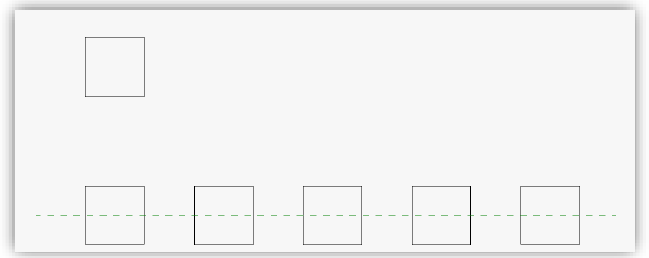
Рисунок 8.2.3.3. Результат
8.2.4 Инструмент «Поворот»
Поворачивать положение элементов на 90 градусов можно без использования каких-либо инструментов, для этого необходимо выбрать нужные объекты и нажать ПРОБЕЛ, после чего все элементы изменят свое положение вокруг оси Z.
Было:
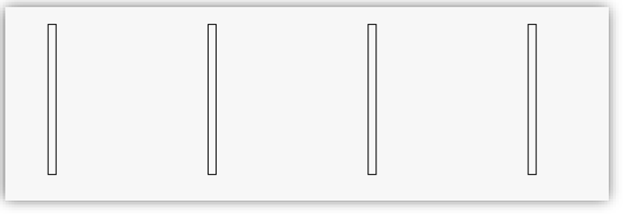
Рисунок 8.2.4.1. До поворота
Стало:

Рисунок 8.2.4.2. После поворота
Инструмент "Повернуть" служит для поворота элементов вокруг оси на любой угол.
Процедура следующая:
1. Выберите одно из следующих действий:
- Выбираете вкладку «Изменить» -> подкатегория «Изменить» -> «Поворот»  , затем элементы, которые необходимо повернуть и нажать ENTER
либо
- Выберите необходимые элементы для поворота -> «Изменить» -> «Повернуть»  .
.
В центре выбранного элемента обозначен центр вращения  .
.
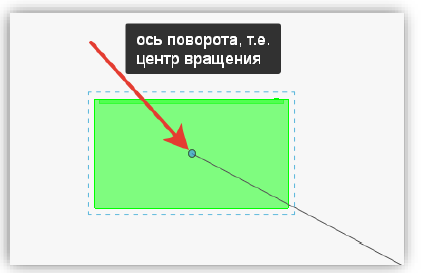
Рисунок 8.2.4.3. Центр вращения
При необходимости данный центр вращения можно перенести:
- с помощью простого перетаскивания на новое место;
- с помощью щелчка по центру вращения и последующего щелчка на новом месте;
- с помощью нажатия клавиши пробела и последующего щелчка на новом месте;
- путем выбора на панели параметров "Центр вращения: Координаты" и последующего щелчка на новом месте.
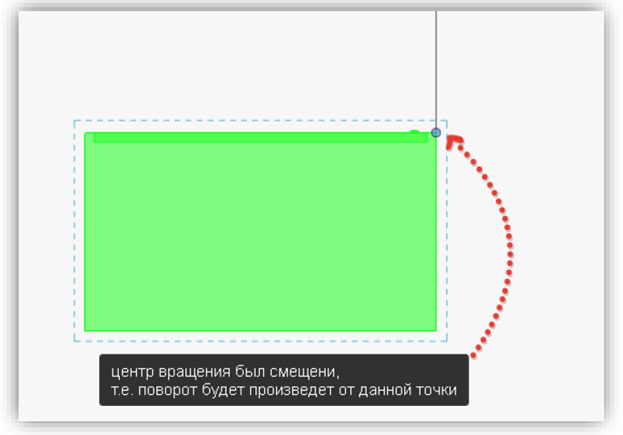
Рисунок 8.2.4.4. Перенос центра вращения
При нажатии на «Центр вращения: По умолчанию», центр вращения будет возвращен в начальное положение.
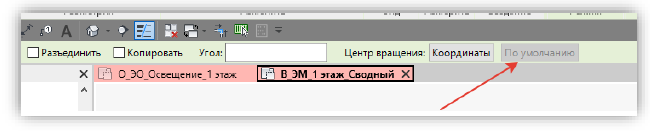
Рисунок 8.2.4.5. По умолчанию
При нажатии «Копировать», создаются копии элемента. Исходный элемент остается на своем месте.
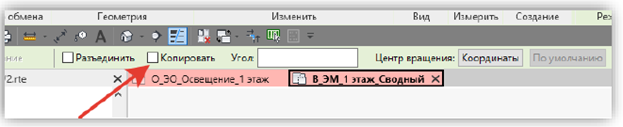
Рисунок 8.2.4.6. Копирование
При нажатии «Угол» задайте угол поворота и нажмите клавишу Enter. Revit выполняет поворот объектов на заданный угол.
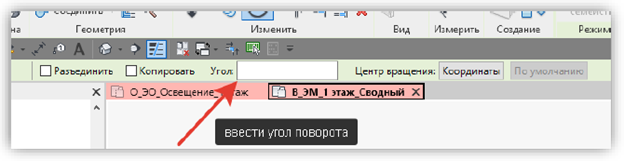
Рисунок 8.2.4.7. Ввод угла поворота
2. Если вы не воспользуетесь функцией «Угол», то можно пойти по следующему пути:
2.1 До первого нажатия левой кнопкой мыши, Вы должны определиться от какого положения луча Вы будете осуществлять поворот, после чего нажать на ЛКМ.
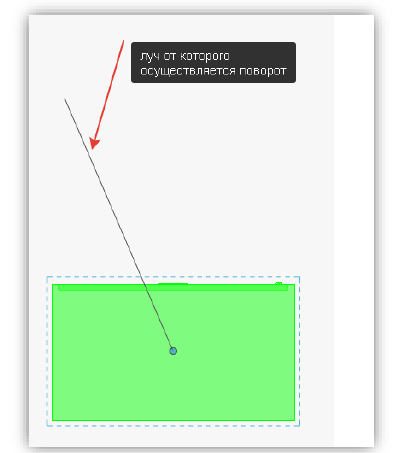
Рисунок 8.2.4.8. Луч, от которого осуществляется поворот
2.2 После чего вторым нажатием определить положение второго луча.
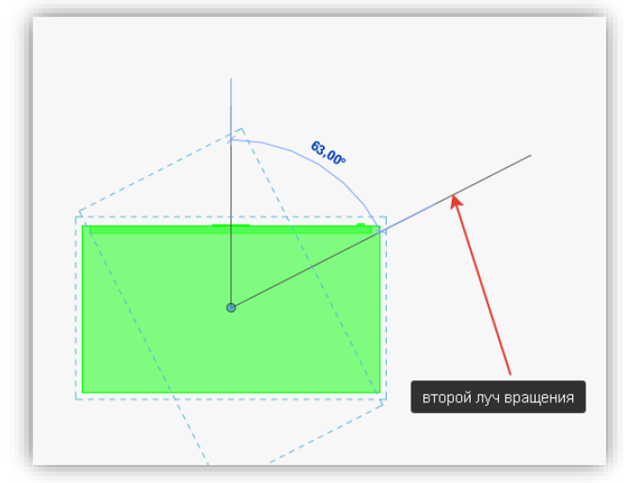
Рисунок 8.2.4.9. Второй луч
Разность положений 1го и 2го луча, будут образовывать угол поворота, как на примере сверху, данное значение равно 63 градуса.
Финальный результат, объект был повернут на 63 градуса:
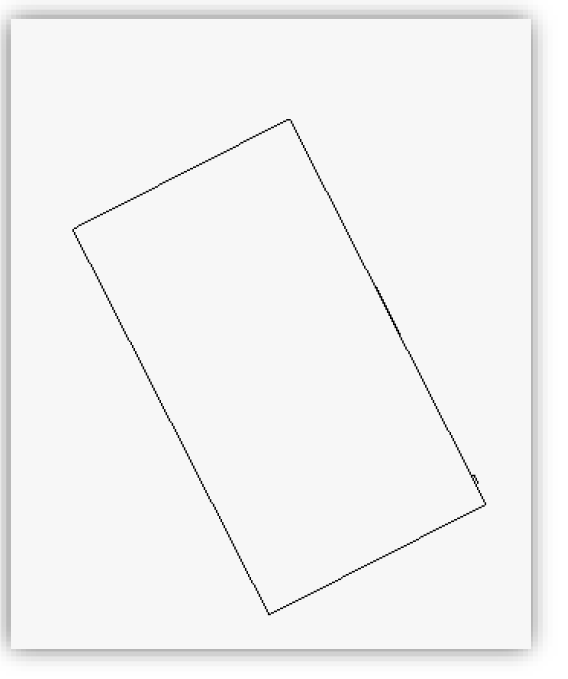
Рисунок 8.2.4.10. Результат
Так же можно вручную задать угол, для этого после первого определения луча вращения, нужно набрать числовое значение поворота, после чего нажать ENTER.
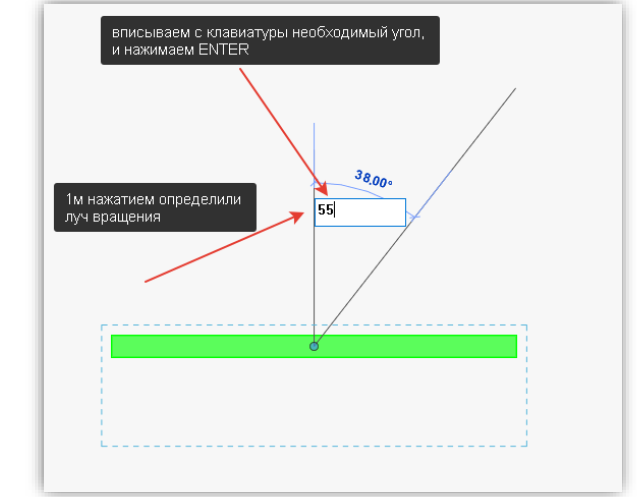
Рисунок 8.2.4.11. Задание угла
Результат:
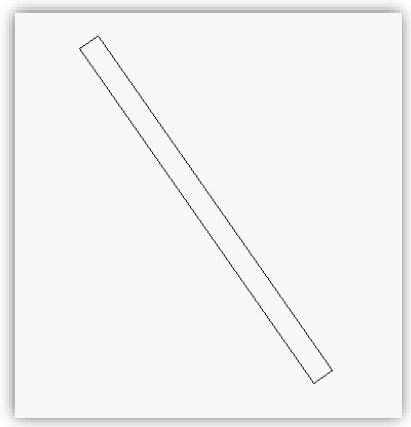
Рисунок 8.2.4.12. Результат
8.2.5 Инструмент «Параллельный размер»
Размеры необходимы для определения расстояний между объектами.
Стоит отметить, что размеры, в отличии от размеров AutoCAD, имеют тесную связь между элементами проекта. А т.е. при перемещении объекта, будут изменять размеры, а при изменении размеров, будут перемещаться объекты.
Размеры бывают разных типов:
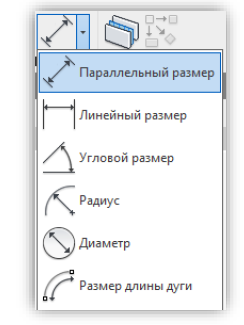
Рисунок 8.2.5.1. Типы размеров
1. Для того, чтобы выбрать размер, необходимо:
- Перейти на панель «Изменить», и выбрать в подкатегории «Измерить», «Параллельный размер», если необходимо выбрать другой тип размера, то нужно открыть раскрывающийся список и после чего выбрать необходимый тип.
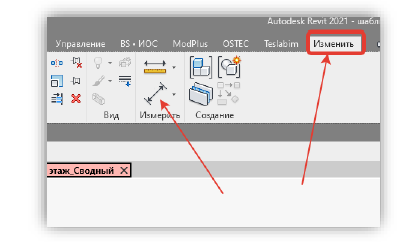
Рисунок 8.2.5.2. Изменить
Либо
- Перейти на вкладку «Аннотации», и в категории размер, выбрать необходимый
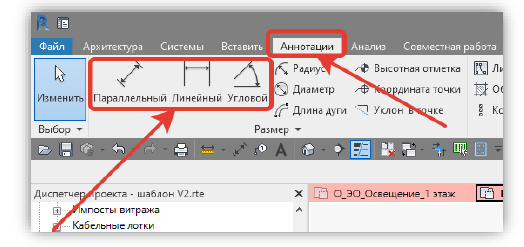
Рисунок 8.2.5.3. Аннотации
2. После выбора типа размера, к примеру, выберем «Параллельный» появится курсор.
Так же автоматически откроется вкладка «Изменить», где в случае чего всегда можно поменять размер.
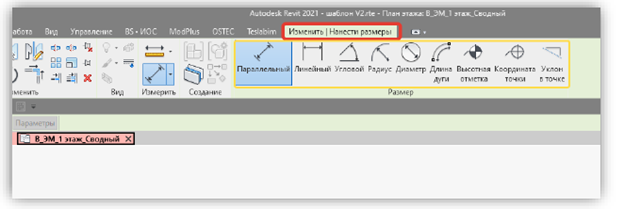
Рисунок 8.2.5.4. Изменить
3. Далее наводим курсор на элемент, и автоматически будут подсвечиваться грани, кромки объекта, к которым можно привязать размер, чтобы привязаться, используем ЛКМ, и после чего добавляем этим же действием в цепочку размеров следующие объекты.
К примеру, привяжемся к центрам прямоугольных светильников.
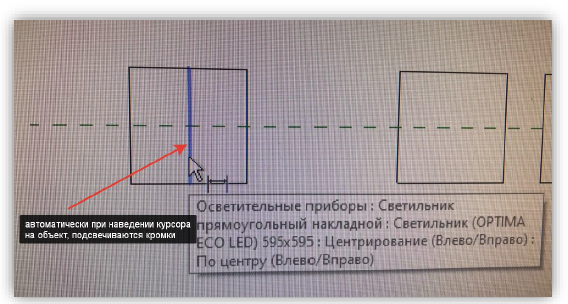
Рисунок 8.2.5.5. Привязка
После чего получаем цепочку размеров.
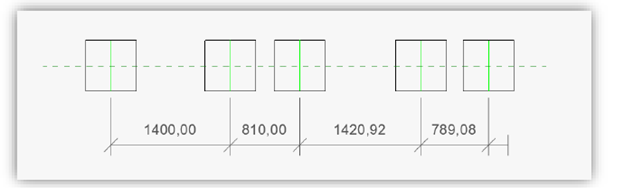
Рисунок 8.2.5.6. Цепочка размеров
Чтобы выйти из режима расстановки размеров, необходимо нажать ЛКМ на пустую область .
После того, как мы вышли из режима редактирования размеров, у нас автоматически этот размер будет выделен, и будут доступны две функции:
- Эквивалентный размер  - данная функция позволяет равномерно распределить все объекты вдоль всего размера.
Было:
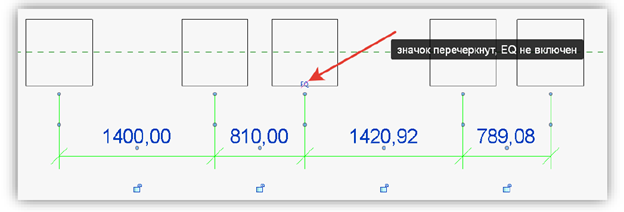
Рисунок 8.2.5.7. Разные расстояния
Стало:
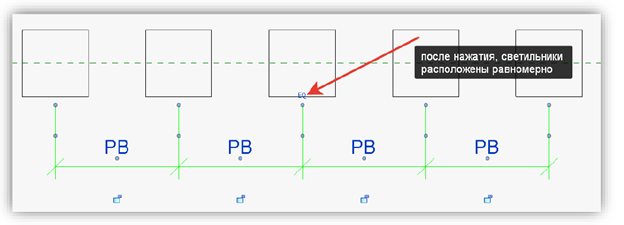
Рисунок 8.2.5.8. Одинаковые расстояния
- Замок  , позволяет закрепить размер, т.е. если замок будет закрыт, то при перемещении элемента, закрепленного, например к стене, программа будет выдавать сообщение, о том что данный элемент закреплен размером и его переместить нельзя (конечно можно, но при удалении данной зависимости).
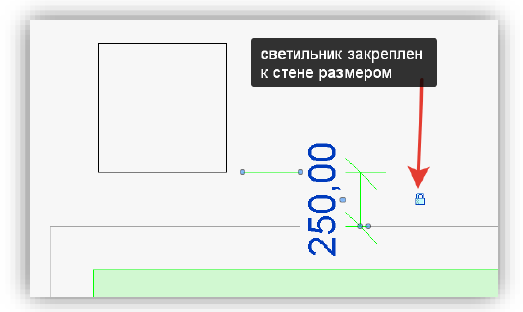
Рисунок 8.2.5.9. Блокирование размера
При желании сдвинуть светильник, выйдет ошибка:
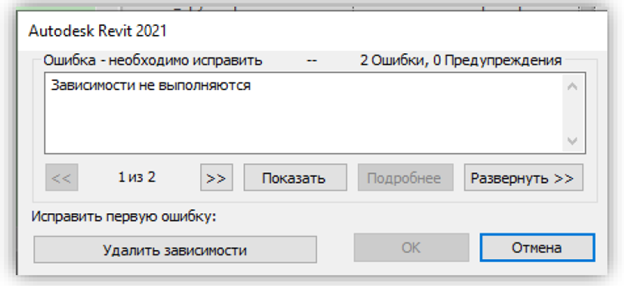
Рисунок 8.2.5.10. Ошибка
Если Вы нажмете на отмену, все вернётся как было.
Если нажмете на удалить зависимости, то объект передвинется, а размер, который был закреплен, удалится.
Если один элемент, закреплен размером с другим, то при перемещении одного объекта, вслед за ним будет перемещен и закрепленный к нему
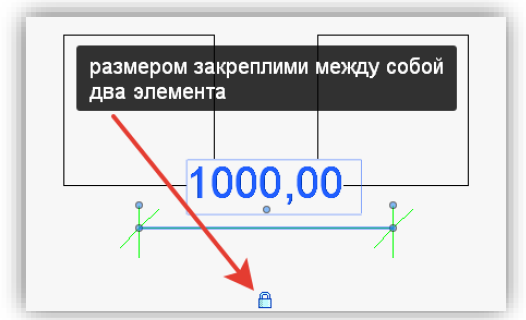
Рисунок 8.2.5.11. Закрепление расстояния между элементами
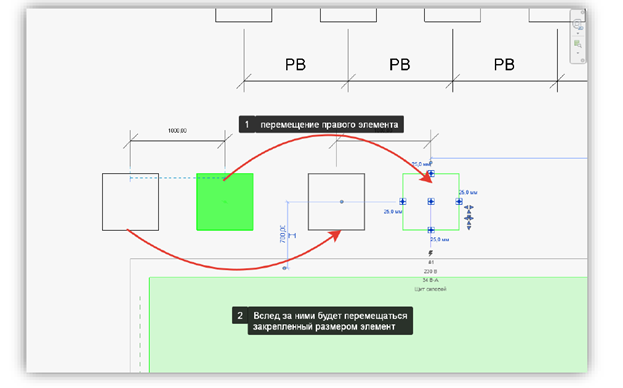
Рисунок 8.2.5.12. Перемещение
Как говорилось выше, размеры с объектами имеют тесную связь. К примеру, допустим, имеется светильник и рядом находящаяся стена, и при помощи параллельного размера определим расстояние между ними, как показано ниже:
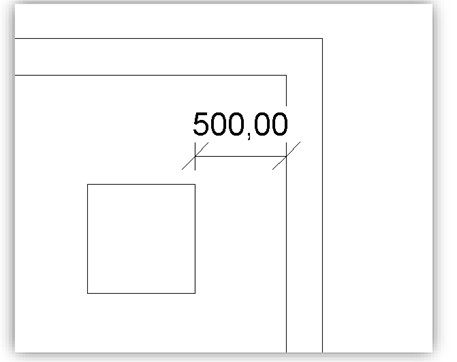
Рисунок 8.2.5.13. Определение расстояния от стены
Если мы выделим светильник, то размер примет иной вид, а т.е:
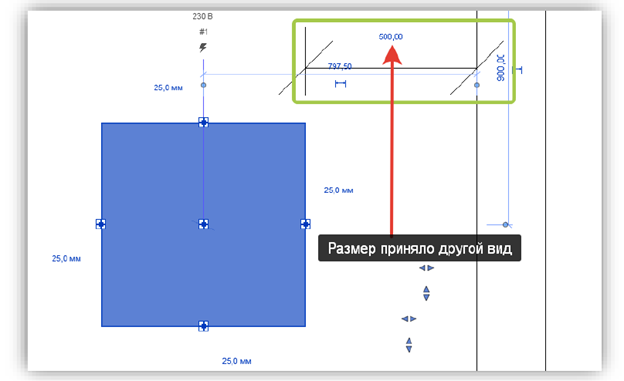
Рисунок 8.2.5.14. Вид размера изменился
И если в таком состоянии нажать на данный размер, то его можно вручную сменить.
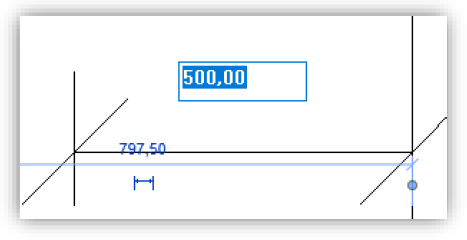
Рисунок 8.2.5.15. Изменение
После чего вписываем новое значение, в примере данное значение будет 800.
Наш светильник переместится.
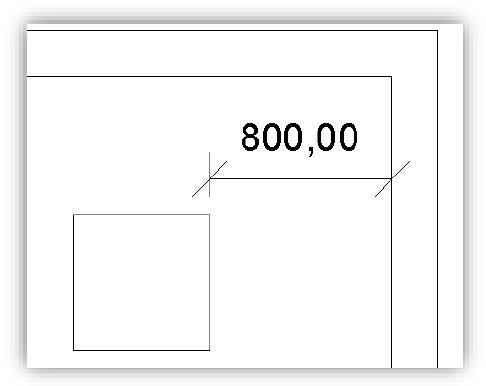
Рисунок 8.2.5.16. Изменение расположения и размера
Важно! Перемещаться будет только тот элемент, который вы выделили. Если бы была выделена стена, вместо светильника, и после изменения размера на новое значение, переместился бы не светильник, а стена.
Если размер уже был создан, но требует корректировок, то не обязательно его удалять, можно воспользоваться инструментом – «Редактировать цепочку размеров», которая появится после выделения нужного размера, на вкладке «Изменить».
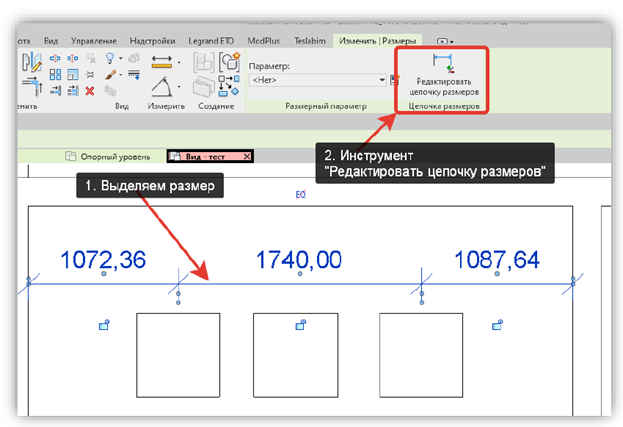
Рисунок 8.2.5.17. Редактировать цепочку размеров
На примере выше, случайно не был расставлен размер между средним светильником. Чтобы добавить его, выбираем наш размер, затем «Редактировать цепочку размеров».
Появится курсор редактирования размера, после чего ставим размер на средний светильник, чтобы выйти с режима редактирования размера нажимаем ЛКМ на пустую рабочую область и наш размер будет изменен.
Для того, чтобы наоборот, убрать ненужный размер, действуем так же, как описано выше, и нажимаем ЛКМ на ту грань, где необходимо удалить размер.
8.2.6 Буфер обмена
Буфер обмена является очень важным инструментом, когда имеется большое количество этажей и различных видов.
Нас будут интересовать такие инструменты как:
- Копировать в буфер;
- Вставить из буфера.
Данные инструменты можно найти на вкладке «Изменить».
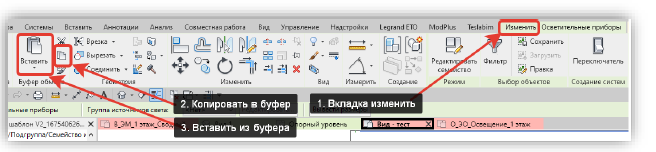
Рисунок 8.2.6.1. Расположение инструментов
Для того чтобы добавить в буфер обмена элементы, для начала необходимо их выбрать, после чего выбираем инструмент «Копировать в буфер»
Для того чтобы разместить скопированные в буфер объекты, используем инструмент «Вставить из буфера», при нажатии раскроется список, где необходимо выбрать наиболее подходящий вариант:
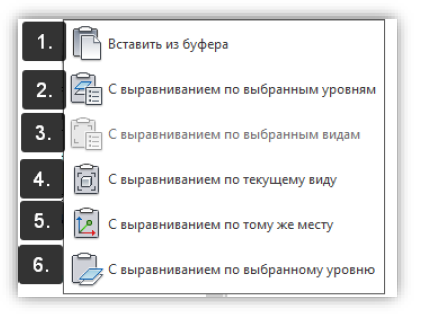
Рисунок 8.2.6.2. Варианты вставки
1. Вставить из буфера – после выбора данного варианта, Вы собственноручно должны разместить скопированные элементы на том виде, который является на данный момент активным.
2. С выравниванием по выбранным уровням – если был выбран данный вариант размещения, то откроется диалоговое окно, которое предложит вам выбрать из существующих в проекте уровней те, на которые необходимо скопировать элементы.
3. С выравниваем по выбранным видам – аналогично размещению по выбранным уровням, только вместо уровней, будут виды.
4. С выравниванием по текущему виду – если вы скопировали элементы в буфер обмена, и перешли на другой вид (возможно даже этого этажа, но с другим шаблоном вида), то при использовании данной функции, элементы будут размещены только на активном виде, в том месте, где ранее элементы были скопированы.
5. С выравниванием по тому же месту – элементы, которые были скопированы, будут вставлены в том же месте, с которого и были скопированы.
6. С выравниванием по выбранному уровню – данная функция будет работать на фасадах и разрезах, работает аналогично «С выравниванием по выбранным уровням»
9. Создание электрических цепей
Основой для работы по разделу электроснабжения является создание электрических цепей.
Электрическая цепь — это некая логическая связь, с помощью которой мы показываем программе какой элемент, в частности электрические и осветительные приборы, относятся к тому или иному щиту (электрооборудование).
Например: в реальности - собираем светильники в группу и подключаем к автомату, находящемуся в электрическом щите, аналогичное действие мы должны сделать и в программе, но более упрощенно.
Стоит запомнить!!!
|
Электрооборудование – это то, к чему подключаем электрические приборы, и светильники. |
|
Электрические/Осветительные приборы – это то, что подключаем к электрооборудованию. |
Электрические приборы можно подключать только к щитам, относящимся к категории электрооборудование, см. ниже:
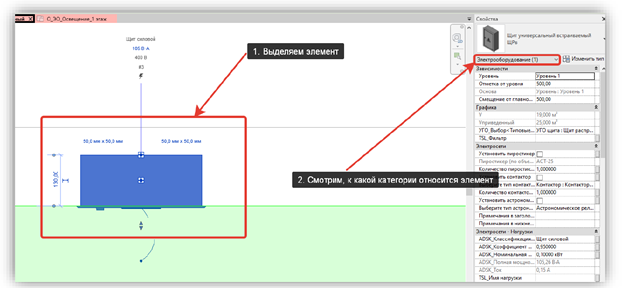
Рисунок 9.1. Подключение
Прим. Могут быть случаи, когда произошла какая-то ошибка, и ни один из приборов не подключается к щиту, то возможно проблема заключается именно в этом, что щит является иной категорией.
Первым делом, чтобы начать необходимые подключения, необходимо расставить оборудование, в частности щиты, розетки, светильники и иное оборудование.
Пример расположения оборудования в помещении показано ниже (сделано в Вспомогательных видах -> В_ЭМ_1 этаж_Сводный, заданы параметры для правильного отображения, затем перейдя в Оформленные виды -> О_ЭО_Освещение и розетки у нас уже был практически готовый чертеж.)
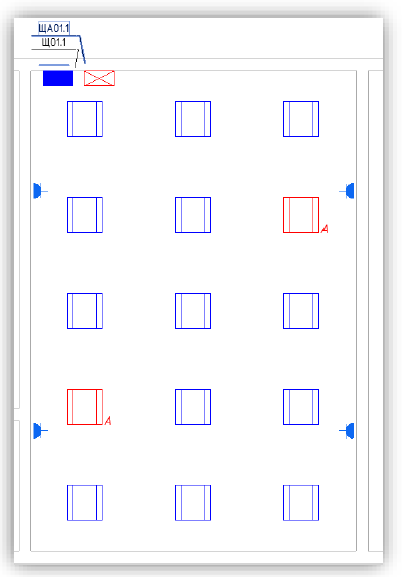
Рисунок 9.2. Пример
9.1 Подготовка к созданию электрической цепи
Во время или после установки щита нужно задать ему в Свойствах «Имя панели», а также «Обозначение цепей» и «Разделитель префикса цепи». Для того чтобы сделать это:
- Во время выбора щита, но перед тем, как установить его, необходимо в свойствах сразу установить свои параметры
- Если щит уже установлен, то можно выбрать/выделить его, и после чего установить свои значения.
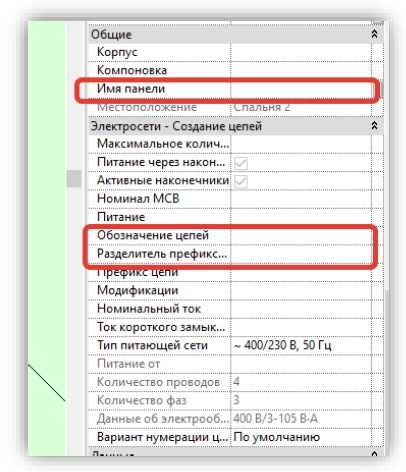
Рисунок 9.1.1. Задание параметров
В данном случае «Имя панели» щитов были установлены как: ЩО1.1 и ЩАО1.1
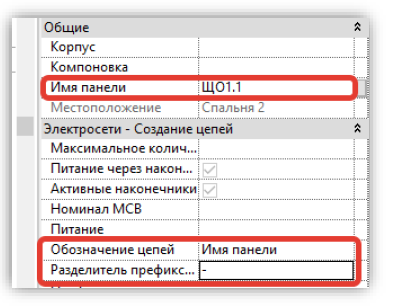
Рисунок 9.1.2. Параметры заполнены
На что влияют «Обозначение цепей» и «Разделитель префикса цепи».
К примеру, если эти параметры не будет заполнены, то номер цепи у нас пойдет просто по порядку, а т.е. 1;2;3 и т.д. В случае если таких цепей будет много, то уже трудно будет сориентироваться какая из групп принадлежит тому или иному щиту.
Если данные параметры будут заполнены, а т.е. в «Обозначении цепи» выберем «Имя панели», а вместо пустой строки в «Разделитель префикса цепи» поставим дефис, то получится следующая картина, вместо номер цепи = 1, как в случае, если параметры заполнены не будут, у нас будет номер цепи = ЩО1.1-1.

Рисунок 9.1.3. До и после заполнения параметра
Так же в обозначении цепей есть выпадающий список, где кроме Имя панели имеются другие параметры, но они используются крайне редко.
9.2 Создание цепи «Силовая система»
Чтобы уже приступить к подключениям, необходимо выбрать те элементы, которые Вы планируете подключить в одну группу.
Перейдем на «В_ЭМ_1 этаж_Сводный» и выберем светильники, после чего сверху на рабочей панели автоматически откроется вкладка «Изменить».
Т.к. были выбраны светильники, то это подразумевает то, что они должны быть подключены к щиту, и Вы можете увидеть новую кнопку «Силовая система»  .
.
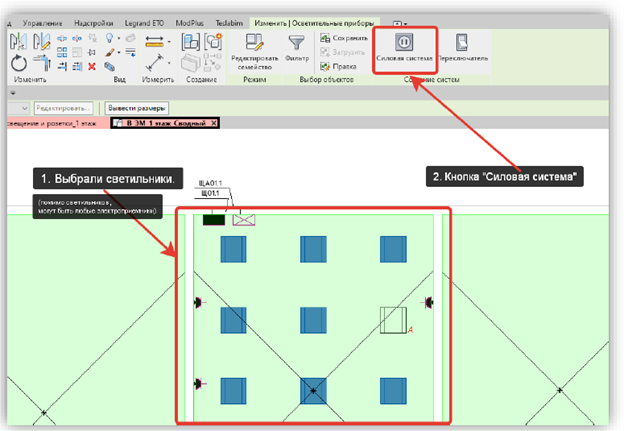
Рисунок 9.2.1. Силовая система
После нажатия на эту кнопку («Силовая система»), мы увидим некий штриховой контур, и внутри штриховой линией будут соединены между собой светильники (те элементы, которые были выбраны).
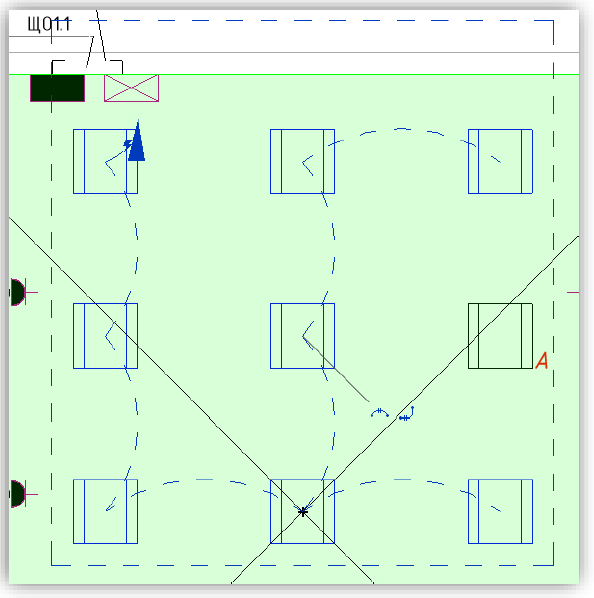
Рисунок 9.2.2. Отображение системы
А также вкладка «Изменить» пополнится новыми функциями для редактирования электрических цепей.
Такие как:
- Изменить цепь
- Редактировать траекторию
- Выбрать панель
- Отсоединить панель

Рисунок 9.2.3. Изменить
Стоит отметить, что данные функции появляются только тогда, когда в проекте выделана электрическая цепь (будет выглядеть как штриховой контур), которую Вы хотите изменить.
9.3 Назначение щита/панели
Если электрическая цепь в проекте создана впервые, то для нее необходимо задать щит/панель к которой она должна относиться, если электрические цепи уже были созданы, то при создании новой, она автоматически подключится к тому щиту/панели, к которому была подключена последняя созданная эл.цепь.
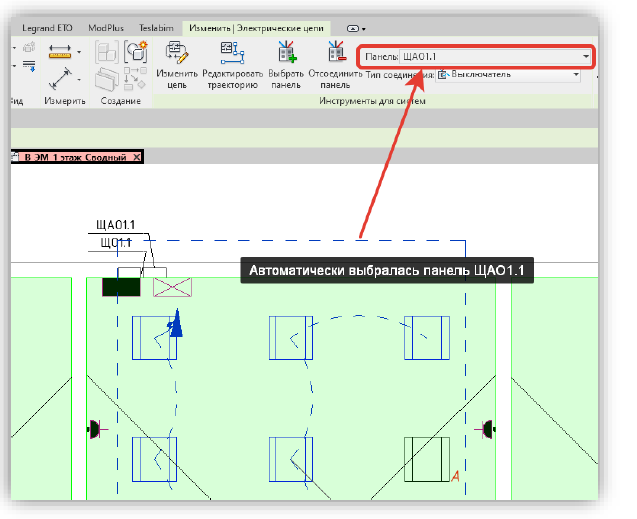
Рисунок 9.3.1. Выбор панели
Как в примере выше, наша созданная цепь автоматически относится к щиту/панели с «Именем панели» - ЩАО1.1, если стоит цель сменить панель, то для этого можно воспользоваться двумя методами:
- Функция «Выбрать панель». После нажатия на нее, электрическая цепь скроется и курсор примет вид -  , который дает понять пользователю, что можно выбрать новый щит/панель, к которому будет подключена наша цепь (при наведении на щит/панель, он автоматически будет подсвечиваться, т.е. Revit даст понять, что данный элемент можно выбрать как новый вариант для подключения).
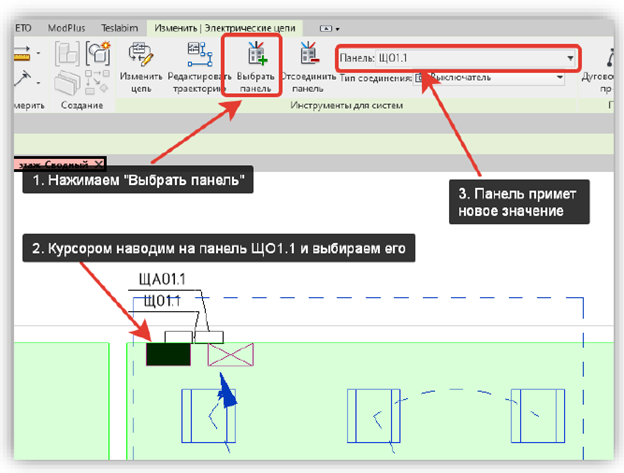
Рисунок 9.3.2. Выбрать панель
- Раскрывающийся список «Панель: ». После выбора электрической цепи, откроется вкладка «Изменить» и можно выбранной электрической цепи непосредственно задать новый щит/панель из ранее созданных в проекте.
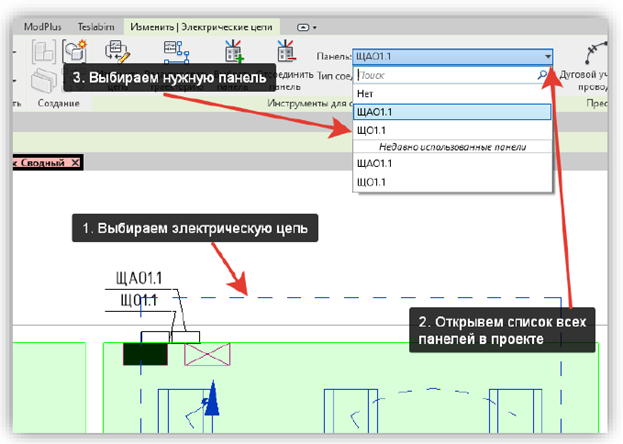
Рисунок 9.3.3. Выбор панели
Второй метод актуален, когда электрические приборы и щит/панель находятся на разных этажах, нет необходимости постоянно переключаться между видами, чтобы сменить панель.
Стоит отметить, что для последующей корректной работы, щиты\панели должны иметь уникальное «Имя панели». (Т.е. чтобы не было два щита с именем ЩО1, лучше их разделить на ЩО1.1 и ЩО1.2)
9.4 Использование клавиши TAB в электрических цепях
Нередкой бывает проблема выбрать электрическую цепь, т.е. она «неосязаема», на видах, ее не увидеть, и никакими фильтрами ее не включить. Но тут к нам приходит на помощь полезная клавиша TAB.
- Наведя, к примеру, на только что нами подключенный светильник мышью, но не нажимая ЛКМ, у нас в предварительном выборе подсветится светильник.
- После чего нажимаем один раз клавишу TAB, и уже в предварительном выборе уже будет не светильник, а электрическая цепь, если нужно произвести с ней некие манипуляции, то нажимаем ЛКМ.
- Так же если мы не нажали ЛКМ, то можно еще раз нажать на клавишу TAB, то в предварительном выборе будет подсвечена не только электрическая цепь, но и все элементы, которые ей принадлежат
При одном нажатии на TAB:
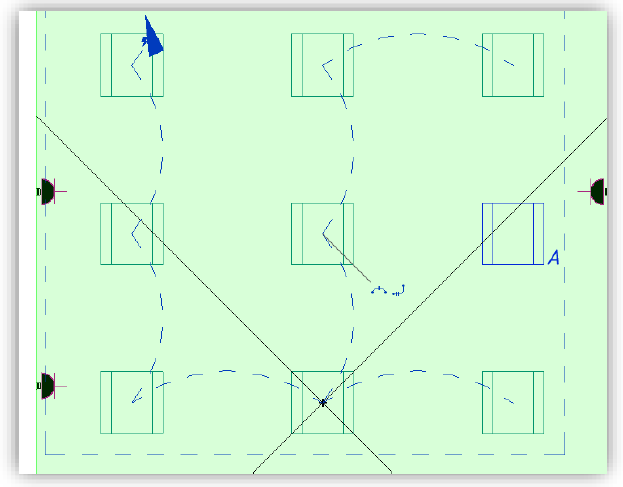
Рисунок 9.4.1. Одно нажатие ТАВ
При двух нажатиях на TAB:
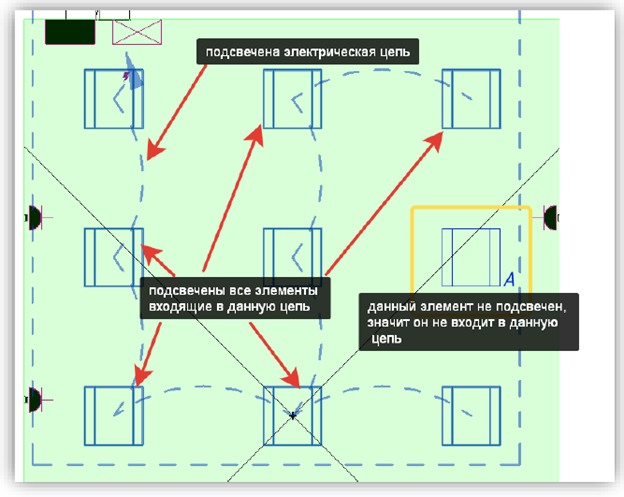
Рисунок 9.4.2. Два нажатия ТАВ
При третьем нажатии, будет подсвечен так же тот щит/панель, к которой подключена наша электрическая цепь.
При 4м, 5м и т.д. нажатиях на клавишу TAB варианты будут прокручиваться по новой, а т.е. 4 нажатие - подсвечен только светильник, 5 нажатие – подсвечена электрическая цепь и т.д.
9.5 Добавление/удаление элементов в цепи
Так же, как и назначить электрической цепи, какую-либо панель, так же можно и отсоединить ее от панели, для этого поможет функция «Отсоединить панель», которую можно выбрать, когда вы выбрали/выделили какую-либо электрическую цепь.
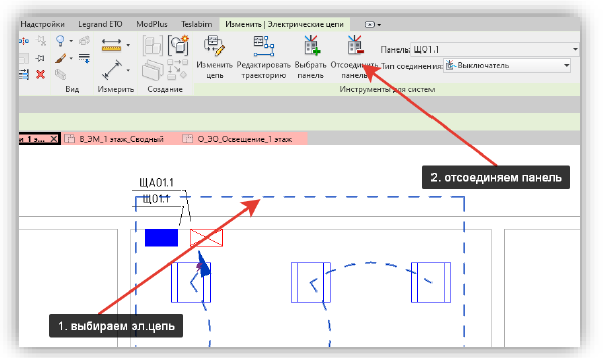
Рисунок 9.5.1. Отсоединить панель
Допустим у нас уже была собрана электрическая цепь, и нам поступило задание увеличить количество электроприемников, либо наоборот, убрать неактуальное оборудование.
Это можно осуществить при помощи инструмента на вкладке «Изменить», под названием «Изменить цепь».
Рисунок 9.5.2. Изменить цепь
Выбираем электрическую цепь, нажимаем «Изменить цепь», и мы попадаем в окно «Редактирование цепи». Характерно для этого будет то, что все элементы, которые учувствуют в этой цепи, будут иметь яркие цвета, в то время как окружающие элементы, будут иметь полутоновые оттенки цветов.
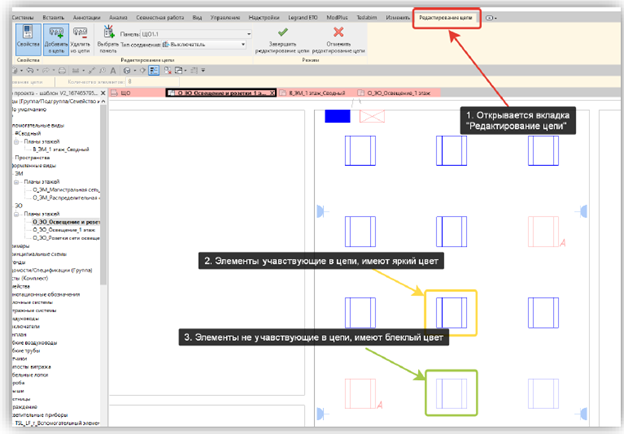
Рисунок 9.5.3. Редактирование цепи
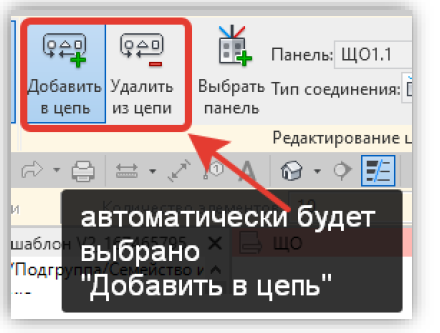
Рисунок 9.5.4. Добавить в цепь
Автоматически будет выбрана функция «Добавить в цепь», которая находится в левой верхней части и для нее будет характерен курсор  , который дает нам понять, чтобы мы выбрали те элементы, которые хотим добавить в цепь.
И обычным перетыкиванием по нужным нам элементам (блеклого цвета), мы добавляем их в нашу электрическую цепь.
Если один из выбранных элементов уже участвуют в другой электрической цепи, то выйдет уведомление, о том, что они удалены из старой цепи и добавлены в новую.
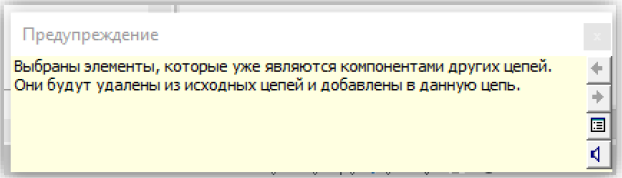
Рисунок 9.5.5. Предупреждение
После выбора нужных элементов, они будут уже будут иметь яркие цвета.
Для того чтобы удалить из цепи ненужные элементы выбираем функцию «Удалить из цепи», для которой будет характерен курсор  , который дает нам понять, чтобы мы выбрали те элементы, которые хотим удалить из цепи.
Аналогичным перебираем элементы, которые нужно удалить из цепи.
После выбора нужных элементов, они будут уже будут иметь блеклые цвета.
Когда все манипуляции выполнены, нажимаем на «Завершить редактирование цепи» на панели редактирования сверху рабочей области программы.
Рисунок 9.5.6. Завершить редактирование цепи
9.6 Траектория электрической цепи
В Revit’е подсчет длин кабеля, проводов и подобных проводников осуществляется при помощи электрической цепи.
То есть, электрическая цепь – это логическая цепь, которая несет в себе параметры/характеристики, для дальнейшего использования в спецификациях и расчетах.
Электрическая цепь не имеет физической формы, ее нельзя изобразить на чертежах, она несет в себе только информацию!
Одним из важных нам параметров будет являться длина электрической цепи, так как на основе ее идет подсчёт проводника, именно с этим параметром работают плагины.
В зависимости от того, где у Вас находятся подключенные элементы, будет зависит длина электрической цепи.
Пример:
Подключим к щиту один светильник, и после чего выделим электрическую цепь и посмотрим на ее свойства и найдем в заголовке «Электросети -Нагрузки» параметр «Длина».
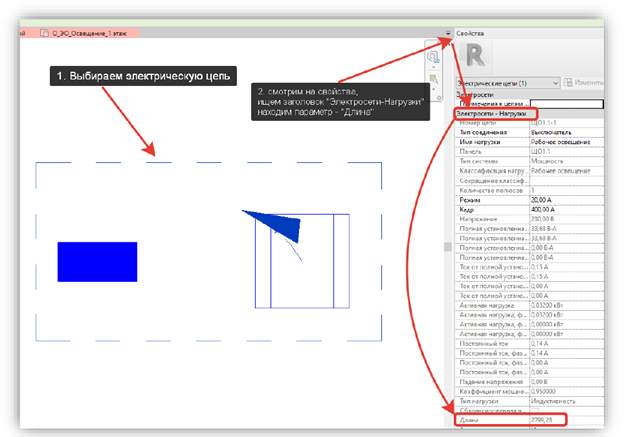
Рисунок 9.6.1. Параметры цепи
В нашем случае длина равна 2799 мм.
Добавив еще один светильник к цепи мы уже будем иметь длину электрической цепи больше, либо если мы отнесем светильник на большее расстояние от щита/панели, то длина так же увеличится.
Так же данную электрическую цепь можно вручную отредактировать. Для этого необходимо выбрать электрическую цепь и нажат на функцию «Редактировать траекторию».
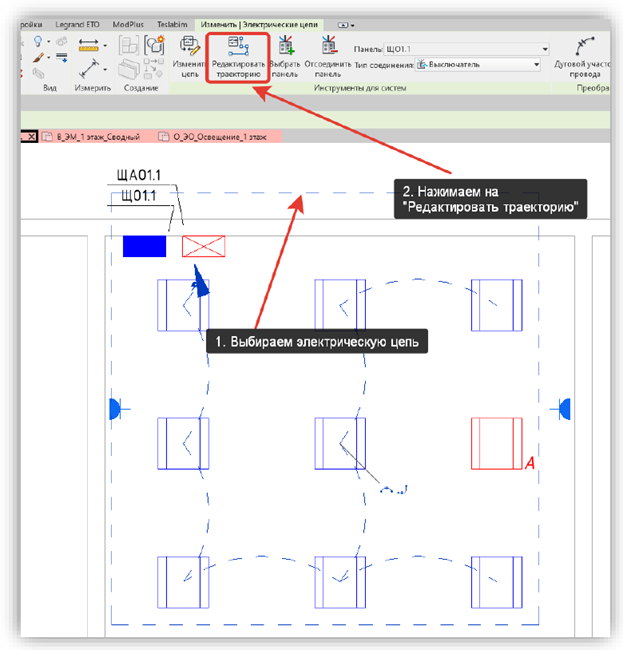
Рисунок 9.6.2. Редактировать траекторию
Далее мы можем заметить, что штриховая линия цепи исчезла и вместо нее появилась одна линия синего цвета – именно по ней считается длина цепи.
Есть три варианта подсчета цепи:
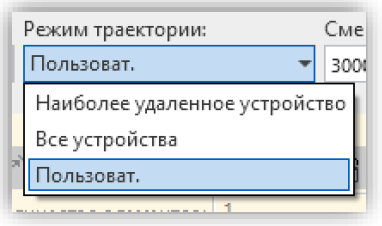
Рисунок 9.6.3. Варианты подсчета цепи
- Автоматически будет стоять «Наиболее удаленное устройство», при этом режиме траектория будет вычисляться по наиболее удаленному от щита/панели устройству. В данном режиме длина будет сильно занижено от реального значения.
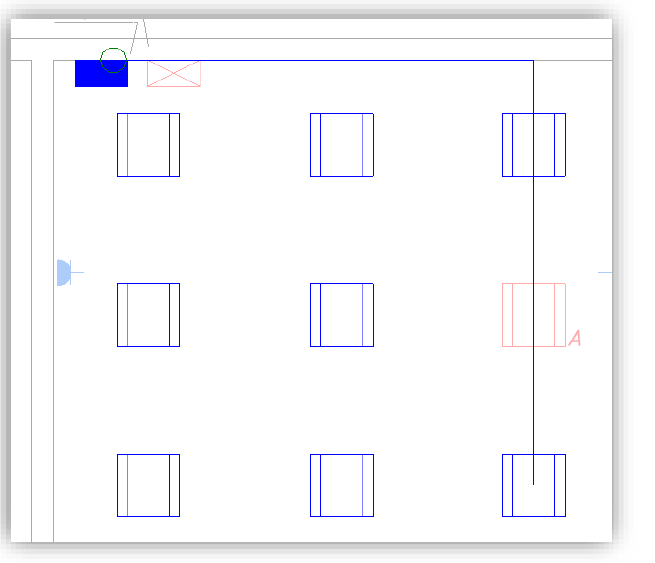
Рисунок 9.6.4. Режим траектории: наиболее удаленное устройство
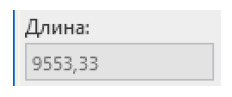
Рисунок 9.6.5. Длина
- «Все устройства», при этом режиме траектории, длина будет считаться, проходя по всем электроприемникам. В данном режиме длина будем сильно завышена по отношению с реальным значением.
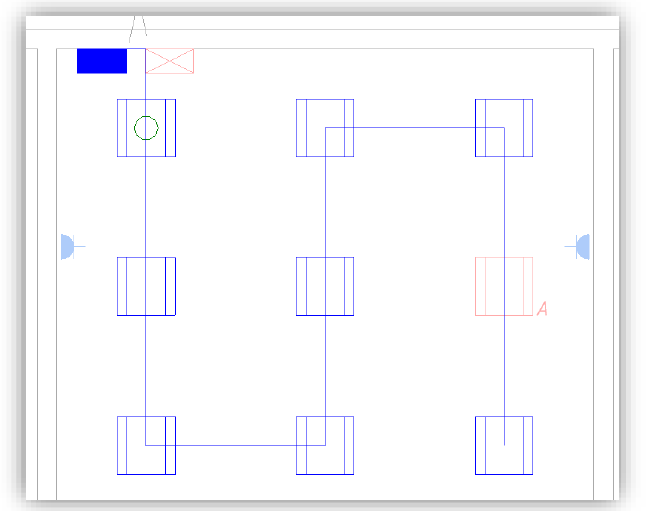
Рисунок 9.6.6. Режим траектории: Все устройства
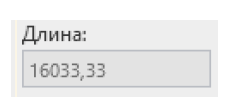
Рисунок 9.6.7. Длина
- Если переместить одну из синих линий траектории мы автоматически перейдем в пользовательский режим траектории.
Чтобы перетащить линию, нажимаем по самой линии и передвигаем зажатой ЛКМ в нужную нам сторону. Тем самым автоматически вслед за этим будет изменяться и общая длина электрической цепи.
Нажав правой кнопкой мыши (ПКМ) по одной из прямых синей линии (траектории цепи), можно выбрать «Вставить контрольную точу», данная функция применяется для разбиения одной прямой на несколько, с целью обойти какой-либо объект, чтобы учесть данную длину на обход.
Нажав ЛКМ по одной из линии, мы увидим в середине данной линии число, к примеру 2750 или иное. Данное число означает смещение от уровня, иными словами - высоту, на которой проходит данный отрезок. Это необходимо, чтобы программа могла учесть перепады высот.

Рисунок 9.6.8. Размер
Чтобы изменить данное значение, просто нажимаем по этому числу, и вписываем то, что необходимо нам. После чего мы увидим некоторые «зеленые круги», они обозначают перепад высот.
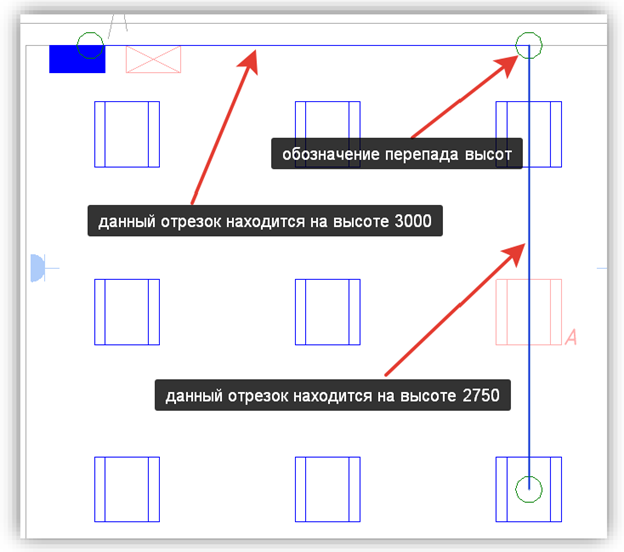
Рисунок 9.6.9. Перепад высот
Данным способом мы изменяем высоту только у определённого участка.
Для того чтобы изменить высоту полностью у всей цепи, снимаем выделение со всех прямых линий траектории и вписываем значение в поле «Смещение траектории»
После чего у каждой линии будет стоять значение смещения траектории, которое мы задали.
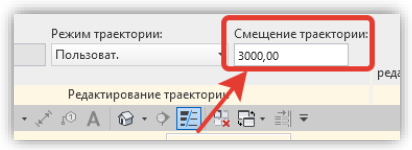
Рисунок 9.6.10. Смещение по траектории
Траекторию можно так же увидеть и редактировать в 3D режиме, для этого во время «Редактирования траектории» переходим 3D вид, к примеру можем нажать на  .
.
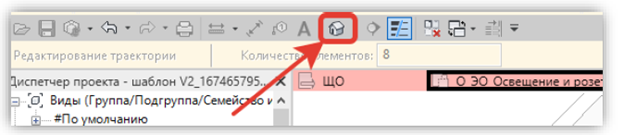
Рисунок 9.6.11. Переход на 3д вид
После чего мы попадем на объёмный вид и увидим нашу траекторию цепи.
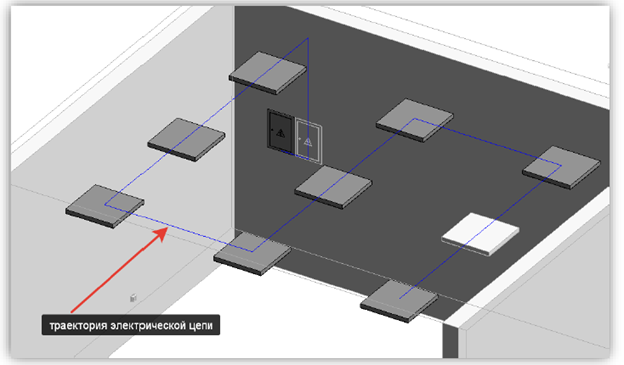
Рисунок 9.6.12. Траектория электрической цепи
Чтобы завершить редактирование цепи, нажимаем на:
Рисунок 9.6.13. Завершить
Редактировать каждую электрическую цепь займет много времени, поэтому будем использовать обширный функционал плагинов.
9.7 Диспетчер инженерных систем
Диспетчер инженерных систем, в нашем случае, используется для анализа подключений всех элементов электроснабжения в проекте. С помощью данной функции можно определить, какие элементы не были подключены, быстро просматривать цепочки подключений, ну а также намного проще ориентироваться по всему проекту в целом, без открытия дополнительных окон вида.
Открыть «Диспетчер инженерных систем», можно нажатием на клавиатуре клавиши F9, после чего откроется диалоговое окно.
Либо, открываем вкладку «Вид» и на рабочей панели выбираем функцию «Интерфейс пользователя». После чего раскроется список, где ставим галочку напротив необходимого окна.
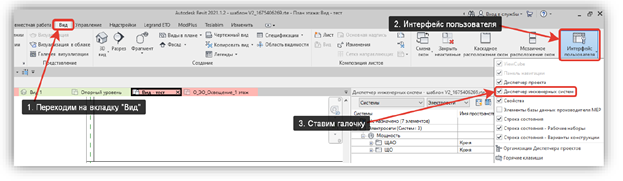
Рисунок 9.7.1. Расположение панели
Как говорилось выше, откроется диалоговое окно:
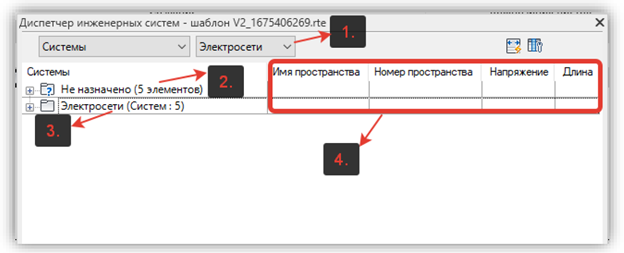
Рисунок 9.7.2. Диспетчер инженерных систем
1. В данном раскрывающемся списке можем выбрать системы, нас интересовать будут только «Электросети»
2. «Не назначено», после раскрытия данного списка можно увидим все элементы, которые еще не участвуют ни в одной электрической цепи.
3. Список «Электросети», после раскрытия можно увидеть все произведенные подключения в проекте.
4. В данных столбцах будет вся информация об электрических цепях.
К примеру, были произведены какие-либо подключения, и после открытия списка «Электросети», можем увидеть похожую ситуацию:
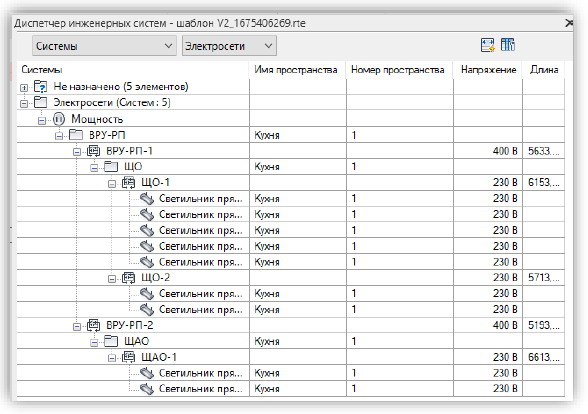
Рисунок 9.7.3. Электросети
А то есть, перед нами наглядно показана вся иерархия подключений, от электрических приборов, до вводно-распределительного устройств.
В столбцах справа видим информацию о том, где находятся наши элементы, если конкретно, то имя и номер помещения. А также электрические параметры – напряжение подключения и длину проводника.
При выделении какого-либо элемента в окне «Диспетчера инженерных систем», он будет выделен и в модели, и с ним можно произвести необходимые манипуляции. (Что снова подтверждает то, что в Revit все взаимосвязано).
Так же можно выделять не только сами объекты, но и электрические цепи. (Ранее был рассмотрен вариант выделения электрической цепи при помощи клавиши TAB).
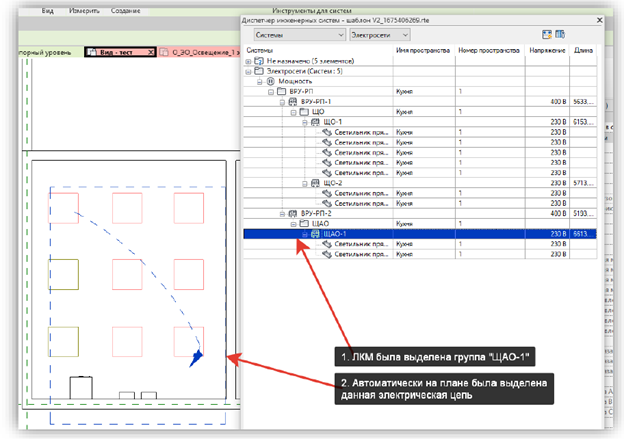
Рисунок 9.7.4. Автоматическое выделение в модели
Это означает то, что, работая в окне «Диспетчер инженерных систем» нет необходимости постоянно переключаться между видами
10. Маркировка оборудования
Маркировка различных объектов в Revit’e осуществляется при помощи «Марок», которые относятся к категории «Аннотации».
Под маркировкой понимается некая выноска с информацией об объекте, которую в любой время можно поменять и выбрать новое содержание информации в ней.
Марками можно маркировать все элементы, что содержат в себе какую-либо информацию, такие как: пространства, различные конструкции, оборудование.
Для того чтобы промаркировать, необходимо:
1. Перейти на вкладку «Аннотации»;
2. Подкатегория «Марка»;

Рисунок 10.1. Инструменты маркировки
3. Существует два варианта маркировки:
3.1. Маркировка непосредственно каждого объекта;
Рисунок 10.2. Маркировать по категории
При помощи данного инструмента можно промаркировать непосредственно тот элементы, который будет выбран.
После нажатия на данный инструмент появятся приспособления для редактирования марки, под рабочей панелью:
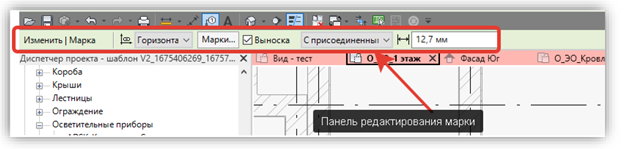
Рисунок 10.3. Панель редактирования марки
Если поставить галочку напротив «Выноска», то марка будет иметь выноску, если эту галочку снять, то марка будет располагаться непосредственно на элементе без выноски.
Таблица 2.
|
Если поставить галочку напротив «Выноска |
Без галочки напротив «Выноска» |
|
|
|
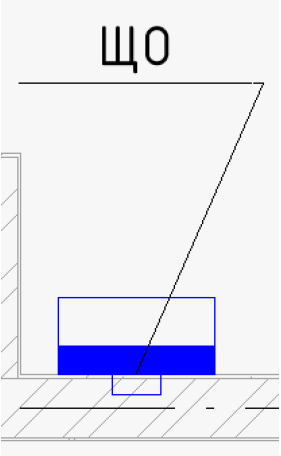
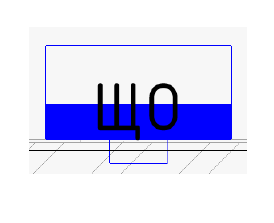
При необходимости передвинуть марку, нужно выбрать ее, после чего найти значок - , на который можно нажать ЛКМ и передвинуть курсором мыши в новое положение.
3.2. Маркировка сразу нескольких категорий:
Рисунок 10.4. Маркировать всё
При помощи этого инструмента, можно промаркировать все элементы выбранных категорий.
- После активации данного инструмента откроется диалоговое окно;
- Необходимо выбрать те категории элементов, которые есть задача промаркировать (поставить галочки напротив категорий);
- Выбрать необходимую марку, в соседнем столбце (раскрыть выпадающий список и выбрать тип марки);
- Если есть необходимость поставить выноску, то ставим галочку на против «Выноска»;
- После чего нажимаем «ОК».
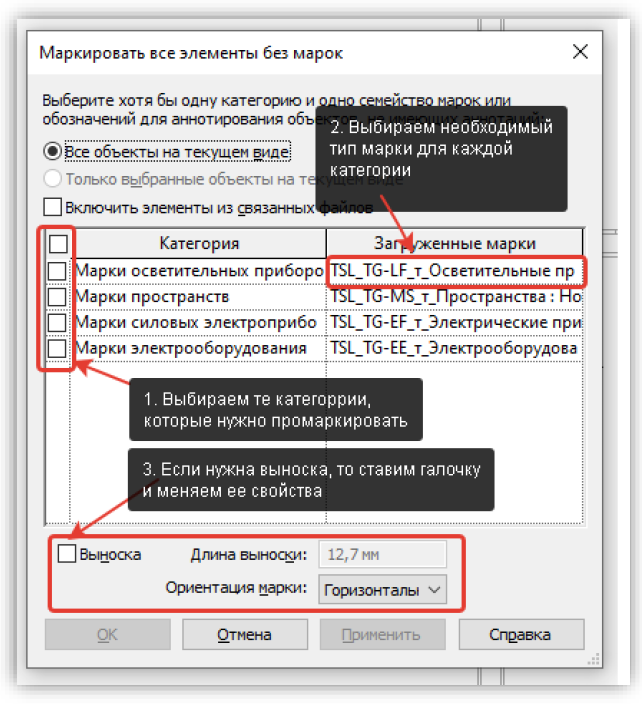
Рисунок 10.5. Маркировать все элементы без марок
11. Шаблоны вида
Шаблоны вида необходимы для фильтрации чертежей.
Простыми словами, если нам необходимо на плане оставить только осветительные сети, без розеток и иного оборудования, то при помощи шаблона вида это можно сделать в одно нажатие.
В проекте создано несколько шаблонов вида:
- В_ЭОМ_Сводный;
- О_ЭМ_Магистральные цепи;
- О_ЭМ_Распределительные цепи;
- О_ЭО_Освещение;
- О_ЭО_Освещение и розетки;
- О_ЭО_Розетки сети освещения.
Первая буква в наименовании шаблона вида обозначает куда ваш план будет падать после назначения ему шаблона, вторые две буквы обозначают раздел.
К примеру, если плану 1-го этажа мы дадим шаблон вида О_ЭО_Освещение, то данный чертеж можно будет найти в оформленных видах в ДП, и раскрыть раздел ЭО.
Чтобы назначить какому-либо виду шаблон вида, необходимо на панели свойств плана этажа перейти в «Идентификацию» и в поле «Шаблон вида» выбрать нужный шаблон.
Важно! Шаблоны вида постоянно дорабатываются и подстраиваются вручную под каждого пользователя и различные требования.
Что касаемо самих шаблонов вида:
11.1 В_ЭОМ_Сводный
В этом шаблоне вида включены все категории семейств, т.е. вы будете видеть все элементы, которые Вы установите в проекте.
При создании электрических цепей, каждая электрическая цепь будет подсвечиваться различными цветами, для удобства определения какие элементы подключены к щиту/панели.
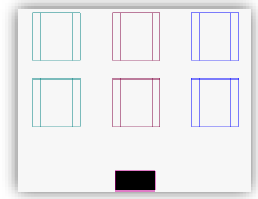
Рисунок 11.1.1. Отображение элементов
11.2 О_ЭМ_Магистральные цепи
В данном шаблоне уже скрыты такие категории семейств как электрические приборы, осветительные приборы и выключатели.
Активными же остались категории электрооборудования, короба, кабельные лотки, и их соединительные детали.
Т.е. если вы решите на данном виде установить светильник/розетку, то выйдет уведомление:
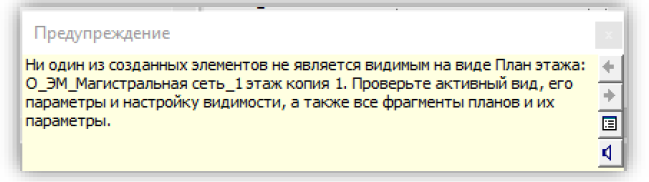
Рисунок 11.2.1. Предупреждение
Это означает, что элемент был создан, но его видимость скрыта по какой-либо причине.
Применение шаблона вида, где возможна отключена та или иная категория, является одной из причин, почему не виден элемент на плане.
Чтобы посмотреть/удалить только что созданный элемент, который был скрыт, перейдите на вид В_ЭМ_1 этаж_Сводный, и там Вы увидите только что установленный элемент и произведите с ним необходимую операцию.
Так же тут действуют фильтры, которые так же можно при необходимости подправить под каждого пользователя, а т.е.:
1) Если вы дадите «Имя щиту», где будет содержаться ЩО, то данный щит будет выкрашен в синий цвет.
2) Если вы дадите «Имя щиту», где будет содержаться ЩАО, то данный щит будет выкрашен в красный цвет.
3) Если имя панели иное, без содержания символов, которые описаны выше, то по умолчанию он будет выкрашен в синий цвет.
4) У щита/панели в свойствах будут три параметра:
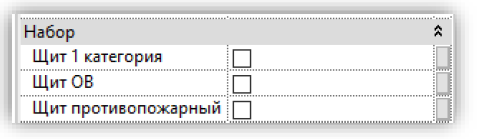
Рисунок 11.2.2. Параметры
4.1) Если ни одна из галочек не стоит, то щит выкрашен по умолчанию в синий, как в п.3
4.2) Если галочка стоит только напротив «Щит 1 категория» – щит/панель будет окрашен в сиреневый цвет
4.3) Если галочка стоит только напротив «Щит противопожарный» - щит/панель будет окрашен в красный цвет.
4.4) Если галочка стоит только напротив «Щит ОВ» - щит/панель будет окрашен в зеленый цвет.
11.3 О_ЭМ_Распределительные цепи
В данном шаблоне вида, к тому, что было в шаблоне с Магистральными цепями, добавляются электрические приборы.
Исключением будут являться розетки сети освещения, их видно не будет, но если есть необходимость их показать, то их можно всегда включить.
Чтобы сделать розетку для сети освещения, необходимо выбрать элемент и в свойствах поставить галочку напротив «Сеть освещения», тем самым он пропадет с плана распределительных сетей.
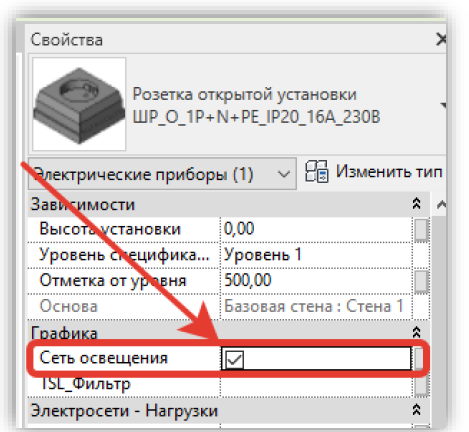
Рисунок 11.3.1. Сеть освещения
11.4 О_ЭО_Освещение
Исходя из названия, в данном шаблоне находятся те элементы, что учувствуют в осветительных цепях, а то есть щиты/панели (у которых в «Имя панели» имеется ЩО либо ЩАО), осветительные приборы, выключатели.
На виде, где установлен шаблон вида О_ЭО_Освещение, можно без проблем располагать светильники, они скрыты не будут, то же самое касается и выключателей.
Чтобы сделать тот или иной светильник/выключатель аварийным (визуальное представление, ни на что больше это влиять не будет), необходимо выбрать нужный элемент и в свойствах поставить галочку «Сделать Аварийным».
После чего элемент будет перекрашен в красный цвет, а у светильников появится характерный символ «А», который можно перемещать относительно осветительного прибора.
По умолчанию все светильники будут выкрашены в синий цвет.
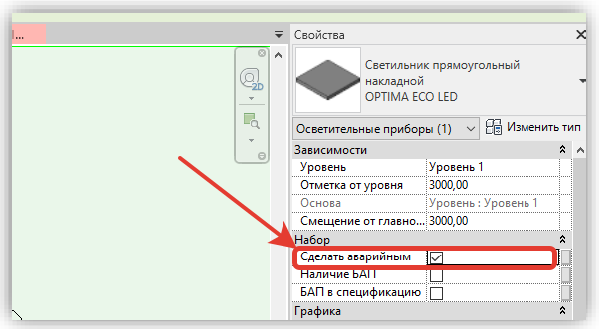
Рисунок 11.4.1. Сделать аварийным
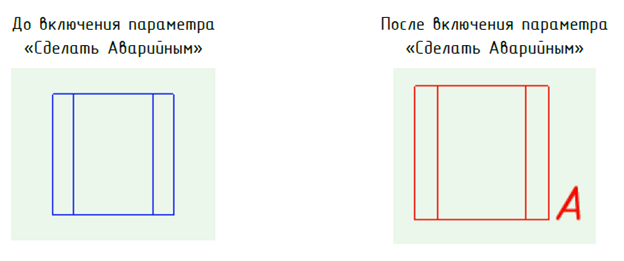
Рисунок 11.4.2. До и после проставления галочки
Так же применяя этот шаблон вида на какой-либо из планов, есть возможность наглядно проанализировать заданную нормируемую освещенность по помещениям.
- Для этого переходим на любой вид, где установлен шаблон вида О_ЭО_Освещение.
- После чего задаем значения освещенности для тех помещений, которым она еще не была задана. (Для удобства определения помещений, у которых не заполнен данный параметр, они по умолчанию будут окрашены в сероватый оттенок, или в любой иной, который Вы заходите поставить).
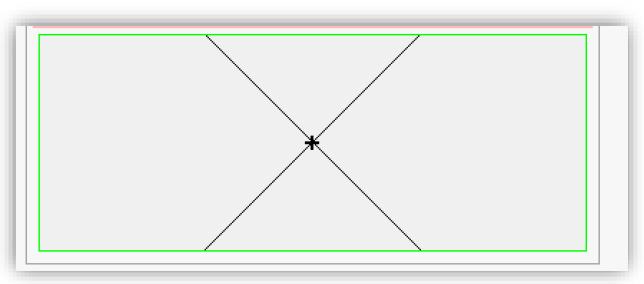
Рисунок 11.4.3. Помещение
- Необходимо вытащить на наш вид, заранее подготовленную легенду с цветовыми обозначениями, для этого идем по пути:
Аннотации -> Заливка цветом -> Легенда заливки цветом.

Рисунок 11.4.4. Легенда заливки цветом
После чего размешаем на рабочей области в любом удобном месте.
Для редактирования цветов, изменения каких-то параметров легенды, или создания новой цветовой легенды необходимо:
- Выбрать/выделить легенду
- На рабочей панели нажать «Редактировать схему»
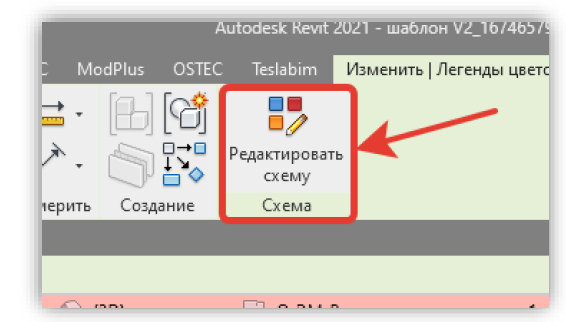
Рисунок 11.4.5. Редактировать схему
Откроется окно, где мы можем менять значения, заголовки, цвета под свои нужды
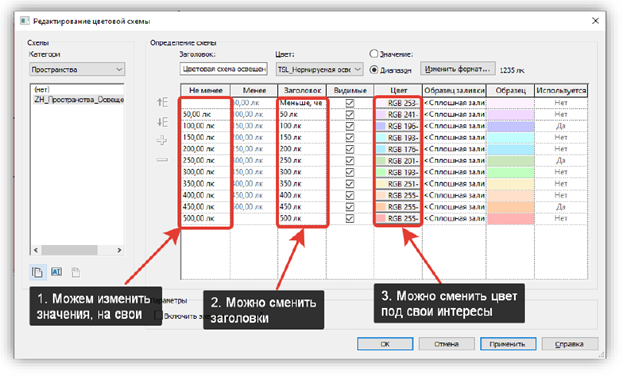
Рисунок 11.4.6. Редактирование цветовой схемы
Помимо этого, можно создавать любые цветовые легенды, чтобы легче ориентироваться по проекту.
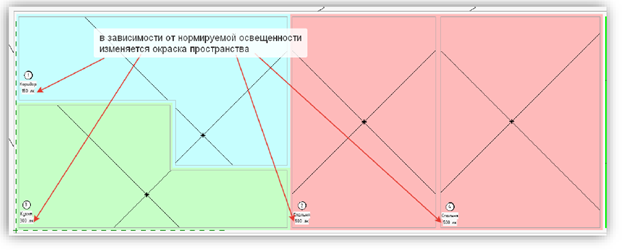
Рисунок 11.4.7. Результат
11.5 О_ЭО_Освещение и розетки
Тут все просто, вместе с осветительными сетями в добавок будут изображены розетки сети освещения.
Чтобы дать программе понять, что это розетка для осветительных цепей см. п.11.3.
Важно! Если розетке не установить параметр «Сеть освещения», то на планах «О_ЭО_Освещение и розетки» их видно не будет, стоит учесть данную тонкость.
11.6 О_ЭО_Розетки сети освещения
В данном шаблоне видно будут видны только розетки осветительных цепей.
Категории семейств осветительных приборов, выключателей видно не будет.