
Изменения по созданию спецификаций.
Общее
Изменилась форма(габариты) окна команды, теперь оно выглядит следующим образом.
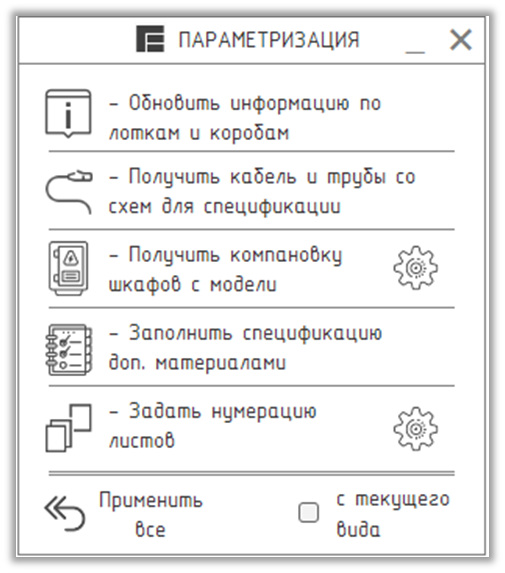
Добавилась новая команда - "Задать нумерацию листов".
Электрооборудование
Добавлена возможность поиска необходимых щитов во всем списке.
Для этого при нажатии сортировки щитов сверху появилась строка для записи туда текста с клавиатуры.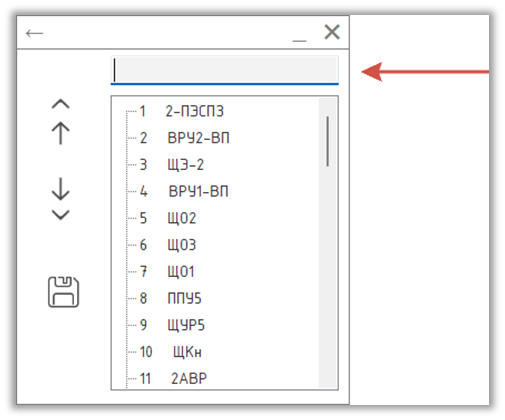
Если вписать туда значение "ВР", то из всего списка будут подсвечены все щиты, содержащие данную подстроку.
А также слева от данной строки в скобках указывается количество щитов, удовлетворяющих вписанным пользователем значению.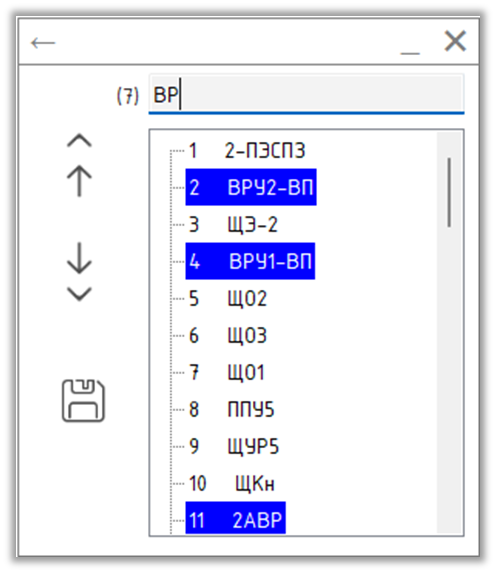
Тем самым легче ориентироваться по перечню всех щитов.
Задать нумерацию листов
Данная команда была создана для того, чтобы можно было компоновать нумерацию листов из нескольких файлов одного проекта (либо один файл, если проект этого позволяет), чтобы исключить ручную перебивку нумерации листов.
Данная команда работает практически аналогичным образом сортировки "Получать компоновку шкафов с модели".
Если вы работаете с несколькими файлами, то необходимо подготовить необходимый перечень листов во всех этих файлах и задать им в параметре "TSL_Обозначение тома (Комплекта)" значение - На печать, поскольку плагин будет брать только данные листы из проекта. Иные листы, с другими значениями данного параметра - он игнорирует. После того, как в файлах были подготовлены листы, их необходимо подгрузить связью в основной файл, где вы приняли собирать спецификацию.
Если у вас всего один файл, то достаточно подготовить листы только в этом файле, без подгрузки связей.
Далее, запускаем плагин "Создание спецификации" и нажимаем на шестеренку напротив названия данной команды.
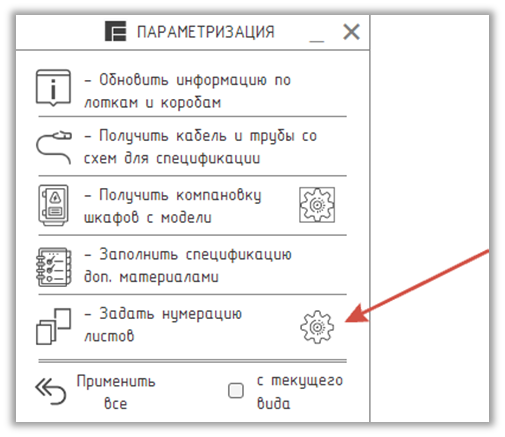
Откроется новое окно:
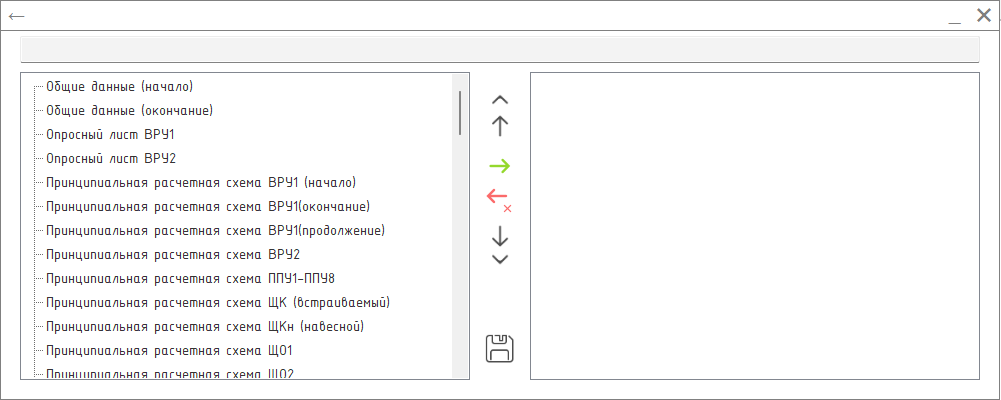
Оно состоит из двух основных полей - левого и правого.
Левое поле - неотсортированные листы, либо новые листы.
Правое поле - отсортированные листы.
Специалист при помощи текстового поля сверху, либо самостоятельно может искать нужные листы из левого поля и добавлять их в правое (отсортированное) поле с листами. Для этого необходимо выбрать лист, либо двойным нажатием, либо нажатием на зеленую стрелку, перенести нужный лист. После чего данный лист появится в правой части и слева от него будет его новый порядковый номер.
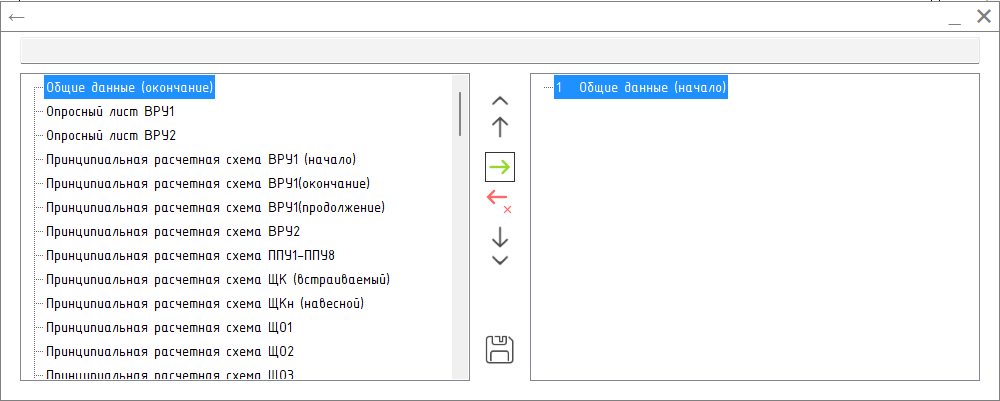
Добавляя таким же образом следующие листы будет формироваться отсортированный список листов. Новые листы будут нумероваться в порядке вставки этого листа в правое поле.
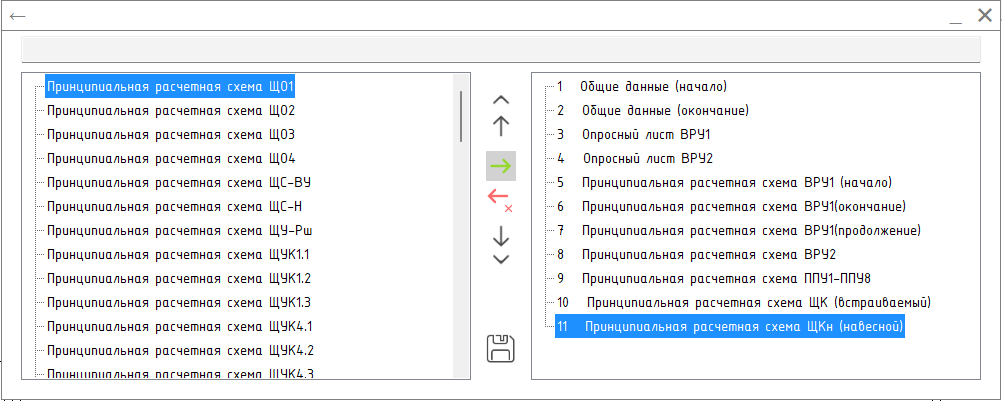
Аналогично сортировке электрооборудования, можно выбранный лист с правого поля и перемещать выше или ниже по нумерации.
После того, как пользователь отсортировал все листы, ему необходимо нажать на изображении дискеты, а т.е. "сохранить". Если этого не выполнить и закрыть окно, то сортировка пропадет.
После того, как сортировку сохранили, можно закрывать окно и повторно его запускать - сохраненная сортировка всегда будет актуальна на момент сохранения.
При сохранении вы создаете сортировку единожды сразу на все файлы по данному объекту, дополнительно сортировку в других файлах настраивать не нужно, только в основном файле, где создается общая спецификация.
Если были перенесены не все листы, то сверху выйдет уведомление, о том, что сохранение было произведено, но с предупреждением о том, что еще остались неотсортированные листы.
Если были перенесены все листы, то будет уведомление, что сохранение прошло успешно.

После сохранения можно выйти из окна сортировки и нажать на кнопку команды "Задать нумерацию листов"
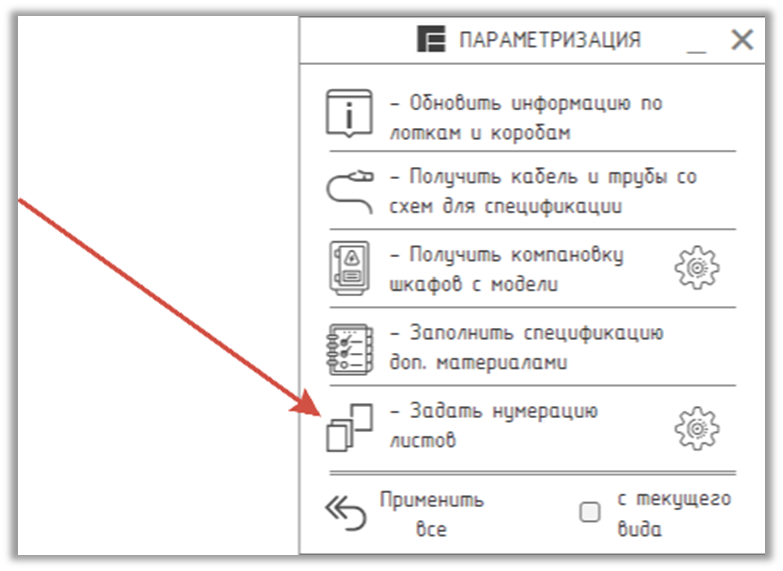
После нажатия, в текущем файле все листы будут отсортированы в зависимости от того, как пользователь задал данную сортировку.
Аналогичным образом необходимо поступить и в других файлах, если ваш проект состоит не из одного файла. Т.е. необходимо в данных файлах нажать "Задать нумерацию листов" без создания сортировки (т.к. мы ее уже настроили в основном файле, где создаем общую спецификацию).
Важно отметить, если у вас несколько файлов (С1 и С2 в одном файле, а С3 и С4 в другом), то сортировку необходимо применять только в основном файле, где создается общая спецификация. Повторно в других файлах сортировку создавать не нужно, только в основном файле с общей спецификацией. Так же если будут добавляться новые листы, и их необходимо будет добавить в сортировку, то делаем это только через основной файл, где создается общая спецификация.
Если добавляются листы в файлах, где общая спецификация не собирается, то чтобы отсортировать данный лист, необходимо сохранить файл и обновить его в файле с общей спецификацией, тогда он появится в общем списке на сортировку.
Так же можно посмотреть мини видео по использованию данного инструмента по ссылке:
https://rutube.ru/video/private/69ca9ee9392989599f14e8ccba1327ff/?p=C7h5CcQ9rYgCMAVCfKblMQ