
Избранные семейства.pdf
Плагин «Избранные семейства» необходим для того, чтобы копировать типоразмеры семейств из одного проекта в другой без необходимости нажимать CTRL+C / CTRL+V, а также накапливать базу нужных типоразмеров семейств как в свою, так и общую библиотеку.
1. Окно плагина выглядит следующим образом…
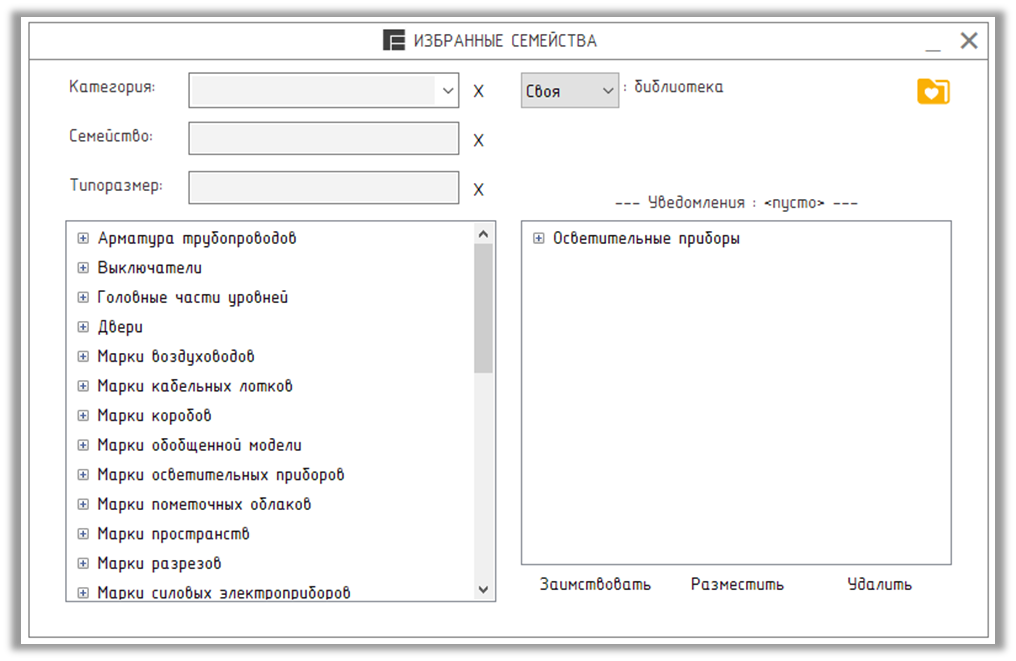
Интерфейс окна состоит из нескольких частей…
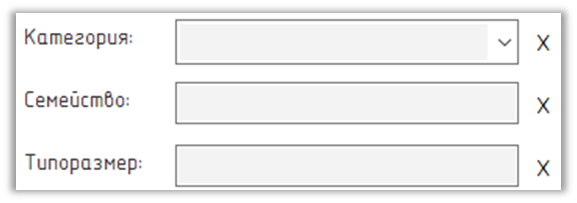
1.1 – Поля с имеющимися в проекте категориями/семействами/типоразмерами (левая часть).
1.1.1 – Верхний уровень – Категория элементов
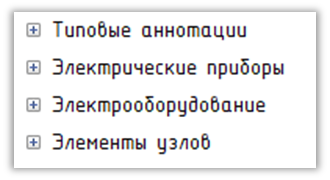
1.1.2 Средний уровень – Семейства
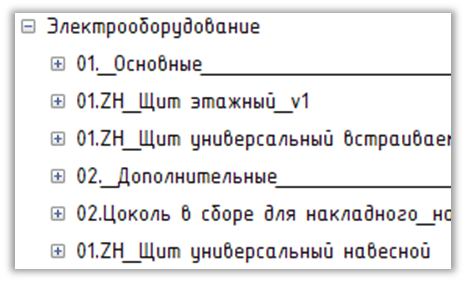
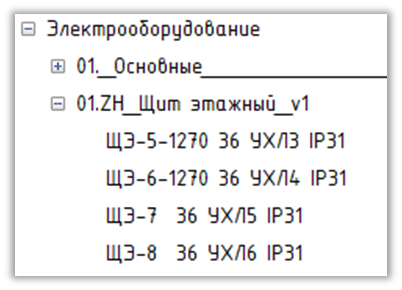
1.1.3 Нижний уровень – Типоразмеры (то, что нам нужно)
1.2 – Поля для фильтрации категории/семейств/типоразмеров
1.3. Библиотеки, куда сохраняются «Избранные семейства»
1.3.1 «Своя» библиотека – та библиотека, где сохраненные типоразмеры, видит только тот пользователь, кто их в нее добавил. Другие специалисты их не видят.
1.3.2 «Общая» библиотека – та библиотека, где сохранные типоразмеры, видят все пользователи, вне зависимости от того, кто их туда добавил.
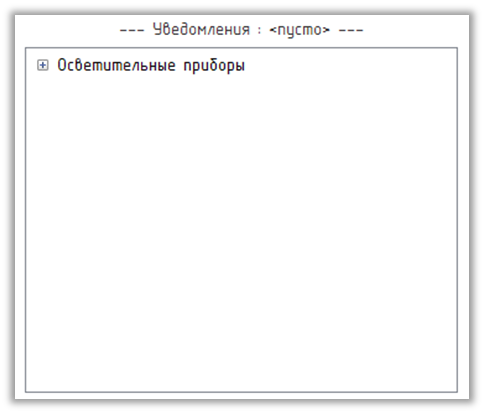
1.4. Содержимое библиотеки типоразмеров (правая часть).
Если выбрана «Своя» - то отображаться будут соответствующие данной библиотекой типоразмеры, если «Общая» - то наполненность будет иной.
1.5. Кнопки взаимодействия с библиотеками сохраненных типоразмеров.

1.5.1 – «Заимствовать» – функция, позволяющая добавить к себе в проект типоразмер из библиотеки, если его не было.
1.5.2 – «Разместить» - функция, позволяющая непосредственно через интерфейс плагина расположить выбранный типоразмер в проекте/модели из библиотеки.
1.5.3 – «Удалить» - удаление выбранного типоразмера из библиотеки.
2. Процесс работы заключается в следующем.
Если есть необходимость добавить необходимый типоразмер в библиотеку, и его перенести в другой файл, то начните с п.2.1-2.3 в ином случае п.2.1-2.3 можно пропустить.
2.1. Необходимо открыть тот файл, из которого необходимо скопировать необходимый типоразмер, после чего запустить «Избранные семейства»
2.2 Определиться, в какую библиотеку нужно добавить типоразмер («Своя» или «Общая» см.п.1.3)
2.3. Из левого поля (см.п.1.1) необходимо найти нужный типоразмер из нижнего уровня, и нажать двойным нажатием ЛКМ по данному элементу. После чего он «перекинется» из левого поля, в правое (п.1.4), тем самым выбранный типоразмер добавиться в выбранную вами библиотеку.
2.4 После того, как библиотека была наполнена необходимыми типоразмерами, открываем тот файл, в который необходимо добавить сохраненные типы, после чего запустить «Избранные семейства»
2.5 В открытом окне выбираем ту библиотеку, в которую были сохранены в п.2.2 типоразмеры.
2.6 Аналогично п.1.1 спускаемся до нижнего уровня в правом поле (п.1.4) и находим нужный типоразмер и нажимаем по нему один раз (нужный элемент должен подсветиться синим цветом).
2.7 Для того, чтобы скопировать его себе в проект, нажимаем на «Заимствовать», после чего в диспетчере проекта можно убедиться, добавлен ли был типоразмер в проект.
Так же над полем библиотеки появится сообщение «--- Типоразмер успешно создан ---», если процесс прошел успешно.
Изменения по плагину
Изменение 1
Была добавлена возможность заменять имеющиеся типоразмеры в текущем проекте из своей/общей библиотеки.
Для этого была добавлена кнопки в основном окне плагина, а так же изменилось взаимное положение остальных кнопок из п.1.5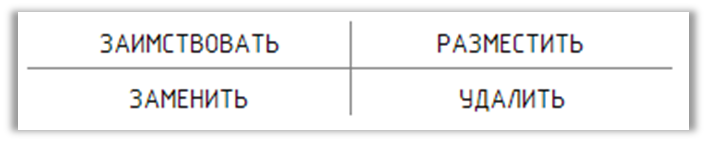
Чтобы заменить типоразмер из "Избранных семейств" необходимо выбрать нужный тип из библиотеки и нажать на "Заменить", и если типоразмер имеется в проекте, то выйдет сообщение "--- Типоразмер успешно обновлен ---"
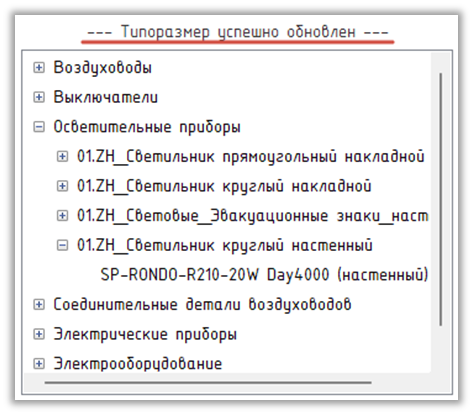
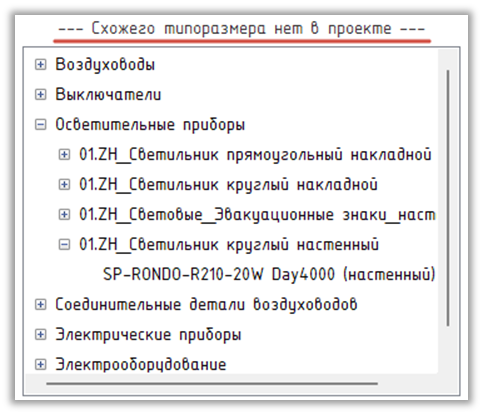
Если в проекте нет нужного типоразмера для замены, то выйдет сообщение "--- Схожего типоразмера нет в проекте ---"
Изменение 2
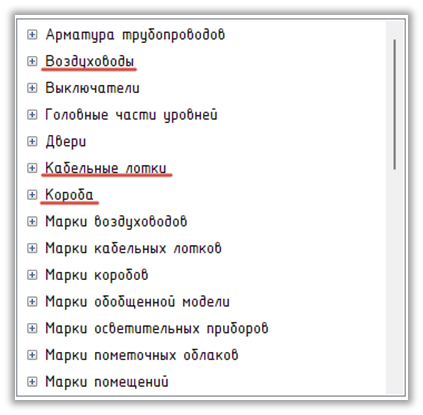
В анализируемые элементы были добавлены воздуховоды/кабельные лотки/короба, которые теперь также можно переносить из проекта в проект.
Изменение 3
Добавлена возможность копировать размещенные из модели типовые аннотации (аннотационные обозначения), таких семейства как TSL_ANY_ХЗ, TSL_Кабель и подобные.
Т.е. если у вас в прошлой проверке имелся какой-то контактор/пускатель или иное оборудование, которого нет в текущем файле, то есть возможность этот экземпляр "вытащить" с исходного файла и вставить его в текущий.
Первым делом необходимо находится в том файле, откуда планируется скопировать типовые аннотации.
Чтобы это выполнить необходимо запустить команду "Избранные семейства" и нажать на переключатель в левом верхнем углу.
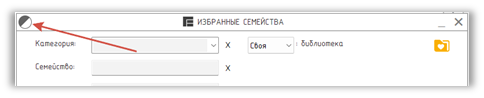
После чего окно поменяет структуру внутри себя.
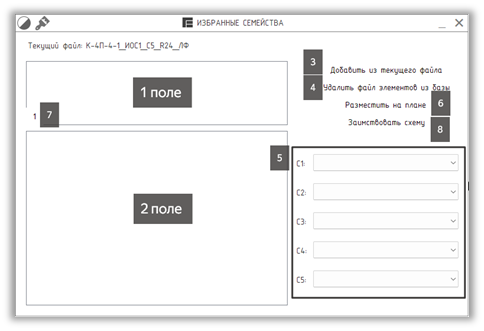
Если нажать еще раз по данному переключателю, то все вернется в исходное положение.
В новом отображении будет два основным поля:
1 - Поле с файлами откуда копируются элементы;
2 - Поле c элементами.
Изначально все поля будут пустые, и первым делом необходимо получить элементы из файла откуда планируется копирование.
Для этого необходимо нажать - "Добавить из текущего файла"(3)
После этого в поле(1) появится наименование добавленного файла, а в поле(2) id элементов из этого файла.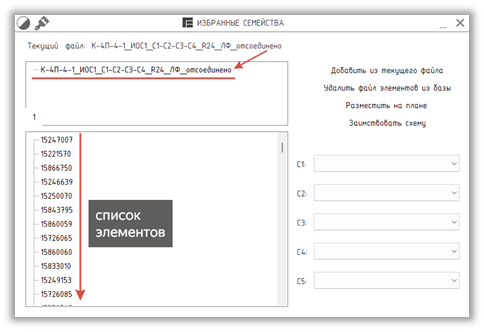
Если ошибочно добавили файл, или посчитали что он больше не нужен, то необходимо выбрать из поля(1) наименования файла, который нужно убрать и нажать на "Удалить файл элементов из базы"(4) - тем самым список файлов уменьшится.
Ориентируясь на id элементов сложно понять, какой конкретно это элемент. Для решения этой проблемы можно воспользоваться списками сортировки(5). С1,С2,С3 в данном случае означают "Сортировка 1"; "Сортировка 2" и так до "Сортировки 5".
Раскрыв один из этих список на выбор будут представлено несколько параметров по которым можно отсортировать поле(2).
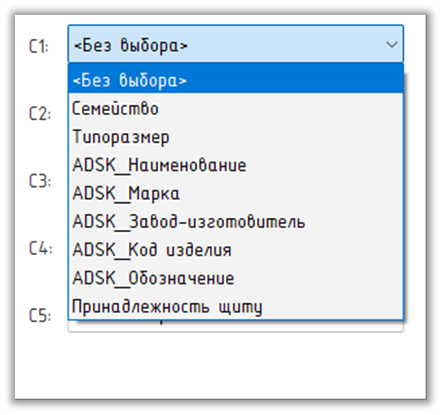
- Семейство;
- Типоразмер;
- ADSK_Наименование;
- ADSK_Марка;
- ADSK_Завод-изготовитель;
- ADSK_Код изделия;
- ADSK_Обозначение;
- Принадлежность щиту.
Выбрав один из данных параметров поле(2) будет отсортировано по данному параметру.
Сортировки с 1ой по 5ую означают ступени, по которым сортируются элементы.
Если в С1 выбрать "Семейство", а в С2 - "ADSK_Наименование" то это означает, что будет три уровня(ступени).
Первая - наименование семейства, вторая по параметру "ADSK_Наименование", а третья - сами элементы (их id)
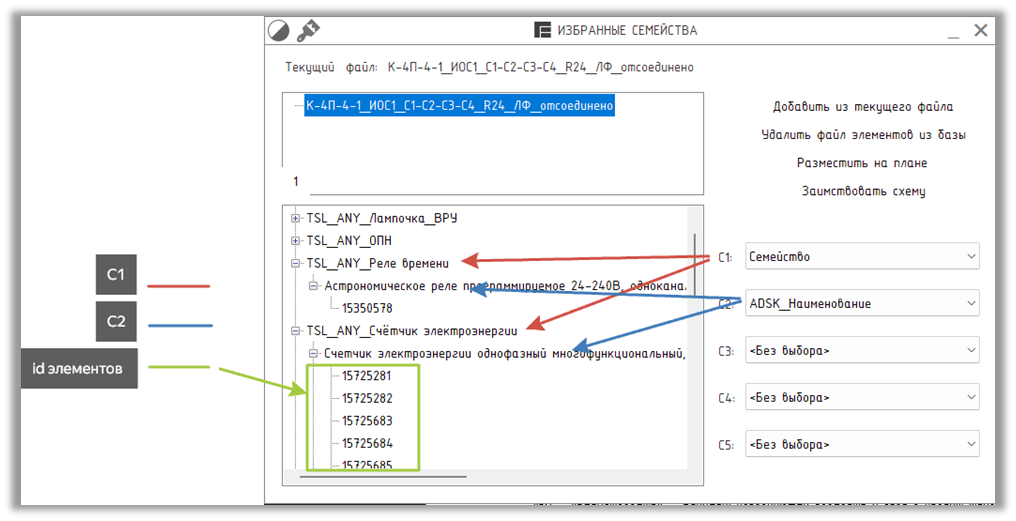
Таким образом отсортировав интересующие пользователя элементы, можно приступить к их копированию.
Для этого необходимо выбрать id элемента из поля(2) и нажать на "Разместить на плане"(6).
ГЛАВНОЕ УСЛОВИЕ - пользователь должен находиться на чертежном виде. В ином случае выйдет уведомление - "--- Перейдите на чертежный вид ---".
И если пользователь находится на чертежном виде, то после нажатия на "Разместить на плане"(6) окно плагина скроется и пользователю необходимо будет на чертежном виде выбрать точку вставки выбранного элемента. После чего в эту точку будет выставлен элемент, а окно плагина вновь появится.
Краткое наглядное видео о данном изменении можно посмотреть по данной ссылке:
https://rutube.ru/video/private/034a447fb9b4ac93fc9a725ef4a91af0/?p=3f-je9Dn80o257IVtDlHDA
Изменение 4
В плагин добавлена возможность копировать целиком схемы из файла в файл. Т.е. пользователю предоставлена возможность сохранять в свою "базу схем" схемы из файлов, где эти схемы уже были разработаны и технически верные.
Для этого вернемся к 3му изменению и повторим все первоначальные действия.
- Откроем плагин;
- Перейдем на второе отображение основного окна нажатием по данному переключателю  ;
;
- Добавим необходимый файл в базу нажатием на "Добавить из текущего файла".
Далее, чтобы увидеть скопированные схемы из добавленного файла, необходимо нажать на переключатель(7) в поле(1) в положение "2":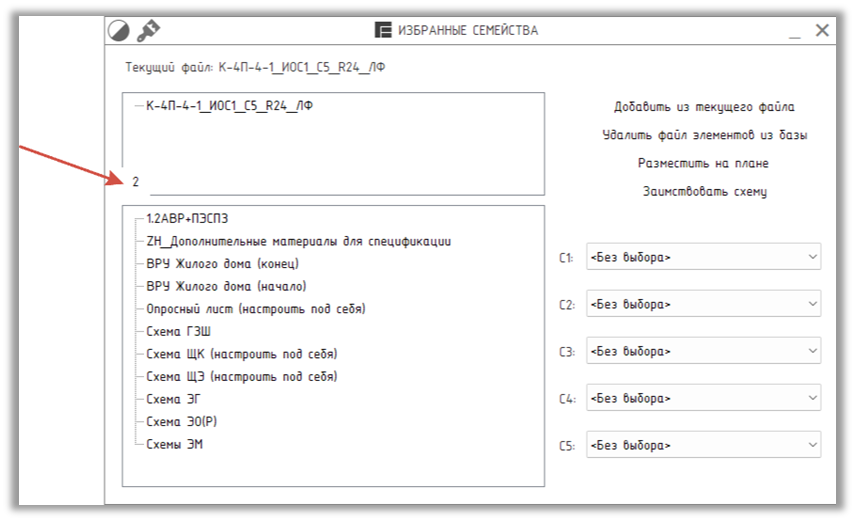 После чего в поле(2) будут отображаться не id элементов, а название схем из скопированного файла.
Затем переходим в файл куда необходимо вставить интересующую схему и запускаем плагин повторяя действия, описанные выше, только вместо нажатия на "Добавить из текущего файла" выбираем уже добавленный файл из поля(1) и переводим переключатель(7) в положение "2".
Далее выбираем нужное название схемы и нажимаем на кнопку "Заимствовать схему"(8), после чего, если схемы с таким наименованием не было в проекте, будет создан чертежный вид с таким же именем и пользователя автоматически перекинет на него.
На данный момент из схем копируются следующие элементы:
- Семейства аннотационных обозначений;
- Линии детализации;
- Текстовые примечания.
Краткое наглядное видео о данном изменении можно посмотреть по данной ссылке:
https://rutube.ru/video/private/7c30f40ac2d7937fb595ddef25d97a67/?p=3HL3E_Z-4TVCy4NuZ6JIUg