
АСКУЭ
1. Изменения в документе
|
Версия |
Дата изменения |
Предмет изменений |
Ответственный |
|
|
|
|
|
|
|
|
|
|
2. Общие положения
Настоящий стандарт является одним из основных документов в системе BIM-стандартов Проектного отдела ГК Железно.
В настоящем документе обозначены принципы моделирования.
Задачи настоящего документа:
1. Обеспечение единообразного BIM-моделирования
2. Повышение эффективности проектирования за счет внедрения скоординированного и последовательного подхода к работе в BIM
3. Обеспечение разработки моделей пригодных для использования на последующих стадиях реализации проекта
4. Возможность использования модели в других отделах компании.
Настоящий стандарт предназначен для работающих в программе Revit.
3. Шаблон по АСКУЭ
Изначально в шаблоне имеются следующие чертежные виды:
- Однолинейная схема обвязки счетчиков офисных помещений;
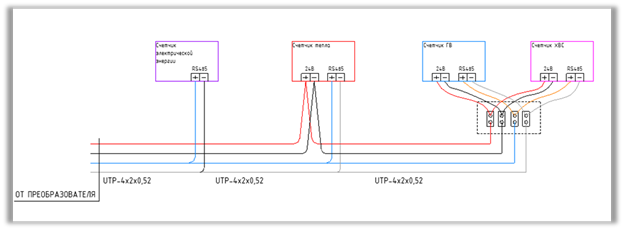
Рисунок 3.1. Однолинейная схема обвязки счетчиков офисных помещений
- Структурная схема подключения счетчиков;
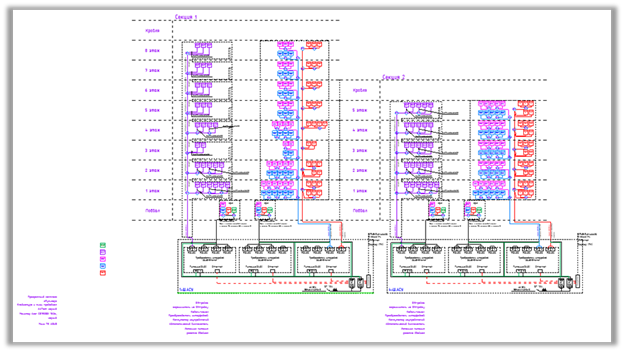
Рисунок 3.2. Структурная схема подключения счетчиков
- Схема подключения оборудования в шкафу ТКШ;
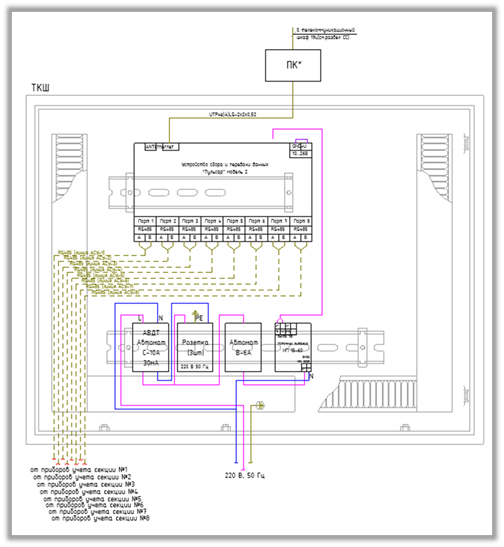
Рисунок 3.3. Схема подключения оборудования в шкафу ТКШ
- Схема подключения счетчиков к блоку коммутации.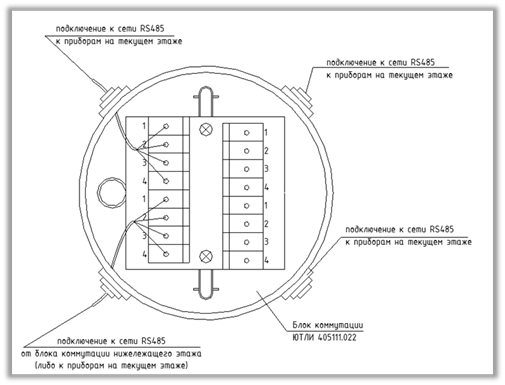
Рисунок 3.4. Схема подключения счетчиков к блоку коммутации
Все они сделаны на основе линий детализации; текста; аннотационных обозначений.
Отдельно стоит отметить чертежный вид – «Структурная схема подключения счетчиков».
Данный вид работает по аналогии, как и шаблон ЭОМ, а т.е.:
1. Основным немоделируемым семейством, которое должно учитываться в спецификации, является – TSL_ANY_ХЗ;
2. Основными параметрами для спецификации являются:
2.1. ADSK_Позиция;
2.2. ADSK_Наименование;
2.3. ADSK_Марка;
2.4. ADSK_Код изделия;
2.5. ADSK_Завод-изготовитель;
2.6. ADSK_Единица измерения;
2.7. ADSK_Количество;
2.8. ADSK_Масса;
2.9. ADSK_Примечание.
3. Чтобы элемент был учтен в компоновке того или иного щита, ему необходимо заполнить параметр «Принадлежность щиту»;
4. Если элемент не должен относиться к компоновке щита, то принадлежность «Принадлежность щиту» оставляем пустым.
5. Чтобы элементы упали в спецификацию, необходимо зайти на вкладку «Electrical» -> «Синхронизация» и нажать кнопку «- Кабель/трубы АСКУЭ»*.
*Это предварительное название и отображение данной команды, в скором времени онаи будеут актуализированоы, и эти изменения будут отражены в данной инструкции.
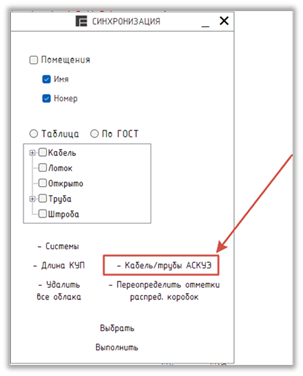
Рисунок 3.5. Синхронизация
После нажатия на эту кнопку – в спецификацию «02_ZH_Спецификация общее» попадут как немоделируемые элементы, так и кабельные/трубные изделия (о них чуть позже).

Рисунок 3.6. Спецификация
Пример можно посмотреть по данной ссылке
4. Параметрические элементы схем АСКУЭ
В шаблоне схемы – «Структурная схема подключения счетчиков» имеются типовые группы, предназначенные для ускоренного построения данной схемы, которые можно менять под необходимо количество квартир.
Основными группами являются:
- «Подключение эл.Счет. на 2 квартир»
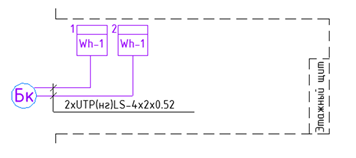
Рисунок 4.1. Подключение эл.Счет. на 2 кварти
- «Подключение эл.Счет. на 3 квартир»
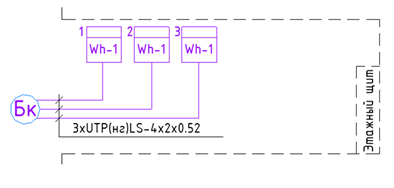
Рисунок 4.2. Подключение эл.Счет. на 3 квартир
- «Подключение эл.Счет. на 4 квартир»
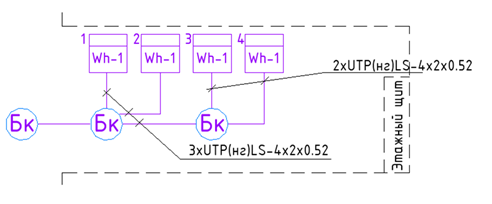
Рисунок 4.3. Подключение эл.Счет. на 4 квартир
- «Подключение эл.Счет. на 5 квартир»
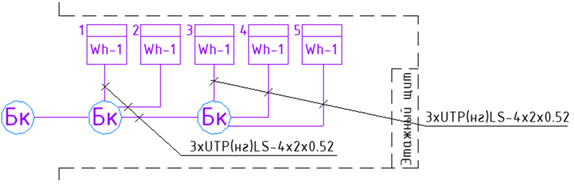
Рисунок 4.4. Подключение эл.Счет. на 5 квартир
- «Подключение эл.Счет. на 6 квартир»
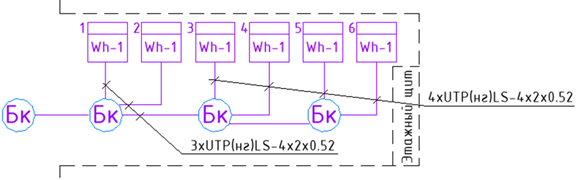
Рисунок 4.5. Подключение эл.Счет. на 6 квартир
- «СХВ - СГВ - Т - 2 квартир»
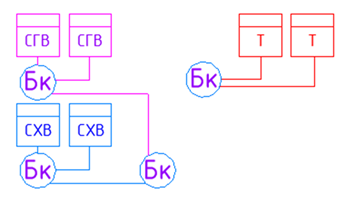
Рисунок 4.6. СХВ - СГВ - Т - 2 квартир
- «СХВ - СГВ - Т - 3 квартир»
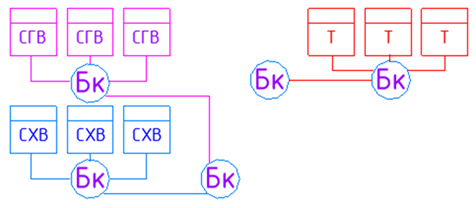
Рисунок 4.7. СХВ - СГВ - Т - 3 квартир
- «СХВ - СГВ - Т - 4 квартир»
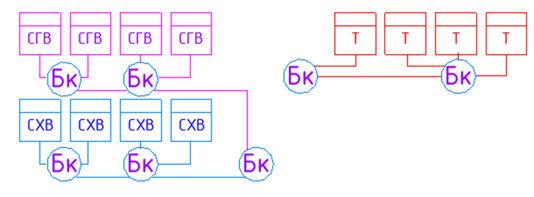
Рисунок 4.8. СХВ - СГВ - Т - 4 квартир
- «СХВ - СГВ - Т - 5 квартир»
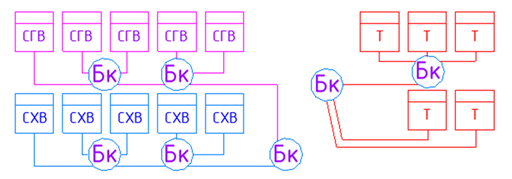
Рисунок 4.9. СХВ - СГВ - Т - 5 квартир
- «СХВ - СГВ - Т - 6 квартир»
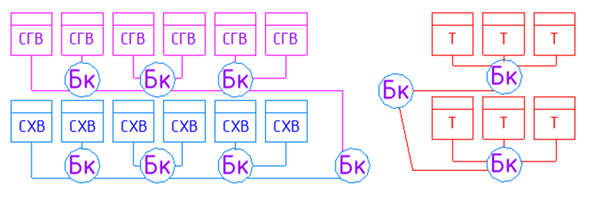
Рисунок 4.10. СХВ - СГВ - Т - 6 квартир
В каждой из этой группе имеется подгруппа – «Блок коммутаций», которая включается в себя семейство TSL_ANY_ХЗ – тем самым основные группы, описанные выше заведомо содержат в себе информацию о количество данных блоков, тем самым они попадут в спецификацию.

Рисунок 4.11. Блок коммутаций
*Если взаимное положение элементов не устраивает, либо необходимо добавить что-то дополнительные в данные группы – необходимо обратиться к BIM-Координатору для согласования/обсуждения нововведений, чтобы исключить последующие ошибки.
Данное положение приборов учета и блока коммутаций обусловлено подключением их в вертикальный стояк.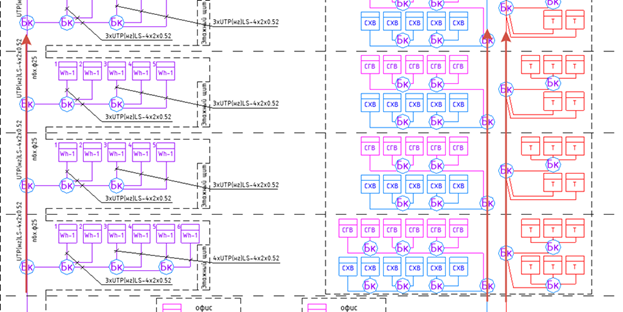
Рисунок 4.12. Подключение
5. Компоновка щитов/создание спецификации по электрооборудованию
Формирование спецификаций по компоновке щитов практически аналогична формированию такой же спецификации, как и в разделе ЭОМ.
1. Необходимо разместить щит в модели используя одно из следующих семейств, предварительно создав нужный типоразмер, если такового не имеется и задать ему значение в параметр «Имя панели».
- 01.ZH_Щит АСКУЭ навесной.
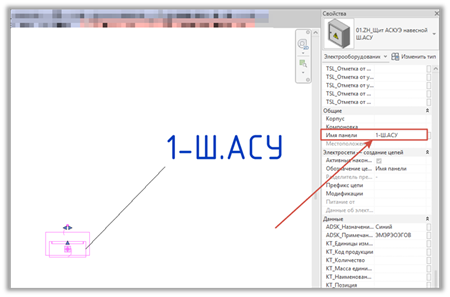
Рисунок 5.1. Имя панели
2. Элементам компоновки щита (экземплярам семейств TSL_ANY_ХЗ) заполнить этим же значением «Имя панели» параметр «Принадлежность щиту», тем самым мы явно дали понять, что конкретно эти элементы должны быть учтены в компоновке конкретного щита.
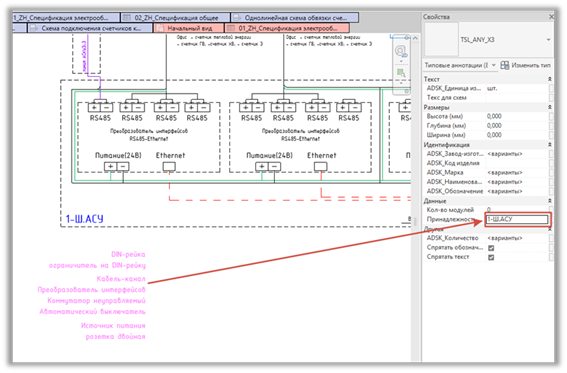
Рисунок 5.2. принадлежность щиту
3. Изначально ведомость по электрооборудования «01_ZH_Спецификация электрооборудования» будет пуста.

Рисунок 5.3. Спецификация пустая
Но чтобы сами щиты и их компоновка отразилась в спецификации, необходимо как по аналогии с разработкой раздела ЭОМ перейти на вкладку «Electrical» -> «Создание спецификации».
Далее нажать шестеренку  напротив команды – «Получить компоновку шкафов с модели», после чего откроется окно с имеющимися щитами в модели, где их необходимо отсортировать по соображению самого проектировщика и сохранить отсортированный список.
Если работа происходит с несколькими файлами и собирается общая спецификация на несколько секций, то необходимо подготовить щиты и схемы к ним в этих файлах, после чего сохраниться и добавить их как связь в основной файл, где собирается спецификация, после чего щиты из других файлов появятся в перечне щитов.
Если в других файлах произойдут какие-то изменения по щитам, то необходимо будет сохранить эти файлы и обновить их в основном, где собирается спецификация.
Если спецификация собирается на каждую секцию по отдельности, то вышеописанные действия делать не обязательно.
Затем запускаем саму команду «Получить компоновку шкафов с модели».
Результатом будет заполненная спецификация по электрооборудованию.
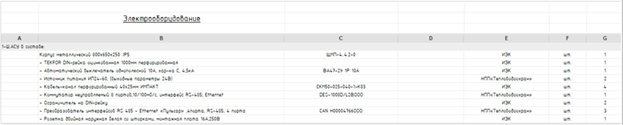
Рисунок 5.4. Спецификация
Аналогичным образом заполняются и остальные щиты в модели.
- Создается щит на планах;
- Создается схема для данного щита с компоновкой из экземпляров семейств TSL_ANY_ХЗ;
- Запускается команда по созданию компоновки шкафов с модели.
Примечание: необязательно создавать схему для того или иного щита в модели, достаточно только наличие элементов TSL_ANY_ХЗ, где заполнен необходимым значением параметр «Принадлежность щиту».
6. Создание электрических цепей
Основными элементами для создания электрических цепей являются:
1. Семейство: «01.ZH_Нагрузка АСКУЭ» (кат. Устройства вызова и оповещения)
|
1.1. «Wh-1»
|
1.4. «СГВ»
|
|
1.2. «Wh-2»
|
1.5. «СХВ»
|
|
1.3. «Wh-3»
|
1.6. «Т»
|


Рисунок 6.1. Семейство
2. Семейство: «01.ZH_Блок коммутаций» (кат. Электрооборудование)
2.1. «Блок коммутаций (Бк)»

Рисунок 6.2. Блок коммутаций
3. Семейство: «01.ZH_Щит АСКУЭ навесной».
Типоразмеры к данному семейству анализирует проектировщик, при необходимости – создает собственное указав параметры габаритов/спецификации.
Принцип подключения следующий (будет рассмотрен пример подключения 6-ти квартир на этаже):
- Первым делом размещаем элементы счетчиков из п.1 на плане (размещаем счетчики не на каждую квартиру, а по одному (см. ниже))
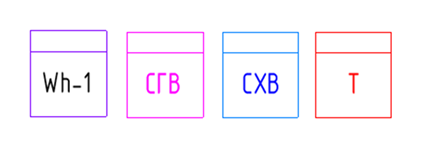
Рисунок 6.3. пример
- Размещаем по аналогии со структурной схемой элементы блока коммутаций, достаточно указать те, что подключаются к вертикальному стояку;
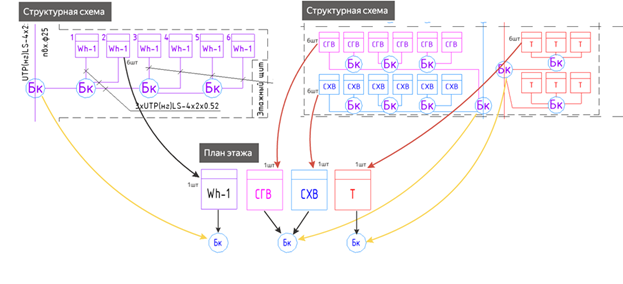
Рисунок 6.4. Подключение
- Подключаем элементы счетчиков к блокам коммутации согласно структурной схеме.
Выделяем элемент и на панели появится команда «Вызов медперсонала» - является аналогией «Силовая система» в ЭОМ. Названия не стоит пугаться, это просто условность.
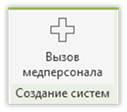
Рисунок 6.5. Вызов медперсонала
После чего выбираем панель, к которой хотим подключить данный счетчик, в нашем случае элементы счетчиков подключаем к блоку коммутации п.2.
- Затем только что созданной электрической цепи заполняем параметр «АСКУЭ_Кол-во подключений» значением равным количеству квартир на этаже. В данном случае рассматривается пример с 6ю квартирами, поэтому для данной электрической цепи записываем значение равное 6.
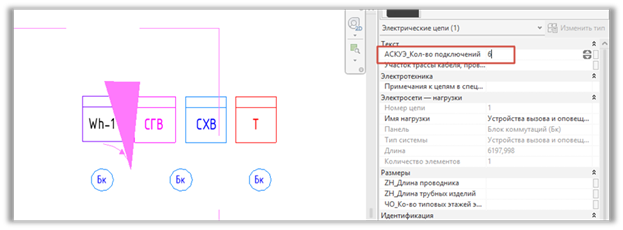
Рисунок 6.6. Количество подключений
Смысл этого параметра заключается в том, что мы моделируем всего один элемент, создаем одну электрическую цепь, но в спецификацию попадут 6ть длин кабеля/трубы.
Параллельно с этим необходимо также заполнить два параметра у выбранной цепи:
- Выбор проводника;
- Выбор трубы.
Это параметр по списку, т.е. его можно раскрыть и выбрать подходящий кабель/трубу.
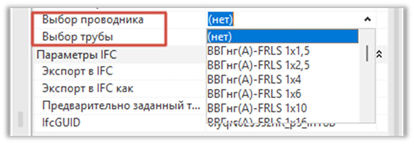
Рисунок 6.7. Параметры
Аналогичным образом необходимо поступить и с другими электрическими цепями.
Можно правильно расположить необходимые элементы, и создать между ними электрические цепи на типовом этаже, и затем раскопировать их на последующие этажи, после чего приступить к подключению стояков к щитам (аналогия создания эл. Цепей этажных/квартирных щитов из ЭОМ).
Чтобы кабельная продукция и трубы попали в спецификацию, необходимо зайти на вкладку «Electrical» -> «Синхронизация» и нажать кнопку «- Кабель/трубы АСКУЭ».
После чего ведомость:
- 04_ZH_Спецификация кабельная продукция будет заполнена выбранной в процессе проектирования специалистом продукцией.

Рисунок 6.8. Спецификация
Создание спецификации по кабельным лоткам аналогична разделу ЭОМ - ссылка