
Новая страница
Инструкция по работе с плагином Заполнение параметров КР
1. Изменения в документе
|
Версия |
Дата изменения |
Предмет изменений |
Ответственный |
|
1.0 |
07.10.2026 |
Первый выпуск инструкции на основе материала по плагину |
— |
2. Общие положения
Инструкция устанавливает порядок массового заполнения характеристик конструкций в модели Revit с помощью плагина «Заполнение параметров КР» на вкладке Ferrum. Применяется при работе с моделями КР для задач КР и ПТО.
Плагин заполняет огнестойкость, класс бетона, водонепроницаемость и морозостойкость железобетона, а также характеристики изделий, кладки и раствора для каменных стен. Значения выбирают из списков конфигурации; элементы — в дереве «категория → семейство → тип».
2.1 Исходные условия
• В Revit открыта модель КР, в которой требуется заполнить параметры.
• В Revit назначен файл общих параметров (ФОП), содержащий все параметры выбранной конфигурации. При выборе конфигурации плагин привязывает их к нужным категориям; вручную добавлять их в проект не требуется.
• У экземпляров элементов заполнен параметр ZH_Этаж_Числовой, если применяется отбор по уровням.
• Доступен файл конфигураций Config.json и предоставлен доступ к плагину. Списки значений и семейств ведёт BIM-координатор КР.
Рабочим файлом является открытая модель КР. Инструкция не предусматривает редактирование ФОП или Config.json пользователем. После проверки результата сохраните изменения в модели КР в её рабочем файле; необходимость отдельной копии определяется порядком работы с проектом.
2.2 Передача данных и сохранение результата
ФОП задаёт общие параметры, а Config.json — конфигурации и списки значений. Плагин использует эти источники и записывает результат в открытую модель КР по схеме на рисунке 2.2.1.
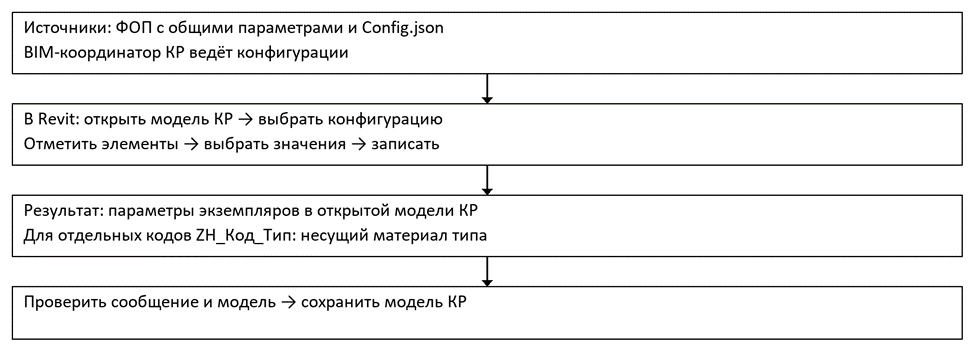
Рисунок 2.2.1. Источники данных и сохранение результата
2.3 Объекты записи
Обычная запись выполняется в общие параметры экземпляров отмеченных элементов. Исключение для класса бетона в конфигурации «Железобетон» описано в подразделе 5.2: плагин меняет несущий материал типа. При такой операции проверяйте также другие экземпляры этого типа.
3. Запуск и настройка
1. В Revit откройте вкладку Ferrum, панель «Модель конструкций» и нажмите «Заполнение параметров КР». Откроется окно плагина.
2. Если список конфигураций пуст или требуется выбрать файл, нажмите шестерёнку (позиция 1 на рисунке 4.1) и укажите предоставленный BIM-координатором КР файл Config.json. Проверьте доступ к месту его хранения.
3. В поле «Выбор конфигурации» выберите нужную конфигурацию. Ожидаемый результат — заполненное дерево подходящих элементов и карточки параметров справа.
Окно плагина можно свернуть и продолжить работу в модели Revit. Для повторного обращения к плагину разверните его окно.
4. Элементы окна и выбор объектов
Используйте элементы управления на рисунке 4.1. Числа на рисунке соответствуют строкам таблицы в подразделе 4.1.
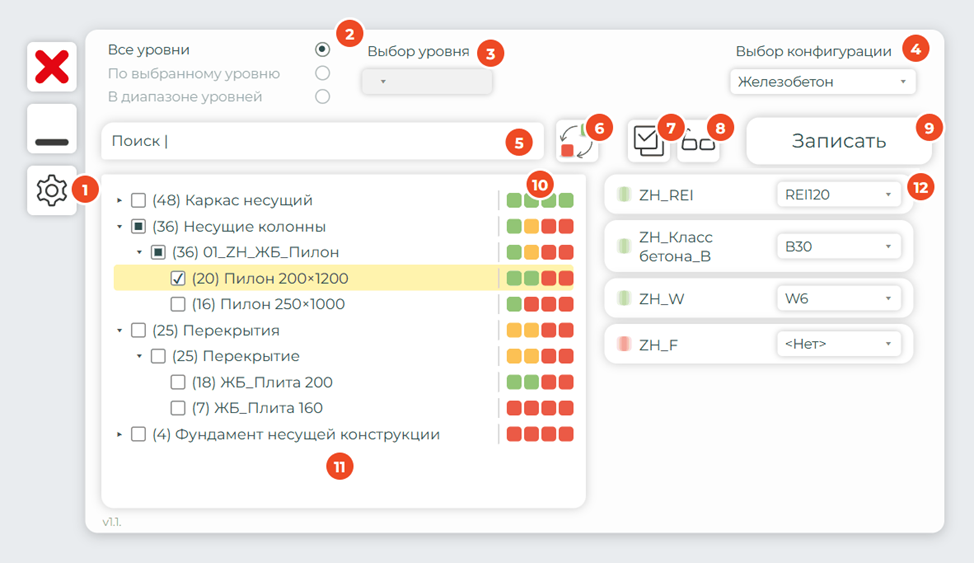
Рисунок 4.1. Элементы управления плагином
4.1 Назначение элементов управления
|
№ |
Элемент |
Назначение |
|
1 |
Закрыть, свернуть, настройки |
Закрытие и сворачивание окна; шестерёнка открывает выбор файла конфигураций. |
|
2 |
Режим уровней |
Все уровни, По выбранному уровню или В диапазоне уровней. |
|
3 |
Выбор уровня |
Значение ZH_Этаж_Числовой. В режиме диапазона появляются два списка: «от» и «до». |
|
4 |
Выбор конфигурации |
Выбирает набор семейств и параметров: «Железобетон» или кладка по ГОСТ (раздел 9). |
|
5 |
Поиск |
Оставляет в дереве только строки, в названии которых есть введённый текст. |
|
6 |
Сброс значений |
Очищает все параметры конфигурации у отмеченных элементов. |
|
7 |
Выделить |
Выделяет отмеченные элементы в модели. |
|
8 |
Изолировать |
Временно изолирует отмеченные элементы на активном виде. Повторное нажатие снимает изоляцию. |
|
9 |
Записать |
Записывает выбранные значения в отмеченные элементы. |
|
10 |
Квадраты статуса |
По одному на каждый параметр конфигурации, в том же порядке, что карточки справа. |
|
11 |
Дерево элементов |
Категория → семейство → тип; в скобках — число элементов. |
|
12 |
Карточки параметров |
Значение для записи по каждому параметру. Полоска слева: зелёная — значение выбрано, красная — стоит «<Нет>». |
4.2 Отбор и отметка элементов
1. Задайте режим уровней: «Все уровни», «По выбранному уровню» или «В диапазоне уровней». Для одного уровня выберите значение ZH_Этаж_Числовой; для диапазона — значения «от» и «до». Дерево перестроится.
2. При необходимости введите текст в поле «Поиск». В дереве останутся строки, названия которых содержат введённый текст.
3. Поставьте галки у нужных типов. Галка на категории или семействе отмечает все вложенные типы, видимые после поиска. Перед записью проверьте набор отмеченных элементов.
Чтобы выделить одну строку, щёлкните по ней; чтобы добавить строку к выделению, используйте Ctrl + щелчок; чтобы выделить диапазон — Shift + щелчок. Галка на выделенной строке применяется ко всем выделенным строкам. Двойной щелчок разворачивает или сворачивает ветку.
4.3 Статусы заполнения
Квадраты в дереве соответствуют параметрам в том же порядке, что и карточки справа. Наведите курсор на квадрат, чтобы увидеть имя параметра, как на рисунке 4.3.1. После записи статусы пересчитываются по модели.
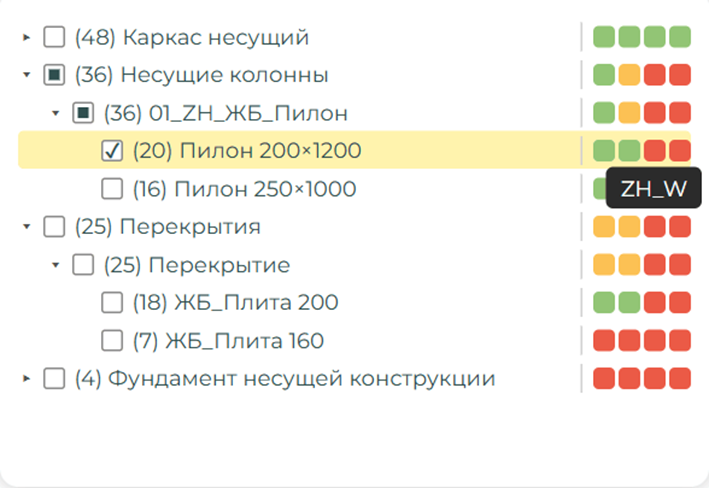
Рисунок 4.3.1. Подсказка с именем параметра
|
Позиция дерева |
Цвет |
Значение |
|
Тип |
Зелёный |
Параметр заполнен у всех элементов типа |
|
Тип |
Оранжевый |
Параметр заполнен у части элементов типа |
|
Тип |
Красный |
Параметр не заполнен у элементов типа |
|
Категория или семейство |
Зелёный |
Параметр заполнен у всех вложенных позиций |
|
Категория или семейство |
Оранжевый |
Параметр заполнен у части вложенных позиций |
|
Категория или семейство |
Красный |
Параметр не заполнен ни у одной вложенной позиции |
Полоска слева в карточке параметра показывает готовность значения к записи: зелёная — значение выбрано, красная — установлено «<Нет>».
5. Заполнение параметров железобетона
5.1 Выбор значений и запись
1. Откройте модель КР и запустите плагин по разделу 3.
2. В поле «Выбор конфигурации» выберите «Железобетон». В дереве появятся подходящие балки, колонны, пилоны, перекрытия, фундаментные плиты и сваи.
3. При необходимости задайте отбор по уровням и поиск, затем отметьте типы по подразделу 4.2.
4. В карточках справа выберите значения ZH_REI, ZH_Класс бетона_B, ZH_W и ZH_F для отмеченных элементов. Выбирайте характеристики согласно проектным решениям.
5. Нажмите «Записать» (позиция 9 на рисунке 4.1). Проверьте сообщение о выполнении записи и результат в модели по разделу 8.
В конфигурации «Железобетон» значение «<Нет>» означает пропуск параметра при записи: его текущее значение в модели сохраняется. Для очистки значений применяют отдельную процедуру из подраздела 7.2.
5.2 Назначение класса бетона через материал типа
Если у элемента ZH_Код_Тип равен 33 или находится в диапазоне 10–15, в конфигурации «Железобетон» плагин не записывает класс бетона в ZH_Класс бетона_B. Вместо этого он назначает типу несущий материал с соответствующей ключевой пометкой.
Например, при выборе B30 требуется материал с ключевой пометкой A002.B002.C001.D030. Если материал отсутствует в проекте, элемент попадёт в список ошибок. Загрузите материал нужного класса из шаблона и повторите запись.
Поскольку материал назначается типу, после записи проверьте несущий материал этого типа и его экземпляры в модели. Значение ZH_Код_Тип используют как условие работы плагина; изменять его в рамках этой процедуры не требуется.
6. Заполнение параметров каменных стен
Выбирайте конфигурацию кладки по виду изделий и материалу стены. Доступные конфигурации перечислены в разделе 9. В дерево попадают стены, у которых материал одного из слоёв имеет ключевую пометку соответствующего вида кладки.
6.1 Прохождение опросника
1. Выберите конфигурацию ГОСТ в поле «Выбор конфигурации» и отметьте нужные типы стен. Под карточками параметров появится опросник.
2. На каждом шаге опросника выберите ответ и нажмите «>». Чтобы исправить предыдущий ответ, нажмите «<». Опросник последовательно сформирует полное обозначение изделия.
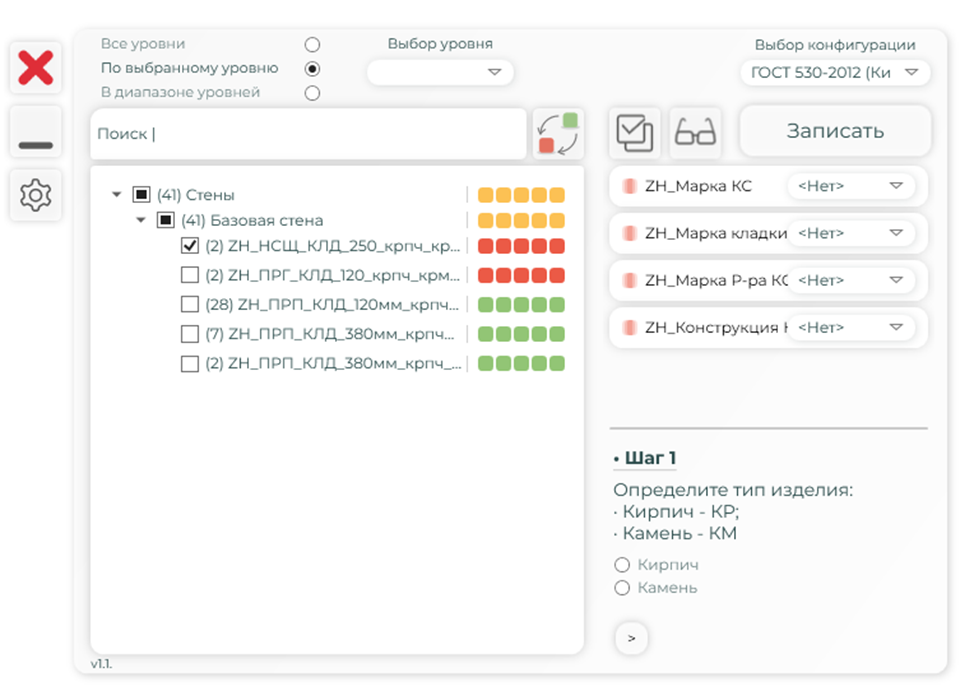
Рисунок 6.1.1. Первый шаг опросника для каменных стен
Ответы на отдельные шаги автоматически заполняют связанные параметры: размер и формат задают ZH_Марка КС, прочность — ZH_Марка кладки КС. Карточка с автоматически заданным значением становится серой.
6.2 Проверка обозначения и запись
1. Выберите значения в оставшихся доступных карточках, включая ZH_Марка Р-ра КС и ZH_Конструкция КС. Проверьте, что ни в одной карточке не осталось «<Нет>».
2. Дойдите до последнего шага «Итоговый результат» и проверьте сформированное обозначение изделия.
3. Нажмите «Записать» под итоговым обозначением (позиция 2 на рисунке 6.2.1). Обозначение запишется в общий параметр экземпляра ADSK_Примечание (позиция 1), остальные значения — в соответствующие общие параметры экземпляров отмеченных стен.
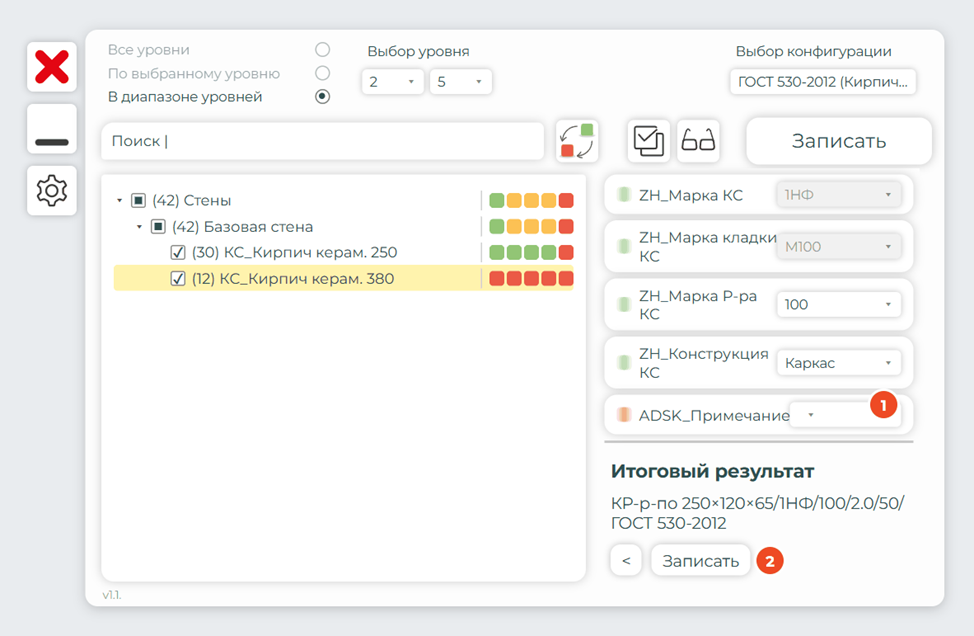
Рисунок 6.2.1. Итоговое обозначение и кнопка записи
В конфигурациях с опросником запись не начнётся, если опросник не доведён до итогового шага или хотя бы в одной карточке выбрано «<Нет>». Плагин сообщит, какие параметры не заполнены. После успешной записи опросник вернётся к первому шагу.
7. Просмотр элементов и сброс значений
7.1 Выделение и изоляция
1. Отметьте элементы в дереве и нажмите «Выделить» (позиция 7 на рисунке 4.1). Отмеченные экземпляры выделятся в модели; проверьте их параметры в палитре свойств Revit.
2. Для просмотра на активном виде нажмите «Изолировать» (позиция 8). На виде останутся отмеченные элементы. Для элементов в группах изолируется вся группа, для элементов на основе — элементы вместе с основой.
3. Повторно нажмите «Изолировать», чтобы вернуть исходное отображение активного вида.
7.2 Очистка параметров
Кнопка сброса (позиция 6 на рисунке 4.1) без подтверждения очищает все параметры выбранной конфигурации у всех отмеченных элементов. Применяйте её только при необходимости очистить значения.
1. Выберите конфигурацию и проверьте галки у всех типов, значения которых требуется очистить.
2. Нажмите кнопку сброса значений. Проверьте очищенные параметры у отмеченных экземпляров.
3. Если сброс выполнен ошибочно, отмените действие сочетанием Ctrl + Z в Revit и проверьте восстановление значений.
8. Проверка результата
После записи плагин показывает количество обработанных элементов и ошибки с ID, как на рисунке 8.1. «Успешно проанализировано» — элементы, у которых записаны все обрабатываемые параметры; «С ошибкой проанализировано» — элементы, у которых не записан хотя бы один параметр. Причина указана под ID.
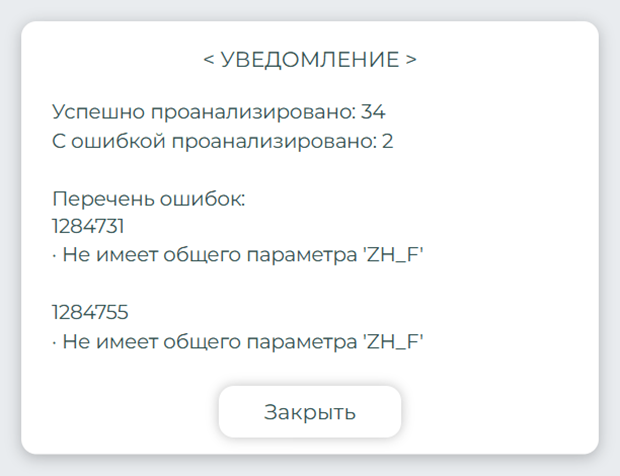
Рисунок 8.1. Сообщение о результатах записи
8.1 Признаки правильно выполненной работы
• В итоговом сообщении отсутствуют ошибки для обработанных элементов. Если ошибки есть, устранены причины по разделу 10 и запись повторена.
• В дереве обновились квадраты статуса нужных параметров. Для параметров, выбранных для заполнения у всей группы, статус зелёный.
• У отмеченных экземпляров значения общих параметров соответствуют выбранным значениям и проектным решениям. Для параметров, пропущенных через «<Нет>» в конфигурации «Железобетон», прежние значения сохранены.
• Для элементов с ZH_Код_Тип 33 или 10–15 несущий материал типа соответствует выбранному классу бетона.
• Для каменных стен параметр ADSK_Примечание содержит проверенное итоговое обозначение изделия, а остальные параметры экземпляров заполнены.
• Временная изоляция снята, изменения сохранены в рабочей модели КР.
9. Состав конфигураций
Ниже приведён состав конфигураций из исходного материала по Config.json на 07.10.2026. Названия ГОСТ используются как наименования конфигураций плагина. Актуальные списки значений и семейств ведёт BIM-координатор КР.
9.1 Железобетон
В дерево включаются семейства 01_ZH_ЖБ…, перекрытия, фундаментные плиты и сваи ADSK_Свая_Cерия. Типы, в имени которых есть «ФСД», «ОТД» или «Песчаная подготовка», пропускаются.
Параметры конфигурации: ZH_REI, ZH_Класс бетона_B, ZH_W, ZH_F. Условия назначения класса бетона через материал типа приведены в подразделе 5.2.
9.2 Каменные стены
Все конфигурации каменных стен используют общие параметры экземпляров ZH_Марка КС, ZH_Марка кладки КС, ZH_Марка Р-ра КС, ZH_Конструкция КС и ADSK_Примечание для итога опросника.
|
Конфигурация |
Объекты отбора |
|
ГОСТ 530-2012 (кирпич и камень керамические) |
Базовые стены и бетонная заделка ФБС |
|
ГОСТ 379-2025 (изделия силикатные) |
Базовые стены |
|
ГОСТ 31360-2024 (блоки из ячеистого бетона) |
Базовые стены |
|
ГОСТ 6133-2026 (камни бетонные) |
Базовые стены |
|
ГОСТ 33126-2024 (блоки керамзитобетонные) |
Базовые стены |
10. Устранение ошибок
При сообщении о недостающих параметрах ФОП конфигурация не загружается. Пример сообщения приведён на рисунке 10.1. Выполните соответствующие действия из таблицы.
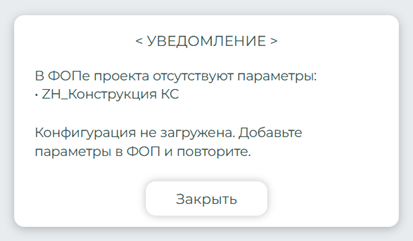
Рисунок 10.1. Отсутствие параметра в ФОП
|
Ситуация |
Действия |
|
«В проекте не назначен файл общих параметров (ФОП)» |
Назначьте ФОП: Управление → Общие параметры. Затем выберите конфигурацию повторно. |
|
«В ФОПе проекта отсутствуют параметры: …» |
Подключён не тот ФОП или в нём нет параметров конфигурации. Подключите актуальный ФОП и повторите выбор. |
|
«Проблема с конфигурацией… Обратитесь к BIM-Координатору (КР)» |
Файл конфигураций повреждён или устарел. Сообщите BIM-координатору КР. |
|
Список конфигураций пуст |
Проверьте доступ к сетевому диску P: и путь к Config.json через шестерёнку (раздел 3). Рабочий файл конфигураций уточните у BIM-координатора КР. |
|
Дерево пустое |
В модели нет подходящих семейств, или выбран уровень, где их нет. Переключитесь на «Все уровни». Для стен по ГОСТ проверьте ключевую пометку материала слоя. |
|
«Не имеет общего параметра '…'» |
У экземпляра нет общего параметра с этим именем либо есть одноимённый параметр проекта. Проверьте привязку общего параметра к категории; при необходимости обратитесь к BIM-координатору КР. |
|
«В проекте отсутствует материал с ключевой пометкой …» |
Загрузите в проект материал бетона нужного класса из шаблона. |
|
«Опросник не пройден» |
Дойдите до шага «Итоговый результат» и нажмите «Записать» под ним. |
|
Окно «Вам недоступен данный плагин» |
У вас нет лицензии или доступа к этому плагину. Обратитесь к BIM-координатору. |