
1.7 Армирование ростверка
Работа с плагином Армирование ростверка
1. Назначение плагина.
Плагин находиться на вкладке Железно программы Revit.

Плагин предназначен для автоматического армирования монолитного ростверка.
Работаем в файле КЖ.
Будем армировать ростверк созданный системный семейством Фундамент несущей конструкции, Фундаментная плита, ADSK_Плита_600мм.
Нельзя выбирать для армирования ростверк разной ширины!!!
Предварительно разбить ростверк на элементы с разной шириной.
2. Работа с плагином.
Откроем 3д вид ростверка, включим для наглядности в параметрах отображения графики – каркас, чтобы сквозь бетон нам было видно армирование ростверка.
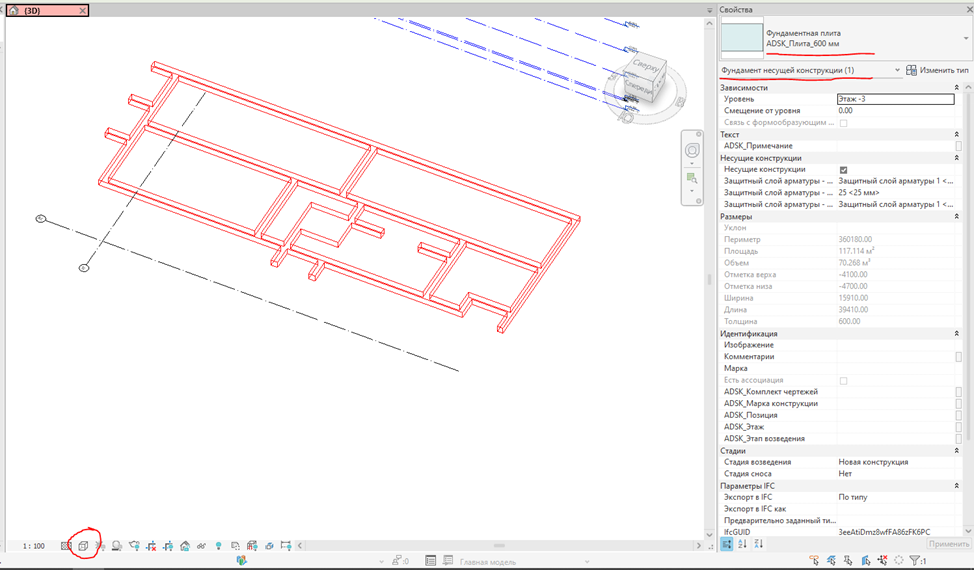
Нажимаем на значок плагина Армирование ростверка.
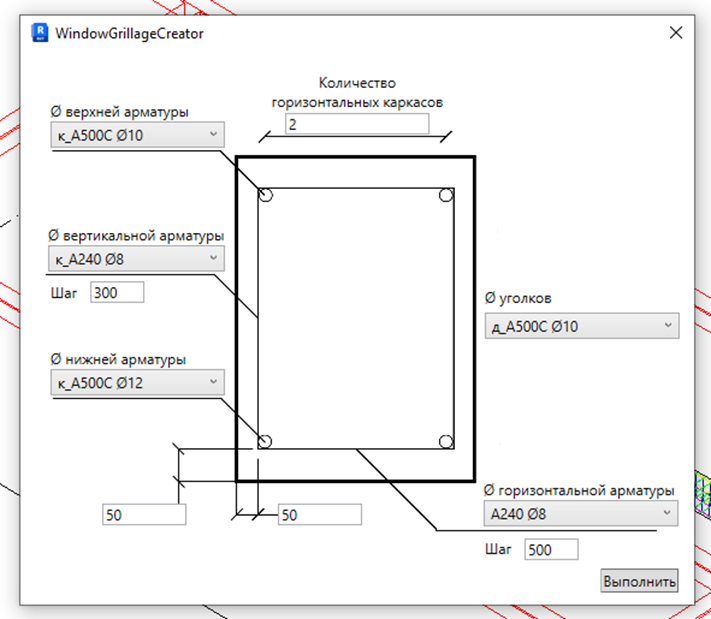
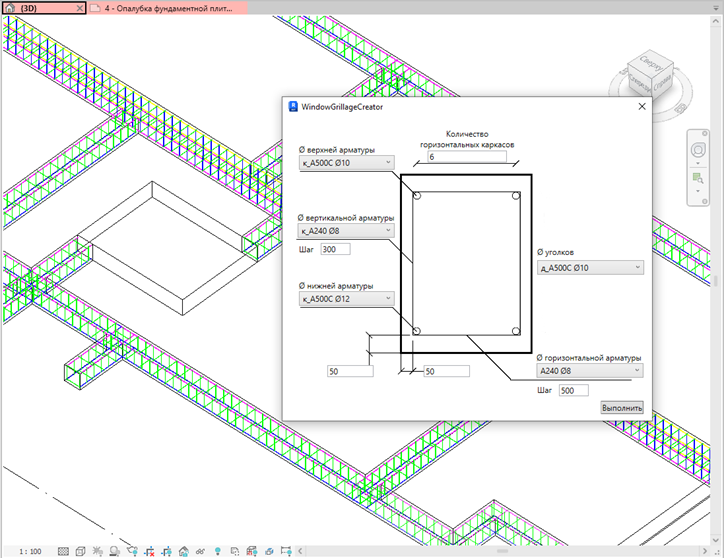
Появиться окно выбора армирования ростверка.
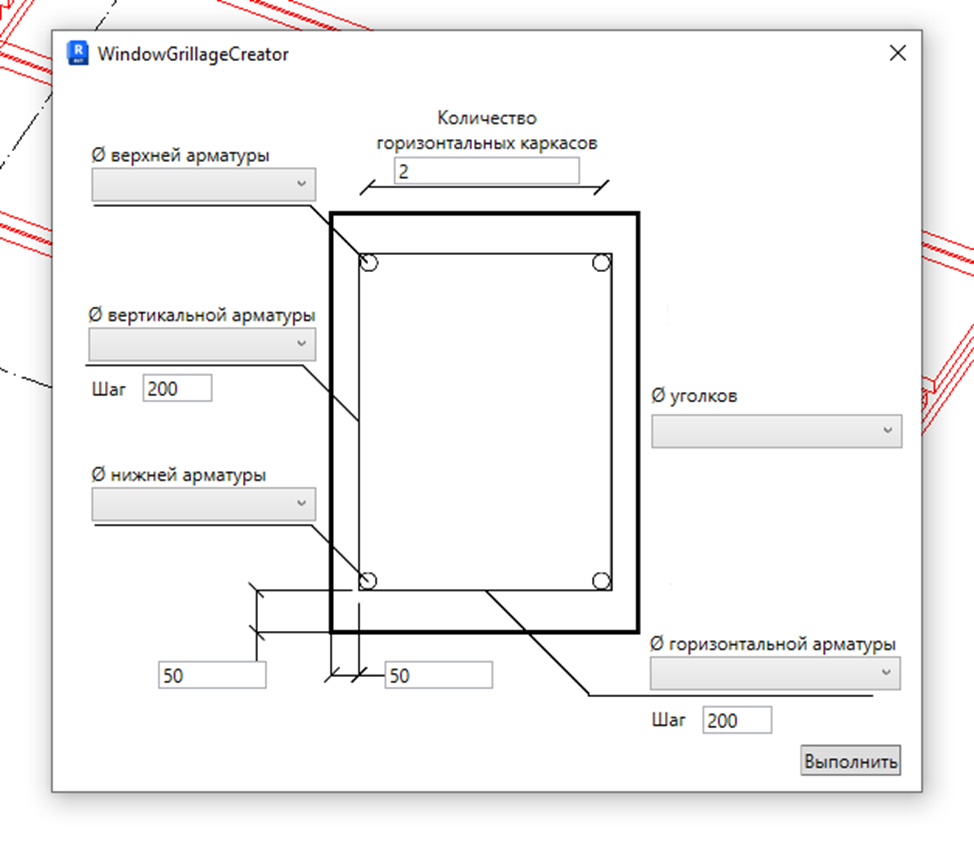
Количество горизонтальных каркасов - сколько рядов каркаса будет в сечении ростверка, например сделаем 3.
Ø верхней арматуры – обязательно выбираем арматуру с префиксом к, например сделаем к_А500С Ø12.
Ø вертикальной арматуры – обязательно выбираем арматуру с префиксом к, например сделаем к_А240 Ø10.
Шаг – шаг поперечной арматуры в каркасах, например 300 мм.
Ø нижней арматуры – обязательно выбираем арматуру с префиксом к, например сделаем к_А500С Ø14
Защитный слой - снизу и сбоку ростверка считает от наружной грани до середины рабочей арматуры, например 50 мм и 50мм.
Ø горизонтальной арматуры – любую, без префиксов, например А240 Ø8.
Шаг –поперечной арматуры между каркасами, например 300 мм.
Ø уголков – соединительные детали между каркасами в углах, обязательно выбираем арматуру с префиксом д, например сделаем д_А500С Ø10.
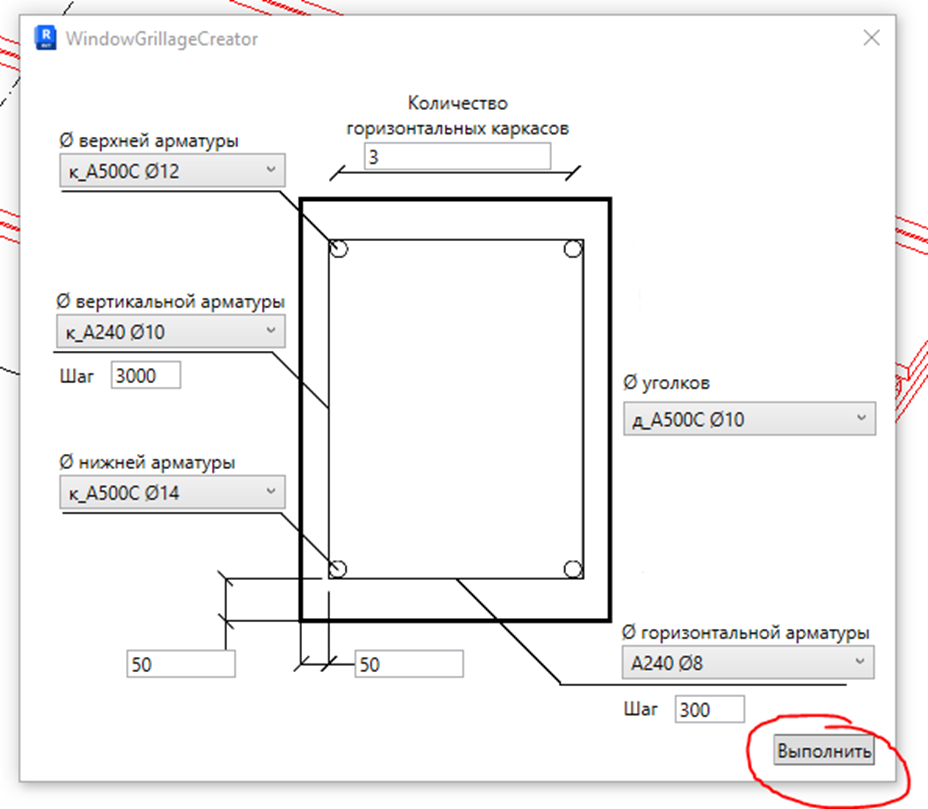
Далее нажимаем на кнопку выполнить
Выбираем, наводя курсором мыши на элементы ростверка все элементы одинаковой ширины, последовательно добавляя элементы к выбору.
Нельзя выбирать для армирования ростверк разной ширины!!!
Предварительно разбить ростверк на элементы с разной шириной.
Нажимаем готово слева сверху.
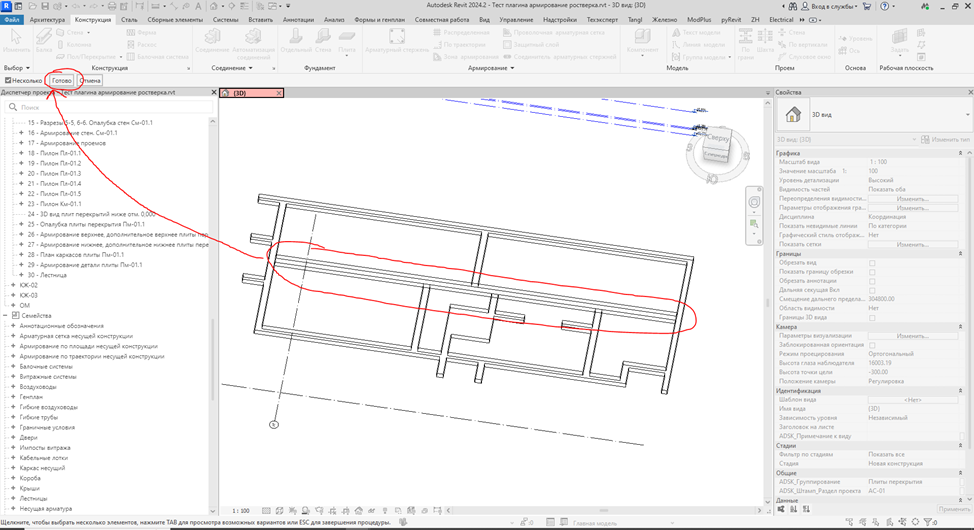
Если выйдет сообщение – Не удалось получить уровень для создания линий – то игнорируем его, нажимая ОК.
Если армирует выше или ниже ростверка то шаг назад, заходите в ростверк в режим редактирования эскиза, нажимаете зеленую галочку и повторяете армирование.
Результат
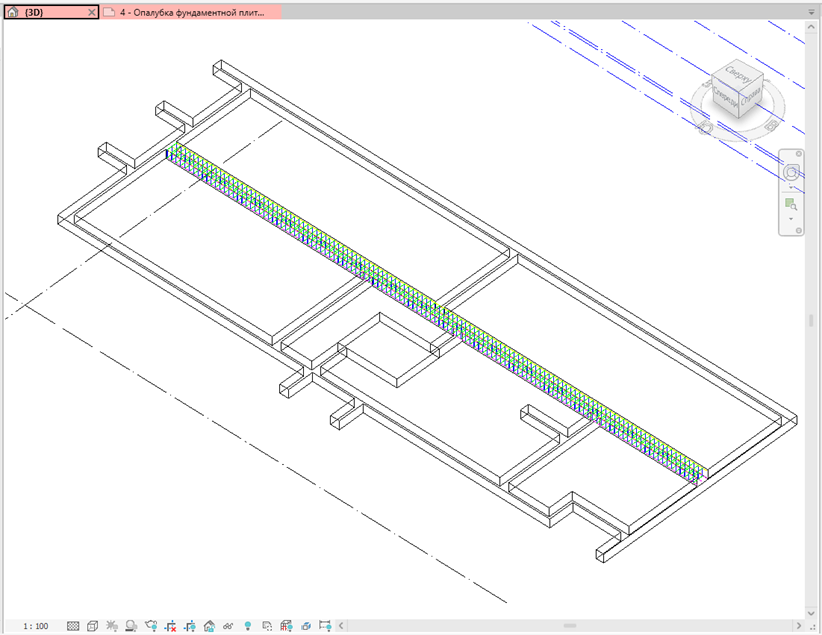
Цвет арматуры согласно нашей легенды.
Заармируем остальную часть ростверка.
Зададим другое армирование
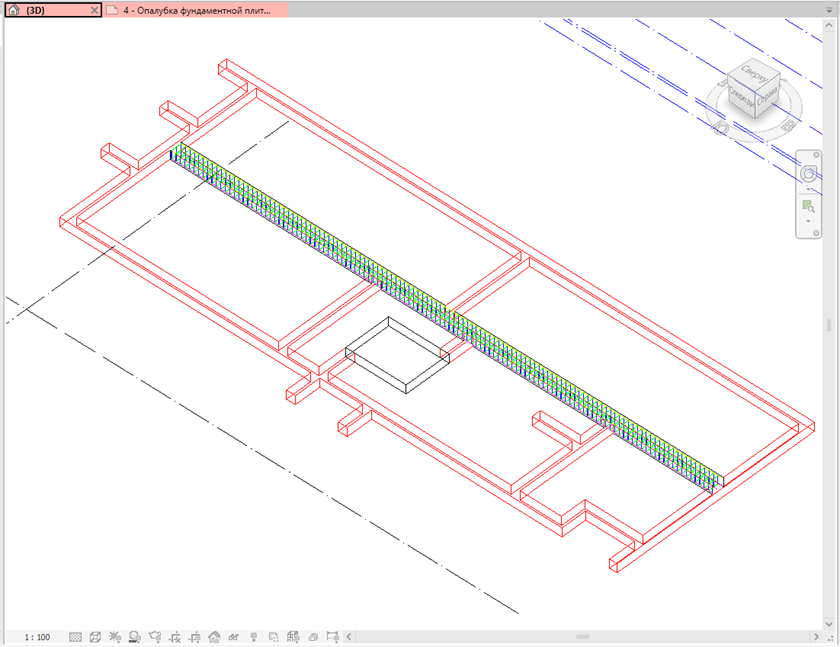
Также последовательно выбираем все необходимые элементы ростверка одной ширины, если выбрали лишнее, то нажимаем еще раз на этот же элемент.
Нажимаем готово
Результат.
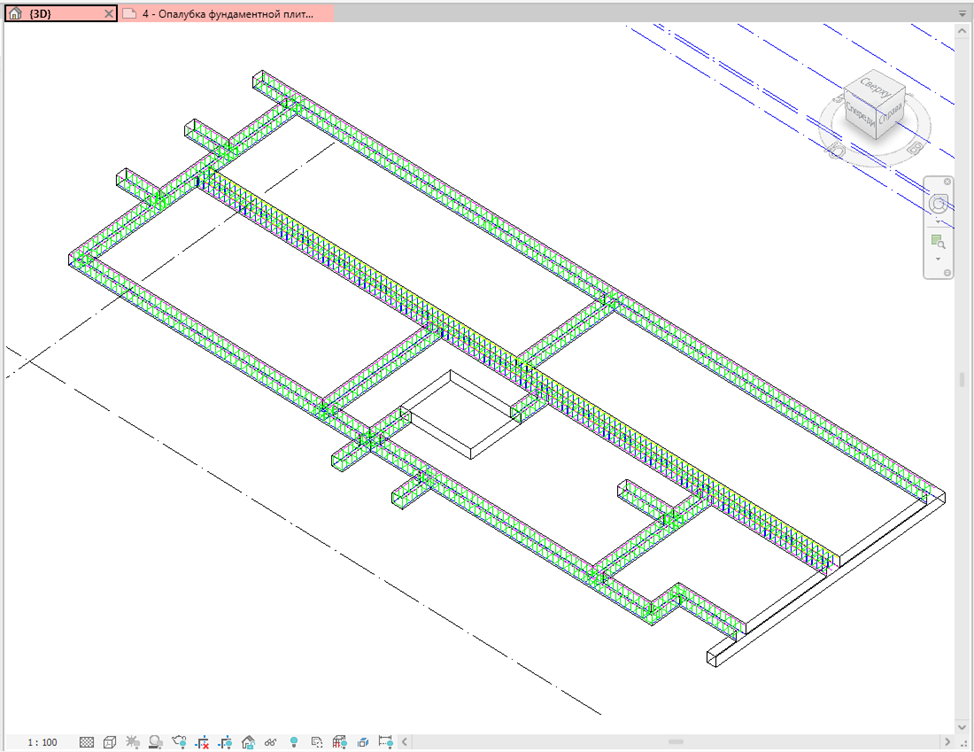
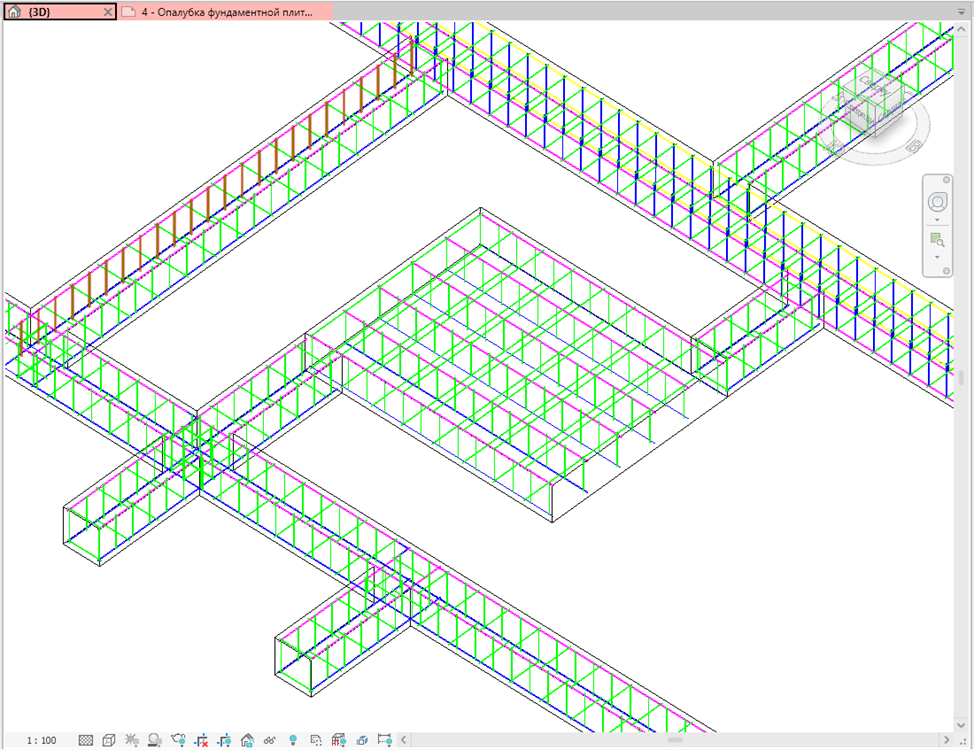
Можно заармировать плиту шахты лифта каркасами.
Не забываем чтобы элемент был отдельно сделан.
Результат.
После того как все заармировали можно закрыть плагин.
Далее проверяем армирование и уже вручную правим.
Особое внимание к углам.
Задаем параметр Марка – Фм-01.1 всем элементам ростверка.
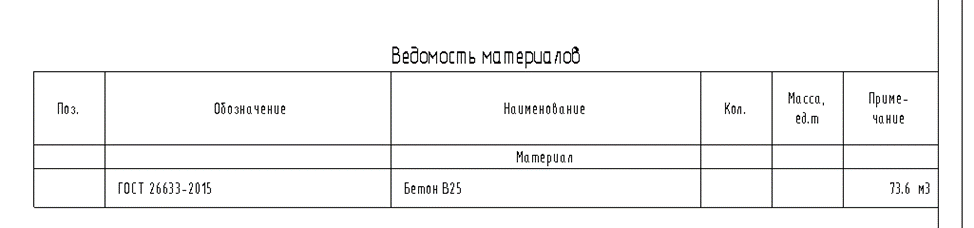
В спецификации считается объем бетона.
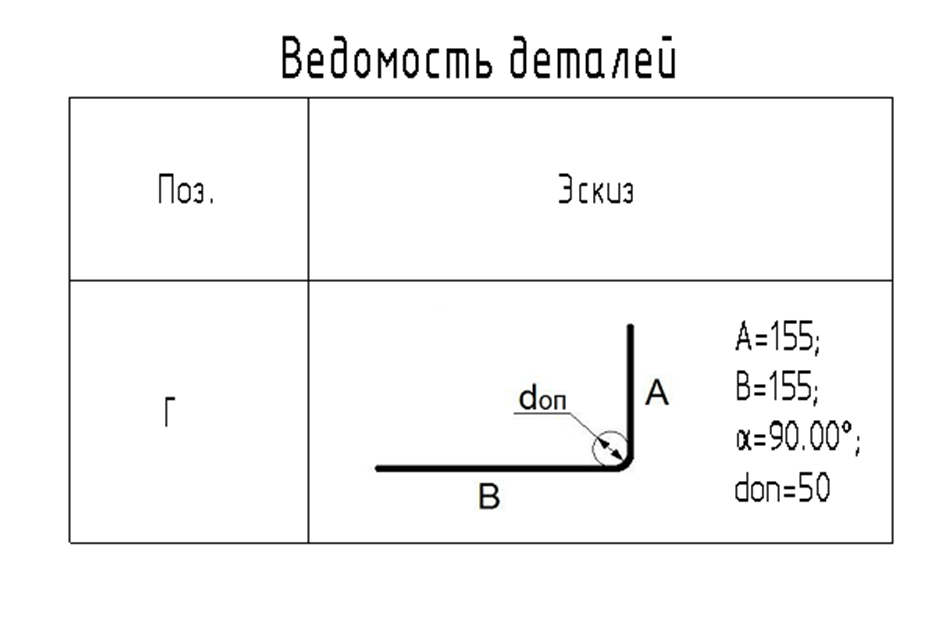
Ведомость деталей также заполнилась уголками
Заполняем спецификацию к схеме армирования монолитной жб конструкции.
Изначально она выглядит так
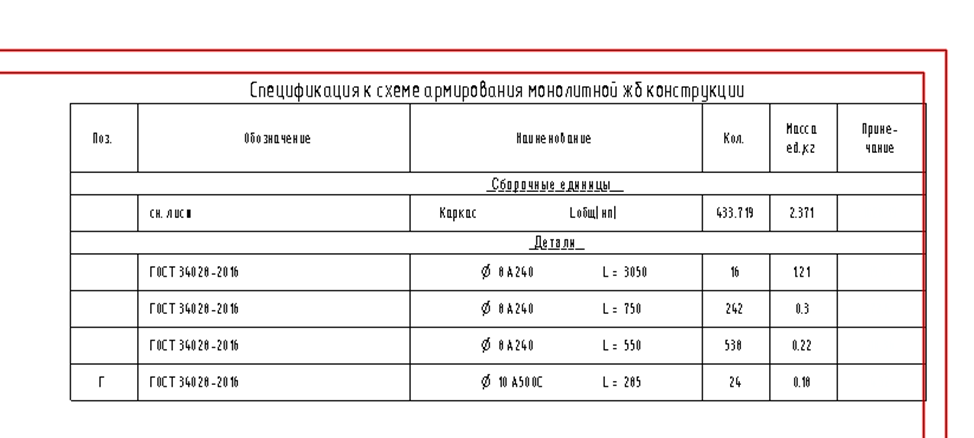
Разделим ее на каркасы.
Выделим элементы каркаса, например ростверк в середине.
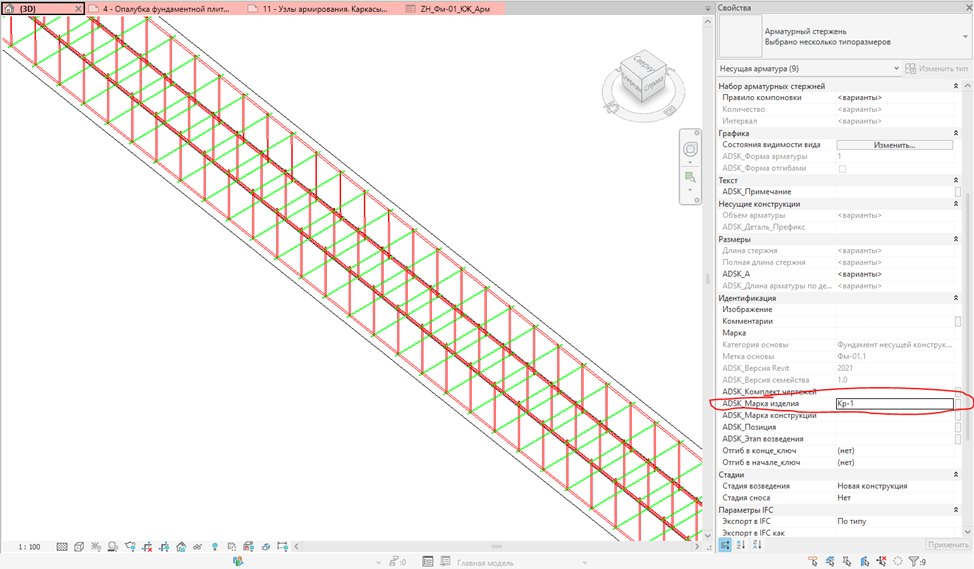
Спецификация
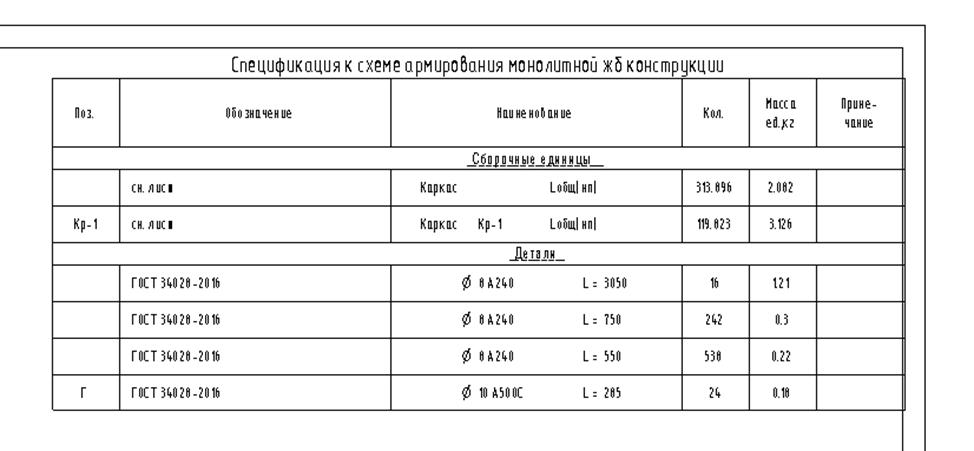
Для остальных сделаем также