1.6 Создание перемычек
Работа с плагином Создание перемычек
1. Назначение плагина.
Плагин находиться на вкладке Железно программы Revit.

Плагин предназначен для автоматического моделирования сборных перемычек. Маркировке, заполнению спецификаций и ведомостей.
Рассмотрим на примере разделов АР_КР (кирпич).
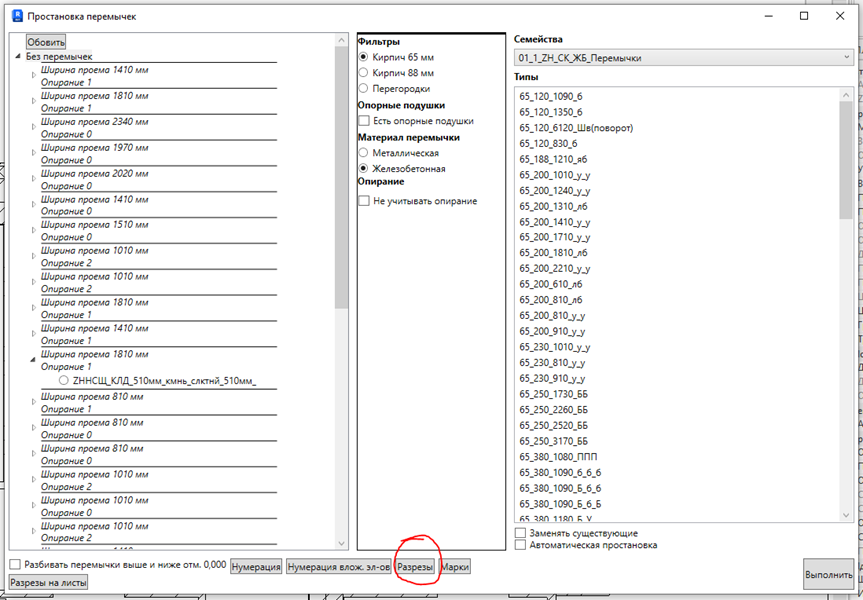
Нажимаем кнопку Создание перемычек, откроется данное окно
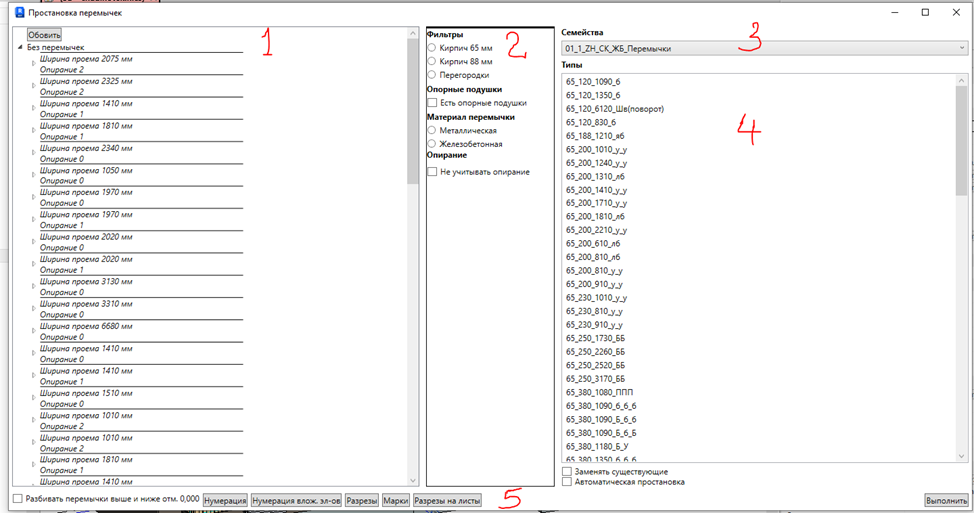
1 – выбор проемов (двери, окна) над которыми будут создаваться перемычки.
2 – фильтры для выбора подходящих перемычек.
3 – семейства – выбор семейства из которых моделируются перемычки.
4 – выбор типов перемычек
5 – создание разрезов для ведомости перемычек, маркировка сборных перемычек и составных элементов перемычек.
Раскрываем список- Без перемычек.
2. Работа с плагином.
В строке Семейства раскрываем список предлагаемых семейств и выбираем семейство 01_1_ZH_СК_ЖБ_Перемычки.
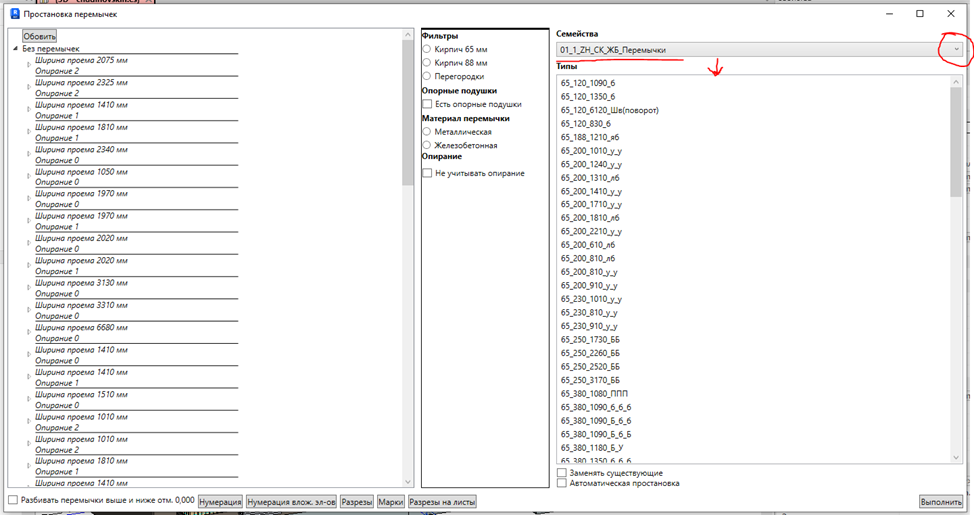
После выбора семейства раскроется список всех типов сборных перемычек.
Плагин позволяем работать как в 3д виде (причем 3д вид может быть обрезан как угодно по этажу или по одному проему), так и в планах этажей (например план для перемычек К_Пр План 1 этажа или кладочный план К_КЛ_План 1 этажа). Плагин отрабатывает те проемы и окна что открыты сейчас на плане или 3д виде.
Выберем для примера план 1 этажа для раскладки перемычек К_КЛ_План 1 этажа.
Нажимаем кнопку обновить слева сверху для того, чтобы сократить список выбираемых проемов только для этого этажа.
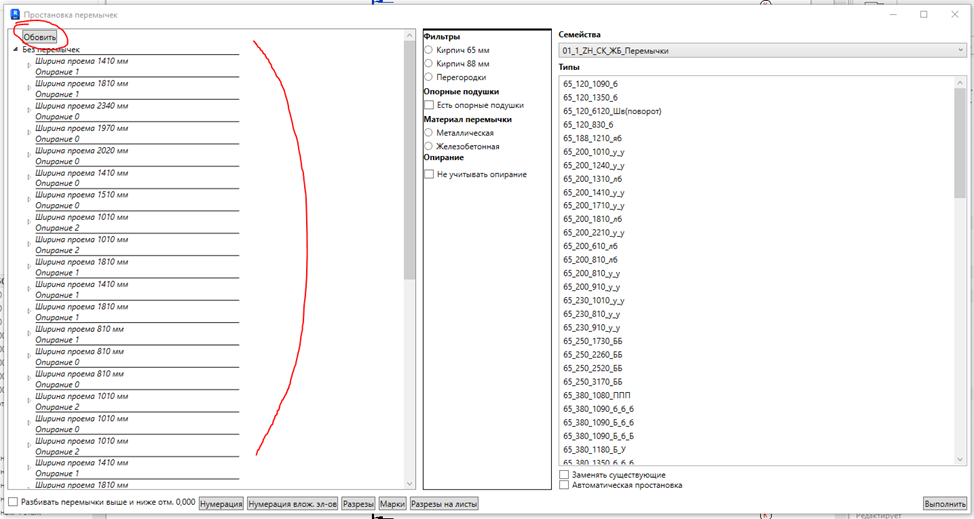
Выбираем для примера ширина проема 1810 мм Опирание 1. Опирание значит - сколько плоскостей опирания плит перекрытия приходиться на проем и предлагает уже верную сборную перемычку с одной несущей перемычкой под плиты перекрытия.
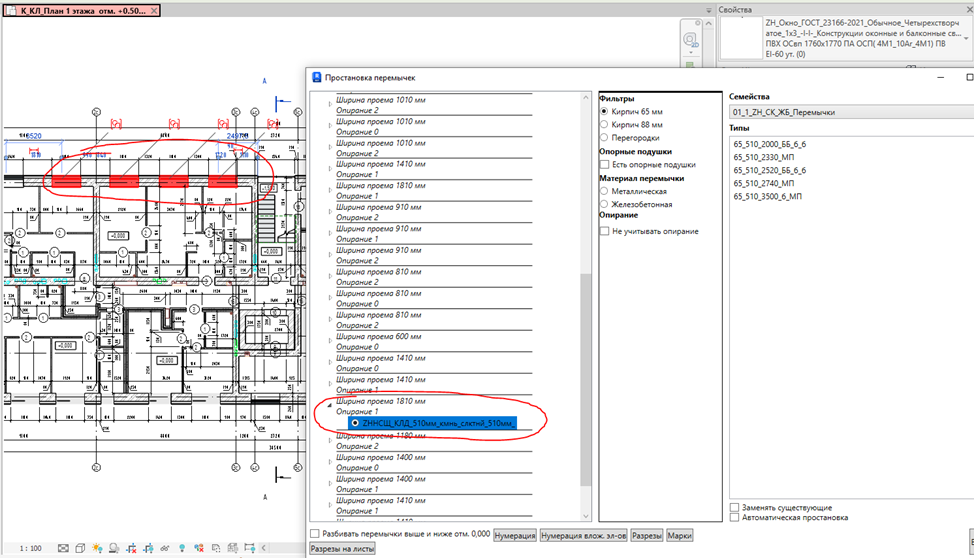
Когда произведете выбор поставив точку в кружочке черном то на плане выделиться красным цветом данный проем (если работать на 3д виде, то там также выделит проем красным цветом).
Рассмотрим подробно столбец Фильтры.
Фильтрами задаем параметры сборной перемычки, в данном случае применяем следующие фильтры:
Фильтры - Кирпич 65 мм (высота кирпича 65 мм или камня 138 мм);
- Кирпич 88 мм (высота кирпича 88 мм);
- Перегородки, например ПГП.
Опорные подушки – галочку включаем если требуется сборной перемычке опираться на опорные подушки;
Материал перемычки – Железобетонная;
- Металлическая.
Опирание – ставим галочку если хотим добавить в список типов сборных перемычек варианты с другим опиранием.
При проставлении фильтров список типов предлагаемых для выбора сборных перемычек будет сокращаться.
Попробуем выбрать проем для раскладки перемычек, например для проема 1810 мм с опиранием 1, проставим необходимые фильтры и выберем нужный нам тип сборной перемычки и нажать выполнить.
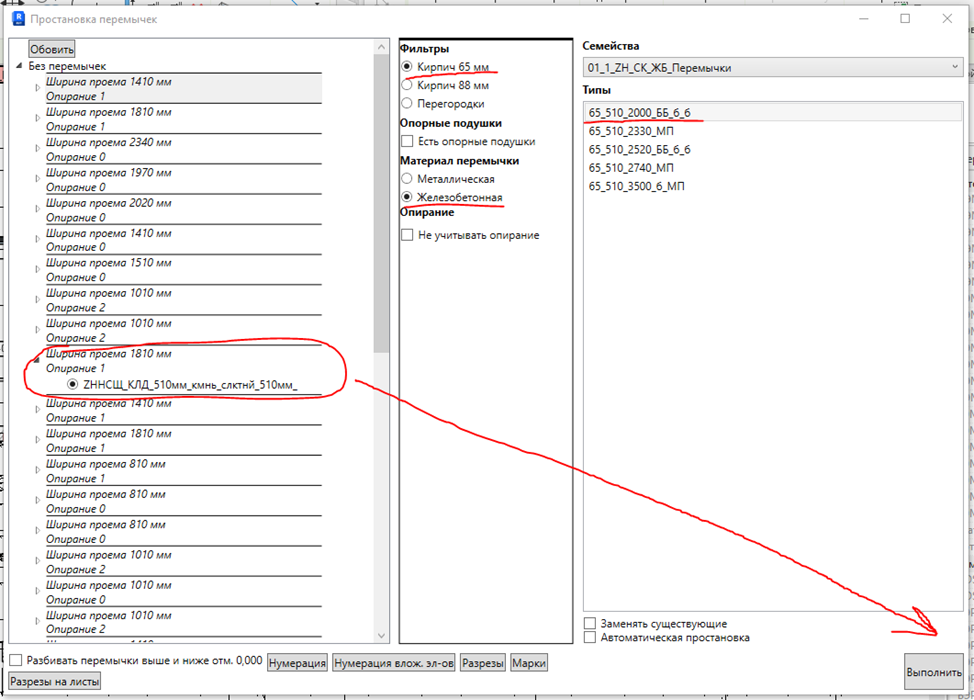
Перемычки смоделируются. Выйдет сообщение Выполнено без ошибок. Можно не закрывать плагин, он будет нужен в дальнейшем.
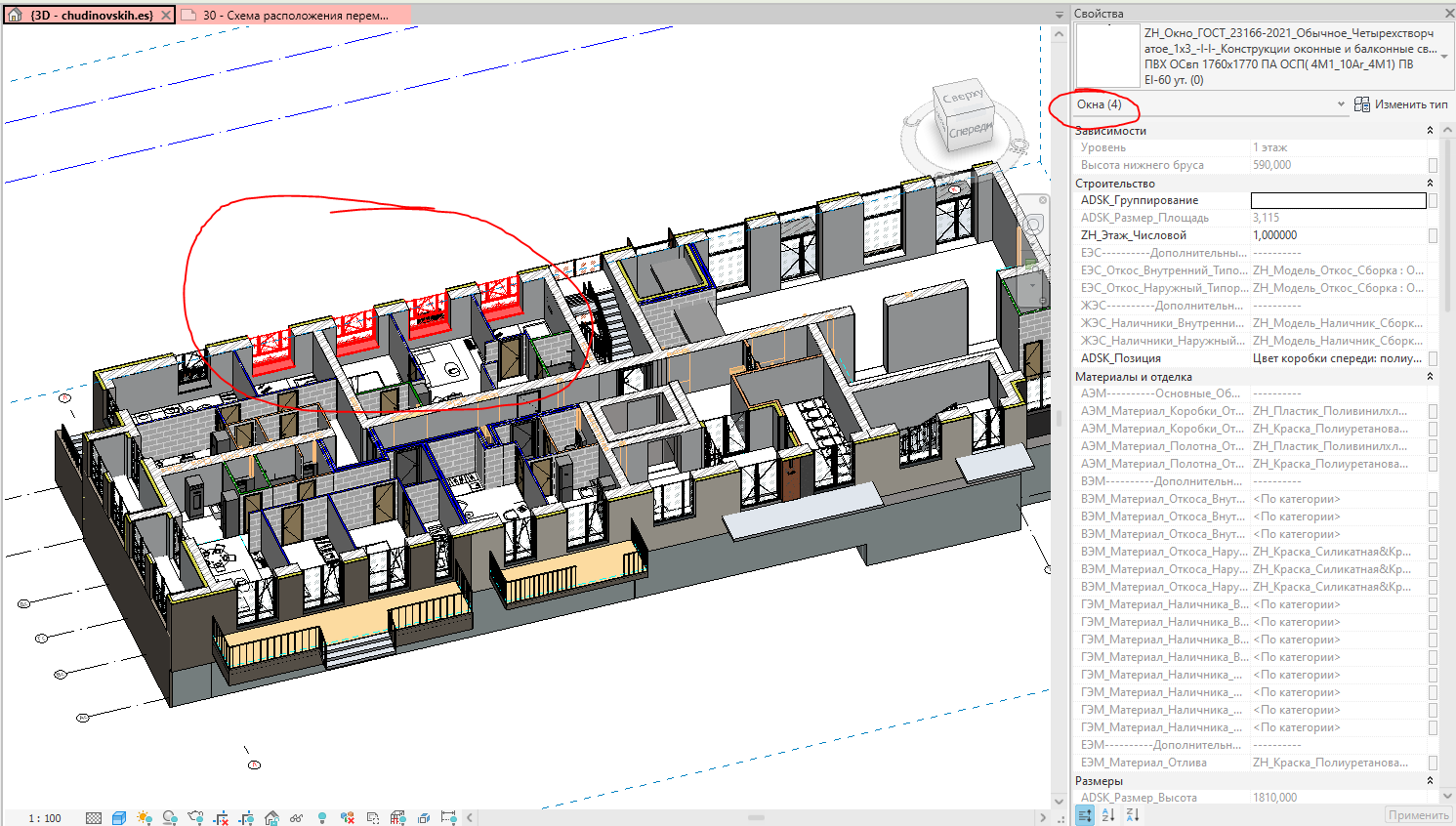
Если перейти на 3д вид, выделяться красным проемы, над которыми разложились перемычки.
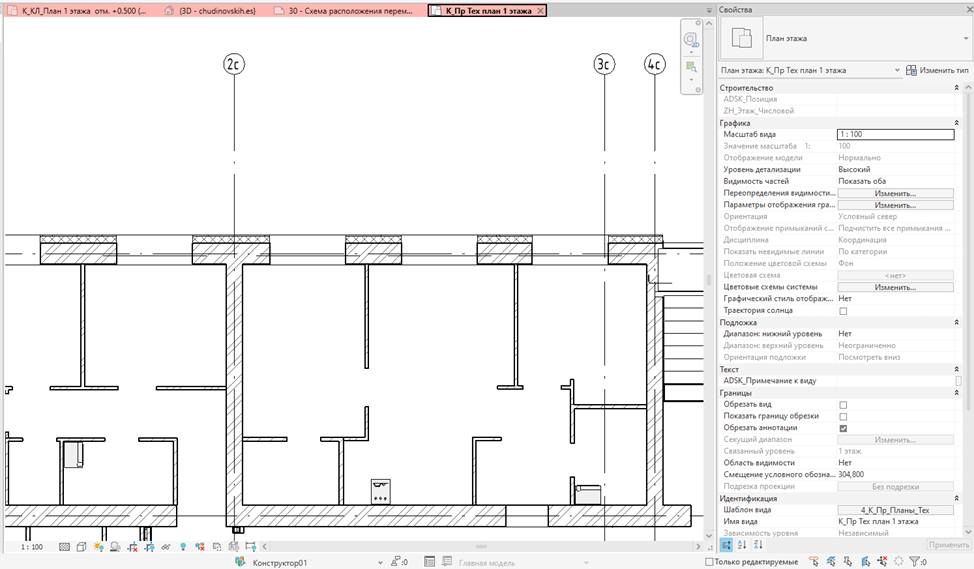
На техническом плане перемычка отобразиться
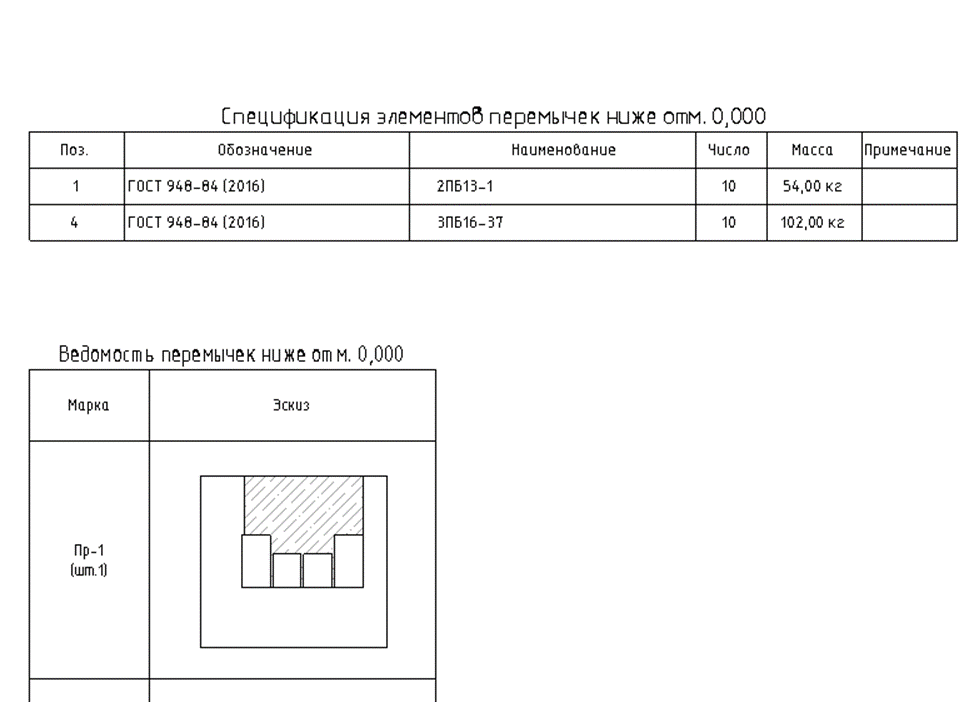
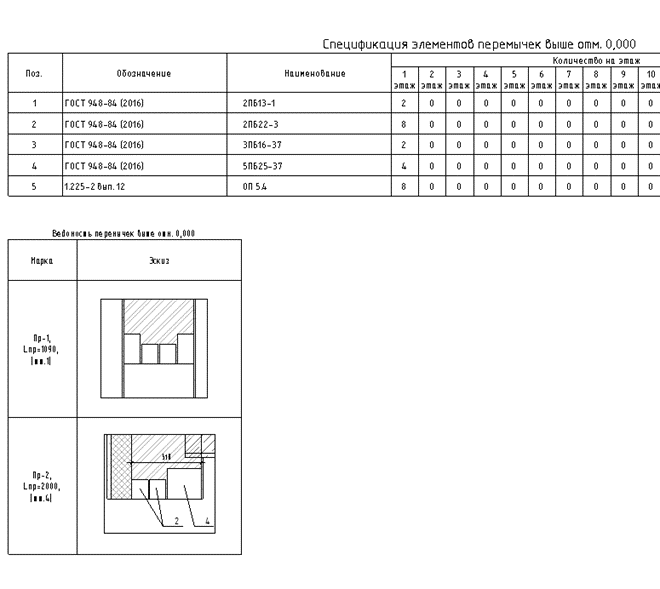
Ведомость и спецификация автоматически заполняться
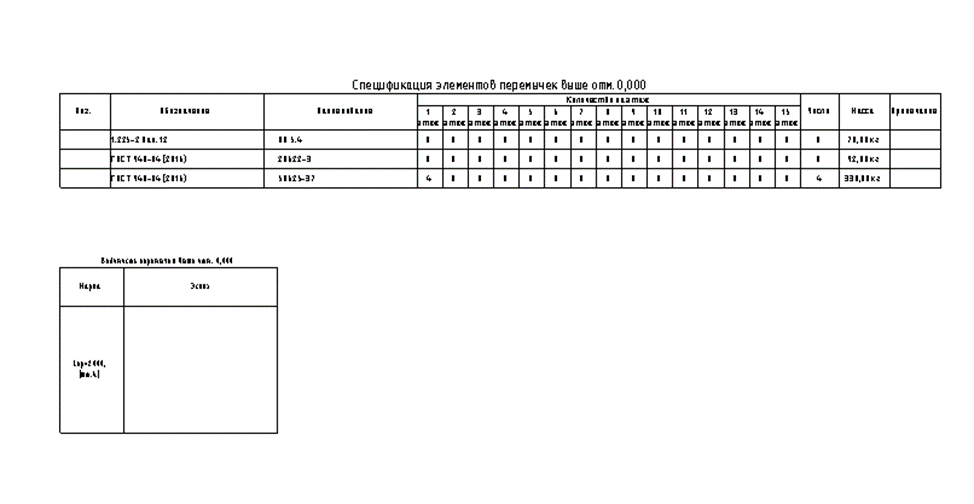
Параметры так же заполняются автоматически
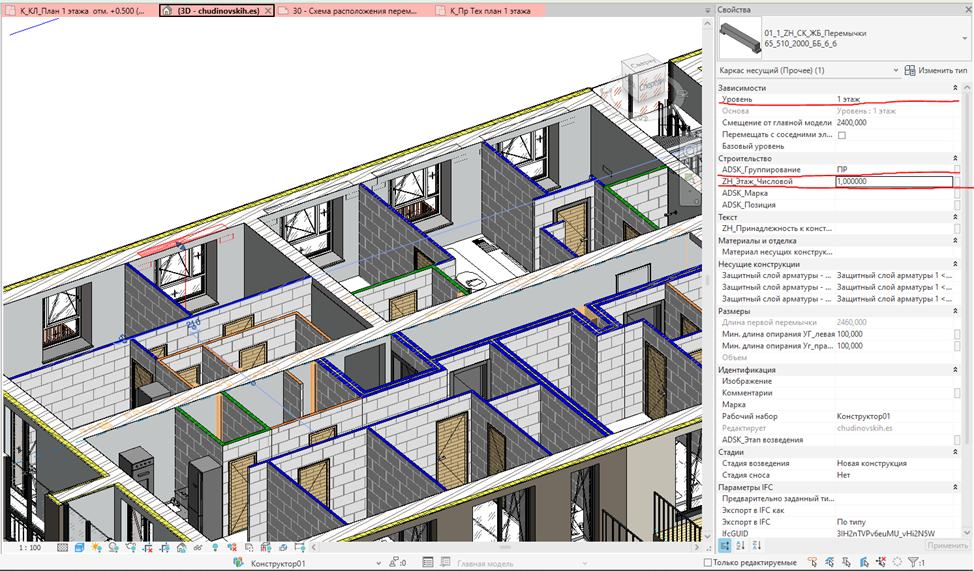
Параметр ADSK_Групирование - ПР
ZH_Этаж_Числовой – 1, соответствует Уровню 1 этаж.
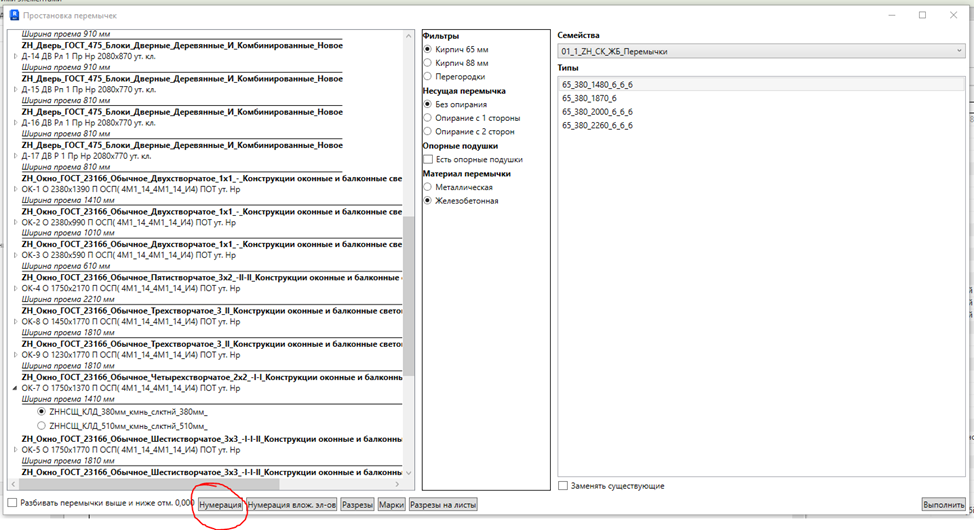
Для того чтобы проставить нумерацию сборной перемычки нажимаем в окне плагина – Нумерация
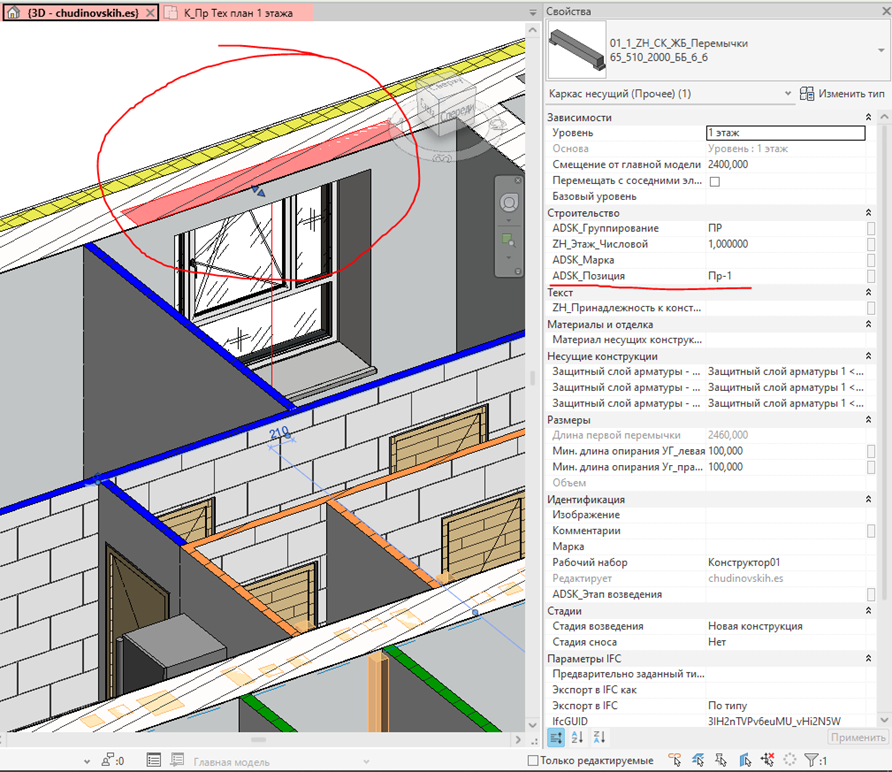
Результат который покажет в ведомости Пр-1
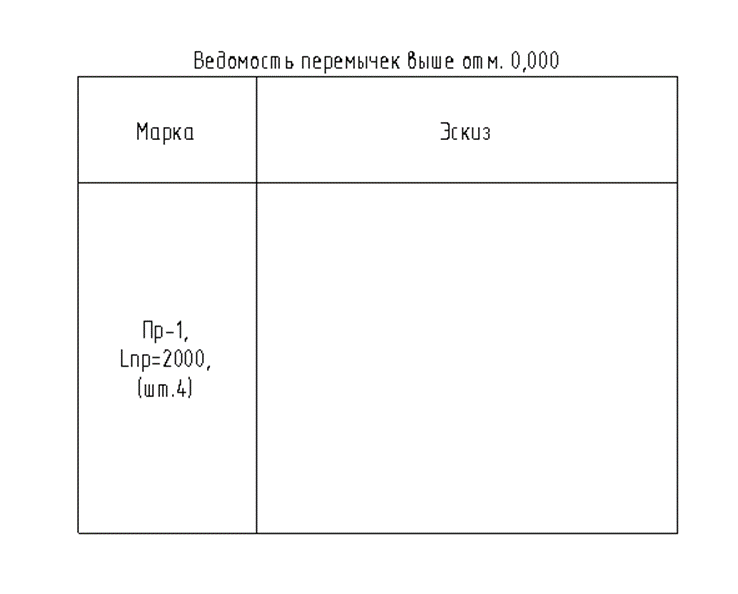
Так же заполниться параметр ADSK_Позиция – Пр-1
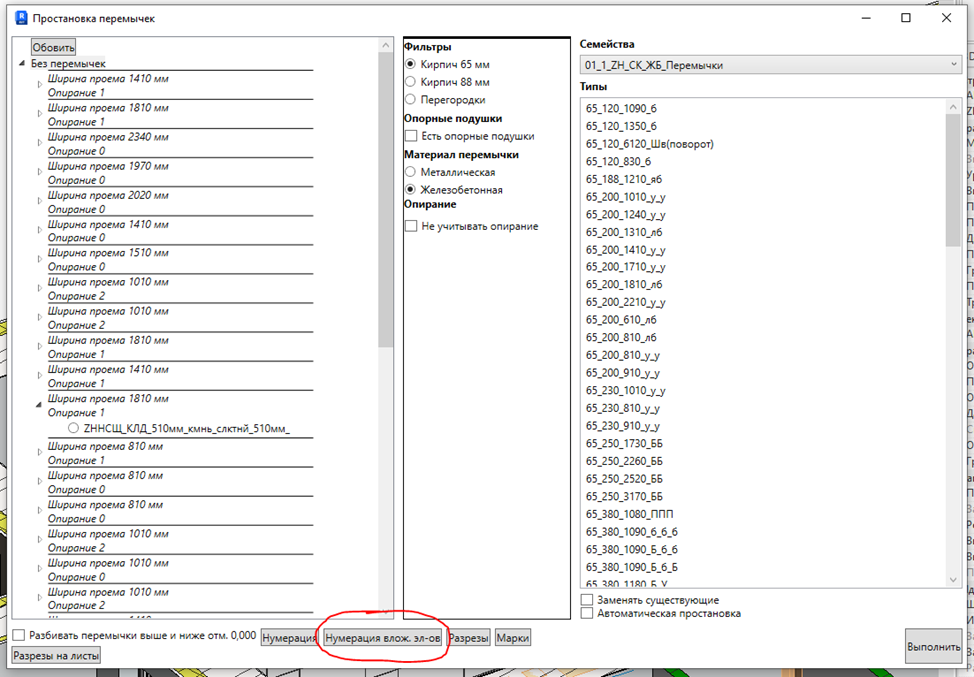
Для проставления позиций вложенных элементов в сборной перемычке и отображения в спецификации нажимаем кнопку в плагине Нумерация влож. Эл-ов.
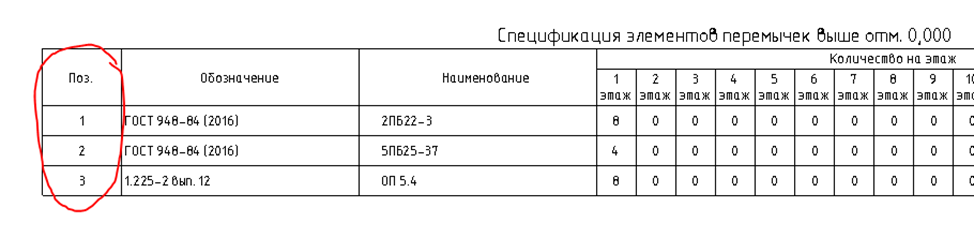
Результат
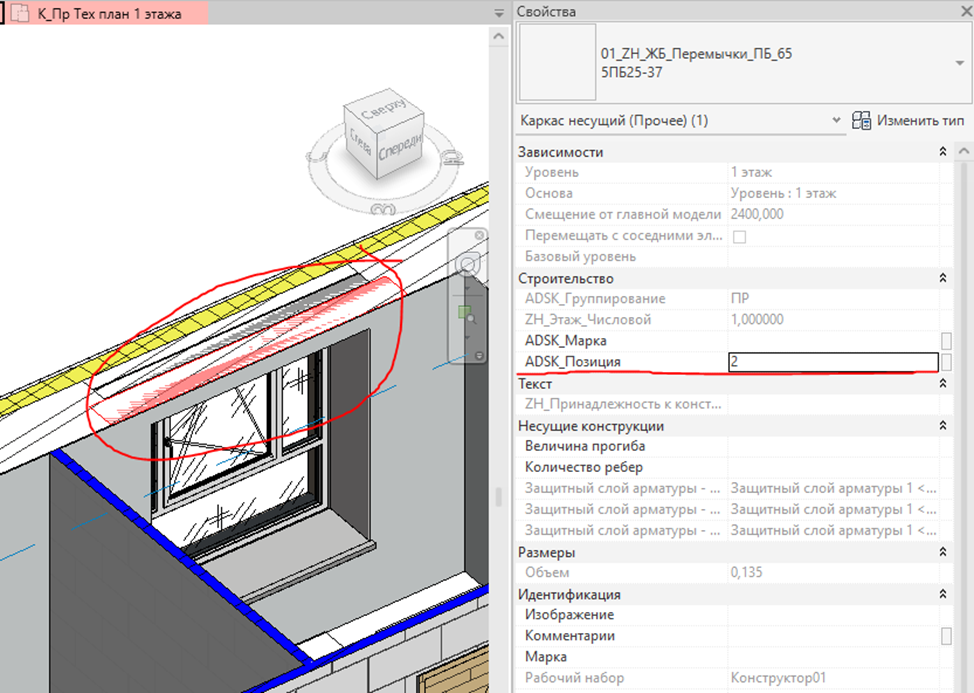
Если перебиранием клавиши Tab выделим перемычку в составе сборной перемычки то получим заполненный параметр ADSK_Позиция
Далее проставим маркировку перемычек, отметку низа перемычки, разрез перемычки и его расположение в ведомость.
В плагине есть возможность проставить маркировку перемычки и отметку низа перемычки проектную. Нажимаем в плагине внизу на Марки, только нужно перейти на план перемычек.
На плане перемычек который открыт проставятся позиции и отметка низа перемычки проектная.
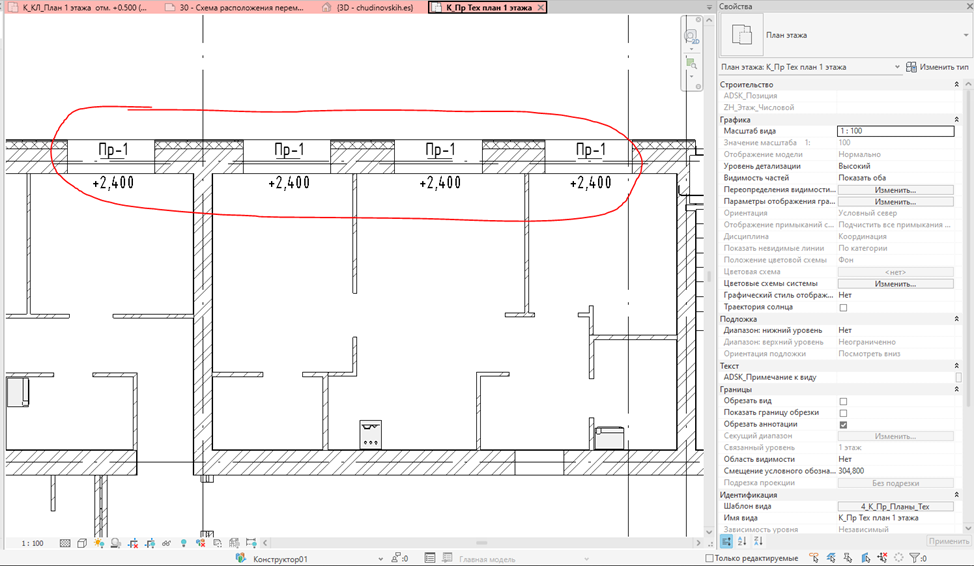
Для корректного оформления подвинем отметку или марку позиции.
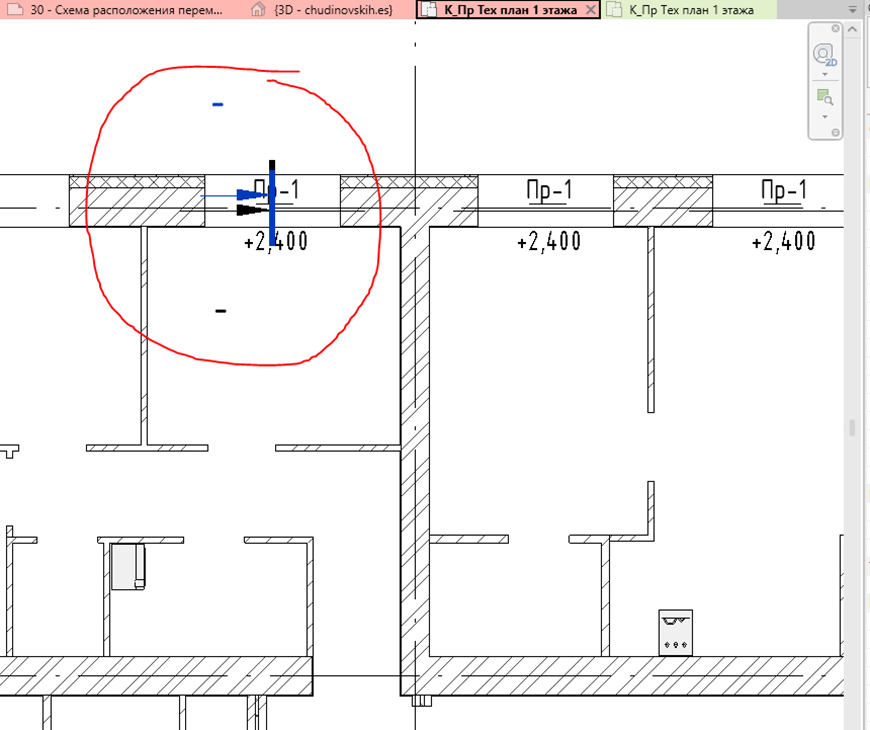
Далее проставим разрез с помощью плагина, нажимаем на кнопку Разрезы внизу в центре.
На техническом плане проставиться размер.
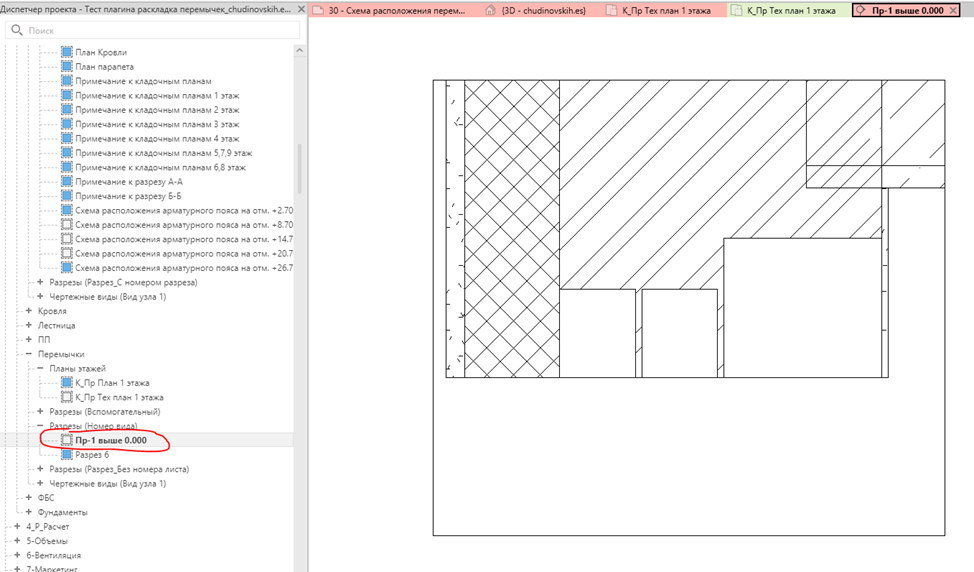
Сам разрез по перемычке
Далее разместим разрез в ведомость перемычек. Нажимаем на кнопку Разрезы на листы внизу в плагине.
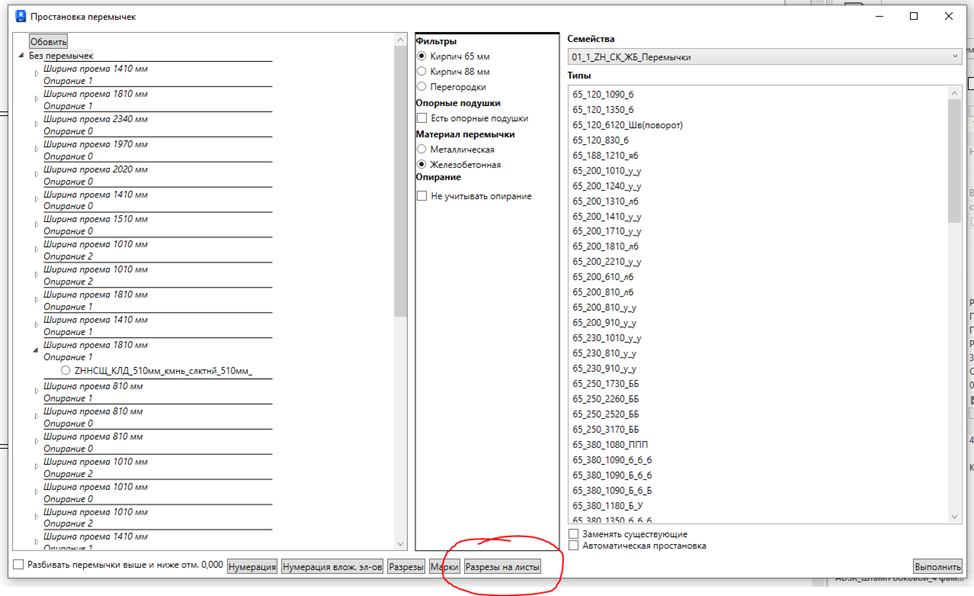
Результат
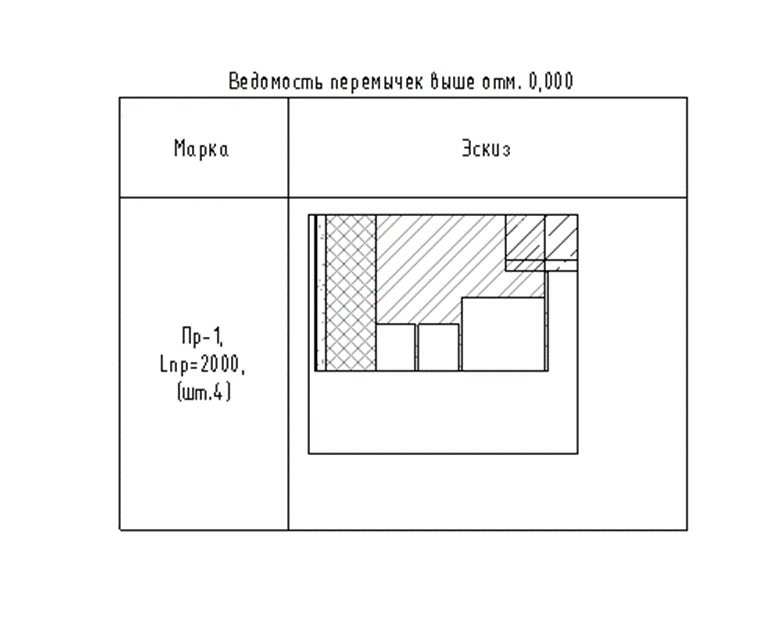
Оформляем разрезы (марки позиций, отметки, размеры) как обычно в соответствие с инструкцией 10-Перемычки. https://bim.zhcom.ru/books/04-instrukcii-konstrukcii/page/10-peremycki
При проставлении аннотаций выбираем Экземпляр_ADSK_Позиция.
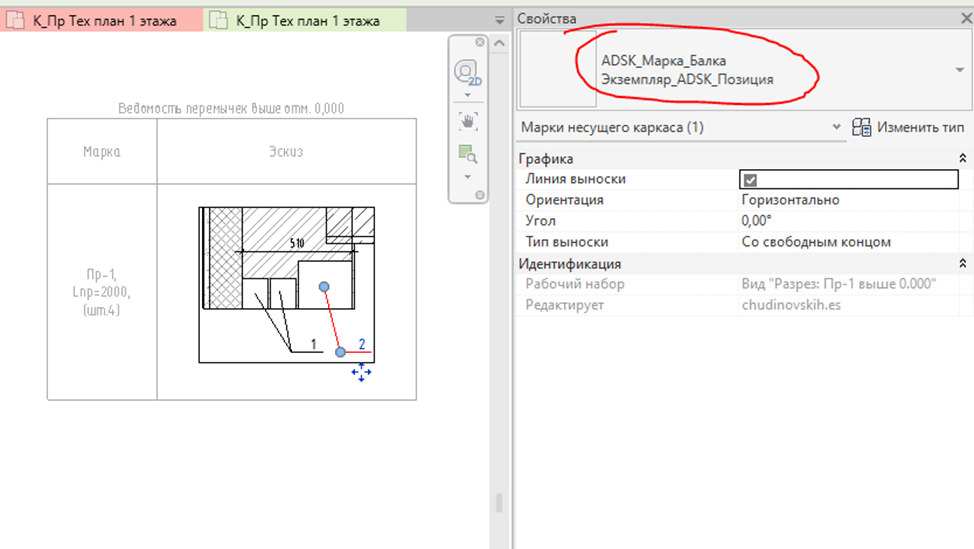
Автоматическая расстановка если поставить галочку, то плагин будет предлагать самый меньший тип сборной перемычки и вам не нужно выбирать самим тип перемычки и плагин отработает сам весь список Без перемычек.
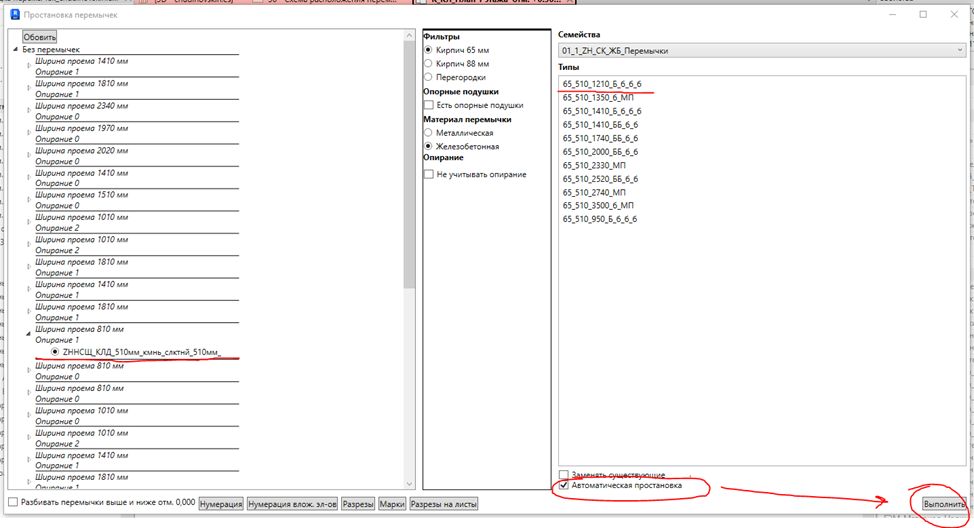
При автоматическом создании перемычек плагин не создаст перемычки там, где нет списка подходящих сборных перемычек. Окнео выбора типа перемычек будет пуст. Это значит, что необходимо самим создать недостающий тип перемычки. https://bim.zhcom.ru/books/04-instrukcii-konstrukcii/page/10-peremycki
Если после автоматической расстановки еще останется список, где не разложены перемычки сборные, то раскладываем вручную.
3. Некоторые нюансы.
1. Выбора по этажам нет достаточно открыть нужный вам план или 3д вид подрезать по нужному этажу.
2. Можно в процессе работы добавлять к уже существующим смоделированным перемычкам новые. Нумерацию заново задавать позиций сборных перемычек и вложеных элементов в сборных перемычках.
Делается это в плагине нажатием кнопок Нумерация, после нумерация вложенных элементов.
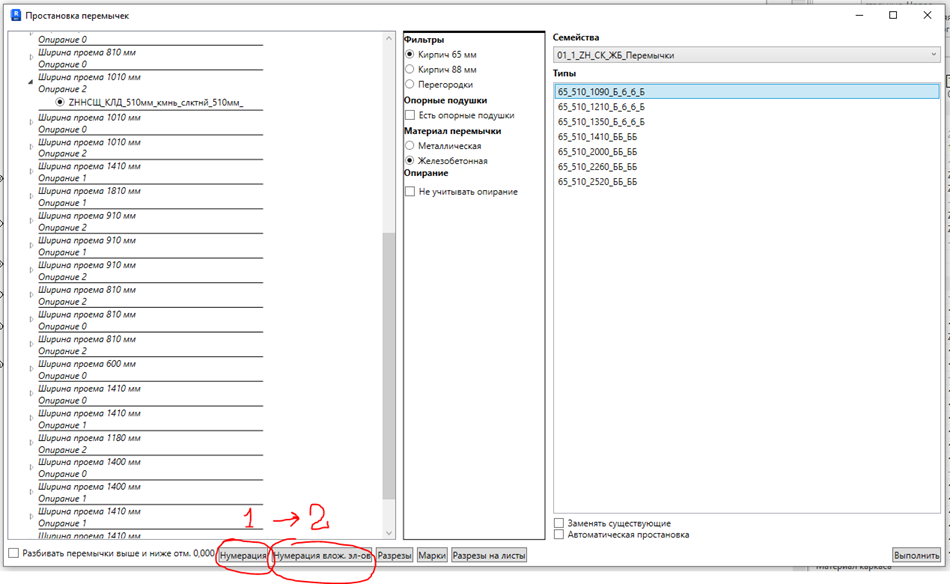
В ведомости и спецификации позиции перепишутся заново.
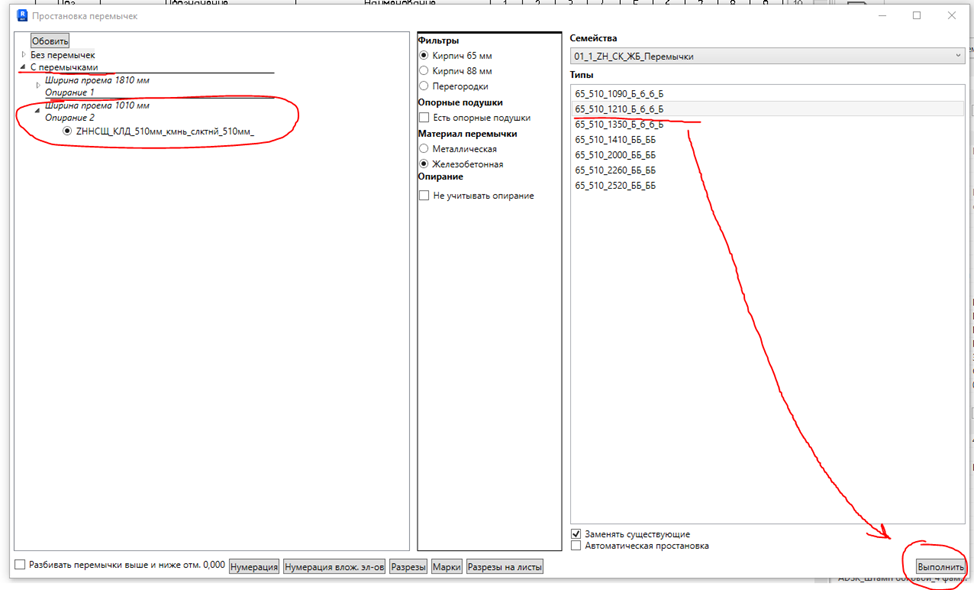
3. Можно перемоделировать существующие перемычки если вы захотите изменить или неправильно в прошлый раз замоделировали.
В плагине выбираем проем в строке С перемычками, задаем нужные параметры и семейства, ставим галочку Заменять существующие и кнопку выполнить
4. Если проемы располагаются ниже и выше 0 и сборная перемычка одинаковая а нужно разбить по разным ведомостям и спецификациям то используем функционал плагина.
В плагине ставим галочку Разбивать перемычки выше и ниже отм. 0,000. Также выбираем параметры и семейства и нажимаем кнопку Выполнить.
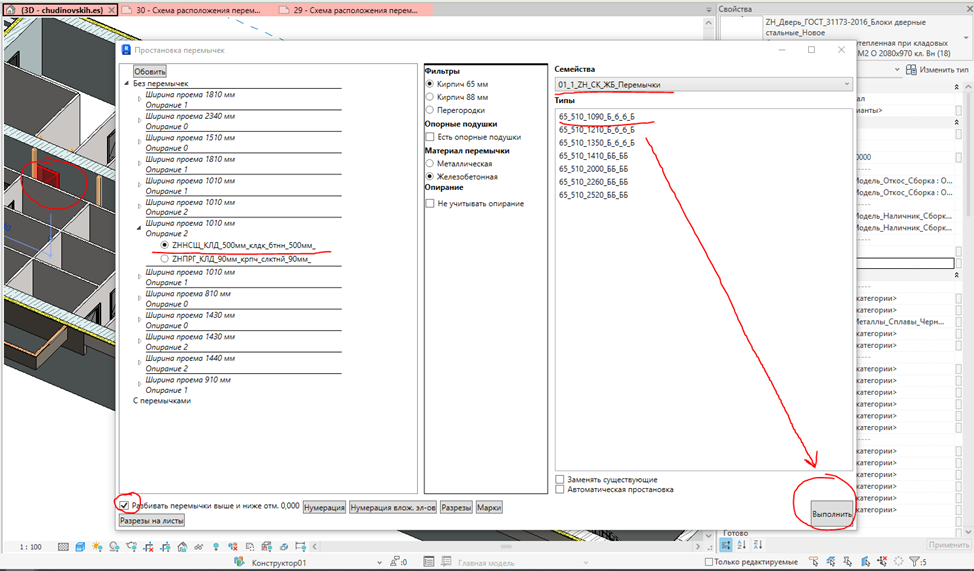
Ведомости и спецификации выше и ниже 0 заполнятся.