
1.6 Расстановка перемычек
1. Изменения в документе
|
Версия |
Дата изменения |
Предмет изменений |
Ответственный |
|
1.1 |
21.05.2026 |
Наименование плагина поменяли с создания перемычек на расстановка перемычек |
Чудиновских Е. С. |
|
1.2 |
26.05.2026 |
4. Нюансы и ошибки. |
Чудиновских Е. С. |
|
1.3 |
11.06.2026 |
4. Нюансы и ошибки. |
Чудиновских Е. С. |
|
1.4 |
22.07.2026 |
4. Нюансы и ошибки. П. 4.4, 4.5, 4.6. |
Чудиновских Е. С. |
2. Общие положения
Настоящий стандарт является одним из основных документов в системе BIM-стандартов Проектного отдела ГК Железно.
В настоящем документе обозначены принципы моделирования свайных фундаментов.
Задачи настоящего документа:
1. Обеспечение единообразного BIM-моделирования
2. Повышение эффективности проектирования за счет внедрения скоординированного и последовательного подхода к работе в BIM
3. Обеспечение разработки моделей пригодных для использования на последующих стадиях реализации проекта
4. Возможность использования модели в других отделах компании.
Настоящий стандарт предназначен для работающих в программе Revit.
3. Работа с плагином Расстановка перемычек
3.1. Назначение плагина
Находится данный файл на вкладке Железно.

Рисунок 3.1.1. Расположение плагина
Плагин предназначен для автоматического моделирования сборных перемычек. Маркировке, заполнению спецификаций и ведомостей.
Рассмотрим на примере разделов АР_КР (кирпич).
Перед работой плагина прошу обратить внимание на раздел 4. Нюансы и ошибки данной инструкции.
Нажимаем кнопку Создание перемычек, откроется данное окно.
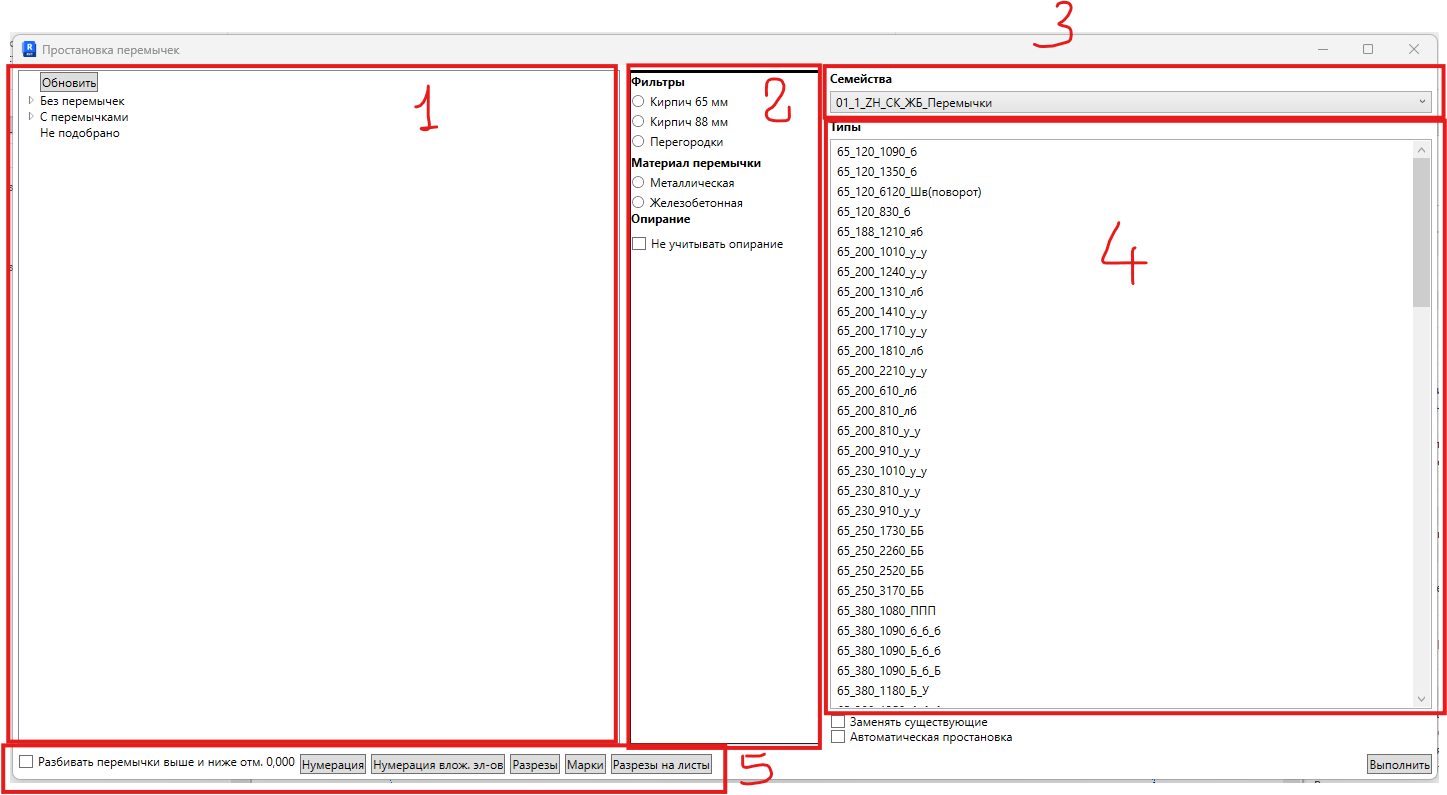
Рисунок 3.1.2. Простановка перемычек
1 – выбор проемов (двери, окна) над которыми будут создаваться перемычки.
2 – фильтры для выбора подходящих перемычек.
3 – семейства – выбор семейства из которых моделируются перемычки.
4 – выбор типов перемычек
5 – создание разрезов для ведомости перемычек, маркировка сборных перемычек и составных элементов перемычек.
Раскрываем список- Без перемычек.
3.2. Работа с плагином
В строке Семейства раскрываем список предлагаемых семейств и выбираем семейство 01_1_ZH_СК_ЖБ_Перемычки.
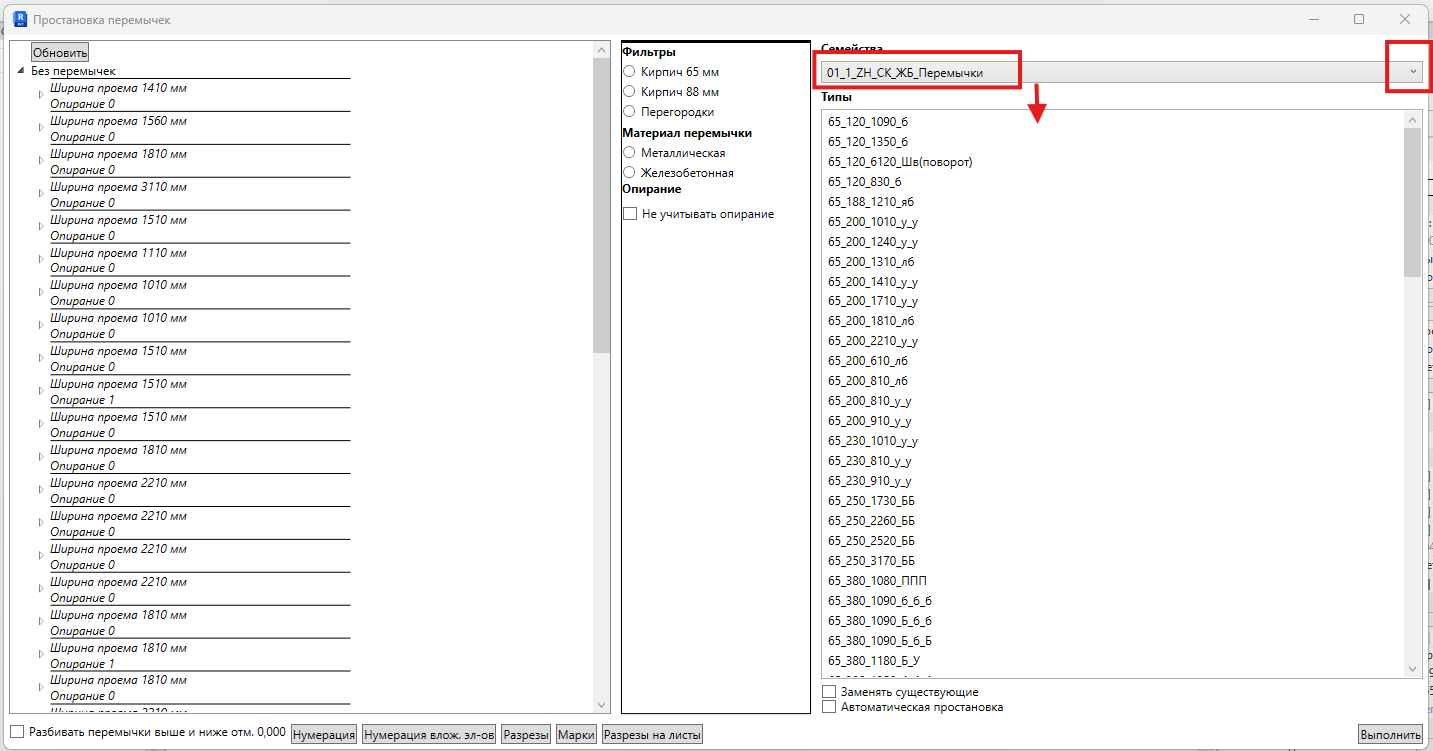
Рисунок 3.2.1. Выбор семейства
После выбора семейства раскроется список всех типов сборных перемычек.
Плагин позволяем работать как в 3д виде (причем 3д вид может быть обрезан как угодно по этажу или по одному проему), так и в планах этажей (например план для перемычек К_Пр План 1 этажа или кладочный план К_КЛ_План 1 этажа). Плагин отрабатывает те проемы и окна, что открыты сейчас на плане или 3д виде (должны быть включены в настройках видимости окна и двери например на 3д виде).
Выберем для примера план 1 этажа для раскладки перемычек К_КЛ_План 1 этажа.
Нажимаем кнопку обновить слева сверху для того, чтобы сократить список выбираемых проемов только для этого этажа.
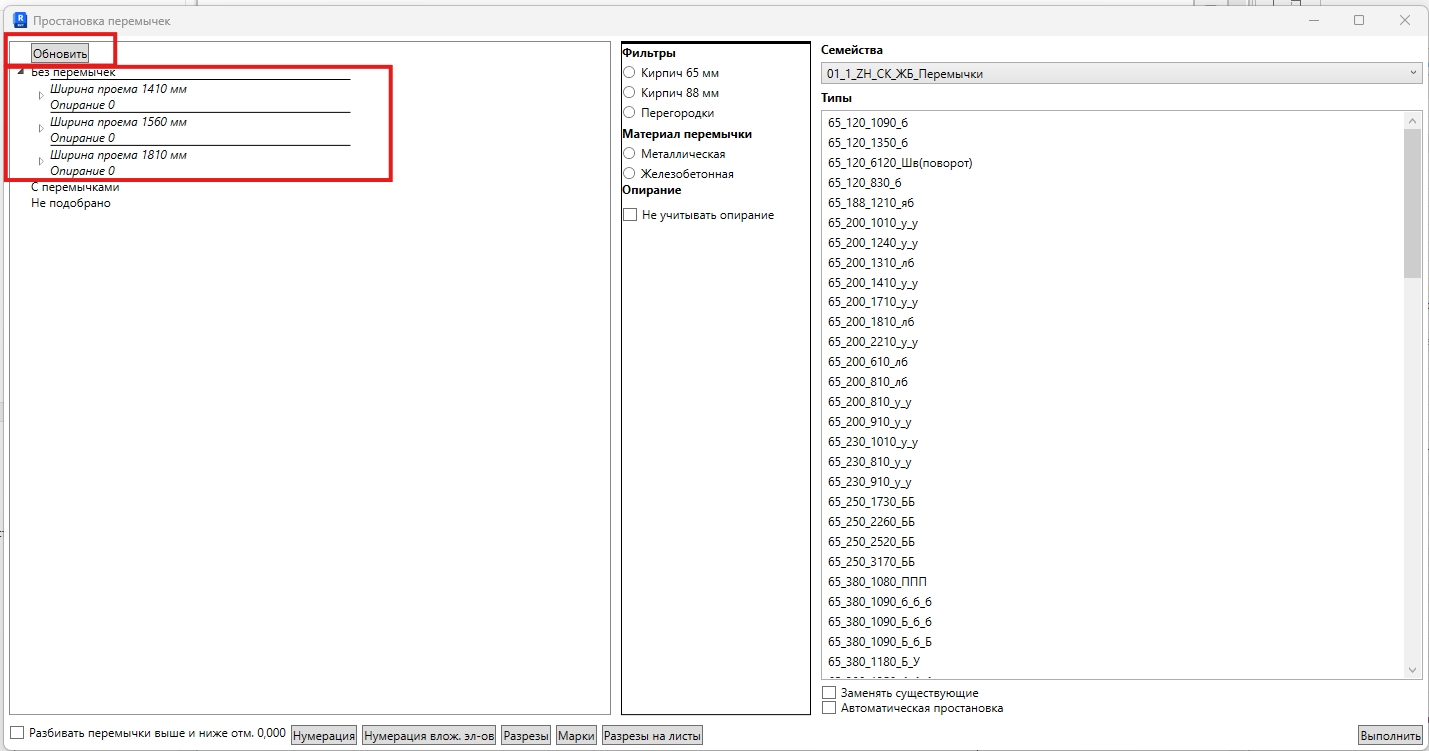
Рисунок 3.2.2. Обновить
Выбираем для примера ширина проема 1510 мм Опирание 1. Опирание значит - сколько плоскостей опирания плит перекрытия приходиться на проем и предлагает уже верную сборную перемычку с одной несущей перемычкой под плиты перекрытия.
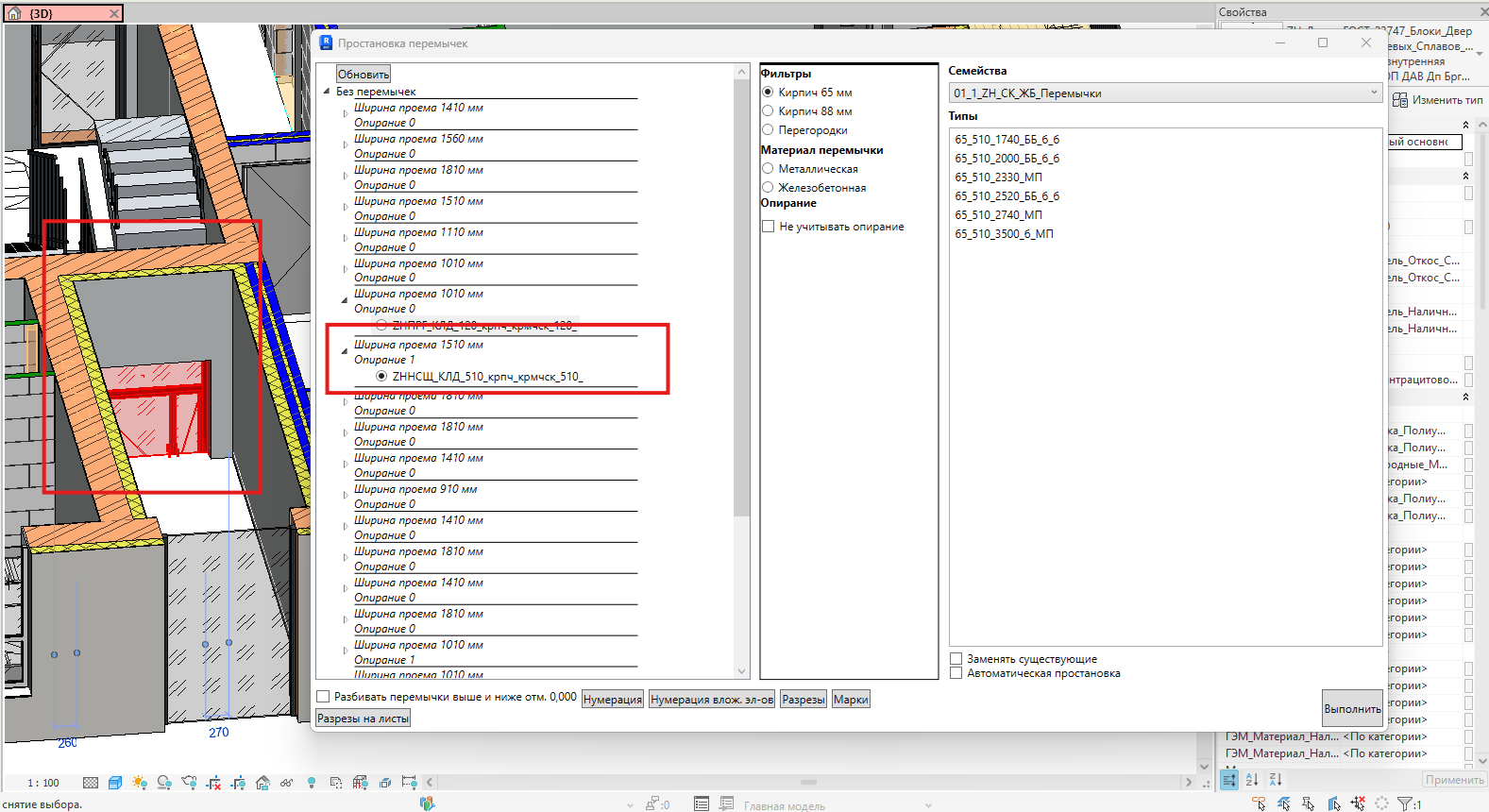
Рисунок 3.2.3. Опирание
Когда произведете выбор, поставив точку в кружочке черном, то на плане выделиться красным цветом данный проем (если работать на 3д виде, то там также выделит проем красным цветом).
Рассмотрим подробно столбец Фильтры.
Фильтрами задаем параметры сборной перемычки, в данном случае применяем следующие фильтры:
Фильтры
- Кирпич 65 мм (высота кирпича 65 мм или камня 138 мм);
- Кирпич 88 мм (высота кирпича 88 мм);
- Перегородки, например ПГП.
Материал перемычки – Железобетонная;
- Металлическая.
Опирание – ставим галочку если хотим добавить в список типов сборных перемычек варианты с другим опиранием.
При проставлении фильтров список типов предлагаемых для выбора сборных перемычек будет сокращаться.
Попробуем выбрать проем для раскладки перемычек, например для проема 1510 мм с опиранием 1, проставим необходимые фильтры и выберем нужный нам тип сборной перемычки и нажать выполнить.
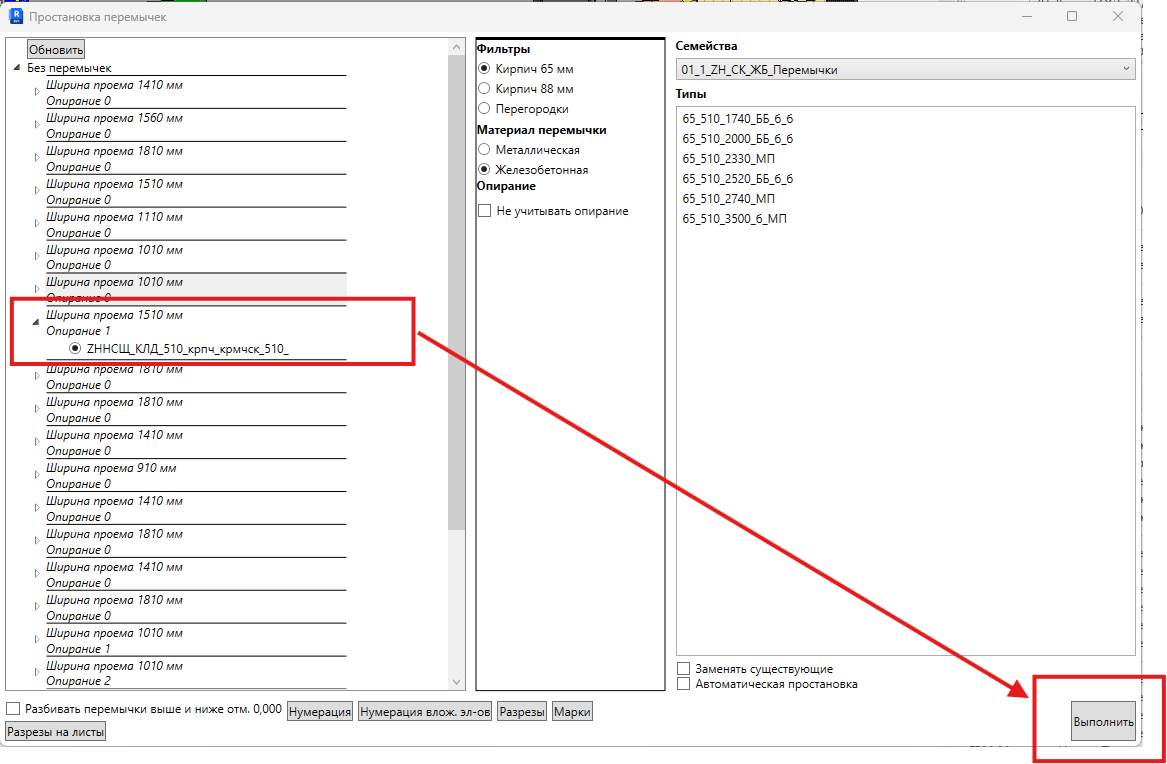
Рисунок 3.2.4. Выполнить
Перемычки смоделируются. Выйдет сообщение Выполнено без ошибок. Можно не закрывать плагин, он будет нужен в дальнейшем.
Если перейти на 3д вид, выделятся красным проемы, над которыми разложились перемычки.
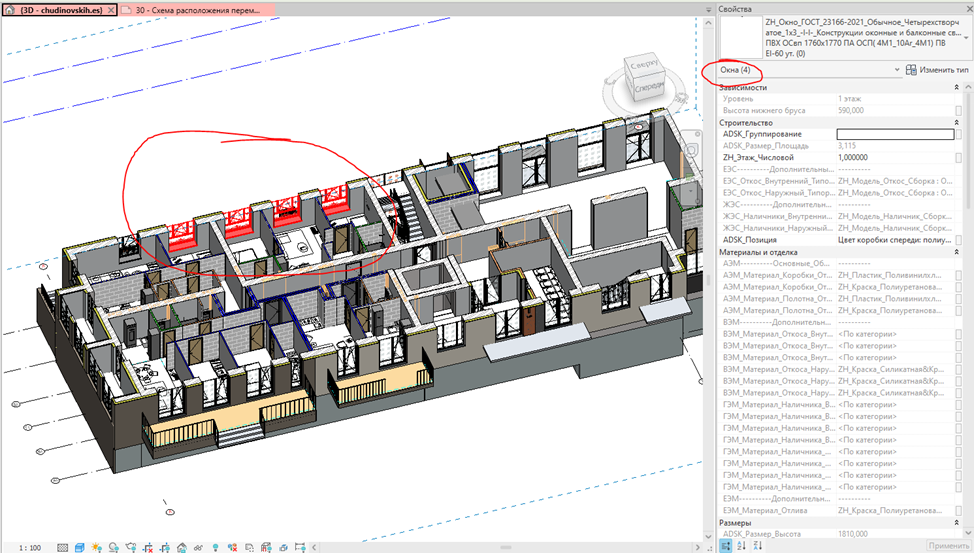
Рисунок 3.2.5. Проемы
На техническом плане перемычка отобразится.
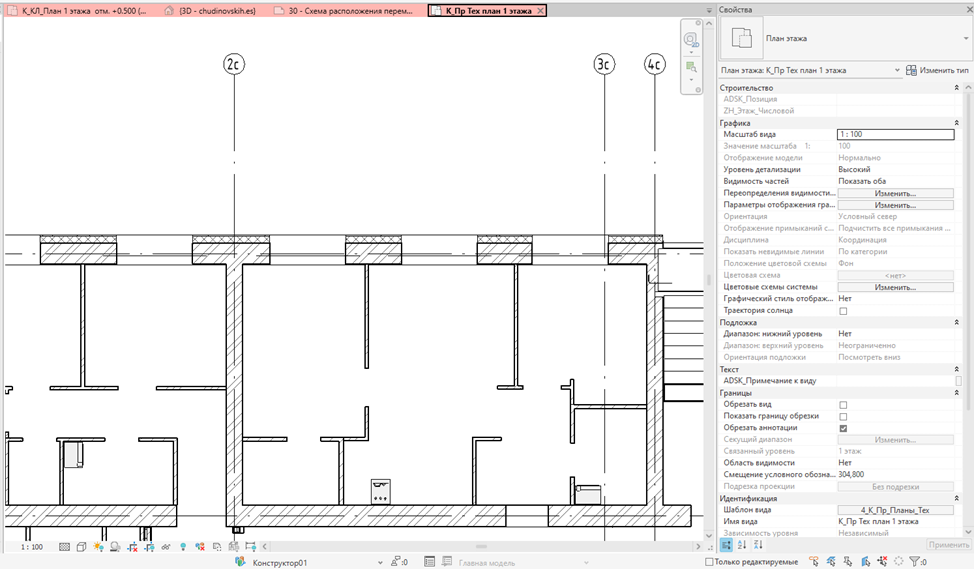
Рисунок 3.2.6. Технический план
Ведомость и спецификация автоматически заполнятся.
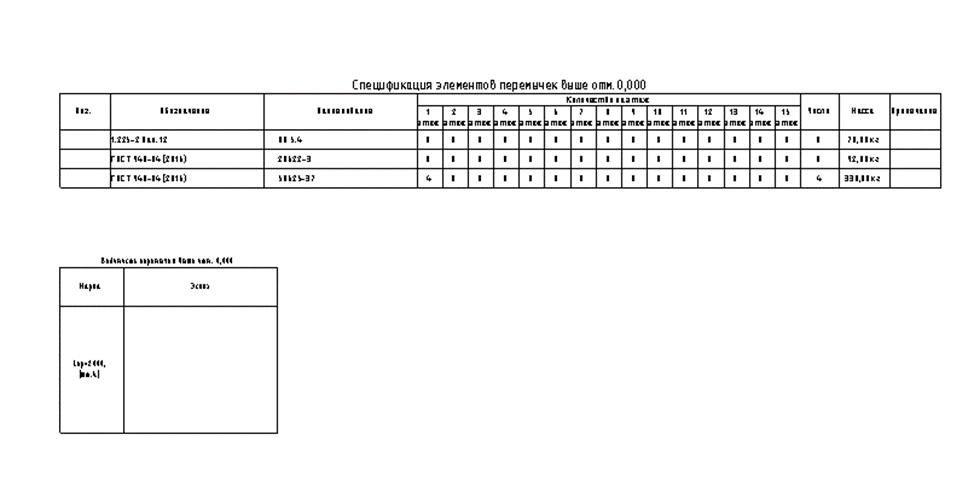
Рисунок 3.2.7. Спецификация и ведомость
Параметры так же заполняются автоматически.
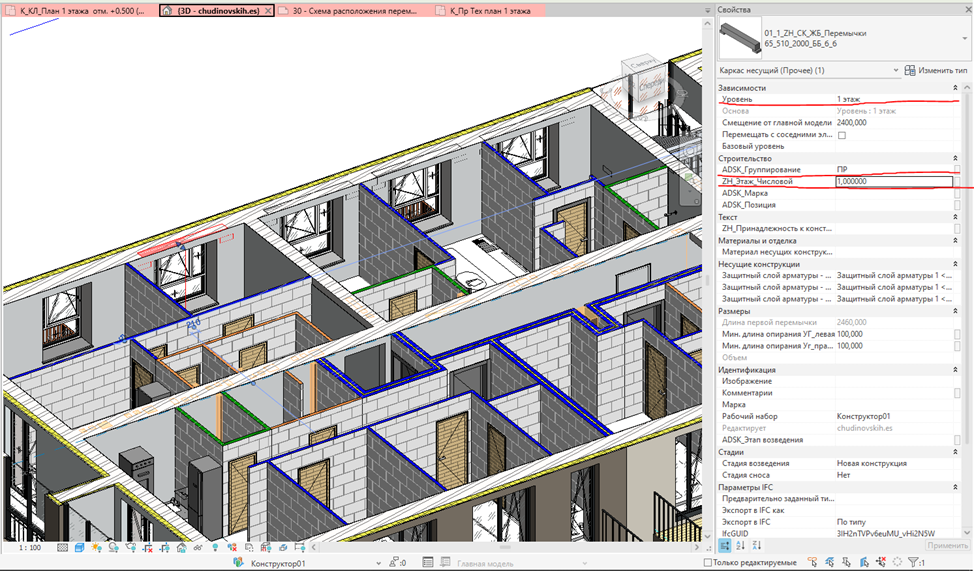
Рисунок 3.2.8. Заполнение параметров
Параметр ADSK_Групирование - ПР
ZH_Этаж_Числовой – 1, соответствует Уровню 1 этаж.
Для того чтобы проставить нумерацию сборной перемычки нажимаем в окне плагина – Нумерация.
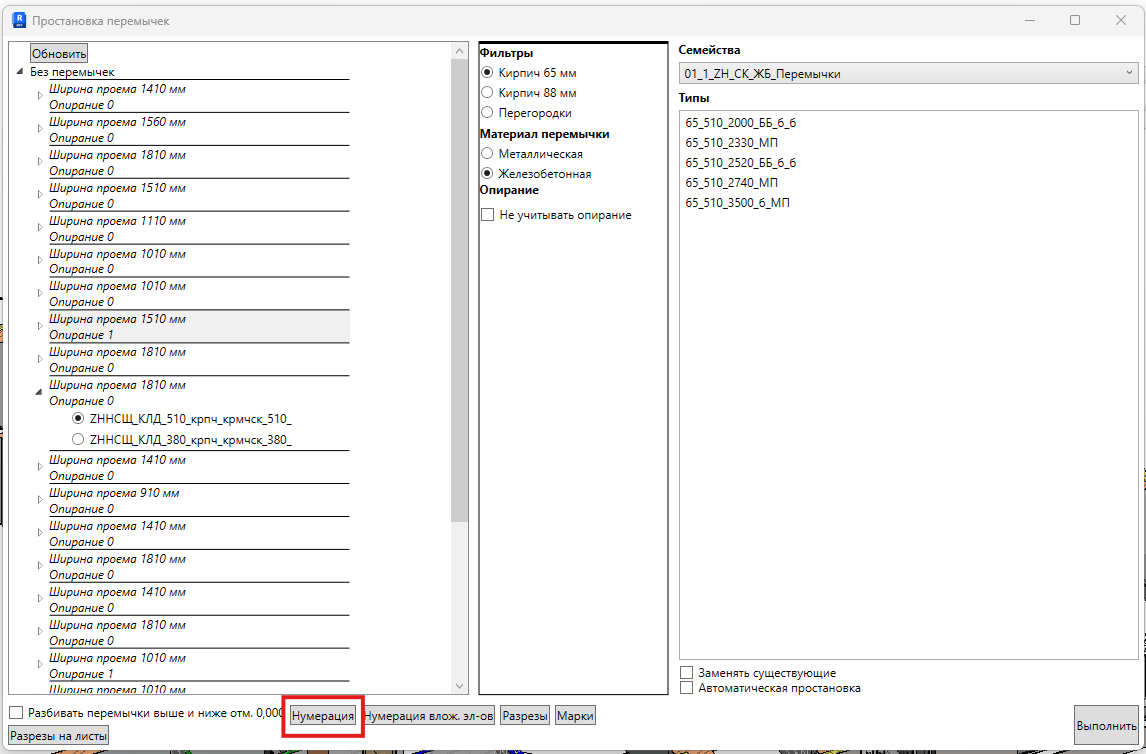
Рисунок 3.2.9. Нумерация сборной перемычки
Результат, который покажет в ведомости Пр-1
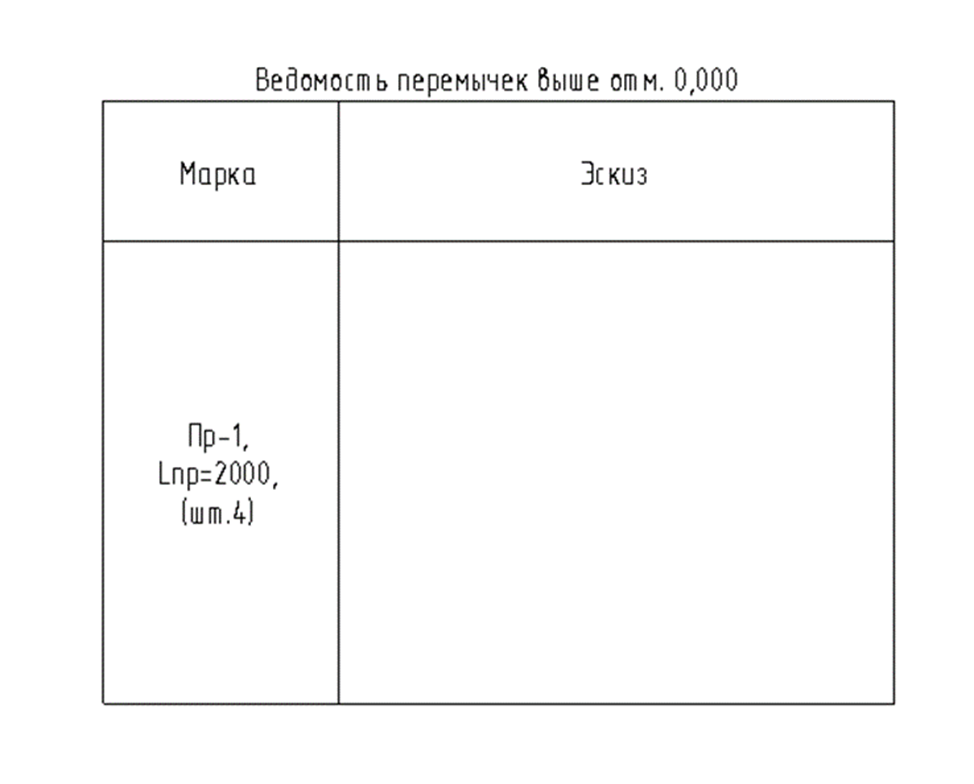
Рисунок 3.2.10. Результат
Так же заполниться параметр ADSK_Позиция – Пр-1
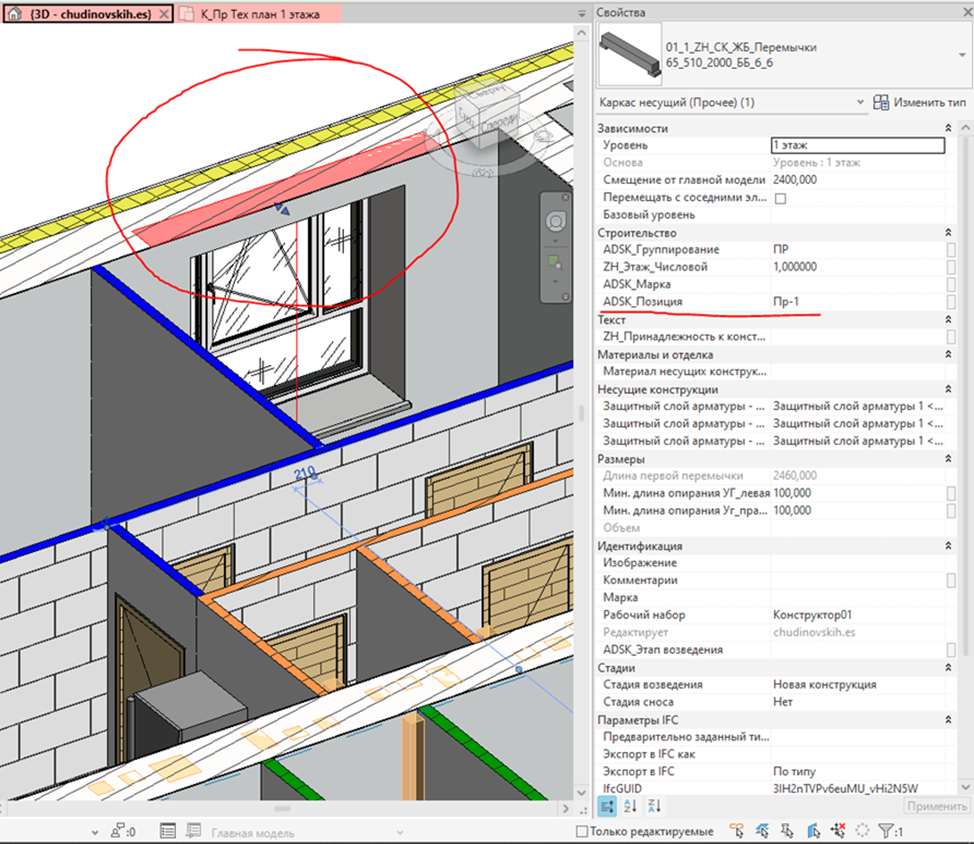
Рисунок 3.2.11. Заполнение позиции
Для проставления позиций вложенных элементов в сборной перемычке и отображения в спецификации нажимаем кнопку в плагине Нумерация влож. эл-ов.
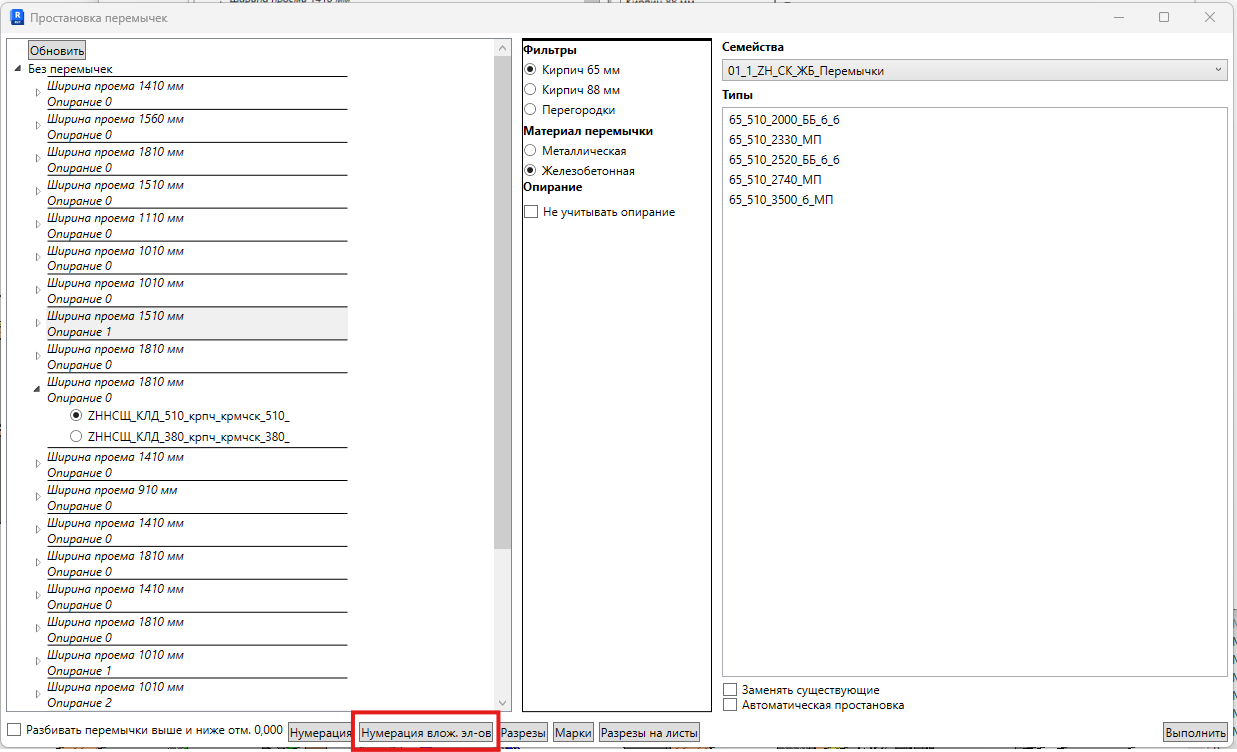
Рисунок 3.2.12. Нумерация влож. эл-ов.
Результат
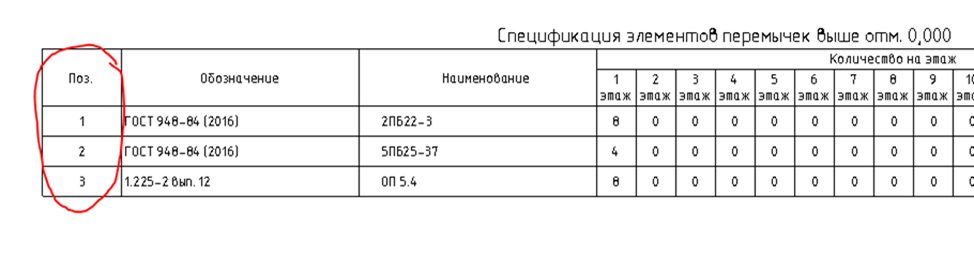
Рисунок 3.2.13. Результат
Если перебиранием клавиши Tab выделим перемычку в составе сборной перемычки, то получим заполненный параметр ADSK_Позиция.
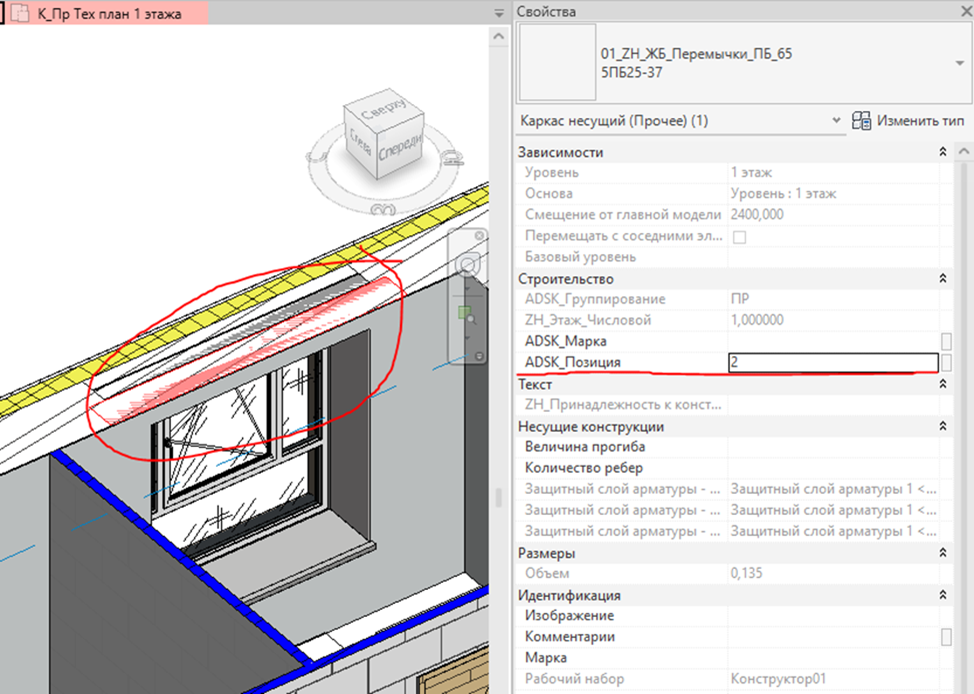
Рисунок 3.2.14. Заполнение параметра
Далее проставим маркировку перемычек, отметку низа перемычки, разрез перемычки и его расположение в ведомость.
В плагине есть возможность проставить маркировку перемычки и отметку низа перемычки проектную. Нажимаем в плагине внизу на Марки, только нужно перейти на план перемычек.
Если выходит ошибка, то достаточно обновить семейство ADSK_Марка_Балка, типоразмер ZH_Перемычка из шаблона АР_КР.
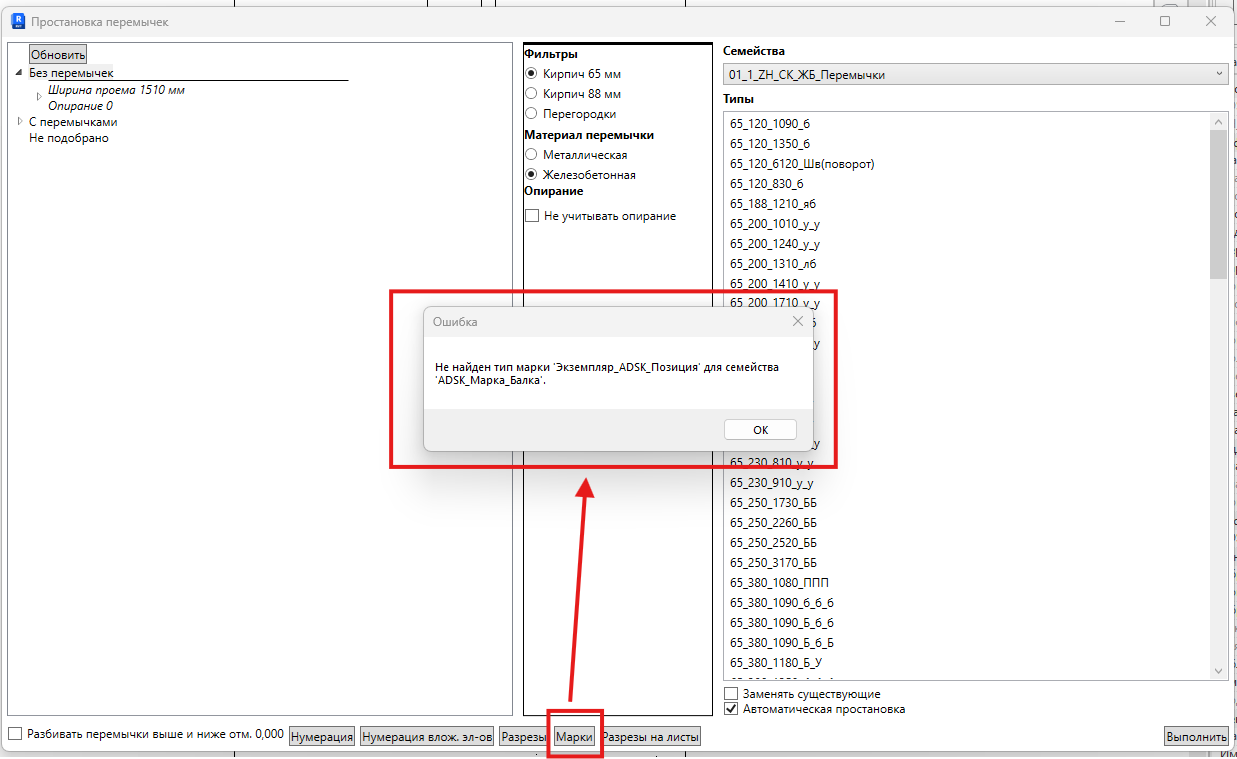
Рисунок 3.2.15. Расположение плагина
На плане перемычек, который открыт проставятся позиции и отметка низа перемычки проектная.
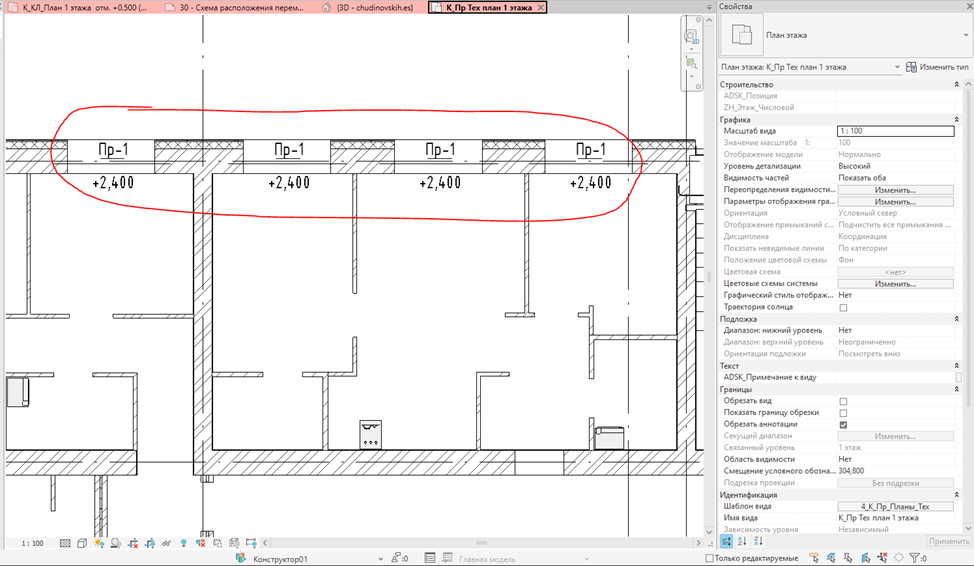
Рисунок 3.2.16. Проставление отметки
Для корректного оформления подвинем отметку или марку позиции.
Далее проставим разрез с помощью плагина, нажимаем на кнопку Разрезы внизу в центре.
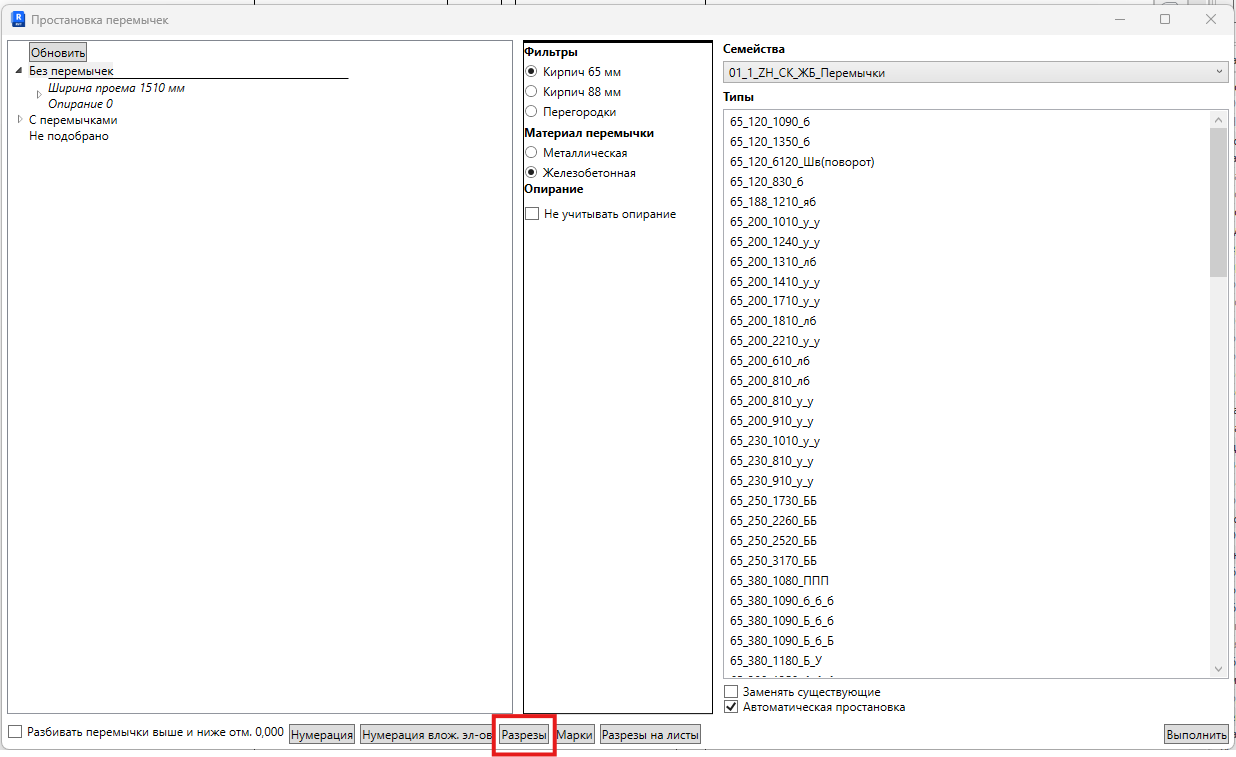
Рисунок 3.2.17. Разрезы.
На техническом плане проставится размер.
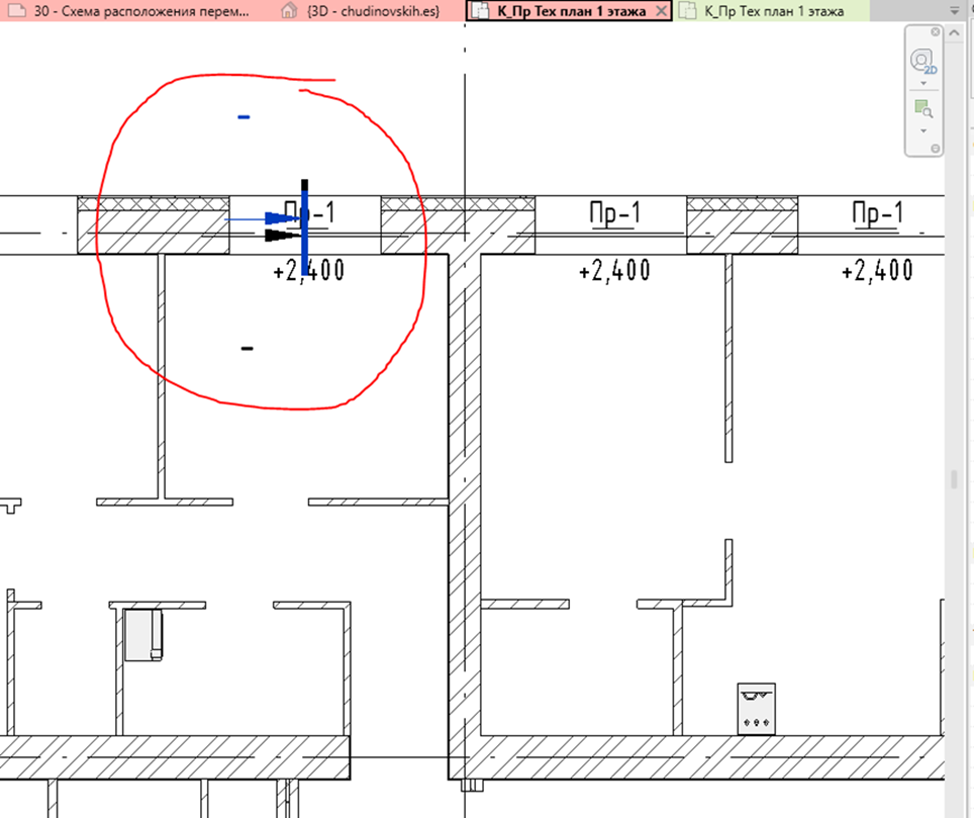
Рисунок 3.2.18. Проставление размера
Сам разрез по перемычке
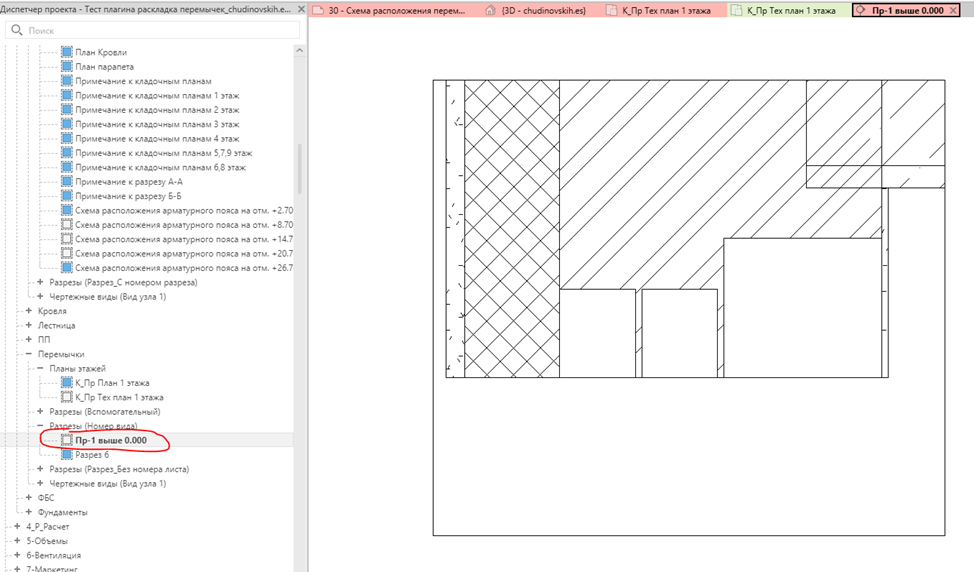
Рисунок 3.2.19. Разрез по перемычке
Далее разместим разрез в ведомость перемычек. Нажимаем на кнопку Разрезы на листы внизу в плагине.
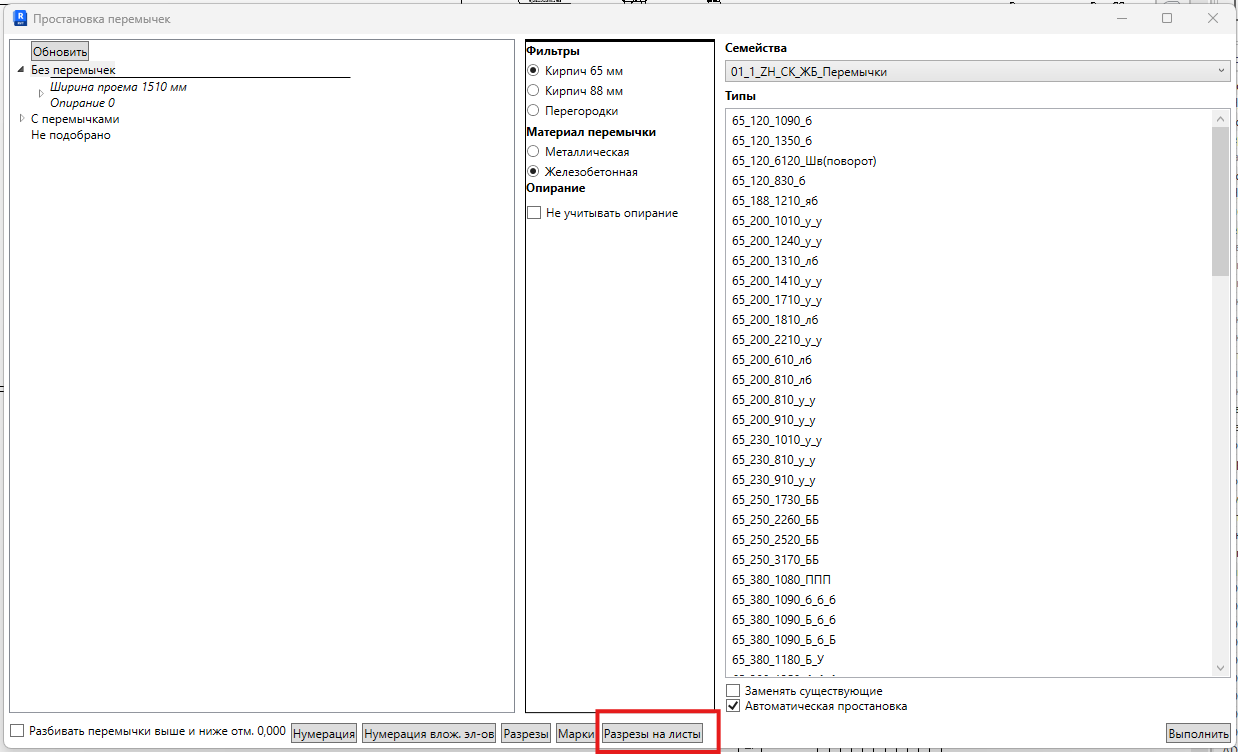
Рисунок 3.2.20. Разрезы на листе
Результат
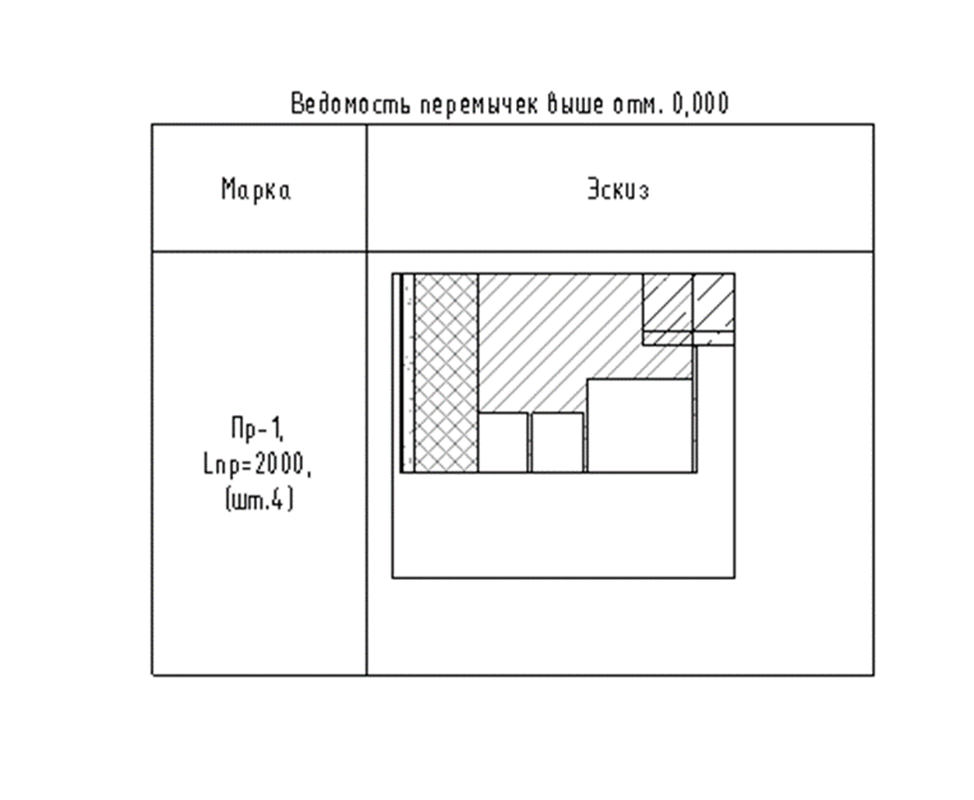
Рисунок 3.2.21. Результат
Оформляем разрезы (марки позиций, отметки, размеры) как обычно в соответствие с инструкцией 10-Перемычки. https://bim.zhcom.ru/books/04-instrukcii-konstrukcii/page/10-peremycki
При проставлении аннотаций выбираем Экземпляр_ADSK_Позиция.
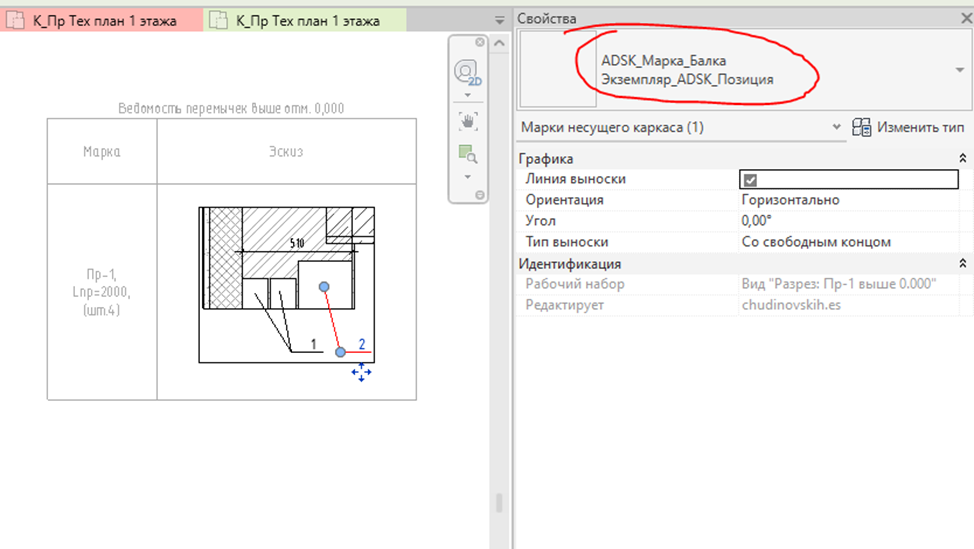
Рисунок 3.2.22. Экземпляр_ADSK_Позиция
Автоматическая расстановка если поставить галочку, то плагин будет предлагать самый меньший тип сборной перемычки, и вам не нужно выбирать самим тип перемычки, и плагин отработает сам весь список Без перемычек.
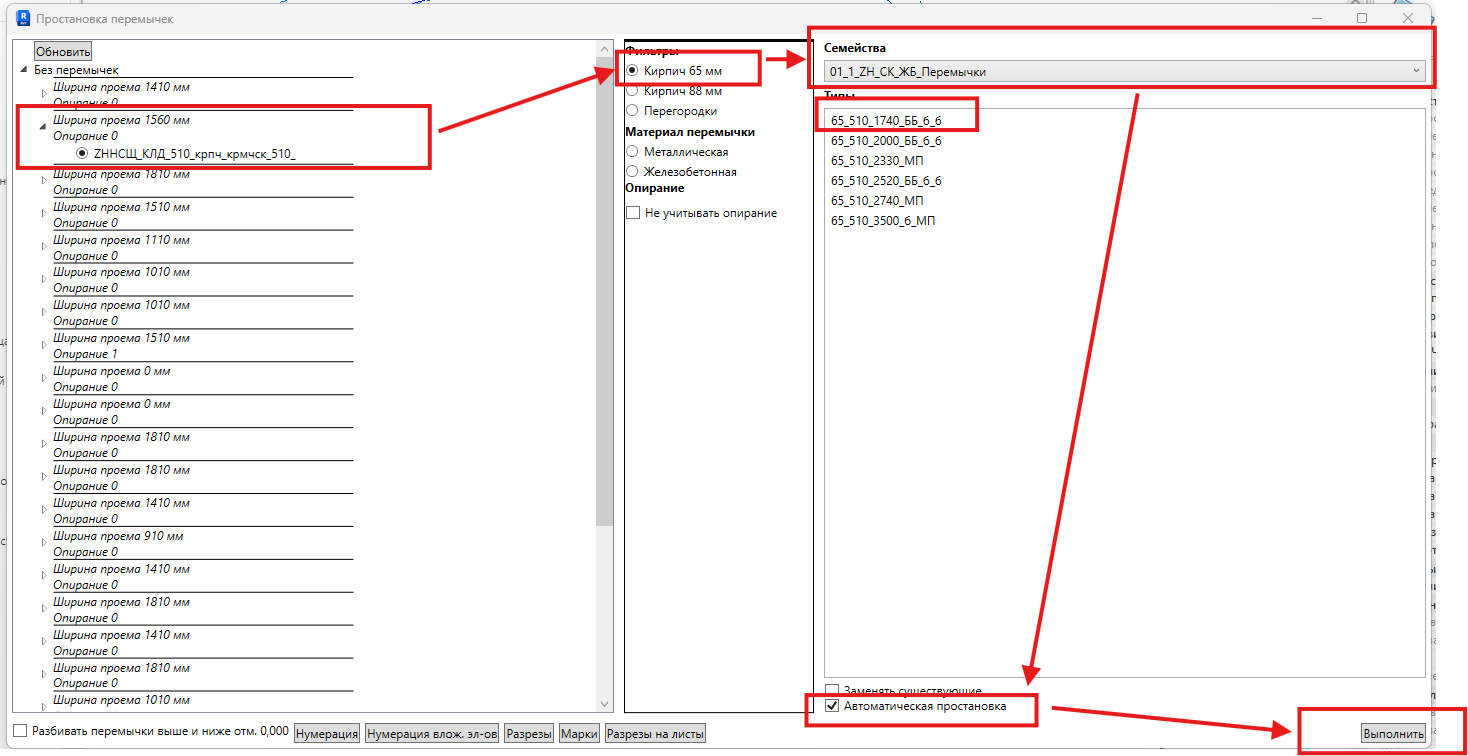
Рисунок 3.2.23. Автоматическая простановка
При автоматическом создании перемычек плагин не создаст перемычки там, где нет списка подходящих сборных перемычек. Окно выбора типа перемычек будет пуст. Это значит, что необходимо самим создать недостающий тип перемычки. https://bim.zhcom.ru/books/04-instrukcii-konstrukcii/page/10-peremycki
Если после автоматической расстановки еще останется список, где не разложены перемычки сборные, то раскладываем вручную.
3.3. Некоторые нюансы
1. Выбора по этажам нет, достаточно открыть нужный вам план или 3д вид подрезать по нужному этажу.
2. Можно в процессе работы добавлять к уже существующим смоделированным перемычкам новые. Нумерацию заново задавать позиций сборных перемычек и вложенных элементов в сборных перемычках.
Делается это в плагине нажатием кнопок Нумерация, после нумерация вложенных элементов.
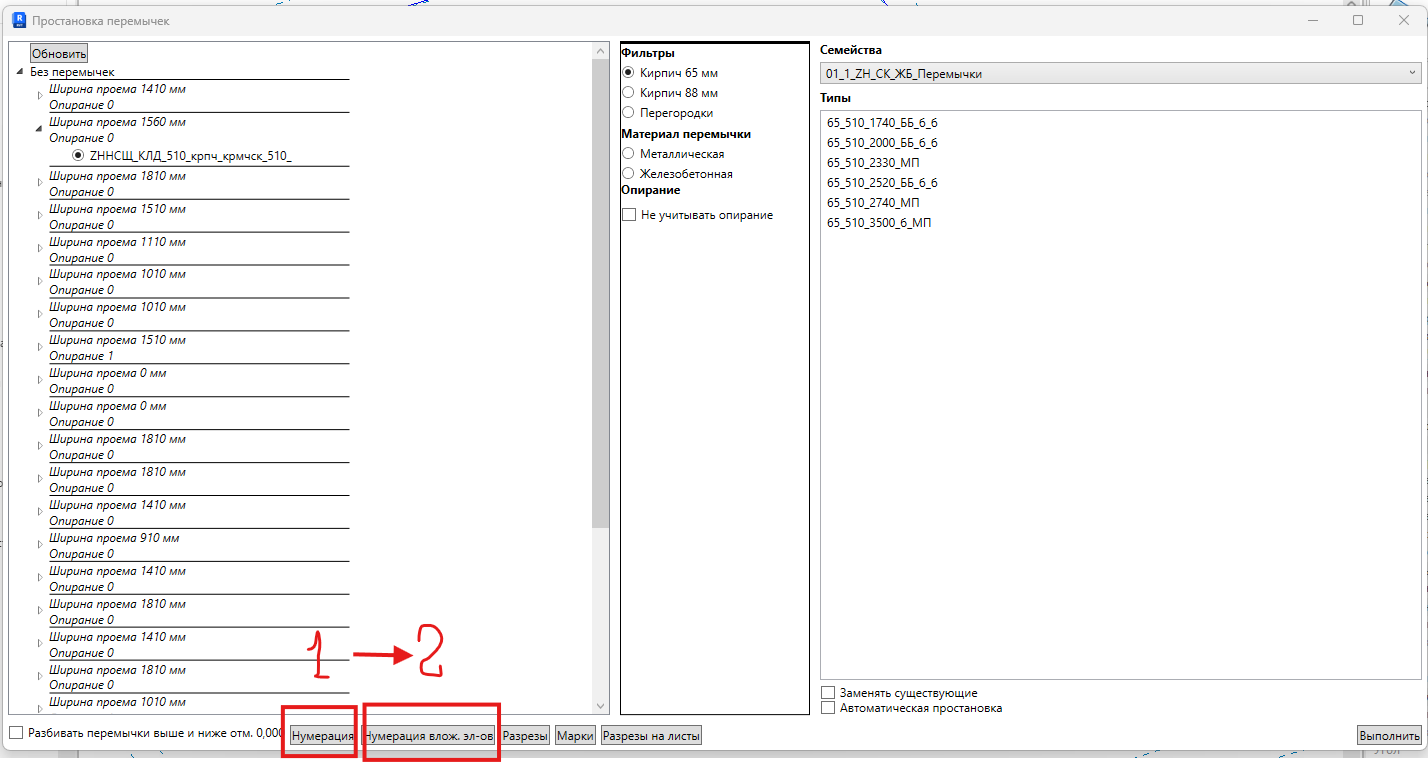
Рисунок 3.3.1. Нумерация
В ведомости и спецификации позиции перепишутся заново.
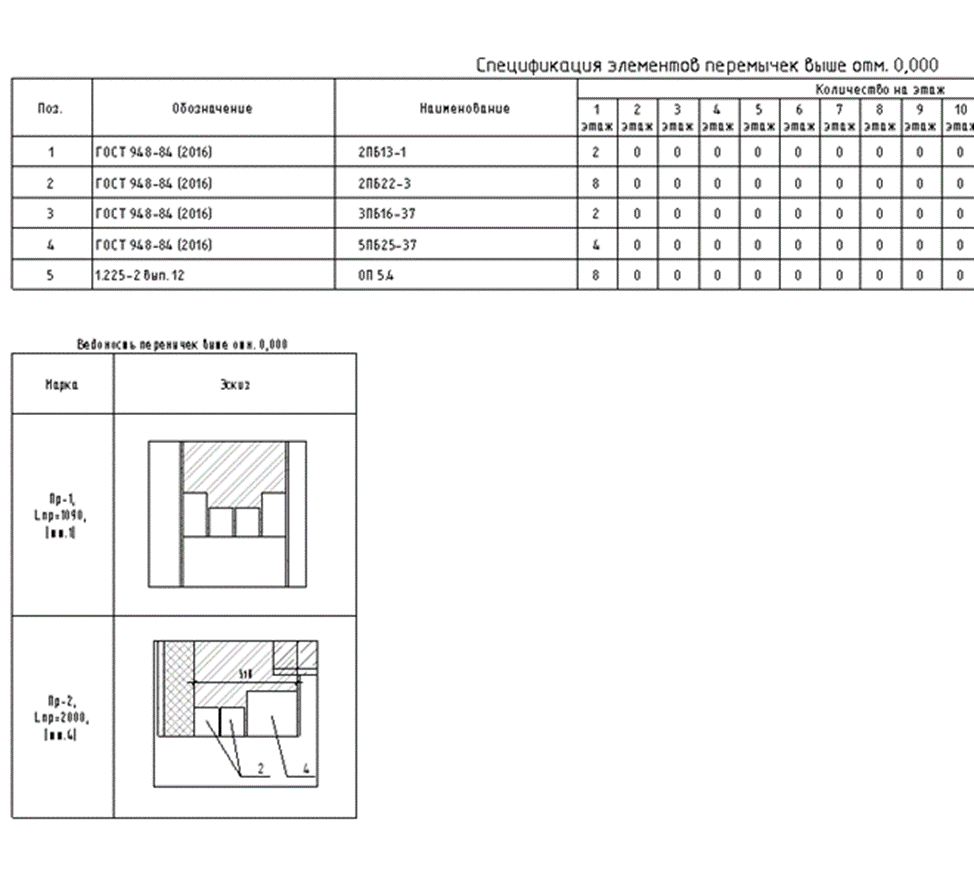
Рисунок 3.3.2. Обновление спецификации
3. Можно перемоделировать существующие перемычки, если вы захотите изменить или неправильно в прошлый раз замоделировали.
В плагине выбираем проем в строке С перемычками, задаем нужные параметры и семейства, ставим галочку «Заменять существующие» и кнопку выполнить
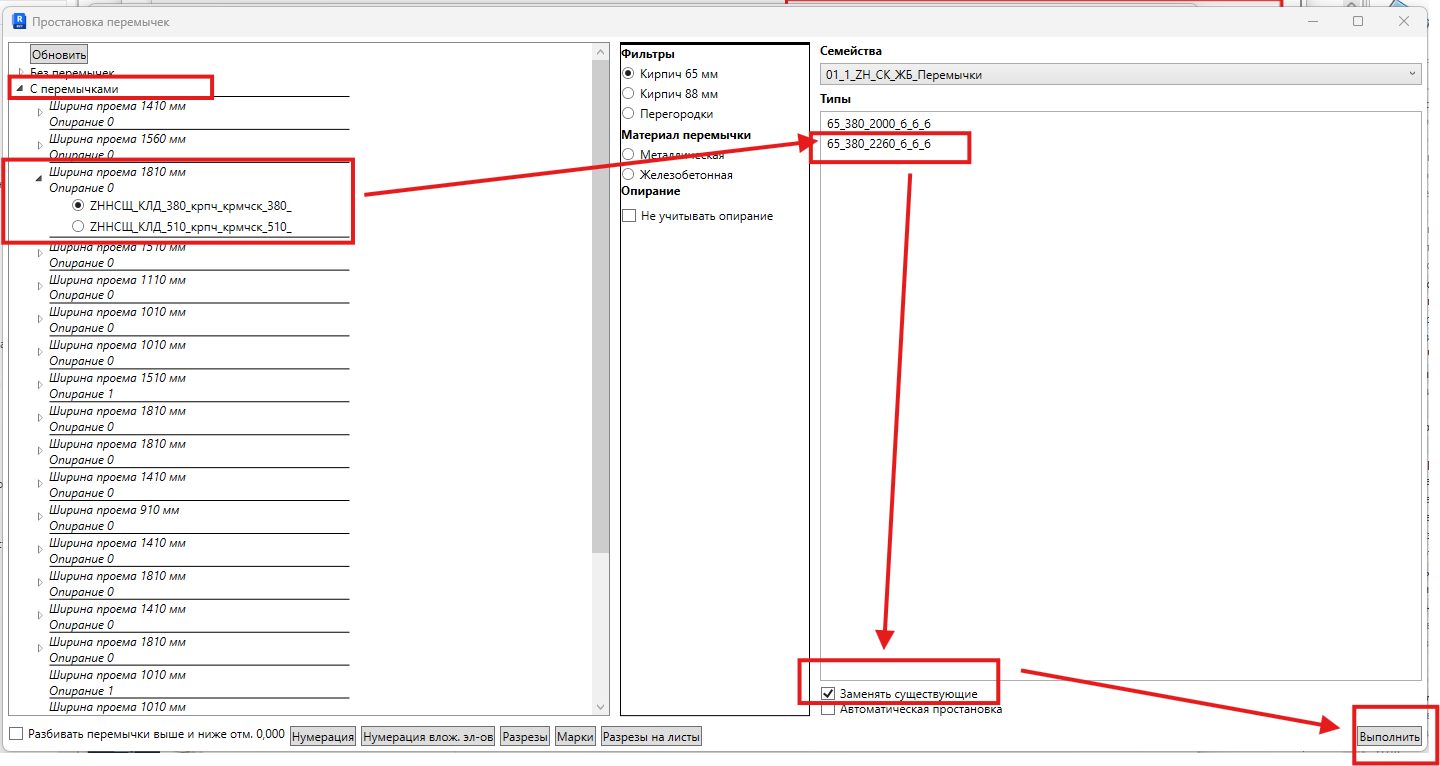
Рисунок 3.3.3. Заменять существующие
4. Если проемы располагаются ниже и выше 0 и сборная перемычка одинаковая, а нужно разбить по разным ведомостям и спецификациям то используем функционал плагина.
В плагине ставим галочку «Разбивать перемычки выше и ниже отм. 0,000». Также выбираем параметры и семейства и нажимаем кнопку Выполнить.
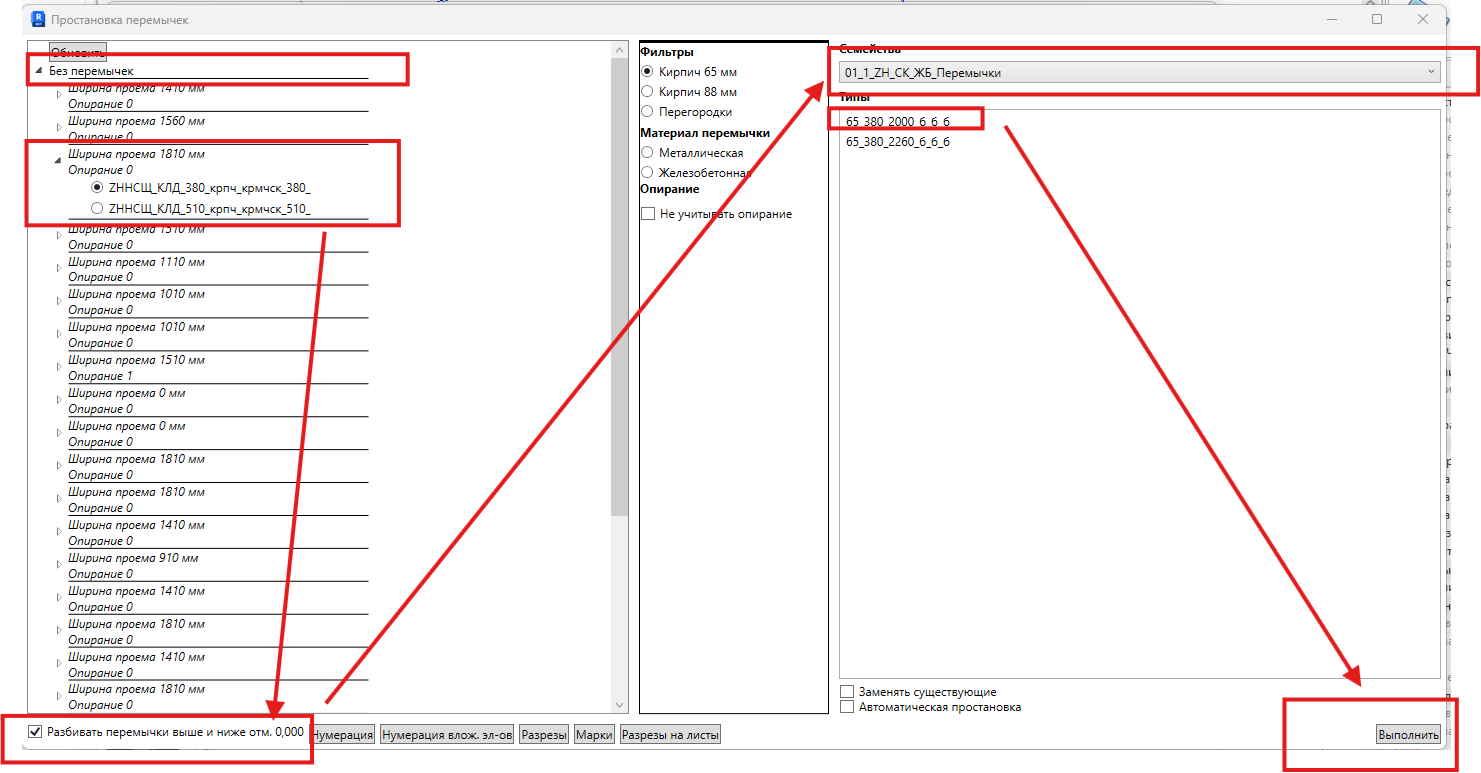
Рисунок 3.3.4. Разбивать перемычки выше и ниже отм. 0,000
Ведомости и спецификации выше и ниже 0 заполнятся.
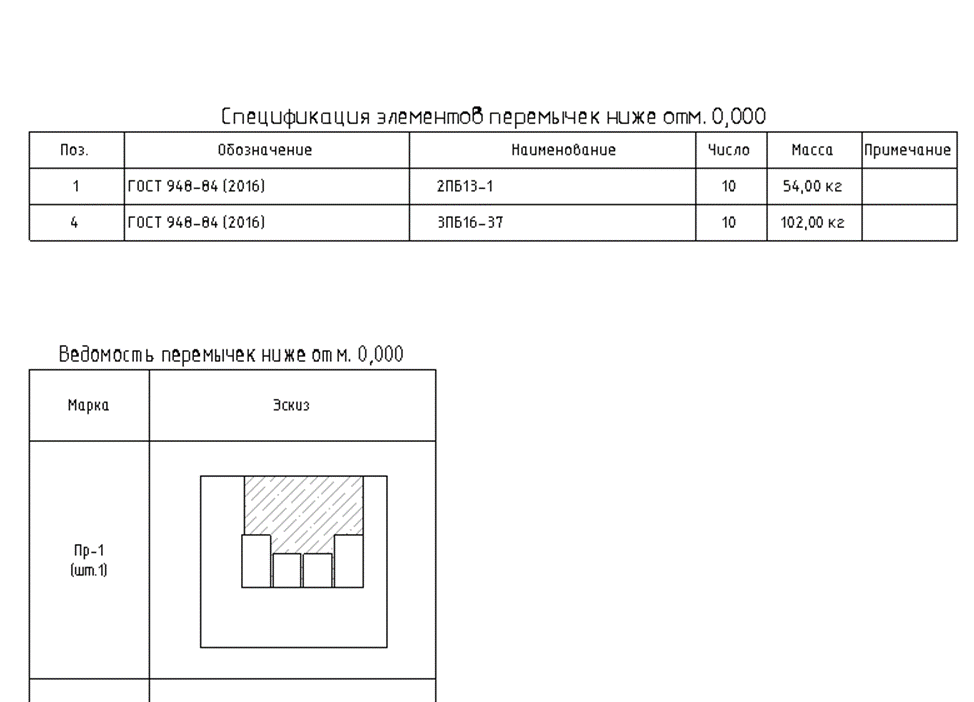
Рисунок 3.3.5. Обновление спецификаций
4. Нюансы и ошибки.
При работе плагином могут возникать некоторые ошибки.
4.1 Плагин разложил перемычки, пронумеровал перемычки сборные и составные, а вот марки с отметками не расставил на плане перемычек и выдает ошибку Не найден тип марки Экземпляр_ADSK_Позиция для семейства ADSK_Марка_Балка.
Работаем на плане перемычек с шаблоном вида 4_К_Пр_Планы.
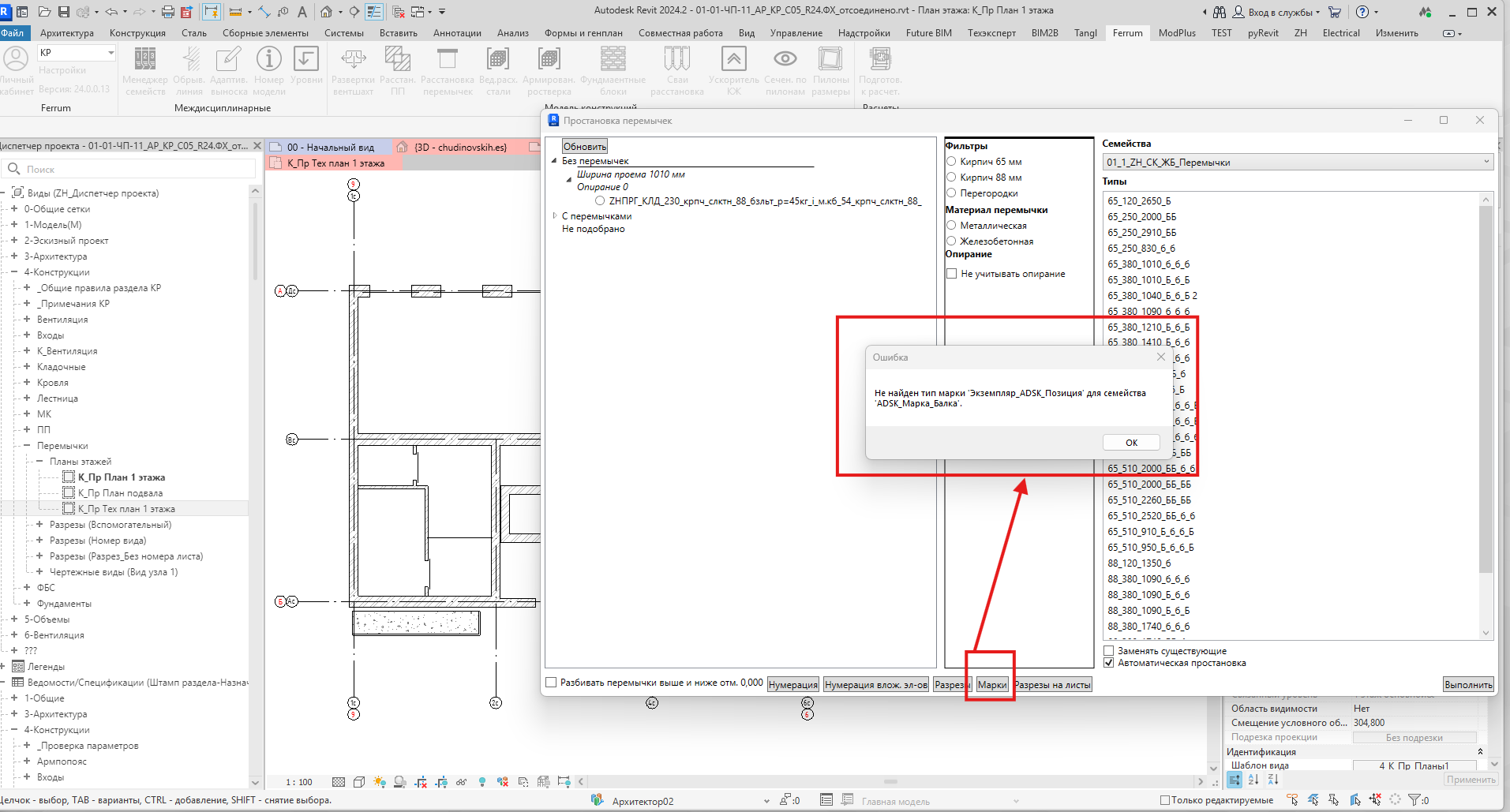
Рисунок 4.1.1. Ошибка "Не найден тип марки Экземпляр_ADSK_Позиция для семейства ADSK_Марка_Балка."
Для этого нужно из шаблона АР_КР или менеджере семейств обновить семейство ADSK_Марка_Балка, типоразмер ZH_Перемычка.
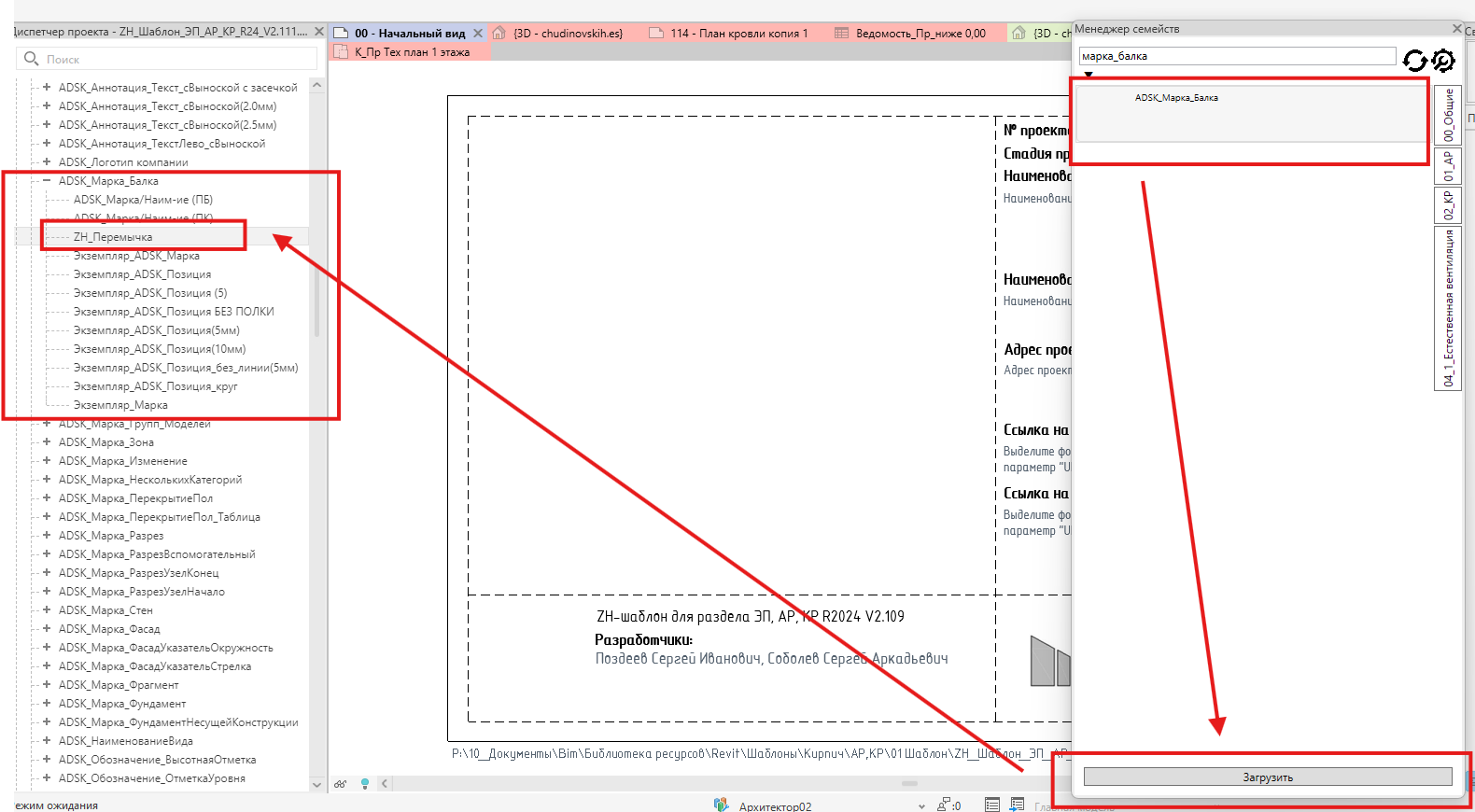
Рисунок 4.1.2. Обновление семейства ADSK_Марка_Балка.
Далее если у разложенных перемычек нету параметра ZH_Отм_низ конструкции то отметку он также не проставит, нужно создать заявку в BIM-HELP и мы добавим этот параметр в ваш проект.
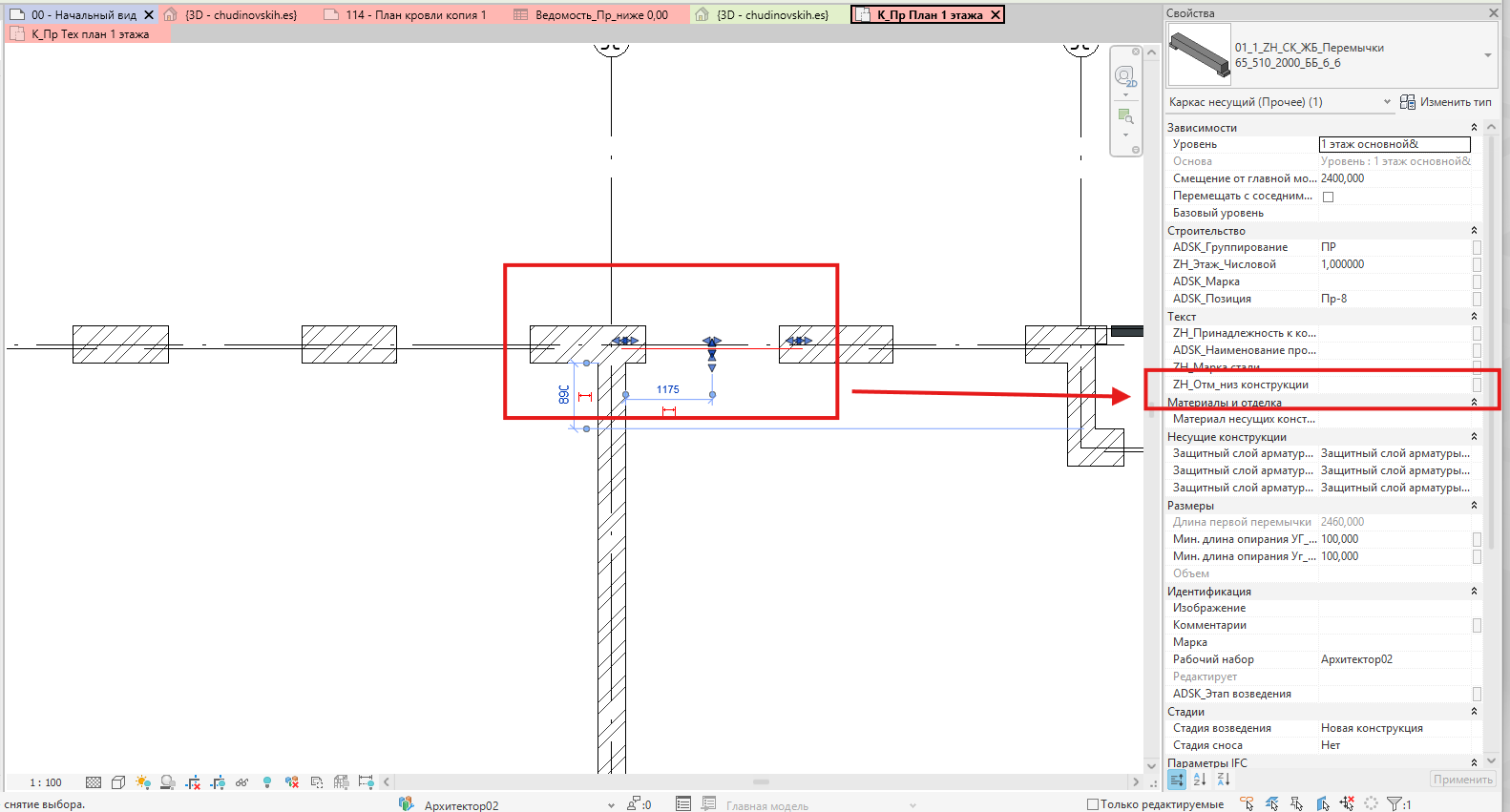
Рисунок 4.1.3. Параметр ZH_Отм_низ конструкции.
После это нажав на кнопку Марка в плагине Простановка перемычек он замаркирует перемычки и проставит отметки.
Причем отметка соответствует отметке смещения от уровня.
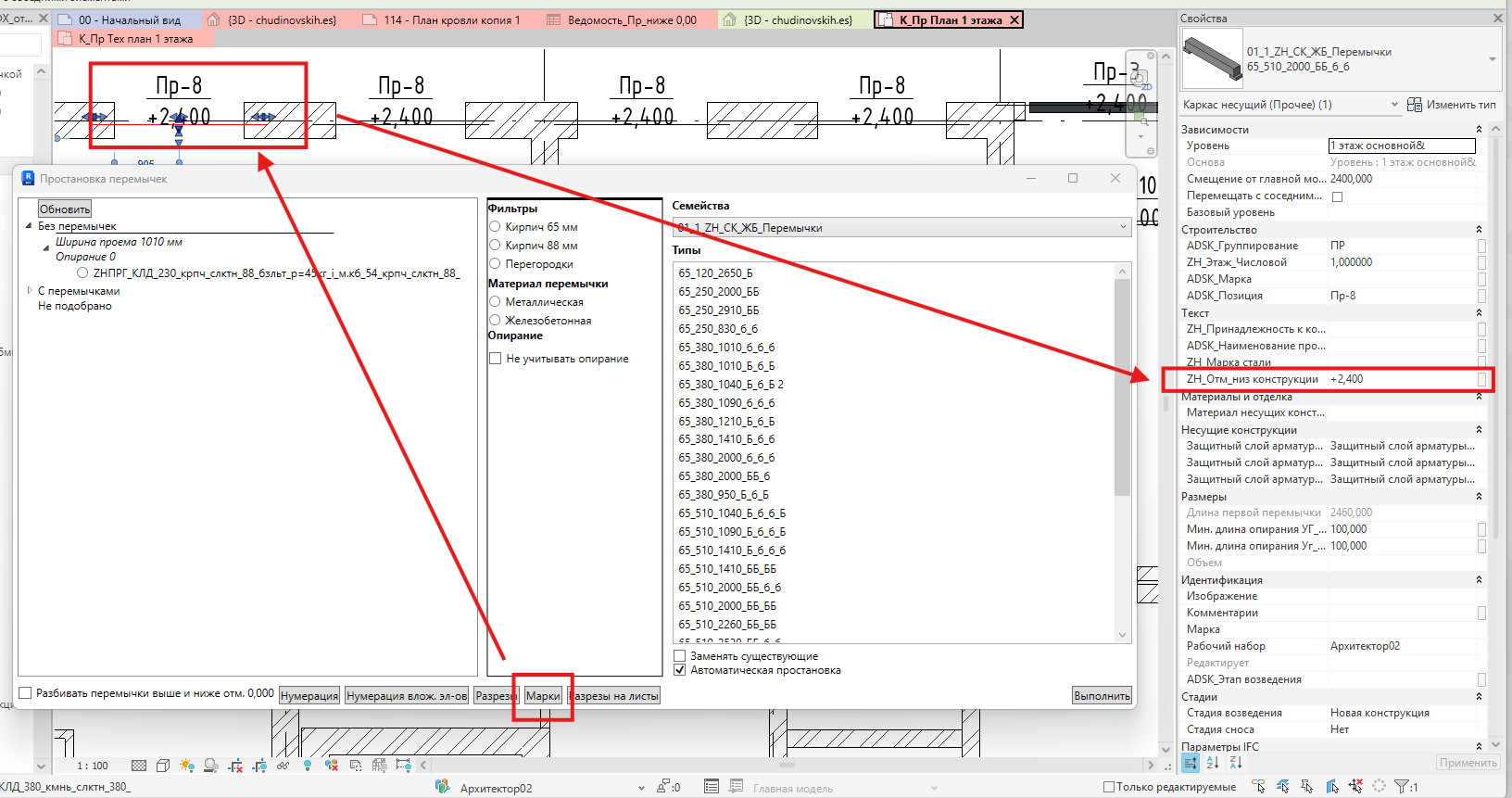
Рисунок 4.1.4. Простановка марок и отметок.
4.2 Еще одна ошибка если не пронумеровать сборные перемычки и составные и нажать на плане перемычек кнопку Марки, то выйдет ошибка - Не найдено ни одной перемычки для маркировки,
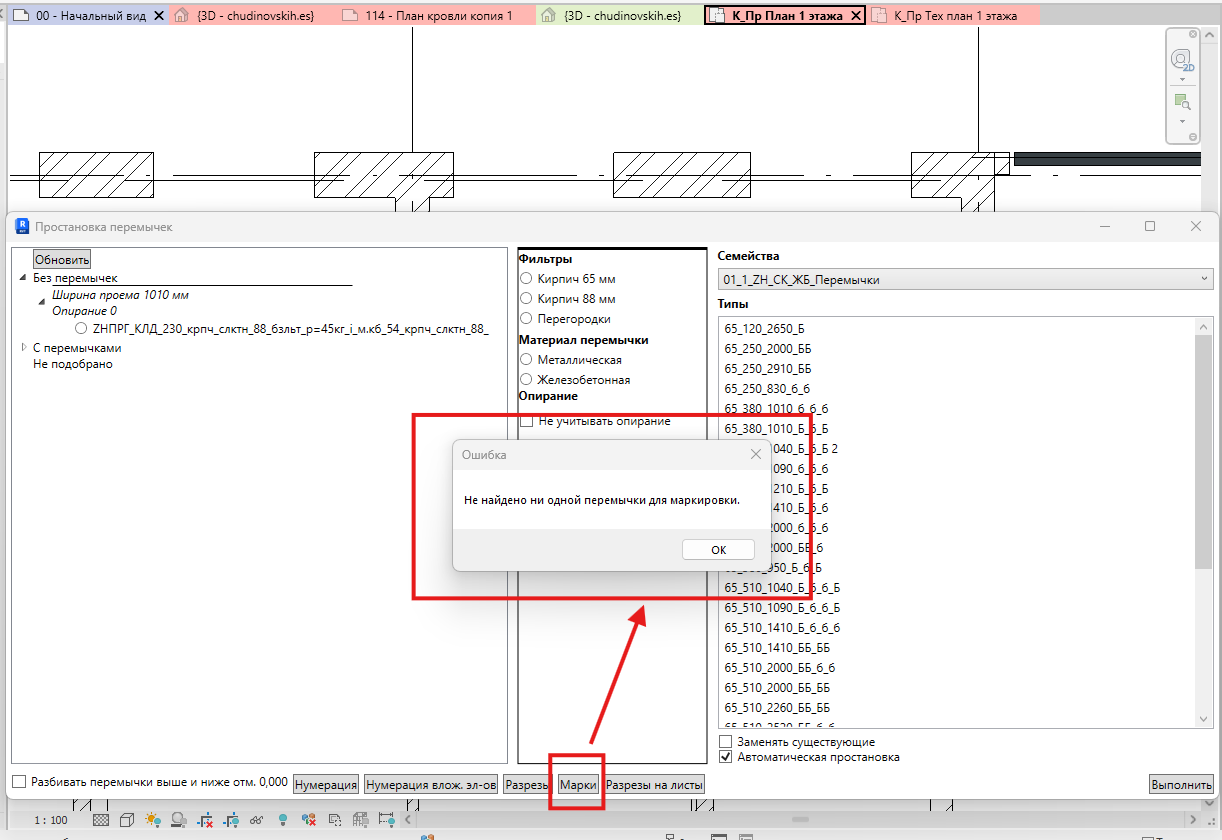
Рисунок 4.2.1. Ошибка - Не найдено ни одной перемычки для маркировки.
Для исправления этой ошибки необходимо сначала пронумеровать сборные перемычки потом составные и нажать кнопку марки на плане перемычек.
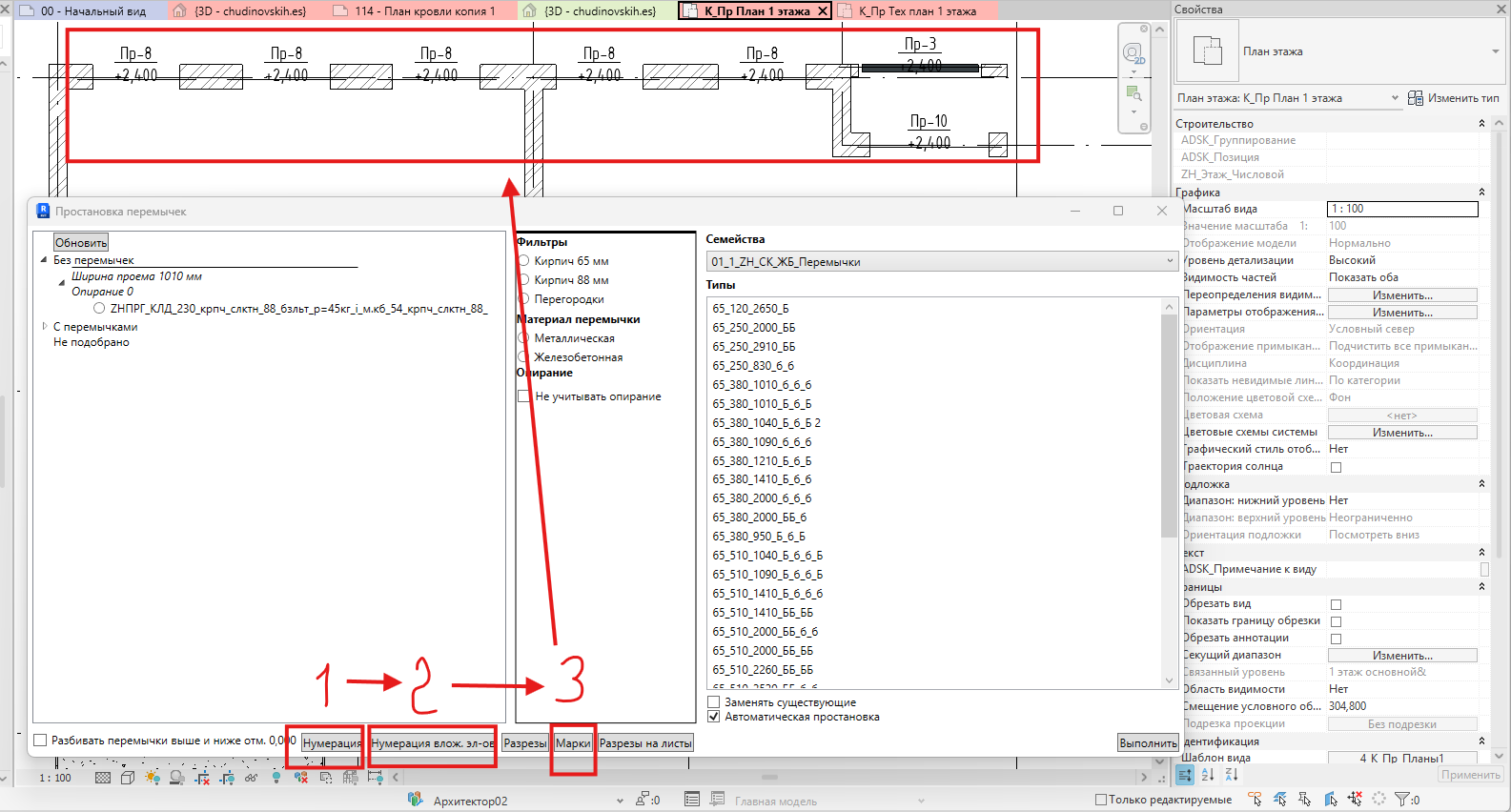
Рисунок 4.2.2. Исправление ошибки.
Так же не забываем перед работой плагина обновить семейство перемычек через менеджер семейств.
Если в процессе моделирования добавились перемычки плагин дает сделать перенумерацию сборным и составным перемычкам. Так же если у вас уже были разложены перемычки то можно проставить плагином отметки и марки на плане перемычек. Можно пользоваться только некоторыми функциями плагина по существующим разложенным перемычкам.
4.3 Перемычки должны быть расположены на том уровне, план которого используется для маркировки, то есть если изначально вы моделировали перемычки в подвале то они не должны потом быть выше уровня например 1 -го этажа.
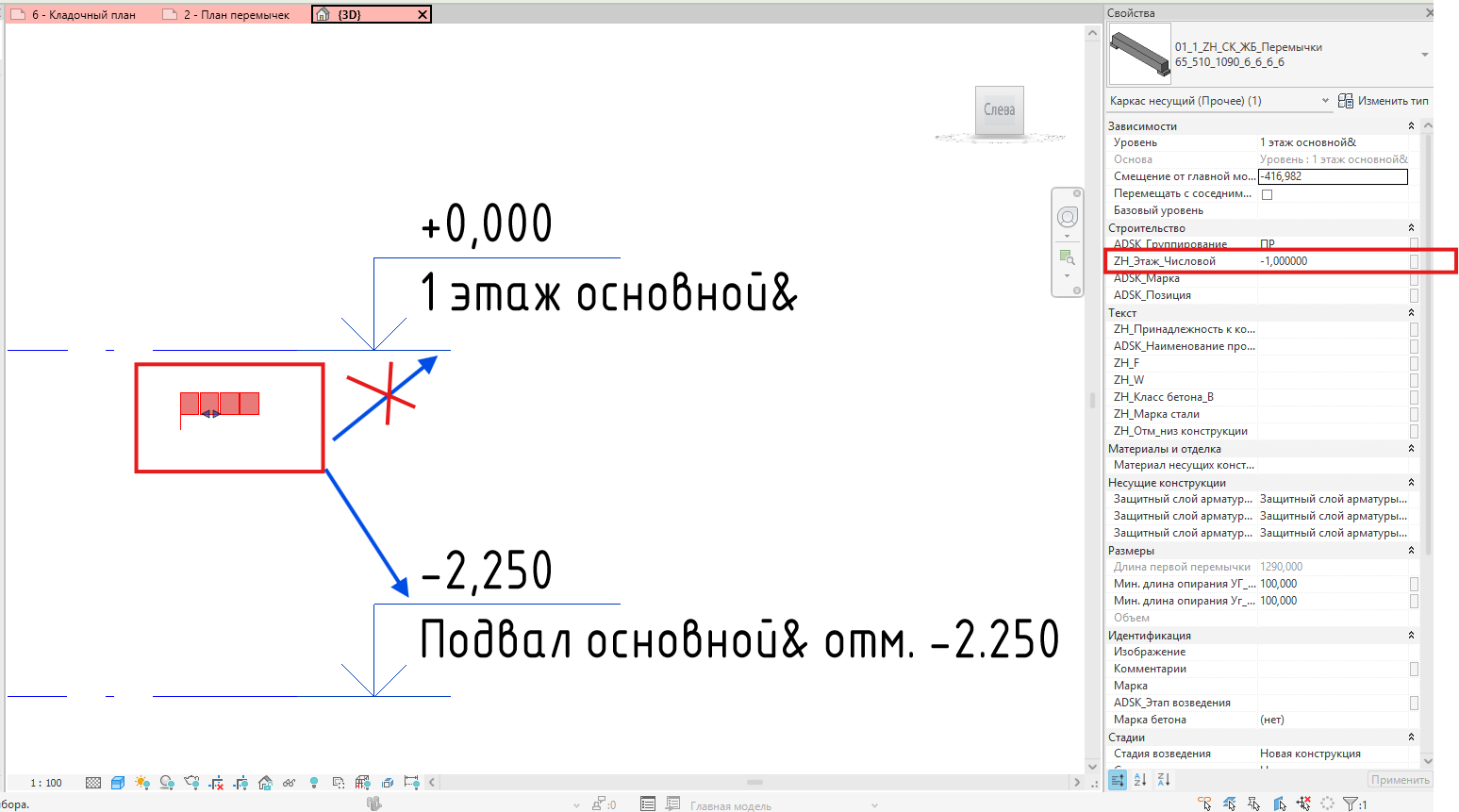
Рисунок 4.3.1. Расположение на том уровне.
Для анализа перемычек должны быть включены окна двери, т.к. именно на них плагин ориентируется (нужно настроить план перемычек так, что бы проемы остались, а их заполнение скрылось. Это нужно чтобы он считал все проемы (семейства ZH_Проем) и окна. Их можно временно включить на шаблоне вида 4_К_Пр_Планы и 4_К_Пр_Планы_Тех. Секущий диапазон должен быть настроен тоже таким образом чтобы проемы и окна были видны на плане.
4.4 Перед работой плагина должны быть разложены плиты перекрытия, индивидуальные плиты (лоджий, балконов), монолитные участки, так как перемычки несущие или ненесущие подбираются в виде построения невидимых линий вверх от крайних перемычек и если эта не видимая линия пересекает плиты перекрытия то подбирается несущая перемычка - ББ. Длина вверх этой невидимой линии равняется длине проема которую перекрываем в данный момент перемычками. Если между верхом проема и плитой перекрытия над проемом расстояние больше чем длина пролета то перемычка разложиться ненесущей.
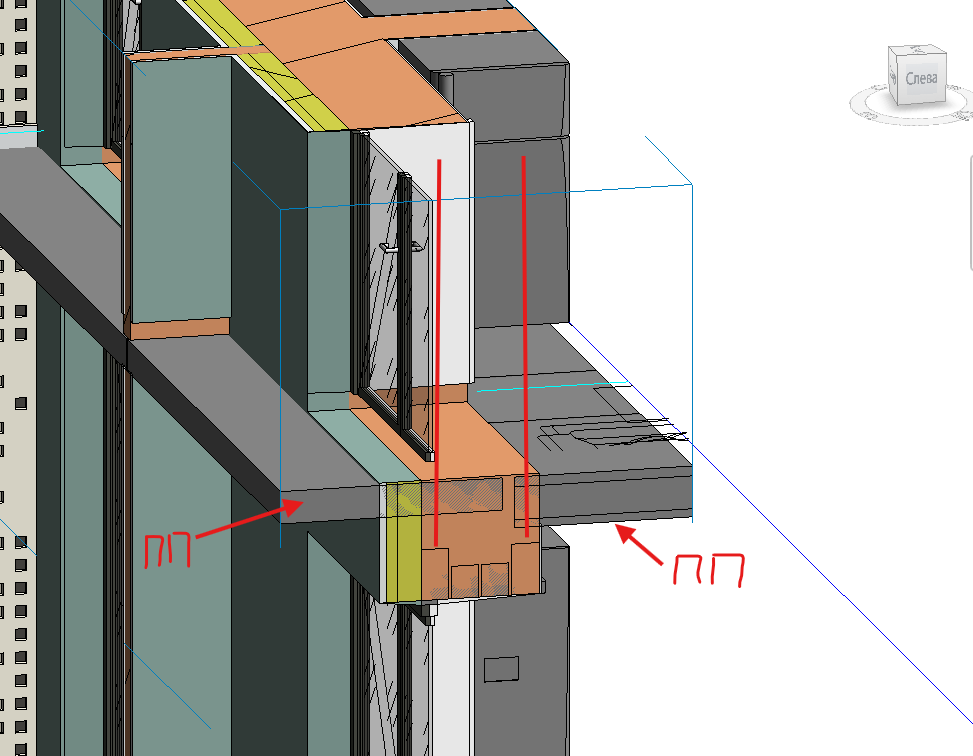
Рисунок 4.4.1. Определение несущей перемычки при пересечении плит перекрытий невидимой линией.
4.5 Если нет подходящей перемычки сборной плагин разложит ближайшую удовлетворяющую условиям сборную перемычку.
Например есть два проема в стене толщиной 510 мм с двухсторонним опиранием плит длина проемов 910 мм и 1010 мм. Плагин разложит одним типом сборной перемычки
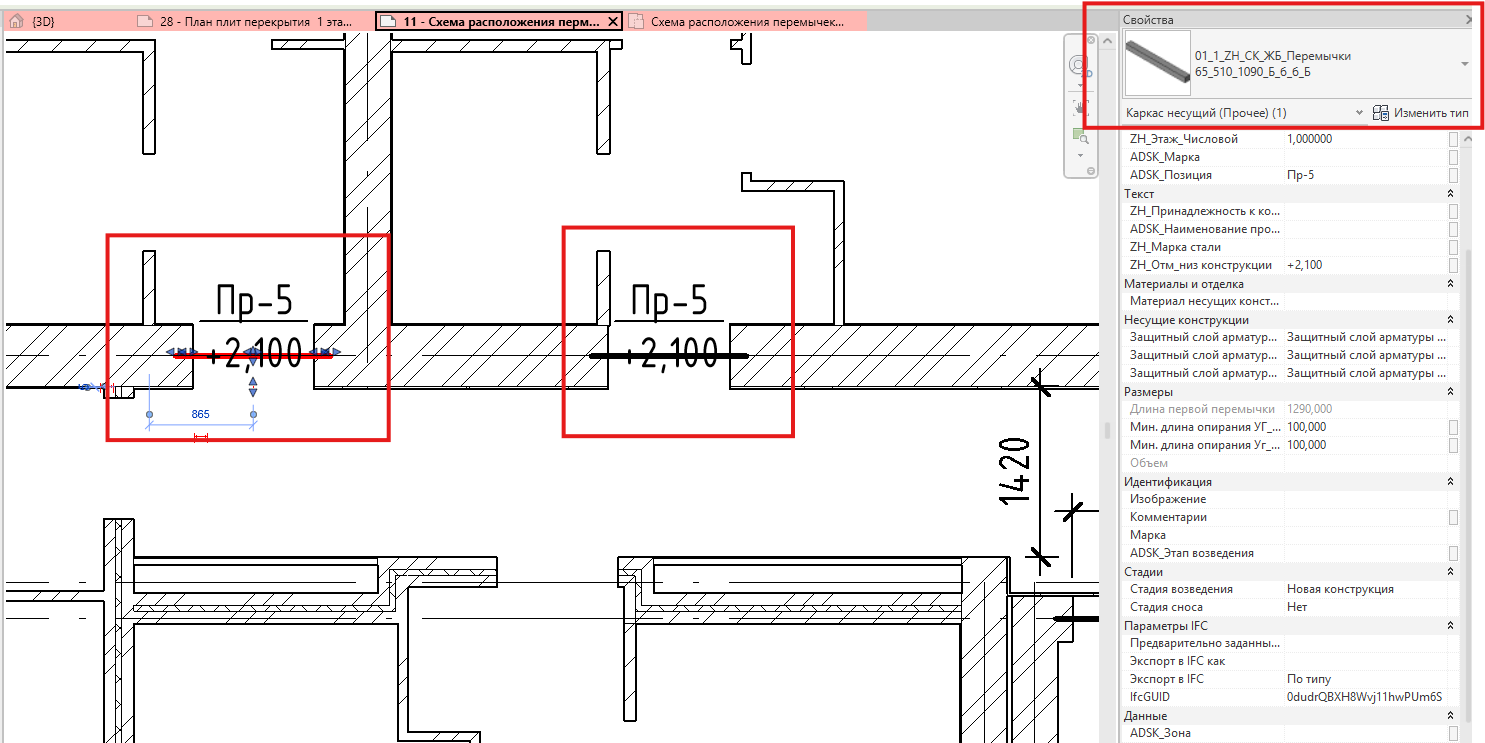
Рисунок 4.5.1. Пример одинакового подбора перемычки.
А для пролета 910 можно собрать перемычку 65_510_950_Б_б_б_Б вместо 65_510_1090_Б_б_б_Б,
В сборной перемычке 65_510_950_Б_б_б_Б находятся перемычки 3ПБ13-37, 2ПБ13-1, 2ПБ13-1, 3ПБ13-37, а в 65_510_1090_Б_б_б_Б находятся перемычки 3ПБ16-37, 2ПБ13-1, 2ПБ13-1, 3ПБ16-37. Но так как типоразмера 65_510_950_Б_б_б_Б не было такого изначально, то проем перекрывает плагин большей перемычкой сборной 65_510_1090_Б_б_б_Б, можно после раскладки это все поправить вручную.
4.6 Про выбор и подбор неразложенных перемычек.
При запуске плагина можно выбирать проем и выбирать перемычку которую хотим над ним разложить.
Выбираем проем и на 3 д виде подсветиться красным цветом те проемы над которыми хотим разложить перемычку, в данном случае мы понимаем что одностороннее опирание плит перекрытий.
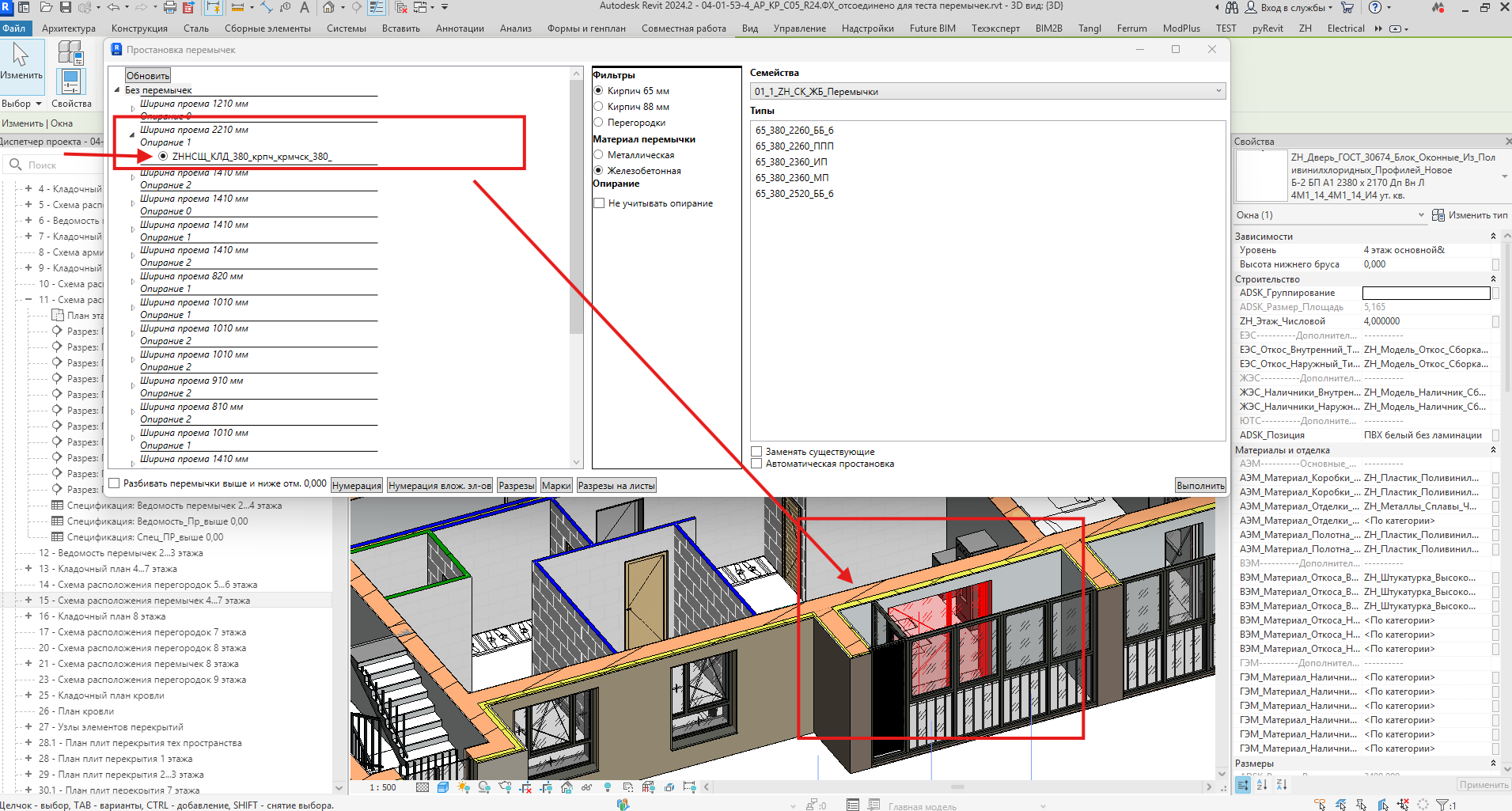
Рисунок 4.6.1. Выбор проема где хотим разложить перемычку.
Далее мы фильтрами проставляем какие перемычки хотим разложить и выбираем семейства и видим в столбце Типы те типы перемычек которые предлагает плагин, если не прожата кнопка Автоматическая простановка то можно выбрать из списка подходящую перемычку, например проем в стене толщиной 380 мм с одним опирание ПП, длина пролета 2210 мм самая малая подходящая перемычка сборная 65_380_2260_ББ_б.
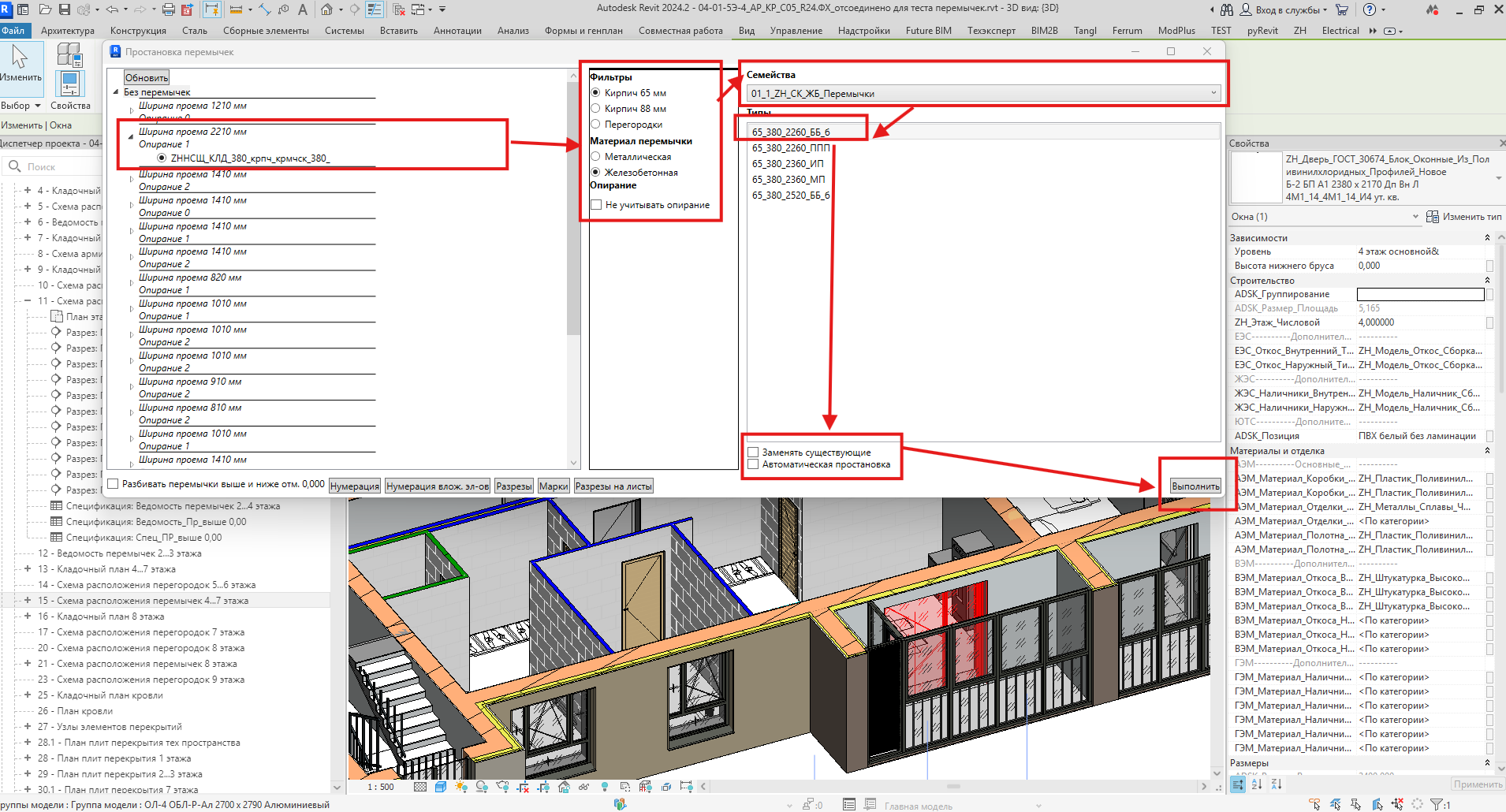
Рисунок 4.6.2. Выбор перемычки.
4.7 При работе плагином удобно пользоваться выделением тех проемов на 3 д виде что сейчас нас интересует, например для проверки опирания или правильности раскладки плагином.
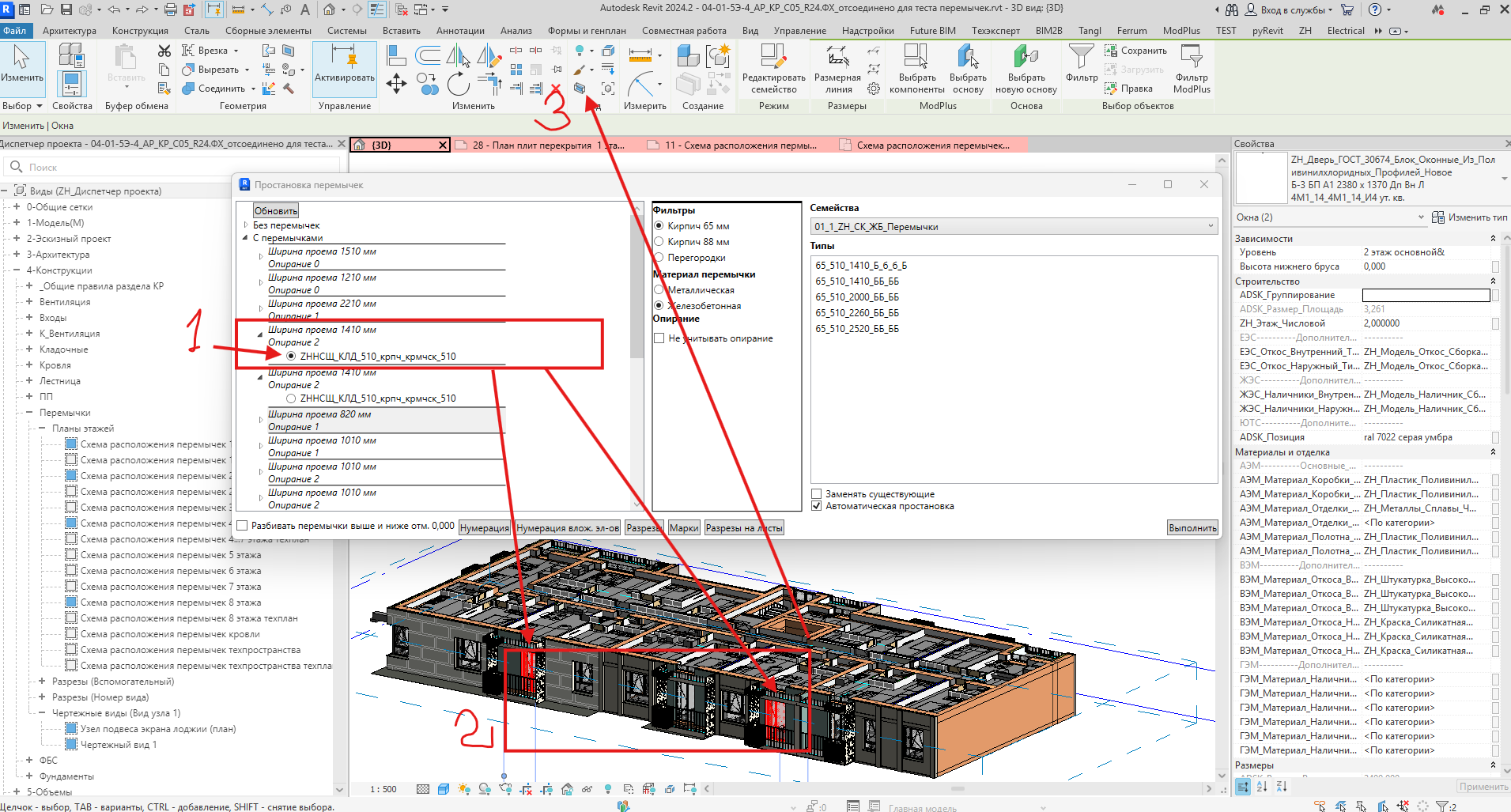
Рисунок 4.7.1. Выделение проемов для проверки раскладки перемычек..
После выделения перемычек через плагин можно нажать на рамку выбора и подредактировать как нам надо границы разрезов для проверки правильности раскладки сборных перемычек.
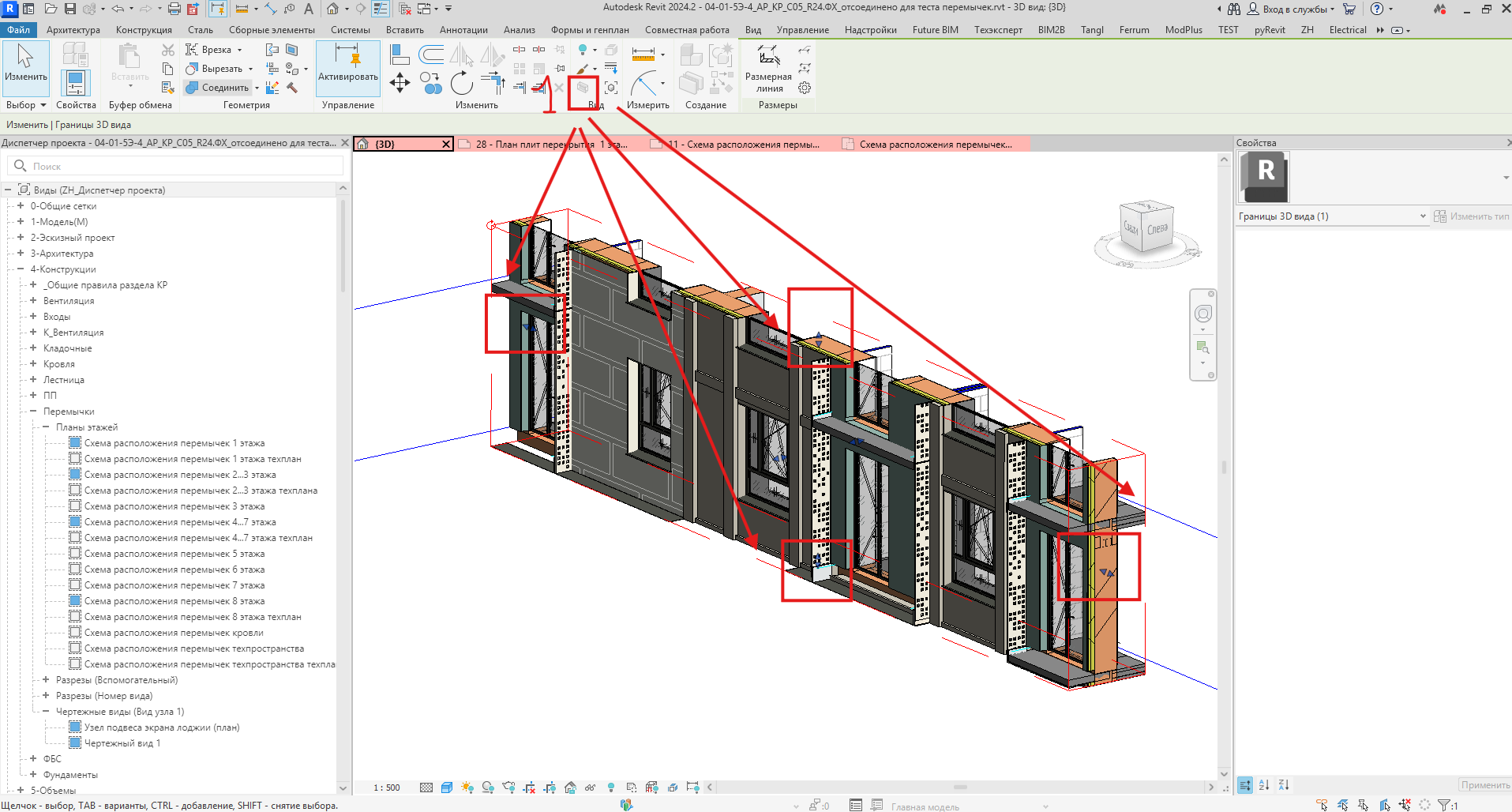
Рисунок 4.7.2. редактирование рамки границы 3д вида.
4.8 Если при раскладке плагин не подберет подходящей перемычки то в столбце Типы пропишет тип - Ошибка или Тестовый вариант (в зависимости от версии плагина, в семействе Сборных перемычек есть оба варианта) и ее и разложит.
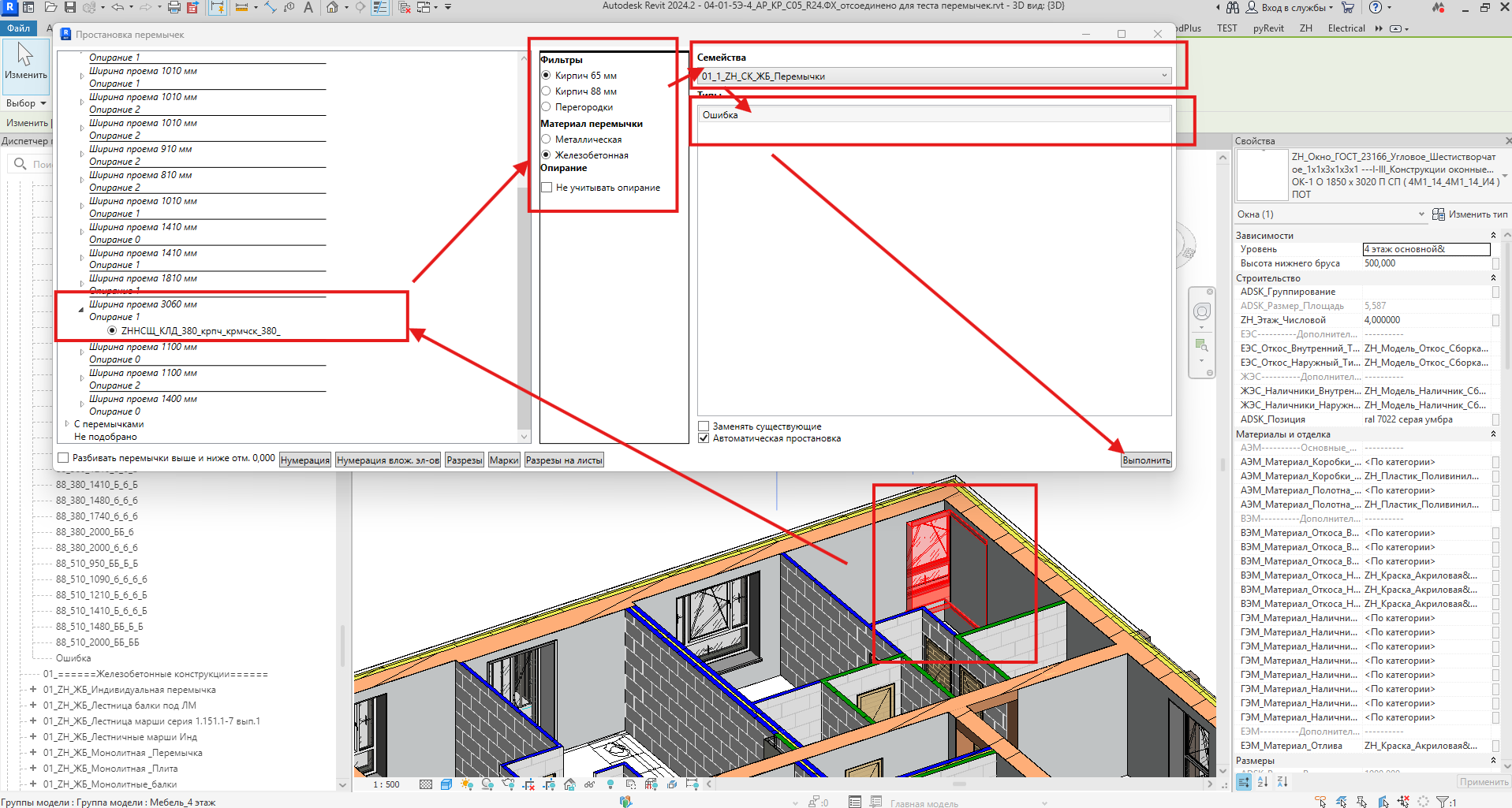
Рисунок 4.8.1. Выбор типа сборной перемычки - Ошибка или Тестовый вариант при работе плагина.
Например у нас есть угловое окно, такого типа сборной перемычки нет и плагин разложит тип Сборной перемычки - Ошибка или Тестовый вариант. Тем самым после раскладки довольно удобно можно отыскать те проемы что плагин разложил Типом сборной перемычки - Ошибка или Тестовый вариант и найти их все в проекте будет легко и после уже отредактировать вручную.
Можно после раскладки в диспетчере проекта найти тип сборной перемычки - Ошибка или Тестовый вариант и нажать правой кнопкой мыши на ней - выбрать все экземпляры на виде или во всем проекте, в проекте подсветятся все перемычки тип - Ошибка или Тестовый вариант и далее редакторская работа.
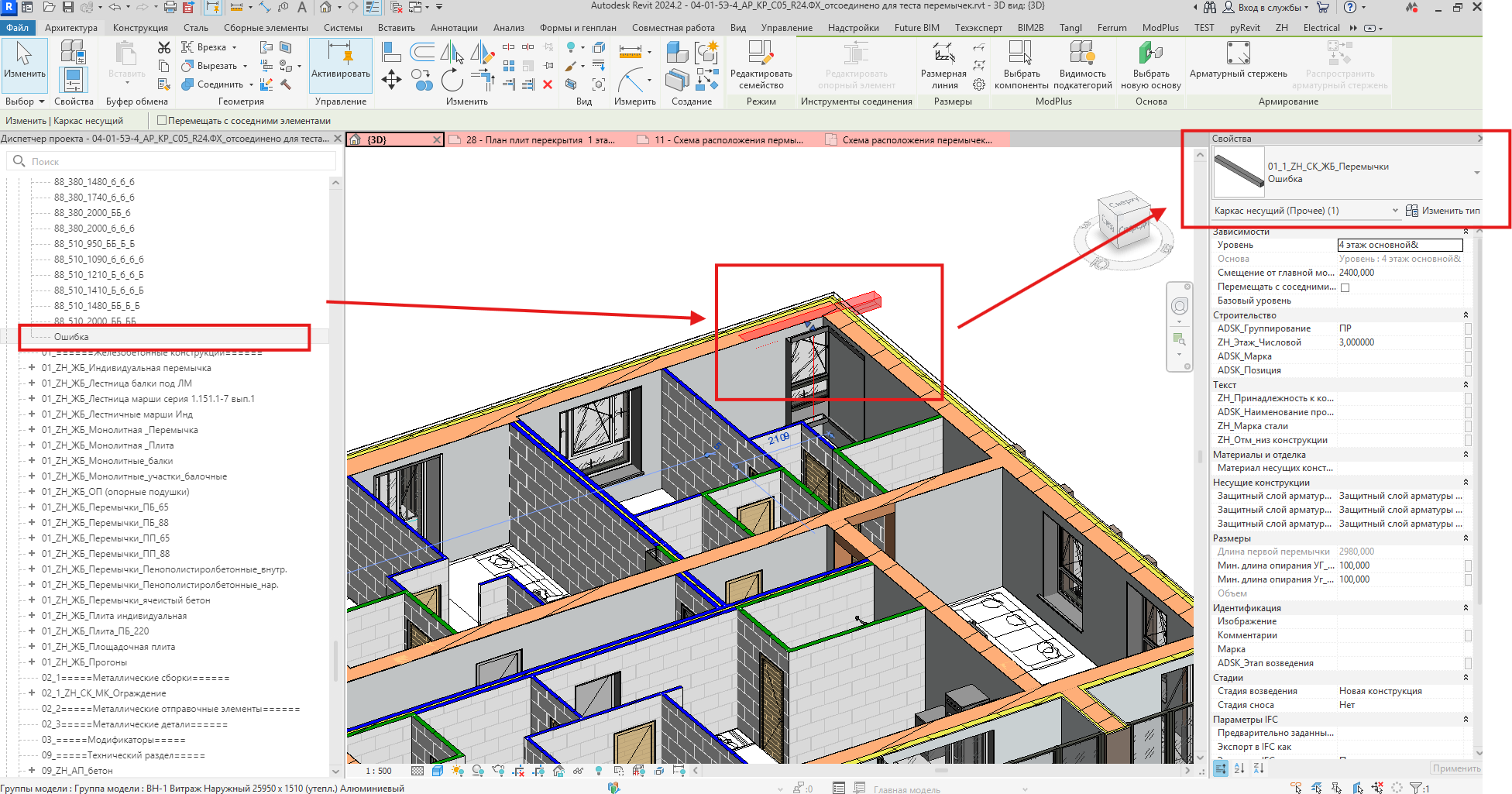
Рисунок 4.8.2. Выбор типа сборной перемычки - Ошибка или Тестовый вариант в проекте.