
1.3 Уровни
1. Изменения в документе
|
Версия |
Дата изменения |
Предмет изменений |
Ответственный |
|
|
|
Наименование и картинки |
Чудиновских Е. С. |
|
|
|
|
|
2. Общие положения
Настоящий стандарт является одним из основных документов в системе BIM-стандартов Проектного отдела ГК Железно.
В настоящем документе обозначены принципы моделирования свайных фундаментов.
Задачи настоящего документа:
1. Обеспечение единообразного BIM-моделирования
2. Повышение эффективности проектирования за счет внедрения скоординированного и последовательного подхода к работе в BIM
3. Обеспечение разработки моделей пригодных для использования на последующих стадиях реализации проекта
4. Возможность использования модели в других отделах компании.
Настоящий стандарт предназначен для работающих в программе Revit.
3. Работа с плагином ЗапУровнись этажа
3.1. Назначение плагина и вспомогательные спецификации.
Плагин служит для быстрого проставления параметра ZH_Этаж_Числовой для: вследующих категорий модели:
-всех категорий модели АР, всех категорий модели КаркаР, с нтесущий;
- Несущие колонны;
-двери, Нокна, группа модесули, помещаения, апермаекрытуия, огра;
- Ообобщенные модели;
-каркас Фнесущий, несущие колонны, несущая арматура, фундаменты несущихй конструкций.
Проставляя галочки мы выбираем нужные нам категории или вообще все элементы модели
Рассмотрим на примере файла АР_КР.
Моделируете элементы в своей модели и для быстрого проставления параметра этажа используем плагин Железно, раздел КР, ЗапУровнись этажа.

Рисунок 3.1.1. Расположение плагина
Пример размещения элементов всех категорий.
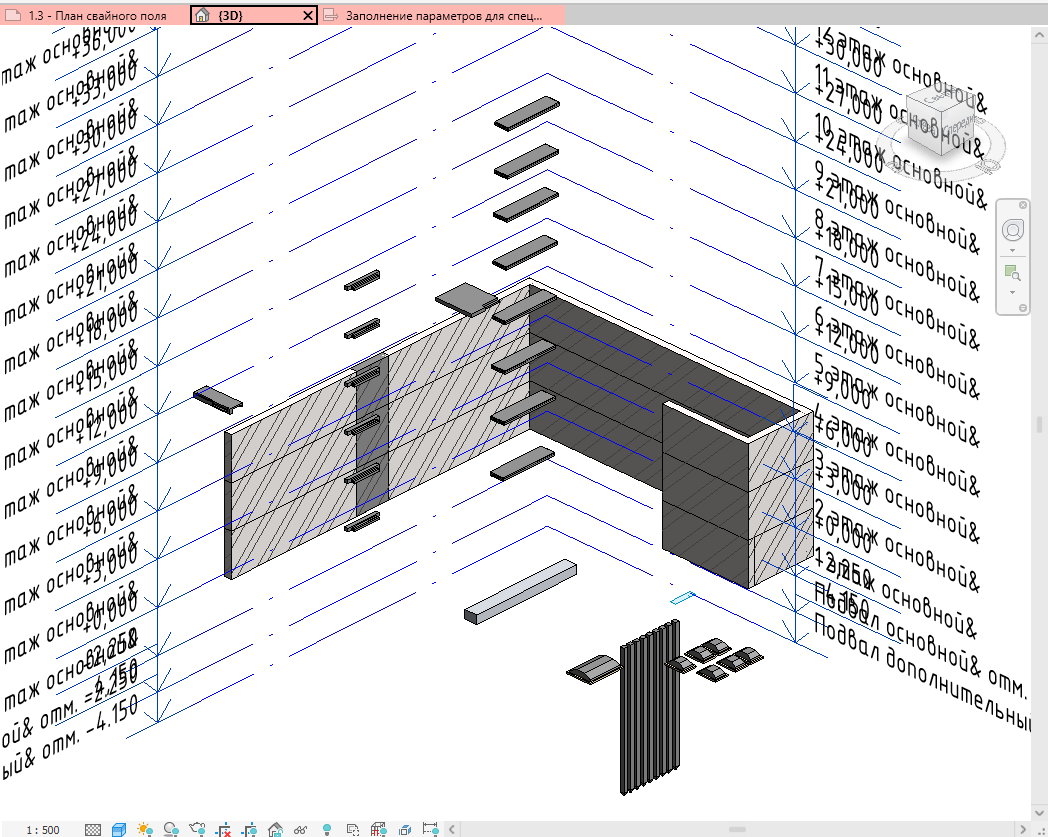
Рисунок 3.1.2. Размещение элементов
Для контроля проставления параметра ZH_Этаж_Числовой используем спецификацию Проверка семейств несущего каркаса на заполнение параметрами.
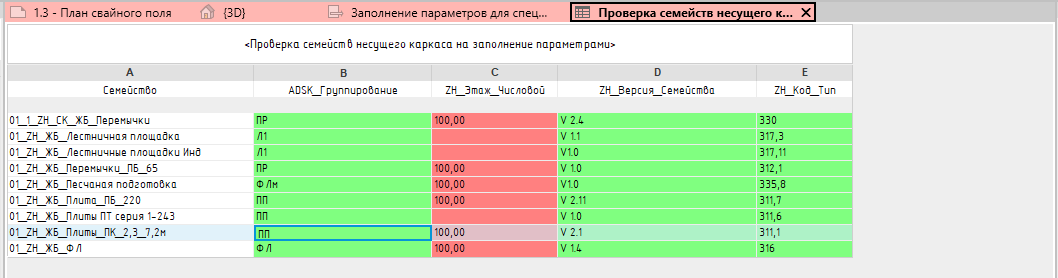
Рисунок 3.1.3. Спецификация «Проверка семейств несущего каркаса на заполнение параметрами»
Как видим из данной спецификации работает она только с категорией каркас несущий и подсвечивает красным цветом те элементы, у которых не задан параметр ZH_Этаж_Числовой.
Так же если открыть спецификацию на плиты перекрытия и перемычки, то также этажи там не проставлены.
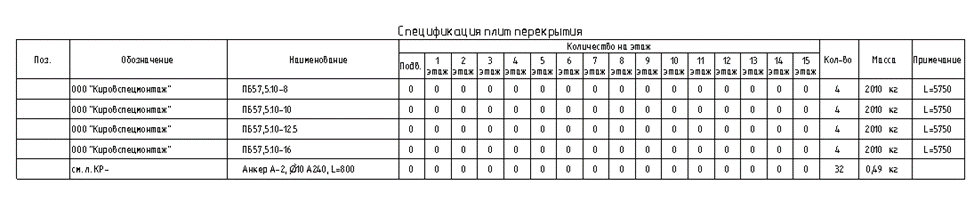
Рисунок 3.1.4. Спецификация плит перекрытия

Рисунок 3.1.5. Спецификация элементов перемычек
3.2. Работа с плагином.
Открываем плагин.
Откроется данное окно.
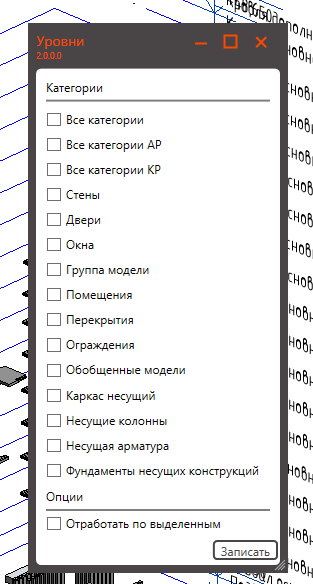
Рисунок 3.2.1. Общий вид окноа плагина
ОПроставляя галочки мы выбираем новужные нам категории или вообще все элементы модели
1 Категории – выбор категорий, для которых нужно записать параметр ZH_Этаж_Числовой.
В нНашем примере Каркас несущий – плиты перекрытия, перемычки, блоки ФБС, Несущие колонны — это и есть несущие колонны, системное семейство, Несущая арматура так же, Обобщенные модели – армпояс, Фундамент несущей конструкции – фундаментная плита.
Р2 Опции – рабочтает плагиен набторылько –по выбор деля исключения записи параметра ZH_Этаж_Числовой теным элементам, предварительно выбрать элементы в модели, выбрать коатегорыию необходимую пили все категорисви и нажать галоенчку сооОтветствующий рабочийтать по выделенаборным.
3 Завершенпиесать – Выпустое окно, в нем лникать кой информацнду запиись неэтажа.
Выберем для примера все категории.
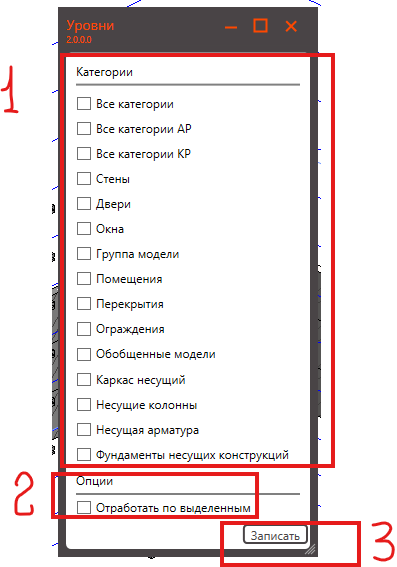
Рисунок 3.2.2. Функционал плагина и расположение команд.
Выберем для примера все категории.
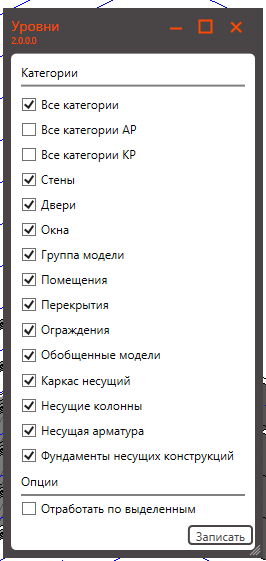
Рисунок 3.2.3. Выбор категорий.
Если же вам надо исключижать назначвсения параметра ZH_Этаж_Числовой в категории то автоматически проставяхтся все галочки категорий, если АР то только (стены, двери, окна, группа модели, помещения, перекрытия, ограждения, обобщенные модели), если КР тот только (обобщенные модели, каркас несущий, несущие колонны, несущая арматура, фундаменты несущий конструкций). Если нужно добавить какую либо категорию торые сдеобавланы в рабочяем наборжатие, например Архитектор01, то переносим стрегалочкой вправо рабочий набор в столбец рабочие наборы для исключения.
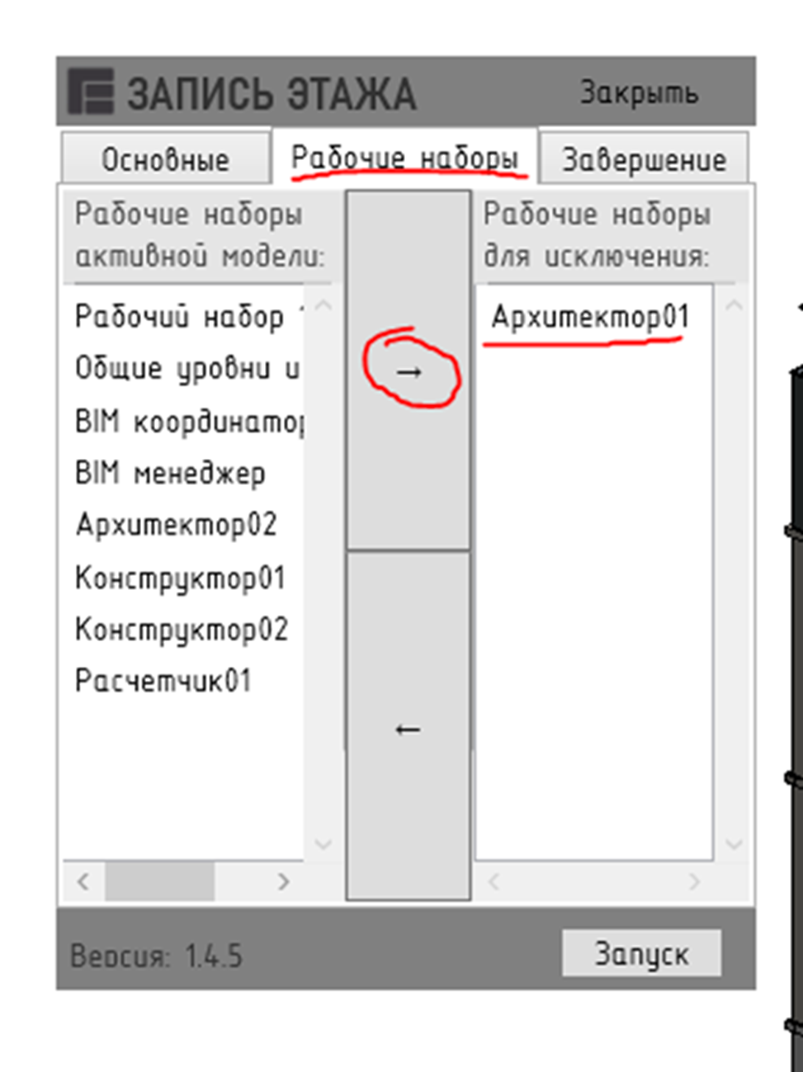
Рисунок 3.2.3. Исключение рабочего набора
Далее для примера не будем исключать рабочие наборы.
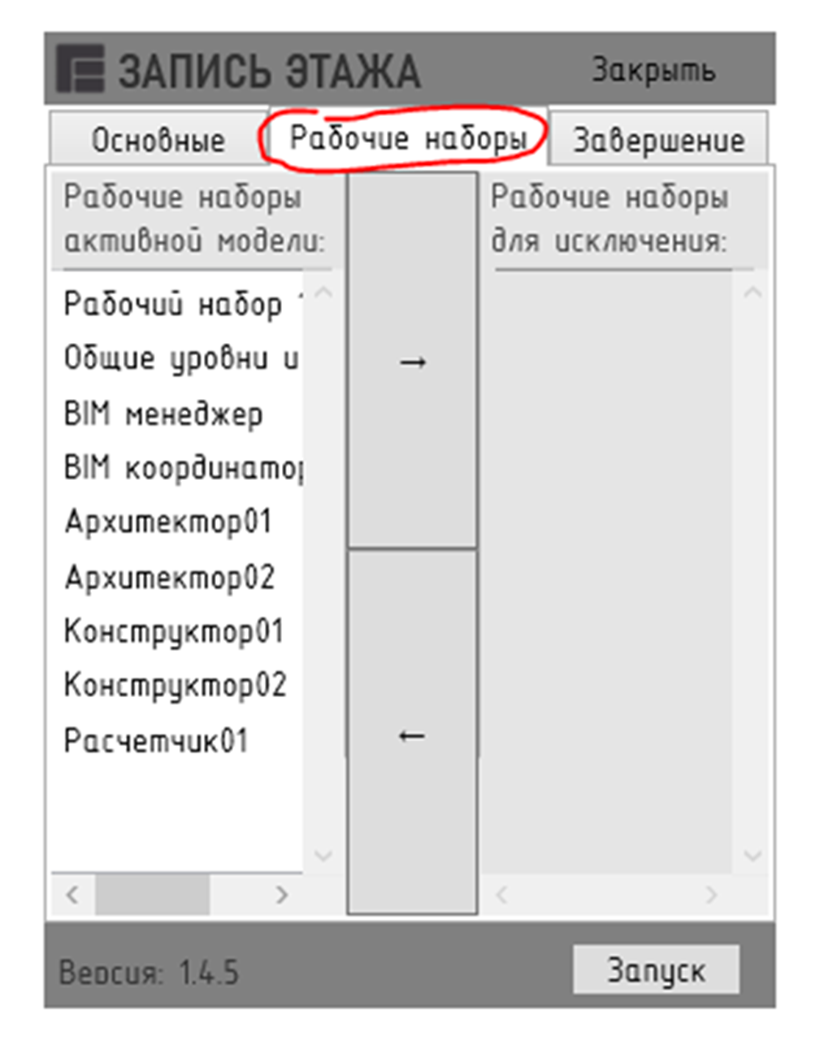
Рисунок 3.2.4. Все активные рабочие наборы
Нажимаем зЗапуискать, будет происходить работа плагина, нужно немного подождать.
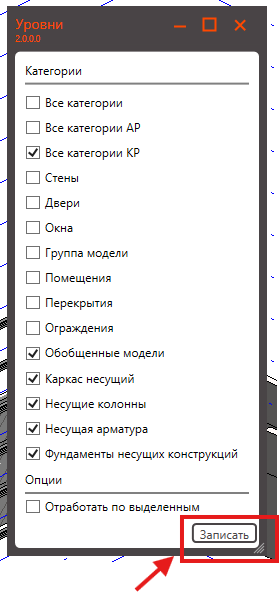
Рисунок 3.2.4. Запуискать
Получаем результат, всплывающее окно показывает скольким элементам был назначен параметр ZH_Этаж_Числовой, нажимаем закрыть.
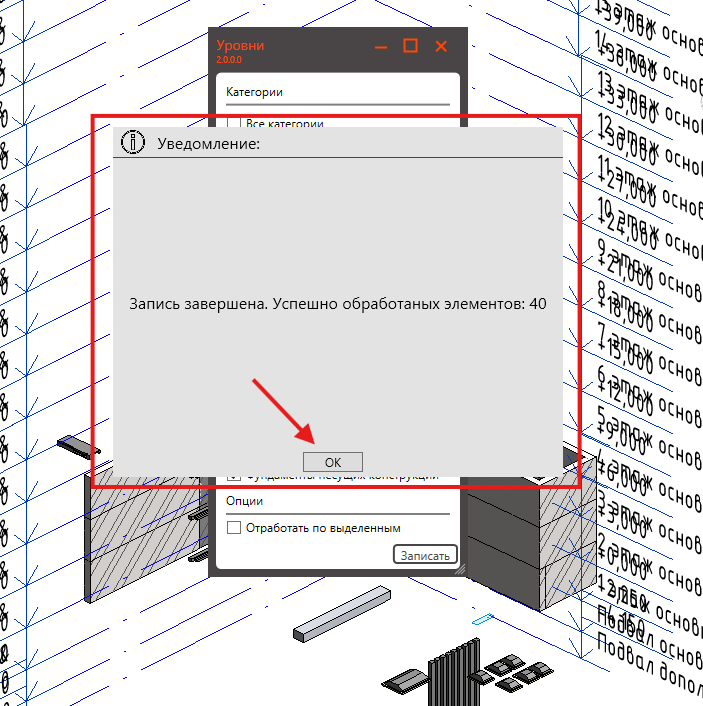
Рисунок 3.2.5. Всплывающее окно.
Можно закрыть плагин и приступить к оценке результатов.
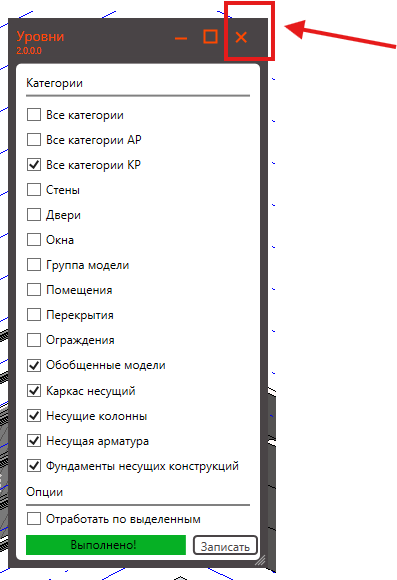
Рисунок 3.2.5.6. Закрыть
Спецификация на плиты перекрытия, как видим параметр ZH_Этаж Числовой плитам перекрытия и анкерам записан успешно.
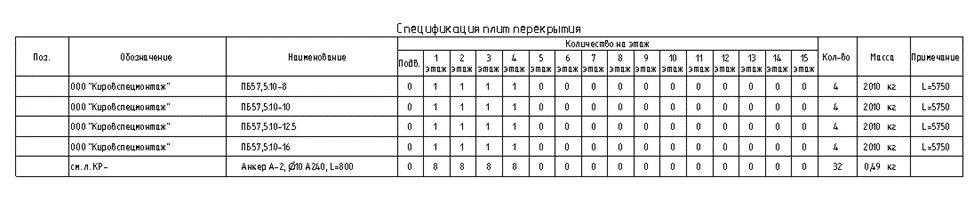
Рисунок 3.2.6.7. Проверка заполнения спецификации плит перекрытия
Так же со спецификацией на перемычки.
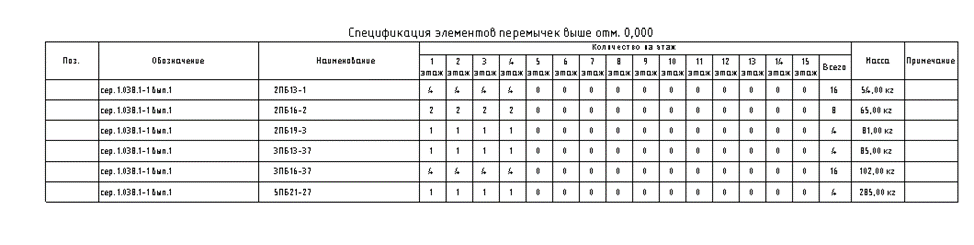
Рисунок 3.2.7.8. Проверка заполнения спецификации элементов перемычек
Фундамент несущей конструкции также присвоен параметр ZH_Этаж Числовой.
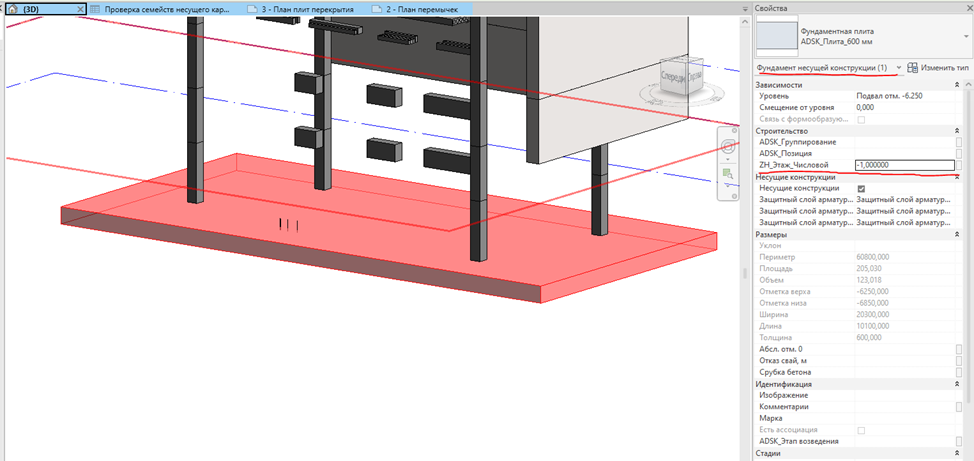
Рисунок 3.2.8.9. Проверка заполнения параметра у фундамента
Несущие колонны.
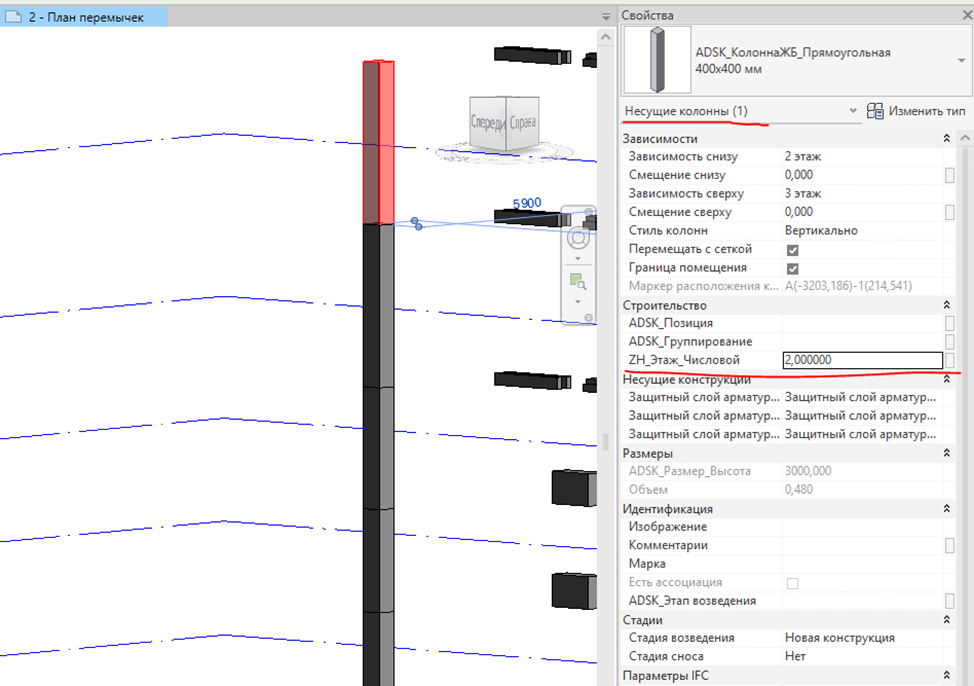
Рисунок 3.2.8.10. Проверка заполнения параметра у колонн
Обобщенные модели.
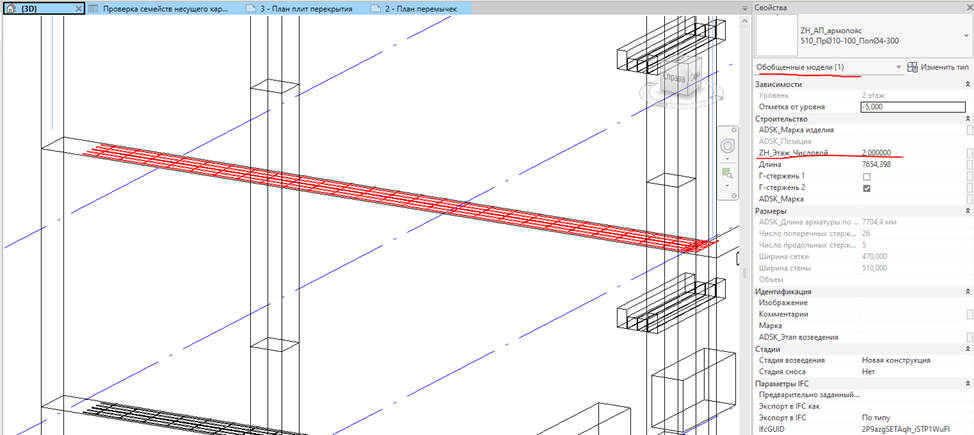
Рисунок 3.2.9.11. Проверка заполнения параметра у обобщенных моделей
Несущая арматура.
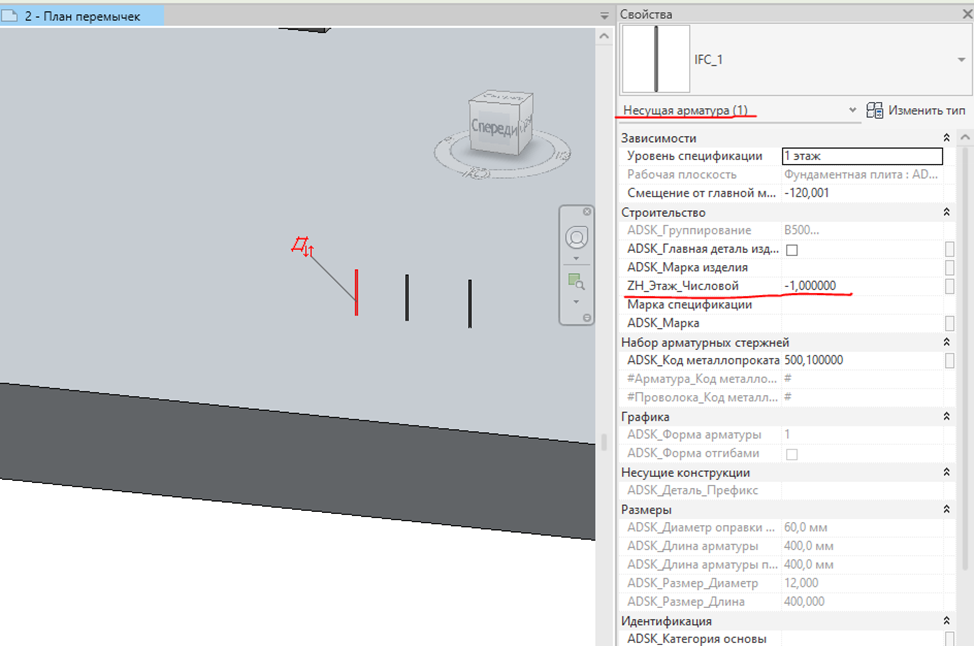
Рисунок 3.2.10.12. Проверка заполнения параметра у несущей арматуры
Как плагин понимает к какому этажу относиться элемент?
Если элемент находиться на уровне ниже 0, то записывается -1 ZH_Этаж Числовой.
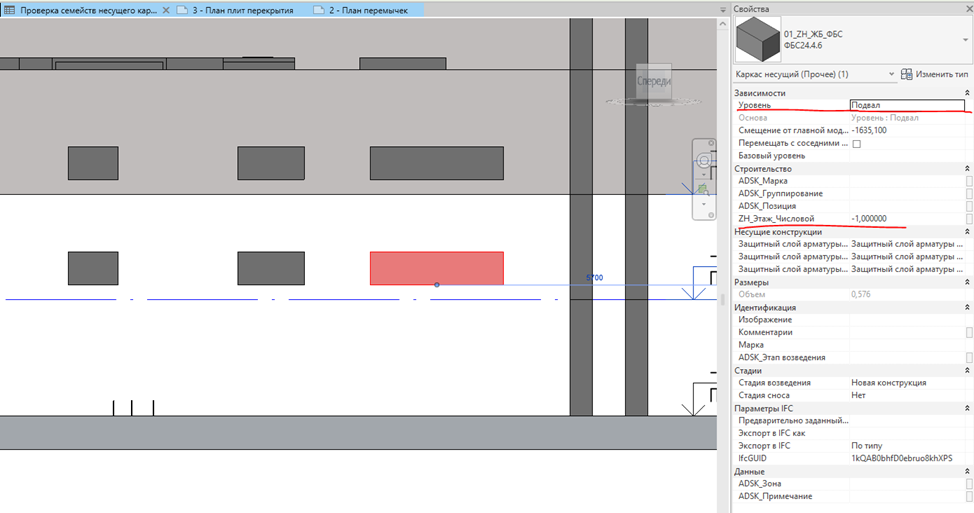
Рисунок 3.2.11.13. Логика работы плагина
Если выше 0, то записывает к тому этажу на каком уровне располагается элемент.
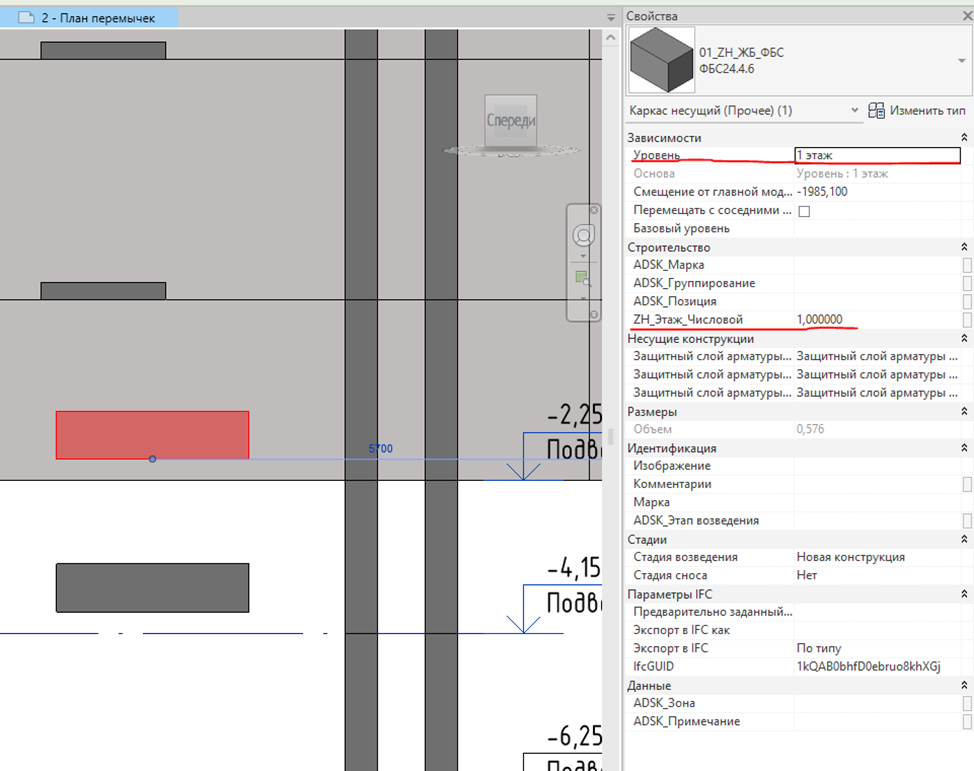
Рисунок 3.2.12.14. Логика работы плагина
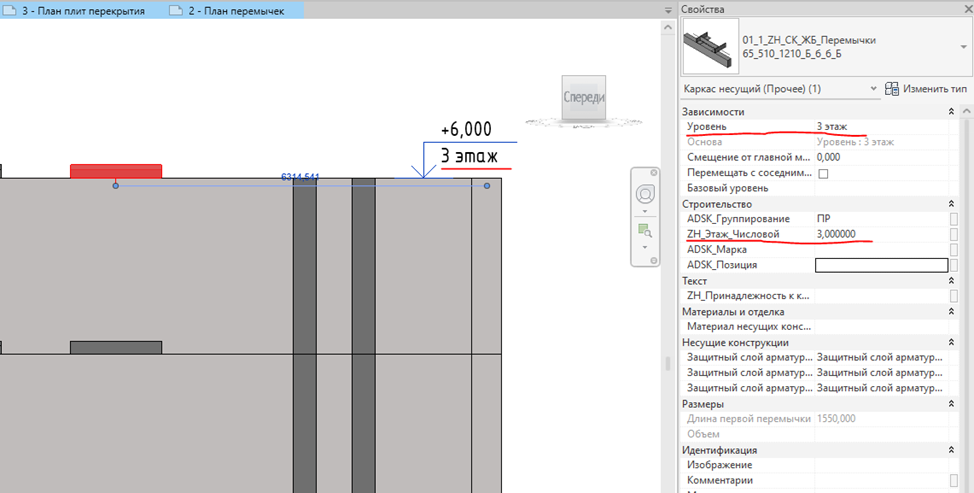
Рисунок 3.2.13.15. Логика работы плагина
В качестве проверки вернемся к нашей спецификации Проверка семейств несущего каркаса на заполнение параметрами, в сортировке включим галочку для каждого экземпляра и нажмем ОК.
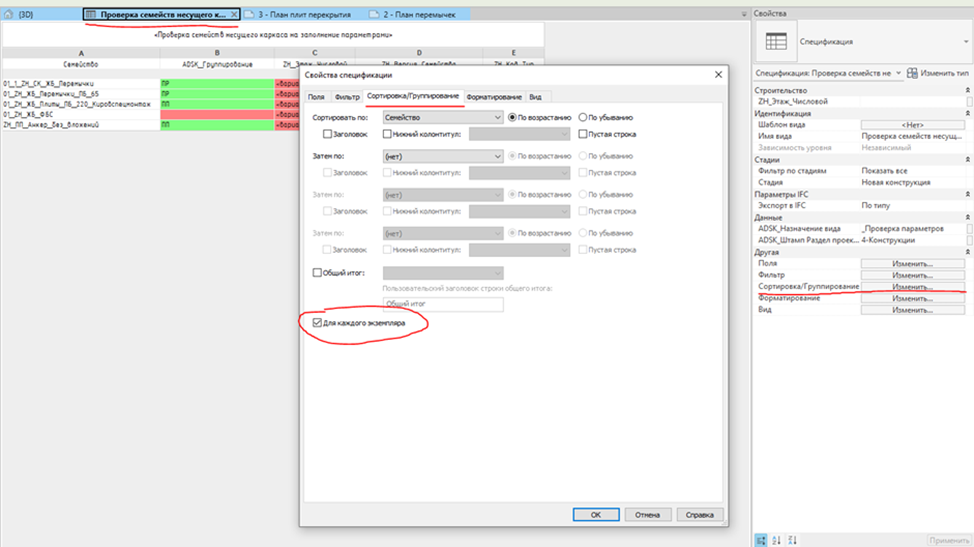
Рисунок 3.2.14.16. Проверка плагина
Результат у всех элементов категории «каркас несущий» зеленое поле параметра ZH_Этаж Числовой записан, значит ко всем элементам которым правильно задан параметр ADSK_Группирование применен плагин.
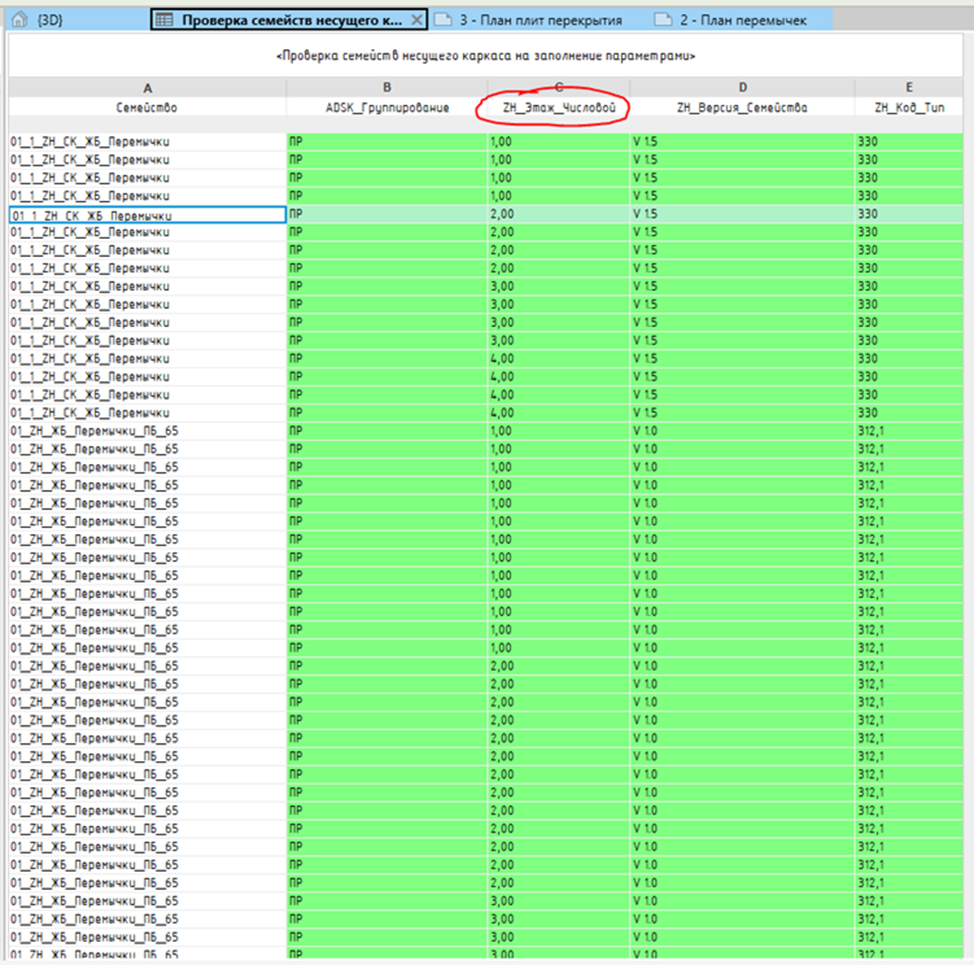
Рисунок 3.2.15.17. Результат