
1.1 Копирование из св. файлов
Работа с плагином Копирование из св. файлов
1. Внедрение элементов из связанного файла.
Плагин находиться на вкладке ZH программы Revit.

Плагин предназначен для импорта элементов из связанных файлов в текущую модель. При обнаружении изменений в исходных файлах он автоматически обновляет импортированные элементы, синхронизируя их с актуальными версиями.
Рассмотрим на примере разделов АР_КР (кирпич) и ОВ
В модели, которой вы работаете АР_КР подгружаете связь ОВ.
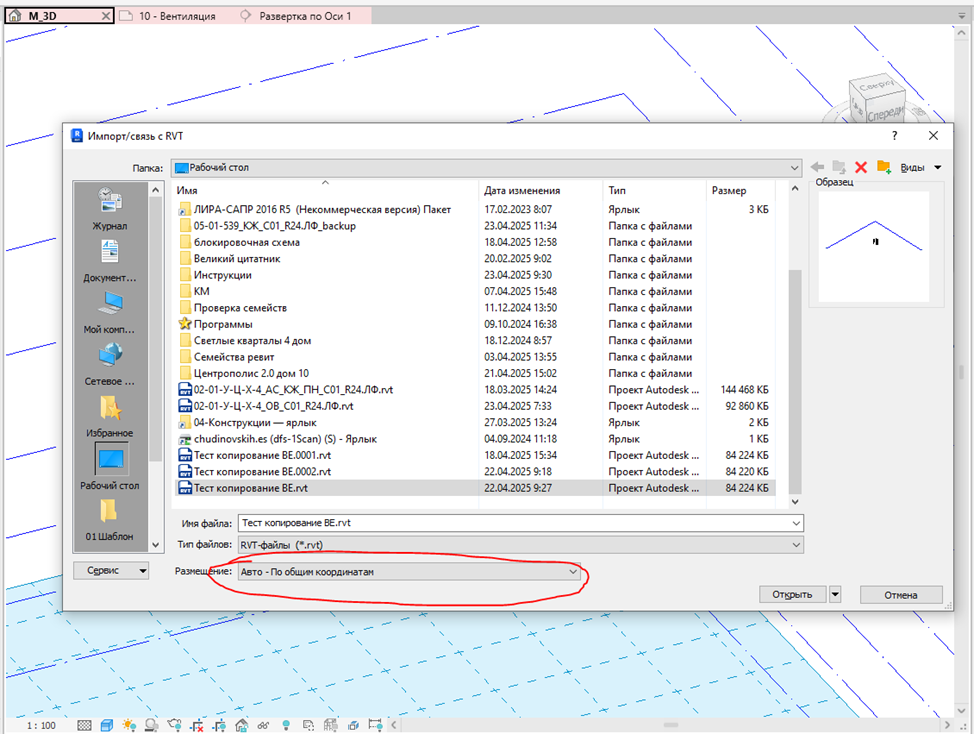
Не забываем правильно привязывать файл по координатам: Авто - По общим координатам.
Плагин позволяет копировать из связанного файла только определенные категории:
- Воздухораспределители;
- Сантехнические приборы;
- Сантехническое оборудование.
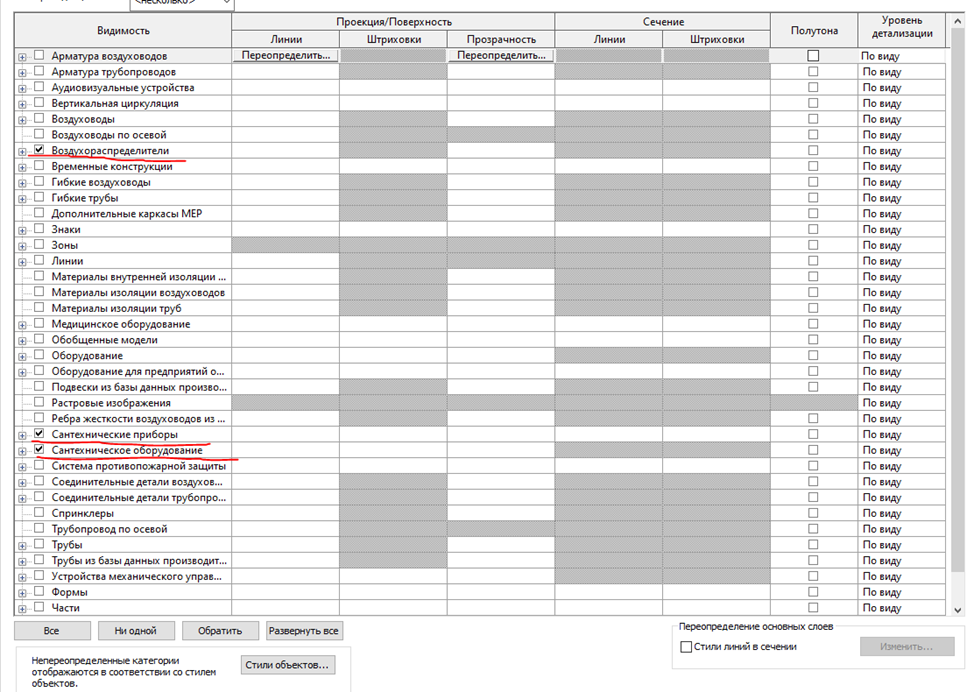
Иные категории семейств игнорируются. Тем самым если необходимо добавить новую категорию для копирования – необходимо обратиться к BIM-Координатору.
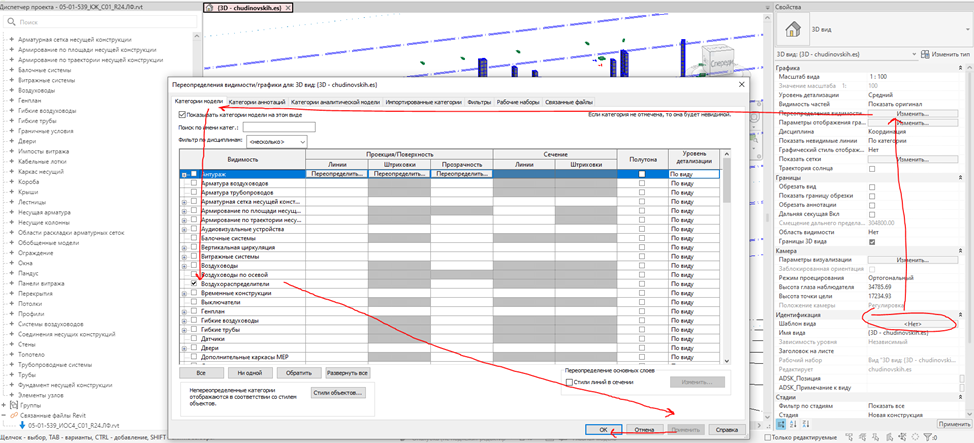
Далее создаем отдельно 3д вид, где включаем необходимые нам для копирования в основную модель АР_КР категорий элементов, указанных выше из связанного файла (в данном случае – «Воздухораспределители»).
Результат применения 3 д вида
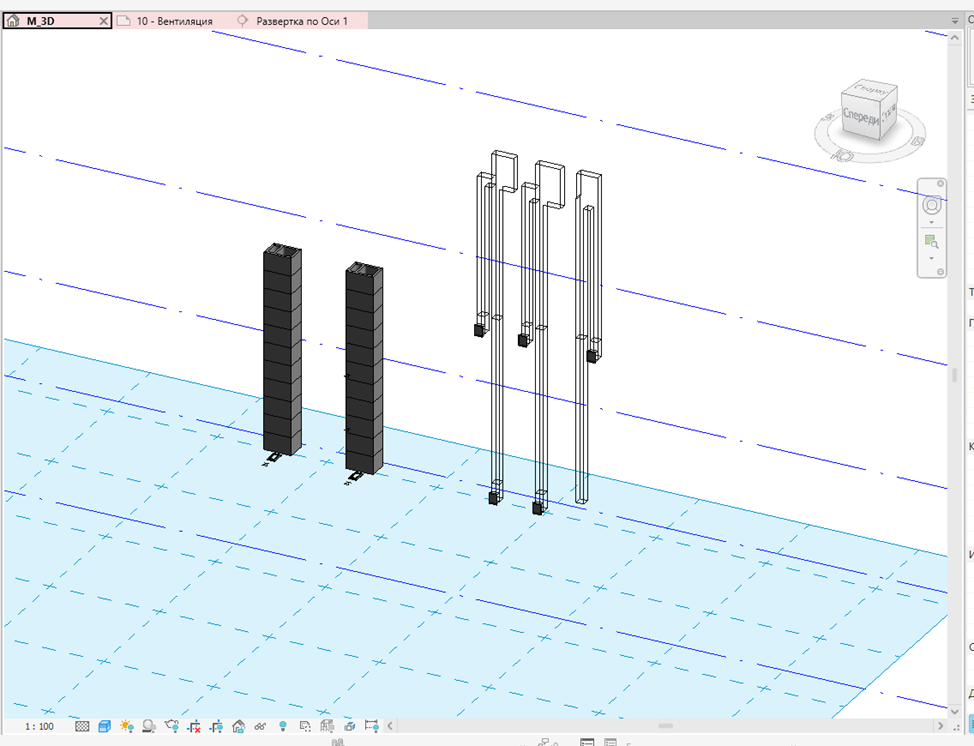
3д вид нужен только временно для того, чтобы отделить нужные нам элементы для копирования.
Запускаем плагин, нажимаем кнопку выбрать и выбираем необходимые нам элементы рамкой
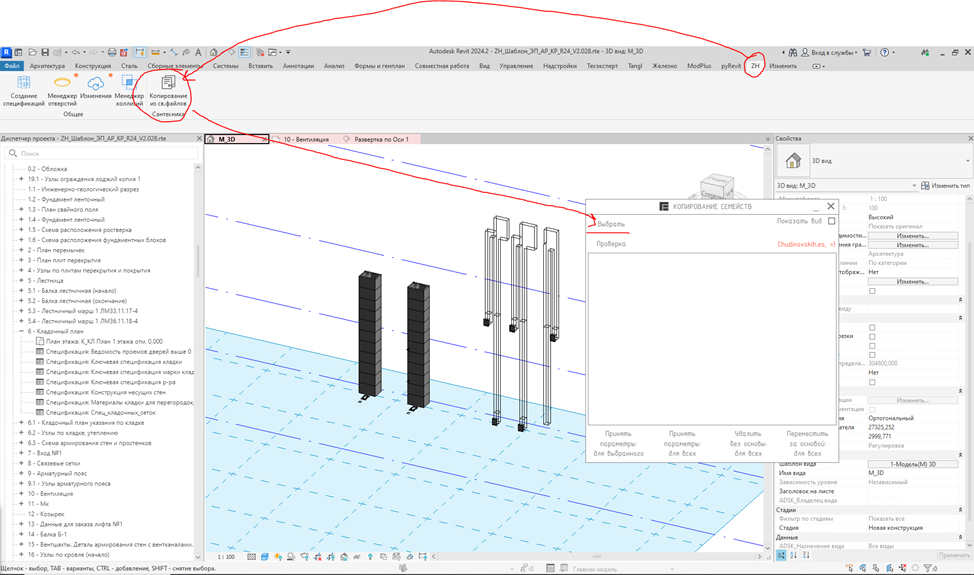
После выбора необходимых нам элементов нажимаем готово на вкладке слева сверху
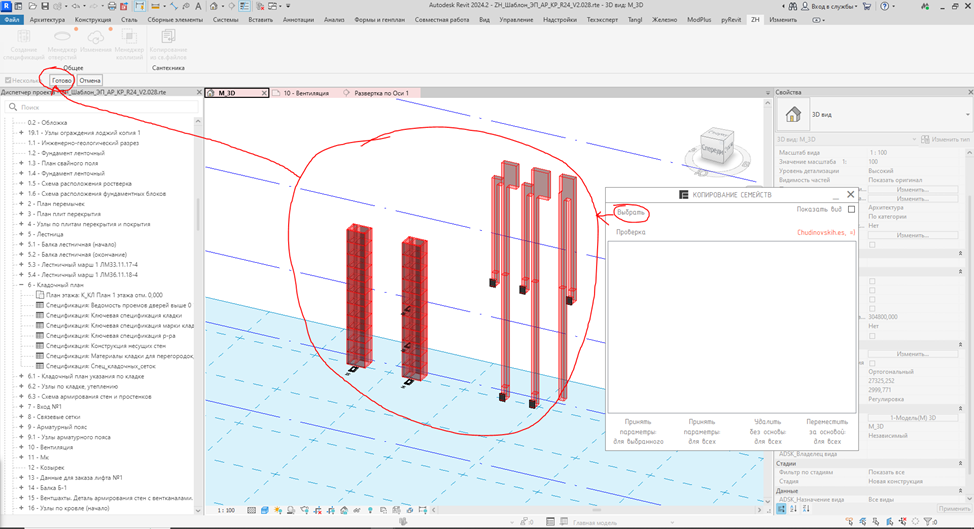
После нажатия готово произойдет внедрение элементов в модель из связанного файла.
Если появиться новое окно с предупреждением, то закрываем его.
Закрываем плагин и включаем нужные нам виды для просмотра и проверки тех элементов что внедрили из связи.
Для дальнейшей работы можно выключить видимость связи ОВ в шаблоне вида, так повыситься производительность, а вставленные элементы будут видны не зависимо от того, что выключена связь или нет. Главное, чтобы у тех категорий элементов что мы вставили была включена видимость
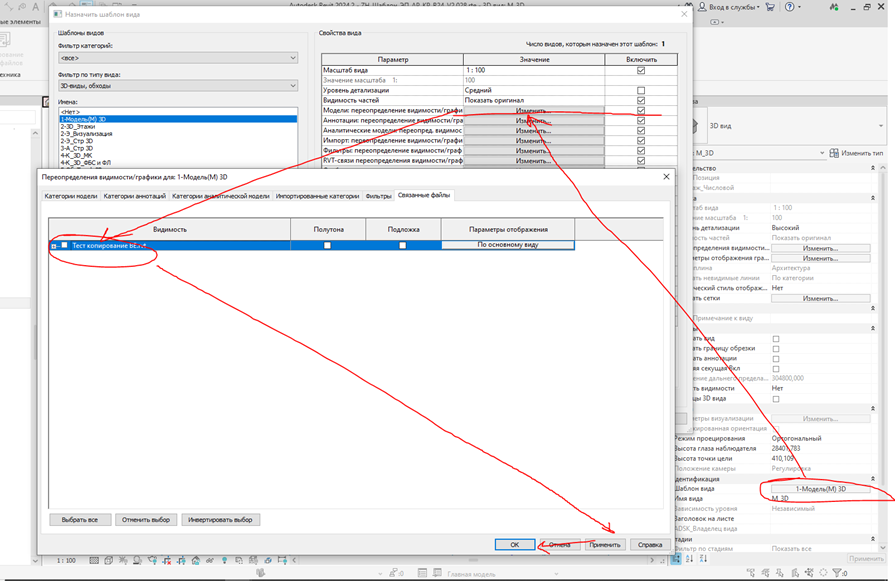
Результат внедрения
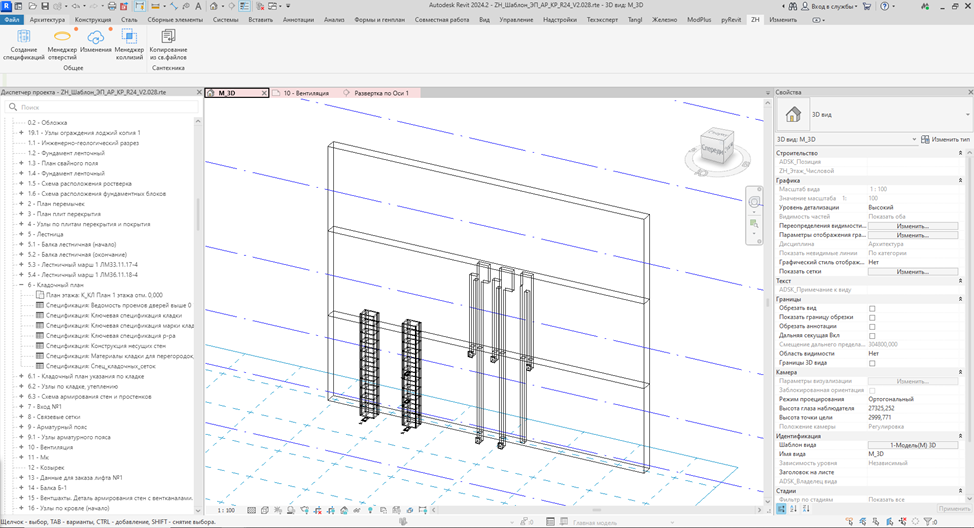
Далее проверяем все ли корректно вставилось и занимаемся оформление чертежей.
2. Работа с внедренными элементами
Если обнаружили что элементы неверно смоделированы, не совсем правильные размеры (ведь часто инженерные сети моделируются в виде схем и точность там не принципиальна, а каждый раз обращаться к инженеру по сетям подвинуть немного элемент на столько-то мм занимает много времени, а самому лезть в файл сетей и что-то там менять нельзя).
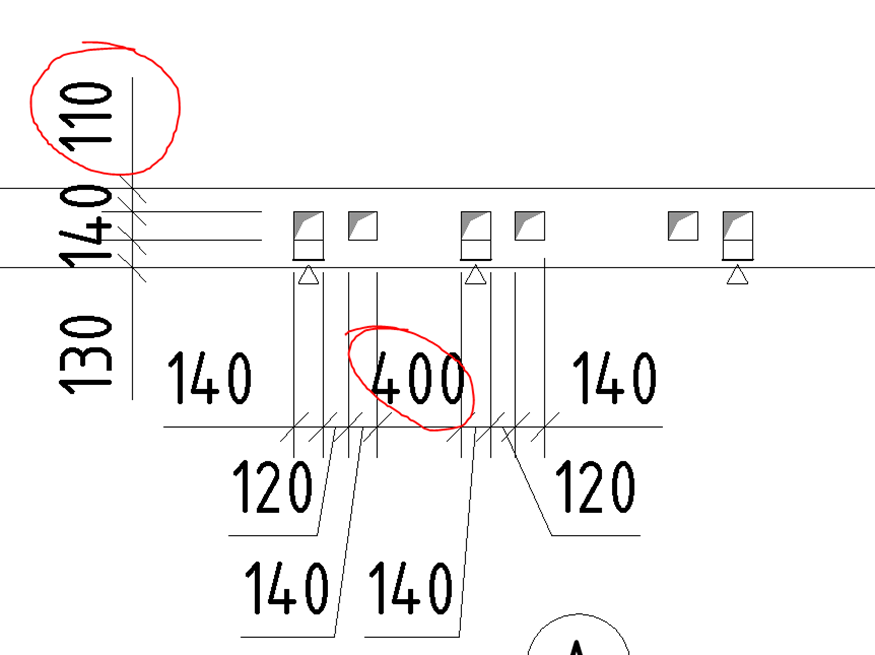
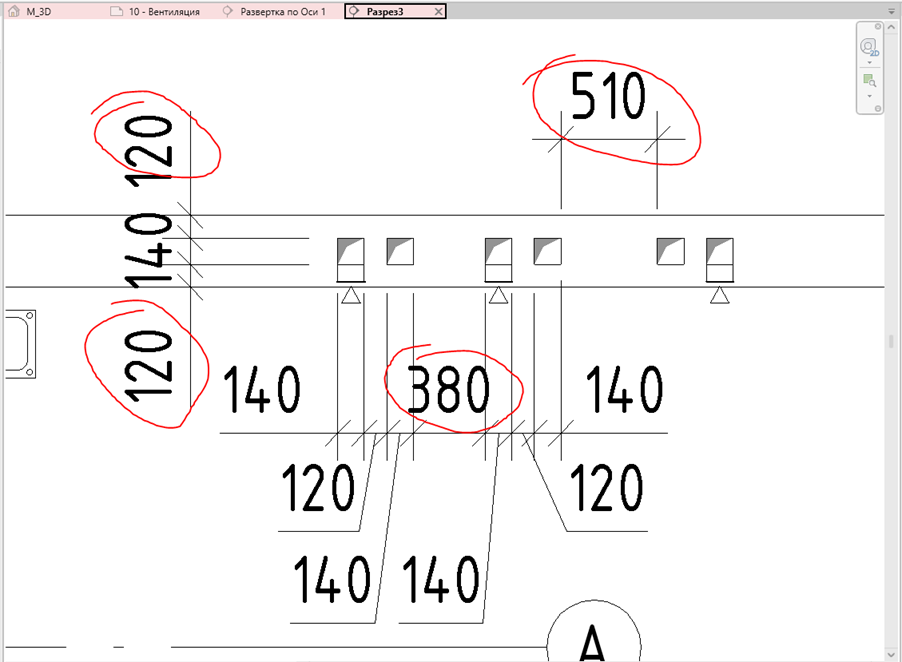
Поэтому вставленные элементы мы можем сами немного подвинуть. Естественно, это касается только тех элементов что незначительно можно подвинуть, если элементы нужно перенести из одной стены в другую или нужно подвинуть на значительный размер, то нужно соответственно сообщить это инженеру по сетям и уже сам инженер по сетям переместит элементы.
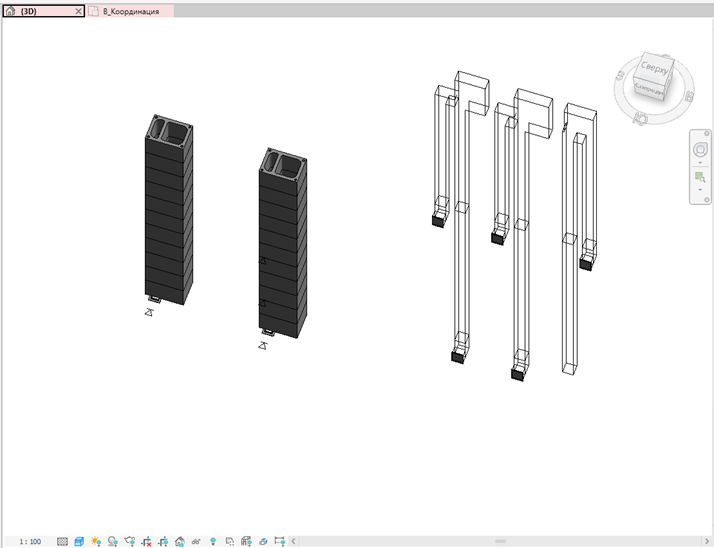
Далее покажем если что-то изменилось в связанном файле (сместились элементы, удалились элементы, изменились размеры).
Как было изначально в связанном файле.
После
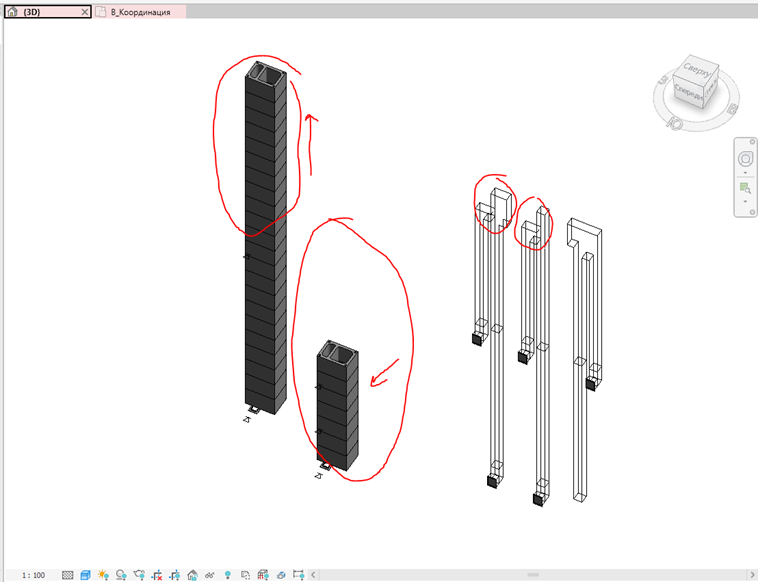
Для того чтобы измененные элементы отобразились в вашей модели запускаем снова плагин (плагин будет работать только если связанный файл, в котором произошли изменения актуализирован, т.е в вашей модели АР_КР последняя версия файла ОВ, а не недельной давности).
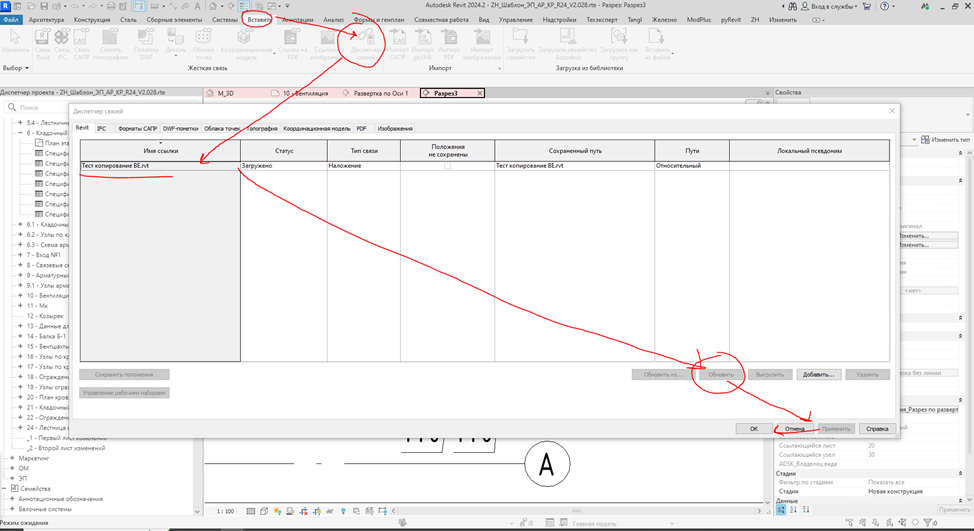
В своей модели для применения изменений обновляем связь
Вкладка вставить, диспетчер связей, обновить связь
В плагине нажимаем кнопку Проверка и появиться список с вариантами изменений
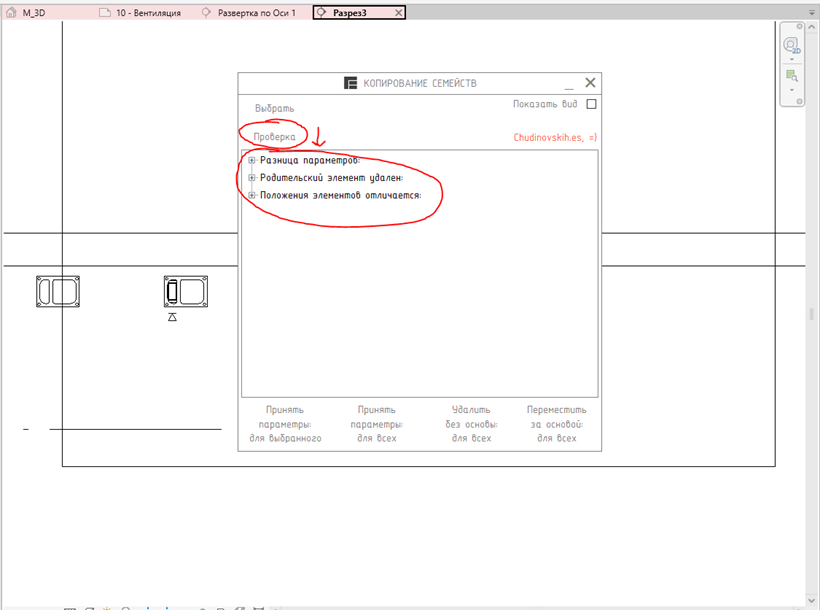
Разница параметров – изменились параметры, например размеры в элементах связанного файла.
Родительский элемент удален – удалились элементы в связанных файлах.
Положения элементов отличается – положение элементов в связанном файле изменилось.
Если раскрыть «плюсики», то увидим какие элементы изменились.
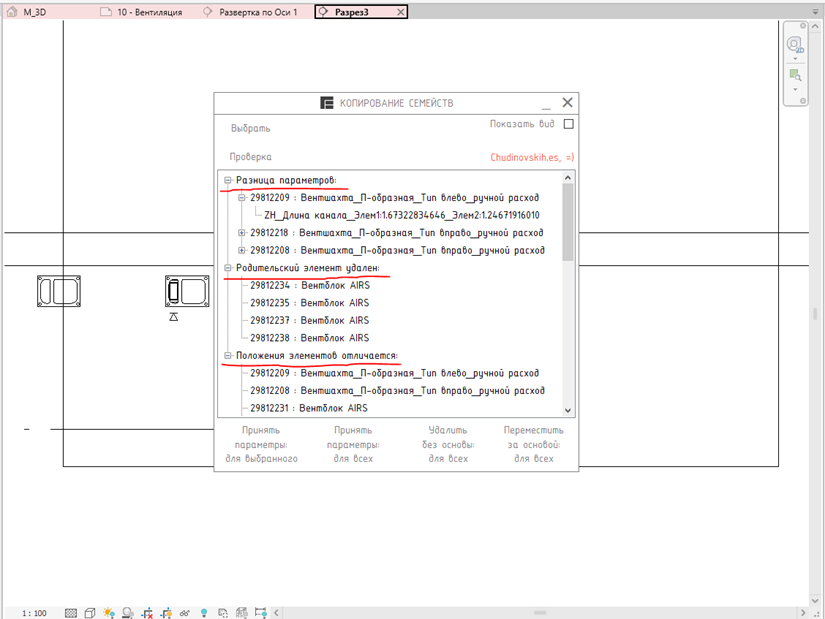
Далее рассмотри варианты действий.
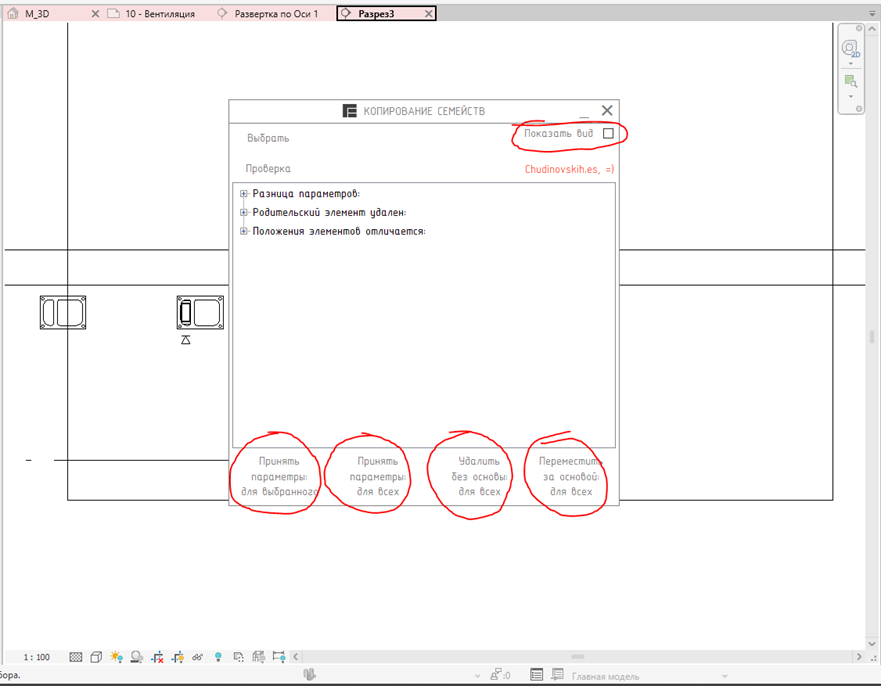
Принять параметры: для выбранного
Принять параметры (изменение размеров, например только для выбранных элементов).
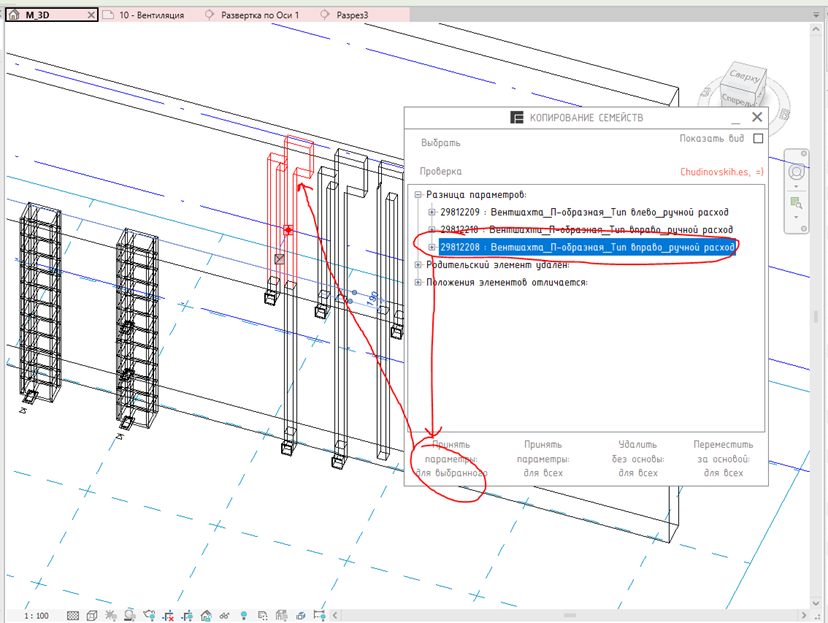
После этого выделенный элемент измениться в соответствии с файлом ОВ
Принять параметры: для всех
Изменяться все элементы, у которых были изменены значения параметров размеры из связанного файла ОВ
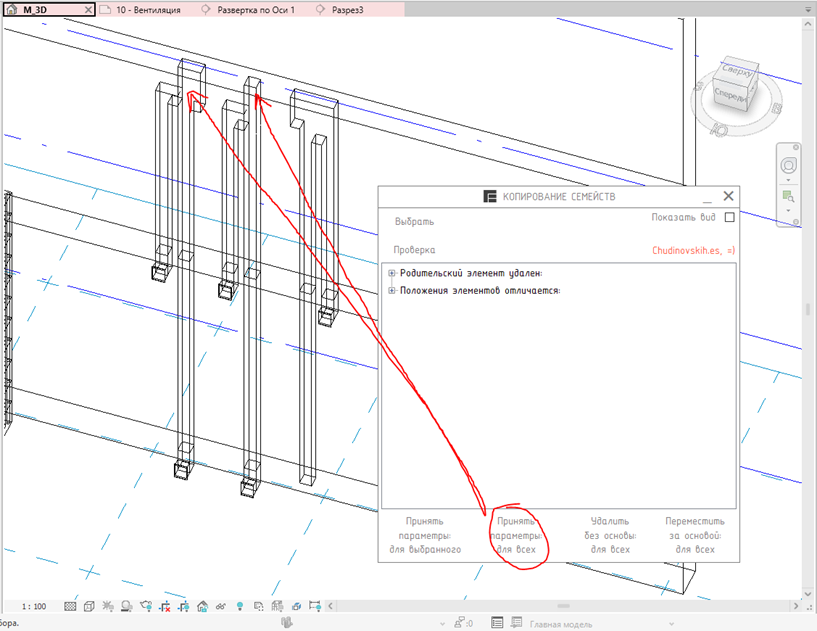
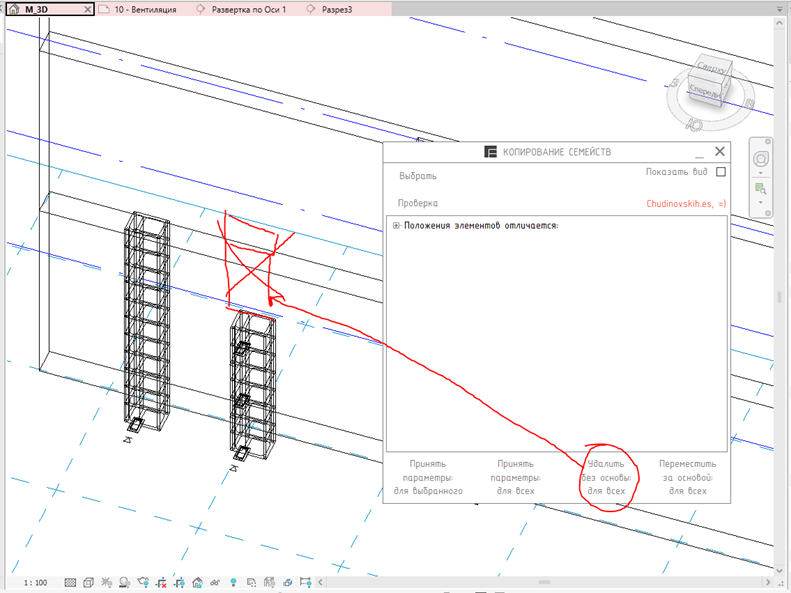
Удалить без основы: для всех
Удалить все скопированные элементы, которых нет в связанном файле ОВ.
Т.е. если в файле ОВ удалили один или несколько элементов, которые были скопированы в файл АР_КР, то вы сможете отследить эти изменения. И удалить все ненужные экземпляры.
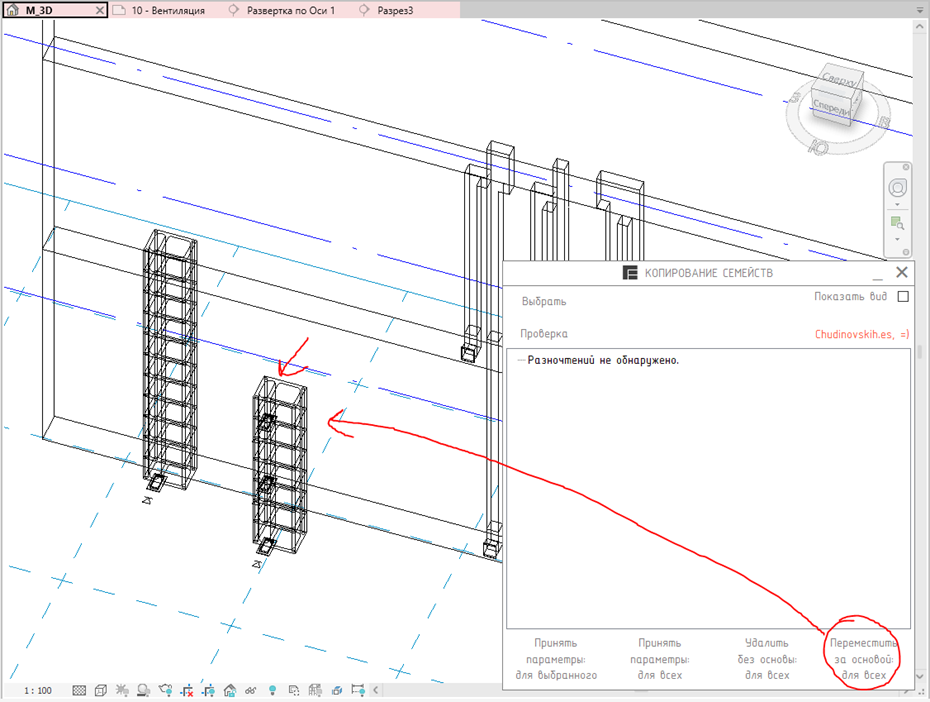
Переместить за основой: для всех
Перемещение элементов, в след за родительскими элементами в файле ОВ
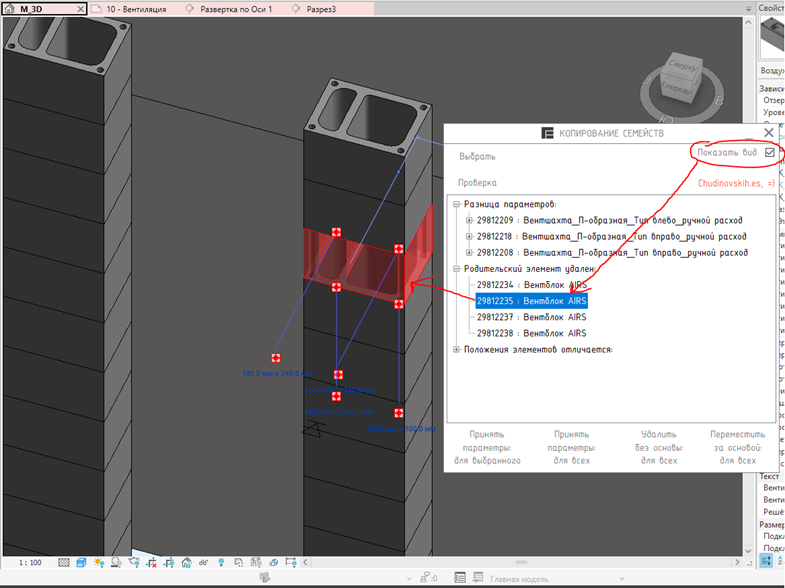
Показать вид.
Нажимаем галочку и в списке выбираем нужный нам элемент и элемент выделится в модели и изображение сфокусируется на нем.
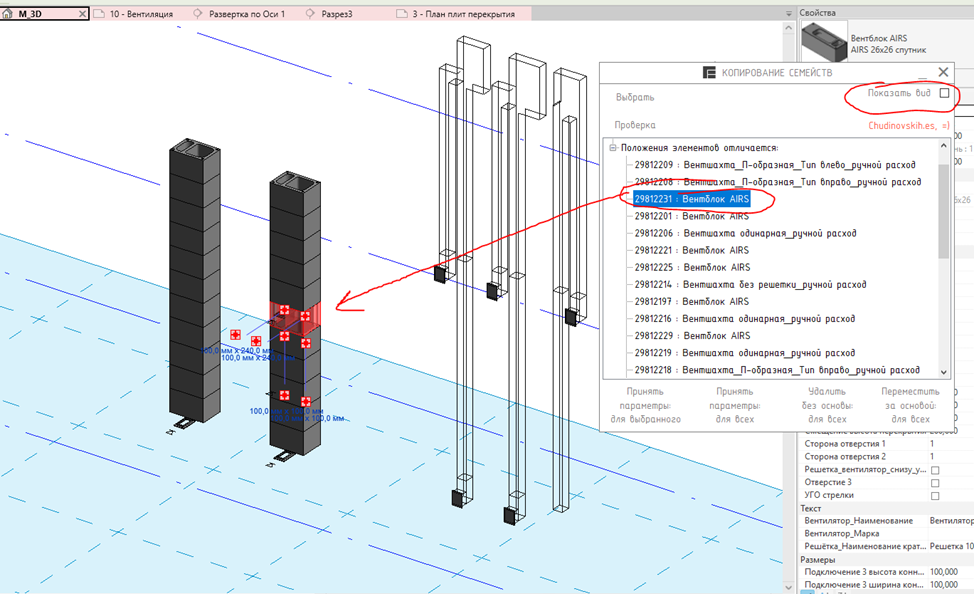
Можно просматривать элементы и не включая галочку Показать вид, достаточно нажать из списка на элемент и он выделиться в модели но уже не сфокусируется изображение на элементе.
На этом все. Можно закрыть плагин.
Внедрение элементов из связанных файлов работает со следующими категориями:
- Воздухораспределители;
- Сантехнические приборы;
- Сантехническое оборудование.
Если элементов не в данных категориях, то плагин с ним работать не будет, не внедрит и не отследит изменения.
Обратная связь вашего файла (АР_КР) и связанного файла (ОВ) не работает, то есть если вы поменяли что-то у себя (например, подвинули незначительно элементы то инженер по сетям в своем файле это не увидит).